
Скрытие приложений на смартфонах Honor
Сразу стоит отметить, что разработчики системной оболочки смартфонов Honor — Magic UI — не предусмотрели широких возможностей по скрытию приложений, но всё же рассмотрим встроенный в операционку инструментарий в первую очередь, ведь его использование является самым безопасным и простым решением.
Вариант 1: «Настройки рабочего экрана»
Основой алгоритм действий, который можно предложить пользователям, решившим спрятать некоторые установленные в Honor приложения, заключается в скрытии значков с «Домашнего экрана» и установке парольной защиты их запуска (по желанию).
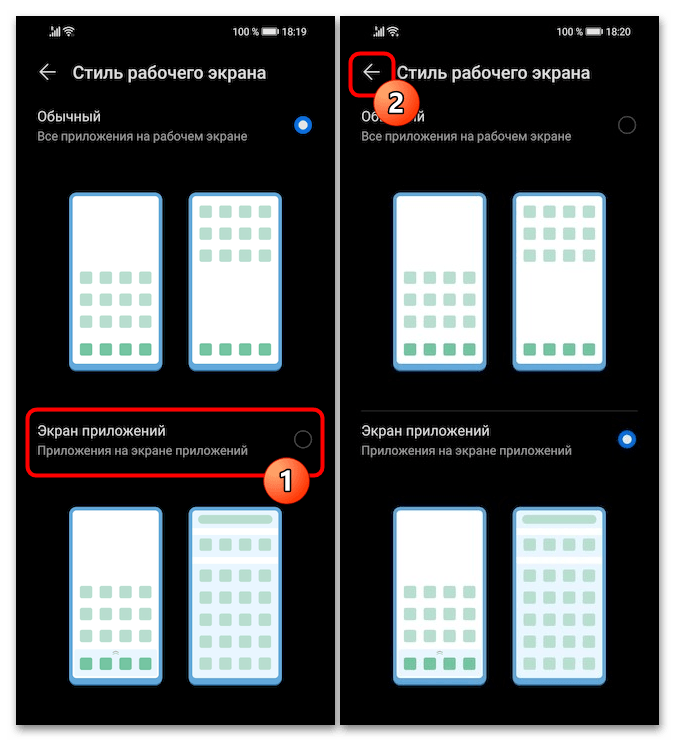
- Первый шаг на пути к скрытию иконок рассматриваемым способом – переключение опции «Стиль рабочего экрана». По умолчанию Magic UI отображает все установленные приложения на «Рабочем экране», нам же требуется, чтобы на нём демонстрировались лишь их ярлыки. Указанное реализуемо путём активации параметра «Меню приложений», а выполняется следующим образом:
- Коснувшись иконки «Настройки» на одном из «Рабочих экранов» или в «Панели управления» смартфона, откройте соответствующее меню.
- Далее переместитесь в раздел «Рабочий экран и обои» и на следующей странице тапните по «Стиль рабочего экрана».

- В окне управления стилем переведите радиокнопку из положения «Обычный» в «Экран приложений». После этого коснитесь расположенной вверху слева стрелки «Назад», чтобы выйти из «Настроек» устройства.
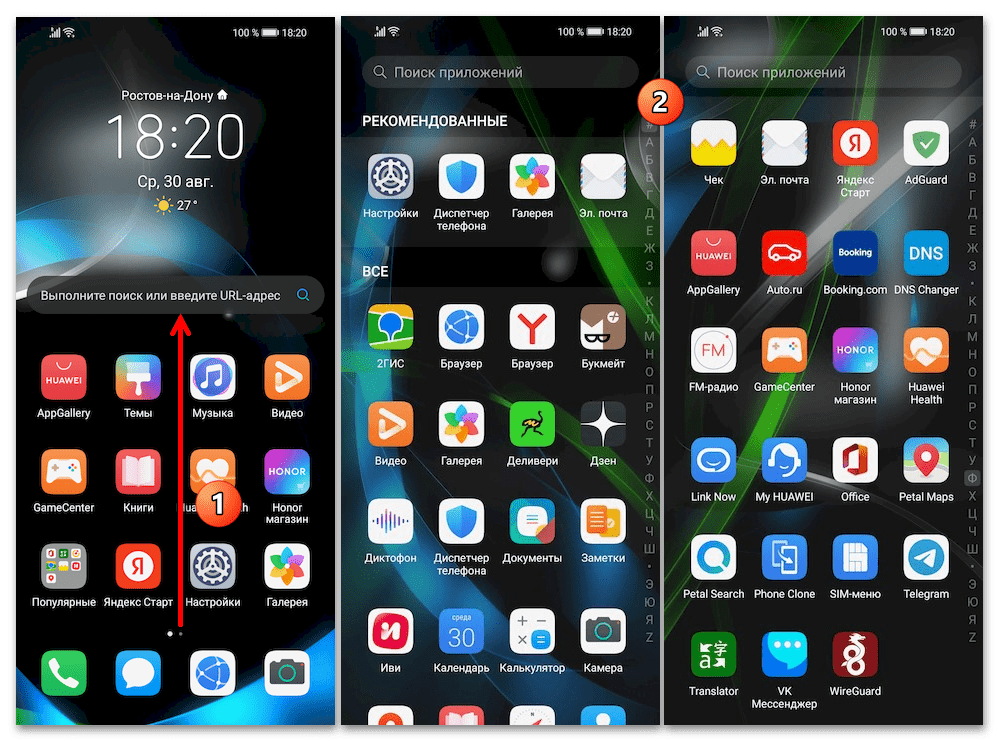
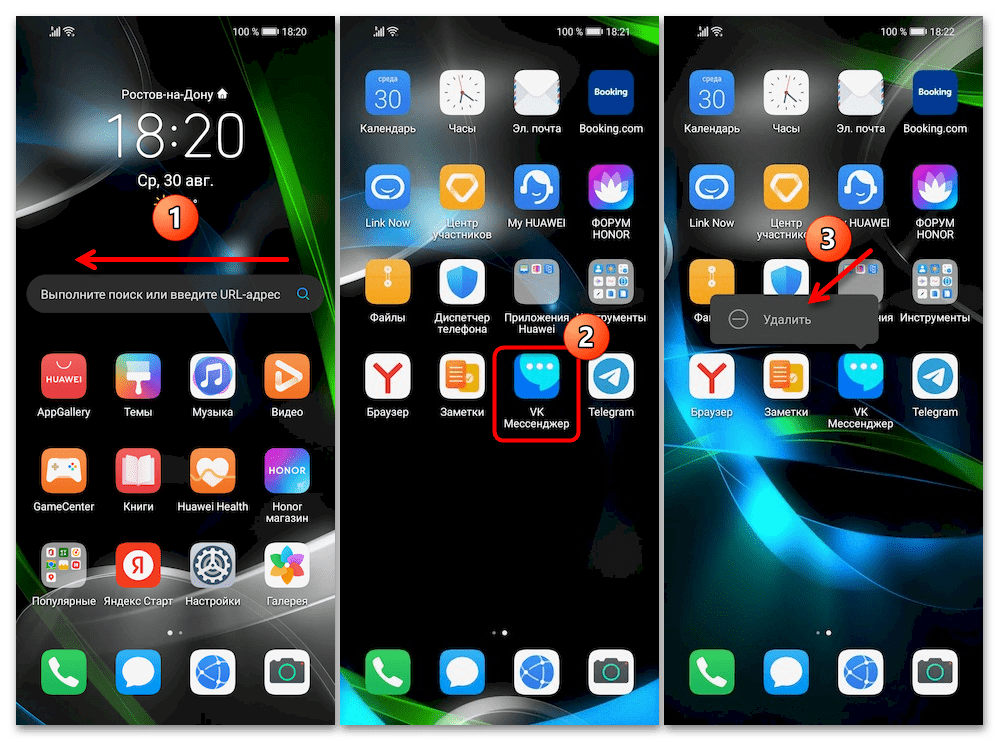
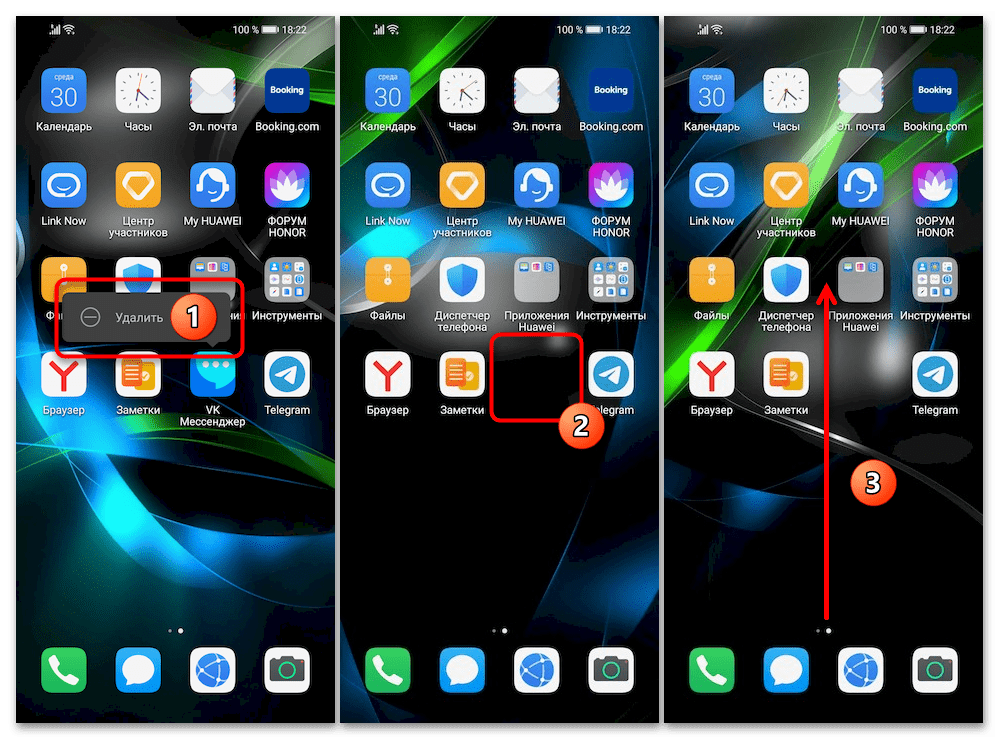 потребуется отыскать его в «Меню приложений».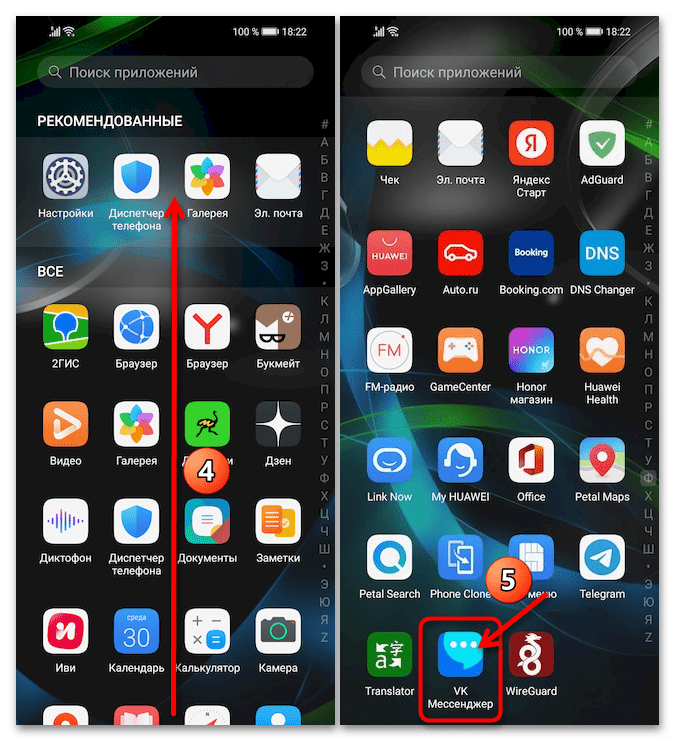
Дополнительно: блокировка софта паролем
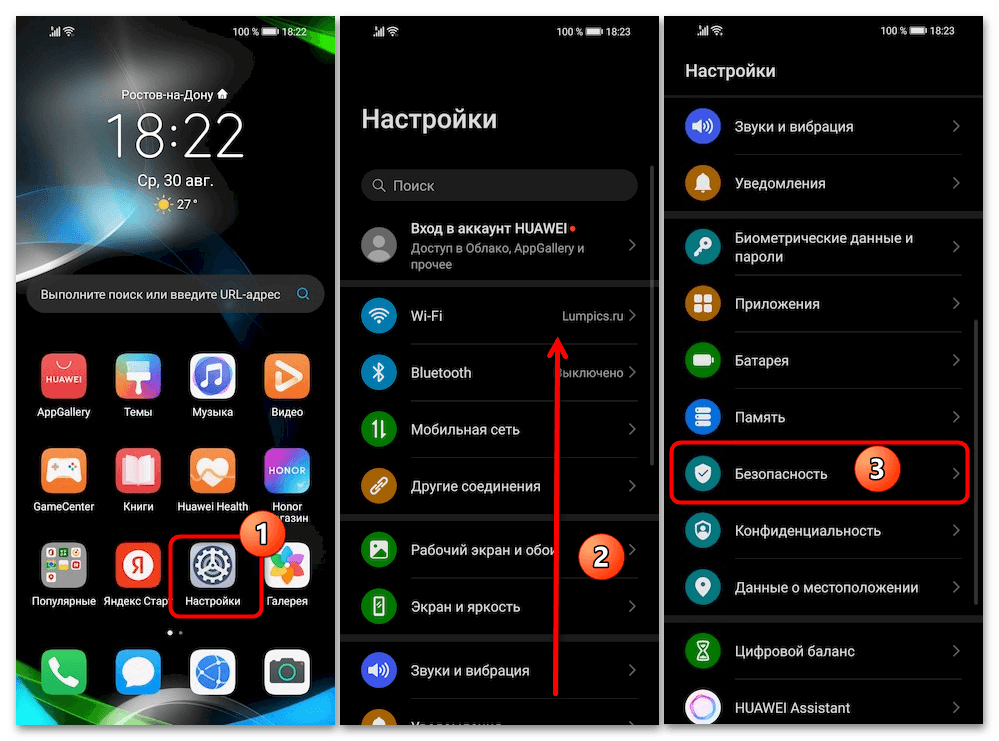
Если основной целью скрытия является предотвращение доступа к нему посторонних лиц, помимо удаления ярлыка с «Рабочего экрана» устройства, не лишним будет установить парольную защиту запуска софта. С такой целью действуйте согласно следующим рекомендациям.
- Откройте системные «Настройки», переместитесь в раздел «Безопасность».
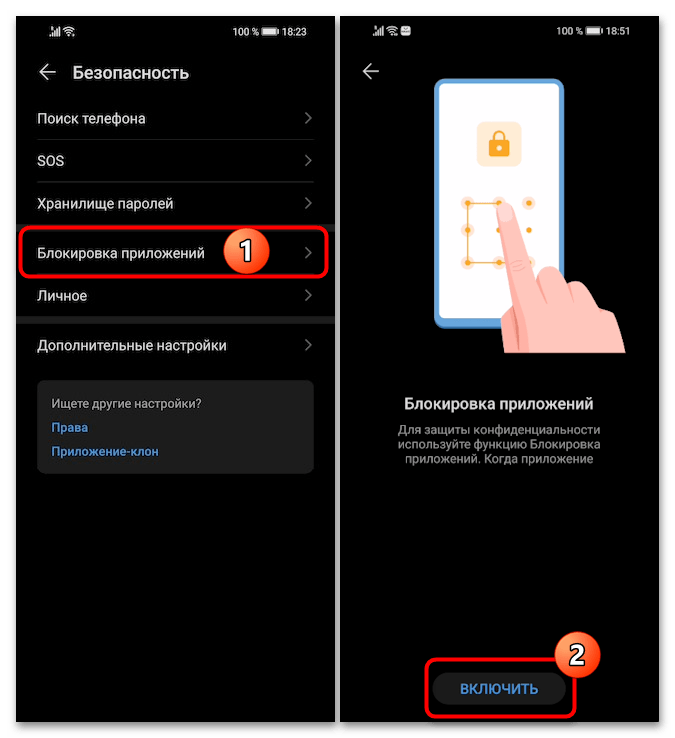
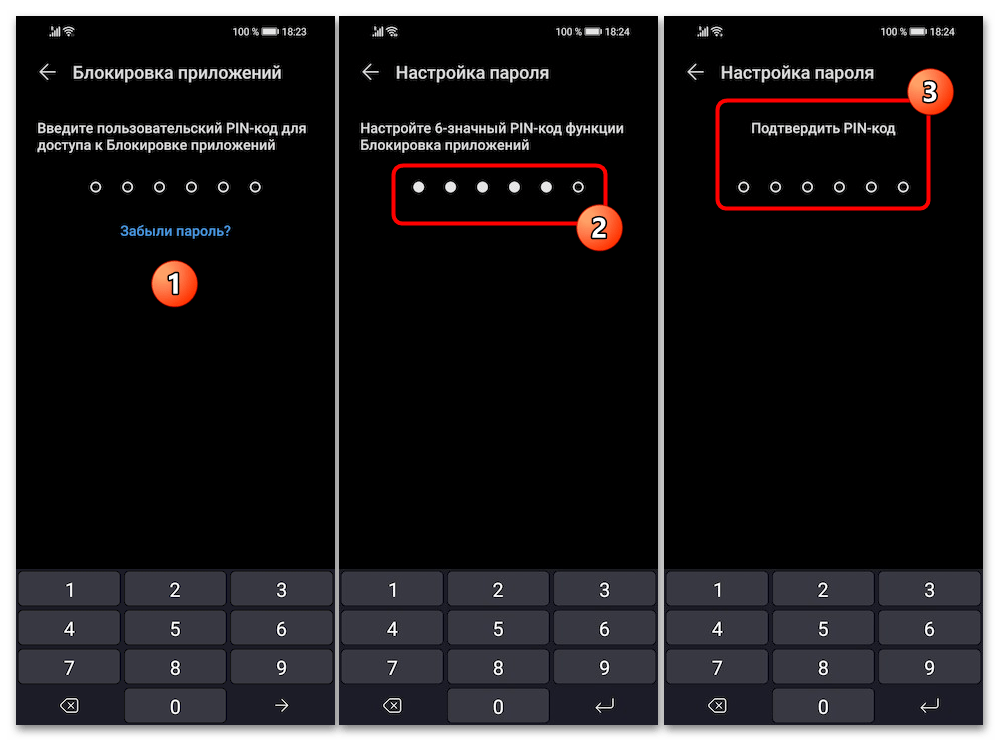
- Вызовите функцию «Блокировка приложений», коснитесь «ВКЛЮЧИТЬ» внизу.
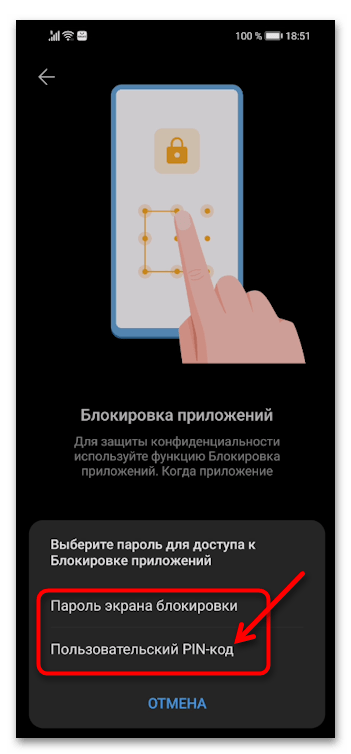
- Выберите тип предпочтительной для снятия блокировки софта секретной комбинации («Пароль экрана блокировки» или «Пользовательский PIN-код») в отобразившемся меню, коснитесь его наименования.
- Если в шаге выше вы выбрали PIN-код, придумайте и запомните его, а затем дважды введите в систему с виртуальной клавиатуры. Следующий шаг – выбор и ввод секретного вопроса и ответа на него для восстановления забытого пароля блокировки приложений. Выполните указанное, нажмите «ЗАВЕРШИТЬ».
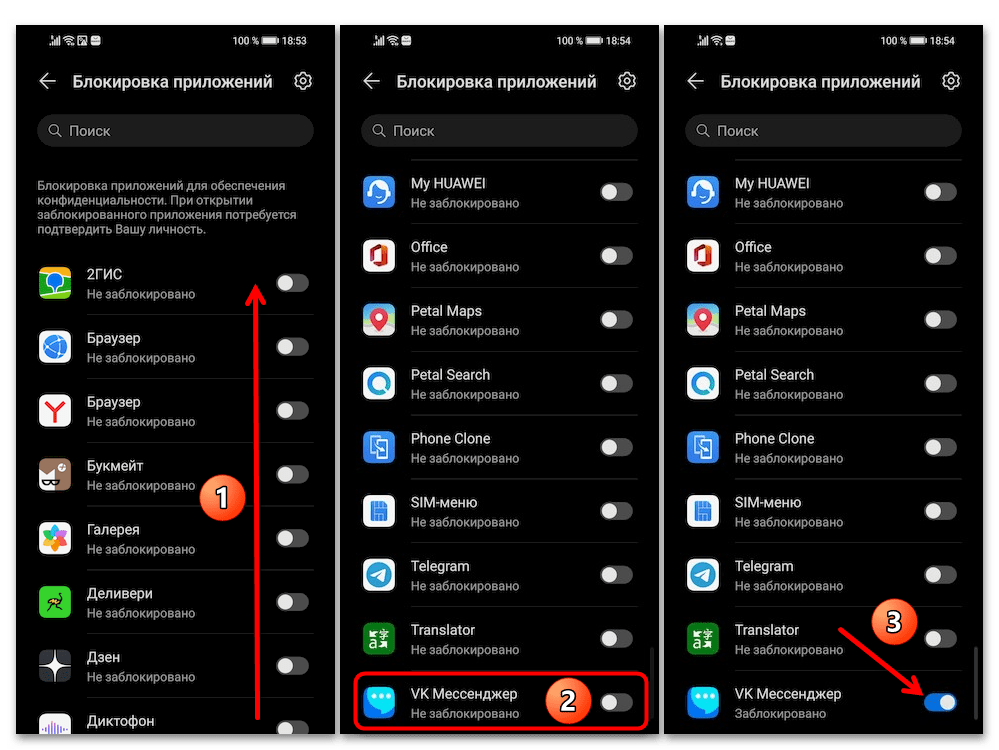
- Теперь отыщите имя блокируемого приложения в списке (пролистайте перечень или воспользуйтесь полем «Поиск»), переведите расположенный справа от него переключатель в положение «Включено».
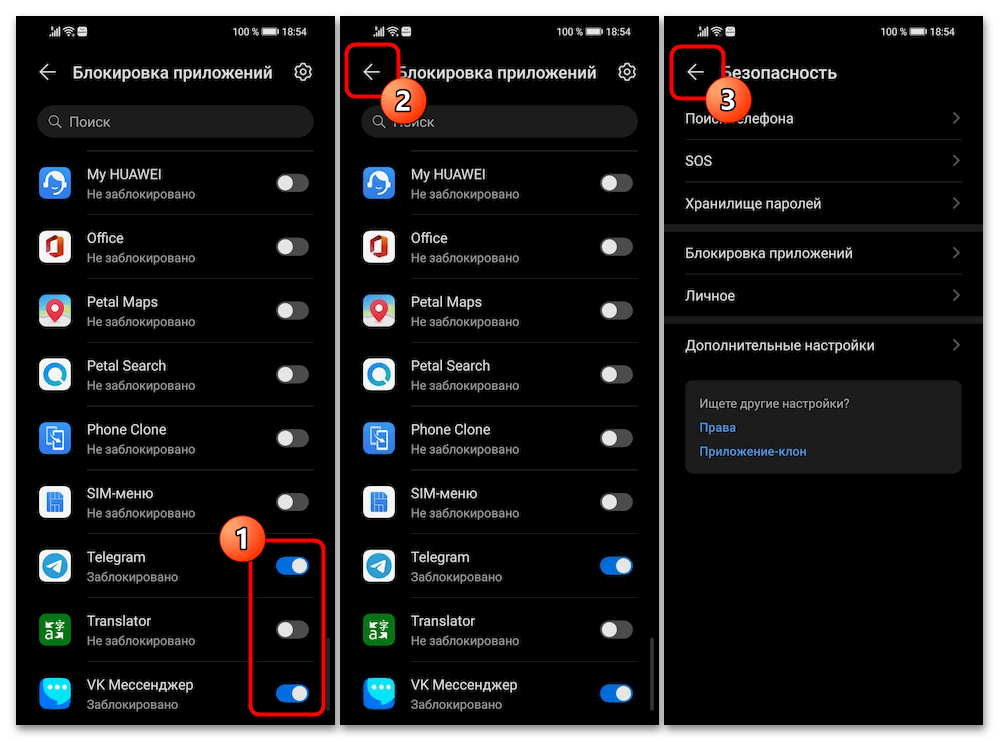
- При необходимости активируйте блокировку другого софта и затем выйдите из «Настроек» операционной системы смартфона Honor.
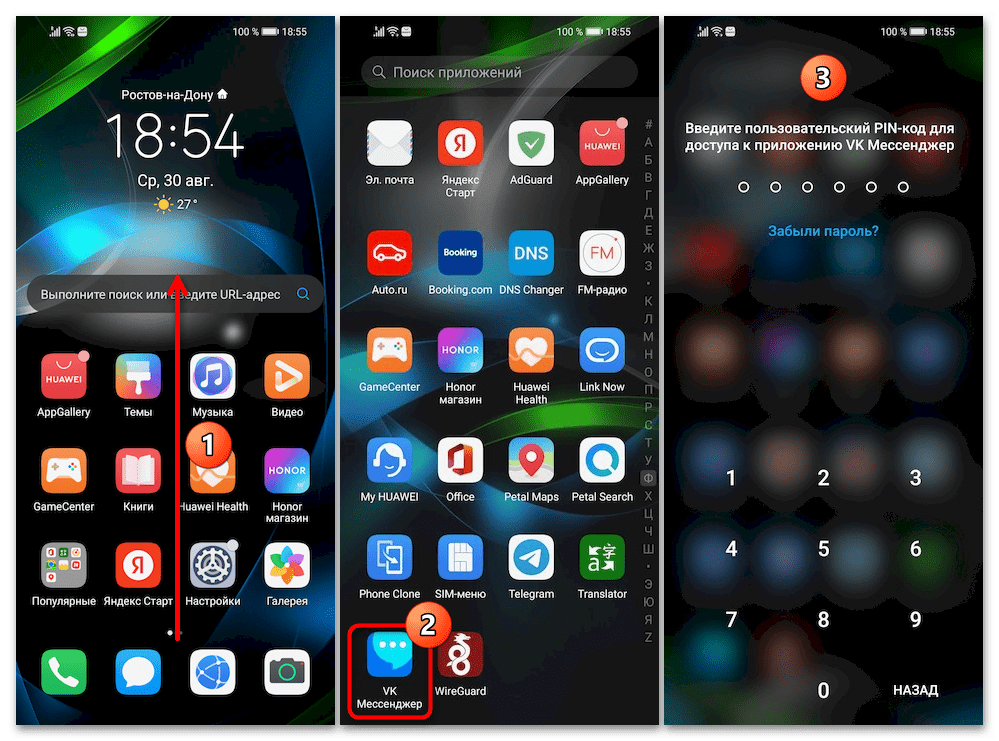
- В результате для запуска важной в плане конфиденциальности программы её будет необходимо не только найти в списке на «Экране приложений», но также и ввести установленный вами пароль.
Вариант 2: Отключение приложений
Некоторые встроенные в операционную систему смартфона Honor службы можно отключить, что обеспечивает возможность реализовать ещё один метод скрытия софта в Magic UI. Отметим: он в большей степени используется, когда целью пользователя является очистка девайса от лишних приложений без их удаления (и при невозможности такового), а не в ситуациях, когда необходимо спрятать те или иные данные от имеющих доступ к мобильному устройству лиц.
-
Переместитесь в «Настройки» операционки девайса, откройте их категорию «Приложения».
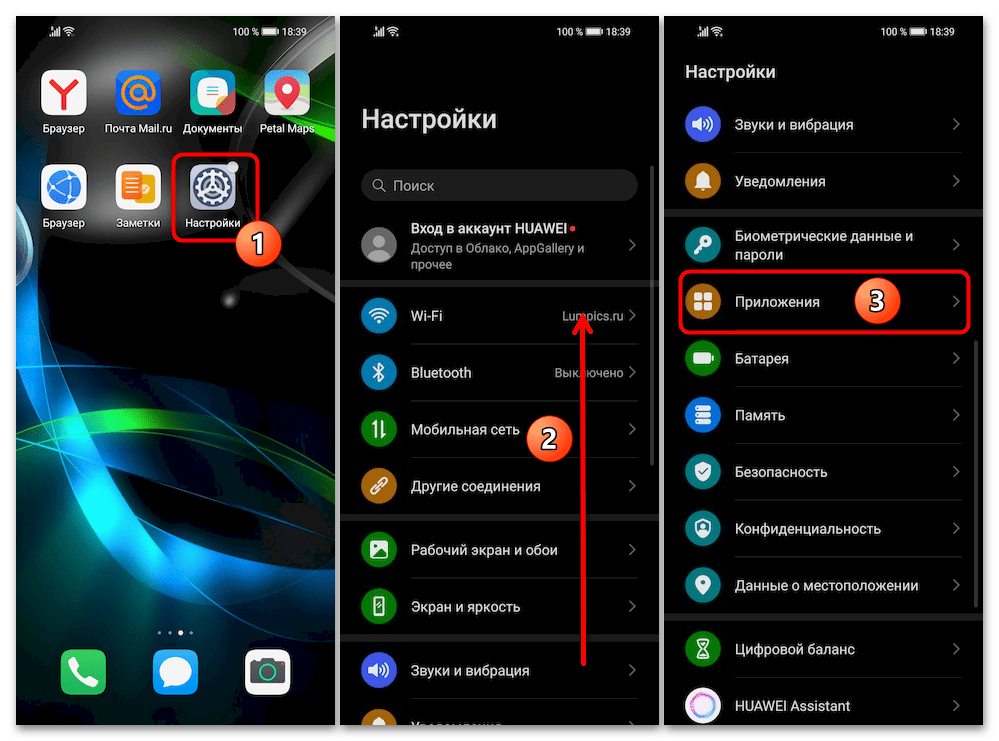
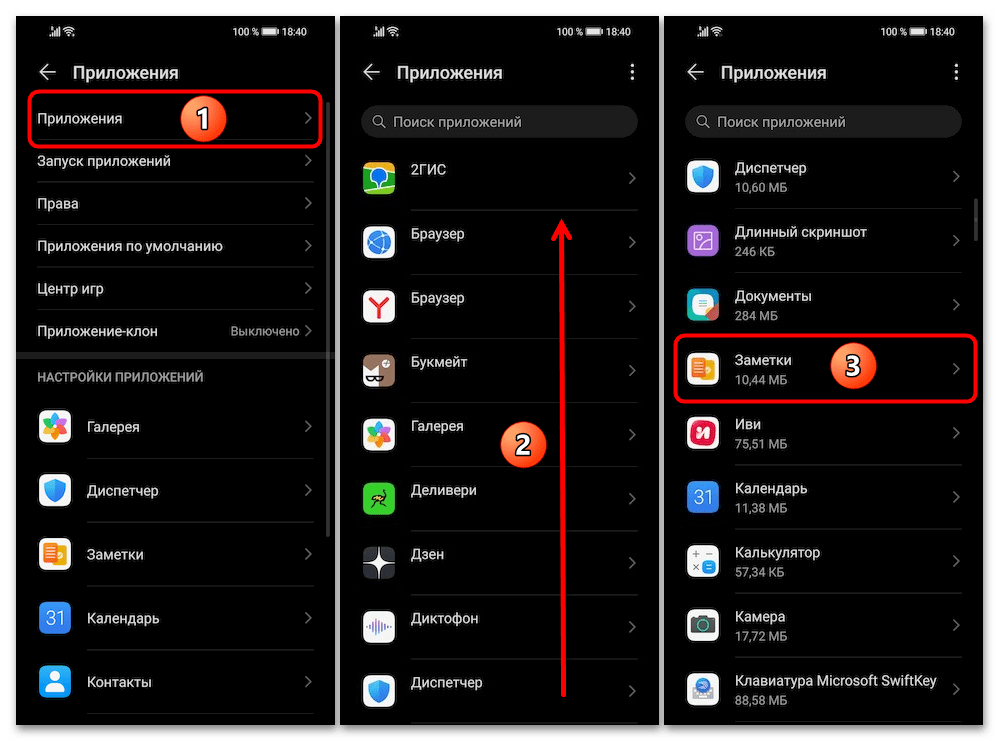
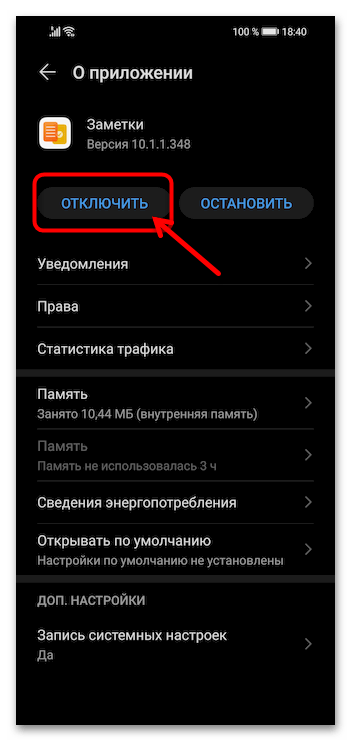 Если кнопка присутствует, но неактивна, вызовите меню (три точки вверху справа, могут отсутствовать), нажмите в нём «Удалить обновления», подтвердите запрос системы.
 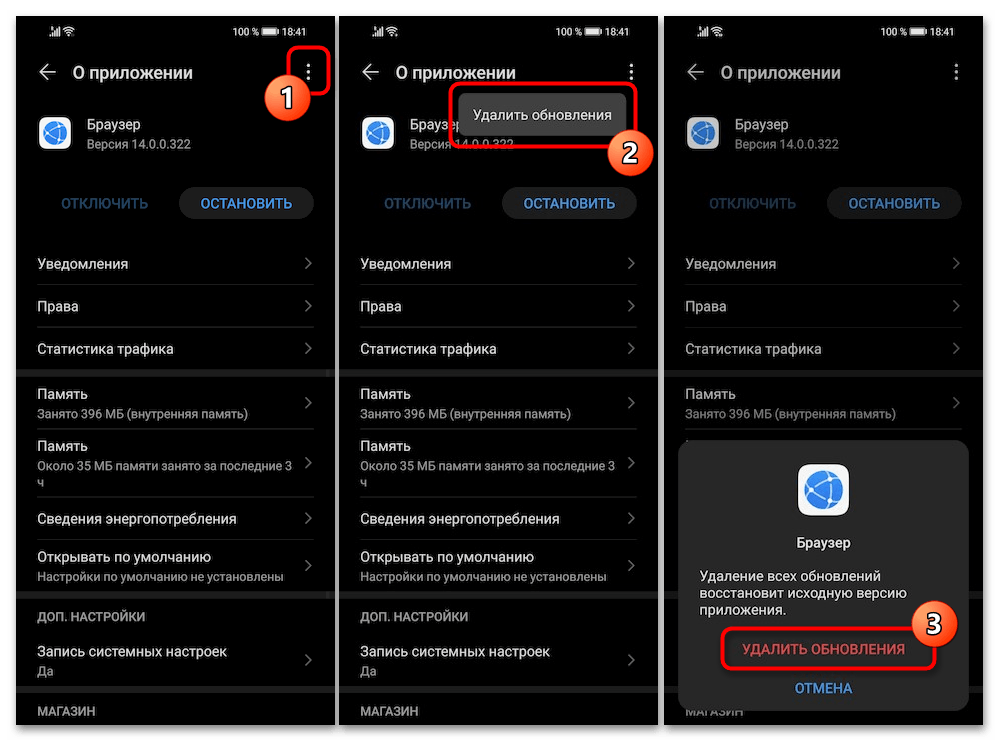 В результате целевую опцию в большинстве случаев станет возможным вызвать.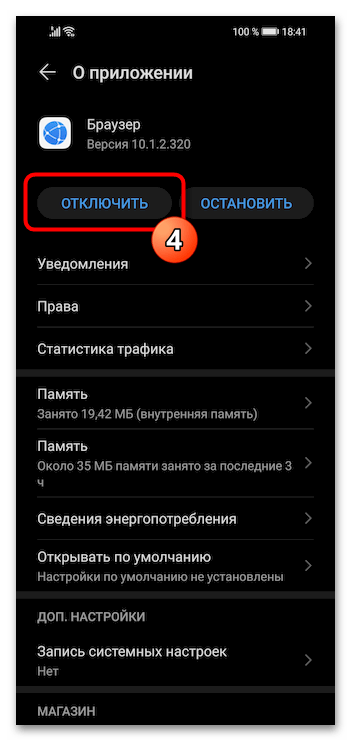
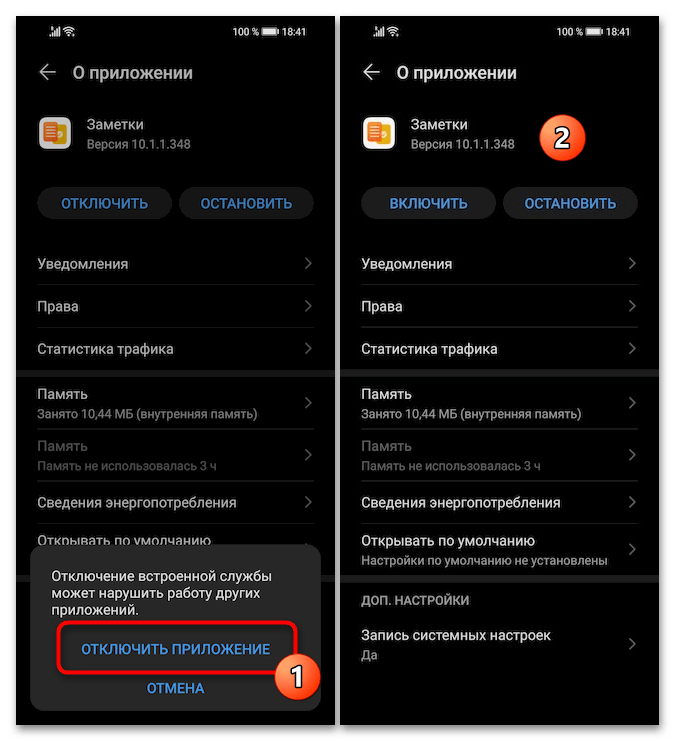
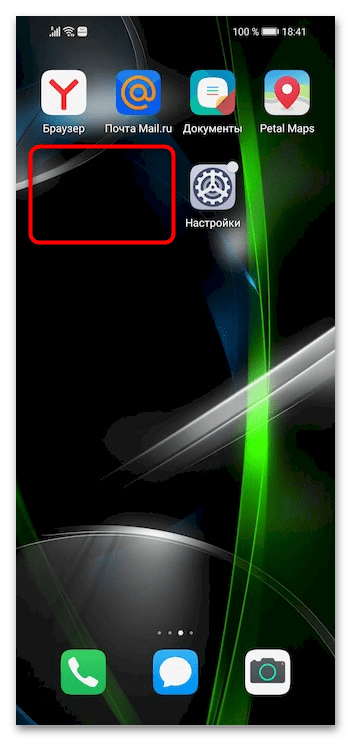 Чтобы вернуть скрытый софт, потребуется активировать его заново: выполните шаги №№1-2 этих рекомендаций и нажмите «ВКЛЮЧИТЬ» на странице «О приложении».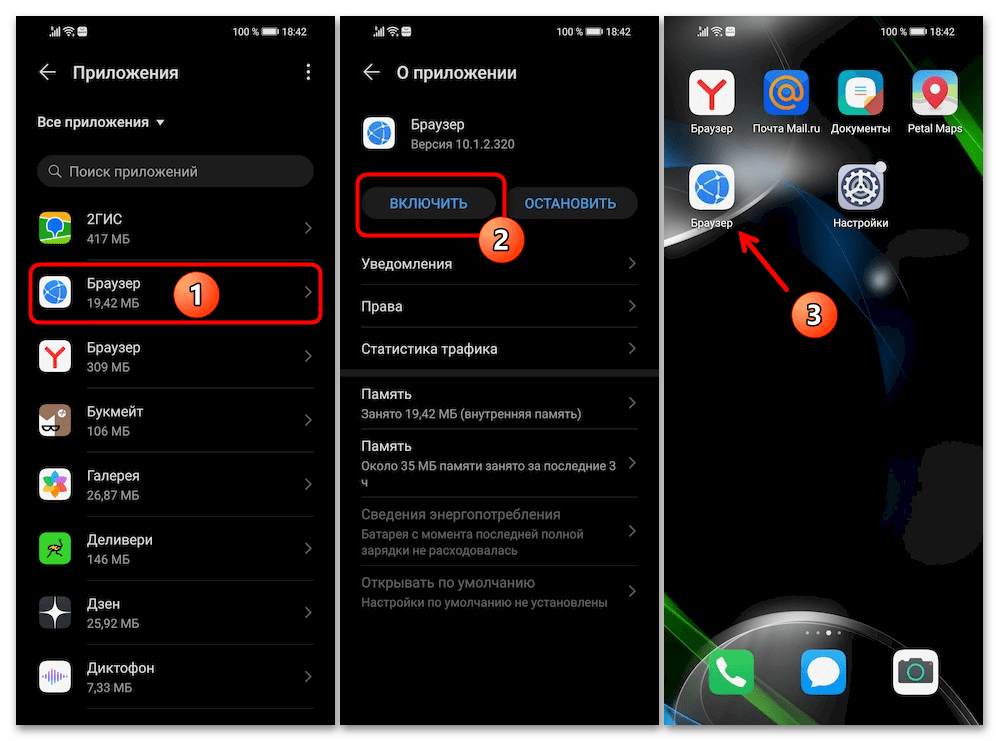
Способ 2: Приложения для скрытия софта в Android
Если средств, продемонстрированных выше, недостаточно для полноценного достижения цели, логичным шагом становится поиск, получение и эксплуатация специализированного, предназначенного для решения поставленной задачи программного продукта.
Далее рассмотрен один из самых известных, удобных, доступных пользователям Honor без дополнительных манипуляций и, главное, эффективный инструмент для скрытия софта в среде Android — App Hider. Это ПО формирует в памяти мобильного девайса отдельное пространство, куда пользователь может сгрузить любой установленный софт и затем удалить его с «Рабочего стола» основной ОС.
- Инсталлируйте App Hider на смартфон Honor. С такой целью:
- Перейдите с устройства по предложенной выше ссылке – в результате запустится магазин Huawei AppGallery и в нём откроется страница требуемого средства. Другой вариант: тапните по присутствующей иконке «AppGallery», введите запрос «App Hider» в поле «Поиск» вверху открывшегося каталога,
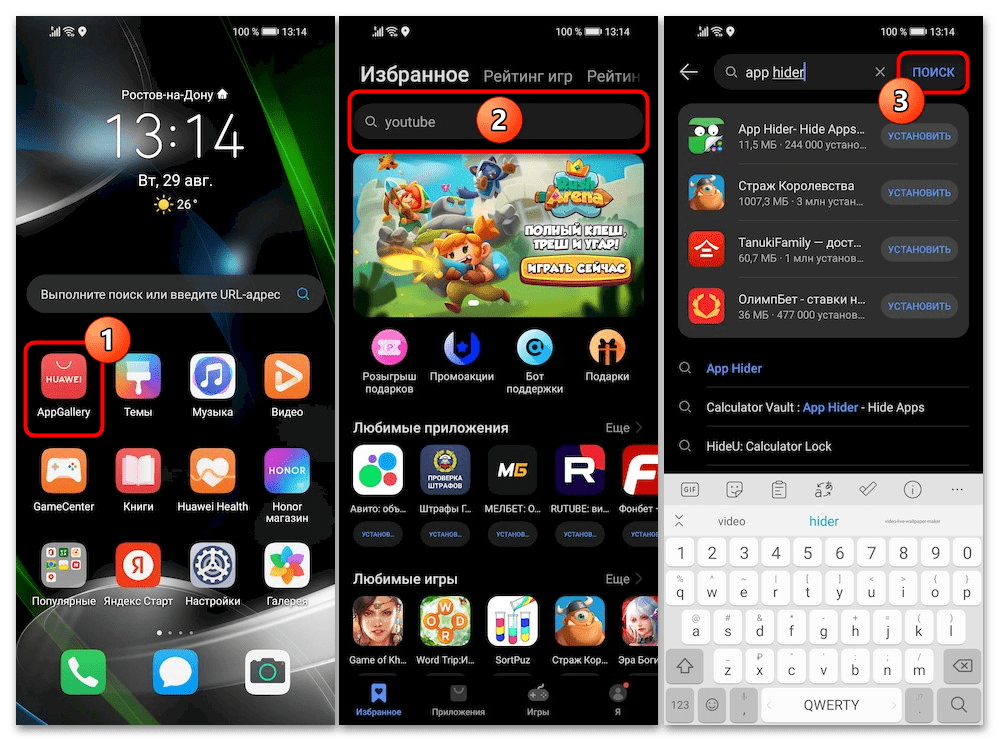 нажмите на наименование продукта «App Hider – Hide Apps…» в отобразившемся списке поисковых результатов.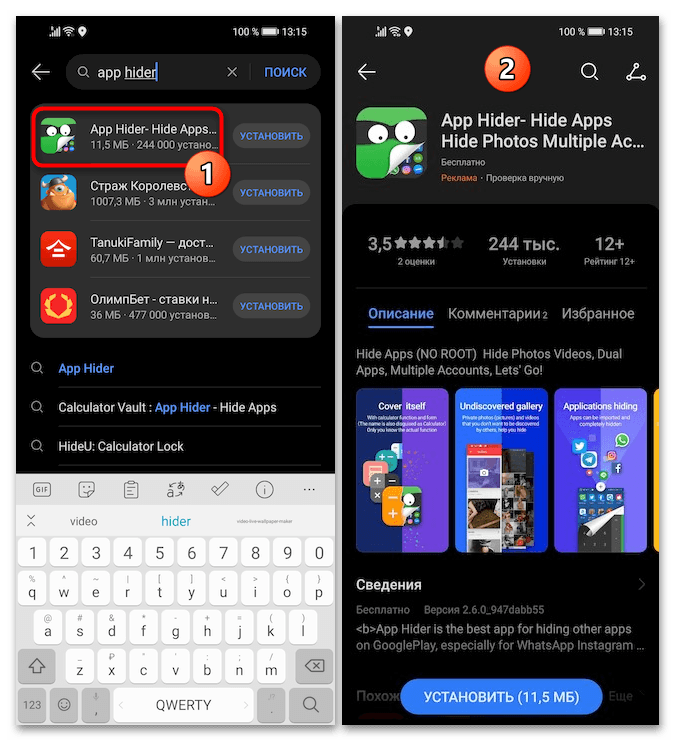
- Коснитесь «УСТАНОВИТЬ» в нижней части страницы приложения. Подождите, пока софт автоматически скачается и инсталлируется на ваш девайс.
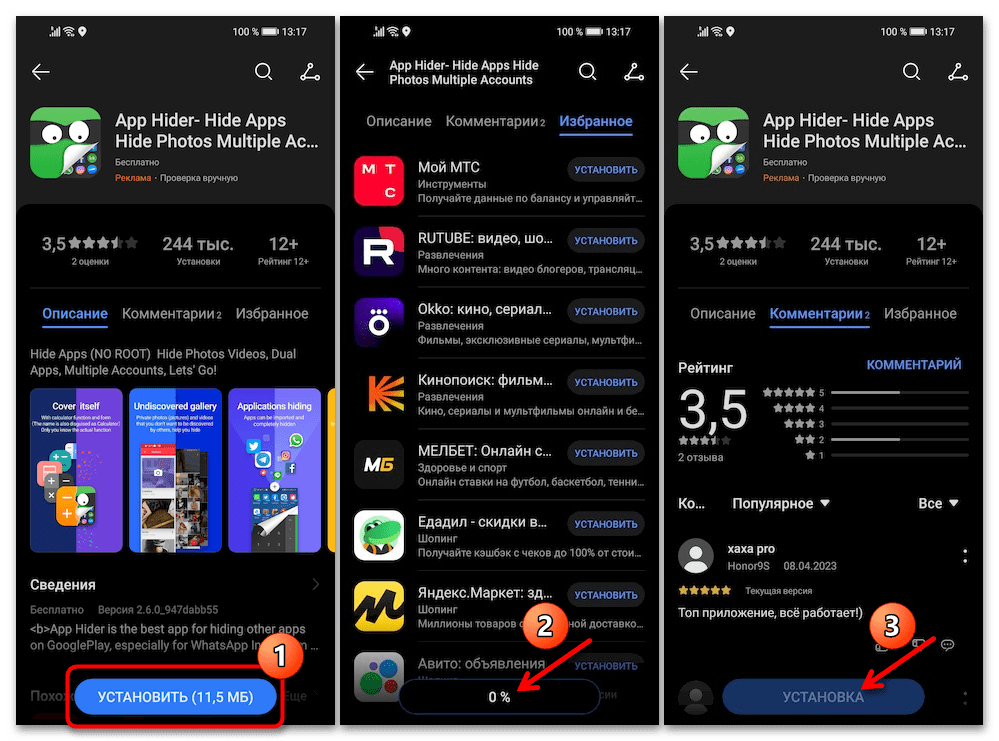
- Когда внизу отобразится кнопка «ОТКРЫТЬ», закройте или сверните Хуавей АппГэллери.
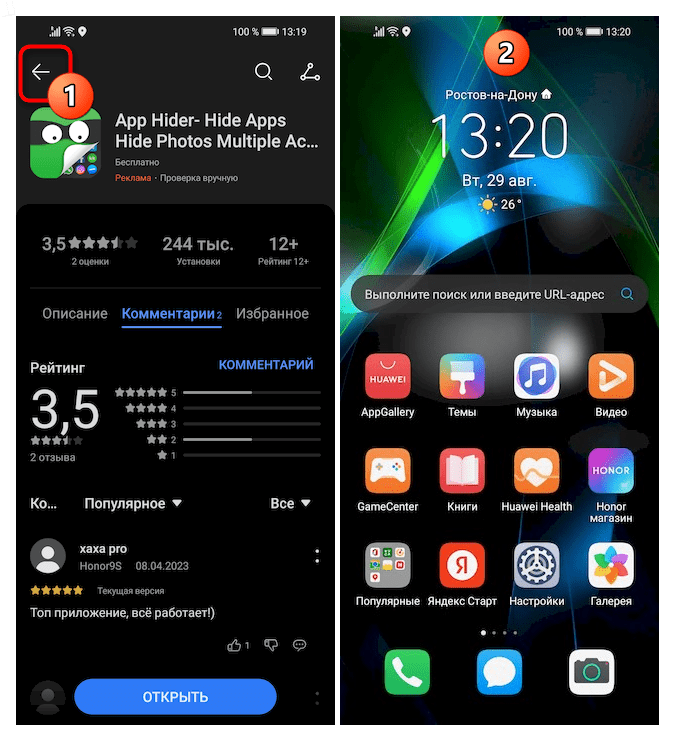
- Перейдите с устройства по предложенной выше ссылке – в результате запустится магазин Huawei AppGallery и в нём откроется страница требуемого средства. Другой вариант: тапните по присутствующей иконке «AppGallery», введите запрос «App Hider» в поле «Поиск» вверху открывшегося каталога,
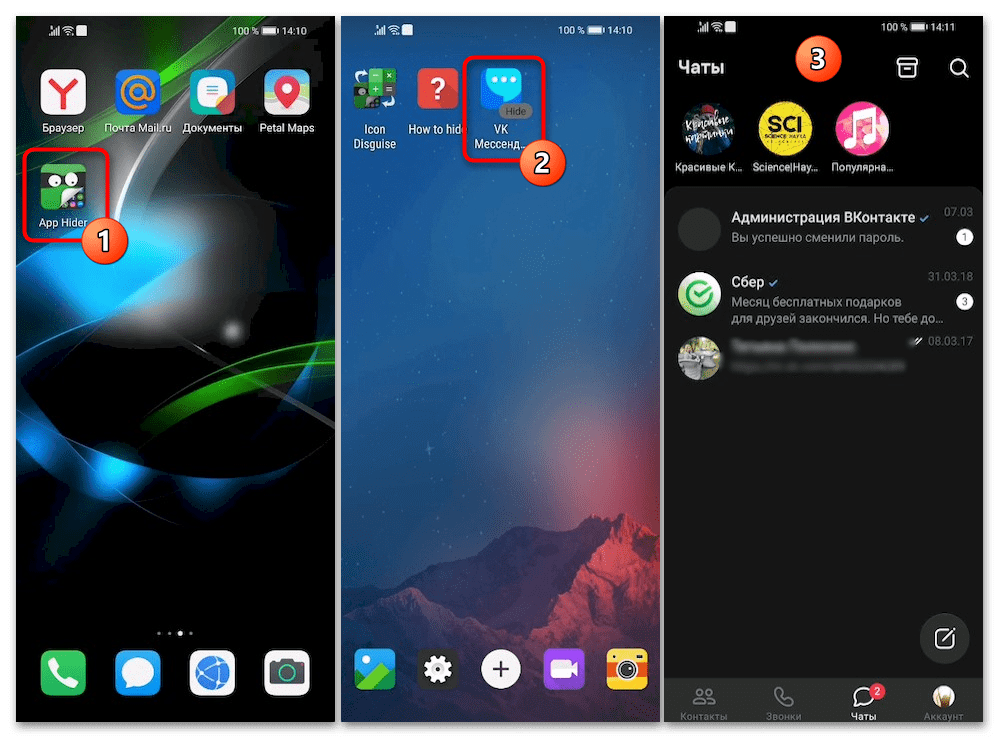
- Запустите полученную программу, отыскав иконку «App Hider» на одном из «Домашних экранов» девайса Honor и коснитесь её.
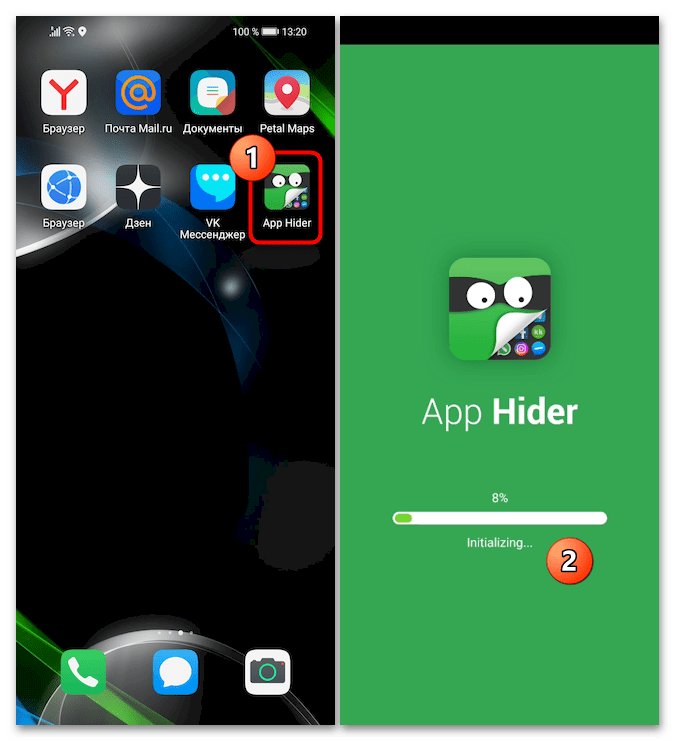
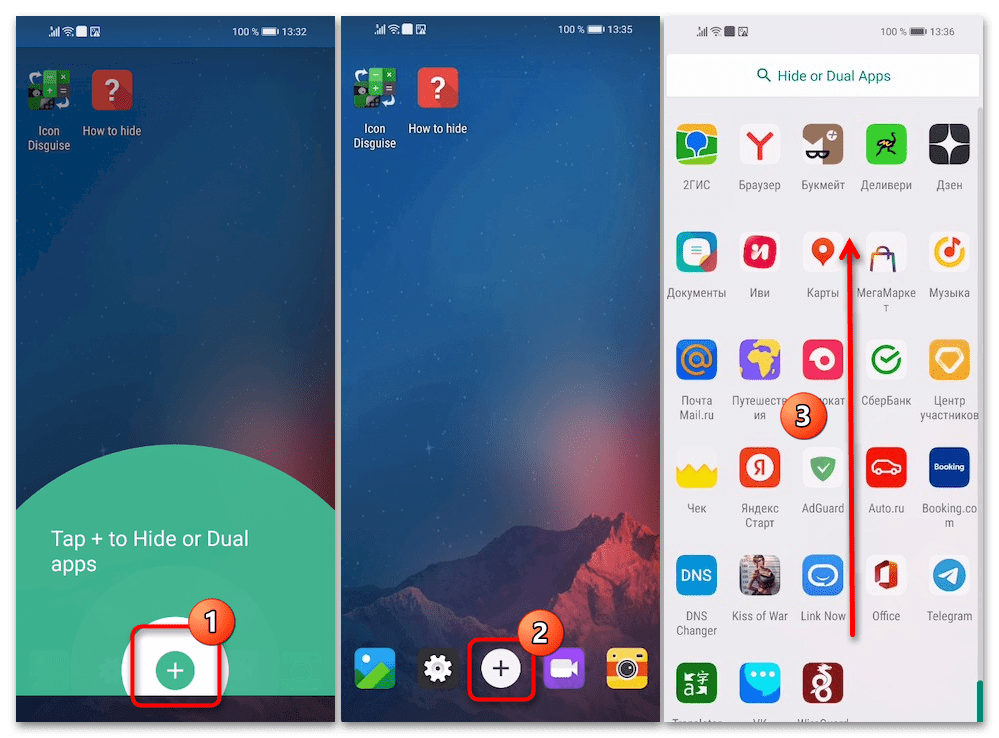 и тапните по нему.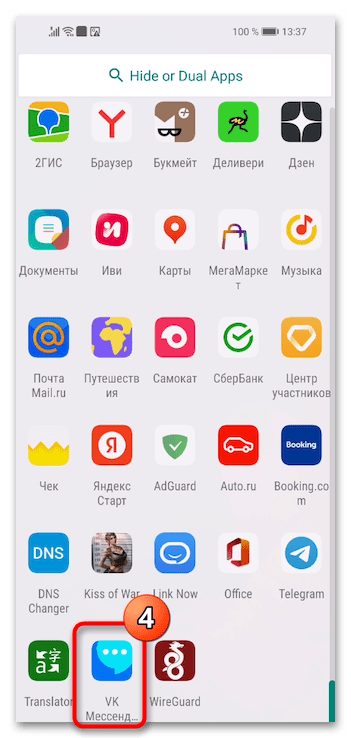
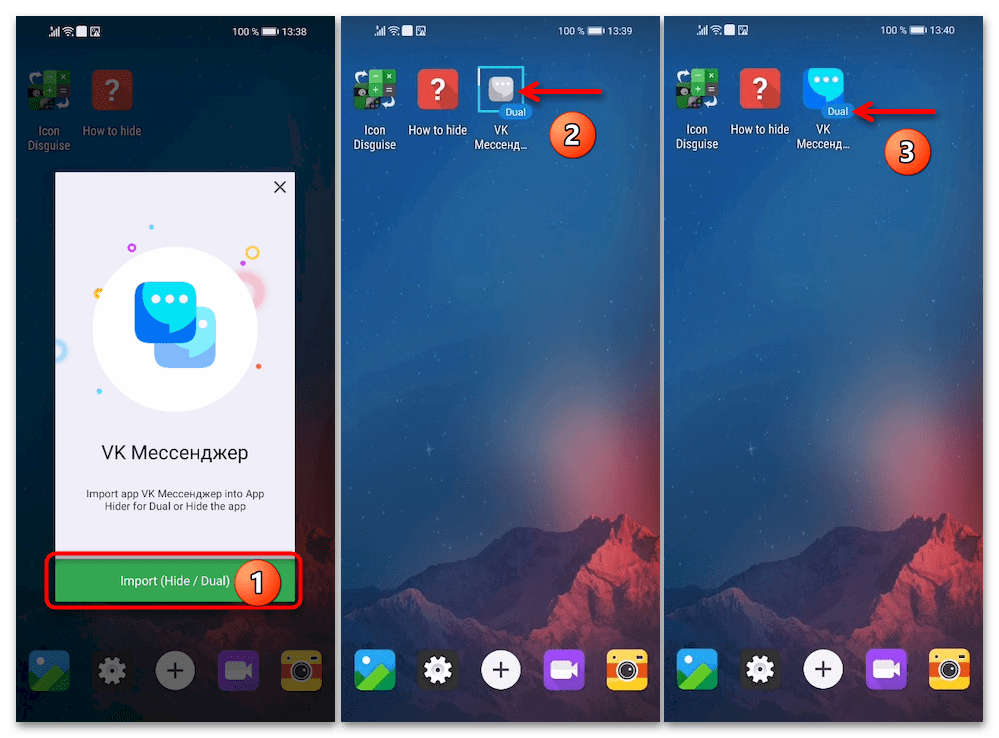
Стоит отметить, что дальнейшие действия предполагают деинсталляцию скрываемого в Апп Хайдере приложения из главного программного пространства на устройстве и, что наиболее важно, — удаление его данных. То есть, впоследствии в тех программах, где это предусмотрено, потребуется авторизоваться заново и восстановить пользовательскую информацию, которой манипулирует софт. Одним словом, прежде чем двигаться дальше, обеспечьте резервное копирование важных для вас и связанных со скрываемым софтом данных!
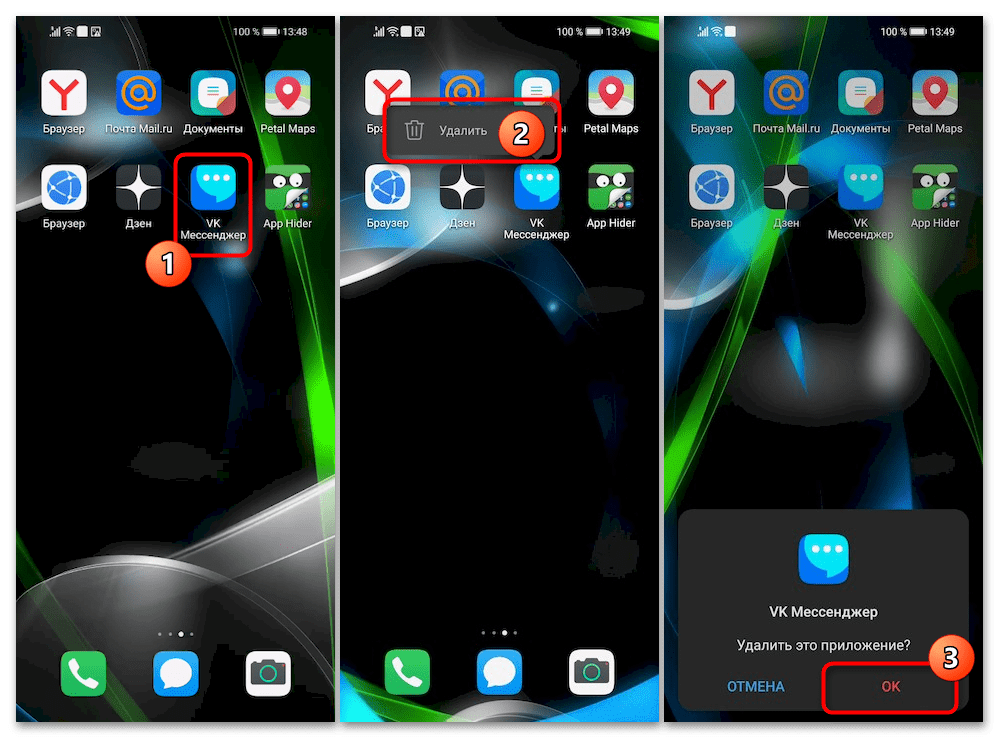
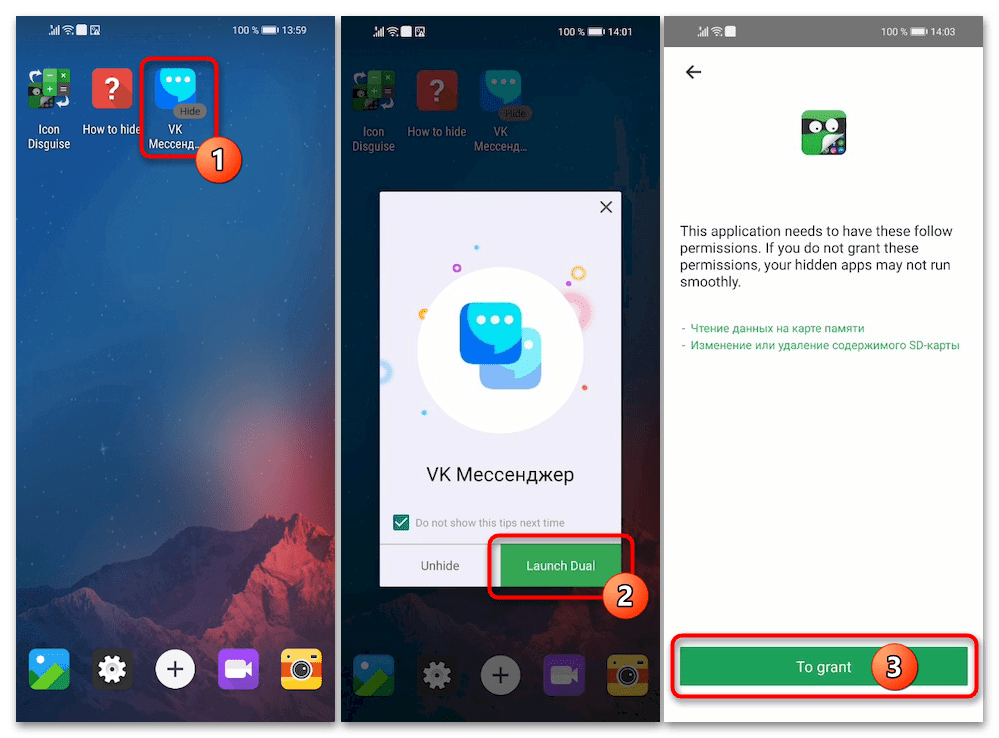 и выдайте запускающемуся в виртуальной среде впервые софту необходимые для его работы разрешения.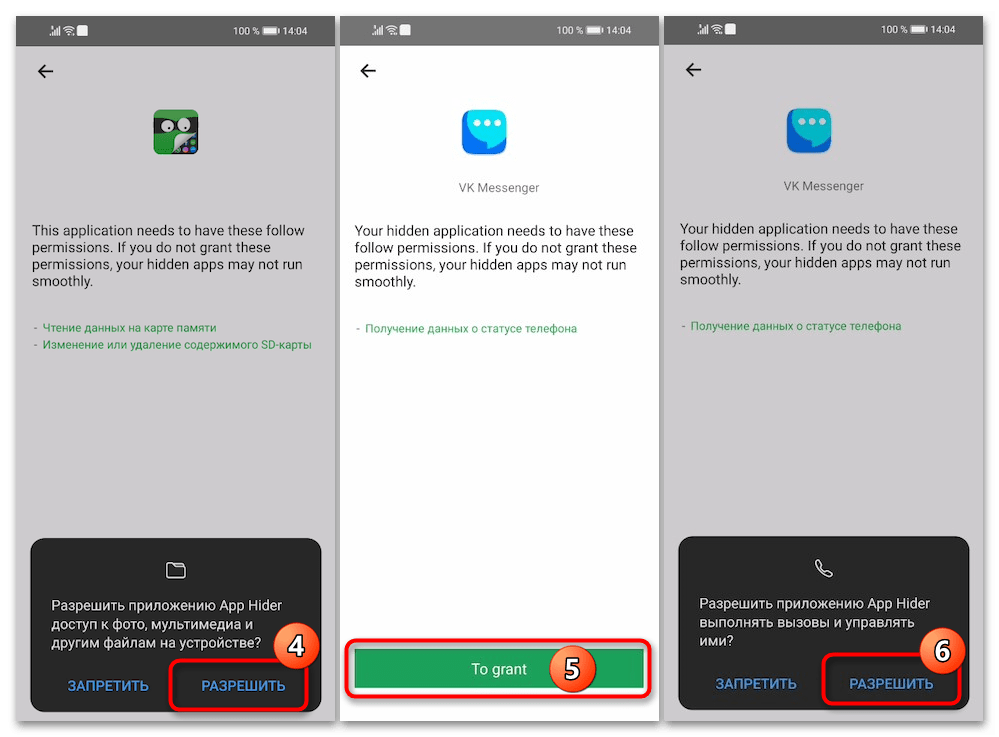
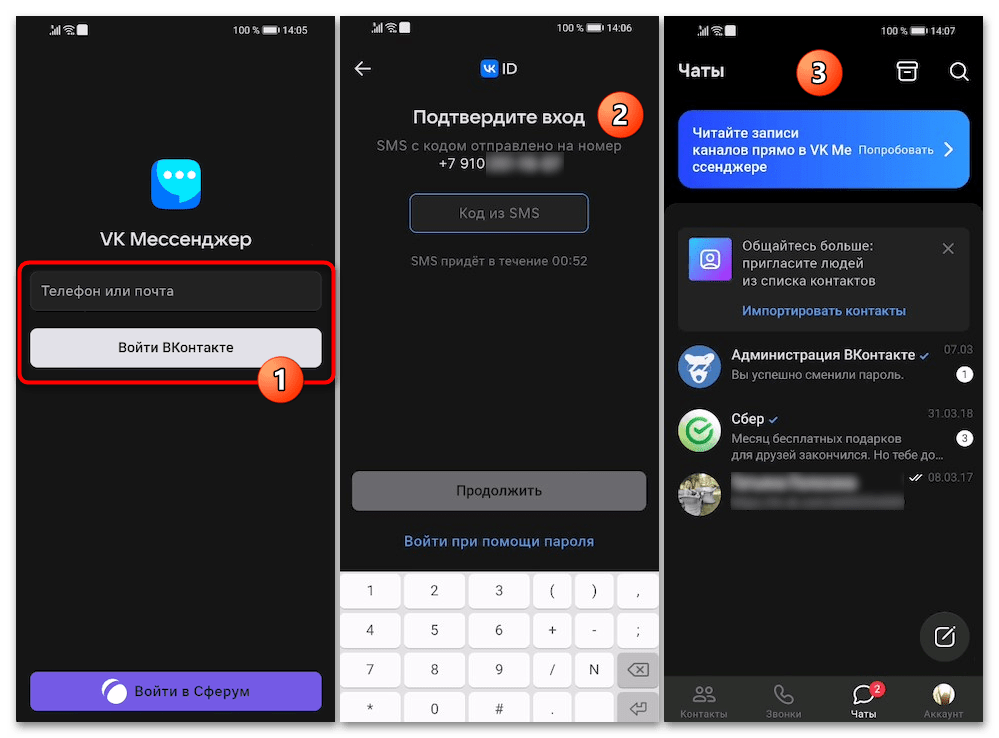
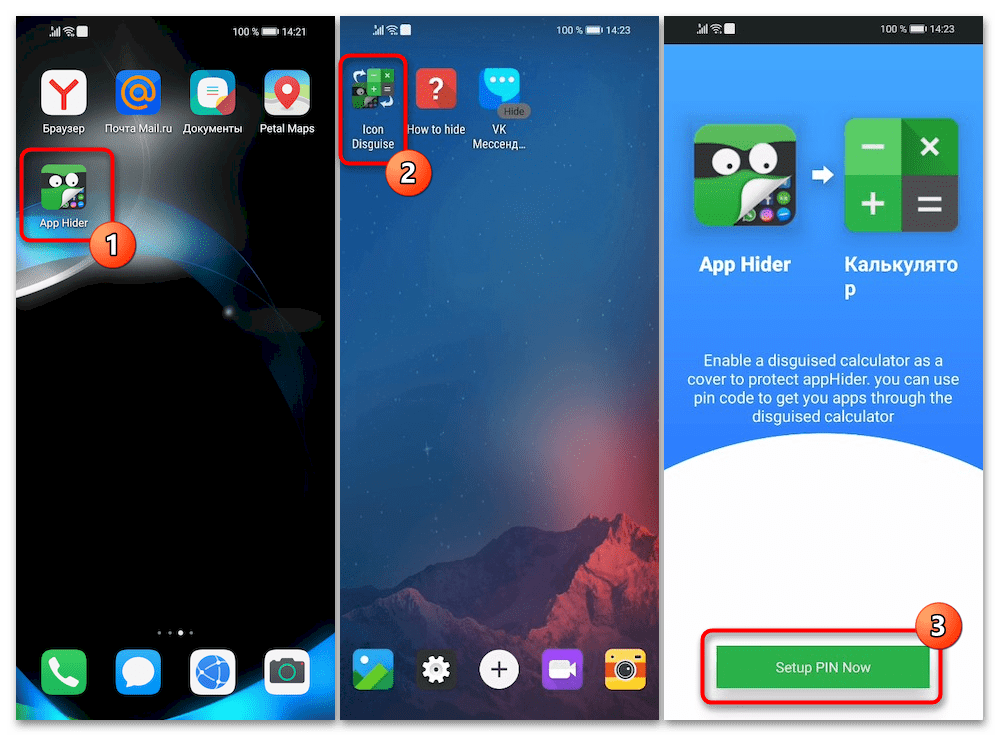
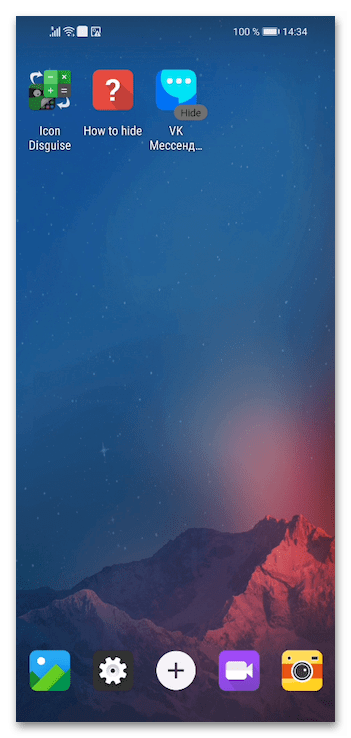
- Запустите Апп Хайдер, коснитесь значка «Icon Disguise» на главной странице средства. Далее нажмите «Setup PIN Now» внизу окна.
 Другой путь к настройке рассматриваемой возможности: нажмите по иконке с шестерёнкой внизу главной страницы App Hider. В окне параметров работы коснитесь переключателя у первой по счёту функции – «AppHider Protection».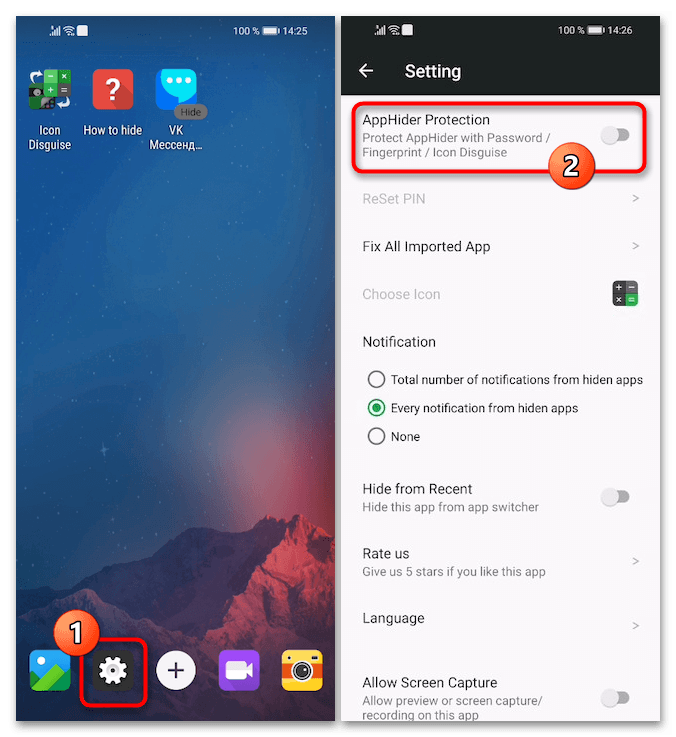
- Придумайте, запомните и введите секретную комбинацию из шести цифр, которая будет служить паролем для открытия App Hider и, соответственно, скрытых им приложений впоследствии. Коснитесь «CONFIRM» в демонстрирующем устанавливаемый вами пароль окошке.
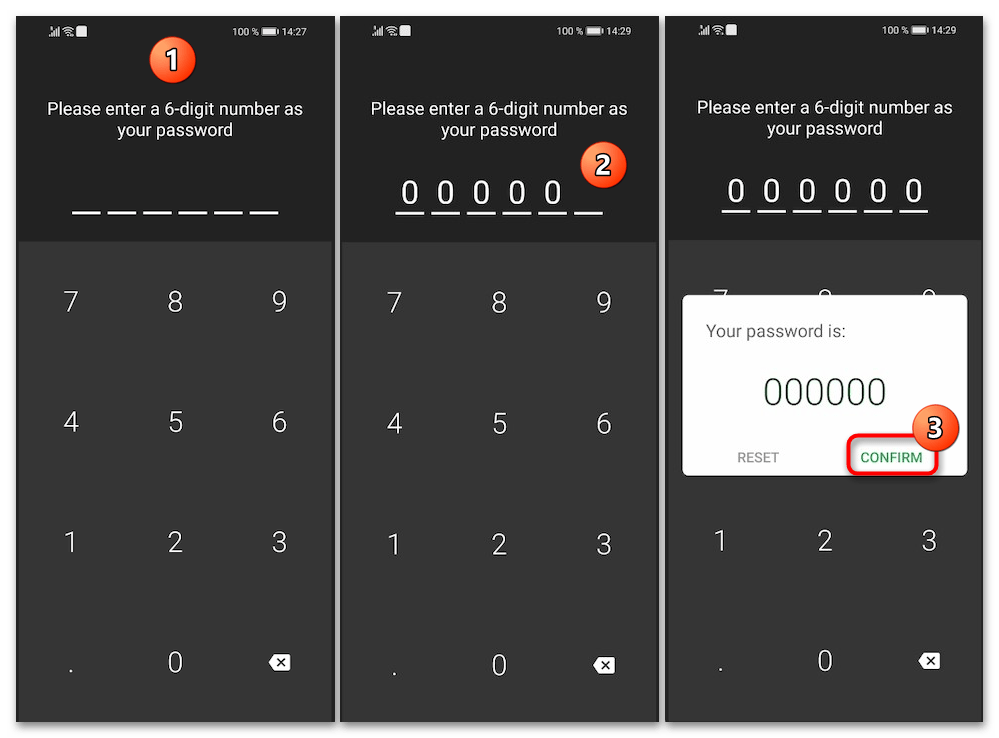
- В результате иконка «App Hider» исчезнет с «Главного экрана» смартфона Honor, а вместо неё станет обнаруживаться «Калькулятор».
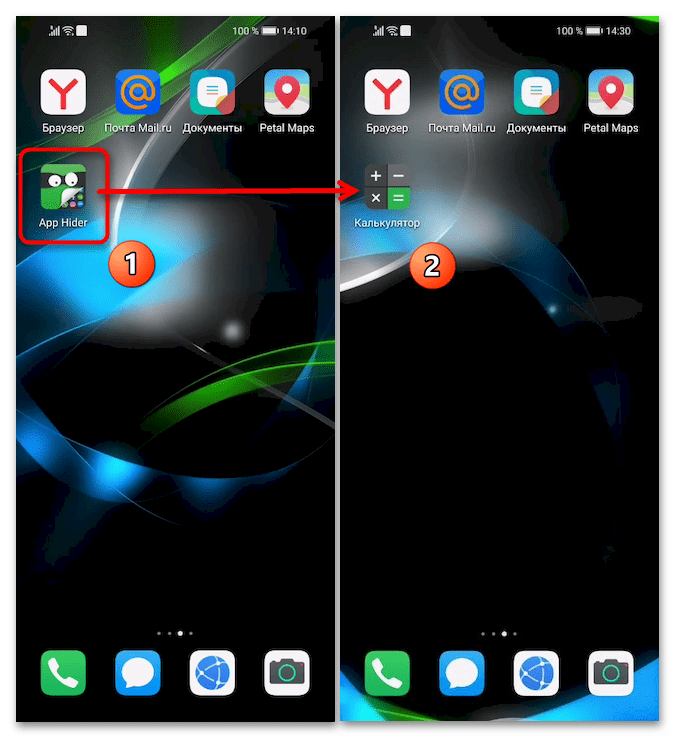
- Нажмите на завуалированный значок открытия пространства со скрытым вами софтом, введите установленный для доступа в него PIN-код на цифровом блоке клавиатуры калькулятора.
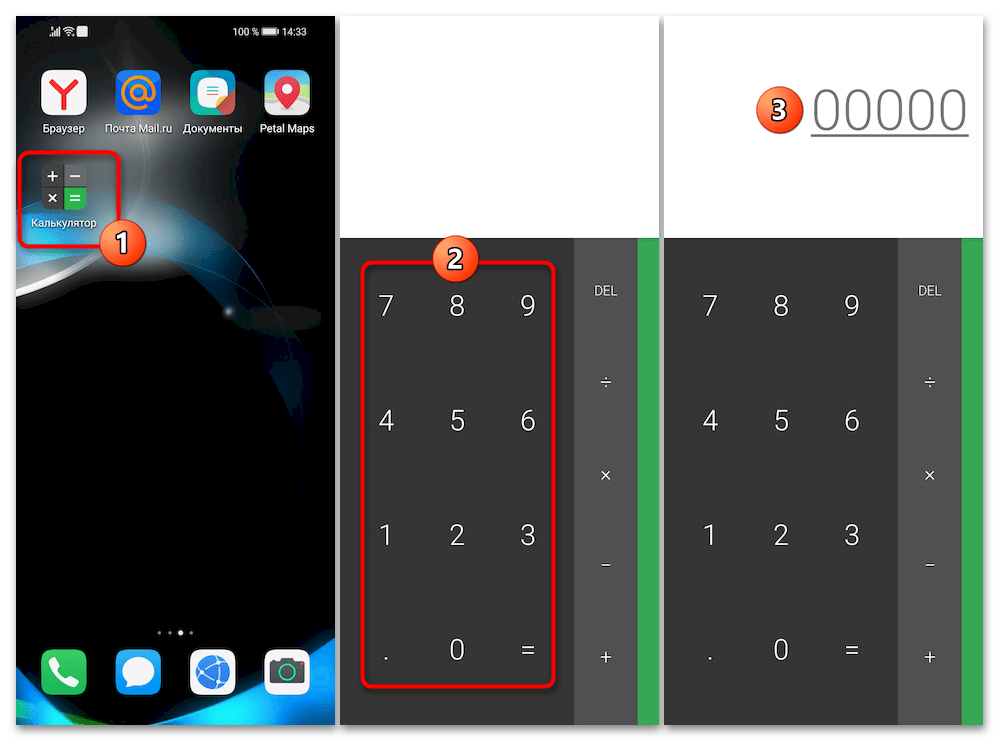
- После ввода последней цифры из секретной комбинации откроется доступ к главной странице Апп Хайдер и помещённому в него софту – впоследствии для открытия последнего действуйте аналогично выполненному в предыдущем пункте инструкции.
Способ 3: Приложения-лаунчеры
Во многих Android-оболочках имеется возможность скрывать приложения средствами системного средства, которое обеспечивает функционирование «Главного экрана» ОС устройства — лаунчера, и это один из самых удобных вариантов решения рассматриваемой в этой статье задачи. На Honor, к сожалению, подобные возможности отсутствуют, но выход есть — замена системного лаунчера на сторонний. Далее представлена тройка достойных внимания средств с функцией скрытия пользовательского и системного софта.
Вариант 1: Microsoft Launcher
Первым рассмотрим один из самых функциональных и надёжных лаунчеров для ОС Android от компании Microsoft. Это очень качественное решение, с его функционированием на смартфонах Honor, включая функцию скрытия ПО, практически никогда не возникает никаких проблем, только инсталляция производится не совсем стандартным путём.
Этап 1: Установка
Единственным официальным способом получить Microsoft Launcher на Android-девайсе является его загрузка из Play Маркета, но пользователи смартфонов Honor, ввиду отсутствия сервисов Google на своих девайсах, в большинстве случаев рискуют и скачивают целевой продукт на сторонних интернет-ресурсах. Мы же в нашем примере пойдём наиболее безопасным путём – загрузим APK-файл из официального источника и затем развернём его на девайсе.
- Перейдя по второй из предложенных перед этой инструкцией ссылке, откройте веб-сервис, способный скачивать установочные пакеты Андроид-приложений из Гугл Плей Маркета.
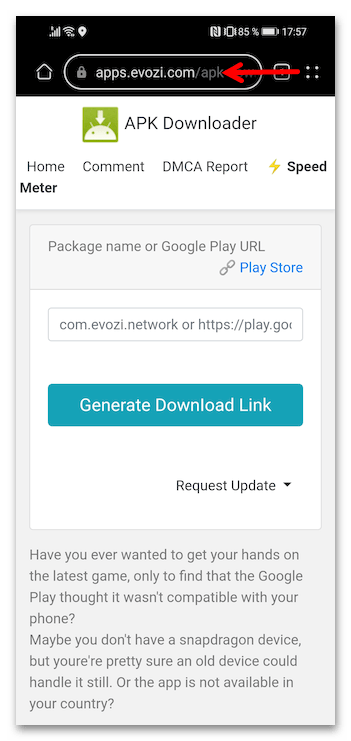
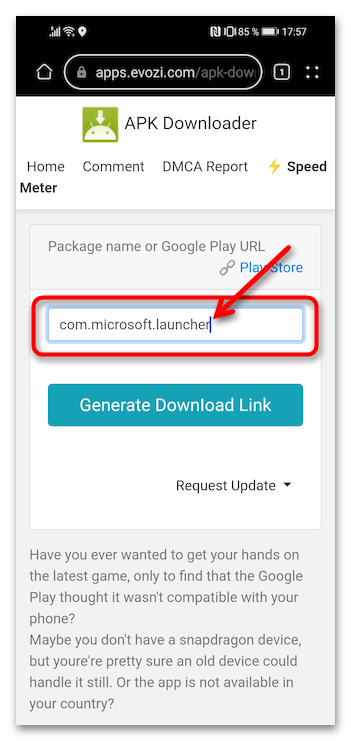
- Введите в поле открывшейся страницы наименование пакета требуемого нам софта: «com.microsoft.launcher».
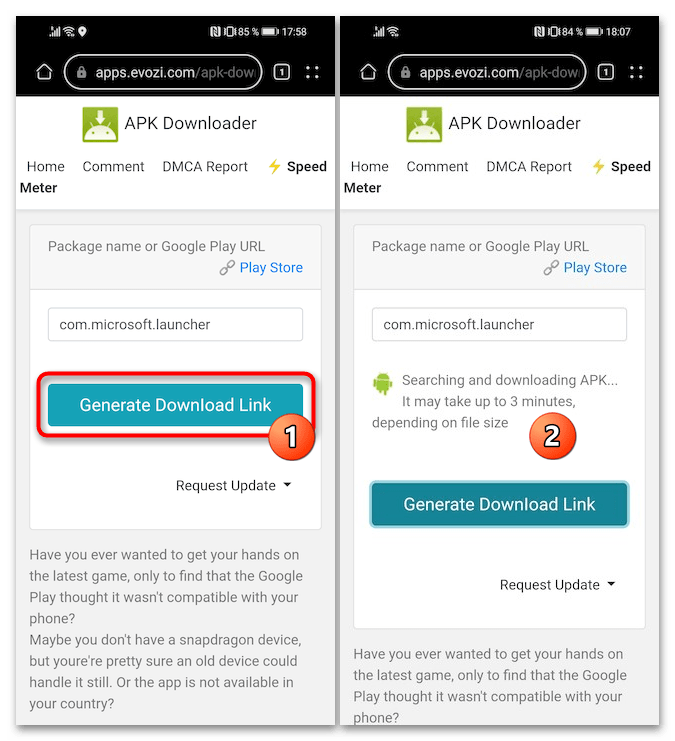
- Нажмите на кнопку «Generate Download Link» ниже поля ввода, немного подождите, пока сервис завершит поиск соответствующего нашему запросу пакета.
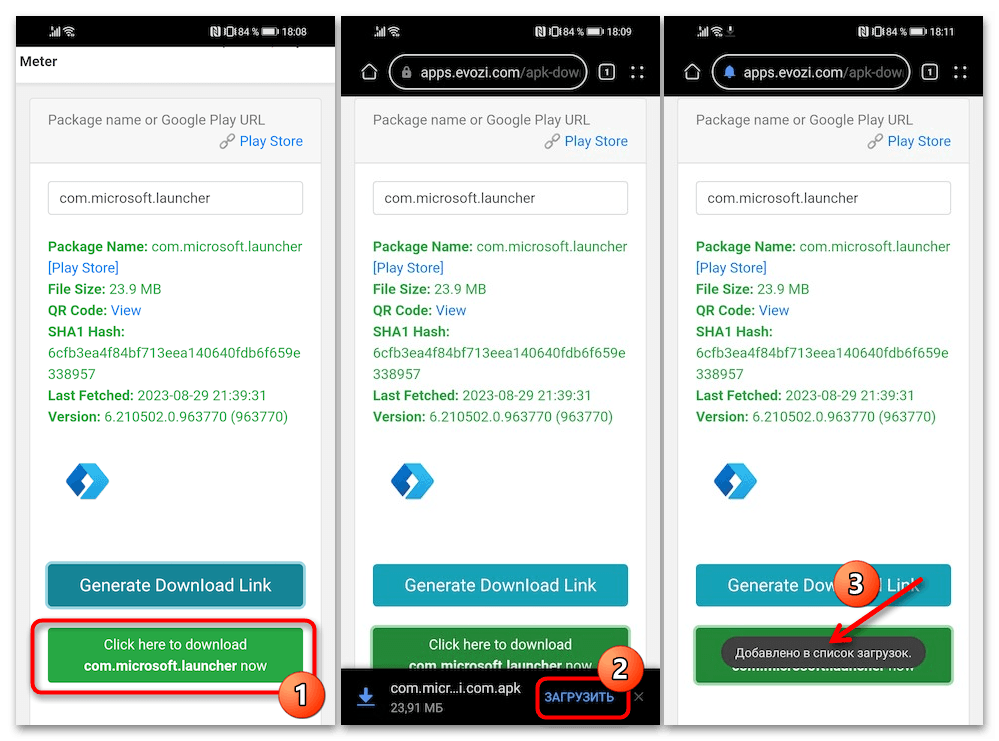
- По окончании поиска тапните по зелёной кнопке «Click here to download» на открывшейся веб-странице. Коснувшись «ЗАГРУЗИТЬ» внизу, подтвердите скачивание APK.
- Далее просто подождите. После того как дистрибутив Microsoft Launcher скачается, запустится системный установщик. При необходимости, к примеру если инсталляция описываемым способом осуществляется впервые, выдайте браузеру разрешение выполнить такую операцию.
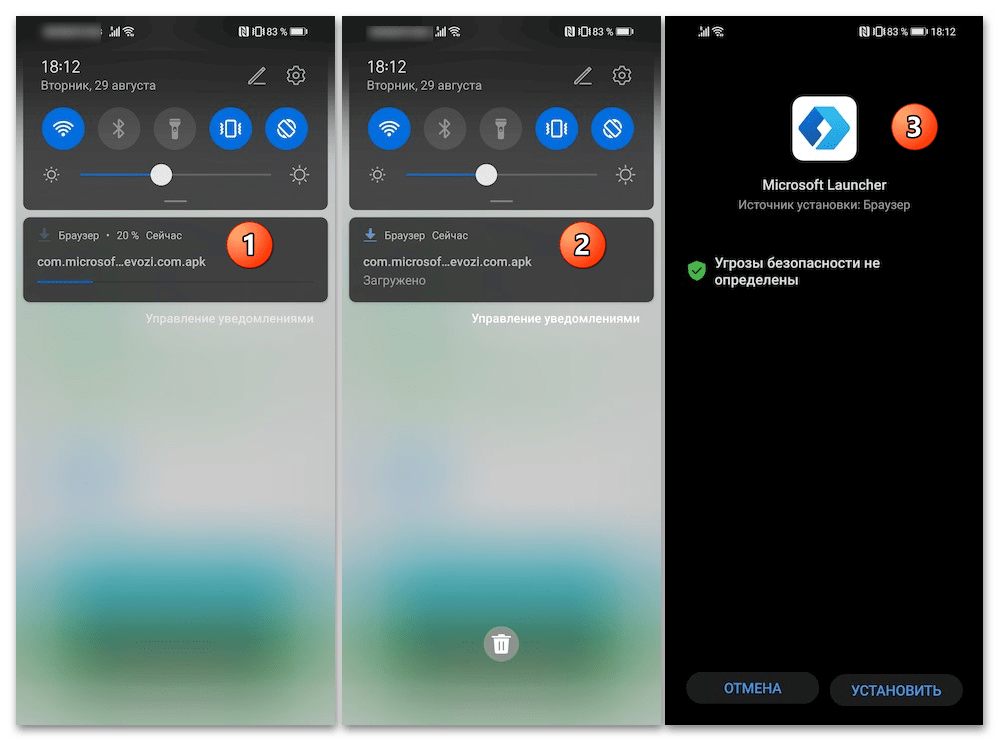
- Нажмите «УСТАНОВИТЬ», после чего дождитесь завершения развертывания Лаунчера от Майкрософт. Тапните «ГОТОВО» и закройте веб-обозреватель.
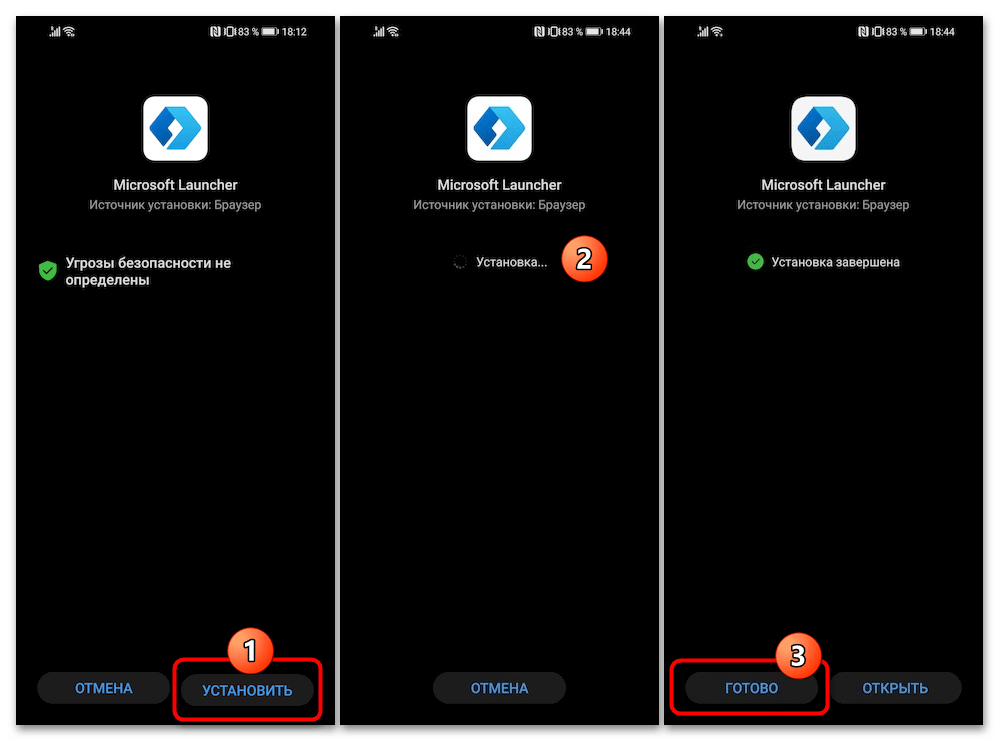
Этап 2: Базовая настройка
Следующий этап – запуск и настройка Microsoft Launcher:
- Вызовите приложение, коснувшись его иконки на «Домашнем экране» девайса Honor. Тапните «Начало работы» на приветственном экране софта, выдайте ему все запрашиваемые разрешения.
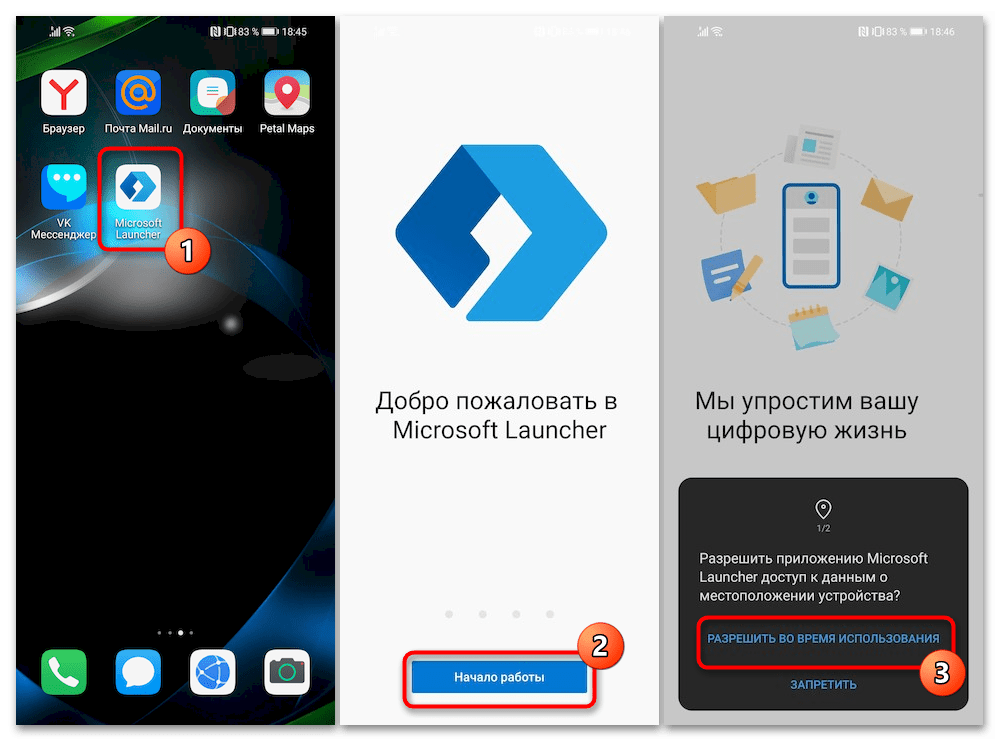
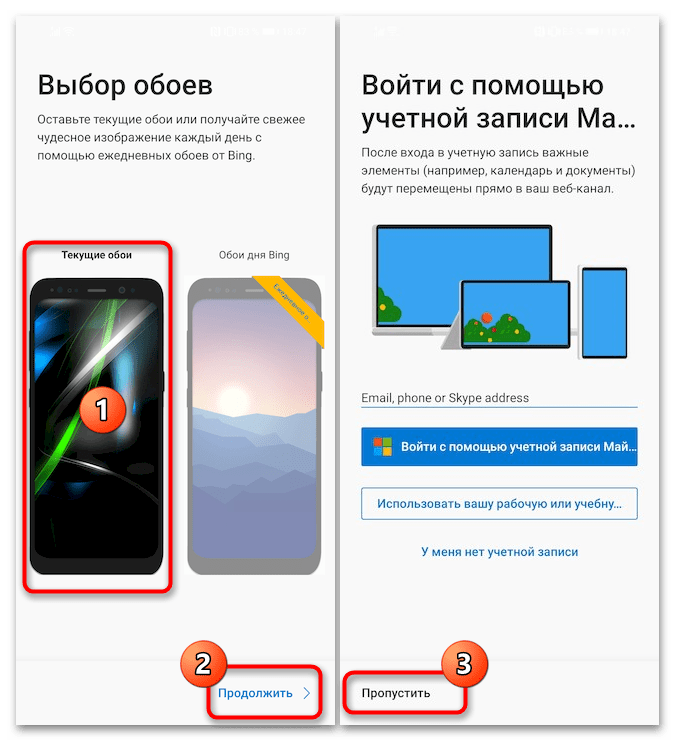
- Определитесь с обоями «Главного экрана», нажмите «Продолжить». Со следующей страницы вы можете авторизоваться в экосистеме Microsoft или же «Пропустить» данный шаг (на решение рассматриваемой в этой статье задачи не влияет).
- «Выберите любимые приложения» (то есть те, ярлыки которых будут отображаться на «Домашних экранах» лаунчера), установите отметки справа от их наименований, коснитесь «Продолжить».
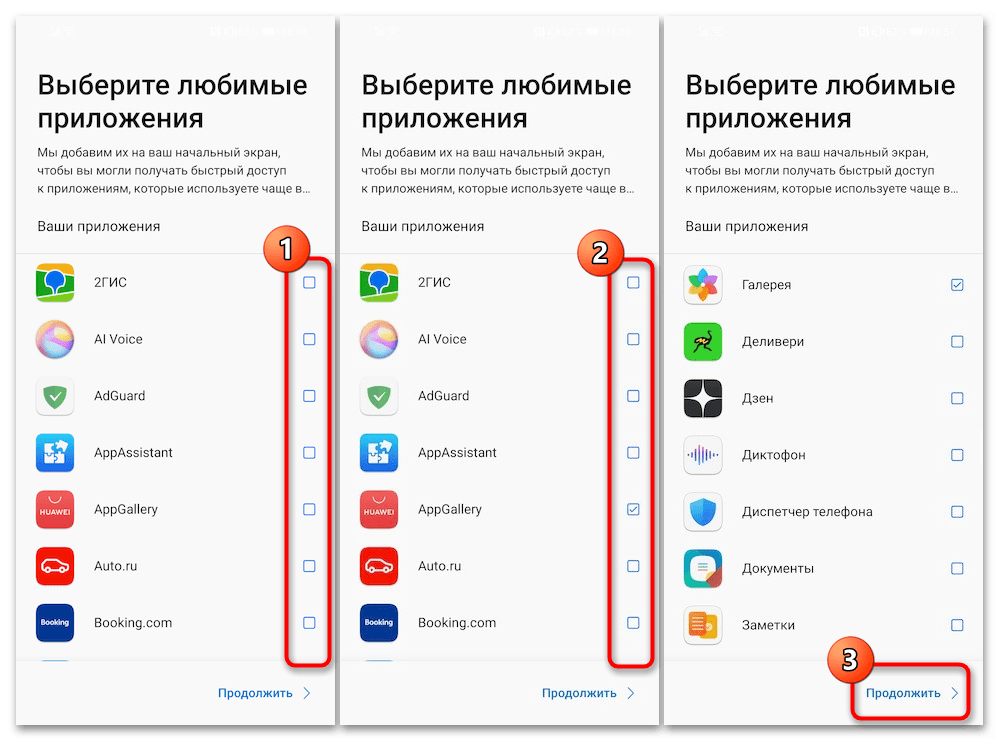
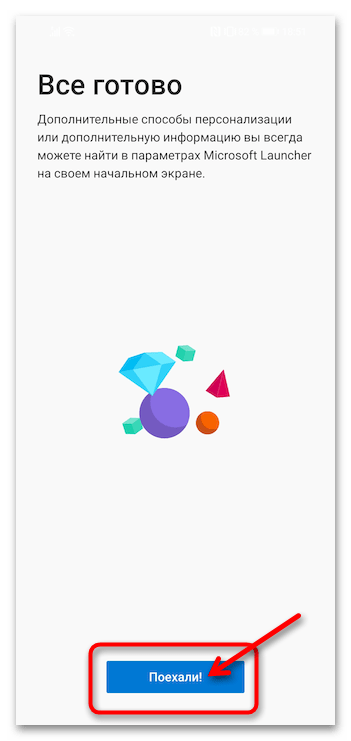
- На этом первоначальное конфигурирование софта практически завершено, нажмите «Поехали!».
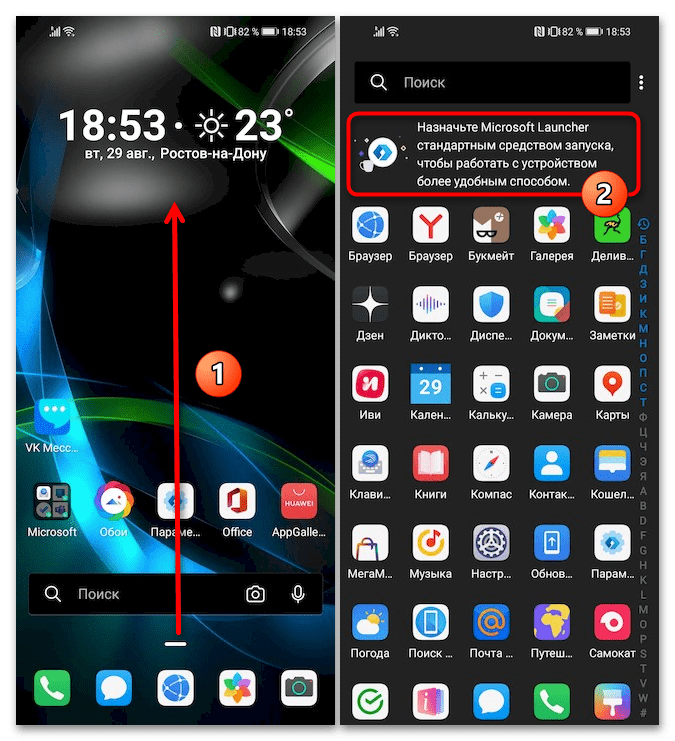
- Свайпнув вверх от нижней кромки экрана, вызовите «Меню приложений». Коснитесь по отображаемой в нём вверху области «Назначьте Microsoft Launcher стандартным средством запуска …».
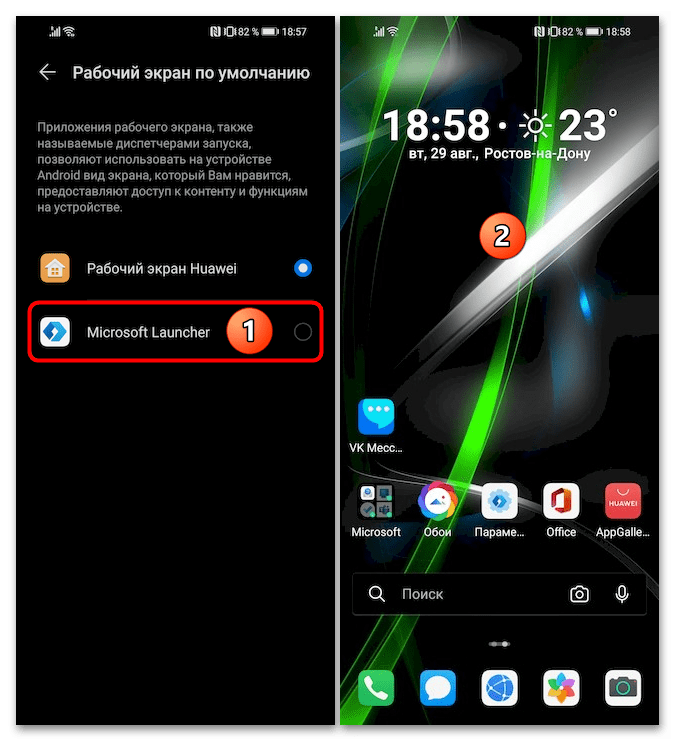
- На открывшейся странице «Рабочий экран по умолчанию» системных «Настроек» переведите радиокнопку в положение «Microsoft Launcher».
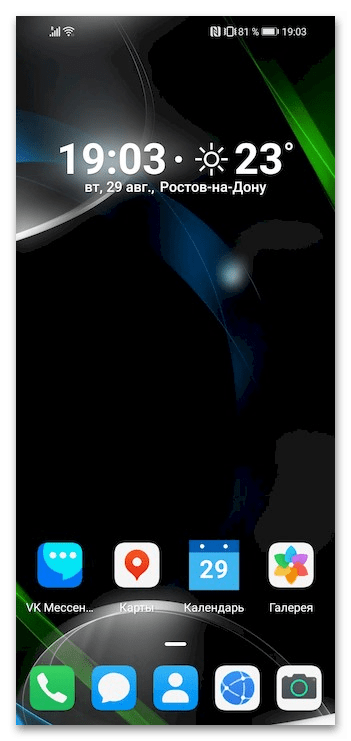
- Далее вы можете сконфигурировать параметры работы лаунчера (к примеру, настроить его внешний вид, расположение значков на начальном экране и т. п.) по собственному усмотрению. Мы на этом останавливаться не будем, так как в целом всё готово для решения непосредственной задачи.
Этап 3: Скрытие приложений
Чтобы скрыть софт средствами лаунчера от Майкрософт:
- Свайпнув вверх от верхнего края док-панели софта внизу «Главного экрана» смартфона, вызовите «Меню приложений».
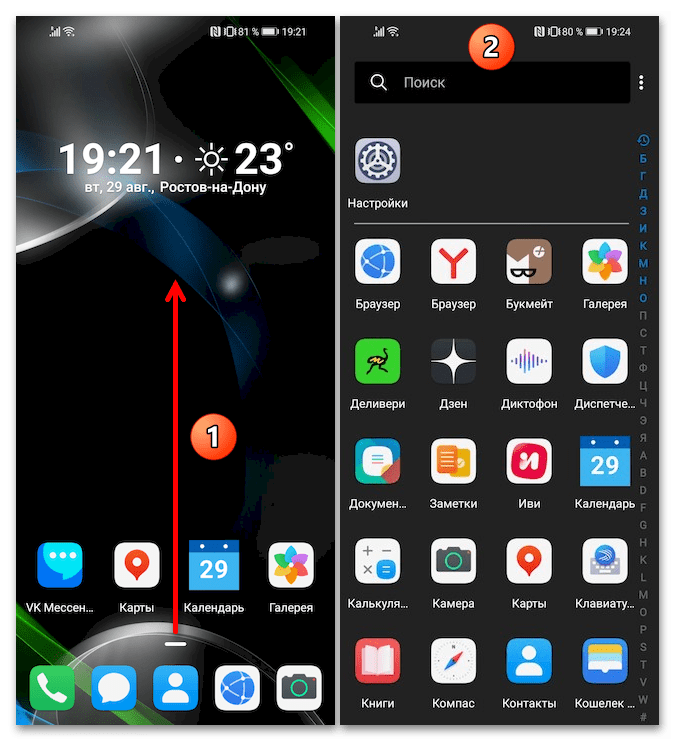
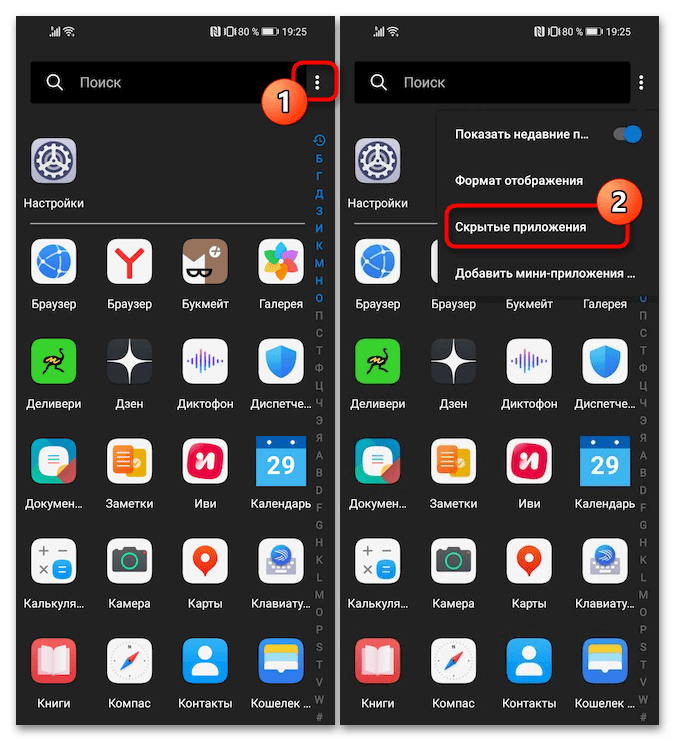
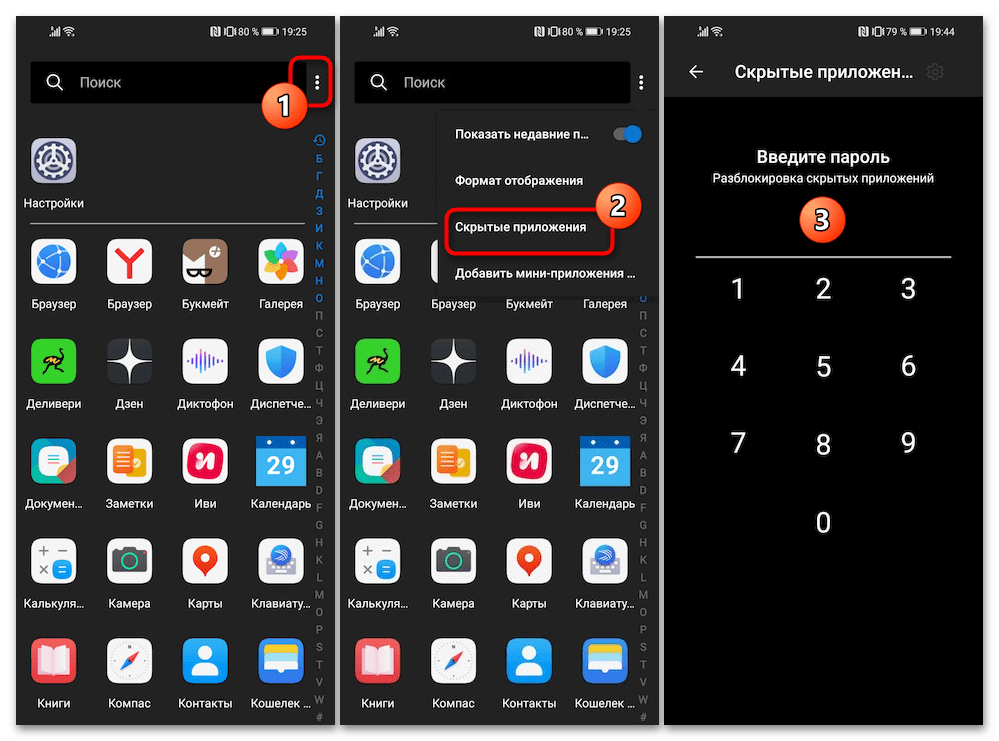
- Коснитесь трёх точек вверху, нажмите «Скрытые приложения» в отобразившемся меню.
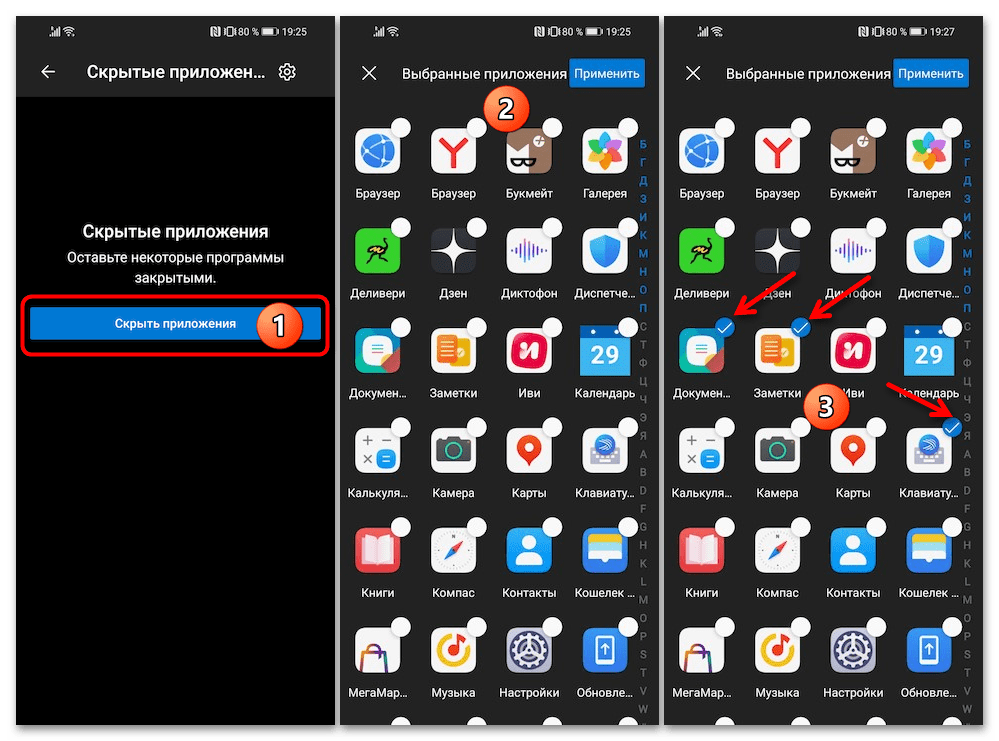
- В следующем окне нажмите «Скрыть приложения». Далее, тапая по значкам, отметьте галочками те из них, которые необходимо спрятать.
- Завершив выбор скрываемого софта, тапните по кнопке «Применить» в верхнем правом углу. Теперь закройте средство «Скрытые приложения», коснувшись стрелки «Назад» вверху слева.
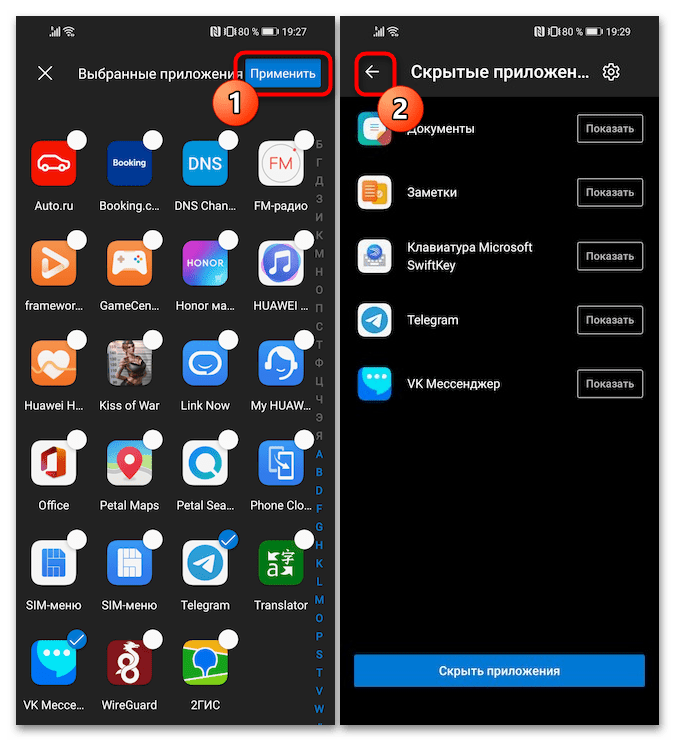
- Готово. Иконки выбранных вами программных средств больше не будут отображаться на «Главном экране» и в «Меню приложений» Microsoft Launcher.
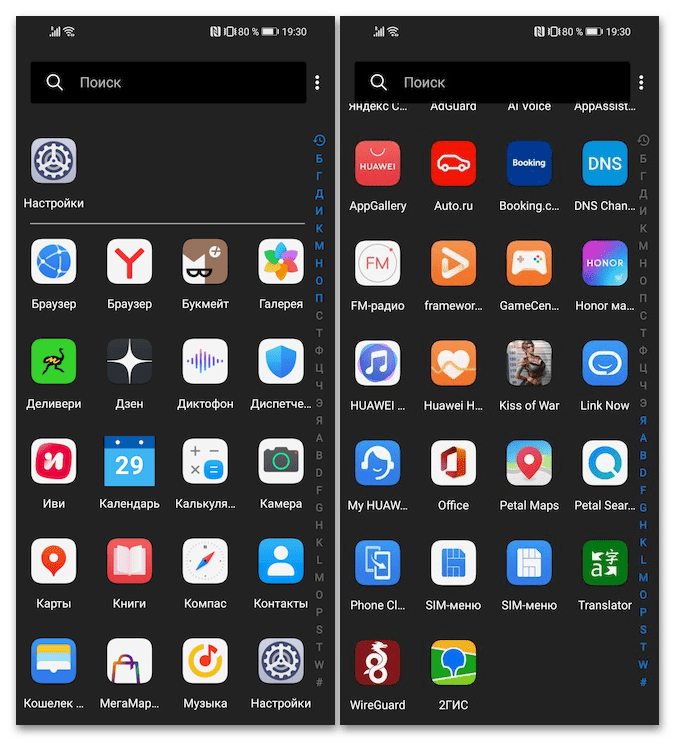
Чтобы получить доступ к скрытому софту, переместитесь в «Скрытые приложения» из меню апп-лаунчера, тапните «Показать» справа от наименования ПО, прятать которое больше не требуется.
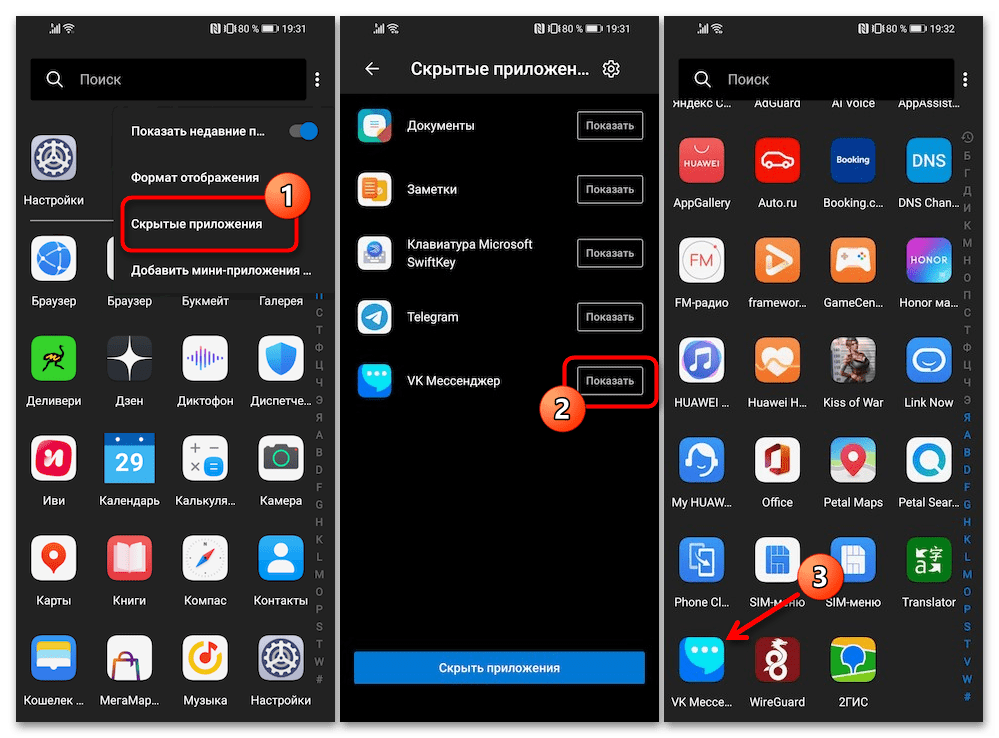
При желании вы можете установить пароль на открытие перечня скрытых средствами Майкрософт Лаунчера приложений, а также определить некоторые другие параметры функционирования модуля:
- Откройте список «Скрытые приложения», коснитесь кнопки в виде шестерёнки вверху.
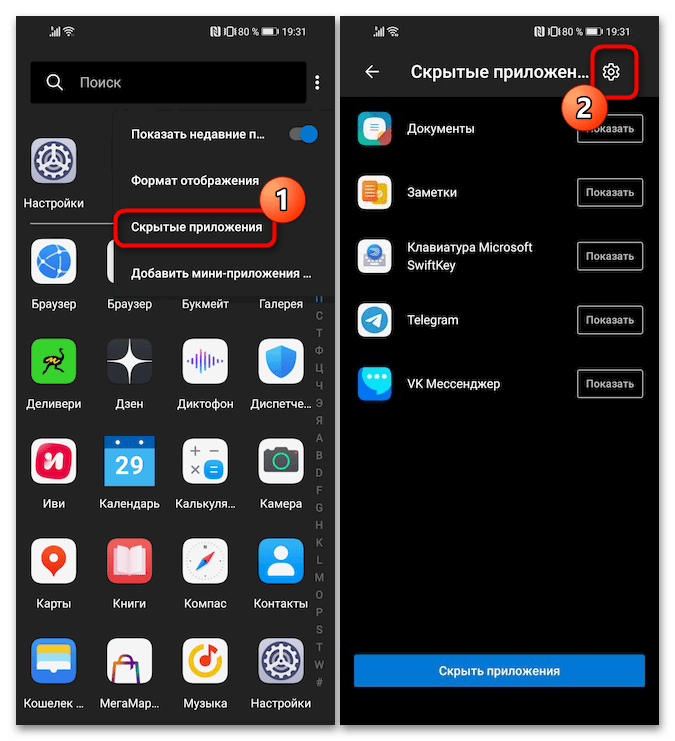
- Активируйте переключатель «Задать пароль» на странице «Настройки скрытых приложений». Придумайте (и, главное, запомните), а затем дважды введите секретную комбинацию цифр, защищающую доступ к спрятанному софту в дальнейшем.
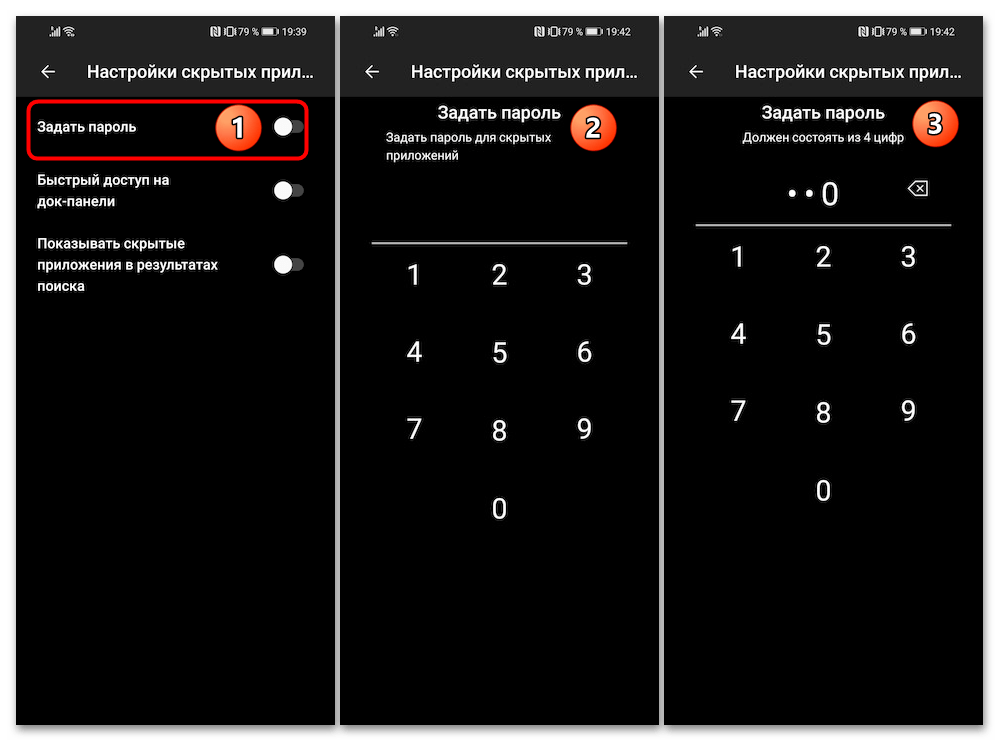
- При желании измените значения опций «Быстрый доступ на док-панели» и «Показывать скрытые приложения в результатах поиска», затем вернитесь «Назад» к основному интерфейсу лаунчера.
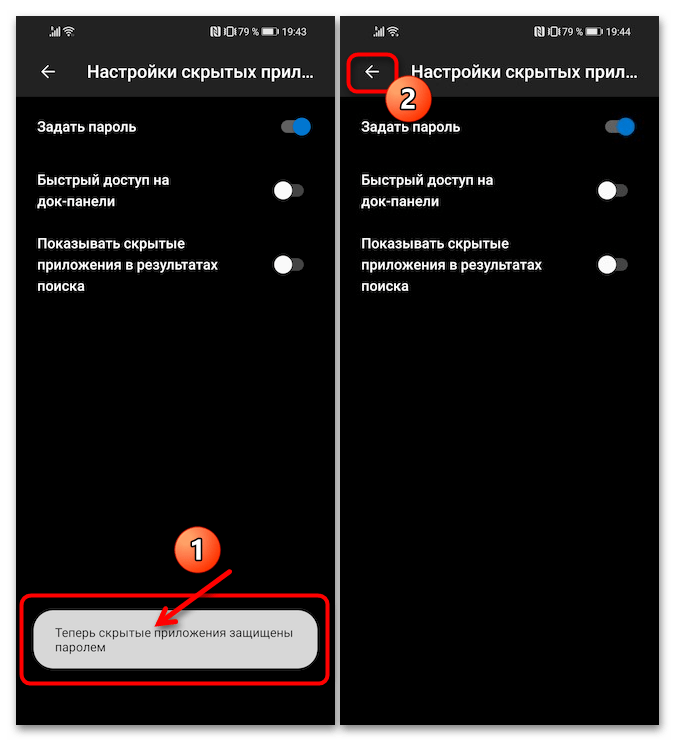
- Отныне, чтобы получить доступ к «Скрытым приложениям» в Microsoft Launcher, потребуется ввод только что заданного цифрового пароля.
Вариант 2: Mint Launcher
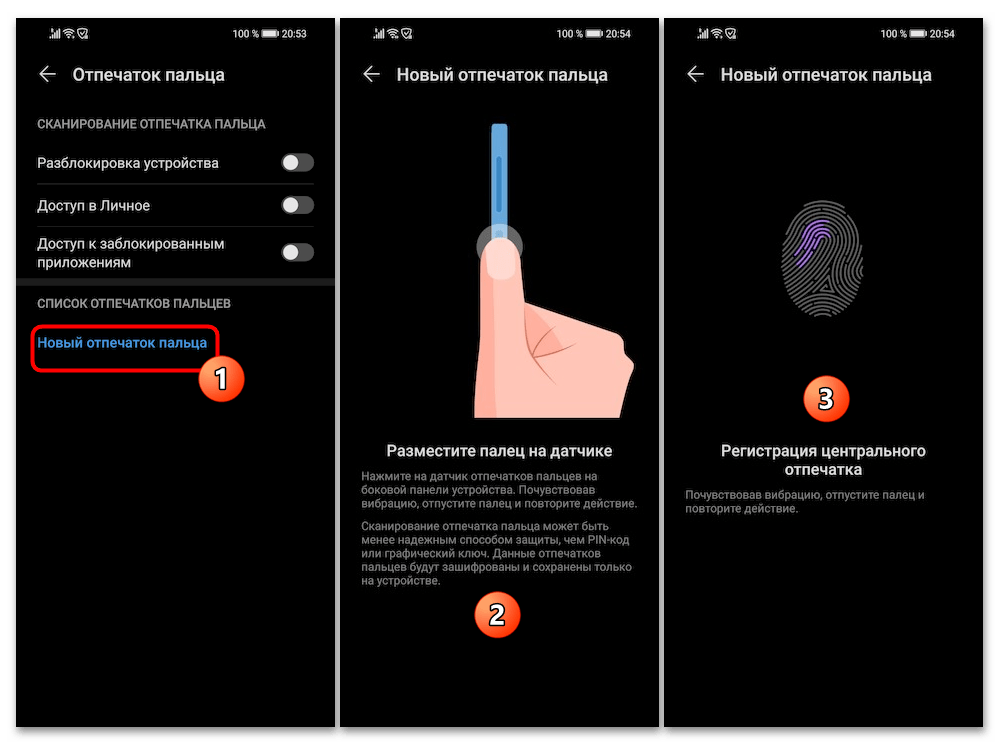
Разработанный компанией Xiaomi Mint Launcher характеризуется массой достоинств, а кроме прочего, оснащён инструментами для скрытия приложений по желанию пользователя. На смартфонах Honor данный продукт работает без нареканий, далее рассмотрим, как его установить и настроить. Этап 1: Настройка смартфона Первое, что следует учесть перед получением и настройкой Mint Launcher, это тот факт, что данный софт требует для решения поставленной задачи обязательной включённой защиты разблокировки смартфона биометрическим методом (то есть отпечатком пальца). Поэтому, если это ещё не выполнено, активируйте на своём смартфоне Honor функцию разблокировки его системы:
- Откройте «Настройки», перейдите в раздел «Биометрические данные и пароли».
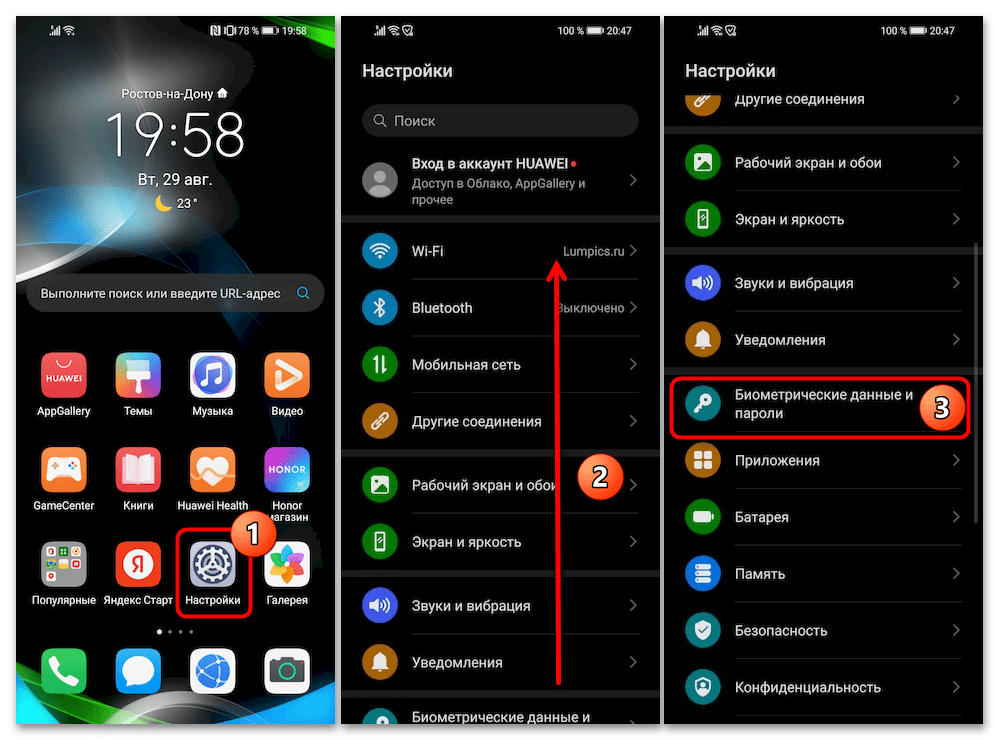
- В следующем окне нажмите «Отпечаток пальца». Если потребуется (не устанавливали ранее), настройте PIN-код разблокировки экрана.
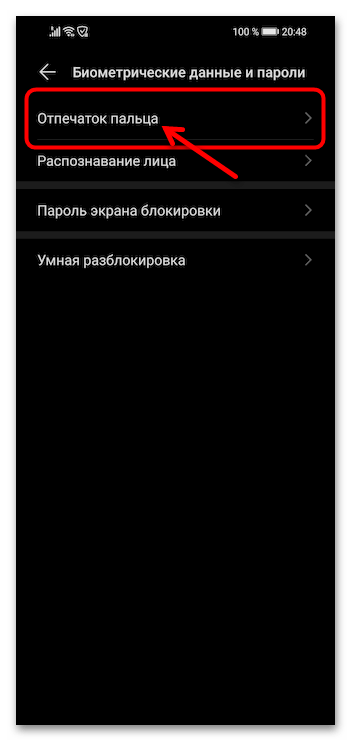
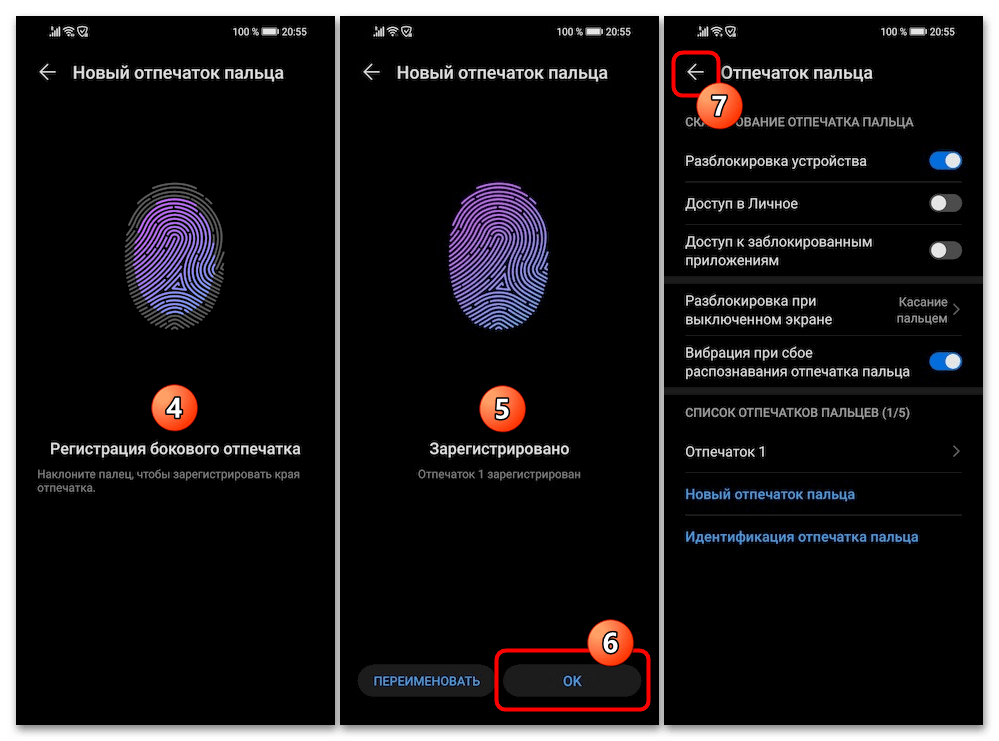
- Далее коснитесь ссылки «Новый отпечаток пальца» в нижней части экрана, а затем выполните указания системы, чтобы ввести в неё свои биометрические данные.
- Получив оповещение «Зарегистрировано», тапните «ОК» внизу, а затем выйдите из «Настроек» смартфона Honor.
Этап 2: Скачивание
Перейдите по ссылке ниже и скачайте APK-файл Xiaomi Mint Launcher из репозитория APKMirror.
Либо действуйте следующим образом:
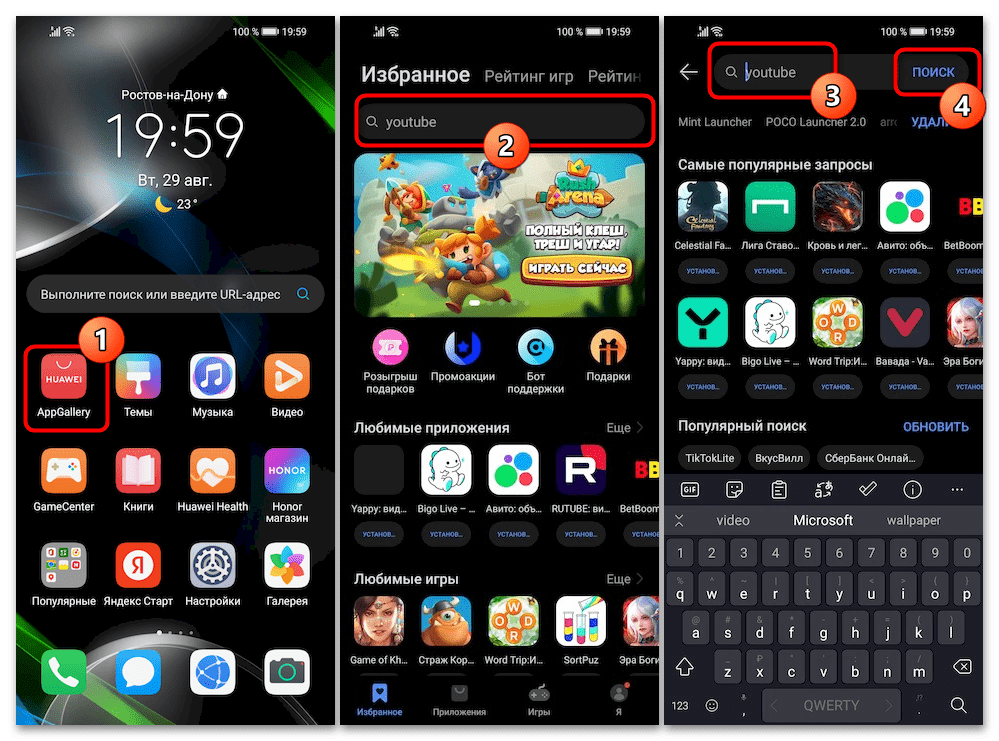
- Нажмите на иконку «AppGallery». Когда магазин мобильного софта запустится, введите запрос «Mint Launcher» в поле поиска вверху, коснитесь «ПОИСК».
- Переместитесь в список «Результаты от Petal Serch», тапните в нём по блоку с именем лаунчера. Далее коснитесь «ПРОДОЛЖИТЬ» под отобразившимся внизу запросом AppGallery.
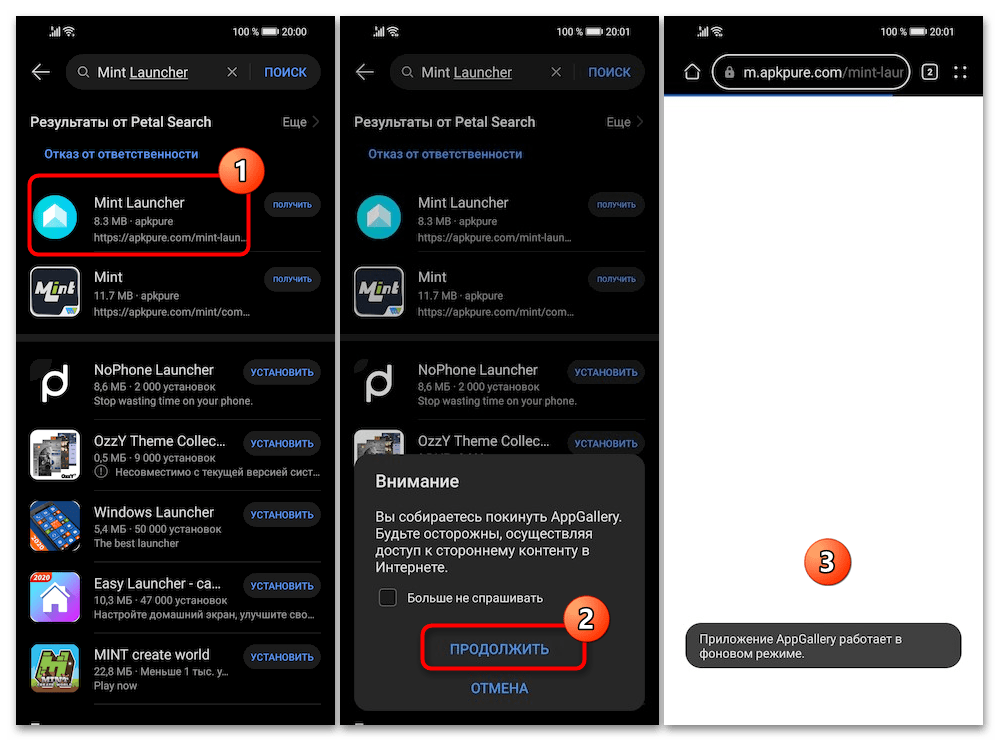
- Дважды нажмите «Download APK» на открывающихся в браузере страницах веб-версии каталога мобильного софта APKPure, затем подтвердите инициацию загрузки установочного пакета Mint Launcher на девайс,
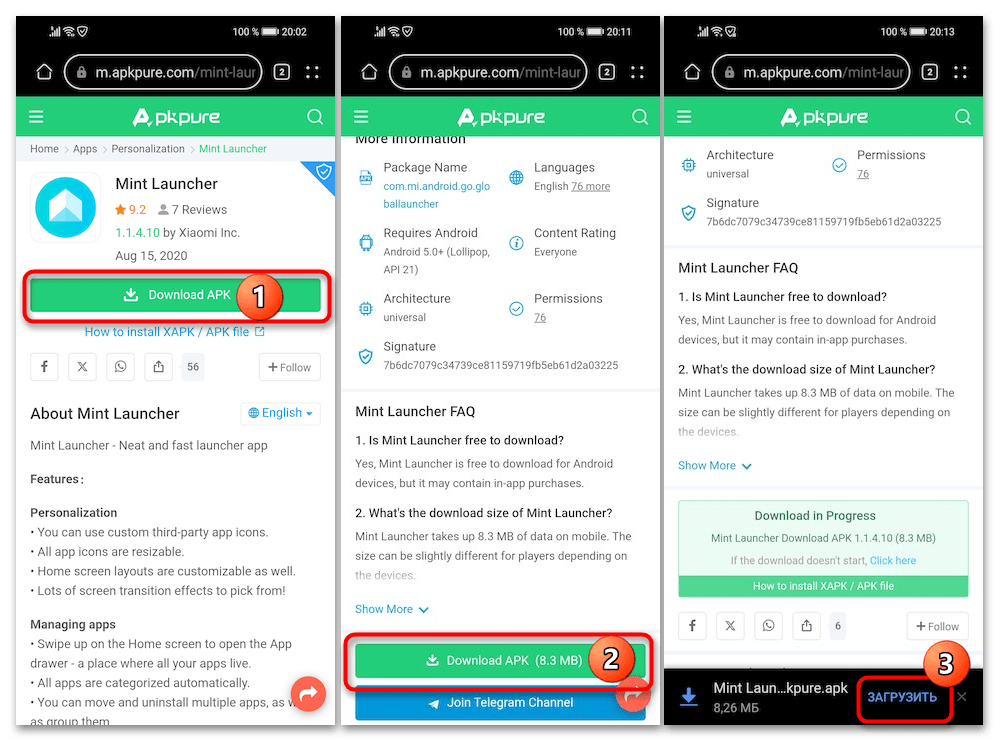 после чего ожидайте завершения этого процесса.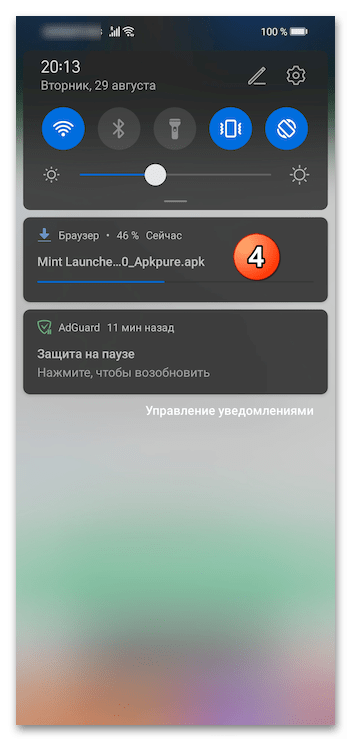
- Если по завершении скачивания АПК его установщик не запустится автоматически,
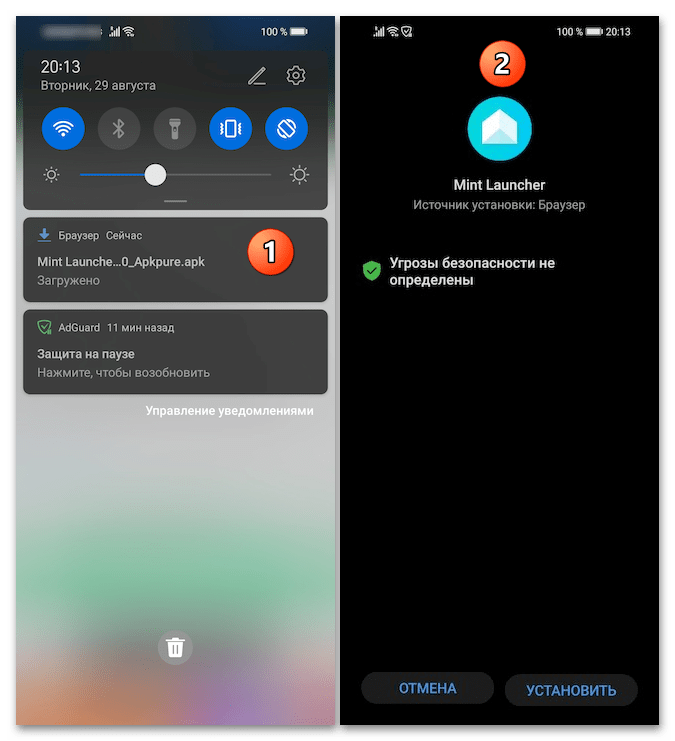 вызовите меню веб-обозревателя, перейдите в «Загрузки», коснитесь строки с файлом.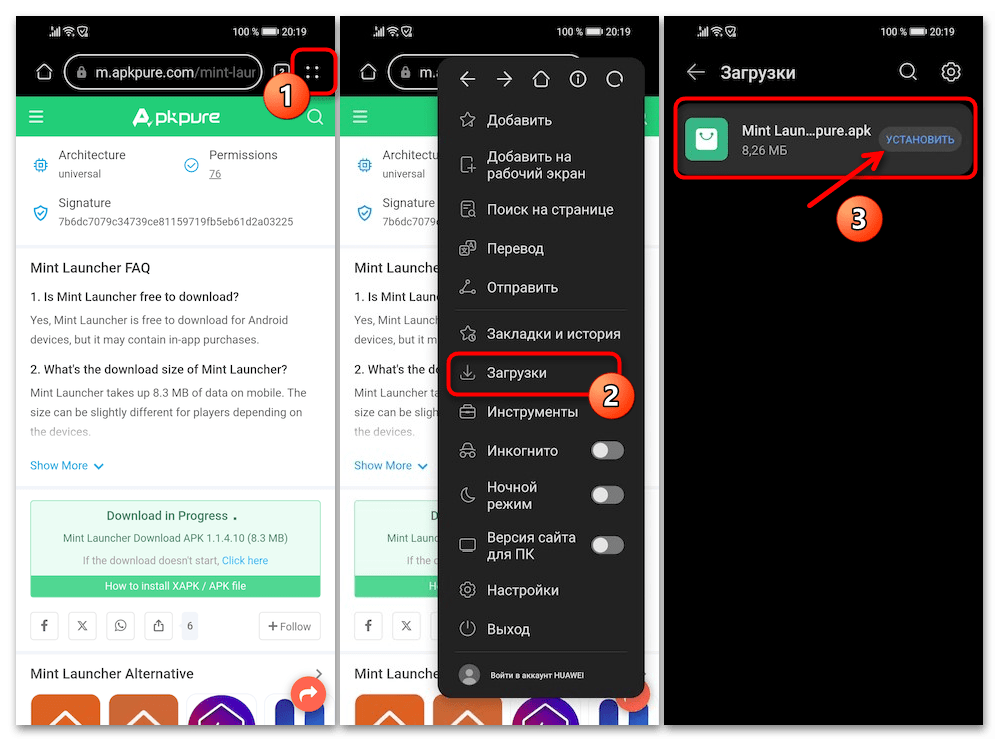
- Нажмите «УСТАНОВИТЬ» внизу и ожидайте, пока развёртывание лаунчера завершится. Далее тапните «ГОТОВО» и закройте браузер.
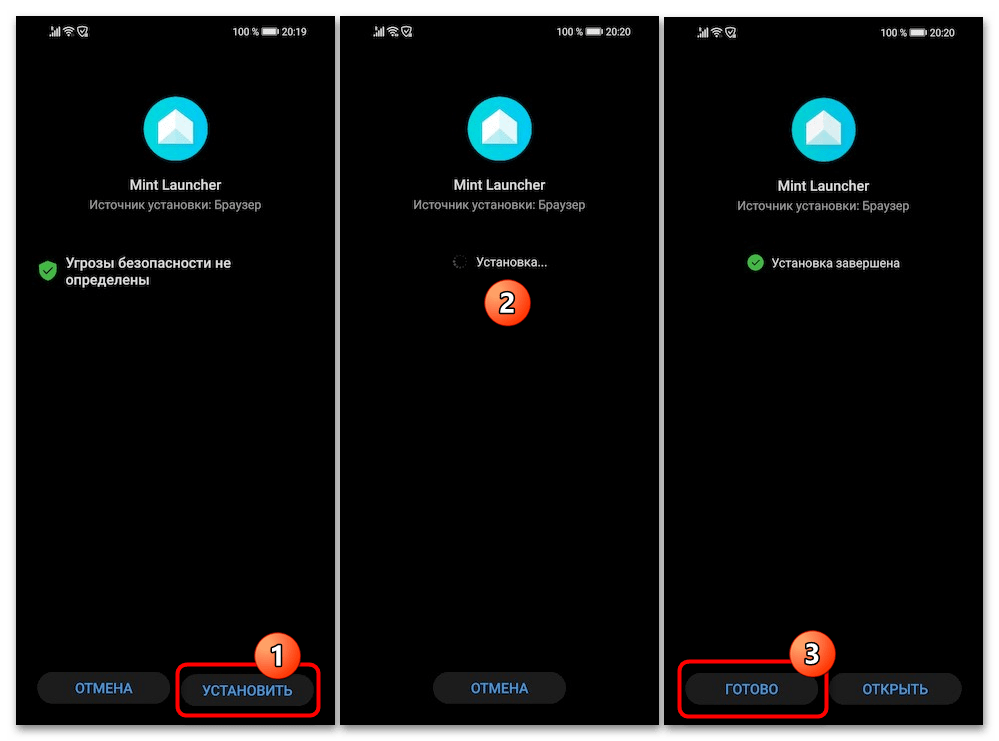
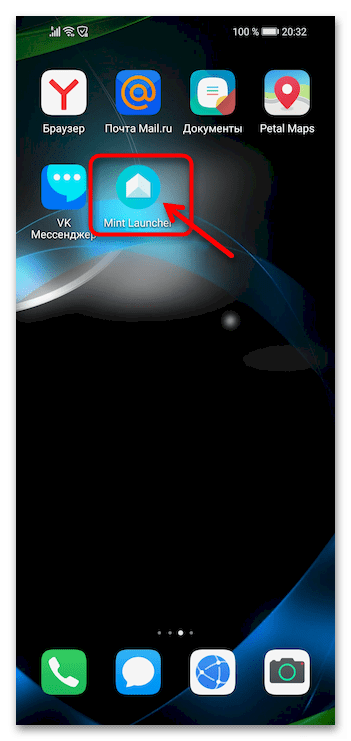
- Тапнув по значку приложения на начальном экране Honor, запустите Mint Launcher.
Этап 3: Базовая настройка
Теперь выполните его первоначальную настройку:
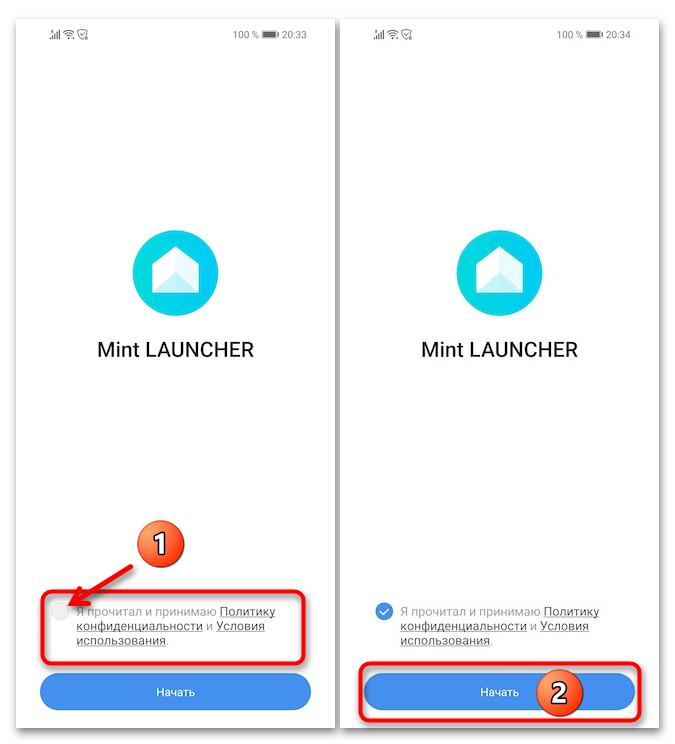
- Установите отметку в чекбоксе «Я прочитал и принимаю…» на приветственном экране лаунчера, нажмите кнопку «Начать».
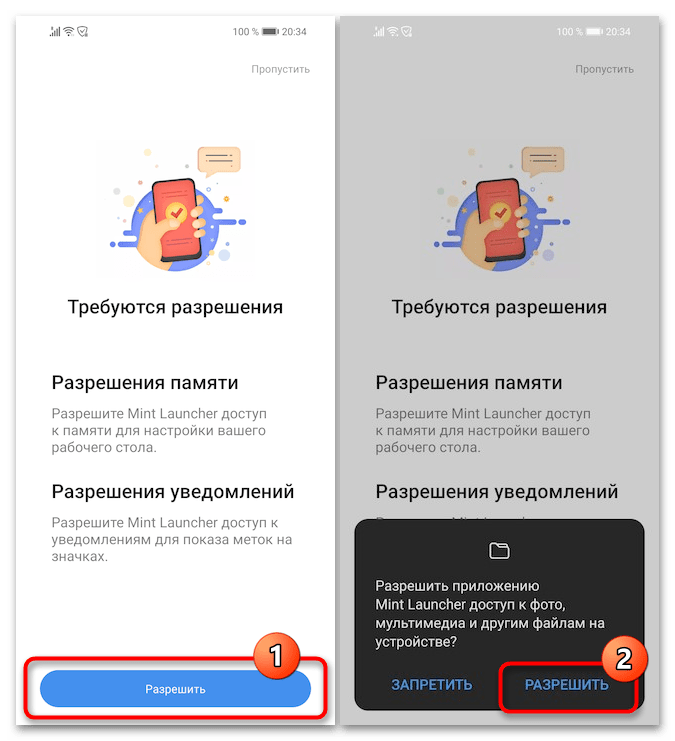
- Коснитесь «Разрешить» на странице «Требуются разрешения», предоставьте софту доступ к файлам в хранилище девайса.
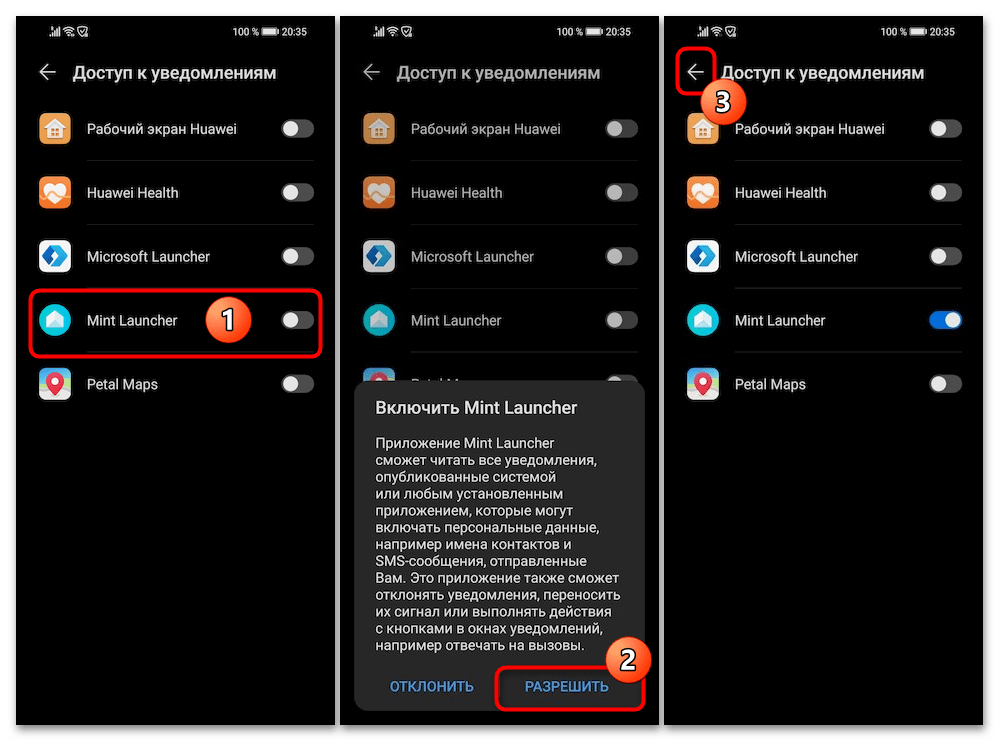
- Активируйте расположенный напротив наименования Mint Launcher переключатель в окне «Доступ к уведомлениям» в «Настройках», коснитесь «РАЗРЕШИТЬ» в окошке «Включить Mint Launcher». После этого тапните по стрелке «Назад» в левом верхнем углу экрана.
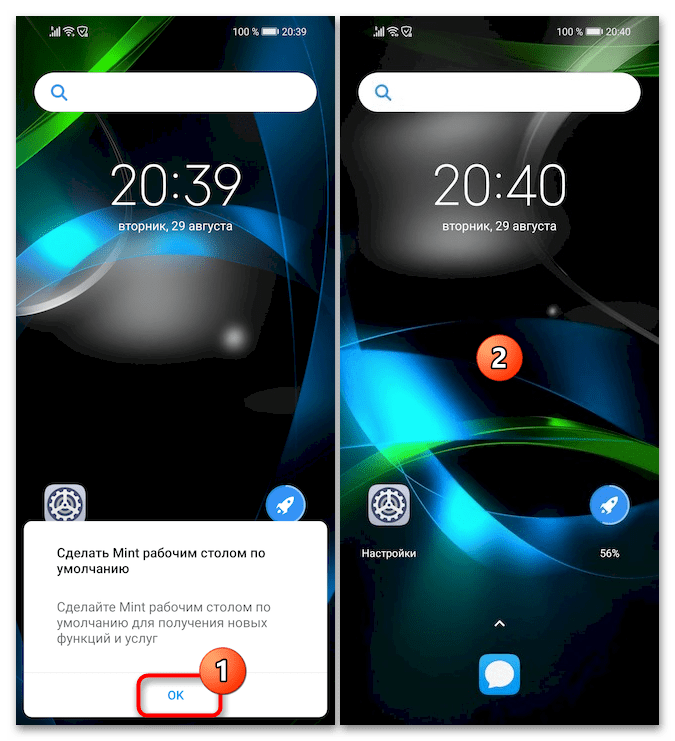
- Нажмите «ОК» под предложением «Сделать Mint рабочим столом по умолчанию». На этом лаунчер считается готовым к эксплуатации, и вы можете переходить к скрытию ПО с его помощью.
Этап 4: Скрытие приложений
Включение модуля «Скрытые приложения» в Mint Launcher и добавление в него отдельных программных продуктов осуществляется следующим образом:
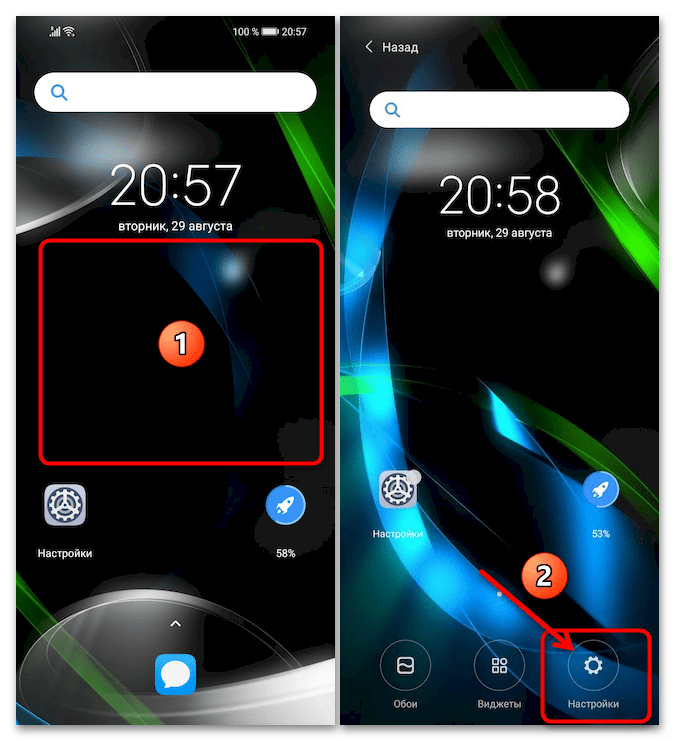
- Длительно нажмите на свободное от иконок место «Главного экрана» смартфона, что переведёт Минт Лаунчер в режим конфигурирования интерфейса. Нажмите «Настройки» внизу справа.
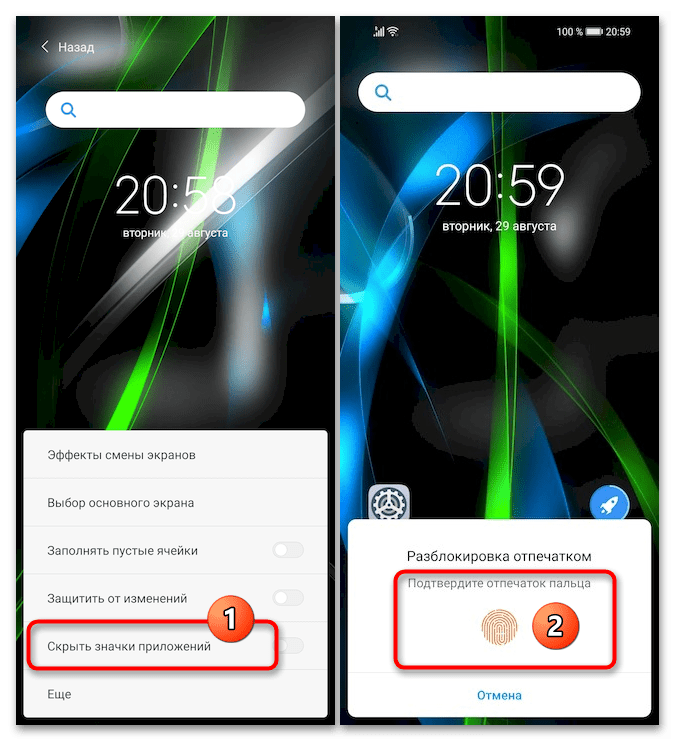
- В отобразившемся меню тапните по наименованию опции «Скрыть значки приложений», затем «Подтвердите отпечаток пальца».
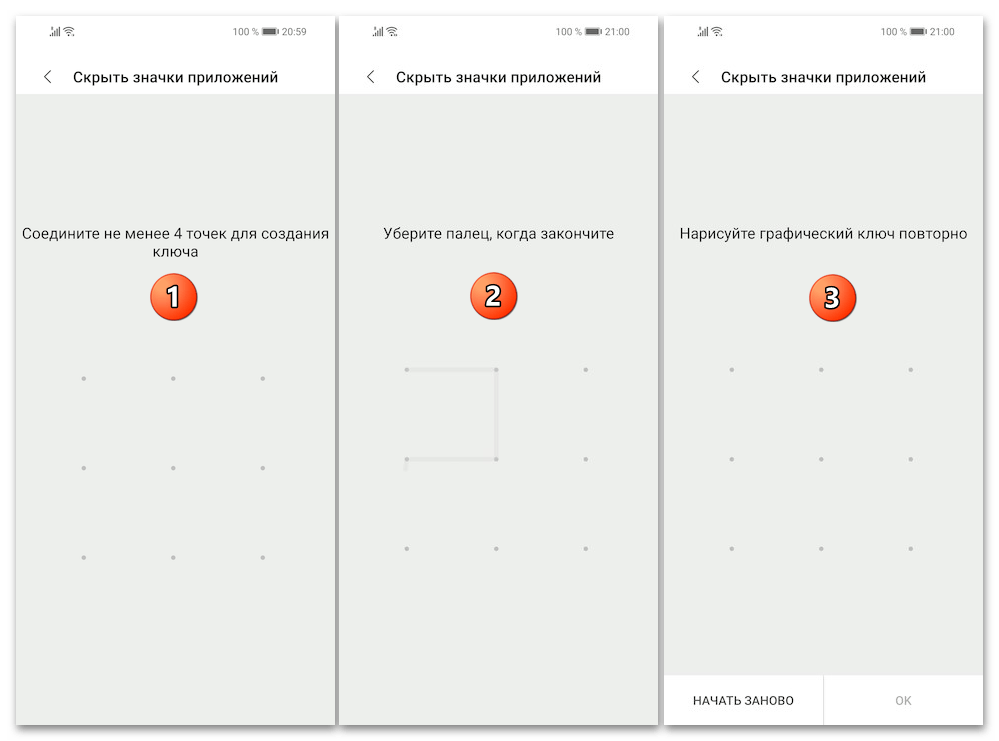
- Следующий шаг – введите графический ключ для доступа к средству «Скрытые приложения» в будущем.
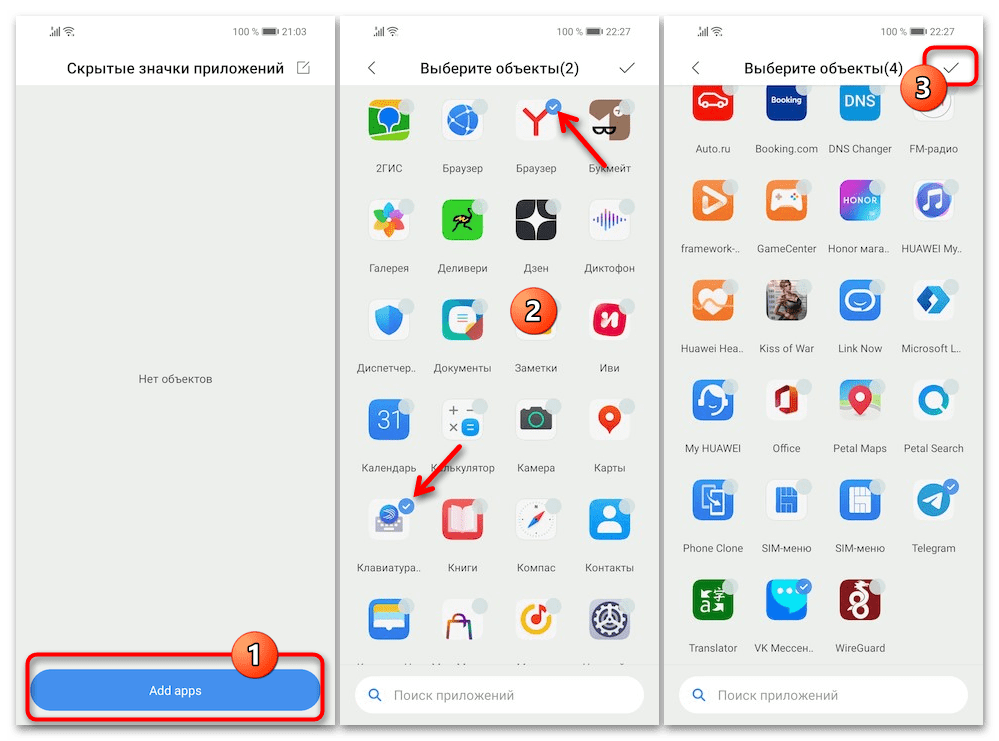
- С целью добавления программ в перечень скрытых нажмите на кнопку «Add apps» внизу экрана. Далее отметьте иконки галочками, коснитесь кнопки «Готово» в правом верхнем углу.
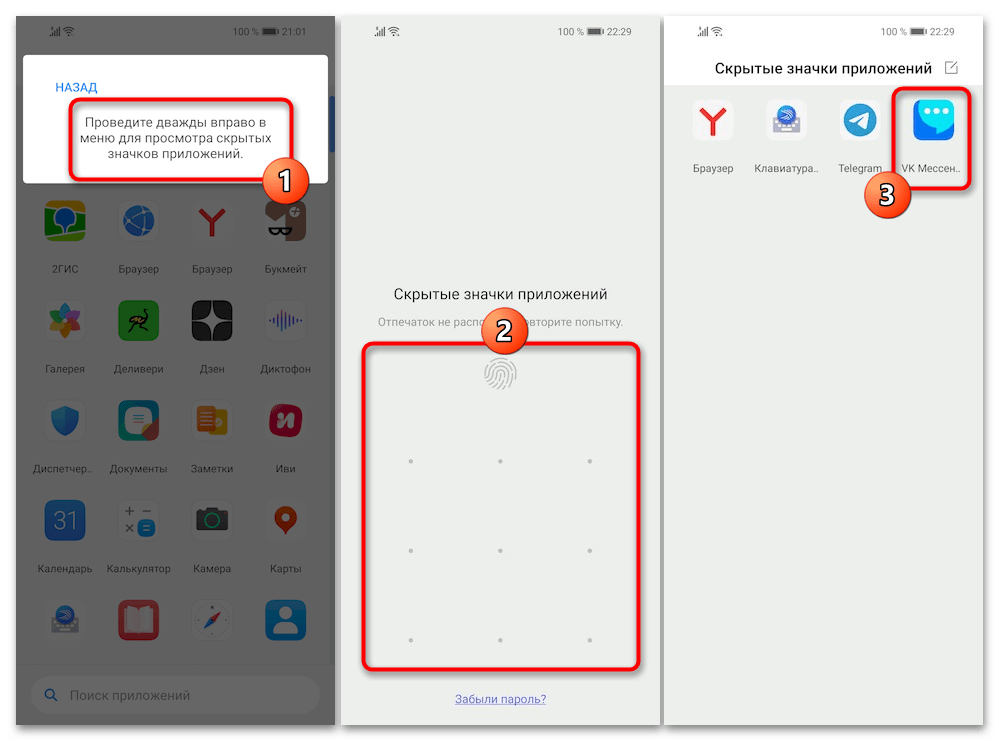
Для открытия страницы «Скрытые значки приложений» необходимо дважды свайпнуть от правой кромки экрана смартфона, когда на нём отображается «Меню приложений» Минт Лаунчера, а затем либо ввести графический ключ, либо коснуться сканера отпечатка пальца на девайсе.
Чтобы отредактировать перечень скрытых приложений и удалить из него то или иное ПО, нажмите на кнопку «Изменить» вверху справа в окне «Скрытые значки приложений», снимите галочки с ярлыков того софта, прятать который уже не нужно.
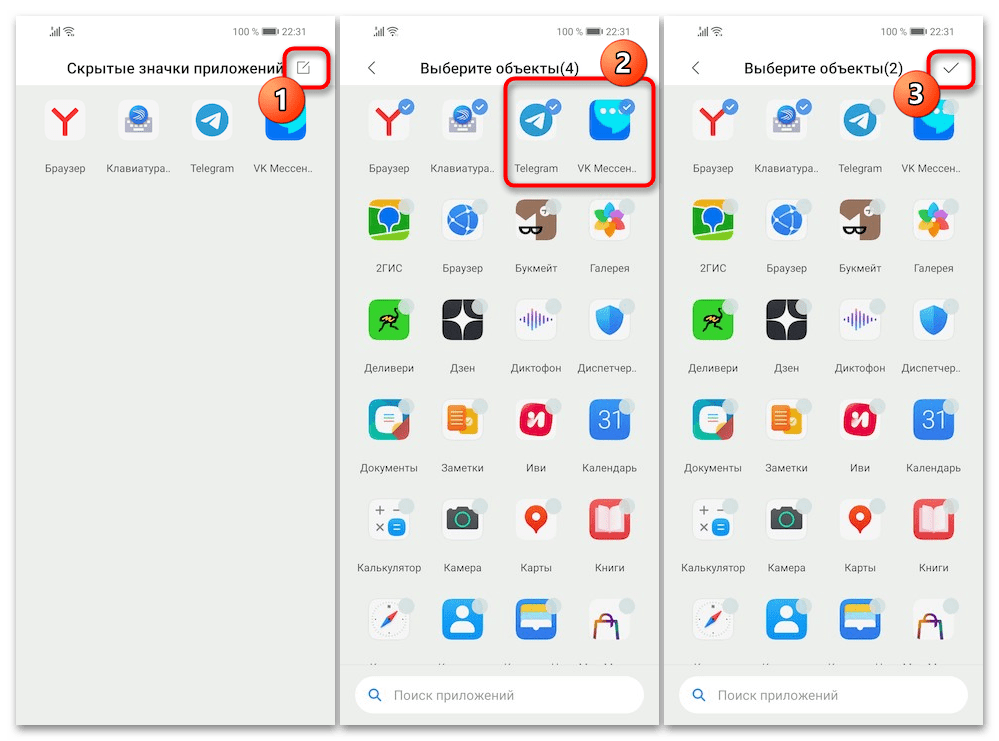
Подтвердите внесение изменений кнопкой «Готово».
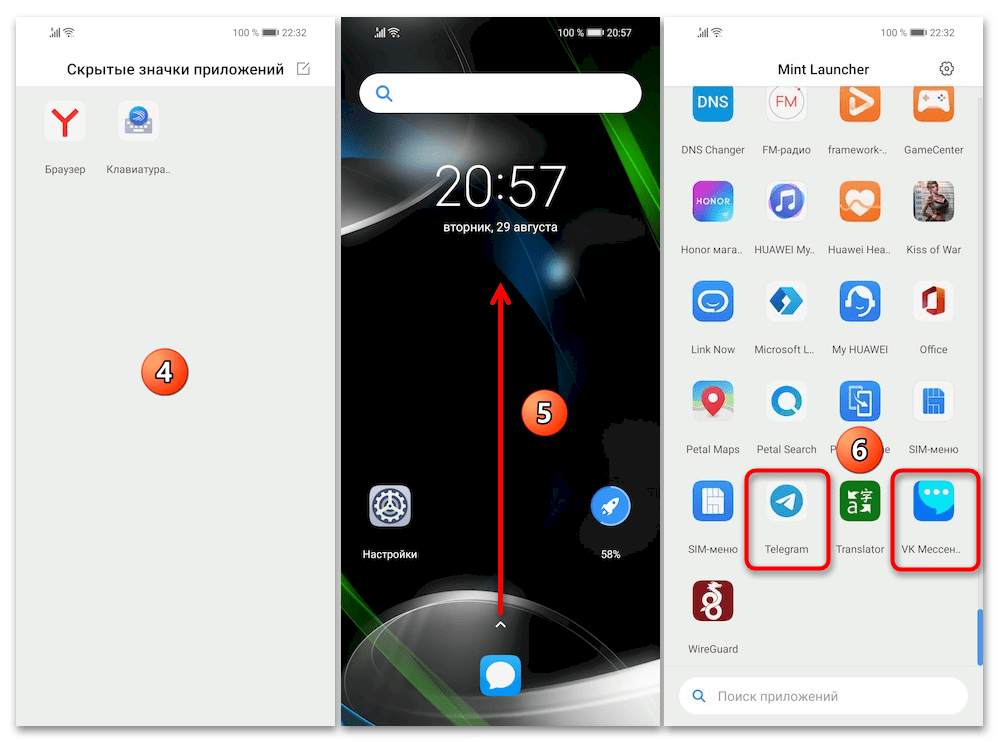
Вариант 3: Lawnchair
Ещё один собравший, в том числе от пользователей смартфонов Honor, множество положительных оценок лаунчер, кроме прочего оснащённый функцией скрытия пользовательского софта от посторонних глаз. Предоставляет возможность создать на девайсе домашний экран с, можно сказать, эталонным для Android дизайном из Pixel Launcher.
Этап 1: Скачивание и установка
Среди преимуществ решения относительно рассматриваемых в этом материале устройств следует отметить возможность его скачивания с официального сайта разработчика, без обращения к сторонним, часто небезопасным ресурсам. Соответственно, с целью получения Lawnchair на Honor лучшим будет прохождение следующего пути:
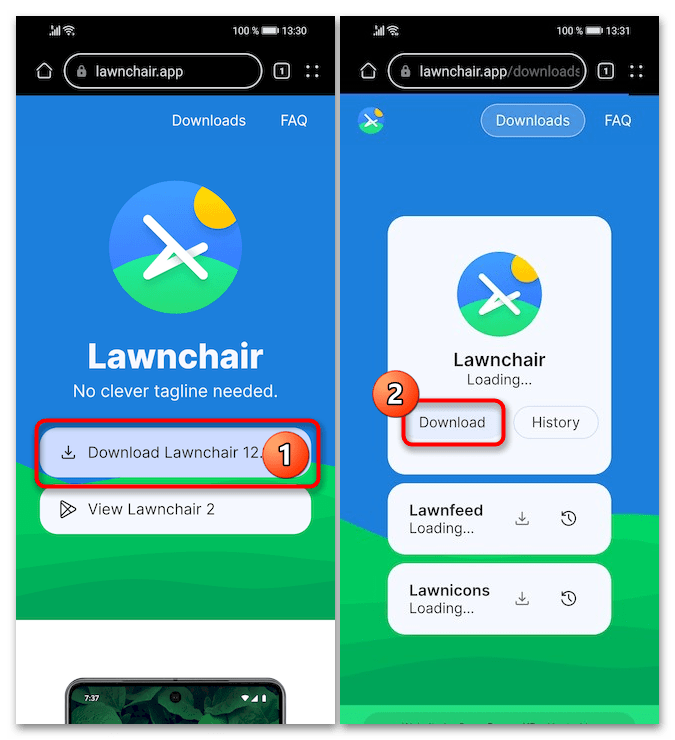
- Переместитесь на сайт разработчиков лаунчера по ссылке перед этой инструкцией, нажмите на кнопку «Download Lawnchair». На следующей странице коснитесь «Download».
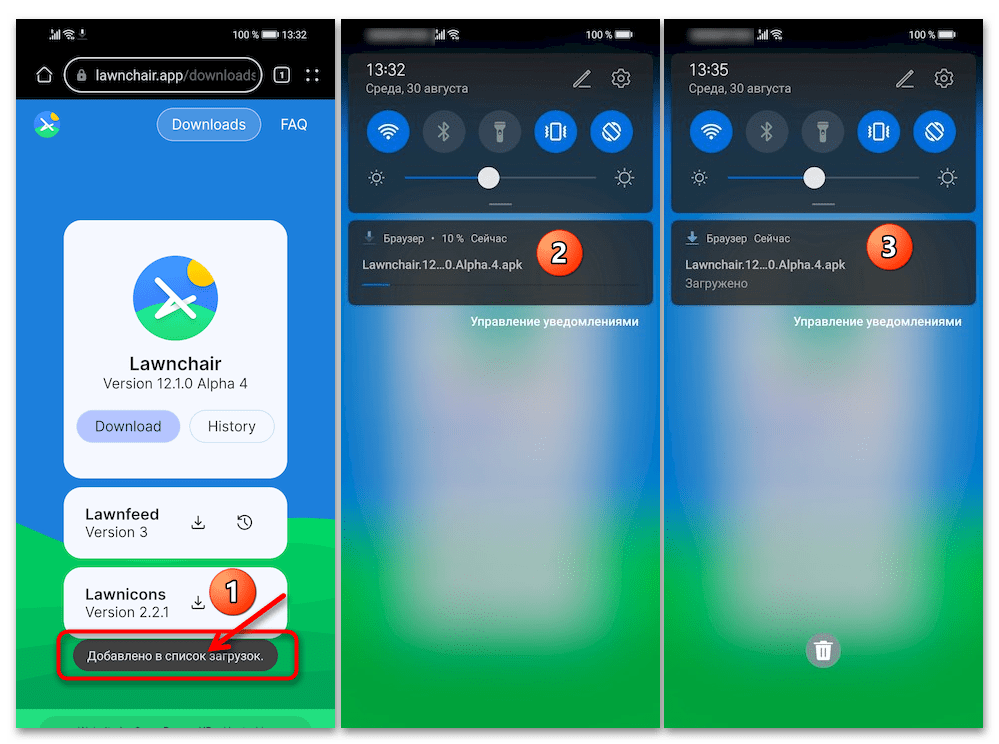
- Подтвердите необходимость скачивания APK-файла на девайс, подождите завершения процесса и последующего автоматического запуска инсталлятора приложения. Если последнее не произойдёт, откройте дистрибутив вручную, перейдя в раздел «Загрузки» используемого вами браузера.
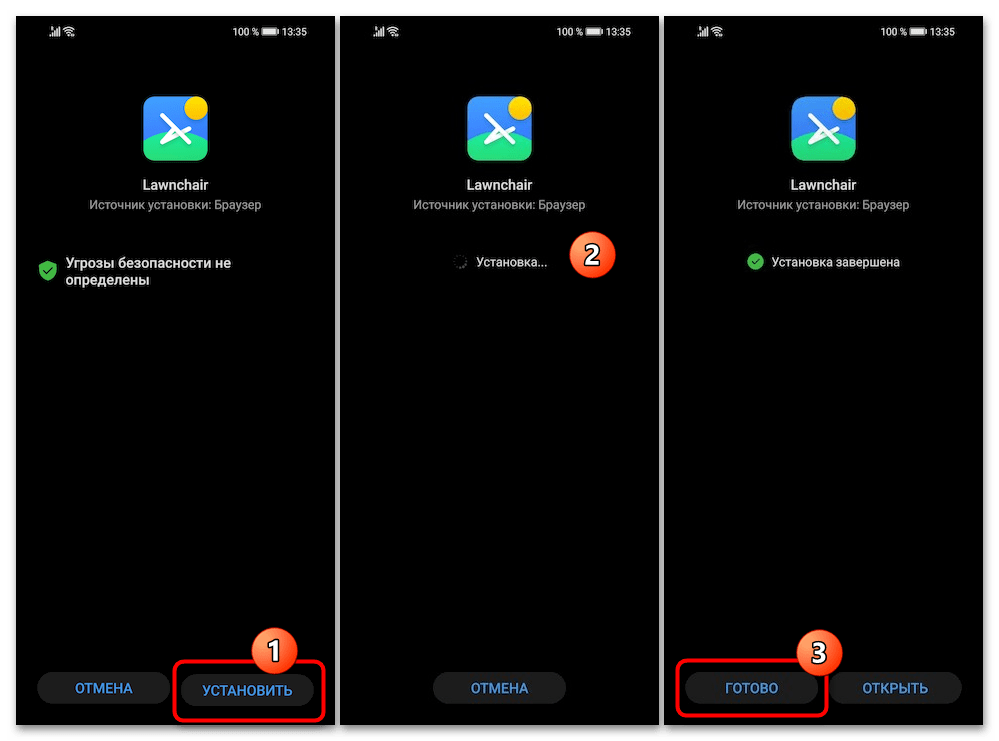
- Инициируйте установку лаунчера, подождите её окончания, а затем коснитесь «ГОТОВО» в окне инсталлятора софта из пакетов и закройте веб-обозреватель.
Этап 2: Базовая настройка
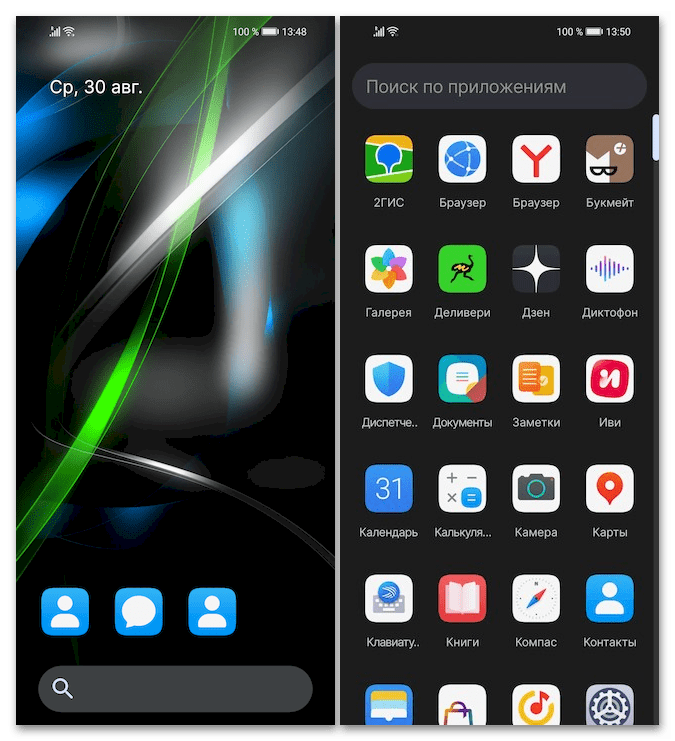
Нажмите на иконку Lawnchair в перечне доступного ПО – лаунчер мгновенно начнёт свою работу, а интерфейс Magic UI сразу преобразится. Далее «Нажмите для настройки».
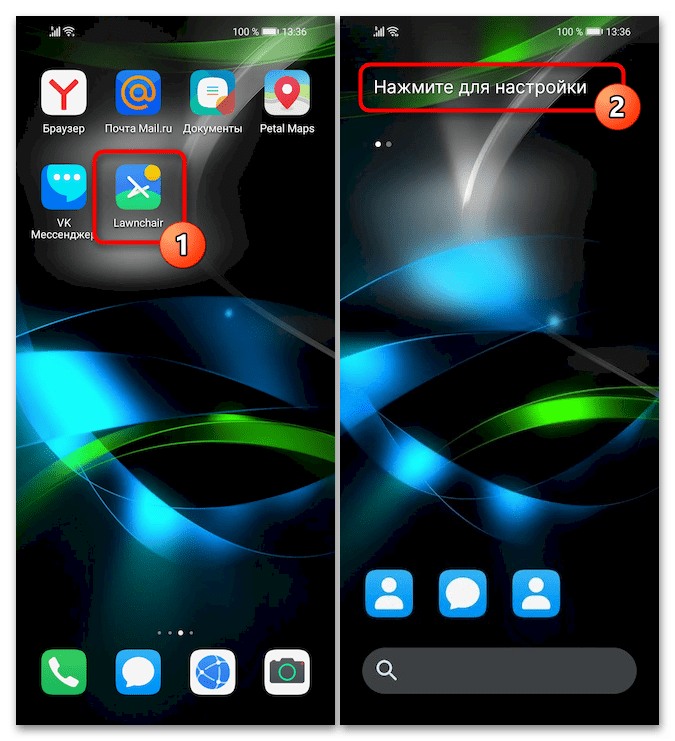
Теперь выполните первоначальное конфигурирование:
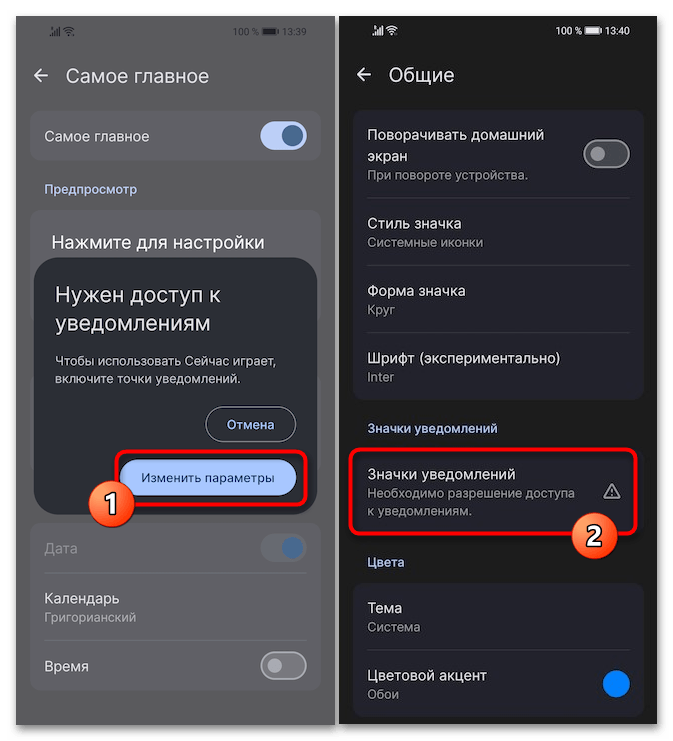
- Предоставьте лаунчеру доступ к уведомлениям: коснитесь «Изменить параметры» в окошке с таким запросом, тапните «Значки уведомлений» в открывшемся окне.
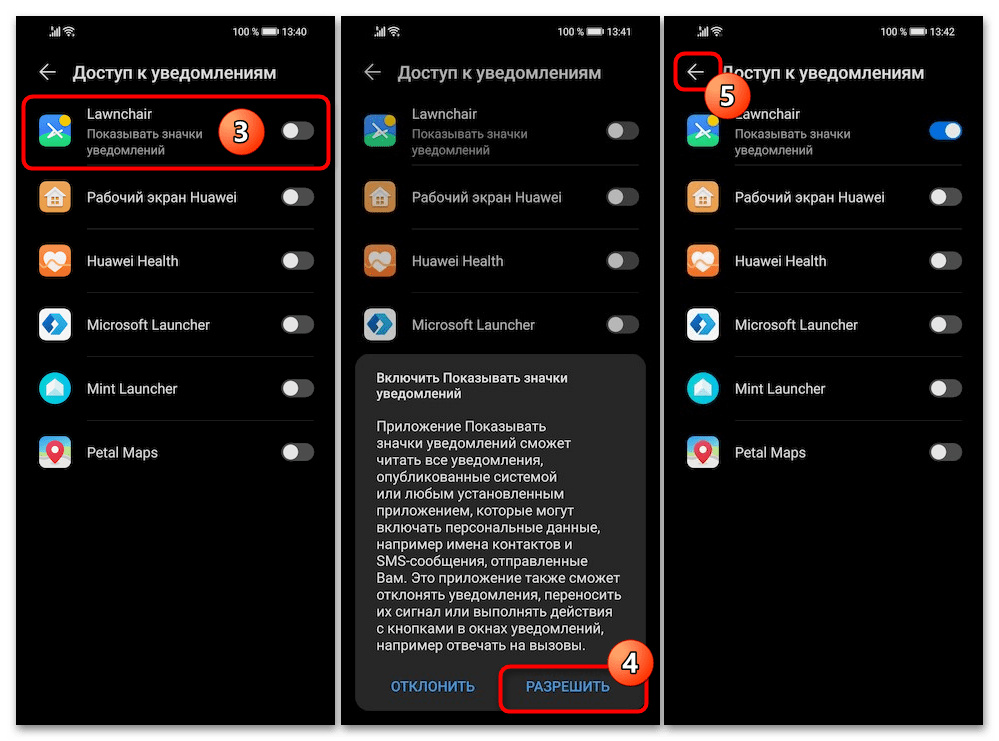
- На странице «Доступ к уведомлениям» параметров ОС активируйте расположенный справа от наименования Lawnchair переключатель, нажмите «РАЗРЕШИТЬ» в отобразившейся внизу области. Выполнив указанное и дважды тапнув по стрелке вверху слева, вернитесь «Назад» к главному экрану лаунчера.
- Установите Lawnchair главным экраном в системе по умолчанию. Свайпнув вверх от нижней кромки интерфейса лаунчера, вызовите «Меню приложений», в нём нажмите «Настройки», чтобы перейти в соответствующий раздел ОС.
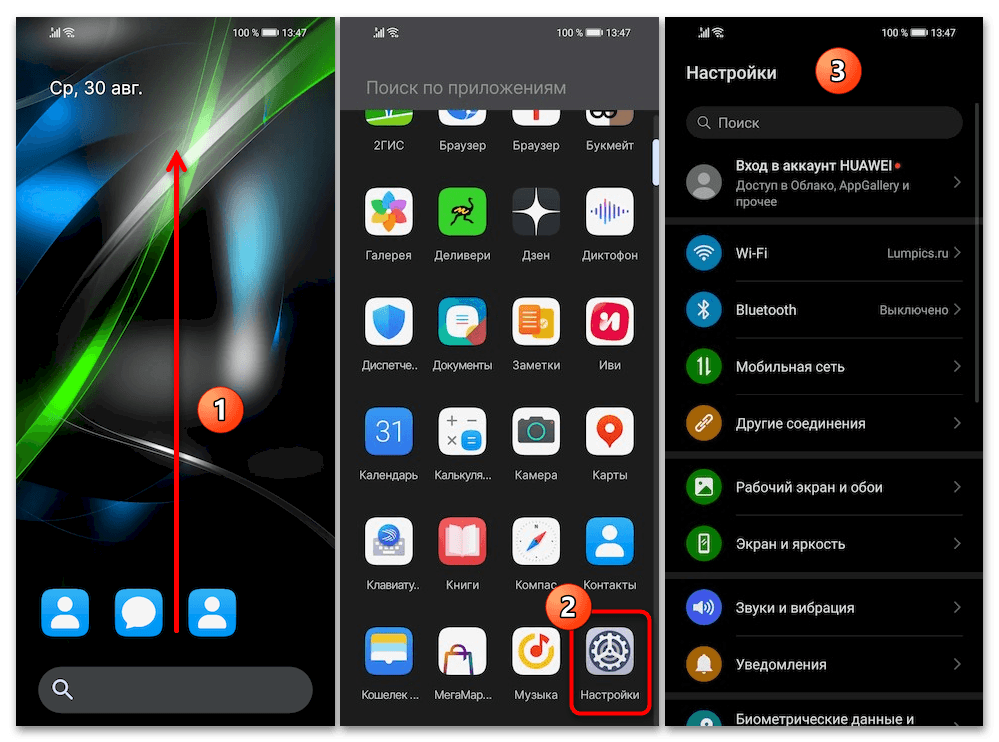
- Переместитесь в раздел настроек «Приложения», коснитесь «Приложения по умолчанию».
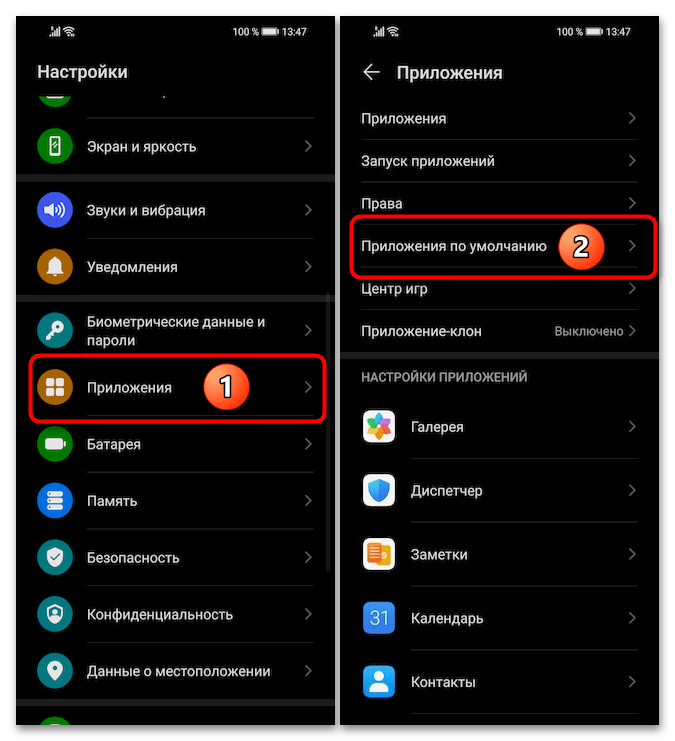
- Нажмите на первую строчку – «Рабочий экран», затем выберите «Lawnchair» из отобразившегося списка имеющихся на Хонор приложений рабочего стола.
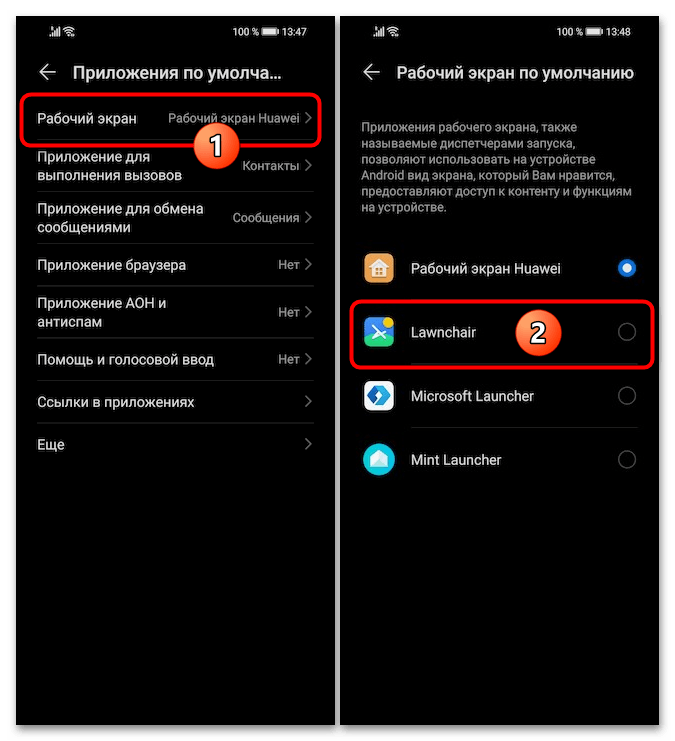
- Основную настройку лаунчера следует считать завершённой, и вы можете перейти к скрытию запускаемых через него приложений.
Этап 3: Скрытие приложений
Чтобы скрыть значки софта из апп-лаунчера (и с «Домашнего экрана» одновременно) в рассматриваемом пространстве:
- Длительным нажатием на свободной от иконок области «Рабочего стола» Lawnchair вызовите меню. Выберите здесь «Главный экран», а затем в открывшемся перечне нажмите на пункт «Меню приложений».
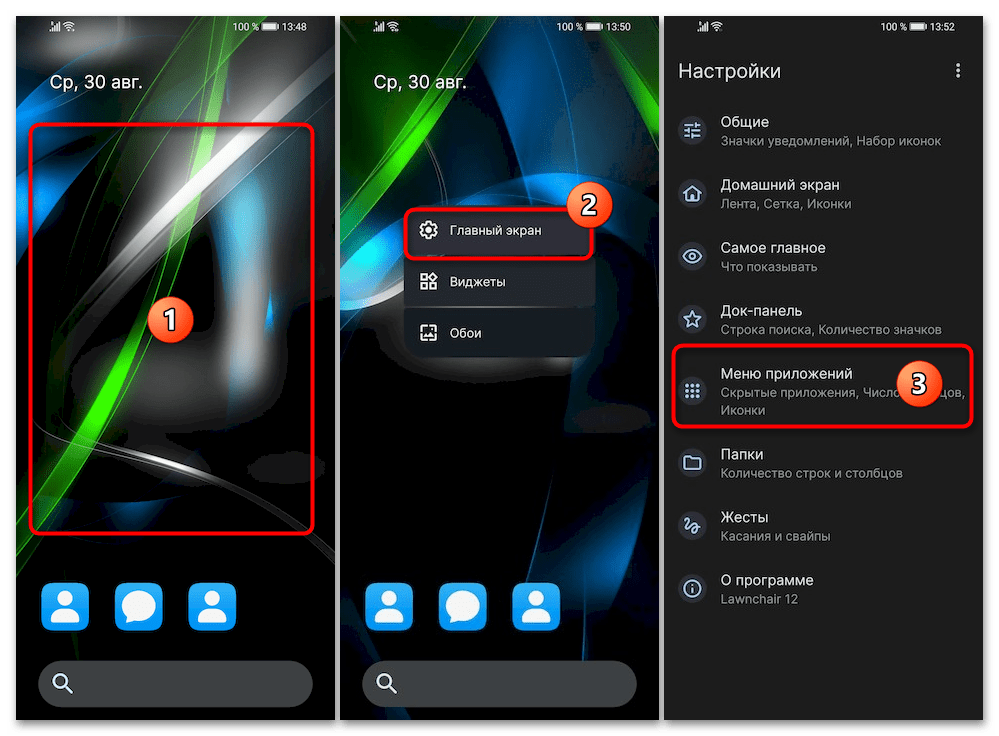
- Тапните по пункту «Скрытые приложения» и установите отметки в чекбоксах слева от названий приложений, которые вы хотите скрыть.
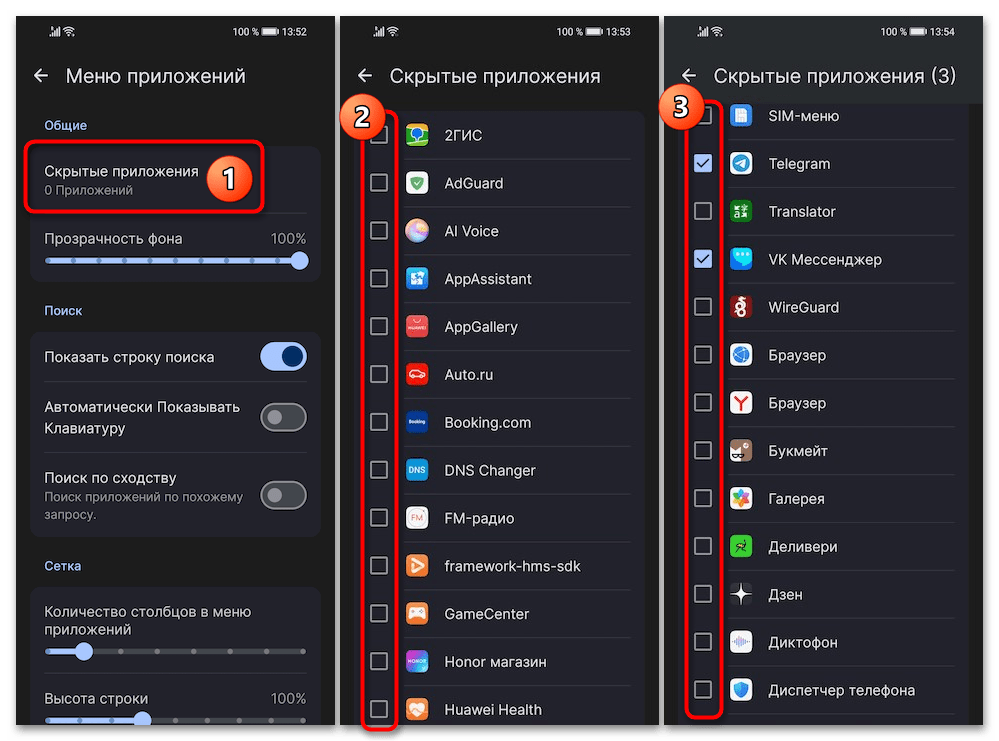
- Завершив выбор скрываемого софта, дважды тапните по стрелке «Назад» вверху слева, чтобы вернуться в лаунчер. На этом всё, теперь следов присутствия указанных вами программ в системе не наблюдается.
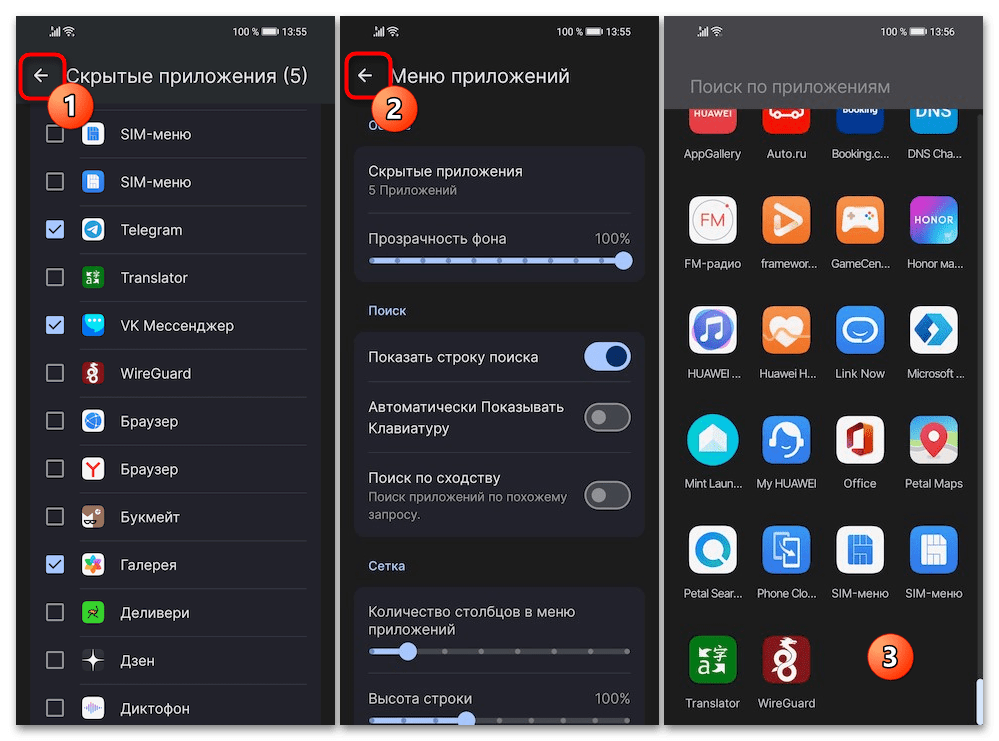
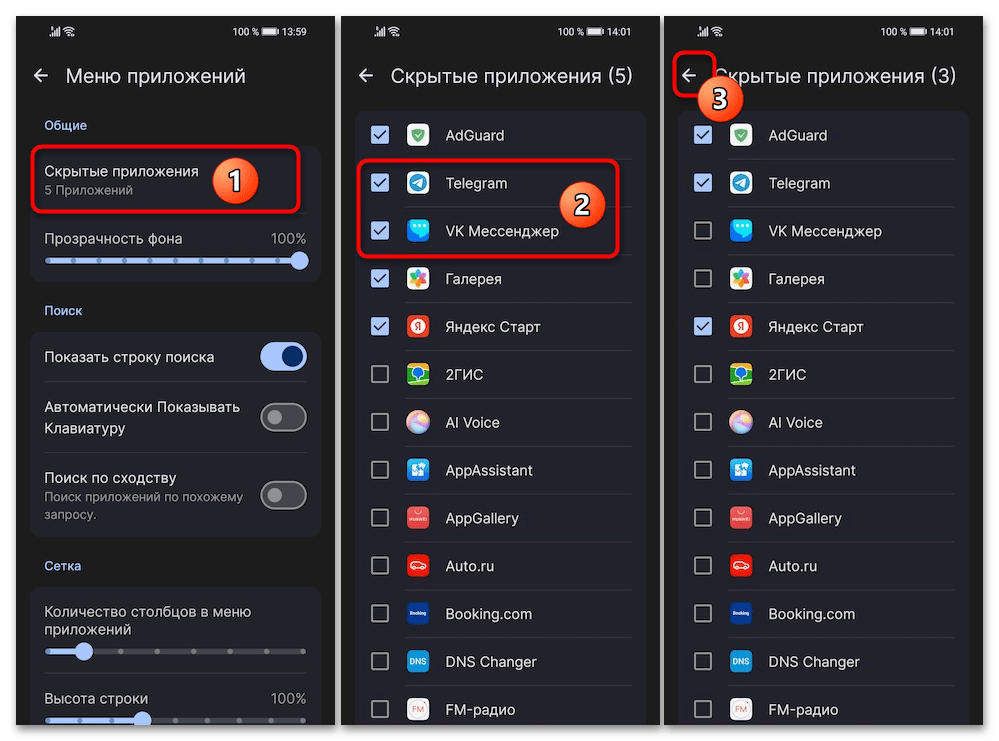
Для восстановления отображения спрятанного софта повторите вышеописанные шаги по его скрытию. Оказавшись в окне «Скрытые приложения», снимите отметки напротив имён приложений, значки которых нужно отобразить в интерфейсе Lawnchair, и затем закройте «Настройки» последнего.

Проверьте результат проведённой операции, вызвав «Меню приложений» Lawnchair.
Как закрыть приложения на хонор 50
Закрытие неиспользуемых программ – важная процедура, которая позволяет выгрузить из оперативной памяти весь “мусор” и обеспечить более стабильную работу операционной системы. Такая профилактика особо полезна мобильным устройствам с небольшим объемом “оперативки”, но также не помешает “середнячкам” и “флагманам” рынка. Как же закрыть приложения на Хонор?
Инструкция
Способ 1 – через список запущенных программ
Наиболее простой способ закрыть открытые приложения – через меню запущенный программ. Для этого нажимаем на кнопку “Меню” и жмем крестики тех приложений, которые необходимо закрыть.
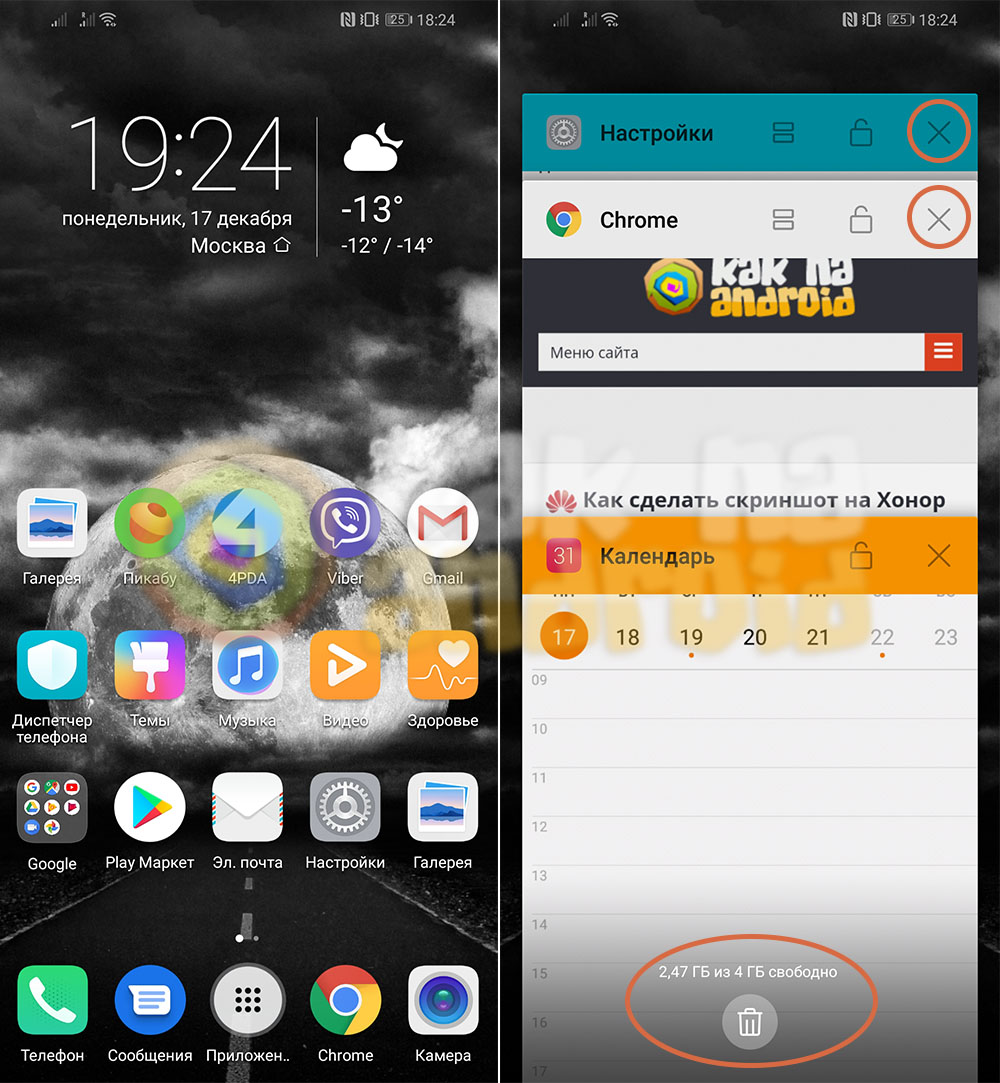
Для тех пользователей, в смартфонах которых нет кнопок навигации, а управление осуществляется жестами, необходимо с нижней части центра экрана провести свайпом вверх и задержать палец на дисплее.
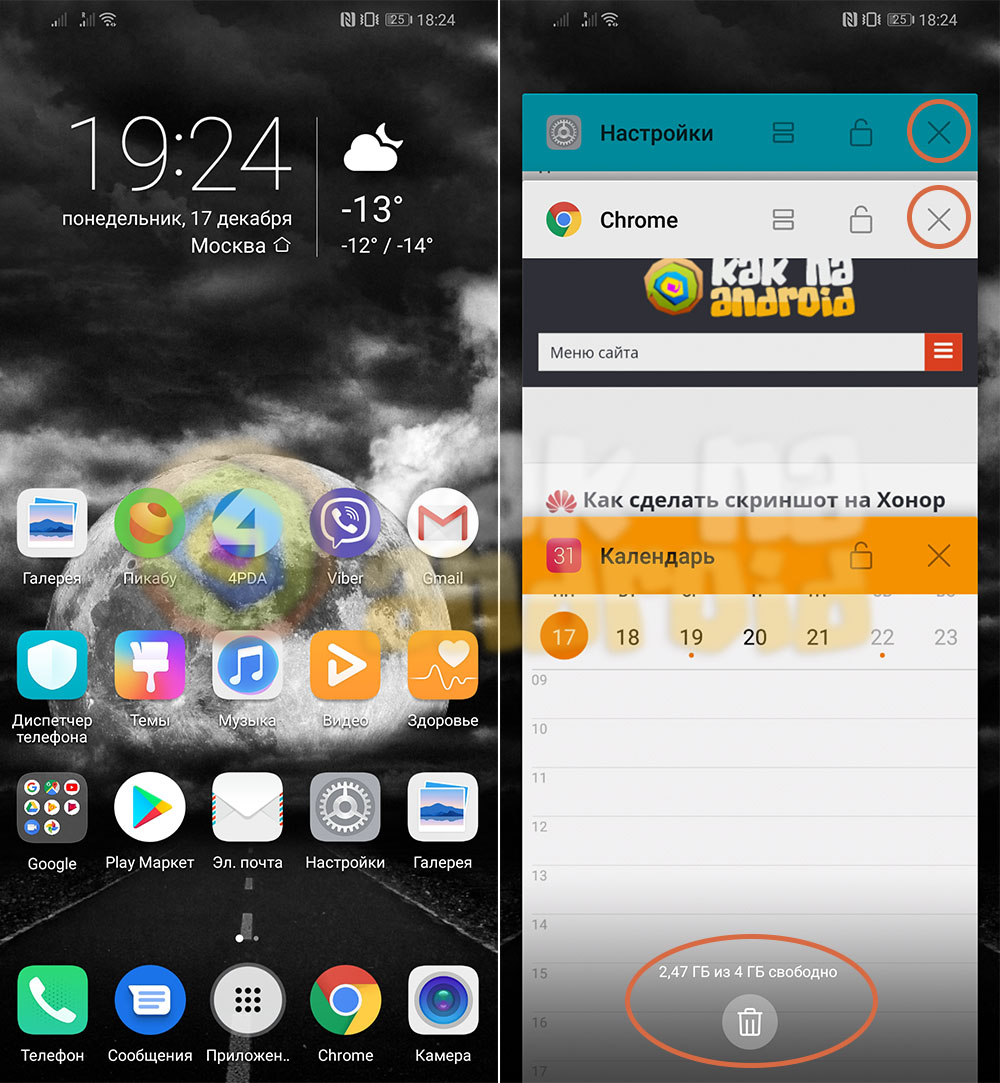
Этот жест является тем же, что и нажатие на кнопку “Меню” и в открывшемся списке закрываем необходимые вкладки.
Чтобы закрыть сразу все вкладки, следует нажать на кнопку с изображением корзины размещенную в нижней части смартфона. Это выгрузит из памяти приложения, тем самым освободит оперативную память мобильного устройства.
Способ 2 – через настройки смартфона
Второй способ не просто выгружает из памяти программу, но и закрывает все ее сервисы. Например, закрыв через меню приложений Viber, при получении нового сообщения он снова откроется (издаст звук, включит экран и тд.), но это не всегда удобно, а в некоторых случаях – нежелательно. Как же полностью выгрузить приложение из оперативной памяти смартфона Honor вместе со всеми его сервисами?
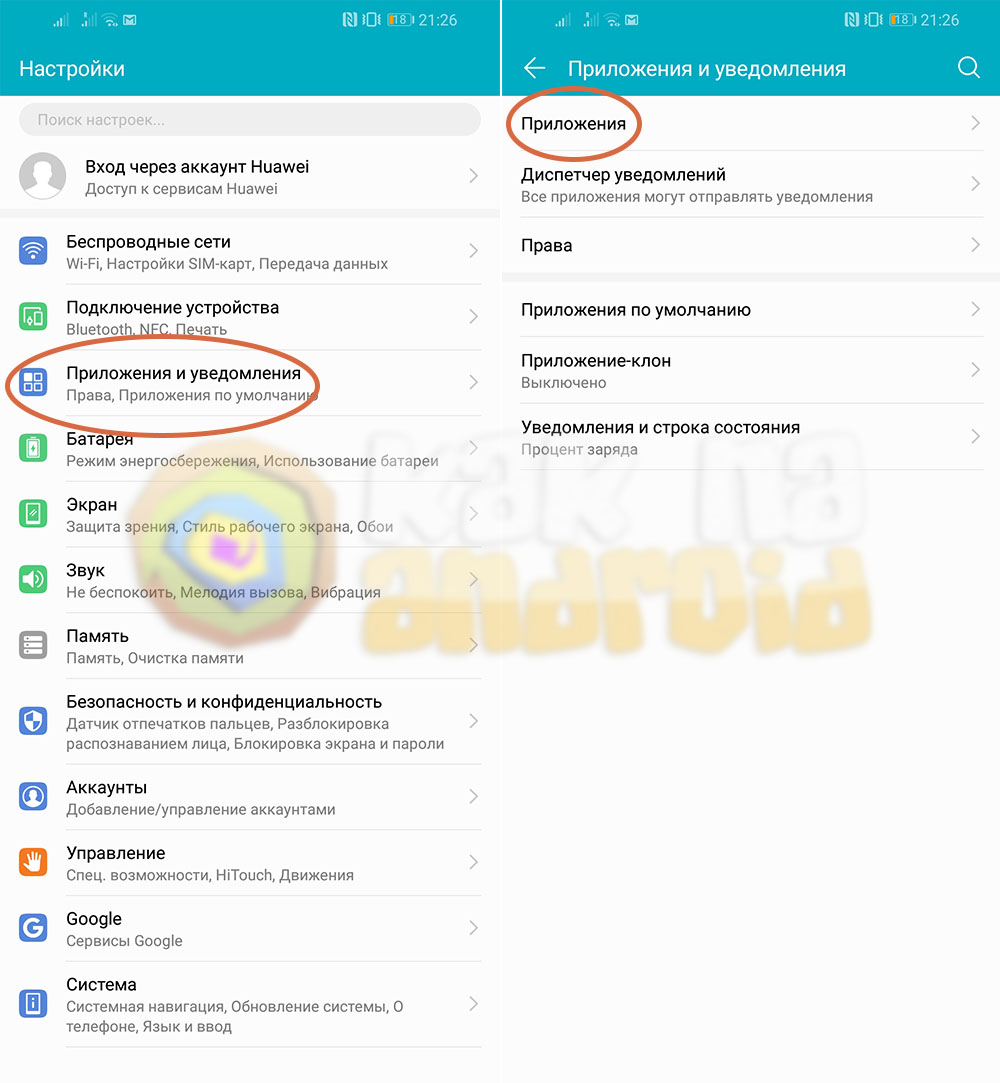
Для этого заходим в настройки смартфона и в разделе “Приложения и уведомления” выбираем пункт “Приложения”.
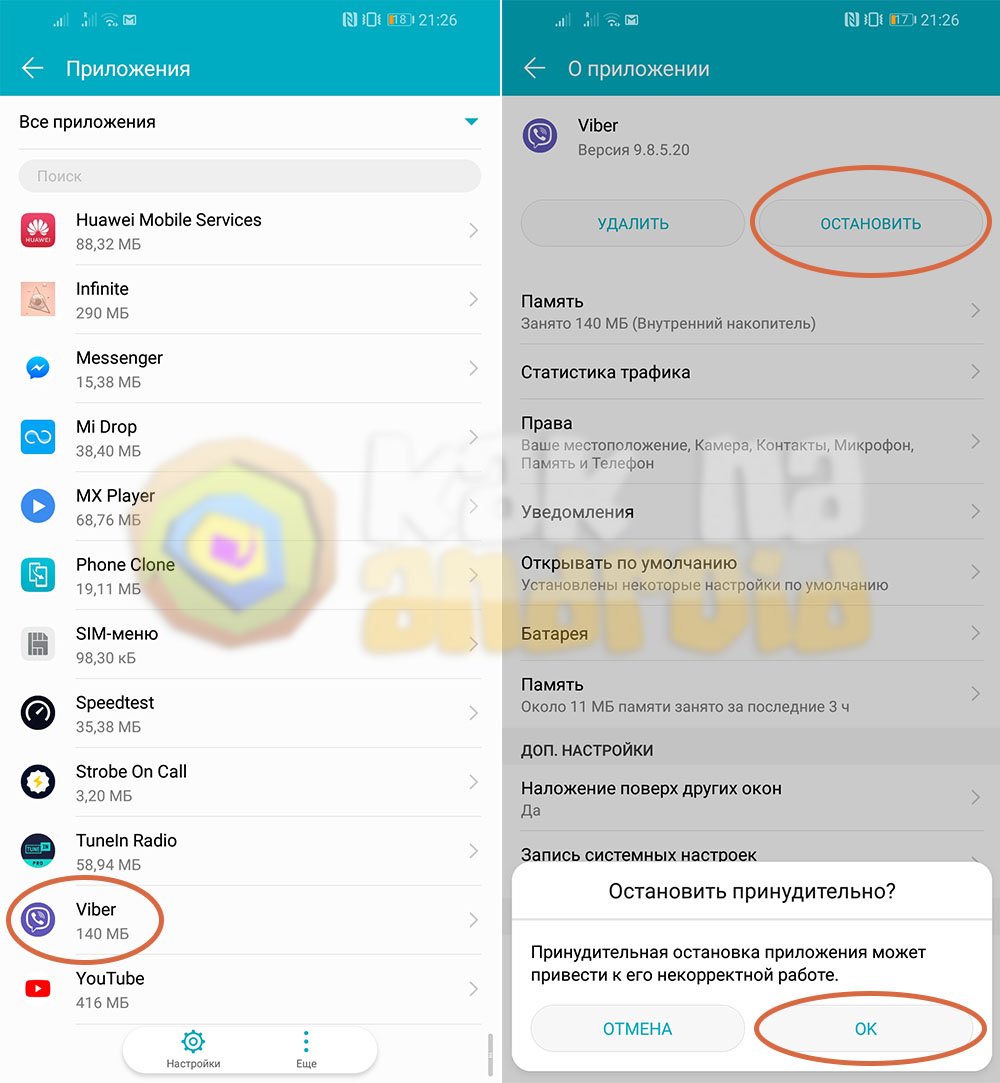
Выбираем необходимое приложение, внутри его настроек нажимаем на “Остановить” и подтверждаем свои намерения нажатием на кнопку “ОК”.
Теперь программа полноценно начнет работать только тогда, когда вы ее сами запустите, а до этого момента сообщения и уведомления приходить не будут.
Другие полезные инструкции:
/rating_on.png) (3 гол., 5,00)
(3 гол., 5,00)
Как спрятать приложение на телефоне Honor с Андроидом – инструкция
Смартфоны Honor обладают большим количеством интересных функций. Многие из них направлены на повышение конфиденциальности, а потому обязательны к ознакомлению. В частности, таковой является функция скрытия приложений. Она позволяет сделать так, чтобы иконка программы исчезла с главного экрана. Далее разберемся, как спрятать приложение на телефоне Андроид от Honor, а также расскажем, для чего это может понадобиться.
Зачем скрывать приложения
Скрытие программ является полезным во многих ситуациях. Во-первых, эта функция позволяет освободить место на главном экране. Причем убрать можно как сторонние, так и встроенные проги, многими из которых владельцы Honor даже не пользуются.
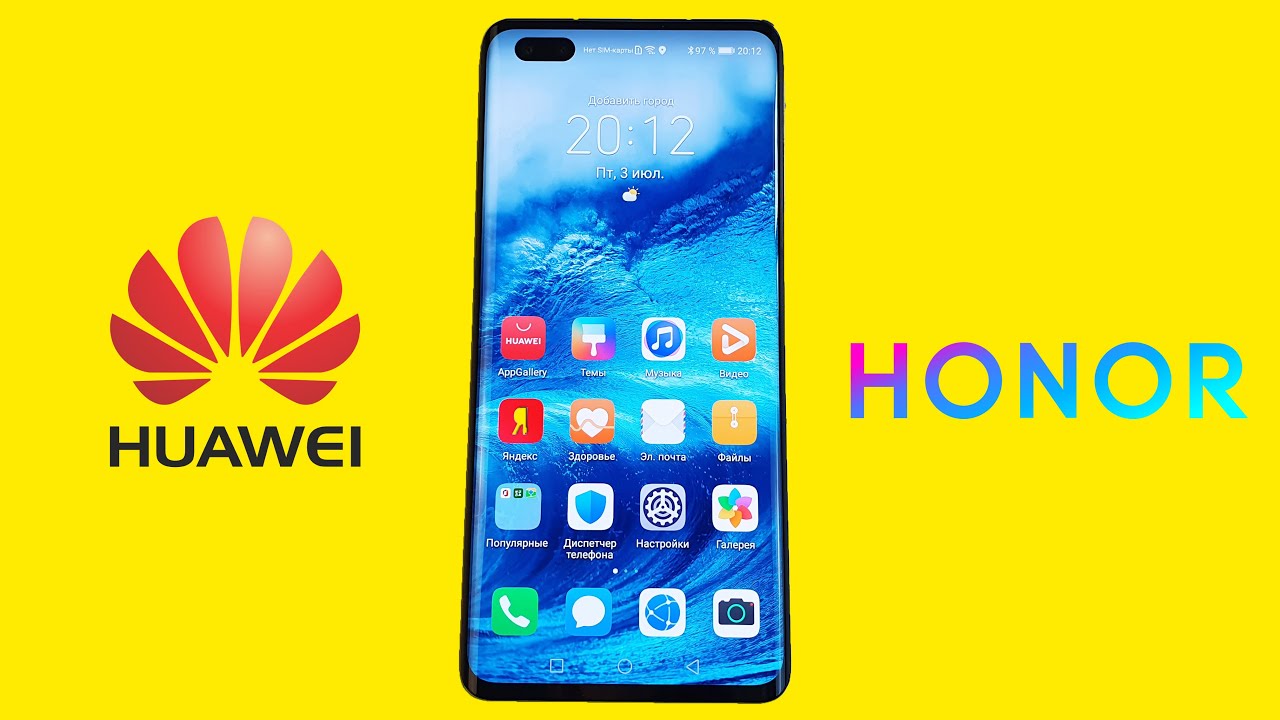
Вторая причина воспользоваться этой функцией – обезопасить личные данные, представленные в отдельных программах. С помощью скрытия злоумышленник или посторонний человек не сможет обнаружить банковское приложение или, например, «Галерею» с фотографиями и видеозаписями владельца. Словом, опция является полезной, и отрадно, что Honor предусмотрел несколько вариантов скрытия софта в своей оболочке.
Стандартные средства
Поскольку манипуляции с прогами выполняются ввиду разных причин, рассмотрим два способа выполнения операции. Первый позволяет просто спрятать программу, то есть убрать ее с главного экрана. Второй же позволяет установить пароль на приложение, чтобы никто из посторонних не смог получить доступ к личным данным.

Через меню приложений
Этот способ отвечает за непосредственное скрытие программ. То есть софт не исчезает с телефона, но его иконка перестает отображаться на главном экране. При этом через общий список приложений или Play Market его все равно можно будет запустить без каких-либо ограничений:
- Откройте настройки телефона.
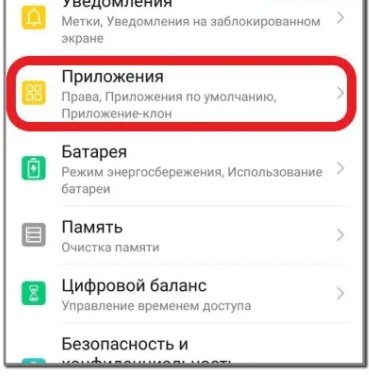
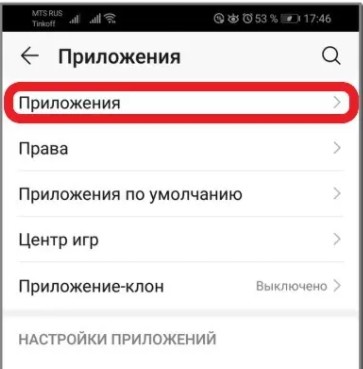
- Перейдите в раздел «Приложения», а затем тапните по необходимой проге.
- Нажмите на кнопку «Отключить».
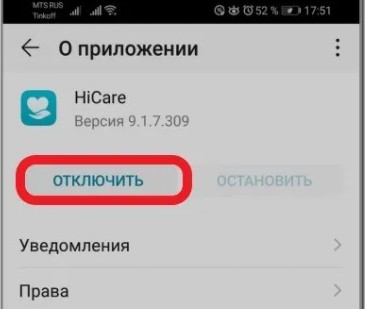
Теперь вы не увидите ярлык программы на рабочем столе. Но опять же, это не стопроцентный способ защиты, так как любой человек, имеющий опыт взаимодействия со смартфоном, все равно сможет получить доступ к софту любым альтернативным способом. Поэтому для более надежной защиты рекомендуется установить пароль на запуск.

С помощью установки пароля
Теперь переходим к надежному средству защиты, которое реализовано в оболочке EMUI на смартфонах Honor. При необходимости вы можете поставить пароль на любое приложение, чтобы запускать его могли только вы:
- Откройте настройки Honor.
- Перейдите в раздел «Безопасность и конфиденциальность», а затем – «Блокировка приложений».
- Придумайте пароль.
- Отметьте программы, которые требуется запаролить.

В данном случае проги не исчезают с главного экрана, но при желании можно совместить обе опции, рассмотренные в материале. То есть через настройки доступно как отключение, так и запароливание для каждого отдельно взятого приложения.
Скрытие с помощью программ и лаунчеров
Поскольку смартфоны Honor базируются на операционной системе Android, любой владелец может поставить специализированное ПО, которое скроет приложения от посторонних глаз. Далее рассмотрим лучший софт, доступный в Play Market.
Apex Launcher
Удобный лончер, обладающий небольшим размером (весит 16 Мб). Помимо настраиваемых функций отображения элементов рабочего стола в Apex Launcher можно найти опцию скрытия приложений. Для этого нужно перейти в раздел «Chose Apps to Hide», отметить интересующие проги и нажать на кнопку «Hide Apps».
Обратите внимание, что хотя утилита доступна для бесплатного скачивания, бесплатной она является лишь отчасти. Сначала владельцу смартфона предоставляют пробный период на 3 дня, после чего для продолжения использования ему потребуется оформить платную подписку.

Nova Launcher
Очередной лончер, способный преобразить рабочее пространство вашего смартфона. Среди его функций есть возможность спрятать иконку любого приложения. Правда, эта опция доступна лишь тем, кто оформит платную подписку в Nova Launcher:
- Запустите Nova Launcher.
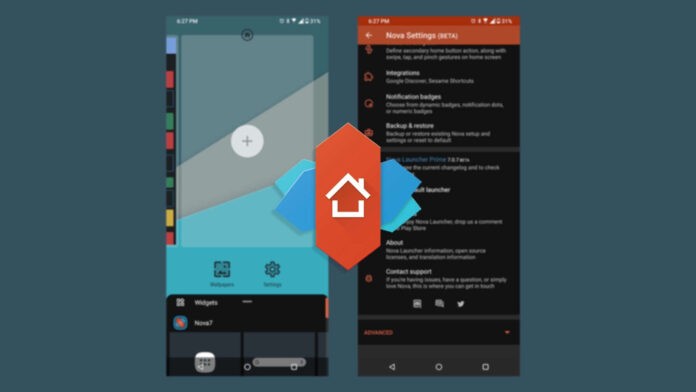
- Перейдите в настройки.
- Активируйте подписку, совершив транзакцию на указанную сумму.
- Вернитесь в главное меню, а затем перейдите в раздел «Меню приложений».
- Откройте вкладку «Скрыть приложения» и отметьте все необходимые проги.
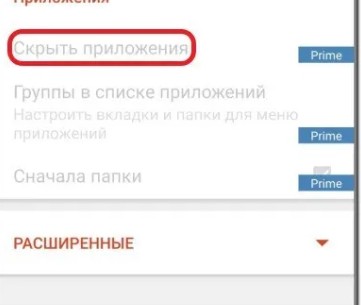
Если вы не готовы тратить деньги на скрытие программ, то можете воспользоваться бесплатными утилитами, которые будут представлены далее в материале.
Smart Launcher
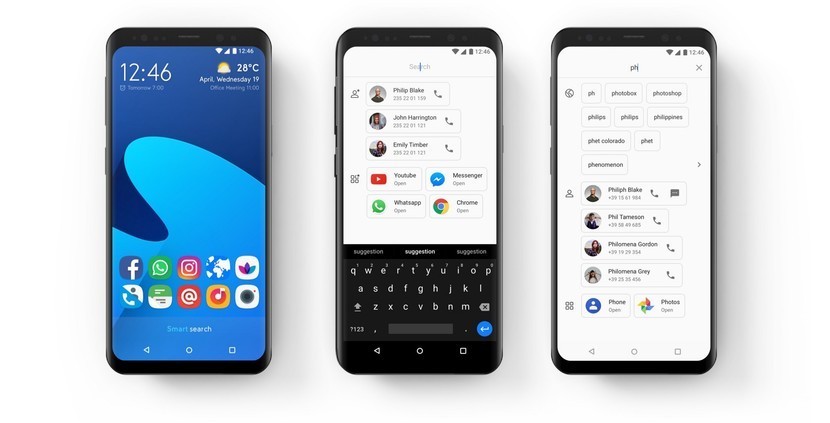
Прежде чем рассказать о специализированном софте, направленном на засекречивание программ, расскажем о еще одном интересном лончере для «Хонор» и «Хуавей». По аналогии с другими подобными утилитами Smart Launcher позволяет изменить внешний облик рабочего стола. Но при этом функция скрытия приложений в нем доступна бесплатно. Просто откройте раздел «Меню приложений» и активируйте опцию «Скрыть иконки». К сожалению, выбирать отдельные проги в Smart Launcher нельзя.
Hide it Pro
Специализированная программа, скрывающая на телефоне любые программы. Кроме того, сам Hide it Pro маскируется под эквалайзер, благодаря чему посторонний человек не увидит в нем средство засекречивания софта:
- Установите Hide It Pro.
- Запустите утилиту.
- Тапните по логотипу «Audio Manager».
- Придумайте PIN-код.
- Выберите элементы для скрытия.
- Сохраните изменения.
Аналогичным образом вы сможете вернуть интерфейс в исходное состояние, изменив сохраненные ранее настройки. Также для снятия защиты можно просто удалить Hide it Pro.
Smart Hide Calculator
Эта утилита маскируется под калькулятор, который является полем для ввода пароля:
- Запустите Smart Hide Calculator.
- Придумайте пароль.
- Откройте вкладку «Freeze Apps».
- Отметьте проги.
- Сохраните параметры.
После выполнения указанных манипуляций сам Smart Hide Calculator останется на главном экране. Но этот факт вряд ли станет серьезным препятствием, ведь никто не догадается, что данная утилита является не калькулятором, а секретным приложением.
Как на смартфоне Honor 50 включить нижние кнопки

Во многих смартфонах внизу экрана есть 3 навигационные кнопки . Они позволяют осуществлять основные действия с мобильным телефоном. Иногда эти кнопки могут быть скрыты от пользователя. Как включить нижние кнопки на Honor 50 — читайте в этой статье.
Как на Honor 50 включить нижние навигационные кнопки
В смартфоне Honor 50 доступно 3 варианта системы навигации:
- 3 навигационные кнопки внизу экрана (в них включены «Многозадачность», которая показывает открытые вкладки, «Домой» и «Назад»);
- Жестовое управление;
- Кнопка навигации.
Пользователь может поменять их друг на друга в любой момент.

Итак, чтобы включить навигационные кнопки внизу экрана:
- Зайдите в настройки телефона — найдите соответствующую иконку на рабочем экране или сдвиньте вниз верхнюю панель быстрого меню, в правом верхнем углу будет символ шестеренки, он тоже отправить вас в раздел «Настройки»;
- В этом разделе найдите пункт «Система» и нажмите на него;
- Вам откроется еще одно меню, в нем выберите раздел «Системная навигация» и нажмите на него;
- После этого вам откроется меню, где на выбор предоставляются «Жесты» или «3 навигационные кнопки», чтобы выбрать кнопки, нажмите на кружочек справа от нужного варианта.
В этом же разделе вы сможете поменять комбинацию навигационных кнопок — на выбор предоставляется 4 варианта . Для этого нажмите пункт «Настройки» под разделом «Навигационные кнопки».

Во всех вариантах кнопка «Домой» традиционно расположена посередине. А вот функции «Многозадачность» и «Назад» можно менять местами в зависимости от того, как вам удобнее их использовать. Также в 2-х из предложенных вариантов можно добавить 4-ую кнопку навигации в нижнюю панель, которая станет крайней справа. С ее помощью можно открывать панель уведомлений. Также раздел позволяет скрыть кнопки навигации, для этого:
- Найдите пункт «Скрыть навигационные кнопки», напротив него будет специальный переключатель;
- Нажмите на него, если он загорится синим, то вы активировали эту функцию;
- Теперь внизу у навигационной панели у вас должен появиться значок скобки вниз, если нажмете на него, то кнопки навигации пропадут с экрана;
- Чтобы вернуть их, проведите пальцем вверх от нижнего края дисплея.

Как включить кнопку навигации
Альтернативой к 3-м навигационным кнопкам может стать одна кнопка навигации. Как она подключается:
- Сначала зайдите в раздел «Настройки»;
- Снова зайдите в пункт «Система» и в нем найдите раздел «Системная навигация»;
- В нем после пунктов «Жесты» и «3 навигационные кнопки» будет раздел «Кнопка навигации», напротив него будет написано «Выключено», если функция не активирована, чтобы подключить ее, кликните на надпись «Выключено».

У такой кнопки на Honor 50 будет несколько функций:
- Одно нажатие по ней означает действие «Назад»;
- Удержание — выход на рабочий экран телефона;
- Перетаскивание — изменение положения кнопки навигации;
- Удержание и проведение — просмотр недавних задач.
Доступно к подключению и жестовое управление. Действия к нему описаны в разделе «Жесты». Также в системе Honor 50 есть презентация по особенностям управления телефоном жестами.
Похожие публикации:
- Как закладки с одного браузера перенести на другой
- Как закрыть аккаунт google ads
- Как залить масло в коробку нексия
- Как заменить коммутатор на уазе 131
Как на Honor закрыть все приложения: подробная инструкция | Настройки Honor
Многие пользователи смартфонов Honor могут столкнуться с проблемой, когда на их устройстве открыто слишком много приложений, что может привести к снижению скорости работы и уменьшению объема свободной оперативной памяти. В этой статье мы расскажем вам, как закрыть все приложения на Honor и освободить ресурсы вашего устройства.
Первым способом, с которого мы рекомендуем начать, является использование режима «Последние приложения». Чтобы открыть этот режим, выполните следующие действия: зайдите в раздел «Настройки» на вашем смартфоне, прокрутите вниз до раздела «Система и обновление», найдите пункт «Быстрое изменение», и нажмите на него. В появившемся меню, найдите пункт «Последние приложения» и выберите его. Теперь вы увидите список всех открытых приложений, и вы сможете закрыть каждое из них по отдельности.
Вторым способом, который вы можете использовать, является использование функциональной кнопки «Выход». Эта кнопка расположена справа от экрана вашего Honor смартфона. Для закрытия приложения, просто проведите пальцем справа налево по дисплею, чтобы открыть задачи и нажмите на кнопку «Выход» слева от приложения, которое вы хотите закрыть.
Если у вас установлена последняя версия EMUI на вашем Honor смартфоне, вы можете воспользоваться третьим способом, называемым «Светлой кластеризацией». Этот способ позволяет вам закрывать приложения на вашем смартфоне в один клик. Вы можете включить эту функцию, перейдя в раздел «Настройки», затем «Система и обновление», и открыв «Быстрое изменение», выберите вкладку «Метод запуска задач», а затем включите опцию «Светлая кластеризация». Теперь, когда вы запустите эту функцию, все открытые приложения будут закрыты одним кликом.

Не забудьте, что закрытие приложений может привести к потере данных и перезагрузке приложения, поэтому будьте осторожны и сохраняйте свои данные перед закрытием приложения. Если возникают проблемы с работой вашего смартфона Honor, вы всегда можете обратиться за помощью в нашу службу поддержки pc-help.
Как закрыть все приложения на Honor: пошаговая инструкция
Шаг 1: Разблокируйте экран устройства Huawei Honor, чтобы получить доступ к главному экрану.
Шаг 2: Проведите пальцем вниз по экрану, чтобы открыть панель уведомлений.
Шаг 3: На панели уведомлений найдите значок «Очистить все», который обычно представляет собой иконку мусорного бака или зарешеченного экрана.
Шаг 4: Нажмите на значок «Очистить все».
Шаг 5: Появится всплывающее окно с предупреждением о закрытии всех приложений. Нажмите кнопку «Очистить все» в этом окне.
Шаг 6: Все приложения на вашем устройстве Huawei Honor будут закрыты.
Примечание: Если вы хотите закрыть только определенные приложения, а не все, перейдите на главный экран, найдите иконку приложения, которое вы хотите закрыть, и проведите его пальцем вверх или вбок до появления иконки «Удалить». Нажмите на иконку «Удалить», чтобы закрыть выбранное приложение.

Использование Настроек Honor для закрытия приложений
Смартфоны Honor имеют удобный функционал, который позволяет быстро и легко закрывать неиспользуемые приложения. Для этого можно воспользоваться Настройками Honor. Далее приведена подробная инструкция по использованию этой функции.
- Найдите и откройте приложение «Настройки» на своем смартфоне Honor.
- Прокрутите список настроек вниз и найдите раздел «Приложения».
- В разделе «Приложения» найдите вкладку «Запущенные приложения» и нажмите на нее.
- Список всех запущенных приложений отобразится на экране. Вы увидите название каждого приложения и количество занимаемой им памяти.
- Чтобы закрыть приложение, просто нажмите на него и затем нажмите кнопку «Закрыть».
- Вы также можете закрыть несколько приложений одновременно. Для этого предусмотрена функция выбора нескольких приложений. Чтобы выбрать несколько приложений, нажмите и удерживайте одно из приложений до появления флажка возле него. Затем просто отметьте флажками нужные вам приложения и нажмите кнопку «Закрыть».
Используя Настройки Honor для закрытия приложений, вы можете освободить оперативную память вашего смартфона и улучшить его производительность. Регулярное закрытие неиспользуемых приложений также может помочь продлить время работы батареи.

Помощь pc-help: решение проблем с закрытием приложений на Honor
- 1. Открытие списка активных приложений:
Для того чтобы закрыть приложения, вам необходимо открыть список активных приложений. Для этого выполните следующие действия:
- Перейдите на главный экран устройства.
- Смахните вверх от нижнего края экрана, чтобы открыть список приложений.
- Откроется список активных приложений, которые в данный момент работают на устройстве.
- 2. Закрытие приложений:
После того как вы открыли список активных приложений, вам необходимо закрыть те приложения, которые больше не нужны. Для этого выполните следующие действия:
- На списке активных приложений найдите приложение, которое вы хотите закрыть.
- На приложении выполните смахивание вверх или свайп вправо или влево, чтобы закрыть его.
- Приложение будет закрыто и удалено из списка активных приложений.
- 3. Закрытие всех приложений одновременно:
Если у вас накопилось много приложений в списке активных приложений и вы хотите закрыть их все одновременно, вы можете воспользоваться следующими действиями:
- На список активных приложений выполните смахивание вверх двумя пальцами.
- Всякое приложение, отображенное на списке, будет закрыто, и список будет очищен.
Мы надеемся, что эта инструкция поможет вам решить проблемы с закрытием приложений на вашем устройстве Honor. Если у вас возникнут дополнительные вопросы, обратитесь за помощью к специалистам pc-help.
Другие способы закрыть приложения на Honor
Кроме стандартного способа закрытия приложений на Honor, существуют и другие методы, которые могут быть удобными в определенных ситуациях:
- Использование предварительной обложки: Чтобы быстро закрыть приложение, вы можете использовать предварительную обложку. Чтобы активировать ее, просто проведите пальцем вниз от верхней части экрана и щелкните на значке приложения, которое вы хотите закрыть. Затем просто проведите его влево или вправо, чтобы закрыть.
- Использование активного заданий: Если у вас открыто много приложений и вам трудно найти нужное, вы можете использовать активные задания. Просто проведите пальцем вверх с нижней части экрана и удерживайте, пока не появится список открытых приложений. Затем просто проведите влево или вправо, чтобы выбрать нужное приложение, и закройте его путем проведения вверх.
- Использование приложения управления заданиями: Если вам нужно закрыть множество приложений одновременно, вы можете воспользоваться специальным приложением управления заданиями. Они позволяют вам выбрать несколько приложений и закрыть их одновременно. Присутствует множество таких приложений в Google Play Store, поэтому вы можете выбрать любое, которое наиболее удобно для вас.
Это не все способы закрыть приложения на Honor, но они могут быть полезными для вас в разных ситуациях. Выберите тот, который наиболее удобен для вас и используйте его при необходимости.
Оказываем взаимную помощь и поддержку!
Как закрыть все приложения на Honor?
Для закрытия всех приложений на Honor можно воспользоваться встроенным менеджером задач. Для этого необходимо свайпнуть вверх снизу экрана и удерживать пальцем на иконке «Квадрат» или «Обзор». После этого откроется список всех запущенных приложений. Чтобы закрыть их все сразу, достаточно нажать на кнопку «Очистить все» или свайпнуть вверх каждое приложение по отдельности.
Как убрать приложения с экрана Honor?
Для удаления приложений с экрана на Honor нужно удерживать палец на иконке нужного приложения до появления контекстного меню. Затем нужно выбрать опцию «Удалить» или «Убрать с экрана» (в зависимости от версии ОС). После этого приложение исчезнет с экрана, но останется установленным на устройстве.
Можно ли ограничить работу приложений в фоновом режиме на Honor?
Да, на Honor можно ограничить работу приложений в фоновом режиме с помощью специальной функции «Управление автоочисткой». Для этого нужно зайти в настройки устройства, выбрать «Аккумулятор и производительность», затем «Автоочистка» и включить соответствующую опцию. После этого приложения, которые долго не использовались, будут автоматически закрываться, чтобы экономить ресурсы устройства.
Как настройить автоматическое закрытие приложений на Honor?
Для настройки автоматического закрытия приложений на Honor нужно зайти в настройки устройства, выбрать «Аккумулятор и производительность», затем «Автоочистка» и включить опцию «Автоматическое закрытие приложений». После этого устройство будет автоматически закрывать приложения, которые долго не использовались, чтобы экономить ресурсы.
Можно ли закрыть приложения на Honor без использования менеджера задач?
Да, можно закрыть приложения на Honor без использования менеджера задач. Для этого нужно свайпнуть вверх снизу экрана и удерживать пальцем на иконке нужного приложения. После этого появится контекстное меню, в котором нужно выбрать опцию «Закрыть» или «Удалить». Приложение будет закрыто и удалено из списка запущенных.
Что происходит, когда вы закрываете приложения для Android?
Фоновые приложения не сразу отображаются в обзоре приложений. Если ваш смартфон работает под управлением Android 12 или последней версии Андроид, вы можете увидеть в меню опцию, позволяющую остановить активные приложения. Если вы его не видите, вы можете принудительно закрыть приложение из меню настроек или войти в режим разработчика.
По умолчанию панель навигации Android настроена на кнопки. Нажатие или длительное нажатие кнопки «Обзор» на панели навигации смартфона открывает меню «Обзор приложений». Если вы переключили панель навигации на жесты смахивания, проведите пальцем вверх и удерживайте левую нижнюю часть экрана, чтобы отобразить меню.
Как закрыть вкладки с помощью настроек браузера
- Выберите значок три вертикальные точки в правом верхнем углу.
- Выберите Настройки .
- На странице настроек перейдите в раздел При запуске и выберите вариант Открыть новую вкладку .
Теперь, когда вы закроете браузер, вы увидите одну пустую вкладку, когда вы запустите его снова.
- На новой странице вкладки нажмите кнопку настройки в правом верхнем углу браузера, чтобы выдвинуть панель.
- Прокрутите страницу вниз и выберите Перейти в настройки браузера .
- На экране Настройки перейдите к заголовку При запуске и выберите Открыть стартовую страницу .
- Ваши вкладки будут закрываться при каждом закрытии Opera.
В отличие от других браузеров для настольных компьютеров, Microsoft Edge (и Internet Explorer) позволяет вам оставить свои вкладки нетронутыми или закрыть их все.
- Выберите X в правом верхнем углу
- Выберите Закрыть все .
- Если вы хотите заблокировать эту функцию, установите флажок Всегда закрывать все вкладки , прежде чем Закрыть все .
Кроме того, вы можете изменить поведение при закрытии вкладки в настройках, выбрав значок трех горизонтальная точка , затем прокрутите вниз до Открыть Microsoft Edge с помощью и выберите Страница новой вкладки в раскрывающемся меню.
Как и в случае с Edge, вы можете закрыть все свои вкладки, выбрав X и выбрав Закрыть все вкладки во всплывающем меню. У вас также есть возможность установить флажок Всегда закрывать все вкладки .
И все же стоит понимать, что даже после выхода из аккаунта приложение все равно будет оставаться активным, хотя ощутимого воздействия на производительность системы это уже не окажет.
Закройте приложения на телефонах Android
- Коснитесь или нажмите и удерживайте кнопку «Обзор» в нижнем левом или правом нижнем углу экрана. Для жестов навигации проведите вверх и удерживайте нижний левый угол.
- Вы должны увидеть недавно открытые приложения. Проведите вверх по приложению, чтобы закрыть его.
- Чтобы закрыть все открытые приложения одновременно, коснитесь «Закрыть все».
Закрытие приложений на устройствах с Android
Независимо от того, какое устройство с Android вы используете, смартфон или планшет, существует несколько вариантов закрытия мобильных программ, но прежде чем мы перейдем к их изучению, рассмотрим традиционный способ выхода.
В большинстве приложений, доступных на устройствах с Андроид, для выхода достаточно нажать кнопку «Назад», если вы находитесь на так называемом приветственном экране, или «Домой» вообще на любом.
Первое действие отправит вас туда, откуда программа запускалась, второе – на рабочий стол.
И если кнопка «Домой» работает безотказно, сворачивая любое приложение, то «Назад» не всегда оказывается столь эффективной. Все дело в том, что в некоторых случаях выход осуществляется двойным нажатием этой кнопки, о чем обычно сообщает всплывающее уведомление.
Это самый простой, традиционный для ОС Android вариант выхода, но все-таки не полного закрытия приложения. По факту оно продолжит работать в фоне, создавая небольшую нагрузку на ОЗУ и ЦПУ, а также понемногу потребляя заряд батареи. Так как же полностью его закрыть?
Закрытие приложений на планшетах Android
- Коснитесь или нажмите и удерживайте кнопку «Обзор» в нижнем левом или правом нижнем углу экрана. Для жестов навигации проведите вверх и удерживайте нижний левый угол.
- Вы должны увидеть недавно открытые приложения. Проведите вверх по приложению, чтобы закрыть его.
- Чтобы закрыть все открытые приложения одновременно, нажмите «Очистить все».
Насколько я помню, данной функции нет в этом телефоне. Попробуйте ее настроить с помощью приложения для автодозвона, например Auto Redial.
Как на Хоноре Закрыть Все Приложения
Если вы получаете много звонков и ищете способ быстро завершать вызовы, вы можете использовать кнопку питания на Honor 20, чтобы сделать это. Просто убедитесь, что эта функция включена, перейдите в Настройки -> Управление -> Специальные возможности -> Кнопка питания завершает вызов.
Игровым приложениям необходимо перезагружать данные
Игра может долго запускаться, если вы открываете ее впервые или удалили данные игры. Игре потребуется распаковать или загрузить пакет обновлений, что может занять длительное время. После завершения загрузки вы можете запустить приложение и использовать его.
Если проблема возникает, когда вы играете в ту же самую игру на других телефонах, это значит, что сервер игры может быть неисправен. В этом случае обратитесь в службу поддержки игры.
Как на Хоноре Закрыть Все Приложения
Механизм автозакрытия хоть и находится в стадии тестирования, уже доступен в экспериментальном меню Google Chrome.
Способ 1: Меню
Оказавшись на приветственном экране такого приложения, просто нажмите кнопку «Назад», а затем выберите подтверждающий это действие ответ в окне с вопросом о вашем намерении выйти.
Все что требуется для закрытия, а точнее, для выхода из таких приложений, это отыскать соответствующий пункт в меню (иногда он скрыт в настройках или в разделе сведений о пользовательском профиле) и подтвердить свои намерения.
И все же стоит понимать, что даже после выхода из аккаунта приложение все равно будет оставаться активным, хотя ощутимого воздействия на производительность системы это уже не окажет.
Как отключить шагомер на экране блокировки в Honor 20
Если вам неудобно делать снимки экрана с помощью клавиш питания и регулировки громкости, то этот быстрый трюк позволит вам делать снимки экрана в кратчайшие сроки, и вам не нужно нажимать какие-либо клавиши. Простой жест позволит вам делать скриншоты мгновенно, просто проведите тремя пальцами сверху вниз по экрану.
Вам нужно будет активировать данную функцию через Настройки -> Интеллектуальная помощь -> Управление движением -> Скриншот тремя пальцами.
Android 5 + EMUI 3.1
Изначально полностью проверяются все четыре пункта, которые были написаны выше, для предыдущего варианта.
После этого повторяются описанные для предыдущего вариант три действия. Но есть одно отличие. В последнем пункте, где дело касается выставления значения в разделе «Стиль экрана блокировки», необходимо выбрать не «Default (magazine)», а «Multicolor». Это очень важно!
Способ 3: Принудительная остановка
Если по каким-то причинам метод закрытия через меню многозадачности вас не устраивает, можно поступить более радикально – полностью остановить работу приложения. Делается это следующим образом:
Приложение будет закрыто и выгружено из оперативной памяти. К слову, именно этот метод наиболее эффективен в случае, когда требуется избавиться от уведомления, которое нельзя смахнуть, как раз такой программный продукт и был показан в нашем примере.
Чтобы прокомментировать или ответить, прокрутите страницу вниз ⤓
Как в хонор 50 закрыть приложение
У пользователей смартфонов Honor, особенно у новичков, часто возникает много различных вопросов, так или иначе связанных с эксплуатацией устройства. Не всегда можно сразу понять, как установить то или иное приложение, как обновлять программы или как свернуть приложение на телефоне Хонор, если нужно перейти в другое рабочее окно.
Многозадачность в смартфонах Хонор
Сворачивание приложений на Хоноре является важной проблемой у новых пользователей. В ОС Андроид, которая установлена на телефонах Honor, есть интересный подход к многозадачности. Благодаря современному подходу система сама решает, когда запускать те или иные компоненты при необходимости.
Более того, операционная система самостоятельно может решить, необходимо ли выгрузить из памяти устройства какие-либо компоненты или не стоит. После того, как пользователь вернется к последнему приложению, которое свернул, то, скорее всего, обнаружит его в исходном виде. Другими словами, программа не перезапустится. Это связано с тем фактом, что у многих приложений есть любопытная функция, которая позволяет устанавливать верное поведение при различных возникающих ситуациях, например, при сворачивании приложений.
Кроме того, производители смартфонов Хонор внедрили клавишу для сворачивания приложений¸ при ее нажатии можно на время выйти из приложения, а потом снова вернуться.
Сворачивание приложений
Существует очень простой, удобный и в то же время быстрый способ, как свернуть приложение на Хоноре. Для этого пользователю нужно лишь нажать кнопку «Домой», которая открывает рабочий стол. С помощью этого метода сворачивание приложений больше не будет представлять проблему даже для новых пользователей смартфонов Хонор.
Если нужно из одного приложения перейти в другую программу, которая была ранее запущена и свернута, то пользователю следует нажать на клавишу «Недавние задачи». Таким образом, в окне высветятся все программы, которые свернуты в настоящее время. Список недавних задач может выглядеть следующим образом:

Можно выбрать нужное приложение, затем нажать на него, после чего эта программа откроется, а предыдущая свернется.
На телефонах Хонор сворачивать любые приложения очень легко, достаточно лишь однажды познакомиться с этими способами, как в будущем больше никогда не возникнет подобной проблемы. А благодаря многозадачности устройств Хонор пользователи знают, что программа откроется на том месте, где произошло сворачивание.Поделиться ссылкой:
Как в хонор 50 закрыть приложение
Закрытие неиспользуемых программ – важная процедура, которая позволяет выгрузить из оперативной памяти весь “мусор” и обеспечить более стабильную работу операционной системы. Такая профилактика особо полезна мобильным устройствам с небольшим объемом “оперативки”, но также не помешает “середнячкам” и “флагманам” рынка. Как же закрыть приложения на Хонор?
Инструкция
Способ 1 – через список запущенных программ
Наиболее простой способ закрыть открытые приложения – через меню запущенный программ. Для этого нажимаем на кнопку “Меню” и жмем крестики тех приложений, которые необходимо закрыть.
Для тех пользователей, в смартфонах которых нет кнопок навигации, а управление осуществляется жестами, необходимо с нижней части центра экрана провести свайпом вверх и задержать палец на дисплее.
Этот жест является тем же, что и нажатие на кнопку “Меню” и в открывшемся списке закрываем необходимые вкладки.
Чтобы закрыть сразу все вкладки, следует нажать на кнопку с изображением корзины размещенную в нижней части смартфона. Это выгрузит из памяти приложения, тем самым освободит оперативную память мобильного устройства.
Способ 2 – через настройки смартфона
Второй способ не просто выгружает из памяти программу, но и закрывает все ее сервисы. Например, закрыв через меню приложений Viber, при получении нового сообщения он снова откроется (издаст звук, включит экран и тд.), но это не всегда удобно, а в некоторых случаях – нежелательно. Как же полностью выгрузить приложение из оперативной памяти смартфона Honor вместе со всеми его сервисами?
Для этого заходим в настройки смартфона и в разделе “Приложения и уведомления” выбираем пункт “Приложения”.
Выбираем необходимое приложение, внутри его настроек нажимаем на “Остановить” и подтверждаем свои намерения нажатием на кнопку “ОК”.
Теперь программа полноценно начнет работать только тогда, когда вы ее сами запустите, а до этого момента сообщения и уведомления приходить не будут.
Другие полезные инструкции:
(3 гол., 5,00)
Как закрыть вкладки на Хонор?
Чтобы закрыть одно приложение, проведите вверх от нижнего края экрана, удерживайте палец, затем уберите его. После этого смахните окно приложения вверх. Чтобы закрыть все приложения, проведите вверх от нижнего края экрана, удерживайте палец, затем уберите его. После этого смахните слева направо и нажмите Очистить все.
Как на Хоноре закрыть приложения?
Наиболее простой способ закрыть открытые приложения – через меню запущенный программ. Для этого нажимаем на кнопку “Меню” и жмем крестики тех приложений, которые необходимо закрыть.
Как свернуть приложение на Хуавей?
Закрытие приложения: Проведите влево или вправо по приложению или нажмите в правом верхнем углу приложения, чтобы закрыть его. Закрытие всех приложений: Нажмите , чтобы закрыть все приложения.
Как узнать какие приложения запущены?
Чтобы просмотреть список запущенных приложений, в телефонах с ОС Android 6 или более поздней версией перейдите в меню Параметры разработчика > Запущенные приложения.
Где находится диспетчер приложений?
Для вызова Диспетчера приложений на экране телефона нажимаем виртуальную кнопку Последние приложения слева от кнопки домой. Чтобы закрыть какое-то одно приложение необходимо найти нужное запущенное приложение листая верх или вниз, а затем удерживая пальцем сдвинуть его или вправо или влево.
Как закрыть все открытые приложения на айфоне?
Зажми кнопку блокировки устройства до появления меню выключения. 2. Зажми кнопку Домой и держи до тех пор, пока не появится главный экран. Окна недавно запущенных приложений на некоторых устройствах могут оставаться, но из памяти программы выгрузятся в любом случае.
Как свернуть приложение на телефоне?
Нажмите и удерживайте приложение, которое хотите свернуть. Вы можете открыть меню «Опции» в верхней части страницы и перетащить, свернуть, свернуть, перейти на весь экран или закрыть приложение здесь.
Как свернуть игру на телефоне?
Так вот, чтобы свернуть приложение на Андройде – вам нужно нажать кнопку Домой, если у вас есть механическая или сенсорная кнопка такая. Ну или например кнопку домика уже на самом экране можете нажать. Если вы будете зажимать эту клавишу, то у вас появится список запущенных приложений.
Как удалить вкладки на Хуавей?
Чтобы удалить закладку, перейдите в Браузер > Закладки и история > Закладки. Нажмите и удерживайте закладку, выберите одну, несколько или все Закладки и нажмите Удалить. Спасибо за Ваш комментарий.
Как закрыть приложения на андроиде
Существует еще ряд рекомендаций, способных выправить ситуацию:
1 способ: открытие новой вкладки.
1. Запускаем приложение Яндекс.Браузер с рабочего экрана нажав на значок с латинской буквой «Y».

Далее в центре экрана нужно нажать на строку поиска для набора ключевых слов при поиске нужного сайта в Интернет. Либо, нажать на значок «микрофон» в этой же строек и дать устное задание помощнику Алисе для поиска сайта.
Мы нажали на строку поиска.

2. После этого открылось окошко с клавиатурой для ввода ключевых слов поиска.
Нас интересует погода в Нарьян-Маре, поэтому мы набрали следующий текст «погода в нарьян маре» и нажали на кнопку «Найти».
. Режим езды
Когда вы управляете автомобилем, ответить на звонок невозможно. Поэтому, данная функция упростит работу. Всякий раз, когда кто-то звонит вам, смартфон ответит записанным словом, или отправит сообщение звонившему. Включить:
Настройка -> Система -> Режим езды -> Включить / Отключить.
Вот варианты, которые вы получаете в режиме Ride.
— Предпочтительный метод ответа. Установите предпочтительный метод ответа либо голосом, либо текстом. Третий вариант автоматически отклонит вызов.
— Автоответ по голосу — Ответ через встроенный многоязычный голос или записанный голос.
— Автоответ по тексту — отправка автоматических сообщений вызывающему абоненту.
— Отслеживание езды. Отслеживайте свою поездку на общее расстояние и общее время, которое покрывает день, неделя или месяц.
— Единица измерения расстояния — единицы измерения, показанные в милях или километрах.Чтобы отредактировать режим езды, нажмите значок редактирования в правом верхнем углу.
Android
Процесс, в целом, сравним с тем, что проводится на компьютере, только действий осуществить придётся чуть-чуть больше.
- Находим кнопку с количеством открытых выкладок, нажимаем её.
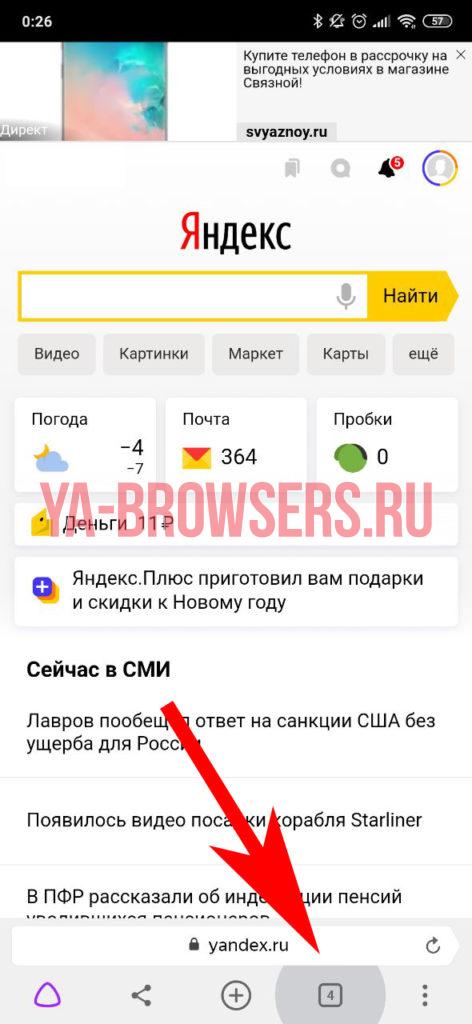
- Откроется список активных страниц. Трогать их не нужно, нам потребуется нажать на вертикальное троеточие справа внизу.
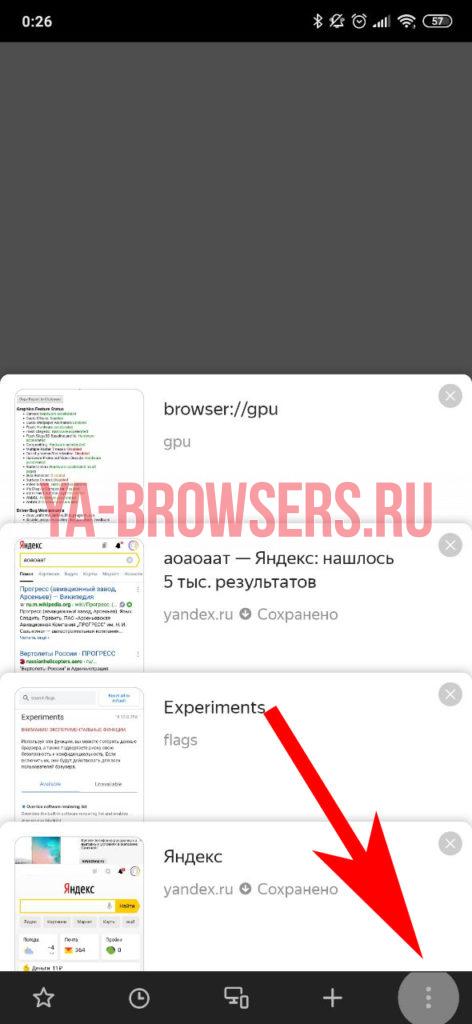
- Из открывшегося списка выбираем пункт « Закрыть все вкладки » и нажимаем его.
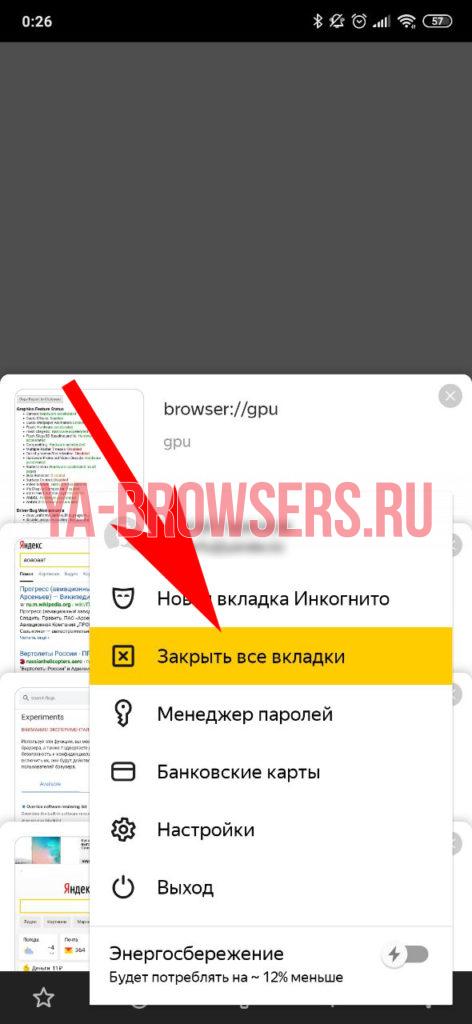
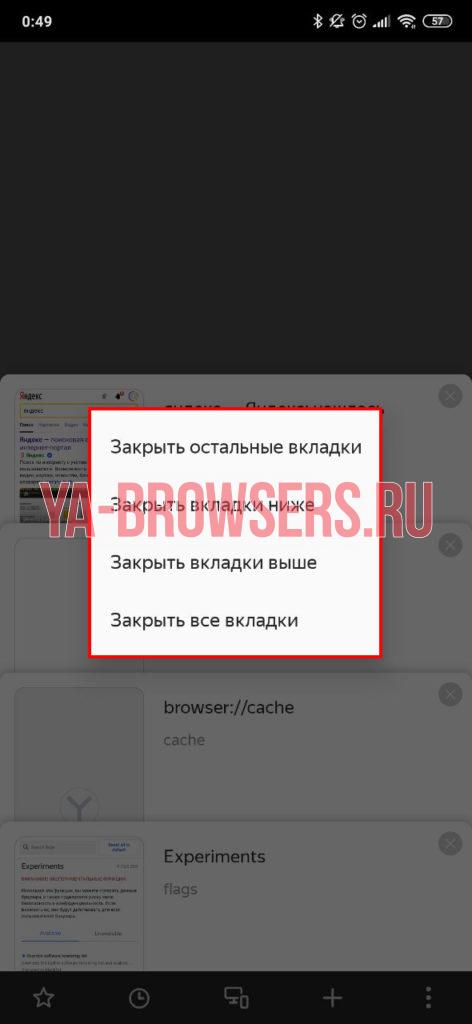
Таким образом мы можем закрыть всё, что было открыто, переместившись на стартовую страницу Яндекс браузера. Для того, чтобы закрыть, к примеру, все вкладки, кроме одной, или кроме нескольких, нужно дойти до второго шага вышеописанного алгоритма и осуществить длительное нажатие на одну из них. Браузер предложит три пункта на выбор, которые работают так же, как и вышеописанное «Закрыть вкладки справа» в компьютерной версии.
Iphone
С iPhone ситуация интересная. Здесь также нужно выполнить несколько простых шагов, как и на Android, однако, процесс закрытия интересным образом отличается.
- Открываем панель с открытыми вкладками нажав клавишу с их количеством.
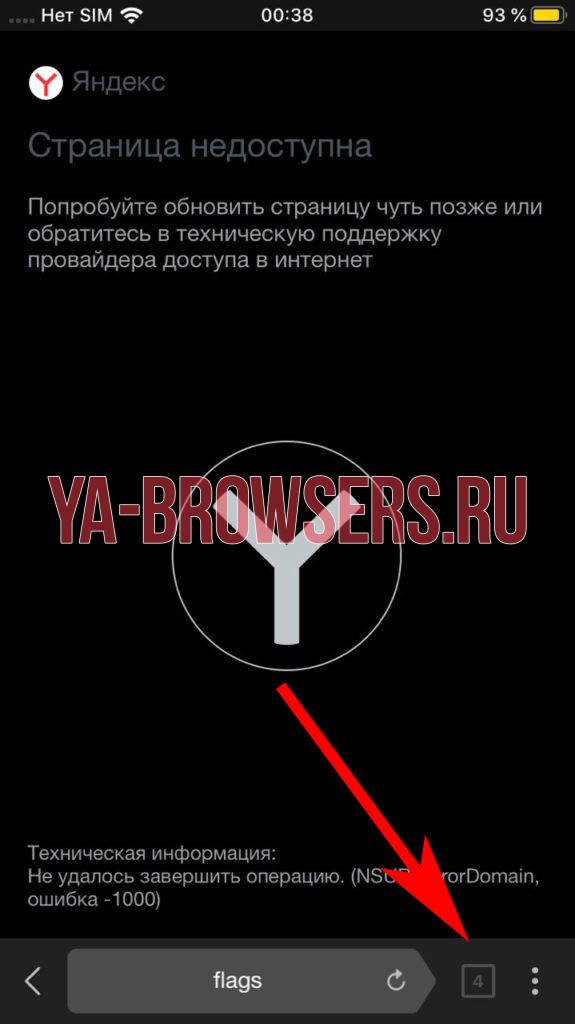
- Закрываем одну из открытых страниц.
- На появившейся панели нажимаем пункт « Закрыть всё ».
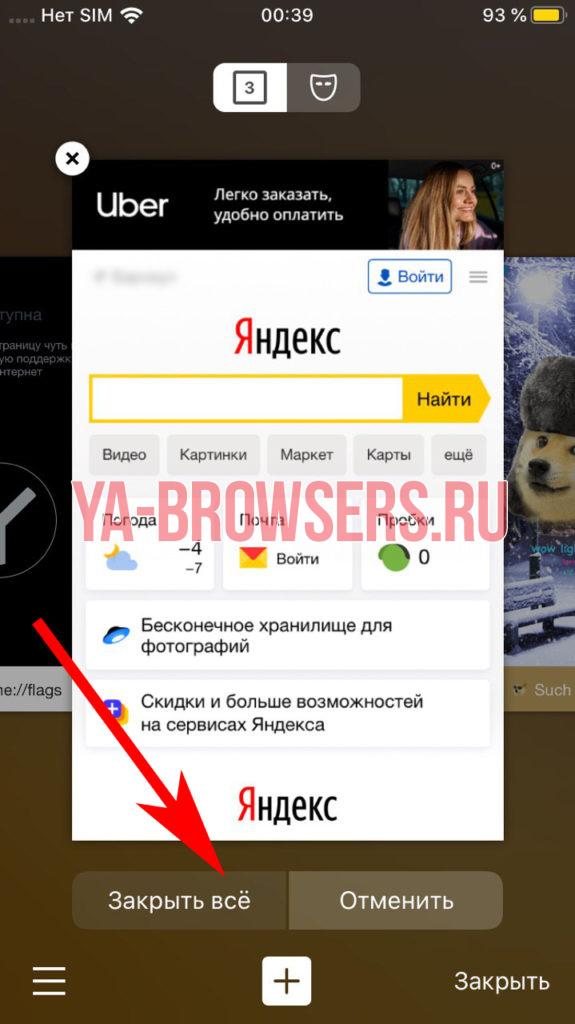
- Подтверждаем выбор.
На этом всё. Версия Яндекс браузера, к сожалению, не обучена закрытию нескольких вкладок, кроме выбранных, которые нужно оставить. Такова особенность яблочной версии.
А как включить кнопку управления на смартфоне хуавей хонор
1 способ: Включение Кнопки навигации через Панель уведомлений:
На экране появляется белый кружок – это и есть .
После этого на экране появится информация «О кнопке навигации» с кратким описанием режимов кнопки.
При желании здесь можно отключить отображение Панели навигации с экрана смартфона. Для этого нужно включить функцию «Скрыть панель навигации».
2 способ: Включение Кнопки навигации через Настройки смартфона:
На этом экране есть возможность познакомиться с 4 режимами работы . Для этого перемещаем влево картинки с информацией о функциях Кнопки навигации.
Четыре функции Кнопки навигации:
- «Назад»
: При однократном нажатии на кнопку – выполняется функция «Назад» и вы вернетесь на один шаг назад. - «Рабочий экран»
: Подержать и отпустить кнопку – и вы перейдете на Рабочий экран. - «Обзор»
: Подержать и провести кнопку вправо или влево – осуществляется переключение между приложениями. - «Перемещение»
: Перетаскивание кнопки – это перемещение «Кнопки навигации» по экрану в удобное место.
Для ознакомлением с порядком выключения Кнопки Управления смартфона HUAWEI (honor) вам нужно перейти к статье . Для перехода к статье нажмите .
Автоматическое закрытие приложений
Некоторые приложения для Андроид поддерживают опцию автоматического закрытия, которая срабатывает практически сразу после того, как вы выйдете из программы – например, перейдя в главное меню телефона. Данная опция закрытия может быть также реализована берез обратное меню – кнопка «Назад».
Бонус: как отключить закрытие приложений huawei для всех приложений
Если вы разочарованы тем, как Huawei закрывает фоновые приложения при блокировке экрана, вы можете полностью отключить эту «функцию» для ВСЕХ своих приложений. Для этого на экране «Запуск приложения» коснитесь переключателя « Управлять всем автоматически» и отключите его.
Это отключает автоматическую обработку фоновых приложений и позволяет всем приложениям делать то, что они хотят, когда они хотят. Это может показаться отличной идеей, но имейте в виду, что этот параметр уменьшит время автономной работы вашего смартфона. Лучше всего устанавливать приложения по отдельности.
После отключения этой функции для одного или нескольких приложений на экране запуска приложения становится доступной новая ссылка: « Управление партиями вручную». Нажмите на него.
Вы видите все приложения, для которых принудительное закрытие было отключено, и вы можете индивидуально установить, какие разрешения вы хотите дать каждому приложению, для всех трех типов задач: «Автоматический запуск», «Вторичный запуск» и «Запустить в фоновом режиме».
Вариант 7: проблемы с системой
Причиной может оказаться банальный кратковременный сбой. Обычно его легко устранить, если выполнить перезапуск устройства. Также рекомендуется воспользоваться антивирусным ПО, чтобы проверить операционку на наличие каких-либо заражений.
Как альтернатива: выполняется сброс настроек телефона или возврат к заводским параметрам.
Сброс делается с помощью инструмента, расположенного по следующему адресу: настройки – система – сброс. Перед запуском процедуры не требуется сохранение личных данных. Но это обязательно нужно сделать, если в том же разделе воспользоваться функцией восстановления заводских настроек. Также эту операцию можно выполнить через рековери-меню:
- Подзарядить АКБ мобильника на максимум и выключить его;
- Зажать на корпусе одновременно кнопку включения и повышения громкости звука;
- Подождать появления Recovery-меню;
- Используя «плюс» и «минус», перейти к «wipe data/factory reset»;
- Запускается кнопкой ВКЛ;
- После завершения автоматического процесса аналогичным образом инициировать перезапуск устройства с помощью инструмента «reboot system now».
Выделенный слот microsd и мощный аккумулятор
С Honor 8X вы никогда не останетесь без памяти хранения, поскольку в телефоне имеется специальный слот для карт microSD. В телефоне есть трехслойный гибридный лоток для SIM-карты с выделенным пространством для расширения внутренней памяти с помощью microSD.
Что касается времени автономной работы, Honor 8X обеспечивает непрерывное воспроизведение видео и длительные игровые сеансы. Смартфон поддерживается массивным аккумулятором емкостью 3,750 мАч, которого будет достаточно даже при интенсивном использовании в течении всего дня.
Спасибо за внимание, надеемся наша статья была вам полезна.
Не забываем подписаться на канал “Компьютерные хитрости” и поставить лайк, у нас для вас еще масса интересного.
Закрытие приложения через меню программ
Большинство приложений и игр для Андроид имеет, как правило, при себе специальное меню, называемое главным. При внимательном просмотре всех пунктов можно увидеть кнопку, свидетельствующую о закрытии данного приложения.
Данный способ является не только наиболее простым, но и практически на 100% гарантирует вероятность того, что последующая работа приложения не будет нарушена, а любая сохраняемая информация не будет утрачена. Тем не менее, подобная опция имеется далеко не в каждом приложении
Измените разрешение экрана на honor 9 lite
Экран Full HD имеет больше требований к питанию, чем HD-экраны. Таким образом, у телефонов с экранами Full HD батарея расходуется быстрее, чем у телефонов с дисплеями HD. Но в Honor 9 Lite вы можете изменить разрешение экрана с Full HD на HD. Чтобы изменить разрешение экрана, перейдите в «Настройки»> «Экран»>
«Разрешение экрана». В разделе «CUSTOM» выберите HD 1440 x 720, чтобы уменьшить разрешение экрана. Выберите FHD 2160 x 1080, если вы хотите установить разрешение на Full HD. Включите «Умное разрешение», если вы хотите, чтобы телефон автоматически выбирал наилучшее разрешение для сохранения батареи. Когда батарея разрядится, разрешение будет автоматически установлено на HD, если «Умное разрешение» включено.
Как в айфоне закрыть все открытые приложения?
Дважды нажмите на кнопку Домой (или нажмите на левую сторону экрана используя 3D Touch на iPhone 6s или более новой модели), чтобы отобразился список запущенных приложений. Найдите приложение, которое вы хотите закрыть. Проведите пальцем вверх по карточке приложения, которое вы хотите закрыть.
Как закрыть вкладки на android
Браузеры Android также предоставляют способы закрыть все ваши вкладки одновременно, что, к счастью, не заставляет вас рыться в настройках. Более того, эти браузеры поддерживают ваши вкладки между сеансами, за исключением случаев, когда вы явно закрываете их, позволяя вам выбрать, когда их полностью очистить.
Chrome и Firefox на Android
- В правом верхнем углу нажмите значок вкладки, представленный квадратом с числом в нем.
- Выберите значок три вертикальные точки на экране просмотра вкладок.
- В представленном меню выберите вариант Закрыть все вкладки .
Опера на Android
- Нажмите значок вкладки, который для Opera находится в правом нижнем углу.
- Нажмите появившуюся опцию Закрыть все вкладки , а затем окно подтверждения.
- Нажмите Закрыть , чтобы подтвердить , и ваши вкладки очистятся.
Как закрыть вкладки на телефоне samsung?
Традиционный способ закрыть вкладки
Активировав экран гаджета, нужно нажать внизу на значок в виде двух прямоугольников. У некоторых моделей нужно продолжительно удерживать кнопку «Домой». Перед вами в виде списка появятся все вкладки, которые вы забыли закрыть (или намеренно оставили, надеясь вернуться к ним).
Как закрыть вкладки с помощью настроек браузера
Практически каждый современный браузер дает вам возможность закрыть все свои вкладки, выбрав X/close в правом верхнем углу браузера, чтобы выйти, хотя это может или не может быть поведением по умолчанию в зависимости от вашего браузер. Уловка этой настройки заключается в том, что, если она включена, ваш браузер будет стирать вкладки каждый раз, когда вы выходите из нее, поэтому он не подходит, если вы только изредка хотите очистить свои вкладки.
Как закрыть вкладки в Chrome
- Выберите значок три вертикальные точки в правом верхнем углу.
- Выберите Настройки .
- На странице настроек перейдите в раздел При запуске и выберите вариант Открыть новую вкладку .
Теперь, когда вы закроете браузер, вы увидите одну пустую вкладку, когда вы запустите его снова.
Закрыть вкладки в Firefox
- Получите доступ к своим настройкам, выбрав значок шестеренки на новой вкладке,
- Примечание . Либо выберите меню гамбургера в верхнем правом углу и выберите Настройки .
Совет : Desktop Firefox уникален тем, что даже если вы каждый раз устанавливаете его так, чтобы он начинался заново, вы все равно можете восстановить вкладки, которые были открыты непосредственно перед выходом из Firefox в последний раз.
Закрыть вкладки в Opera
- На новой странице вкладки нажмите кнопку настройки в правом верхнем углу браузера, чтобы выдвинуть панель.
- Прокрутите страницу вниз и выберите Перейти в настройки браузера .
- На экране Настройки перейдите к заголовку При запуске и выберите Открыть стартовую страницу .
- Ваши вкладки будут закрываться при каждом закрытии Opera.
Закрыть вкладки в Microsoft Edge
В отличие от других браузеров для настольных компьютеров, Microsoft Edge (и Internet Explorer) позволяет вам оставить свои вкладки нетронутыми или закрыть их все.
Если вы хотите, чтобы все ваши вкладки исчезли:
- Выберите X в правом верхнем углу
- Выберите Закрыть все .
- Если вы хотите заблокировать эту функцию, установите флажок Всегда закрывать все вкладки , прежде чем Закрыть все .
Кроме того, вы можете изменить поведение при закрытии вкладки в настройках, выбрав значок трех горизонтальная точка , затем прокрутите вниз до Открыть Microsoft Edge с помощью и выберите Страница новой вкладки в раскрывающемся меню.
Закрыть вкладки в Internet Explorer 11
Как и в случае с Edge, вы можете закрыть все свои вкладки, выбрав X и выбрав Закрыть все вкладки во всплывающем меню. У вас также есть возможность установить флажок Всегда закрывать все вкладки .
Чтобы настроить этот параметр напрямую:
- Выберите значок снаряжение в правом верхнем углу.
- Выберите Свойства обозревателя .
- Под заголовком Запуск выберите Начать с домашней страницы .
Как закрыть все открытые приложения?
Самый простой способ
- Шаг 1. Нажмите на клавишу «Последние приложения». …
- Шаг 2. Здесь вы увидите миниатюры всех запущенных приложений. …
- Шаг 3. В новых версиях операционной системы можно закрыть сразу все приложения. …
- Шаг 2. Перейдите в раздел «Приложения». …
- Шаг 3. Переместитесь во вкладку «Все». …
- Шаг 5.
Как закрыть открытые окна на андроиде?
Чтобы закрыть одно приложение, проведите вверх от нижнего края экрана, удерживайте палец, затем уберите его. После этого смахните окно приложения вверх. Чтобы закрыть все приложения, проведите вверх от нижнего края экрана, удерживайте палец, затем уберите его. После этого смахните слева направо и нажмите Очистить все.
Как закрыть приложение на андроид
Существует несколько способов закрыть свёрнутые приложения, чтобы они не тормозили работы всей операционной системы. Большинство из них предусмотрены разработчиками программного обеспечения мобильного устройства, поэтому каждый пользователь смартфона должен быть с ними знаком.
Также существуют специализированные приложения:
- Advanced Task Manager;
- Clean Master;
- Greenify.
Эти программы сканируют систему на наличие работающего программного обеспечения, которое мешает работоспособности смартфона. Найдя такие приложения, данные утилиты автоматически закрывают их, при этом уменьшается нагрузка на процессор портативного гаджета.
Подобные мастера также очищают внешнюю память устройства, освобождая смартфона от ненужных файлов, с которыми пользователь не имел дело продолжительное время.
Однако, прежде всего, лучше ознакомиться с базовыми способами закрытия приложений на операционной системе Android. Тем более что их всего три.
Видео-инструкция о том, как закрыть ненужные приложения на ОС Android работающие в фоновом режиме
Как закрыть приложение на андроиде, как остановить приложение на android
Пользователям, которые раньше работали только с операционной системой Windows, довольно трудно привыкнуть к планшету или смартфону с Андроидом. Многие действия, которые не вызывают сложностей в Windows, здесь могут даваться с большими трудностями. Например, закрытие приложений. В данной статье мы расскажем о том, как закрыть приложение на Андроиде.
Первый и самый простой способ закрыть приложение, это воспользоваться списком запущенных приложений. Обычно эта кнопка размещается справа от кнопки домой.

Если же у вас нет такой кнопки, то для того чтобы открыть список запущенных приложений вам нужно нажать на кнопку «Домой» и удерживать ее некоторое время.
После того, как вы увидите список запущенных приложений, вам нужно нажать на приложение, которое вы хотите закрыть, и перетащить его к правому или левому краю экрана. После этого приложение закроется и исчезнет из списка запущенных приложений.

Также вы можете нажать на приложение, и дождаться пока не появится всплывающее меню. Обычно в этом меню всего два пункта: удалить из списка и сведения о приложения. Выберите пункт «Удалить из списка» и ваше приложение закроется.
Способ № 2. Закрытие приложений с помощью приложения Диспетчер задач.
Также вы можете использовать специальное приложение Диспетчер задач. С помощью такого приложения намного удобней закрывать другие приложения. Например, для этих целей вы можете установить ES Диспетчер задач или любое другое приложение диспетчер задач, которое вам больше понравится.
Например, в ES Диспетчер задач для того чтобы закрыть приложение нужно перейти в раздел «Task Manager» и нажать на кнопку с крестиком. Также здесь можно выделить несколько приложений и закрыть их нажатием на кнопку «Kill Selected».

Способ № 3. Закрытие приложения через настройки Андроида.
Кроме этого вы можете закрывать приложения через настройки Андроида. Для этого откройте настройки и перейдите в раздел «Приложения».

После этого перед вами откроется окно со списком всех установленных приложений. Для того чтобы просмотреть список запущенных приложений вам нужно перейти на вкладку «Работающие» и нажать на приложение, которое вы хотите закрыть.

Дальше перед вами появится окно с информацией о данном приложении. Для того чтобы закрыть приложение, нажмите на кнопку «Остановить».

Кстати, у нас также есть материал о закрытии приложений на iPhone X .
Как на xiaomi посмотреть открытые приложения?
Функции диспетчера открытых приложений
- Для того чтобы открыть ранее запущенные приложения слева внизу жмем кнопку меню «≡».
- Передвигая уменьшенные скриншоты главных экранов приложений влево/вправо находим нужное.
- Для того чтобы запустить его – просто кратковременно жмем на скриншот.
Как открыть недавно закрытые вкладки в браузере firefox на андроид
В отличие от Chrome, в Firefox нет функции Недавние вкладки, которую так удобно использовать в браузере Google Chrome. Однако, вы все-таки можете перейти в Историю и попробовать восстановить недавно закрытые вкладки.
1 Откройте браузер Firefox на своем устройстве андроид.
2 Нажмите на иконку в виде трех точек , расположенную в правом верхнем углу экрана.
3 Затем нажмите на История .
4 Вы увидите список сайтов, которые вы посещали в браузере Firefox на андроид телефоне.
5 Просмотрите список и попробуйте найти тот сайт, который вы случайно закрыли и, если вы найдете нужный, нажмите на него, чтобы восстановить.
Опера на Android
Вкладки браузера, возможно, произвели революцию в веб-интерфейсе, но независимо от того, являетесь ли вы аккуратным фанатом или любите все свои вкладки в пределах легкой досягаемости, в конечном итоге вы можете захотеть убрать их и начать все заново.
Как открыть программу на рабочем столе.
Если у программы, которую Вы хотите запустить, есть ярлык на рабочем столе, Вы можете попасть на рабочий стол, нажав клавишу Tab ↹ на Вашей клавиатуре. Нажимая кнопку Tab ↹ , вы будете перемещаться между панелью задач и ярлыками на рабочем столе. Вы можете определить, в какой области Вы в настоящее время находитесь по внешнему виду значков и ярлыков.
Тот, который выбран в настоящий момент будет подсвечиваться.В некоторых случаях Вам, вероятно, придется нажать Tab ↹ несколько раз прежде, чем добраться до значков на рабочем столе. Как только один из значков на рабочем столе будет подсвечен, Вы сможете перемещаться по ярлыкам при помощи клавиш управления курсором.Когда Вы найдете ярлык программы, которую хотите запустить, нажимайте клавишу Enter , чтобы открыть эту программу.
Как переключаться между открытыми приложениями
Переключаться между свёрнутыми программами можно при помощи диспетчера задач устройства. Для этого нужно:
- Открыть диспетчер задач специальной кнопкой на корпусе.
- Найти нужную программу.
- Один раз нажать на приложение.
После этого система смартфона переключится с одного работающего программного обеспечения на другое.
Видео-инструкция о быстром переключении между программами на операционной системе Android
Как скрыть значки приложений стандартными средствами android
Разработчики предлагают приложения для маскировки неиспользуемых значков, а в системе андроид версии 4.0 и выше действует встроенная функция удаления ненужных иконок. Чтобы спрятать значки, воспользуйтесь инструкциями ниже.
Как скрыть приложение на андроиде хуавей и хонор
Для скрытия приложений на телефоне Honor и Huawei пользователю нужно:
- двумя пальцами прикоснуться к экрану смартфона;
- развести пальцы в разном направлении (точно также, как при увеличении картинки);
- добавить то, что которое нужно спрятать.
В некоторых версиях телефонов скрыть приложения нельзя. В более новых моделях отказались от этой функции из-за низкого уровня безопасности. Но в этих моделях можно установить пароль.
- Откройте «Настройки»;
- Выполните переход «Безопасность и конфиденциальность»/«Блокировка приложений»;
- Дважды укажите пароль;
- Перенесите ярлык на рабочий экран и откройте Галерею.
В дальнейшем открыть Галерею можно только после ввода запроса или активации сканера для отпечатка пальца. Скрытые вкладки отображаются в разделе «Скрытые приложения».После они исчезают из главного экрана и их тех папок, в которые они были загружены. Но работают в том же режиме, что и раньше, только их ярлыки не отображаются.
Как убрать все открытые приложения на айфоне?
Зажми кнопку Домой и держи до тех пор, пока не появится главный экран. Окна недавно запущенных приложений на некоторых устройствах могут оставаться, но из памяти программы выгрузятся в любом случае. Теперь меню открытых приложений будет полностью очищено, а вся процедура занимает всего 10 секунд времени.
Как удалить вкладки на хуавей?
Чтобы удалить закладку, перейдите в Браузер > Закладки и история > Закладки. Нажмите и удерживайте закладку, выберите одну, несколько или все Закладки и нажмите Удалить.
Как узнать какие приложения запущены?
Чтобы просмотреть список запущенных приложений, в телефонах с ОС Android 6 или более поздней версией перейдите в меню Параметры разработчика > Запущенные приложения.
Как узнать какие программы работают в фоновом режиме?
Как посмотреть какие приложения работают в фоновом режиме? Открываем Настройки -> Приложения -> Управление приложениями, смотрим внизу третий значок слева и переходим. Здесь отображаются работающие приложения, здесь же можно и остановить ненужные процессы.
Как узнать какие процессы запущены на телефоне?
Android 5. x и ниже, вы могли видеть, что происходит, прыгнув в воду Настройки > Приложения > Запуск. Это показывает как запущенные процессы, так и службы, а также сколько памяти (RAM) используется системой и Приложения, а также сколько еще доступно.
Как узнать открытые фоновые процессы
Наиболее простой способ узнать о открытых в фоновом режиме, использовать сенсорную кнопку, расположенную на внешнем корпусе устройства. Нужно лишь нажать на ту, которая отвечает за свёртывание приложений. Обычно данная кнопка находится в правом нижнем углу и имеет значок квадрата.
Однако этот режим показывает не все процессы, которые происходят в устройстве. Фоновые приложения лучше всего смотреть в специальном меню. Чтобы зайти в него нужно:
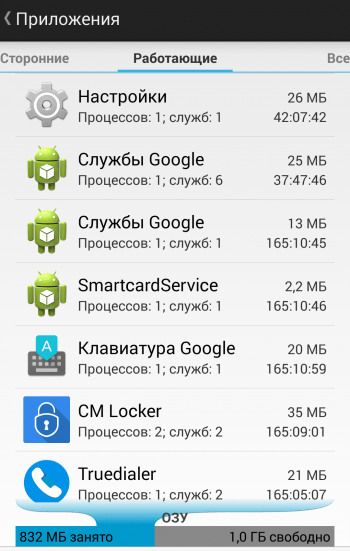
- Перейти в настройки смартфона.
- Выбрать подпункт меню «Приложения».
- Перейти во вкладку «Работающие».
В открывшемся окне пользователю будут продемонстрированы все активные в данный момент программы. Именно они, в основном, и влияют на загруженность процессора гаджета.
Лучшая в своем классе камера с двумя объективами
Honor 8X — это не только воспроизведение игр и видео. Смартфон также имеет 20-мегапиксельную AI-камеру, которая способна идентифицировать 22 разных категории объектов в изображениях и 500 сценариев в реальном времени. Кроме того, у камеры также есть режим красоты АРО, который позволяет настраивать и ретушировать изображения.
И последнее, но не менее важное: многофункциональный интерфейс камеры на Honor 8X также предлагает специальный режим для съемки нечетких и хорошо освещенных кадров при слабом освещении. Просто включите ночной режим и захватите яркие изображения в сложных условиях освещения.
Можно ли посмотреть последние запущенные приложения на андроид?
Как включить или отключить историю приложений и веб-поиска
- На телефоне или планшете Android откройте приложение «Настройки» …
- Нажмите Данные и персонализация.
- В разделе «Отслеживание действий» выберите История приложений и веб-поиска.
- Включите или отключите настройку История приложений и веб-поиска.
На телефоне
Смартфоны обладают несколько уменьшенными версиями браузеров, причём такая особенность наблюдается не только с Яндекс браузером. Пункт массового закрытия вкладок такое уменьшение функциональности не затронуло, по крайней мере, если речь идёт про Android.
Настройки телефона
Второй способ спрятать приложения – воспользоваться стандартными настройками. Подходит только для предустановленных программ, которые система не даёт удалить. Функция доступна на Android версии 4.0 и выше. Инструкция:
- Зайдите в настройки телефона на вкладку «Общие» и выберите пункт «Приложения».
- Пролистайте до вкладки «Все».
- Выберите приложение, которое хотите скрыть и коснитесь соответствующего пункта.
- Нажмите кнопку «Откл.» в правой части и подтвердите выбор в диалоговом окне.
- Повторите действие для других приложений.
Чтобы вернуть отключенные приложения в список, снова зайдите в настройки приложений, выберите вкладку «Откл.», откройте отключенные приложения по одному и для каждого нажмите «Включить». Значки появятся на панели приложений.
Обеспечение доступа при использовании мобильного интернет-соединения
Нужно убедиться, что ничто не препятствует нормальной передачи данных с Плэй Маркета, если для этого используется обычное мобильное подключение к сети:
- Через настройки и раздел «беспроводные сети» переходим в подраздел «Статистика трафика»;
- Находим там «Доступ в сеть», затем осуществляем переход в «Системные»;
- Просматриваем список. Убеждаемся, что передача данных активирована для сервисов Гугл Плэй и Play Market.
Откат приложений
Нужно повторить эту инструкцию:
- Зайти через Настройки в «Приложения и уведомления»;
- Выбрать пункт «приложения», затем – «еще», кликнуть по «Показать системные»;
- Поочередно выбираем из списка следующие варианты: Play Market, сервисы Google Play, Диспетчер загрузки и сами Загрузки;
- Нажимаем на «Память». Там кликаем на «Сброс».
В конце обязательно выполнить перезапуск смартфона.
Панель приложений
Панель приложений – меню, в котором собраны иконки установленных программ и игр. Функция скрытия значков предусмотрена на Android 4.0 и выше. Инструкция:
- Зайдите в панель приложений. На смартфоне иконка расположена в нижней панели главного экрана и выглядит, как круг или квадрат с 6-9 квадратиками внутри. Открыв панель, вы увидите иконки установленных программ.
- Вверху вы увидите вкладки «Приложения» и «Виджеты». Перейдите на вкладку приложений.
- Найдите кнопку, открывающую меню дополнительных опций на телефоне. В новых моделях смартфонов она располагается в правом верхнем углу экрана, в предыдущих – в правом или левом нижнем. Коснитесь кнопки и выберите пункт «Скрыть приложения».
- Отметьте галочками иконки, которые хотите скрыть. Количество выбранных значков отображается вверху дисплея.
- Нажмите кнопку «Готово» в верхней части дисплея справа – иконка исчезнет с панели приложений.
Чтобы отобразить ранее скрытые значки, проделайте аналогичные действия и снимите галочки с выделенных приложений, коснувшись каждого.
С помощью диспетчера задач
Наиболее простой, но от этого не менее эффективный способ закрытия фоновых приложений — использовать диспетчер задач смартфона. Чтобы закрыть программу через эту функцию нужно:
- Нажать на специальную сенсорную кнопку на корпусе мобильного телефона.
- В открывшемся меню диспетчера задач найти окно с нужной программой.
- Провести пальцем вверх, чтобы закрыть фоновое приложение.
Естественно, нагрузку на процесс подобное отключение фонового режима не сократит, однако поможет пользователю избежать излишнего потребления трафика у некоторых приложений.
Сброс настроек сети
Если человек уже делал сброс настроек телефона и восстановление заводских параметров по описанной выше инструкции, то эта процедура не вызовет проблем.
Ее запуск осуществляется из того же самого подраздела «Сброс», который находится в разделе «Система» настроек мобильного устройства.
Сворачивание приложений
Существует очень простой, удобный и в то же время быстрый способ, как свернуть приложение на Хоноре. Для этого пользователю нужно лишь нажать кнопку «Домой», которая открывает рабочий стол. С помощью этого метода сворачивание приложений больше не будет представлять проблему даже для новых пользователей смартфонов Хонор.
Если нужно из одного приложения перейти в другую программу, которая была ранее запущена и свернута, то пользователю следует нажать на клавишу «Недавние задачи». Таким образом, в окне высветятся все программы, которые свернуты в настоящее время. Список недавних задач может выглядеть следующим образом:
Можно выбрать нужное приложение, затем нажать на него, после чего эта программа откроется, а предыдущая свернется.
На телефонах Хонор сворачивать любые приложения очень легко, достаточно лишь однажды познакомиться с этими способами, как в будущем больше никогда не возникнет подобной проблемы. А благодаря многозадачности устройств Хонор пользователи знают, что программа откроется на том месте, где произошло сворачивание.Поделиться ссылкой:
Ситуация 3: не поддерживается версия ос
Наверное, вы обращали внимание, что в качестве одной из характеристик для установки того или иного приложения всегда указывается версия ОС. Вполне логично, что если на телефоне стоит Андроид 4, а программа требует Семерку, то она просто не будет работать
А чаще всего – даже не закачается. Что можно сделать? На выбор несколько решений:
Вполне логично, что если на телефоне стоит Андроид 4, а программа требует Семерку, то она просто не будет работать. А чаще всего – даже не закачается. Что можно сделать? На выбор несколько решений:
- Попытаться обновить систему до нужной версии. Конечно, если мобильное устройство позволяет это сделать в силу своих характеристик;
- Попробовать найти нужное ПО на других интернет-сайтах. Например, на том же Play Маркет часто выставляются немного завышенные требования. И именно это блокирует весь процесс.
Если оба варианта не подходят, а программа очень необходима, то можно попытаться связаться с разработчиками, объяснить им суть проблемы и попросить выпустить поддержку под конкретную версию ОС.
Еще один момент. В качестве характеристик иногда указывается, например, ОС Андроид 4.0. В другом случае – Android 5 . В первой ситуации для работы программы требуется только Четверка. Во втором – все варианты от пятой версии и выше.
Функция защищенные приложения на устройствах huawei
Экономия заряда в Huawei производится разными способами и одним из них является вышеуказанный механизм автоматического отключения запущенных процессов после выключения дисплея. Например, если используете неофициальную версию Диктофона, то заметите, что она выключается, когда телефон не используется.
В этом есть свои плюсы, благодаря которым процессы не расходует заряд аккумулятора в фоновом режиме, что в свою очередь значительно увеличивает время работы устройства на одной зарядке. Но, иногда такое поведение делает невозможным использовать какое-то приложение или приводит к тому, что не отображаются уведомления от него.
Чтобы воспользоваться этой функцией перейдите на Андроиде в «Настройки – Дополнительные параметры».
Затем выберите «Диспетчер батареи – Защищенные приложения». Отобразится список программ, которые установлены на телефоне.
Достаточно найти в списке интересующие и отметить их как защищенные. Теперь все выбранные будут защищены от автоматического закрытия и будут функционировать даже после выключения экрана.
Также можно полностью отключить эту функцию или сделать так, чтобы все приложения всегда работали в фоне. Для этого достаточно передвинуть переключатель «Защитить все» в положение «Включено». Теперь программы будут функционировать в фоновом режиме и ни одна из них не будет закрыта.
Через настройки андроид
Помимо способов, которые предусмотрены разработчиками операционной системы Android, можно воспользоваться также методом, расширяющим возможности обычного пользователя. Для этого надо перевести смартфон в режим разработчика, что делается довольно просто:
- Переходим в «Настройки».
- Ищем меню «О телефоне».
- Нажимаем на номер сборки порядка восьми раз.
После этого в настройках мобильного аппарата появится дополнительная вкладка «Процессы». Там и будут демонстрироваться все незавершённые программы, влияющие на работоспособность устройства.
Четвертый способ
Для получения результата советуем воспользоваться такой популярной программой, как Hide it Pro, которая предназначена для защиты личных разговоров с людьми от постороннего вмешательства. Если посмотреть меню, можно заметить, что утилита отображается с наименованием Audio Manager. Разработчики специально так сделали, чтобы злоумышленникам было труднее распознать реальный функционал софта.
После запуска Hide it Pro, вам будет представлен набор звуковых настроек, позволяющих собственноручно регулировать нынешнюю громкость будильника, уведомлений и звонка. Для попадания в секретный раздел с дополнительными опциями понадобится нажать на логотип и удерживать палец на нем в течение нескольких секунд.
Указывайте точный электронный адрес
, чтобы можно было восстановить пароль
, если потеряете или забудете его. Данный шаг разрешается пропустить, если уверены в себе.
Если e-mail был введен успешно, то автоматически появится меню, где можно наблюдать подробные настройки звука
Нажимайте на логотип и снова войдите в секретный раздел
, используя собственный пароль.
Найдите иконку, которая называется Hide Apps или «Скрыть приложения»
— при появлении автоматического предупреждения о получении root-прав для дальнейшей работы утилиты нажмите на «ОК».
Похожие публикации:
- Где вживую посмотреть беговая дорожка xiaomi
- Что лучше хонор 30 или хонор 50
- Что такое cast на xiaomi
- Что такое беспроводная проекция на хонор