
7 частых проблем iPhone, которые можно исправить перезагрузкой
Мы часто рассказываем вам о том, насколько хорошо работает iOS: система крайне редко выдает внезапные ошибки — намного реже, чем устройство на Android. Часто читатели нашего Телеграм-чата, сталкивающиеся с проблемами при работе с iPhone, начинают искать решение, забывая о том, что нужно попробовать всего лишь зажать кнопку включения на своем смартфоне. Сама Apple не стесняется об этом напоминать и часто говорит о перезагрузке iPhone в разделе инструкций на своем сайте. Сегодня расскажем о том, какие неожиданные глюки можно решить с помощью перезапуска смартфона.
Рассказываем о нескольких часто встречающихся сбоях в работе iOS, которые легко устраняются перезагрузкой
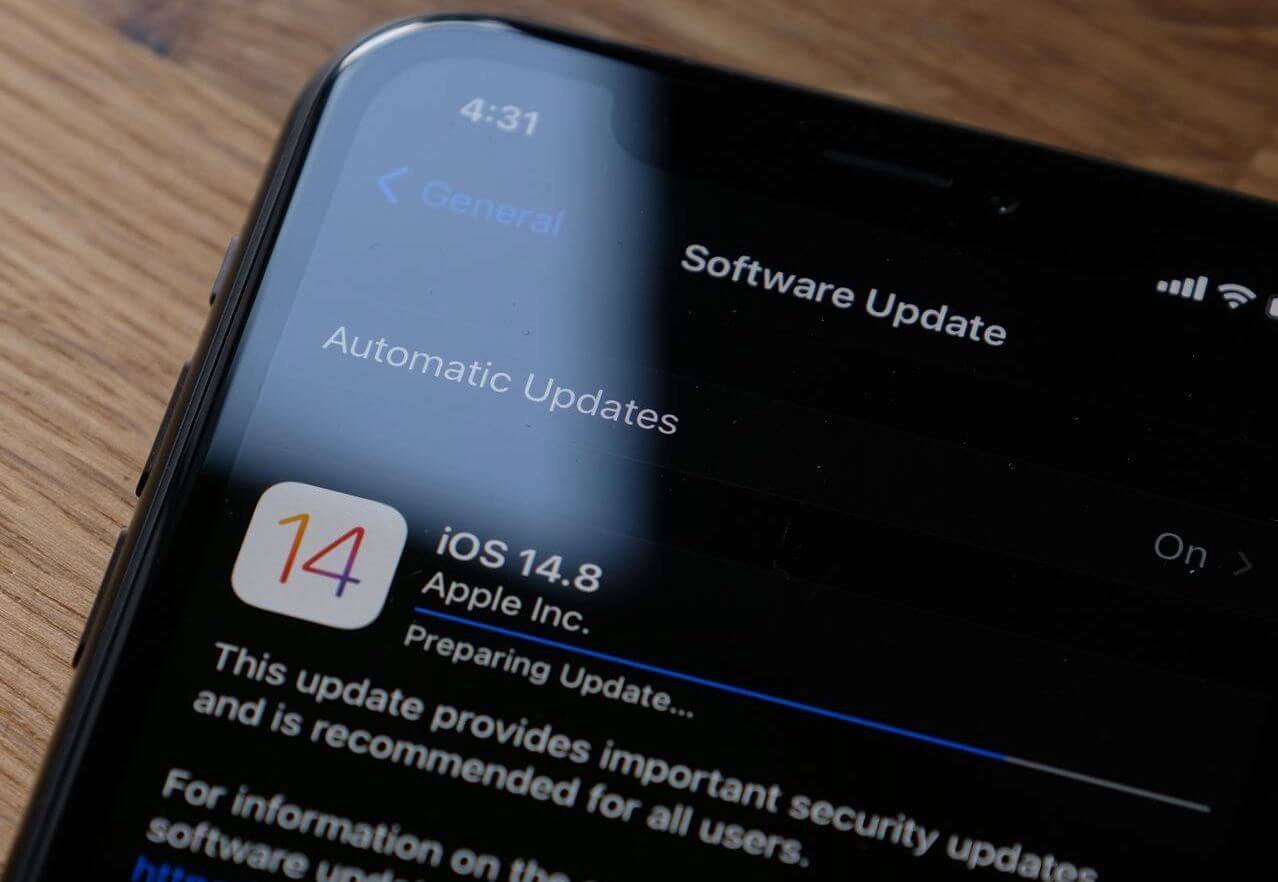
Почему нет обновления iOS
Нет обновления iOS в настройках? Просто перезагрузите iPhone
Apple активно запускает свежие обновления для пользователей: как правило, оно появляется моментально в iPhone, но иногда происходят сбои или же нагрузка на сервера слишком высока, из-за чего приходится ждать. Особенно это актуально, когда выходит масштабное обновление с новыми функциями. Пользователи начинают переживать, проверять сигнал Wi-Fi и сотовой сети, но в большинстве случаев можно обойтись перезагрузкой iPhone, после чего новая iOS появится в настройках.
Не открывается хранилище на iPhone
Не отображается свободное место? Решение есть
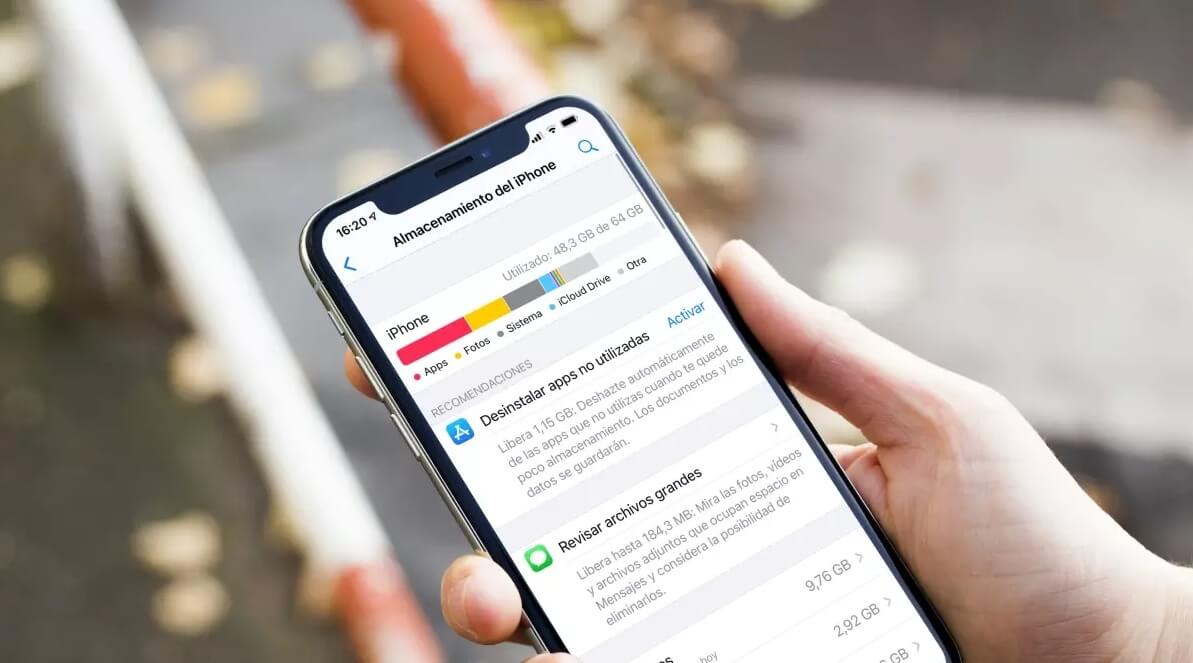
За 5 лет с iPhone я не раз замечал, что подсчет свободного места в хранилище просто-напросто зависает и продолжается бесконечно. Вы можете попробовать выйти из настроек и зайти туда заново, но это не помогает. Как быть, если нужно узнать количество свободного места в iPhone или iPad?
Перезагрузите устройство: как показывает практика, эта проблема сразу же исчезает, а iOS моментально отображает диаграмму со свободным местом в хранилище. Также перезагрузка выручает, если после удаления ненужных файлов хранилище показывало свободное место неправильно, будто вы вовсе ничего не удаляли.
Пропала вся музыка с Apple Music

Пропала музыка из медиатеки? Попробуйте перезагрузить iPhone
Apple Music по праву считается одним из лучших стриминговых сервисов — в нем совершенно точно появляется 9 из 10 популярных треков. Однако есть и свои нюансы, из-за которых та же Яндекс.Музыка намного лучше. Например, внезапно пропадает медиатека: вся музыка, которую вы копили годами, внезапно исчезает. Пугаться не стоит, ведь есть несколько способов решения проблемы. Первое, что вы должны предпринять — перезагрузить iPhone, после чего ошибка должна исчезнуть.
Пропадает звук на Айфоне
Звук включен, но его нет. Что делать
Бывало ли у вас так, что при открытии видео в Safari или при воспроизведении трека в стриминговом сервисе воспроизведение начиналось, а звука не было? И нет, дело даже не в подключенных автоматически AirPods или включенных Bluetooth-колонках поблизости, на которые мог бы идти звук: даже при перезапуске приложения звука в Айфоне нет и все тут. Попробуйте перезагрузить смартфон: обычно подобное происходит при сбоях в работе iOS и решается простым перезапуском iPhone, после чего проблема автоматически исчезает.
Не работает App Store
Если App Store недоступен или не отвечает, попробуйте перезапустить смартфон
С приходом санкций и ограничений, связанных с работой iPhone, многие пользователи начали пугаться на ровном месте без повода. Один из таких случаев — проблемы при загрузке App Store. Магазин приложений работает неидеально и иногда внезапно отображает надпись «Сбой при загрузке App Store».
Переживать не стоит — это не санкции и не отключение App Store: достаточно перезагрузить iPhone, чтобы все начало работать как положено. Кстати, перезагрузка обычно помогает, если у вас перестали обновляться или загружаться приложения из App Store — подробнее об этом рассказали в отдельной статье.
Не удаляется приложение на Айфоне
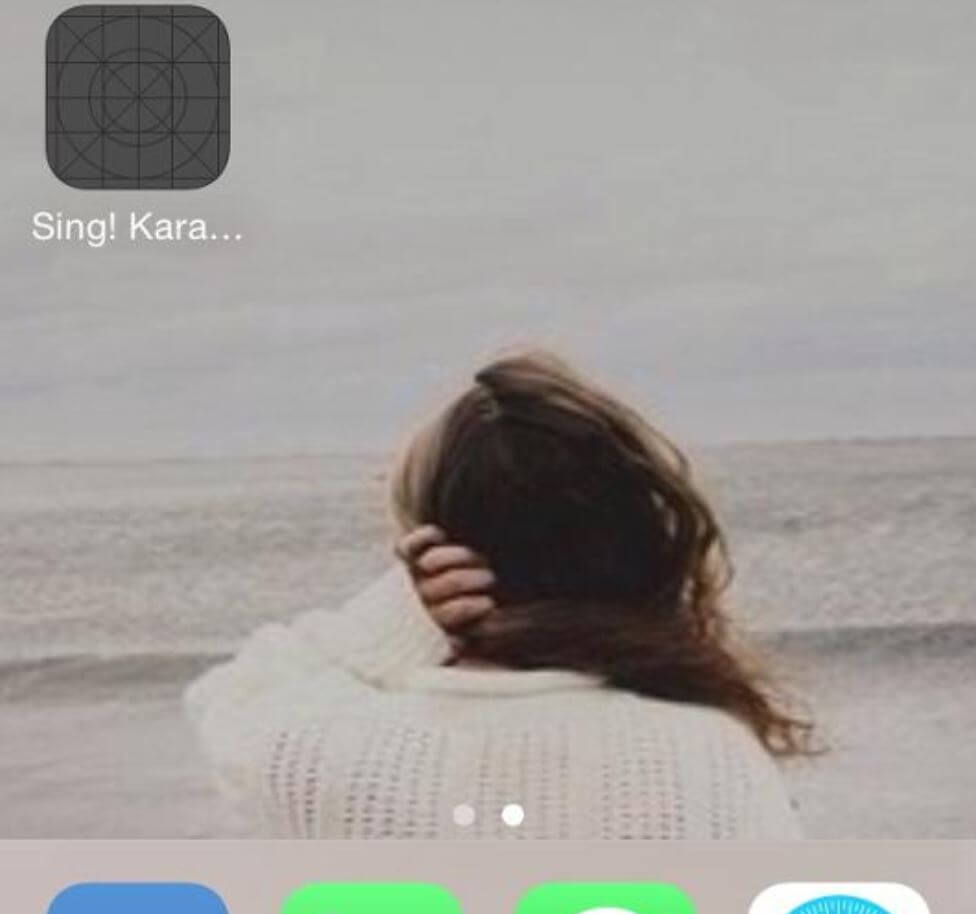
Избавиться от этого значка очень просто перезагрузкой
Каждый из пользователей iPhone рано или поздно сталкивается с тем, что после удаления приложения на экране iPhone остается черно-белый ярлычок, не пропадает с экрана и не реагирует на нажатия. Это говорит о том, что приложение было удалено неправильно или во время удаления что-то пошло не так. Как избавиться от навязчивого значка на главном экране? Перезапустите смартфон, после чего он должен автоматически исчезнуть. Обычно это помогает, но если иконка все равно никуда не делась, установите приложение заново и удалите его повторно.
Айфон неправильно показывает заряд аккумулятора
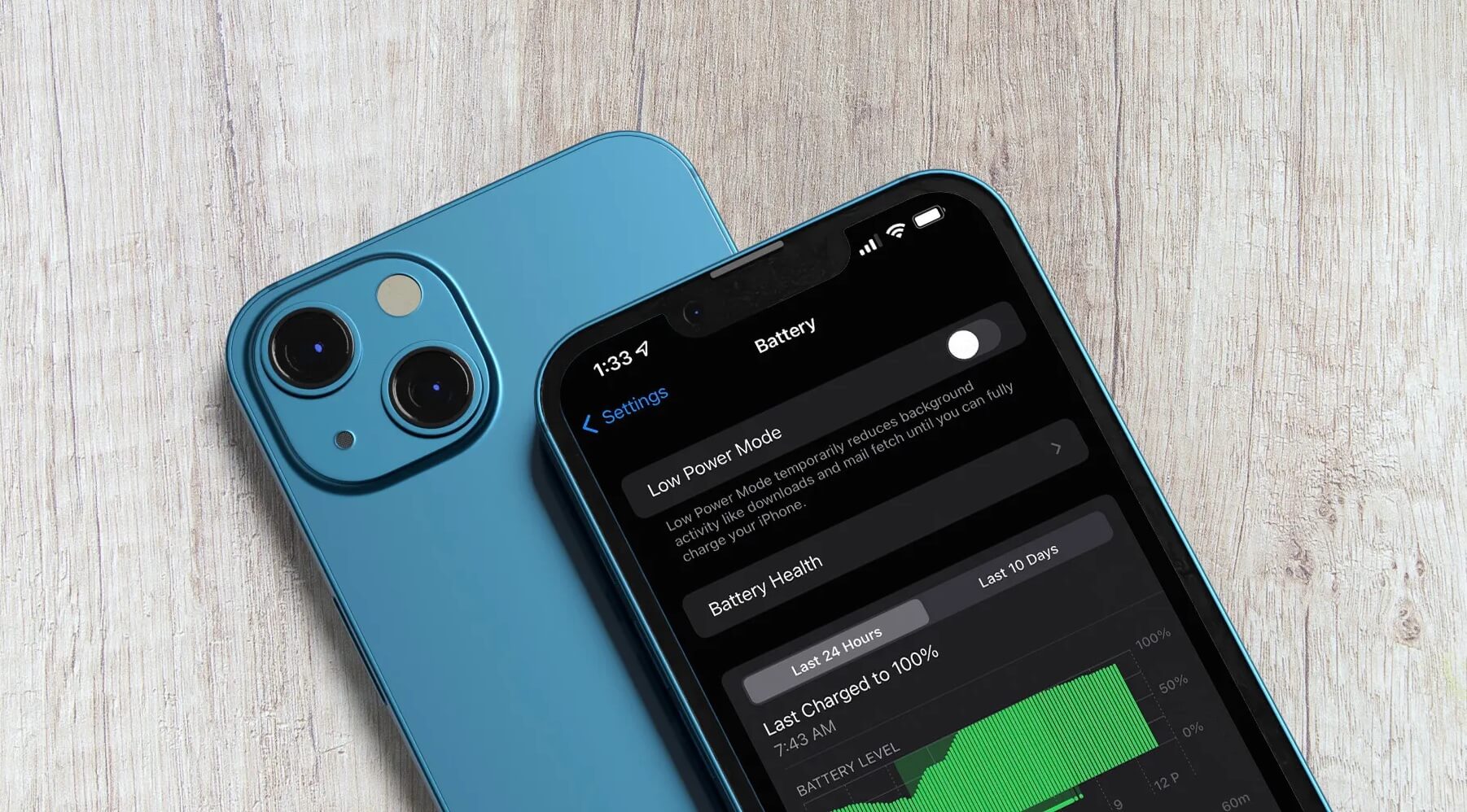
Если заряд начал «прыгать», меняясь сразу на несколько процентов, пора перезагрузить Айфон
Даже новый iPhone, который только что достали из коробки, может работать некорректно: например, уровень заряда отображается неверно, падает сразу на несколько процентов или, наоборот, долго не меняется. Похожее, кстати, может происходить после замены аккумулятора или при низких температурах, когда заряженный iPhone внезапно отключается.
Нажмите на кнопку выключения и удерживайте, чтобы перезапустить его. После этого нужно подержать iPhone отключенным хотя бы минуту и включить — проблема отображения неправильного заряда должна исчезнуть. А вот о том, как воскресить замерзший iPhone, читайте в нашей статье.
Как управлять iPhone быстрее, избегая лишних нажатий? Рассказали о пяти самых полезных жестах iPhone в нашей статье!
Почему не открывается хранилище на айфоне
Требуется больше места в хранилище iCloud? Его легко можно приобрести или перейти на тарифный план iCloud+.
При настройке хранилища iCloud вы автоматически получаете 5 ГБ свободного пространства. Его можно использовать для резервного копирования в iCloud, сохранения фотографий и видео в приложении «Фото iCloud», синхронизации документов через iCloud Drive и т. д. Вы всегда можете проверить используемый объем хранилища iCloud в меню «Настройки» устройства или на сайте iCloud.com. Если свободное место заканчивается, вы в любой момент можете увеличить доступный объем или перейти на тарифный план iCloud+.
Чем отличается хранилище вашего устройства от хранилища iCloud? Подробнее о хранилище устройства и хранилище iCloud.
Как получить больше свободного пространства в хранилище iCloud
Если у вас закончится место в хранилище iCloud, устройство не будет сохранять резервные копии в iCloud, фотографии и видео не будут выгружаться в «Фото iCloud», iCloud Drive и другие приложения iCloud, а сообщения не будут синхронизироваться со всеми вашими устройствами. Кроме того, вы не сможете отправлять или получать сообщения, используя адрес электронной почты iCloud.
Можно удалить содержимое, которым вы не пользуетесь, чтобы освободить место в iCloud:
Уменьшение размера резервной копии iCloud
При резервном копировании данных с iPhone, iPad или iPod touch в iCloud автоматически создается и сохраняется резервная копия наиболее важной информации с устройства, в частности документов, фотографий и видео. Узнайте больше о данных, включаемых в резервные копии iCloud.
Резервные копии многих приложений iOS создаются в iCloud автоматически после их установки. Можно исключить неиспользуемые приложения или удалить старые резервные копии iCloud, чтобы уменьшить размер резервной копии iCloud и освободить место в хранилище iCloud.
Выбор приложений на iPhone, iPad или iPod touch для резервного копирования
- Выберите «Настройки» > [ваше имя] > iCloud.
- Нажмите «Управление хранилищем» > «Резервные копии».
- Нажмите имя используемого устройства.
- Отключите приложения, для которых не нужно создавать резервные копии.
- Выберите «Выключить и удалить».
После подтверждения того, что необходимо выключить и удалить приложение, резервное копирование iCloud отключается для этого приложения, и все данные о нем удаляются из iCloud.
Некоторые приложения всегда создают резервные копии, и эту функцию нельзя отключить.
Удаление резервных копий и отключение резервного копирования iCloud для устройства
Вы можете удалить старые резервные копии в iCloud для текущего устройства или старых устройств, которые вы больше не используете. Резервные копии iCloud доступны в течение 180 дней после отключения или прекращения использования службы резервного копирования iCloud. Резервные копии, которые используются для восстановления устройства, удалить нельзя.
iPhone, iPad и iPod touch
- Перейдите в меню «Настройки» > [ваше имя], затем нажмите iCloud.
- Нажмите «Управление хранилищем» > «Резервные копии».
- Нажмите имя устройства, резервную копию которого вы хотите удалить.
- Нажмите «Удалить копию» > «Выключить и удалить».
При удалении резервной копии происходит отключение резервного копирования iCloud для iPhone, iPad или iPod touch. Вы можете снова включить службу резервного копирования iCloud в настройках iCloud на устройстве.
- Перейдите в меню Apple > «Системные настройки» > Apple ID и щелкните значок iCloud.
- Щелкните «Управление» и выберите пункт «Резервные копии».
- Выберите одну из резервных копий устройства и нажмите «—», чтобы удалить ее. Чтобы отключить функцию резервного копирования и удалить из хранилища iCloud все резервные копии для данного устройства, нажмите кнопку «Удалить» в окне подтверждения.
При удалении резервной копии происходит отключение резервного копирования iCloud для этого устройства. Вы можете снова включить службу резервного копирования iCloud в настройках iCloud на устройстве.
Компьютер с Windows
-
.
- Выберите пункт «Хранилище».
- Из представленного списка выберите «Резервное копирование».
- Выберите одну из резервных копий устройства и нажмите кнопку «Удалить». Чтобы отключить функцию резервного копирования и удалить из хранилища iCloud все резервные копии для данного устройства, нажмите кнопку «Удалить» в окне подтверждения.
При удалении резервной копии происходит отключение резервного копирования iCloud для этого устройства. Вы можете снова включить службу резервного копирования iCloud в настройках iCloud на устройстве.
Удаление фотографий в «Фото iCloud»
Служба «Фото iCloud» использует хранилище iCloud для синхронизации всех фотографий и видео на всех ваших устройствах. Чтобы увеличить свободное пространство в iCloud, удалите ненужные фотографии и видео из приложения «Фото» на любом из своих устройств.
Прежде чем удалить что-либо, обязательно создайте резервную копию фотографий и видеозаписей, которые еще нужны. Если при использовании службы «Фото iCloud» удалить фотографию или видео на устройстве, они также удаляются на всех других устройствах, где выполнен вход с использованием того же идентификатора Apple ID.
Выполните описанные ниже действия, чтобы удалить фотографии и видео из приложения «Фото iCloud».
iPhone, iPad и iPod touch
- Откройте приложение «Фото» и нажмите значок «Фото» в нижней части экрана.
- Нажмите «Выбрать» и выберите фотографии или видеоролики, которые необходимо удалить.
- Нажмите «Удалить» , а затем выберите «Удалить фото».
- Откройте приложение «Фото».
- Выберите фотографии и видеоролики, которые необходимо удалить.
- Нажмите клавишу Delete на клавиатуре, выберите объекты, удерживая нажатой клавишу Control, или нажмите их правой кнопкой мыши, и нажмите «Удалить (количество) фото». Затем нажмите «Удалить» для подтверждения.
iCloud.com
- На компьютере, iPhone или iPad войдите в свою учетную запись на веб-сайте iCloud.com.
- Выберите приложение «Фото».
- Выберите фотографии или видеоролики, которые необходимо удалить.
- Нажмите «Удалить» , а затем выберите «Удалить».
Чтобы выбрать несколько фотографий или видео, на устройстве с iOS или iPadOS нажмите «Выбрать». На компьютере щелкните каждый из элементов, удерживая нажатой клавишу Command (на Mac) или Control (на компьютере с Windows). Чтобы выбрать все элементы, нажмите и удерживайте клавиши Command-A (на Mac), Control-A (на компьютере с Windows) либо нажмите «Выбрать все» на устройстве с iOS или iPadOS.
Удаленные фотографии и видеоролики помещаются в альбом «Недавно удаленные», откуда их можно восстановить в течение 30 дней. Если вы хотите быстрее удалить файлы из этого альбома, нажмите кнопку «Выбрать» и укажите объекты для удаления. Нажмите «Удалить» > «Удалить». Если пространство для хранения в iCloud полностью исчерпано, все удаляемые фотографии и видеоролики будут незамедлительно удалены с устройства без копирования в альбом «Недавно удаленные», из которого их можно было бы впоследствии восстановить.
Если не используется «Фото iCloud»
Если вы не используете приложение «Фото iCloud», файлы в альбоме «Фотопленка» входят в резервную копию iCloud. Чтобы проверить занимаемый ими объем в резервной копии iCloud, выполните следующие действия.
- Перейдите в меню «Настройки» > [ваше имя], затем нажмите iCloud.
- Нажмите «Управление хранилищем».
- Нажмите «Резервные копии».
- Нажмите имя используемого устройства, затем просмотрите фотографии.
Чтобы уменьшить размер резервной копии файлов приложения «Фото», сохраните свои фотографии и видео на компьютер, а затем создайте резервную копию данных устройства iOS вручную. Если вы хотите хранить фотографии и видео на устройстве iOS, можно исключить приложение «Фото» из резервной копии или перейти на тарифный план iCloud+, чтобы получить дополнительное место в хранилище. Ненужные фотографии можно удалить.
- Откройте приложение «Фото».
- Выберите объекты, которые требуется удалить.
- Нажмите «Удалить» , а затем выберите «Удалить фото».
Удаление папок и файлов в iCloud Drive
При желании можно удалять папки и файлы, хранящиеся в iCloud Drive, и управлять ими с iPhone, iPad, iPod touch, компьютера Mac или компьютера с ОС Windows. Если вы имеете доступ к общей папке другого пользователя, она не входит в ваш объем хранилища iCloud. Узнайте больше об общих папках в iCloud Drive.
В iOS 11 и более поздних версий файлы, удаленные из iCloud Drive, сохраняются в папке «Недавно удаленные» в течение 30 дней, после чего удаляются с устройства.
Устройство iPhone, iPad или iPod touch
- Откройте приложение «Файлы» и нажмите «Обзор».
- В разделе «Места» нажмите iCloud Drive.
- Нажмите кнопку «Еще» , а затем — «Выбрать».
- Выберите папки или файлы, которые нужно удалить, и нажмите «Удалить» .
- Перейдите в меню «Места» > «Недавно удаленные».
- Нажмите кнопку «Еще» , а затем — «Выбрать».
- Выберите файлы, которые требуется удалить.
- Нажмите кнопку «Удалить». Затем нажмите «Удалить» для подтверждения.
- Откройте приложение Finder и перейдите в папку iCloud Drive.
- Перетяните файл в папку «Корзина» или перенесите его в другую папку на компьютере Mac.
- Откройте корзину и щелкните правой кнопкой мыши файлы, которые необходимо удалить.
- Выберите пункт «Удалить немедленно». Затем нажмите «Удалить» для подтверждения.
Windows
На компьютере PC с ОС Windows 7 или более поздней версии управлять файлами из iCloud Drive можно с помощью приложения «Проводник Windows». Чтобы добавить папку iCloud Drive в Проводник Windows, выполните следующие действия.
- Загрузить и установить iCloud для Windows.
- Выполните вход с помощью идентификатора Apple ID.
- Включите функцию iCloud Drive.
- Перейдите в папку iCloud Drive.
- Выберите папки или файлы, которые требуется удалить.
- Нажмите кнопку «Удалить».
iCloud.com
- На компьютере или iPad войдите в свою учетную запись на веб-сайте iCloud.com.
- Нажмите значок iCloud Drive.
- Выберите файлы, которые нужно удалить, и нажмите «Удалить» .
- Откройте папку iCloud Drive и нажмите «Недавно удаленные».
- Выберите папки или файлы, которые требуется удалить.
- Нажмите кнопку «Удалить».
Удаление текстовых сообщений и вложений в приложении «Сообщения»
Если вы пользуетесь приложением «Сообщения» в iCloud, все ваши отправляемые и получаемые текстовые сообщения и вложения хранятся в iCloud. Чтобы освободить место, удалите ненужные текстовые сообщения и вложения, например фотографии, видео и файлы.
iPhone или iPad
Чтобы удалить сообщение или вложение, выполните следующие действия.
- В разговоре, содержащем сообщение, коснитесь всплывающего окна сообщения или вложения, которое необходимо удалить, и удерживайте его.
- Перейдите по ссылке «Еще».
- Нажмите «Удалить» , а затем — «Удалить сообщение». Если необходимо удалить все сообщения в разговоре, нажмите «Удалить все» в левом верхнем углу. Затем нажмите «Удалить разговор».
Чтобы удалить несколько вложений от контакта или из разговора, выполните следующие действия:
- В текстовом разговоре нажмите имя контакта вверху экрана.
- Нажмите «Информация» .
- В разделе «Фото» нажмите «См. все».
- Нажмите «Выбрать», затем выберите фотографии, которые требуется удалить.
- Нажмите «Удалить», затем нажмите «Удалить вложение» для подтверждения.
Чтобы удалить весь разговор, выполните следующие действия.
- Смахните влево разговор, который необходимо удалить.
- Нажмите кнопку «Удалить».
- Нажмите кнопку «Удалить» еще раз для подтверждения.
Чтобы удалить сообщение или вложение, выполните следующие действия.
- Откройте разговор, содержащий сообщение.
- Щелкните пустую область всплывающего окна сообщения, удерживая нажатой клавишу Control.
- Выберите «Удалить».
- Нажмите «Удалить».
Чтобы удалить несколько вложений от контакта или из разговора, выполните следующие действия:
- Откройте разговор, содержащий сообщение.
- Щелкните кнопку информации .
- Прокрутите до раздела «Фото».
- Нажмите на вложение, а затем, удерживая клавишу Command, выберите несколько вложений.
- Выберите вложения, удерживая нажатой клавишу Control, или нажмите их правой кнопкой мыши, а затем нажмите «Удалить».
- Нажмите «Удалить вложение» для подтверждения.
Чтобы удалить весь разговор, выполните следующие действия.
- Щелкните разговор, удерживая нажатой клавишу Control.
- Выберите «Удалить разговор».
- Нажмите «Удалить».
Удаление сообщений и управление почтой
Чтобы освободить место в хранилище iCloud, можно удалить сообщения из учетной записи электронной почты iCloud. Кроме того, можно переместить сообщения электронной почты с iPhone, iPad или iPod touch на компьютер Mac или компьютер с ОС Windows, чтобы они больше не занимали место в хранилище iCloud.
Чтобы удалить сообщения из учетной записи, выполните приведенные ниже действия. Помните, что сообщения с большими вложениями занимают больше места, чем электронные письма, содержащие лишь текст.
Устройство iPhone, iPad или iPod touch
Если на устройстве iPhone, iPad или iPod touch настроен доступ к электронной почте iCloud, можно удалить сообщения из любого почтового ящика, а затем очистить корзину для освобождения места.
- Смахните влево любое сообщение, чтобы удалить его.
- Откройте список «Почтовые ящики» и выберите папку «Корзина».
- Чтобы удалить отдельное сообщение, смахните его влево. Чтобы удалить все, нажмите «Изменить», выберите «Выбрать все», а затем — «Удалить». Нажмите «Удалить все» для подтверждения.
Компьютер Mac или PC с ОС Windows
Если вы используете службу «Почта iCloud» с настольным приложением электронной почты, таким как «Почта» на компьютере Mac или Microsoft Outlook на компьютере PC, выполните следующие действия:
- Приложение «Почта» на компьютере Mac: удалите сообщения, которые больше не нужны, выберите «Ящик» > «Стереть удаленные объекты», а затем выберите в меню учетную запись электронной почты iCloud. Затем нажмите «Стереть» для подтверждения.
- Microsoft Outlook 2010–2016 (ОС Windows): удалите сообщения, которые больше не нужны. При следующем перезапуске Outlook сообщения удаляются без возможности восстановления.
iCloud.com
- Выполните вход на веб-сайте iCloud.com.
- Откройте приложение «Почта» и выберите папку «Корзина».
- Чтобы удалить отдельное сообщение, выберите его, а затем нажмите кнопку «Корзина» . Чтобы удалить несколько сообщений, выберите их и нажмите «Удалить».
Удаление голосовых заметок
Благодаря приложению «Диктофон» в iCloud ваши голосовые заметки сохраняются в iCloud. Их можно быстро удалить, если нужно дополнительное место.
Устройство iPhone, iPad или iPod touch
- Нажмите кнопку «Удалить» , а затем откройте папку «Недавно удаленные».
- Нажмите «Править».
- Нажмите «Удалить все» или выберите отдельные голосовые заметки, а затем нажмите «Удалить».
- Выберите голосовые заметки, которые требуется удалить.
- Нажмите «Удалить» .
- Нажмите «Недавно удаленные», а затем — «Удалить».
- Нажмите «Удалить навсегда».
Подробнее о хранилище iCloud
- Узнайте, что входит в категорию «Другие» в хранилище iCloud.
- Если у вас ограниченный веб-доступ к iCloud, вы можете уменьшить объем используемого места в хранилище общей емкостью 1 ГБ, переместив или удалив документы.
- Подробнее о доступности функций iCloud см. в системных требованиях iCloud.
Информация о продуктах, произведенных не компанией Apple, или о независимых веб-сайтах, неподконтрольных и не тестируемых компанией Apple, не носит рекомендательного или одобрительного характера. Компания Apple не несет никакой ответственности за выбор, функциональность и использование веб-сайтов или продукции сторонних производителей. Компания Apple также не несет ответственности за точность или достоверность данных, размещенных на веб-сайтах сторонних производителей. Обратитесь к поставщику за дополнительной информацией.
Что делать, если закончилась память в iCloud
С появлением облачных сервисов, мы почти забыли о внешних носителях. Вспомните, когда вы в последний раз пользовались usb накопителем. Существует огромное количество разных сервисов, позволяющих хранить свои данные в облаке и не переживать о том, что они пропадут. Все всегда под рукой. И если раньше 5 ГБ бесплатной памяти звучало серьезно и четверть ваших файлов на смартфоне можно было сгрузить в облако, то в современном смартфоне около 5 ГБ будет занимать видео на 10 минут. В статье расскажем, как быстро освободить облако и что делать, для того, чтобы избежать быстрого его наполнения.

iCloud — не просто облачный сервис.
Каждому пользователю при регистрации личного аккаунта Apple ID, купертиновцы вручают бесплатно 5 ГБ свободного хранилища. Нужно это не совсем для личных целей. Дело в том, что сервис очень глубоко вшит в систему и внедрен скорее с целью бесшовной работы между вашими iPhone, iPad и Macbook. По умолчанию все фото синхронизируются в облако, документы, которые вы устанавливаете тоже находятся там. Даже текст вашей переписки в Whatsapp находится в iCloud.
Сбой резервного копирования iCloud
У каждого второго «яблочника» со стажем можно обнаружить надоедливое уведомление. Спросив пару тройку человек, одни мне сказали, что не знают, как с этим бороться. Другие ответили, что уже пытались почистить память своего устройства, но уведомление никак не хочет пропадать. Разберемся, как работает система облачного хранилища и как наконец раз и навсегда избавиться от надоедливого сообщения.
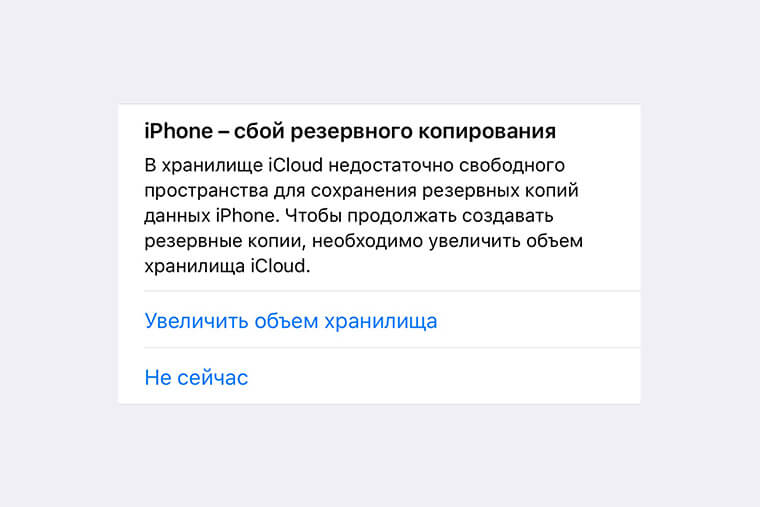
Сбой резервного копирования iCloud.
Как организовать рабочее пространство в iCloud?
Я думаю, это необходимо сделать еще до того, как память закончилась. В настройках вашего iPhone можно вручную выставить те приложения, которые имеют доступ к iCloud. Если в приоритете стоят личные переписки и различные документы, следует выключить тумблер остальных приложений, дабы качественно расходовать и без того малое количество памяти. С другой стороны, если вы часто работаете с фотографией, важно обратить внимание на загрузку Фото в облако. Тем более Apple разрешила переносить фотографии из iCloud в Google Фото. Внутри Хранилища iCloud можно не только разрешить загрузку фотографий, но и оптимизировать. Если место на iPhone кончается, фото и видео с высоким разрешением автоматически заменяются уменьшенными версиями. Оригиналы высокого качества можно загрузить обратно в любое время.
Где можно удалить файлы в iCloud
Удалить файлы из облака можно в веб-версии облака по адресу icloud.com. Обращаю ваше внимание, что большую часть данных обычно занимают не только фотографии или документы, но и данные Почты или резервные копии мессенджеров. В случае возниконовения трудностей, вы всегда можете обратиться в наш дружелюбный чат.
Настоятельно рекомендую, разграничивать сервисы для общения в сети на рабочие и для личного использования. Так, можно будет иметь резервные копии всех рабочих диалогов, а личные переписки сохранять в ручном режиме в другие облачные сервисы.
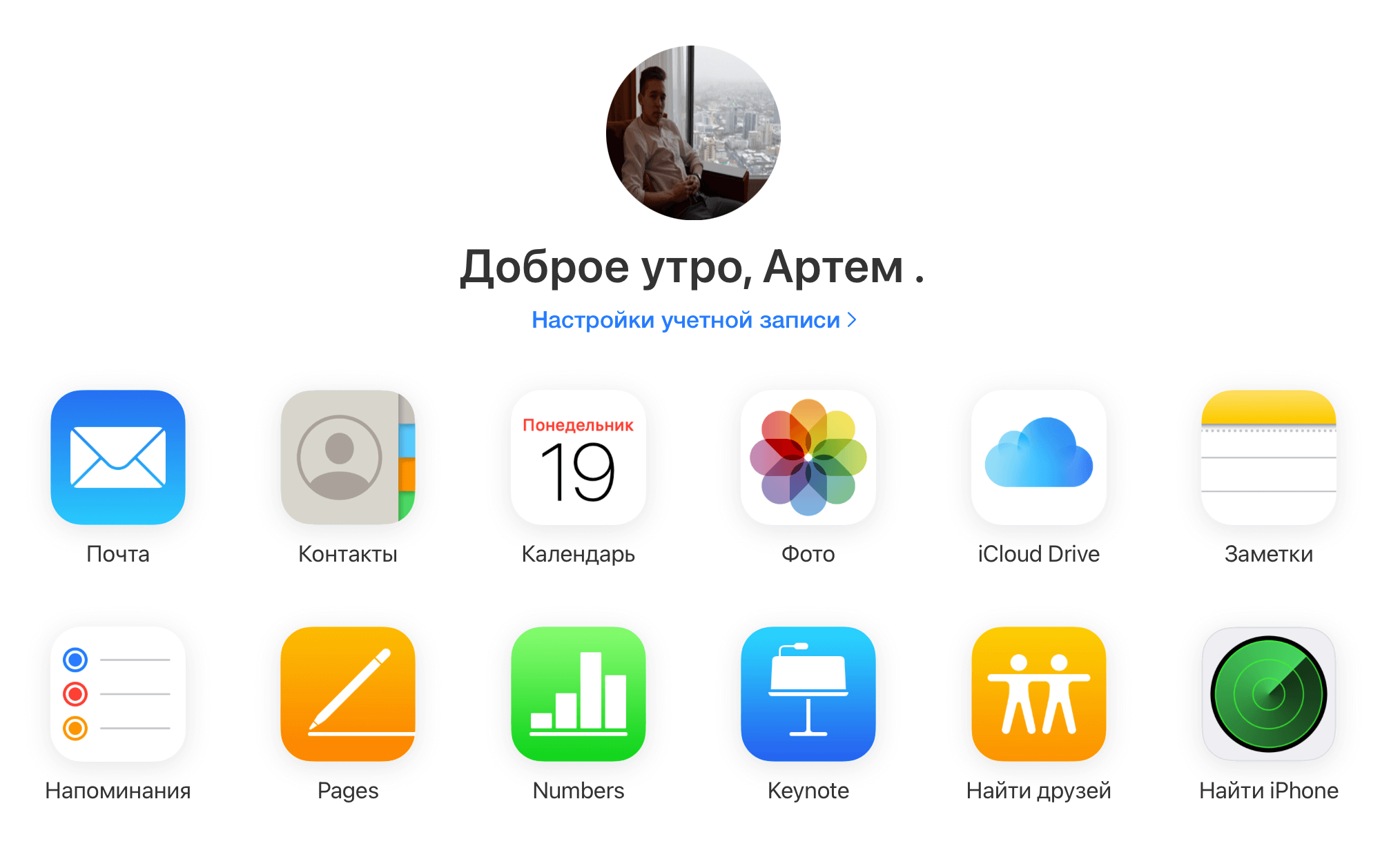
Как удалить файлы с iCloud в два клика.
Подписывайтесь на нас в Яндекс.Дзен, там вы найдете много полезной информации, которой нет на сайте.
Платные тарифы в iCloud
В предверии последней презентации от Купертино, многие ждали расширения бесплатного количества памяти, но этого не последовало. Этот факт в очередной раз говорит о том, что современные крупные корпорации в большей степени зарабатывают не на самих продуктах, а на подписочных сервисах вроде iCloud, Apple TV+ или Arcade. В линейке платных тарифов весьма демократичные цены:
— 5 ГБ — бесплатно;
— 50 ГБ — 59 рублей / месяц;
— 200 ГБ — 149 рублей / месяц;
— 2 ТБ — 599 рублей / месяц (было 1490 рублей в месяц).
Если вы часто тестируете бета-версии разных операционных систем, смею сказать, что минимальный тариф вам необходим, как воздух. Все дело в одной из важнейших функций облачного сервиса Apple — создание резервных копий. Те, кто устанавливают бета-версии в предверии осенней конференции, при установке каждой новой прошивки рискуют потерять свои данные, поэтому резервная копия есть необходимость для них.
Отдельным пунктом следует выделить сервис iCloud Drive или приложение Файлы. В последних обновлениях системы, Apple все больше делает упор на файловую систему. Большие изменения появились в последних обновлениях на iPad, однако большинство пользователей еще со времен iOS 11 полностью игнорируют его, просто в силу привычки.
Призываю вас обратить внимание на Файлы и отключить синхронизацию с iCloud в случае, если она вам не нужна, перейдя в меню Настройки → Apple ID → iCloud → iCloud Drive.
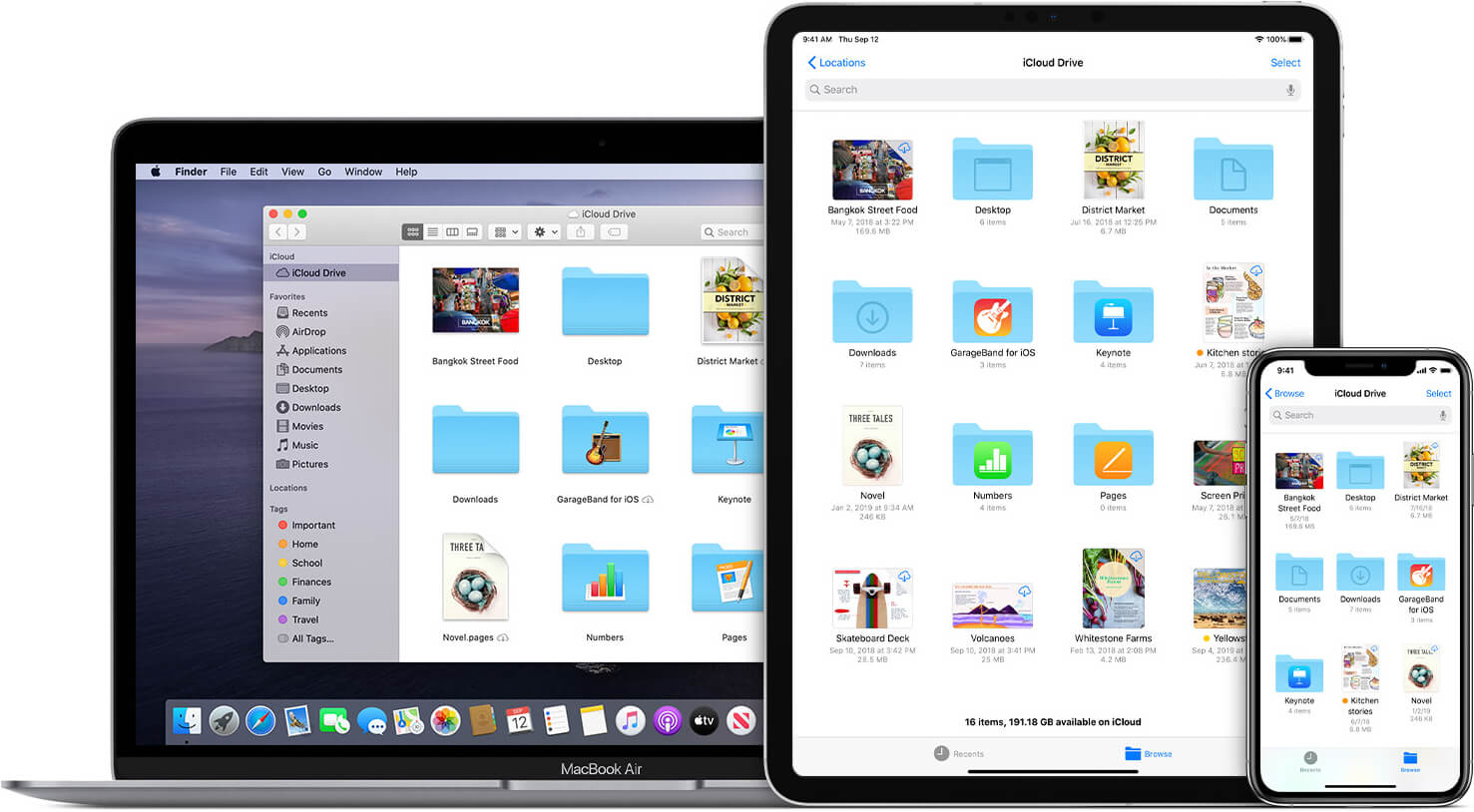
iCloud важный инструмент для синхронизации между устройствами Apple.
Мне, как пользователю техники Apple, крайне неприятно видеть надоедливые сообщения системы, какими бы они не были. Особенно это касается настольного компьютера. Однажды перейдя с системы Windows на Mac OS я надеялся навсегда забыть о надоедливых всплывающих окнах. Один раз избавившись от уведомления «Сбой резервного копирования» вы не только сохраните большее количество нервных клеток, но и станете более продуктивными за счет грамотной организации рабочего процесса.
Не загружается «Вычисление размеров категорий» в хранилище iPhone — что делать?
Всем категорически здравствовать! Буквально только что на своём iPhone я столкнулся с проблемой, решить которую (судя по истории запросов в поисковых сетях) пытается если не каждый второй, то уж совершенно точно каждый третий владелец смартфона от «яблочной» компании. И имя этой проблеме…
Вычисление размеров категорий в хранилище iPhone.
Ничего не поняли? Согласен, на первый взгляд звучит немного запутанно. Тем более, я же не рассказал о самом главном — вся «соль вопроса» заключается в том, что речь идёт не просто о вычислении размера категорий хранилища, а в том, что этот самый процесс вообще не работает. Абсолютно. Никак. Нигде. Даже если долго подождать. Телефон «зависает» и точка.
Опять ничего не поняли? Давайте я попытаюсь разложить всё по полочкам…
Итак, на многих iPhone после последних обновлений iOS происходит вот такая штука:

- Вы открываете настройки.
- Переходите в «Основные — Хранилище iPhone».
- Видите, что начинается «Вычисление размеров категорий».
- И… всё.
Да-да-да, вы ждёте, «Вычисление размеров категорий» вроде бы идёт, но в итоге ничего так и не загружается — кажется, что процесс затянется до бесконечности!
Казалось бы, что в этом страшного?
Подумаешь, не загружается и не загружается — «проехали» и продолжаем пользоваться iPhone дальше.
Но это только с одной стороны. Почему? Потому что имеет место и другая точка зрения:
- Во-первых, данный факт может просто раздражать (ведь в iPhone что-то не работает!).
- Во-вторых, иногда всё-таки хочется увидеть, на что расходуется память iPhone, а зависшее вычисление размеров категорий этому явно никак не способствует.
Поэтому, решать проблему надо. А раз надо, самое время это сделать. Раз, два, три. Поехали!
И, пожалуй, далеко мы с вами не «поедем» — сразу перейдем к решительным действиям.
Вот все возможные действия по устранению проблемы «не загружается вычисление размеров категорий в хранилище iPhone»:
- Принудительная перезагрузка. У меня есть инструкция, как при помощи кнопок жестко перезагрузить любую модель iPhone — воспользуйтесь ей! Практически наверняка, после этой процедуры размеры хранилища iPhone будут вычислены, загружены и ситуация с анализом данных наконец-то придёт в норму.
- Восстановление iOS через iTunes. Вариант для тех людей, у кого очень много времени — сделайте резервную копию, восстановите iOS через iTunes, на «чистом устройстве» зайдите в «Настройки — Основные — Хранилище iPhone», дождитесь полной загрузки «вычисления размеров категорий», восстановите резервную копию. Всё должно быть «ОК»!
- Дождаться обновления iOS. В Apple наверняка знают о сложившейся ситуации и, скорее всего, исправят эту проблему в следующих обновлениях iOS. Нам остаётся только ждать, надеяться и верить — других вариантов, пожалуй, нет.
От себя хочу отметить, что мне помогла обычная жесткая перезагрузка.
Одна комбинация (повторюсь, у меня есть инструкция о том как это сделать — ссылку на неё я уже давал чуть выше), одна минута времени и одно хранилище на одном iPhone было вычислено буквально за пару секунд.
Надеюсь, в вашем случае всё произойдёт аналогичным образом — без сучка и задоринки. Да будет так!
P.S. Пишите в комментарии (что помогло, а что — нет), задавайте вопросы (постараемся решить вашу проблему) и делитесь личным опытом (он может быть полезен другим людям). Добро пожаловать!
P.S.S. Лень что-то писать? Ставьте «лайки», жмите на кнопки социальных сетей, добавляйтесь в Одноклассники, подписывайтесь на канал, не забывайте про «колокольчик» и, как обычно, побольше гуляйте. Всем спасибо, всех обнял!:)
- Total 7
- Twitter 6
- Odnoklassniki 0
- VKontakte 1
Так, так, так… А что это у нас здесь такое интересное? Правильно — наша группа ВК! Новости, советы, инструкции, вопросы, ответы и многое-многое другое из мира Apple… Присоединяйся же, ну!:)
Похожие публикации:
- Почему камера на ноутбуке не показывает изображение виндовс 10
- Почему лагает микшер громкости
- Почему на ноутбук не устанавливается windows 10
- Почему не грузит яндекс
Почему не открывается хранилище на айфоне
Ошибка iOS 15.4: Хранилище iPhone Почти заполнено — 6 Способов исправить
Почему Хранилище iPhone Будет Заполнено После Обновления iOS 15.4
Прежде всего, большинство проблем с полным хранилищем связано с тем, что вы долгое время пользуетесь своим iPhone, но не очистили кеши в Safari, WhatsApp, Apple Music и т.д. Место для хранения занимают не только данные в ваших приложениях, но и фотографии и видео на вашем iPhone. Эти неиспользуемые приложения также занимают место в хранилище. Даже если вы удалите их, иногда их данные все равно могут остаться на вашем iPhone. Однако существует также большая вероятность того, что эта проблема связана с ошибкой iOS 15.4.
Учебное пособие: Что делать, Когда Хранилище iPhone Почти Заполнено
Распространенные способы исправления почти полного хранилища: В большинстве случаев вы можете исправить почти полное хранилище, удалив данные. Если хранилище вашего iPhone почти заполнено, вам могут помочь семь полезных способов.
Способ 1. Тщательно удалите свои фотографии и видео
- Перейдите в Альбом и проведите пальцем вниз
- Нажмите Недавно удаленные в других альбомах
- Выберите все и удалите все
Способ 2. Удаление менее используемых или неиспользуемых приложений
Давайте возьмем в качестве примера почти заполненное хранилище в iphone 7. Это довольно полезный способ освободить память. Некоторые приложения мы загружаем и используем один или несколько раз, и мы просто забываем их удалить. Эти приложения занимают немного памяти, удалите их и освободите свой iPhone!
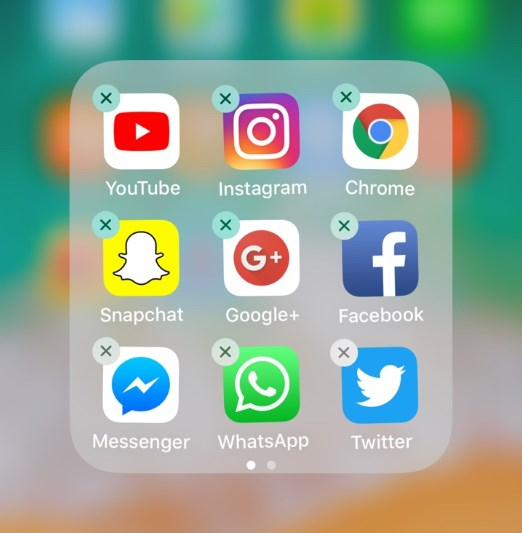
Способ 3. Очистите кеши в Safari, приложениях и т.д.
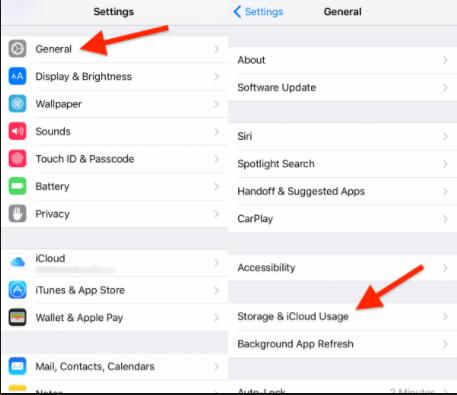
При использовании наших приложений, таких как поиск в Safari, прослушивание музыки в Apple Music, общение в чате в Whatsapp и т.д., накапливается огромное количество кэша. Это потребляет много места в памяти. Если ваше хранилище iphone 6 почти заполнено, попробуйте этот способ.
-
Перейдите в Настройки>Общие> Хранилище iPhone
Выборочно очищать кеши, которые не нужны
Способ 4. Перезагрузите свой iPhone
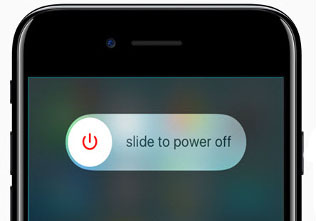
Попробуйте перезагрузить свой iPhone, если вы проверили память iPhone и там действительно есть ценное место, но вы продолжаете видеть сообщение «Хранилище почти заполнено». Нажмите кнопку питания в течение нескольких секунд, коснитесь ползунка, чтобы выключить iPhone, и нажмите кнопку еще раз, чтобы включить iPhone. В большинстве случаев мы не хотим терять наши драгоценные данные, потому что это может привести к невообразимым затратам, если мы потеряем их без резервной копии. Если вы не хотите потерять свои данные, чтобы исправить почти полное хранилище, пожалуйста, попробуйте следующие специальные способы исправить это без потери данных.
Способ 5. Резервное копирование и удаление данных
Создайте резервную копию с помощью iTunes и удалите данные
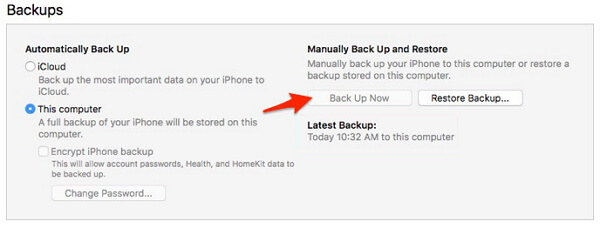
Специальные способы исправить Почти заполненное хранилище. Иногда сообщение «Хранилище почти заполнено» все равно будет появляться после удаления данных, потому что iPhone все еще нуждается в пространстве для хранения. В этом случае лучше всего создать резервную копию данных, которые занимают больше всего места, и удалить их.
- Загрузите последнюю версию iTunes и откройте iTunes на своем компьютере.
- Подключите свой iPhone к ПК с помощью USB-кабеля и коснитесь значка устройства.
Перейдите в iTunes на ПК> Устройства> Сводка> Резервное копирование сейчас> Готово. Но iTunes недружелюбен к тем новичкам, которые начинают использовать iTunes и не могут экспортировать фотографии или видео отдельно.
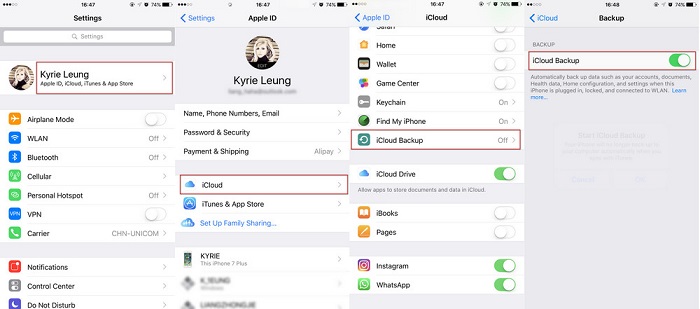
Создайте резервную копию в iCloud и удалите данные
-
Войдите в iCloud на своем iPhone.
Включите кнопку резервного копирования. iCloud автоматически обновляет ваши данные после того, как вы его включите. iCloud — это оригинальный сервис, разработанный для iPhone, но, учитывая потребности клиентов, у него также есть некоторые недостатки.
- Скорость резервного копирования и восстановления низкая.
- Плохая безопасность iCloud даже привела к тому, что хакеры украли личные фотографии некоторых знаменитостей.
- И последнее, но самое важное: он предоставляет только 5G свободного места для хранения, больше места для хранения, требуется больше затрат, чего недостаточно для пользователей, работающих долгое время.
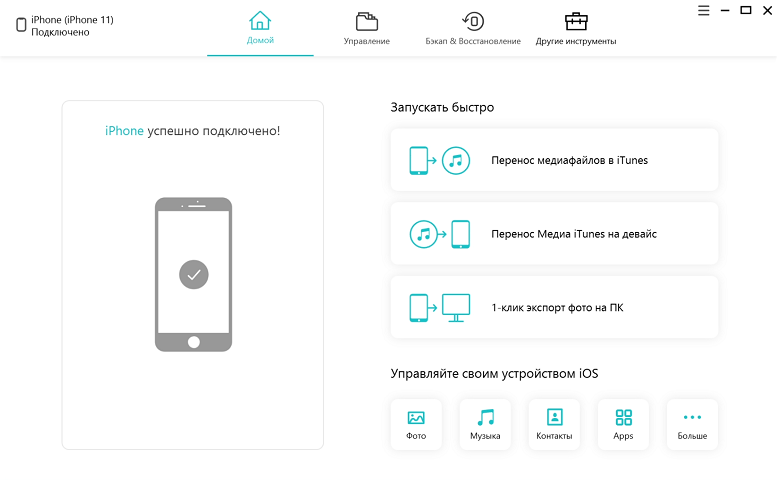
-
Скачайте Tenorshare iCareFone на свой компьютер.
Подключите свой iPhone к ПК с помощью USB-кабеля Выберите данные и резервное копирование на вашем компьютере.
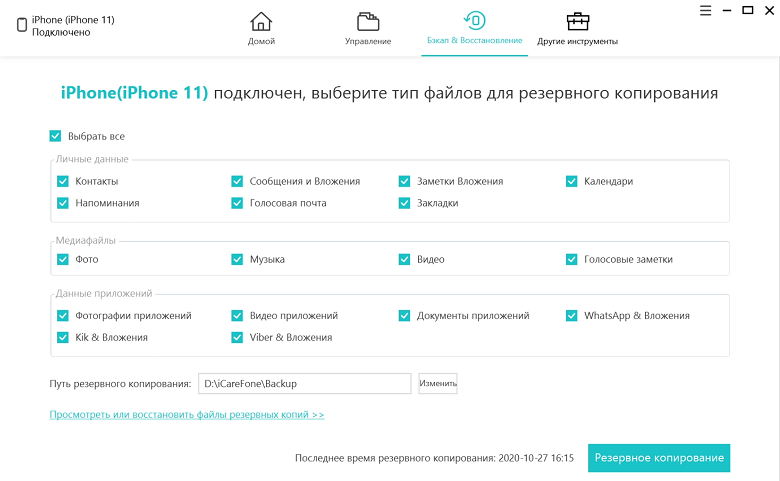 Резервное копирование завершено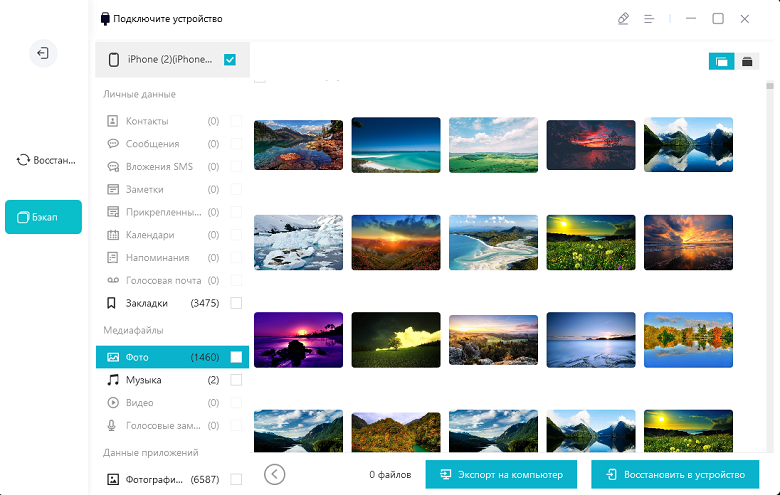
Способ 6. Используйте ReiBoot для восстановления системы iOS 15.4
Существует вероятность того, что системная ошибка iOS 15.4 вызвала «Почти полное хранилище iPhone». Для устранения системных неполадок необходим сторонний инструмент. Здесь мы рекомендуем вам Tenorshare ReiBoot, который может устранить более 150 системных проблем iOS. С помощью ReiBoot вы можете легко устранить проблемы с iOS 15.4 всего за несколько шагов.

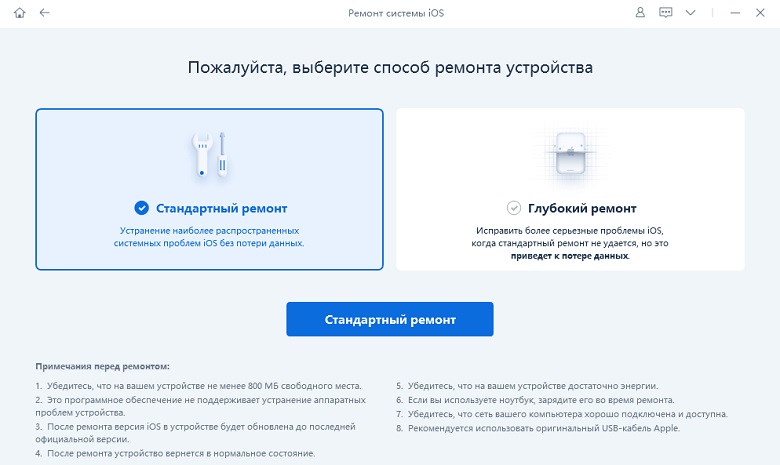
Попробуйте это, выполнив следующие действия: Скачайте и установите Reboot. Подключите свой iPhone к компьютеру с помощью цифрового кабеля. Затем Нажмите кнопку Пуск. Выберите Ремонт Стенда. Если ваш телефон не может быть обнаружен, перезагрузка покажет вам руководство.
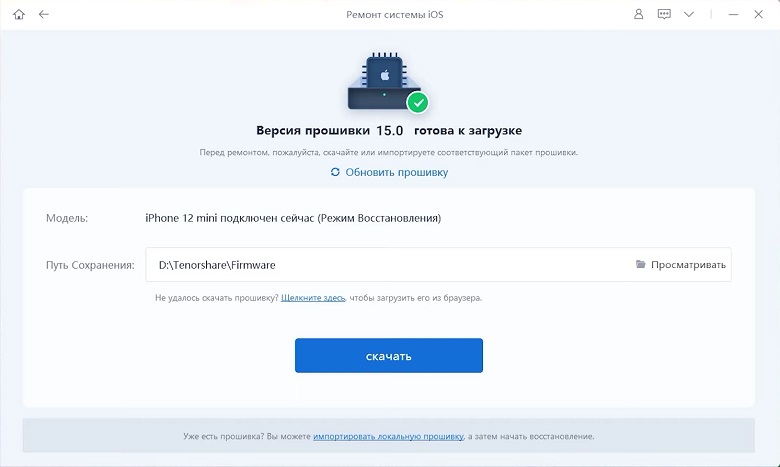
 Нажмите кнопку Загрузить, чтобы загрузить пакет прошивки.
  Теперь нажмите «Начать ремонт стойки», и через некоторое время проблемы с вашим iPhone будут устранены без потери данных.
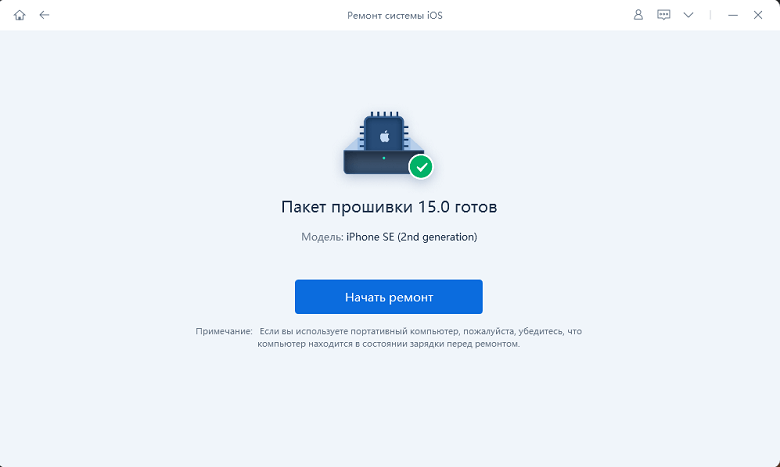 Ваше устройство автоматически перезагрузится. Вы можете проверить, все ли еще существует проблема «Хранилище iPhone почти заполнено». Если эта проблема все еще существует, мы рекомендуем вам глубоко устранить ее (потеря данных).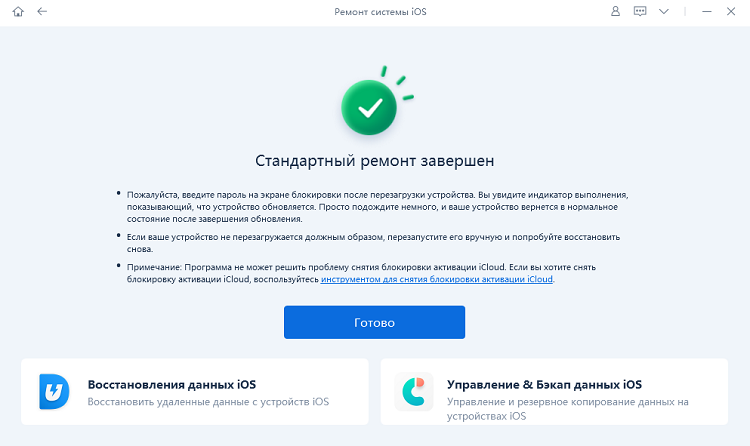
ЗАКЛЮЧЕНИЕ
Следуя приведенным выше советам, вы можете избавиться от проблемы с почти полной памятью вашего iPhone, не требуется удалять ваши любимые фотографии и видео, сохранить каждый момент в вашей жизни навсегда. Как только ваш iPhone заполнится, просто сделайте резервную копию своих данных на ПК и с облегчением удалите их с вашего iPhone. Если резервное копирование и удаление также не удалось устранить вашу проблему, используйте Tenorshare ReiBoot.
С простым желанием помочь пользователям iPhone, Tenorshare ReiBoot всегда ставит каждого из вас на первое место.
Хранилище на ipad не открывается
Чтобы исправить проблему, проверьте настройки и сетевые подключения на вашем iPhone, iPad и iPod touch, компьютер Mac, PC или Apple ТВ. При попытке открыть магазин iTunes, магазин приложений, или в книжном магазине в Apple книги, вы можете увидеть «не удается подключиться к магазину iTunes» сообщение или что-то подобное. В магазине iTunes, App магазин, или книжный магазин может также не загружаются вообще, либо может неожиданно остановиться посреди загрузки контента. Если у вас есть отдельная тема, где iTunes не распознает устройство iPhone, iPad или iPod touch, когда вы подключите устройство к компьютеру с помощью USB-кабеля, вам помочь.
Магазин в наличии и могут варьироваться в зависимости от страны или региона. Узнать больше о том, что доступно в вашей стране или регионе.
Проверьте ваше соединение
Убедитесь, что ваше устройство подключено к интернету. Попробуйте используя интернет-браузер для подключения к любой веб-сайт и посмотреть, если он загружает. Если это не так, использовать другое устройство в той же сети, чтобы увидеть, если он может подключиться к любому сайту. Если нет другие устройства могут получить доступ к интернету, превратите ваш Wi-Fi маршрутизатор, а затем включите снова, чтобы сбросить его. Если вы все еще не можете подключиться к вашей Wi-Fi сети, обратиться к вашему провайдеру для получения дополнительной помощи. Если только ваше устройство не может подключиться к интернету, получить помощь с Wi-Fi на вашем iPhone, iPad или iPod. Если вы используете сотовую связь для подключения к Интернету на вашем iPhone или iPad, убедитесь, что у вас есть «сотовые данные» для iTunes магазин, магазин приложений, и Apple книги: идем в Настройки > Сотовая связь и включите Сотовые данные.
Проверка Состояния Системы
Посетите Яблоко система Статус страницы , чтобы увидеть, если есть перерывы в работе в вашей стране или регионе.
Пополнить счет
Если вы не сможете получить доступ в магазин iTunes, магазин приложений, или книжный магазин, потому что вы не можете войти с вашим идентификатором Apple, узнайте, как сбросить пароль вашей учетной записи Apple. Если вы недавно поменяли свой идентификатор Apple и пароль, вам может потребоваться выйти из системы и войти обратно. Для входа в систему на устройстве iOS, Перейдите в раздел Настройки > [ваше фото] > & магазине приложений iTunes. Нажмите на свой идентификатор Apple, выход, а затем нажмите вход, чтобы войти снова. Узнайте, как выйти на Mac, PC или Apple ТВ. Если вас попросят подтвердить вашу платежную информацию, убедитесь, что ваш способ оплаты, имя и фамилию, и адрес для выставления счета являются правильными и соответствуют тому, что на файл с вашим финансовым учреждением.
Обновление программного обеспечения
Обновление до последней версии ОС iOS, macOS и, tvOS, в iTunesили ваш компьютер операционной системы. Затем попробуйте подключиться к магазину iTunes, App магазин, или книжный магазин снова.
Проверьте дату и время
Убедитесь, что дата и время на устройстве правильно установлены для вашего часового пояса.
На вашем iPhone, iPad, касания iPod: зайти в Настройки > Общие > дата и время. Получить дополнительную справку с датой и временем.
На компьютере Mac: откройте Системные настройки > дата и время.
На Apple ТВ: перейдите в раздел Настройки > Общие > дата и время.
На вашем компьютере: искать команду timedate.КПЛ с помощью окна поиска или поиск. Если это не так, установите правильную дату и время, или включить опцию, чтобы установить его автоматически.Дополнительные действия
Если вы все еще не можете подключиться к iTunes магазин, магазин приложений, или книжный магазин, попробовать эти дополнительные шаги.
На вашем iPhone, iPad или iPod
- Если вы используете мобильных данных чтобы подключиться к интернету, большие покупки могут не загружаться. Возможно, потребуется подключиться к сети Wi-Fi для загрузки игр, приложений, видео и подкастов.
- В зависимости от размера контента, вы скачиваете и скорости вашего интернет-соединения, некоторые элементы могут занять больше времени, чем ожидалось для того, чтобы скачать.

На вашем Mac или ПК
Узнайте, что делать, если вы видите ошибки -45054 в магазине iTunes. Если вы не видите -45054 ошибка, следуйте инструкциям для вашего компьютера.
На вашем Mac
По умолчанию, встроенный межсетевой экран приложение для macOS автоматически позволяет приложениям, подписанным Apple, чтобы принимать входящие подключения. Если вы установите параметры приложения брандмауэра, возможно, нужно разрешить входящие подключения. Если проблема не устранена, сбросьте кэш получили сертификаты:
- Кнопкой мыши на рабочем столе, чтобы убедиться, что вы находитесь в Finder.
- Из меню в верхней части экрана компьютера, выберите Перейти > перейти в папку.
- В поле, Введите в/var/дБ/списки/ .
- Нажмите Кнопку Перейти.
- Перетащите файлы с меткой файлы crlcache.дБ и ocspcache.дБ в корзину.
- Если потребуется, введите пароль администратора.
- Перезагрузите компьютер, затем попробуйте подключиться к магазину iTunes, App магазин, или книжный магазин.
На вашем ПК
- Проверьте, если у вас включена стороннего программного обеспечения безопасности или Брандмауэра Windows. Если у вас есть, ваши настройки могут не позволить вам подключиться к iTunes Store, и вы, возможно, потребуется изменить их.
- Проверьте ваши окна параметры прокси-сервера.
- Если вы видите только пустой белый экран с надписью в iTunes Store на это, у вас может быть конфликт программного обеспечения, который отслеживает интернет-трафик и программное обеспечение Apple.
На Apple ТВ
Если вы не можете подключиться к iTunes магазин, магазин приложений, или любое потоковое видео, убедитесь, что у вас есть активное подключение к сети в настройки сети>. Получить помощь с Wi-Fi-сетей на Apple ТВ.
Другие сообщения оповещения связи
Описанные в этой статье действия также может помочь вам устранить проблемы, связанные с этими сообщениями об ошибках:
- «Не удается подключиться к магазину iTunes. Произошла неизвестная ошибка».
- «Нам не удалось обработать ваш запрос в iTunes магазине. Магазин iTunes временно недоступен. Пожалуйста, попробуйте снова позже».
- «iTunes не удалось подключиться к магазину iTunes. Убедитесь, что ваше сетевое соединение активно и повторите попытку».
- «Нам не удалось обработать ваш запрос в iTunes магазине. Сетевое подключение не может быть установлено. Произошла ошибка в iTunes магазине. Пожалуйста, попробуйте снова позже».
Вам больше помочь
- Если вы все еще не можете подключиться, и вы получите сообщение об ошибке, что не перечислено в этой статье, увидеть, если он указан в качестве возможного магазине iTunes ошибка.
- Некоторые сети (например, в офисах или школах) может не разрешать подключения к серверам и портам, что iTunes Store использует. Обратитесь к сетевому администратору, чтобы открыть доступ к магазину iTunes серверов и портов.
- Если вы попробовали все шаги, описанные выше, и вы все еще не можете подключиться, обратитесь в службу поддержки Apple.
Информация о продуктах, произведенных не компанией Apple, или о независимых веб-сайтах, неподконтрольных и не тестируемых компанией Apple, не носит рекомендательного характера и не рекламируются компанией. Компания Apple не несет никакой ответственности за выбор, функциональность и использование веб-сайтов или продукции. Apple не делает никаких заявлений относительно стороннего точность сайт или надежность. Риски, связанные с использованием Интернета. Обратитесь к поставщику за дополнительной информацией. Другие названия компаний и продуктов могут быть товарными знаками их соответствующих владельцев.
Не загружается «Вычисление размеров категорий» в хранилище iPhone — что делать?
Всем категорически здравствовать! Буквально только что на своём iPhone я столкнулся с проблемой, решить которую (судя по истории запросов в поисковых сетях) пытается если не каждый второй, то уж совершенно точно каждый третий владелец смартфона от «яблочной» компании. И имя этой проблеме…
Вычисление размеров категорий в хранилище iPhone.
Ничего не поняли? Согласен, на первый взгляд звучит немного запутанно. Тем более, я же не рассказал о самом главном — вся «соль вопроса» заключается в том, что речь идёт не просто о вычислении размера категорий хранилища, а в том, что этот самый процесс вообще не работает. Абсолютно. Никак. Нигде. Даже если долго подождать. Телефон «зависает» и точка.
Опять ничего не поняли? Давайте я попытаюсь разложить всё по полочкам…
Итак, на многих iPhone после последних обновлений iOS происходит вот такая штука:
- Вы открываете настройки.
- Переходите в «Основные — Хранилище iPhone».
- Видите, что начинается «Вычисление размеров категорий».
- И… всё.
Да-да-да, вы ждёте, «Вычисление размеров категорий» вроде бы идёт, но в итоге ничего так и не загружается — кажется, что процесс затянется до бесконечности!
Казалось бы, что в этом страшного?
Подумаешь, не загружается и не загружается — «проехали» и продолжаем пользоваться iPhone дальше.
Но это только с одной стороны. Почему? Потому что имеет место и другая точка зрения:
- Во-первых, данный факт может просто раздражать (ведь в iPhone что-то не работает!).
- Во-вторых, иногда всё-таки хочется увидеть, на что расходуется память iPhone, а зависшее вычисление размеров категорий этому явно никак не способствует.
Поэтому, решать проблему надо. А раз надо, самое время это сделать. Раз, два, три. Поехали!
И, пожалуй, далеко мы с вами не «поедем» — сразу перейдем к решительным действиям.
Вот все возможные действия по устранению проблемы «не загружается вычисление размеров категорий в хранилище iPhone»:
- Принудительная перезагрузка. У меня есть инструкция, как при помощи кнопок жестко перезагрузить любую модель iPhone — воспользуйтесь ей! Практически наверняка, после этой процедуры размеры хранилища iPhone будут вычислены, загружены и ситуация с анализом данных наконец-то придёт в норму.
- Восстановление iOS через iTunes. Вариант для тех людей, у кого очень много времени — сделайте резервную копию, восстановите iOS через iTunes, на «чистом устройстве» зайдите в «Настройки — Основные — Хранилище iPhone», дождитесь полной загрузки «вычисления размеров категорий», восстановите резервную копию. Всё должно быть «ОК»!
- Дождаться обновления iOS. В Apple наверняка знают о сложившейся ситуации и, скорее всего, исправят эту проблему в следующих обновлениях iOS. Нам остаётся только ждать, надеяться и верить — других вариантов, пожалуй, нет.
От себя хочу отметить, что мне помогла обычная жесткая перезагрузка.
Одна комбинация (повторюсь, у меня есть инструкция о том как это сделать — ссылку на неё я уже давал чуть выше), одна минута времени и одно хранилище на одном iPhone было вычислено буквально за пару секунд.
Надеюсь, в вашем случае всё произойдёт аналогичным образом — без сучка и задоринки. Да будет так!
Похожие публикации:
- Cis это что
- Sony a6500 как веб камера
- Вай фай директ как подключить к телевизору
- Дезодорант том форд как отличить от подделки
Почтовое приложение на iPhone не работает: 6 простых способов

Обновлено Лиза Оу / 28 апреля 2023 г. 16:30
Приложение «Почта» на вашем iPhone может помочь вам отправлять или получать сообщения с учетных записей электронной почты. Вы можете отправлять изображения, видео и другие данные. Его главной особенностью является то, что вы можете запланировать, когда отправлять электронное письмо. Но бывают случаи, когда приложение «Почта» не работает или работает неправильно. Вы можете столкнуться с неудачно отправленными электронными письмами или не можете полностью открыть приложение.

Ну, есть разные причины, по которым эта проблема возникает с почтовым приложением. О причинах вы узнаете позже. Кроме того, вы мгновенно исправите это, используя простые методы, описанные ниже, включая сторонний инструмент. Чтобы узнать больше, пожалуйста, не стесняйтесь прокрутить вниз.
- Часть 1. Почему почтовое приложение на iPhone не работает
- Часть 2. Как исправить неработающее почтовое приложение на iPhone
- Часть 3. Часто задаваемые вопросы о неработающем почтовом приложении на iPhone

FoneLab позволяет переводить iPhone / iPad / iPod из режима DFU, режима восстановления, логотипа Apple, режима наушников и т. Д. В нормальное состояние без потери данных.
- Исправить отключенные проблемы системы iOS.
- Извлечение данных с отключенных устройств iOS без потери данных.
- Это безопасно и просто в использовании.
Часть 1. Почему почтовое приложение на iPhone не работает
В ваших приложениях на телефоне могут возникать ошибки или содержаться ошибки во время их использования. В приложении «Почта» на iPhone может быть такая же ситуация. В этом случае приложению может потребоваться новый перезапуск. Кроме того, приложению «Почта» требуется подключение к Интернету для отправки сообщений или электронных писем. Если вы не можете отправить его, возможно, ваш телефон не подключен к Интернету или он работает слишком медленно, чтобы закончить то, что вы хотите. Кроме того, ваш iPhone также может быть основной проблемой. Вы можете устранить неполадки, перезапустив его заново или перезагрузив компьютер. Не волнуйся. Вы можете обратиться к решениям в этой статье, чтобы исправить неработающее приложение «Почта» на iPhone. Двигаться дальше.
Часть 2. Как исправить неработающее почтовое приложение на iPhone
Не позволяйте неудобствам, связанным с проблемой вашего почтового приложения iPhone, продолжаться. Это помеха или помеха для вашей работы или личных дел. Исправьте это как можно скорее! Большинство из вышеперечисленных причин, по которым приложение «Почта» на iPhone не работает, описаны в этой части. Учебники ниже доступны для новичков, таких как вы. Вы также можете столкнуться со сторонним инструментом, который может вам помочь. Пожалуйста, продолжайте.
Способ 1. Переустановите приложение iPhone Mail.
Основной способ устранения неполадок, который вы можете использовать, — это переустановка приложения iPhone Mail. Используя этот метод, вы можете очистить кеш приложения, получить его новые функции и многое другое. Есть вероятность, что этот метод может исправить неработающее приложение «Почта» на iPhone.
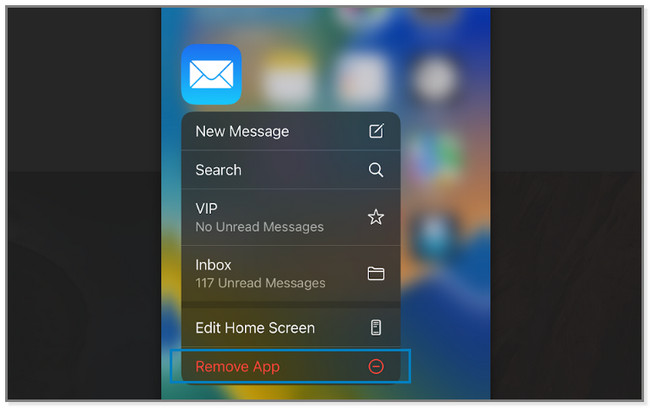
Шаг 1 Длительное нажатие Почта приложение на вашем экране. Нажмите Удалить приложение кнопку, чтобы удалить его.
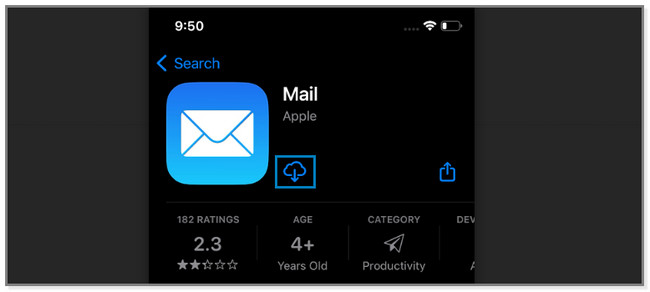
Шаг 2 Откройте приложение App Store и поиск Почта приложение. Позже коснитесь облако значок для загрузки приложения. После загрузки нажмите кнопку Откройте кнопку для запуска приложения. Войдите в учетную запись, которую хотите использовать.
Способ 2. Повторно подключитесь к Интернету
Поскольку приложение «Почта» использует подключение к Интернету, что, если проблема в нем? Иногда при плохом интернет-соединении некоторые приложения не работают должным образом. Что ж, вы можете попробовать переподключить его, чтобы перезагрузить или обновить Wi-Fi, чтобы иметь надежное подключение к Интернету. Для этого вы можете просмотреть учебник ниже.
Шаг 1 На Настройки приложение iPhone, пожалуйста, найдите Wi-Fi раздел. Внутри него вы будете просматривать сохраненные сети на телефоне.
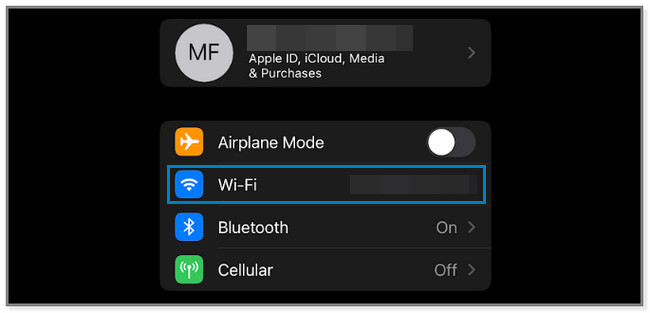
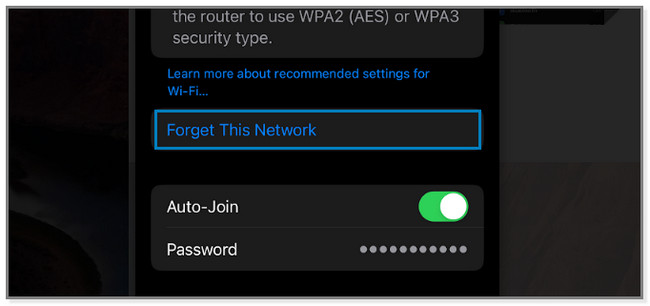
Шаг 2 Выберите самую быструю сеть и коснитесь ее. Вы увидите его информацию и настройки. Он включает в себя его силу, функцию автоматического присоединения, пароль и многое другое. Пожалуйста, коснитесь Забыть эту сеть кнопка. Телефон запросит подтверждение и коснитесь значка Забывать кнопку.
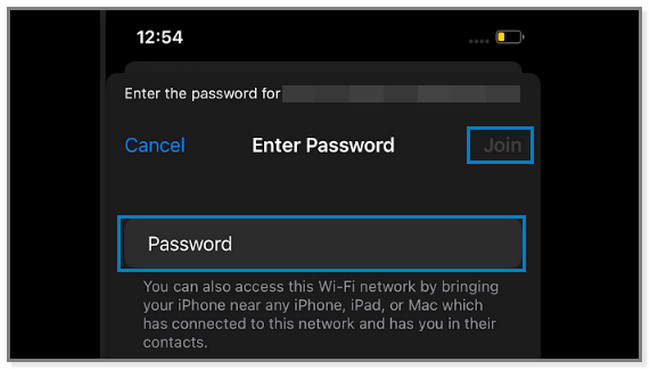
Шаг 3 Повторно подключитесь к Wi-Fi. Для этого коснитесь его имени и введите пароль. Нажмите Присоединиться кнопку и введите правильный пароль для подключения.
FoneLab позволяет исправить iPhone / iPad / iPod из Режим DFU, режим восстановления, логотип Apple, режим наушников и т. д. в нормальное состояние без потери данных.
- Исправить отключенные проблемы системы iOS.
- Извлечение данных с отключенных устройств iOS без потери данных.
- Это безопасно и просто в использовании.
Способ 3. Освободите хранилище iPhone
Максимальное хранилище на iPhone также может повлиять на производительность его приложений. Удаление редко используемых приложений на вашем iPhone может помочь освободить место. Почему бы не попробовать удалить их, чтобы исправить приложение «Почта» на iPhone? Пожалуйста, продолжайте.
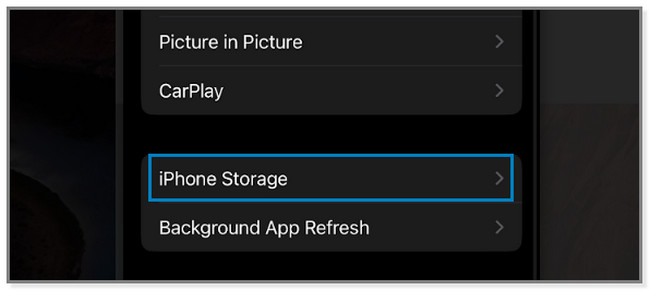
Шаг 1 Нажмите Настройки приложение на вашем iPhone, чтобы открыть его. Найдите Общие кнопку и коснитесь ее, чтобы просмотреть ее содержимое. Позже выберите Хранилище iPhone кнопку, чтобы увидеть приложения, доступные на iPhone.
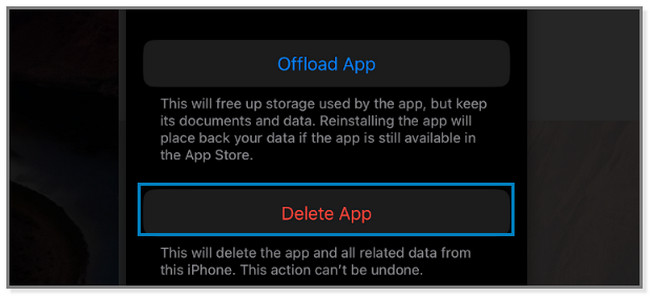
Шаг 2 Выберите редко используемые приложения на вашем телефоне. После этого коснитесь Удалить приложение кнопку, чтобы избавиться от него. Приложение мгновенно исчезнет с вашего iPhone.
Существуют и другие способы освободить место на iPhone, например очистка файлов кеша, история просмотра, файлы cookie, удаление фотографий и многое другое.
Способ 4. Перезагрузите iPhone
Перезагрузка iPhone может исправить незначительные ошибки или проблемы, например, уведомления Mail не работают на iPhone. Поскольку у iPhone много моделей, ниже вы увидите различные шаги для их кнопок. Пожалуйста, следуйте им правильно. Прокрутить вниз.
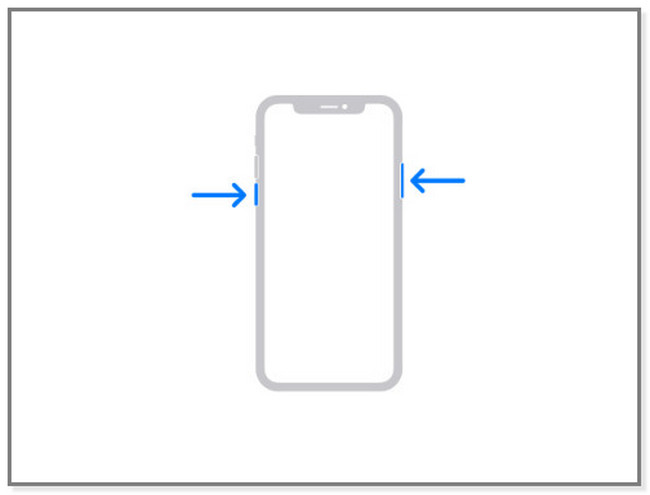
iPhone X, 11, 12, 13 или новее: нажмите кнопку Объём or Боковую кнопка. Пожалуйста, подождите, пока ползунок Power-Off не появится на экране. После этого перетащите его вправо, чтобы выключить телефон. Это займет всего несколько секунд. нажмите Боковую кнопку, чтобы включить устройство, пока не увидите логотип Apple на экране.
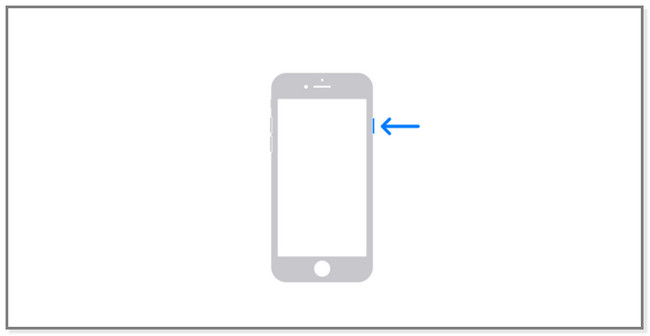
Для iPhone 6, 7, 8 или SE (2-го или 3-го поколения): нажмите кнопку Боковую кнопку вашего iPhone, пока ползунок Power-Off не появится на экране. Перетащите ползунок и подождите не менее 30 секунд. Телефон будет выключен. А чтобы включить iPhone, нажмите и удерживайте кнопку Боковую кнопка. Отпустите его после того, как увидите логотип Apple на экране.
Для iPhone SE (1-го поколения), 5 или более ранней версии:
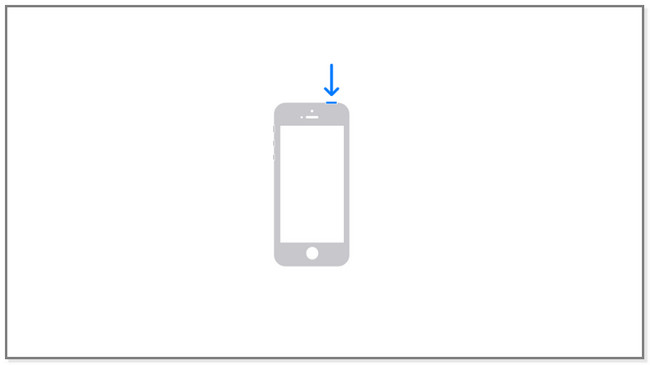
- Нажмите и удерживайте кнопку Топовое кнопка. Ползунок Power-Off появится на несколько секунд.
- Сдвиньте его вправо, и iPhone выключится через 30 секунд.
- Позже нажмите и удерживайте кнопку Топовое кнопку, пока вы не увидите логотип Apple.
Метод 5. Сброс настроек iPhone к заводским настройкам
Если простые шаги по устранению неполадок не работают, вы можете сбросить настройки телефона. Он может исправить мелкие и серьезные проблемы на вашем iPhone, например, неработающие почтовые уведомления iPhone. Но он сотрет все данные на нем. Для сохранности ваших данных сделайте их резервную копию. Если вы хотите использовать эту технику, пожалуйста, просмотрите шаги ниже.
Шаг 1 Запустите приложение «Настройки» на своем устройстве iPhone. Проведите пальцем вниз по экрану до его нижней части. Вы увидите Перенос или сброс iPhone кнопка. Коснитесь его, чтобы перейти к следующему экрану.
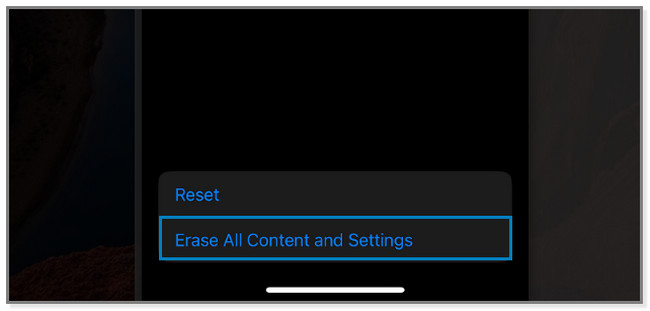
Шаг 2 В нижней части экрана коснитесь значка Стереть контент и настройки кнопки. Телефон предупредит вас о предстоящей процедуре. Нажмите Продолжить кнопку, чтобы подтвердить удаление данных телефона. После сброса настройте телефон как новый и следуйте инструкциям на экране.
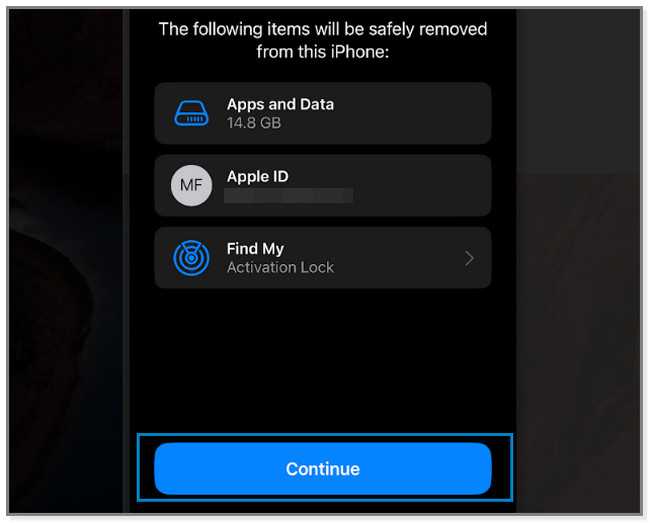
Что, если описанные выше методы не исправят неработающее приложение «Почта» на iPhone? Что ж, сейчас самое подходящее время для использования стороннего инструмента. Прокрутить вниз.
Способ 6. Используйте восстановление системы FoneLab iOS
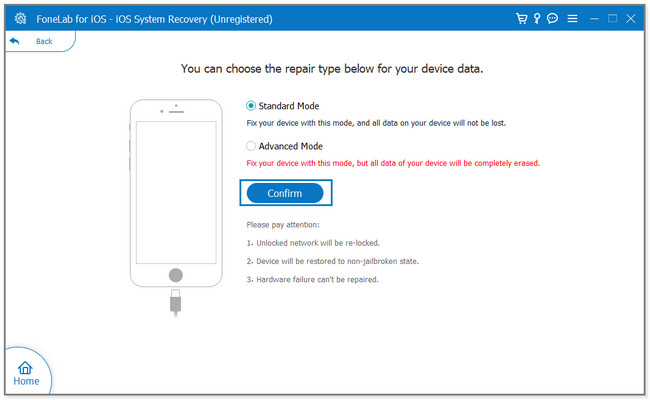
FoneLab iOS Восстановление системы может мгновенно решить эту проблему после нескольких кликов. Он также поддерживает различные восстанавливаемые сценарии, такие как циклический перезапуск, неработающие уведомления iPhone Mail, проблемы с зарядкой и т. Д. В процессе инструмент предложит вам 2 режима восстановления. Вы не потеряете файлы, если выберете функцию стандартного режима. Но если вы хотите обработать свой телефон через режим восстановления, используйте расширенный режим. Программное обеспечение удалит все данные вашего iPhone. Вам нужно поддерживать их перед процедурой. В любом случае, используйте приведенные ниже шаги в качестве руководства для программного обеспечения.
FoneLab позволяет исправить iPhone / iPad / iPod из Режим DFU, режим восстановления, логотип Apple, режим наушников и т. д. в нормальное состояние без потери данных.
- Исправить отключенные проблемы системы iOS.
- Извлечение данных с отключенных устройств iOS без потери данных.
- Это безопасно и просто в использовании.
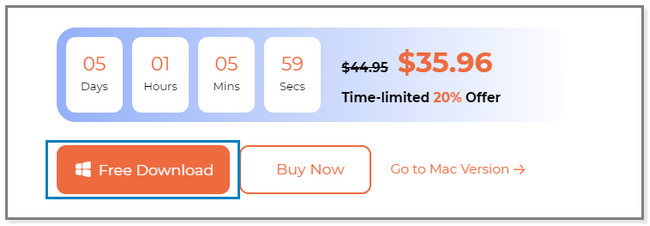
Шаг 1 Загрузите FoneLab iOS System Recovery, нажав Бесплатная загрузка кнопка. После этого настройте инструмент и запустите его на своем компьютере.
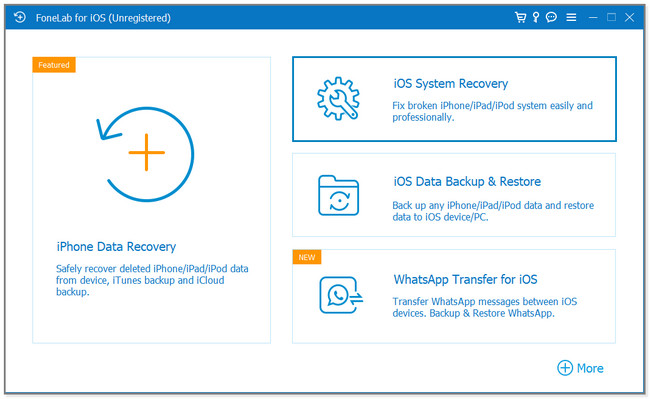
Шаг 2 Выберите Восстановление системы iOS кнопку на экране. Вы увидите функции, связанные с ремонтом вашего iPhone.
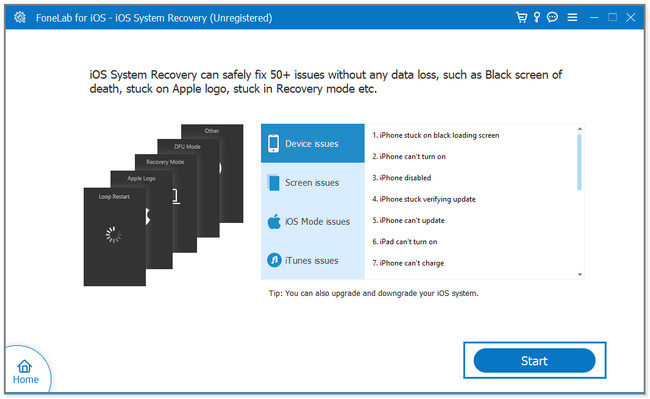
Шаг 3 Вы увидите проблемы, которые это программное обеспечение поддерживает для исправления. Пожалуйста, выберите один из них и нажмите кнопку Начать кнопку.
Шаг 4 Выберите режим ремонта. Вы можете выбрать Стандартный режим or Расширенный режим кнопка. Вы увидите их описание под их именами. Нажмите на подтвердить кнопку и подключите iPhone к компьютеру через USB-кабель. После этого следуйте инструкциям на экране. Позже нажмите кнопку Оптимизировать or Ремонт кнопка. Дождитесь завершения процесса и безопасно отключите телефон.
FoneLab позволяет исправить iPhone / iPad / iPod из Режим DFU, режим восстановления, логотип Apple, режим наушников и т. д. в нормальное состояние без потери данных.
- Исправить отключенные проблемы системы iOS.
- Извлечение данных с отключенных устройств iOS без потери данных.
- Это безопасно и просто в использовании.
Часть 3. Часто задаваемые вопросы о неработающем почтовом приложении на iPhone
1. Почему моя электронная почта не обновляется на моем iPhone?
В большинстве случаев причиной является медленное интернет-соединение. В дополнение Получить новые данные функция не может быть активирована. Как только вы включите его, вы можете исправить электронную почту, которая не обновляется на вашем телефоне. Чтобы включить его, перейдите в Настройки и нажмите Почта значок приложения. Позже коснитесь кнопки «Учетная запись» и Получить новые данные кнопку, чтобы включить его.
2. Почему электронные письма не приходят в мое почтовое приложение на iPhone?
Вы можете столкнуться с несколькими ошибочными операциями в своих электронных письмах. Вы можете случайно удалить электронные письма или переместить их в корзину. Кроме того, бывают случаи, когда речь идет о проблемах с подключением. Вы можете попробовать метод 2 в части 2, чтобы решить эту проблему.
6 методов из этого поста могут помочь вам исправить приложение Mail, которое не работает на вашем iPhone. Но FoneLab iOS Восстановление системы выделяется, потому что он предлагает 2 режима ремонта, и это самый профессиональный, но простой в использовании инструмент. Если вы хотите больше узнать об этом инструменте, загрузите его.
FoneLab позволяет исправить iPhone / iPad / iPod из Режим DFU, режим восстановления, логотип Apple, режим наушников и т. д. в нормальное состояние без потери данных.
- Исправить отключенные проблемы системы iOS.
- Извлечение данных с отключенных устройств iOS без потери данных.
- Это безопасно и просто в использовании.
Статьи по теме
- Как разблокировать отключенный iPhone
- Как исправить застревание iPad на логотипе Apple
- Как вывести iPhone из режима восстановления