
Выполнение полного сброса (перезапуска) телевизора
Если возникла такая неисправность, как отсутствие изображения на экране или не работает пульт ДУ, выполните следующую процедуру по сбросу настроек телевизора. Если проблемы остались, выполните процедуру по сбросу к заводским настройкам, приведенную ниже.
Если к телевизору подключено внешнее устройство USB, перед сбросом настроек отключите его от телевизора.
Перезагрузка телевизора
- Перезагрузите телевизор, используя пульт ДУ.
Нажмите и удерживайте кнопку питания на пульте ДУ в течение примерно 5 секунд, пока не произойдет перезагрузка телевизора (появится сообщение о завершении работы). Выполнение процедуры повторного включения телевизора может отличаться в зависимости от модели телевизора. Как вариант, можно также нажать и удерживать кнопку питания на пульте ДУ в течение 2 секунд, а затем выбрать [ Перезапуск ] на экране телевизора.
Настройки и данные телевизора не будут потеряны после повторного включения (как и при отключении и подключении кабеля питания переменного тока). Телевизор выключится и автоматически включится примерно через одну минуту. - Отключите кабель (шнур) питания переменного тока.
Если проблема осталась после шага 1, отключите кабель (шнур) питания телевизора от электрической розетки. Затем нажмите и отпустите кнопку питания на телевизоре. Подождите 2 минуты и снова подключите кабель (шнур) питания к электрической розетке.
Подсказка
- Модели телевизоров с 1 кнопкой на корпусе (только кнопкой питания) можно также перезапустить с помощью кнопки питания. Нажмите кнопку питания на телевизоре, чтобы отобразить меню операций, выберите в этом меню пункт [ Перезапуск ], а затем нажмите и удерживайте кнопку питания для перезагрузки телевизора.
- Ваши предпочтительные настройки и данные после перезагрузки телевизора не будут потеряны.
Заводские настройки
Если проблема остается после перезагрузки, выполните сброс данных к заводским настройкам.
Примечание.
При выполнении сброса к заводским настройкам будут удалены все данные и настройки телевизора (например: информация о параметрах Wi-Fi и проводной сети , учетная запись Google и другая информация о входах в системы, Google Play и другие установленные приложения).
- Нажмите кнопку HOME , затем выберите [ Настройки ] — [ Система ] — [ Об устройстве ] — [ Сброс ] — [ Заводские настройки ].
- Удалить все.
Если на телевизоре установлен ПИН-код, будет предложено ввести его.
Если сброс до заводских настроек прошел успешно, телевизор начнет выполнение программы-мастера начальной настройки. Вам необходимо согласиться с условиями предоставления услуг Google и политикой конфиденциальности Google .
- Поиск и устранение неисправностей
- Начните с этого
- Выполнение полного сброса (перезапуска) телевизора
Как отключить демо режим на телевизоре LG
Иногда пользователи Смарт телевизоров LG сталкиваются с ситуацией, когда устройство работает в демо режиме, и при этом на экране телевизора появляется огромное количество рекламы.
Перед тем, как выключить демо режим на телевизоре LG, стоит разобраться, что это такое, как выглядит и для чего он нужен? Демонстрационный режим – это специальная настройка телевизора LG, при включении которой каждые 5-7 минут на экране транслируется яркая реклама устройства. Такая опция придумана для продавцов бытовой техники, чтобы за минимум времени, проведенного в магазине покупателем, продемонстрировать ему максимум возможностей телевизора LG. Иногда демо режим еще называют режимом «В магазине» или «Для магазина».
Главное для любого производителя бытовой техники – реализовать свою продукцию и производитель LG тут не является исключением. Каждая компания прилагает все усилия, чтобы пользователи покупали именно их бытовую технику, а не аналоги, выпускаемые конкурентами.
Для этого на заводе компании LG записывают демонстрационные видеоролики очень высокого качества. Когда вы смотрите такие ролики в демонстрационном зале розничного магазина, – это может многое рассказать о преимуществах телевизора. Еще одно преимущество заключается в том, что такие ролики уже записаны на внутренний флеш-накопитель устройства, поэтому их можно воспроизводить без подключения к внешнему источнику или Wi-Fi.
Когда витринный образец телевизора LG после продажи передают пользователю, менеджер по продажам меняет демо режим на домашний в рамках предпродажной подготовки. И покупатель может спокойно смотреть любимые телепередачи без рекламы на своем устройстве. Но иногда бывает так, что продавец забывает или целенаправленно не меняет настройки. Тогда приходится самостоятельно разбираться, как отключить демонстрационный режим на телевизоре LG.
Демо режим на телевизоре LG может препятствовать просмотру телевизионных каналов и фильмов, поскольку он включается автоматически через определенный период времени. Причины могут быть разными. Возможно, телевизор LG не прошел предпродажную подготовку надлежащим образом, или же при первом включении устройства, во время выполнения первичной настройки, был неправильно установлен режим. Обычно после прохождения процедуры регистрации, пользователю предоставляется возможность выбора между домашним и демонстрационным режимами. Иногда режим демонстрации на телевизоре LG включается позже, случайно или по незнанию.
В любом случае отключить режим демонстрации показа рекламы, который включается через конкретный интервал времени и сильно мешает просмотру, можно достаточно просто и быстро через меню телевизора. Для этого понадобится пульт дистанционного управления. Рассмотрим, как правильно отключить демо режим на телевизоре LG.
Для большинства моделей Смарт телевизоров LG отключить демонстрационный режим можно следующим образом:
- Необходимо нажать на пульте дистанционного управления кнопку «Smart» или «Home».
- Далее в меню на экране устройства необходимо выбрать раздел «Настройки».
- После этого нужно кликнуть по вкладке «Установки». На некоторых моделях телевизоров LG название вкладки может быть иное, например, «Системные установки».
- Перейдите в раздел «Настройка режима». Именно здесь будет располагаться пункт переключения режимов показа между режимами «Дома» и «В магазине». Чтобы отключить демонстрационный режим на телевизоре LG, нужно выбрать режим «Домашний».
- После выполнения всех действий, переключитесь на просмотр телеканалов, подождите 5-7 минут, реклама в процессе просмотра передач перестанет показываться на экране телевизора LG.
Изменение режима для разных моделей Смарт телевизоров LG может немного отличаться, многое зависит и от используемого пульта дистанционного управления. Поэтому обязательно применяйте тот пульт, с которым продавалось устройство.
На самом деле, проще всего отключить режим демонстрации на телевизоре LG при самом первом включении.
- Сразу после того, как подключите устройство дома, перед началом всех настроек, на экране появится вопрос: «Где вы планируете использовать телевизор?».
- Исходя из вашего ответа система автоматически оптимизирует настройки. И, соответственно, включит один из режимов: «В магазине» или «Дома». Собственно, эти два ответа и будут гореть на экране устройства.
- Кнопками «Вверх» и «Вниз» выберите нужный ответ, он будет подсвечен красным.
- Для подтверждения сделанного выбора нажмите кнопку «ОК» на пульте дистанционного управления.
- После этого система автоматически перенастроится на домашнюю версию использования. Дополнительные периодические рекламные ролики, которые прерывают показ телеканалов, больше не появятся на экране телевизора LG.
Если демонстрационный режим на телевизоре LG не получится отключить самостоятельно, то в таком случае необходимо будет обратиться в сервисный центр LG. Мастера не только решат вопрос, как отключить демо версию на телевизоре LG, но и обновят прошивку устройства до последней версии.
Однако показ видео – это не единственное, что следует знать о режиме демонстрации на устройстве. Еще одна вещь, о которой следует помнить, заключается в том, что в демонстрационном режиме настройки телевизора LG установлены на максимальную яркость и максимальную контрастность. Поскольку обычно в демонстрационных залах розничных магазинов хорошее освещение и визуальная яркость экрана устройства снижается.
Такие настройки действительно хороши для магазина и позволяют потенциальным покупателям изучить все преимущества телевизора, но для домашнего использования их необязательно применять.
Как выключить демонстрационный режим на телевизоре Samsung?
На телевизоре какие-то дополнительные штуки то выплывают, то пропадают. Нагуглил и понял, что это демонстрационный режим это. Только вот как его отключить?
Ответ:
С пульта, к сожалению, данный режим не отключить.
На телевизоре нажимаем кнопку громкости и видим меню. Потом необходимо нажать на кнопку меню и удерживать её (примерно пять секунд). Телевизор должен выйти из демонстрационного режима.
Открываем в меню «plag and play» и вводим стандартный пинкод 0000. Переключаем режим на «домашний» или как-то так.
Как настроить старый телевизор на аналоговые каналы
В нашей кабельной сети до сих пор доступны аналоговые каналы. И это несмотря на отключение аналоговых каналов в апреле 2019 года. Это значит, что выбрасывать старый телевизор или тв-тюнер в компьютере ещё рано.
Давайте вспомним, как настроить старый телевизор на аналоговые каналы в кабельной сети практически любого оператора.
Пошаговая настройка аналоговых каналов на телевизоре
Настроить телевизор проще всего в автоматическом режиме, когда сам телевизор ищет все каналы, последовательно их расставляет и запоминает. Во время настройки телевизора при автоматическом поиске телевизор может пропустить каналы со слишком слабым сигналом.
При автоматической настройке телевизора возможны нежелательные результаты:
- телевизор может запомнить в память один нормальный по качеству канал и другой такой же, но с большим шумом;
- телевизор может сам не определить на некоторых каналах стандарт звукового сопровождения (звук будет, а звука нет)
Для исключения нежелательных результатов автопоиска, можно перейти в режим ручной настройки телевизора и вручную их удалить. Например, «Меню»/«MENU» –> Настройка каналов/Канал –> «Ручная настройка» (см. Инструкцию к телевизору). В режиме «Ручная настройка» каналов можно вручную поменять стандарт звукового вещания на тех каналах где есть только картинка.
Подробная инструкция по настройке телевизора в картинках
Для того чтобы найти в меню раздел для настроек телевизора обратитесь к Инструкции телевизора. Вам необходимо найти меню со строчкой запуска автоматического поиска каналов и запустить поиск. Обычно она вызывается так: «Меню»/«MENU» –> Настройка каналов/Канал –> «Автонастройка». Телевизор сам очистит память и запишет присутствующие в кабельной сети каналы.
Если вам не удалось настроить свой телевизор самостоятельно можно заказать настройку мастера на платной основе у вас на дому по телефону.
Как настроить телевизор в автоматическом режиме
Замечание. На изображениях ниже представлены фотографии экрана телевизора. Качество изображения, сделанного фотокамерой, гораздо хуже чем реальное изображение на экране телевизора в силу особенностей фотокамеры.
Настройка приведена примере телевизора Samsung Plano. Если у вас телевизор другой марки, название пунктов меню и кнопок могут отличаться (см. инструкцию к вашему телевизору).
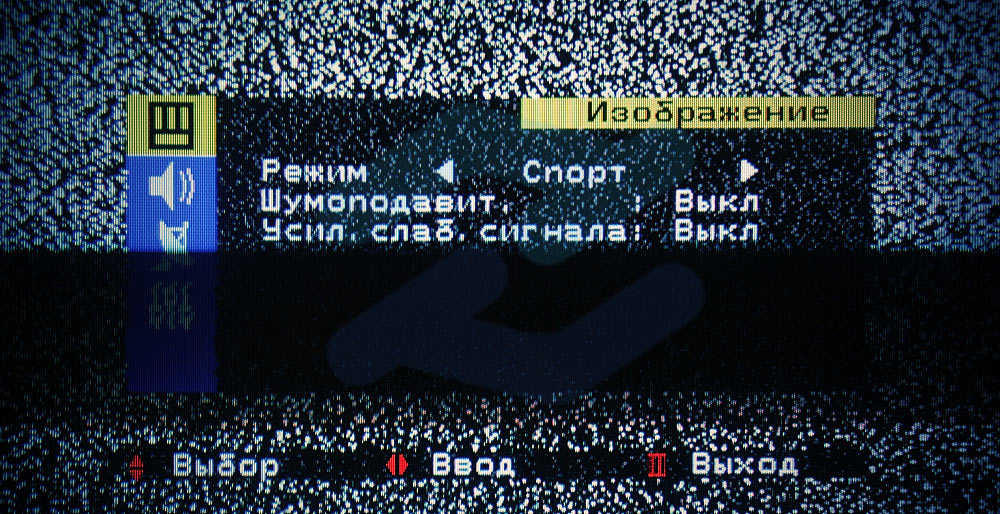
1. Чтобы войти в настройки телевизора нажмите на пульте кнопку MENU (Меню). На экране телевизора появится текст с названиями разделов меню телевизора. Для перехода вверх-вниз и влево-вправо в меню телевизора используйте дугообразные кнопки с изображением треугольничков, расставленные рядом в круг (на фото вокруг кнопки Enter). Для увеличения или уменьшения какого-либо параметра используйте кнопки громкости + и -. Для выхода из меню или возврата в предыдущее меню используйте кнопку с надписью TV или EXIT.
2. Войдя в меню, вы попадаете в раздел настроек изображения. Чтобы перейти в настройки телевизионных каналов, используйте кнопки вниз-вверх и листайте вниз до тех пор пока вверху не появится фраза Канал, а слева будет подсвечена пиктограмма с изображением спутниковой антенны.
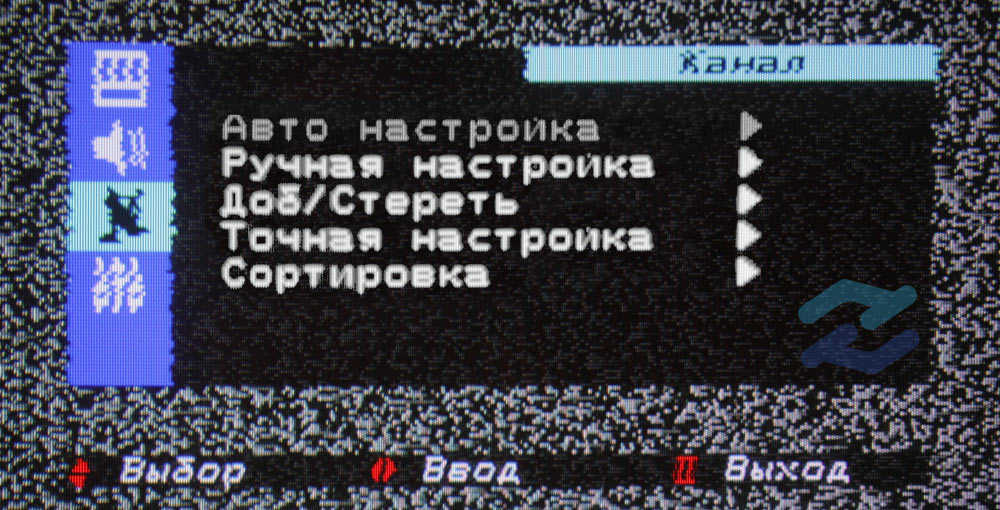
3. Теперь перейдите в правую часть меню, используя кнопку со стрелочкой вправо. После этого должна подсвечиваться фраза Автонастройка.
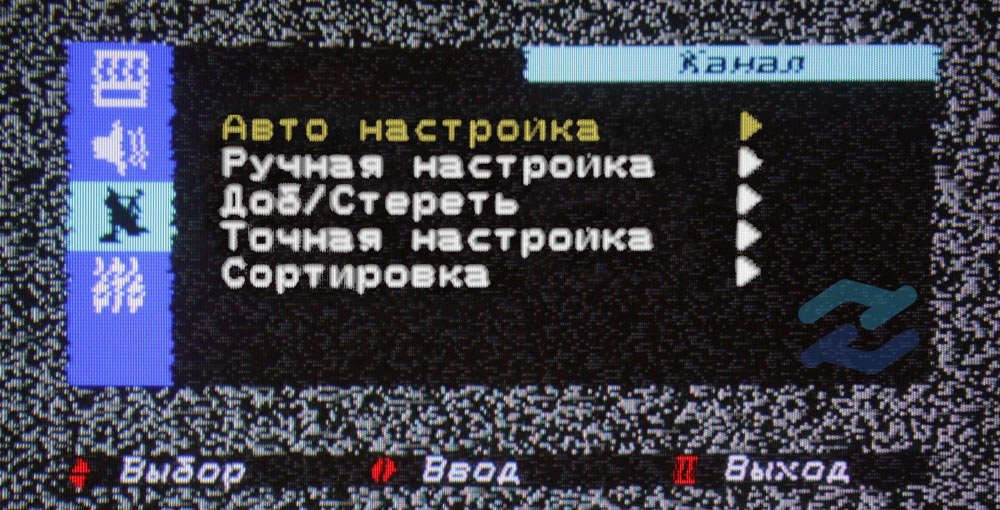
4. Чтобы запустить автонастройку еще раз нажмите кнопку со стрелочкой вправо. Отложите пульт в сторону и дождитесь пока шкала прогресса дойдет до 100%. На это уйдет около 5 минут. Во время сканирования каналов на экране на короткое время будут то появляться, то исчезать найденные каналы и меняться счетчик номера канала в углу экрана. Не прерывайте процесс настройки!
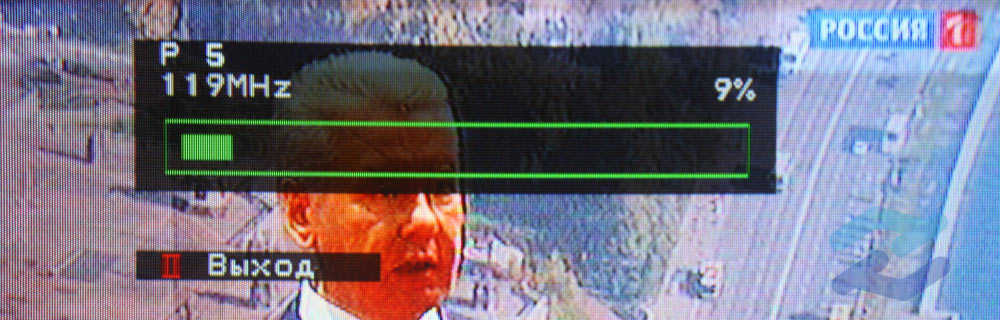
5. Выйдите из меню телевизора, нажав кнопку EXIT или TV. Телевизор можно смотреть! При необходимости можно заняться ручной расстановкой каналов в том порядке, в котором вам это привычно для вас, а также удалить каналы, идущие с сильными помехами или каналы-дублеры.
Поздравляем, теперь вы можете пользоваться кабельным телевидением Ивантеевки.
И ещё раз напоминаем Вам, что перейдя на современное цифровое телевидение вы получите следующие плюсы:
Не теряет качество сигнала, если передается на очень отдаленные расстояния;
На изображении не может быть бликов, «снега», искажения картинки и других распространенных, при просмотре аналогового телевидения, недостатков;
Возможность подключения каналов в HD качестве. Можно было смело ставить этот пункт первым с списке, так как изображение высокой четкости — это мечта любого телезрителя, у которого большая диагональ экрана телевизора.
В заключение можно сказать, что основным отличием аналогового и цифрового телевидения является отличное качество последнего. А телевизоры отличаются наличием или отсутствием специального цифрового ресивера для приёма цифрового сигнала.
Оплачивайте телевидение через интернет. Удобно, когда нужно быстро включить платные каналы.