
Создание распределенной информационной базы (РИБ) 1С:Предприятие
Часто возникает ситуация, когда организация имеет несколько филиалов или торговых точек, территориально удаленных друг от друга. Тем не менее остается необходимость вести единый учет по всей организации. Одним из вариантов решения этой задачи является создание единой сети, в которую будут включены автоматизированные рабочие места всех филиалов, и размещение информационной базы 1С на общедоступном сервере. Этот способ может быть технически сложен и затратен. Кроме того, возникает ряд вопросов, связанных с информационной безопасностью.
Второй вариант — создание распределенной информационной базы (РИБ). Распределенная информационная база представляет собой иерархическую структуру, состоящих из отдельных информационных баз на платформе 1С:Предприятие, между которыми организован обмен данными с целью синхронизации конфигурации и данных. Эти отдельные информационные базы называются узлами РИБ.
Распределенная информационная база может быть создана на основе различных конфигураций системы 1С:Предприятие. Рассмотрим ее создание на примере 1С:Управление торговлей 10.3.
Допустим, в торговой организации открывается дополнительная торговая точка, в которой необходимо иметь доступ к общей торговой системе организации. Для создания РИБ необходимо выполнить следующие шаги:
- Открыть окно настроек обмена данными в распределенной информационной базе. Сервис → Распределенная информационная база (РИБ) → Настроить узлы РИБ.
- Добавить новую настройку обмена. Назовем ее Обмен с магазином.
Тип обмена выберем Обмен через файловый ресурс. Это означает, что файл с информацией для обмена будет выгружаться в указанную папку. Существует еще два варианта обмена: Обмен через FTP ресурс и Обмен электронными сообщениями. При использовании этих вариантов файлы обмена будут выгружаться на FTP-сервер или пересылаться по электронной почте с помощью встроенного почтового клиента соответственно. - Создать узлы обмена. Для будем использовать план обмена Полный. Если вы создаете узлы впервые, то в системе существует только один узел с пустым наименованием и пустым кодом. Присвоим этому узлу наименование Центральная база данных и код ЦБД. Этот узел будет соответствовать информационной базе центрального офиса организации. Добавим еще один узел, назовем его Магазин и присвоим код МАГ.
- Дополнительно можно включить Сжатие исходящего файла обмена. В этом случае файлы обмена будут архивироваться. Для архива можно установить пароль, который будет запрашиваться при загрузке данных в узел распределенной информационно базы.
- После создания узлов необходимо создать экземпляр базы данных, который будет использоваться в магазине. Для этого снова открываем список узлов обмена, щелкаем правой кнопкой по узлу Магазин и нажимаем Создать начальный образ.
- Во вновь созданном экземпляре информационной базы необходимо аналогично настроить обмен с центральной базой. В этом случае узлом обмена будет Центральная база данных.
На этом создание распределенной информационной базы завершено. Для обмена информацией необходимо запустить обмен данных в Центральной базе (выгрузятся изменения, которые произошли в ней), затем — в магазине (загрузятся изменения из центральной базы и выгрузятся изменения, произошедшие в магазине), и снова — в центральной базе (в нее загрузятся изменения, произошедшие в магазине).
Распределенные информационные базы имеют свой механизм разрешения коллизий. Так, если при проведении обмена выясняется, что какой-либо объект (документ, справочник и т.д.) был изменен и в главной, и в подчиненной базе, то приоритет будет иметь изменение, сделанное в главной базе.
При необходимости изменить конфигурацию распределенной информационной базы, это нужно делать в корневом узле (см. первый рисунок статьи), конфигурации остальных узлов заблокированы. После проведения необходимых изменений, их можно передать в подчиненные узлы с помощью стандартной процедуры обмена данными между узлами РИБ. После проведения обмена в конфигураторе подчиненного узла необходимо выполнить обновление конфигурации информационной базы.
Если у вас возникли проблемы с настройкой распределенной информационной базы, наши специалисты помогут вам настроить обмен данными и подробно объяснят, как его использовать.
Раздел: Настройка Статьи по 1С Метки: Настройка 1С, Приемы работы
Создание распределенной информационной базы (РИБ) 1С:Предприятие : 2 комментария
- Ольга 21.08.2020 Нужна помощь в создании РИБ
Мой тел 8905******162 звонить с 12.00-20.0
- Нестандартные решения в 1С Автор записи 22.08.2020 Добрый день, Ольга. Напишите на почту info@chel1c.ru или позвоните по телефону +7-900-098-59-54
Как создать в 1С распределенную базу (альтернативный вариант)
1. Создаем копию базы в файловом режиме. Т.е. создаем зеркало рабочей информационной базы с помощью загрузки *.dt-шника, например.
2. Удаляем в копии все подчиненные узлы.
Этому предшествует чистка регистров.
В) РегистрСведений.Параметр ыОбменаДанными
Для этого используем обработку «82_Chistka_udalenie_Registrov»
В итоге в копии базы остается только только главный узел.
3. В копии базы в справочнике «Настройка обменов данн ыми удаляем все настройки.
4. Создаем новый узел с уникальным кодом и названием (в копии). Именно с новым(!) названием и кодом. С точно таким же названием и кодом создаем узел в оригинале информационной базы.
5. В копии базы (предполагаемый подчиненный узел РИБ) меняем название и код между главным узлом и созданным подчиненным узлом.
6. С помощью обработки «82_НазначениеГлавногоУзлаРИБ» назначаем главным узлом наш переименованный «Главный узел».
7. Производим тестовый обмен.
8. Отключаем показ лишних для данного узла пользователей.
P.S. если возникнут трудности при скачке файлов попробуйте воспользоваться разными браузерами или обратитесь к нам.
| Cоздания РИБ -алтернативный вариант.zip | 14 Kb |
Распределенные информационные базы РИБ
Инструкция по настройке распределенной информационной базы в 1С на примере Управление торговлей 11. Нюансы работы, наиболее частые ошибки и пути их решения.
Настройка узлов РИБ в 1С
Механизм распределенных информационных баз (РИБ) позволяет настроить обмен данными между двумя и более идентичными конфигурациями. Под идентичными понимаются базы с абсолютно одинаковой конфигурацией (например, УТ и УТ ). Данный механизм служит в основном для обмена между базами, которые разделены друг от друга территориально и нет других способов синхронизации (или в случае нестабильного интернета). Работа в таких базах производится независимо друг от друга, а обмен данными происходит через передаваемые файлы сообщений (например, через электронную почту, или посредством копирования на съемные носители).Распределенная база состоит из одного центрального узла и одного (или нескольких) периферийных узлов. Чаще всего задача обменов между узлами РИБ сводится к выгрузке данных из периферийных узлов в центральную базу.
Рассмотрим механизм создания распределенной базы на примере 1С:Управление торговлей 11 .
Раздел НСИ и администрирование –> синхронизация данных –> настройка синхронизации данных –> кнопка новая синхронизация данных . Существует два варианта настройки:
- Распределенная информационная база – предназначена для настройки нового узла обмена РИБ;
- РИБ с фильтрами — Применяется в тех случаях, когда нужно обмениваться данными не по всем организациям и/или подразделениям, находящимся в базе.
В дальнейшем примере выбран первый вариант – распределенная информационная база .
В открывшемся окне рекомендуется в первую очередь создать архивную копию базы. Нажимаем создать резервную копию , выбираем необходимый путь для создания копии и нажимаем на кнопку сохранить резервную копию . Через некоторое время копия базы будет создана по указанному пути и можно будет переходить к этапам настройки.

Переходим по ссылке настроить параметры подключения .

На этом этапе выбирается каким способом будут синхронизироваться данные. Это может быть каталог – папка на компьютере или в локальной сети, синхронизация через FTP на сервере или электронную почту. Выберем вариант использовать локальный или сетевой каталог для синхронизации данных . Именно в этот каталог будут сохраняться файлы для выгрузки и загрузки. Нажмем Далее .

Укажем наименование программы – корреспондента и префикс. На примере — ПБ . Нажмем Далее

Настройки подключения для этой программы завершены. Готово .

Переходим к следующему этапу настройки РИБ – настроить правила отправки и получения данных .

На этом этапе создается начальный образ периферийной программы. Для этого нажимаем Создание начального образа с файлами и указываем каталог, в котором создастся периферийная база. В качестве расширения должно быть указано 1Cv8.CD – программа поставит его автоматически. Нажимаем создать начальный образ .

Откроется окно создания начального образа.

Через некоторое время создание начального образа будет завершено.

Все этапы настройки распределенной информационной базы для этой программы завершены.

Добавим распределенную информационную базу в список программ, зайдем в неё и продолжим настройку.

После входа в программу автоматически открывается помощник синхронизации данных. Напомним, что настройки всегда можно открыть из раздела НСИ и администрирование –> синхронизация данных –> настройка синхронизации данных –> кнопка новая синхронизация данных — распределенная информационная база . Нажимаем настроить параметры подключения .

Вас может заинтересовать
- Как настроить обмен между конфигурациями 1С
- Зависимость цены от объема продаж
- Как выгрузить из базы данные по организации (или удалить)
Выберем каталог и нажмем Далее .

На этом этапе видм представление программ и префиксы. Далее . Нстройки подключения второй базы сохранены.

Нажмем настроить правила отправки и получения данных .

Запишем и закроем настройки. На этом настройки РИБ завершены.

Рассмотрим совместную работу с двумя базами и разберем основные нюансы работы, некоторые ошибки и методы их исправления. Представим, что пользователи в каждой из баз зашли в карточку контрагента и поменяли в нем название. В центральной базе переименовали контрагента Маяк на Маяк_Н , а в распределенной на Маяк-н (отличие регистре буквы Н ) и провели синхронизацию в обеих базах.
Проводим обмен между центральной базой и периферийным узлом РИБ (дальнейшия действия нужно сделать поочередно во всех базах РИБ) — Раздел НСИ и администрирование –> синхронизация данных –> настройка синхронизации данных – кнопка синхронизировать .

Когда синхронизация проведена, данные записываются в файлы по тому пути, который был указан в первоначальной настройке. Именно этими файлами нужно будет обмениваться между удаленными рабочими местами.

После проведения синхронизации получили одно предупрждение.

Нажав на предупреждение откроется окно, где можно проанализировать конфликты синхронизации. Нажмем показать отличие .

И посмотрим как изменился объект.

Программа автоматически разрешила конфликт в пользу центральной базы, т.к. центральная база имеет приемущество перед периферийной. По кнопке пересмотреть — результат решения можно поменять на противоположный.

А по кнопке подтвердить – подтверждается разрешение конфликта и он исчезнет из списка предупреждений.

Как видим совместная работа в РИБ может привести к коллизиям, когда одни и те же данные одновременно изменяются в разных узлах. Чтобы этого избежать рекомендуется настроить права доступа таким образом, чтобы изменение одних и тех же данных в разных узлах базы стало невозможным.
В завершении рассмотрим наиболее распространенные ошибки при работе с РИБ.
Конфигурация узла распределенной ИБ не соответствует ожидаемой
Данная ошибка возникает как правило из-за аварийного завершения работы программы во время обмена.
Рекомендуется выполнить следующие действия:
- Создайте архивные копии всех баз и запустите конфигуратор в центральной базе;
- Отключите основной узел с помощью специальной обработки;
- Сохраните конфигурацию в файл ( Конфигурация —> Сохранить конфигурацию в файл );
- Откройте конфигуратор базы подчиненного узла и снимите конфигурацию с поддержки ( Конфигурация —> Поддержка —> Настройки поддержки —> Снять с поддержки );
- Загрузите конфигурацию из ранее сохраненного файла центральной базы ( Конфигурация —> Загрузить конфигурацию из файла );
- После загрузки нужно применить все изменения для базы данных (нажатие на клавишу F7 );
- После реструктуризации необходимо зайти в режим предприятия и с помощью обработки установить главный узел конфигурации;
- Исправление завершено, обмен должен работать нормально.
Новые материалы на сайте
- Заполнение поставщика в номенклатуре
- Контроль заполнения сегмента клиента
- Отчет по присоединенным файлам
Номер сообщения меньше либо равен ранее принятому в 1С
Чаще всего такая ошибка возникает если одна из баз была восстановлена из архивной копии. В таком случае необходимо выравнять коды сообщений узлов обмена.
- Сделать архивные копии всех баз;
- Открыть типовую обработку регистрация изменений для обмена;
- В ней нажать на гиперссылку с номерами сообщений или на кнопку изменить номера сообщений;
- В открывшемся окне обнуляем номера сообщений и нажимаем Записать .

Дмитрий Медведков программист, консультант 1С
Работаю в 1С с 2012-го, специализируюсь на УТ 11
Имею 10 квалифиционных сертификатов 1C:Профессионал, 1С:Специалист и 1С:Специалист-консультант
«РИБ в 1С простыми словами» и «Как подчиненную базу 1С сделать самостоятельной»
Механизм РИБ — механизм распределенных информационных баз — это когда у вас есть главная база и подчиненная(ые). Главная база может быть только одна, подчиненных может быть много. Каждая подчиненная база может иметь свои подчиненные базы, для которых она будет главной.
Вот посмотрим на картинку из первой ссылки по запросу в Яндексе:
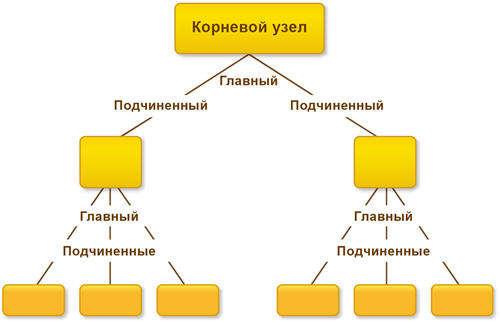
РИБ используется для обмена данными. Причем не только теми данными, с которыми работает пользователь, но и данными изменения конфигурации. То есть РИБ позволяет передавать изменения конфигурации. Но изменить конфигурацию можно только в главной базе!
Визуализируем:
У нас большая компания и много филиалов. Есть доработанная УНФ, которую мы гордо называем УБФ(Управление Большой Фирмой). Но мы решили, что хватит терпеть то, что все филиалы имеют доступ к документам всех филиалов и каждому филиалу решили сделать отдельную базу, которую синхронизировать с нашей основной базой для передачи данных. Что ж, можно. Сделали.
И внезапно мы решили изменить картинку, которая появляется при входе в базу, захотели поместить туда логотип нашей фирмы, а почему бы и нет?
Как запилить картинку во все базы всех филиалов? Ну при текущем варианте, что у всех филиалов отдельная база, только руками. Руками специалистов, которые умеют заходить в конфигуратор и знают что нужно там нажать.
А вот если бы мы сделали подчиненные базы для филиалов, то есть использовали РИБ, то и данными бы обменивались, как при обычной синхронизации, и картинка бы сама добавилась во все «базы-дочки». Однако, в конфигуратор зайти бы все-таки пришлось, но только чтобы нажать кнопочку «Обновить конфигурацию базы данных», вот картинка:

Как создать подчиненную базу, на пальцах:
я буду использовать Управление торговлей, редакция 11 (11.4.13.275), но способ, в целом, одинаковый во всех типовых конфигурациях.
1) Сначала проделаем шаги, как при настройке обычной синхронизации:

2) . поставим галочку, нажмем.


4) тут ознакомимся с описанием. Я выберу обычную настройку, но если бы мы следовали примеру выше, то нужно было бы выбрать «с фильтром» и там одним кликом выбрать нужный филиал.

5) Укажем каталог, где будут храниться файлы обмена — это файлы, которые создают конфигурации при синхронизации через файл. Сначала первая база создает файл обмена, куда записывает информацию о том, что она выгрузила (выгрузка зарегистрированных изменений), вторая база подгружает этот файл себе, на основании информации в нем создает у себя новые данные (или изменяет существующие) и создает свой файл, который предназначен для первой базы, где, в общем случае, записана информация о том, что база приняла изменения и выложила то, что изменилось у нее.

6) Указываем префикс — он будет подставляться к номерам документов, чтобы можно было отличить документы дочки и основной базы.


7) в общем случае, тут ничего не надо нажимать, кроме «Записать и закрыть».

8) А вот теперь создаем нашу новую подчиненную базу:

9) указываем место, куда ее покладем.


10) Зайдем в нашу новую подчиненную базу и закончим настройки синхронизации(синхронизация уже создалась, так как использовали РИБ, но нужно указать каталог для обмена выбрав «Настройки подключения»)

(обратите внимание на верхний левый угол окна программы, там название базы, он отличается от предыдущих, так как это «дочка»)
Кстати, в новой базе все пользователи будут выключены, пароли сброшены, нужно включить руками:

В общем-то ВСЕ.
Подчиненная база создана!
Теперь, когда наши программисты что-нибудь улучшат, эти улучшения прилетят в подчиненные базы сами.
Вот что-то изменили в основной базе:

нам нужно перенести изменения в базы-дочки.
Для этого запускаем главную базу в режиме 1С:Предприятие, то есть в пользовательском интерфейсе, заходим в настройки синхронизации, жмем выделенную кнопку:

После того, как синхронизация закончится, заходим в базу дочку и так же жмем «Синхронизировать», база загрузит данные и напишет:


После нажатия на Далее база закроется и начнет устанавливать обновления.

Когда обновы установятся, база начнет запускаться и сообщит нам следующее:

Это означает, что не обновлена конфигурация базы данных. Та самая маленькая кнопка в конфигураторе и это именно та причина, почему придется ОДИН раз зайти в конфигуратор. Что ж, зайдем в конфигуратор базы-дочки и нажмем эту кнопку, заодно вообще посмотрим что-да-как там, мы ж там еще не были.
Откроем конфигурацию и вот что увидим
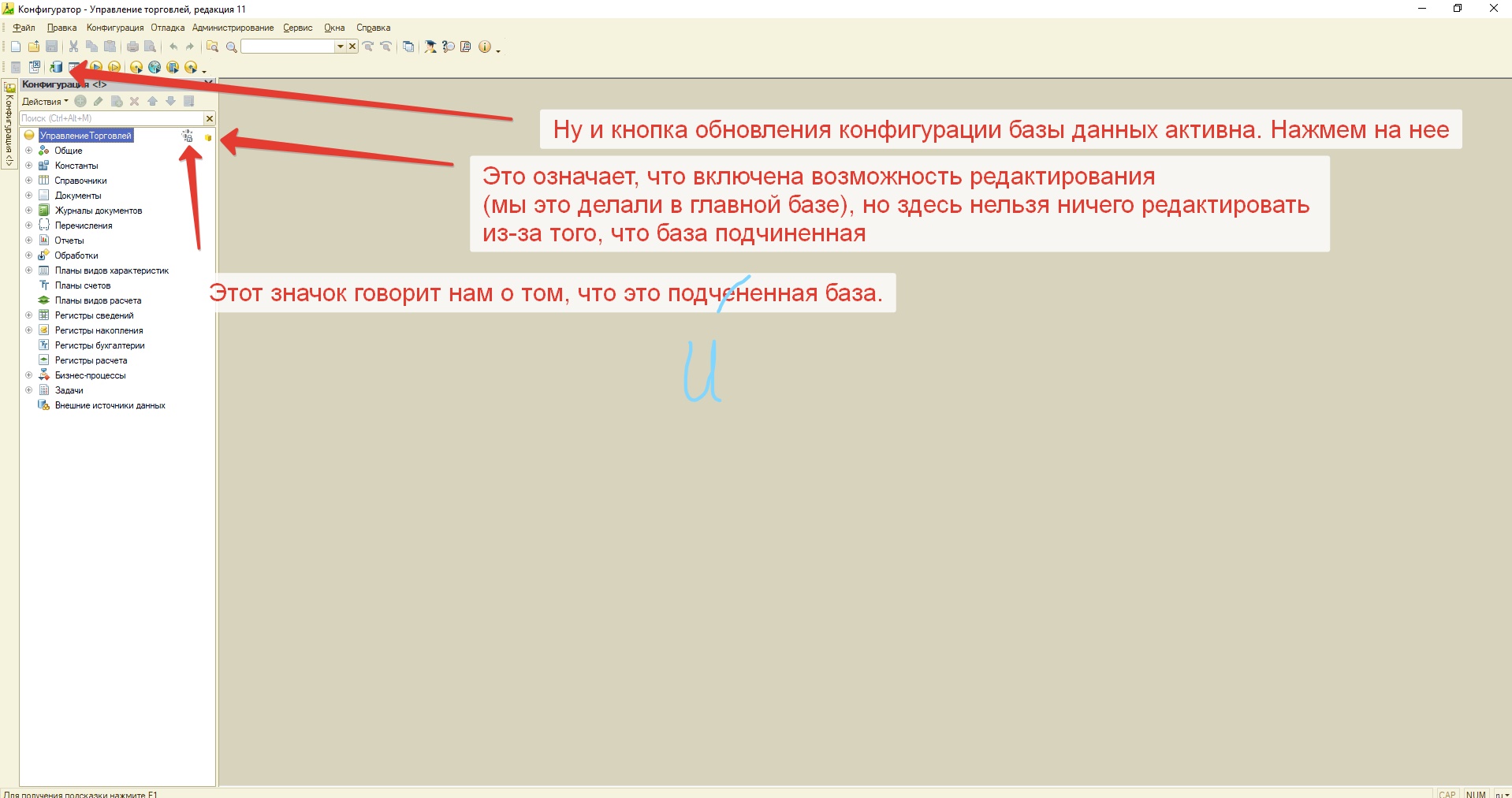
Нажмем на «Обновить конфигурацию базы данных».
Увидим список изменений, которые прилетели с обновлениями:

И вот эти обновления появились в подчиненной базе.

Теперь необходимо запустить базу в пользовательском режиме, чтобы выполнились обработчики обновления.
Несколько правил:
1) Все узлы, кроме одного, должны иметь по одному главному узлу и один узел не будет иметь главного узла — это корневой узел.
2) Конфигурация может быть изменена только в узле, не имеющем главного узла (то есть в корневом).
3) Изменения конфигурации будут передаваться от главного к подчиненным узлам.
4) Разрешение коллизий так же будет производиться исходя из отношений «главный — подчиненный» — если изменения сделаны одновременно и в главном и в подчиненном узлах, то приняты будут изменения главного узла.
5) Сделать подчиненный узел в распределенной базе можно разными способами, но создание начального образа является рекомендуемым.
А теперь то, ради чего все писалось.
Как подчиненную базу сделать обычной(нормальной, отдельной, как хотите).
Я опишу только тот способ, которым пользуюсь. Это моя шпаргалка. Но он не единственный.
1) Заходим в свойства ярлыка запуска окна 1С:Предприятие:

2) В поле «Объект» дописываем:
DESIGNER /F»Путь до базы» /N»Имя Пользователя в базе» /P»Пароль пользователя» /ResetMasterNode
В итоге у меня получится:
«C:\Program Files\1cv8\common\1cestart.exe» DESIGNER /F»C:\Users\79119\Desktop\РИБ» /N»» /P»» /ResetMasterNode
логин и пароль пустые, ведь пользователи у меня все выключены.
3) Сохраняем изменения в ярлыке и запускаем его.
4) Не забываем удалить добавленный текст из ярлыка.
5) Готово 🙂 при запуске база сообщит:

Кликаем «Отключить» — база теперь самостоятельная!
Вот и все! Успехов хорошим людям желаю! Спасибо!
- 1с
- риб
- распределённые базы данных
- распределенные базы данных