
Функция ИНДЕКС() в EXCEL
Номер_строки — номер строки в массиве, из которой требуется возвратить значение. Если аргумент «номер_строки» опущен, аргумент «номер_столбца» является обязательным.
Номер_столбца — номер столбца в массиве, из которого требуется возвратить значение. Если аргумент «номер_столбца» опущен, аргумент «номер_строки» является обязательным.
Если используются оба аргумента — и «номер_строки», и «номер_столбца», — то функция ИНДЕКС() возвращает значение, находящееся в ячейке на пересечении указанных строки и столбца.
Значения аргументов «номер_строки» и «номер_столбца» должны указывать на ячейку внутри заданного массива; в противном случае функция ИНДЕКС() возвращает значение ошибки #ССЫЛКА! Например, формула =ИНДЕКС(A2:A13;22) вернет ошибку, т.к. в диапазоне А2:А13 только 12 строк.
Значение из заданной строки диапазона
Пусть имеется одностолбцовый диапазон А6:А9.
Выведем значение из 2-й строки диапазона, т.е. значение Груши . Это можно сделать с помощью формулы =ИНДЕКС(A6:A9;2)
Если диапазон горизонтальный (расположен в одной строке, например, А6:D6 ), то формула для вывода значения из 2-го столбца будет выглядеть так =ИНДЕКС(A6:D6;;2)
Значение из заданной строки и столбца таблицы
Пусть имеется таблица в диапазоне А6:B9.
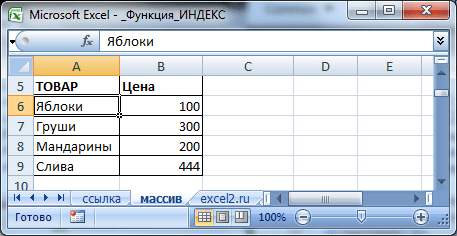
Выведем значение, расположенное в 3-й строке и 2-м столбце таблицы, т.е. значение 200 . Это можно сделать с помощью формулы =ИНДЕКС(A6:B9;3;2)
Использование функции в формулах массива
Если задать для аргумента «номер_строки» или «номер_столбца» значение 0, функция ИНДЕКС() возвратит массив значений для целого столбца или, соответственно, целой строки (не всего столбца/строки листа, а только столбца/строки входящего в массив). Чтобы использовать массив значений, введите функцию ИНДЕКС() как формулу массива .
Пусть имеется одностолбцовый диапазон А6:А9. Выведем 3 первых значения из этого диапазона, т.е. на А6 , А7 , А8 . Для этого выделите 3 ячейки ( А21 , А22 , А23 ), в Строку формул введите формулу =ИНДЕКС(A6:A9;0) , затем нажмите CTRL+SHIFT+ENTER .
Зачем это нужно? Теперь удалить по отдельности значения из ячеек А21 , А22 , А23 не удастся, мы получим предупреждение «нельзя изменять часть массива».
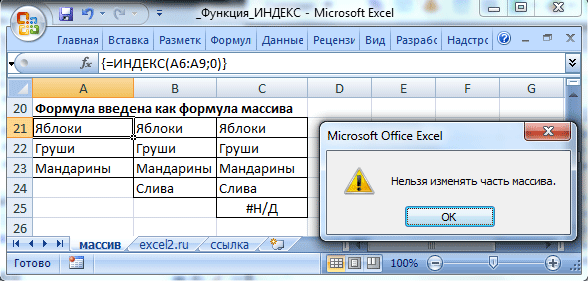
Хотя можно просто ввести в этих 3-х ячейках ссылки на диапазон А6:А8. Выделите 3 ячейки и введите формулу =A6:A8. Затем нажмите CTRL+SHIFT+ENTER и получим тот же результат.
Использование массива констант
Вместо ссылки на диапазон можно использовать массив констант :
ПОИСКПОЗ() + ИНДЕКС()
Функция ИНДЕКС() часто используется в связке с функцией ПОИСКПОЗ() , которая возвращает позицию (строку) содержащую искомое значение. Это позволяет создать формулу, аналогичную функции ВПР() .
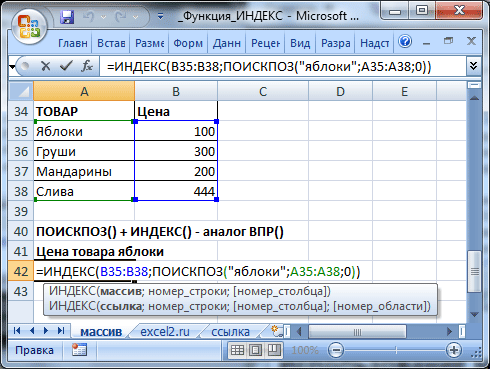
Формула =ВПР(«яблоки»;A35:B38;2;0) аналогична формуле =ИНДЕКС(B35:B38;ПОИСКПОЗ(«яблоки»;A35:A38;0)) которая извлекает цену товара Яблоки из таблицы, размещенную в диапазоне A35:B38
Связка ПОИСКПОЗ() + ИНДЕКС() даже гибче, чем функция ВПР() , т.к. с помощью ее можно, например, определить товар с заданной ценой (обратная задача, так называемый «левый ВПР()»). Формула =ИНДЕКС(A35:A38;ПОИСКПОЗ(200;B35:B38;0)) определяет товар с ценой 200. Если товаров с такой ценой несколько, то будет выведен первый сверху.
Ссылочная форма
Функция ИНДЕКС() позволяет использовать так называемую ссылочную форму. Поясним на примере.
Пусть имеется диапазон с числами ( А2:А10 ) Необходимо найти сумму первых 2-х, 3-х, . 9 значений. Конечно, можно написать несколько формул =СУММ(А2:А3) , =СУММ(А2:А4) и т.д. Но, записав формулу ввиде:
получим универсальное решение, в котором требуется изменять только последний аргумент (если в формуле выше вместо 4 ввести 5, то будет подсчитана сумма первых 5-и значений).
Использование функции ИНДЕКС() в этом примере принципиально отличается от примеров рассмотренных выше, т.к. функция возвращает не само значение, а ссылку (адрес ячейки) на значение. Вышеуказанная формула =СУММ(A2:ИНДЕКС(A2:A10;4)) эквивалентна формуле =СУММ(A2:A5)
Аналогичный результат можно получить используя функцию СМЕЩ()
Теперь более сложный пример, с областями.
Пусть имеется таблица продаж нескольких товаров по полугодиям.
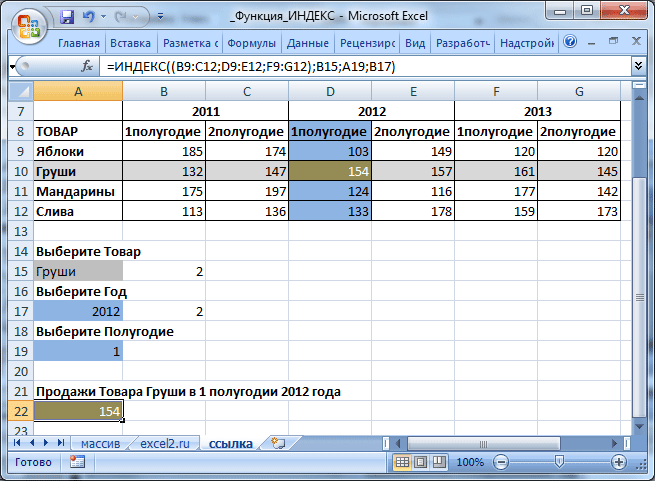
Задав Товар , год и полугодие , можно вывести соответствующий объем продаж с помощью формулы =ИНДЕКС((B9:C12;D9:E12;F9:G12);B15;A19;B17)
Вся таблица как бы разбита на 3 подтаблицы (области), соответствующие отдельным годам: B9:C12 ; D9:E12 ; F9:G12 . Задавая номер строки, столбца (в подтаблице) и номер области, можно вывести соответствующий объем продаж. В файле примера , выбранные строка и столбец выделены цветом с помощью Условного форматирования .
Функция ИНДЕКС в Excel и примеры ее работы с массивами данных
Функция ИНДЕКС предназначена для выборки значений из таблиц Excel по их координатам. Ее особенно удобно использовать при работе с базами данных. Данная функция имеет несколько аналогов, такие как: ПОИСКПОЗ, ВПР, ГПР, ПРОСМОТР, с которыми может прекрасно сочетаться в сложных формулах. Но все же гибкость и простота в этой функции на первом месте.
Как работает функция ИНДЕКС в Excel?
Допустим мы работаем с большой таблицей данных с множеством строк и столбцов. Первая строка данной таблицы содержит заголовки столбцов. А в первом столбце соответственно находиться заголовки строк. Пример такой таблицы изображен ниже на рисунке:
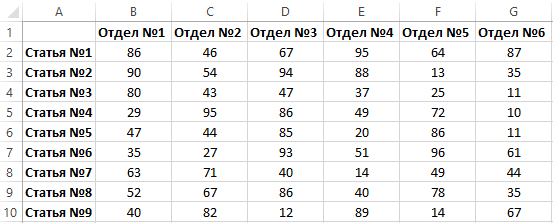
Задача следующая: необходимо определить какое числовое значение относится к конкретному отделу и к конкретной статьи. Другими словами, необходимо получить значение ячейки на пересечении определенного столбца и строки.
Функция ИНДЕКС в Excel пошаговая инструкция
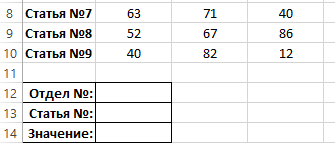
- Ниже таблицы данный создайте небольшую вспомогательную табличку для управления поиском значений:
- В ячейке B12 введите номер необходимого отдела, который потом выступит в качестве критерия для поискового запроса. Например, 3.
- В ячейке B13 введите номер статьи. Например, 7.
- В ячейку B14 введите следующую формулу:
В результате получаем значение на пересечении столбца 3 и строки 7:
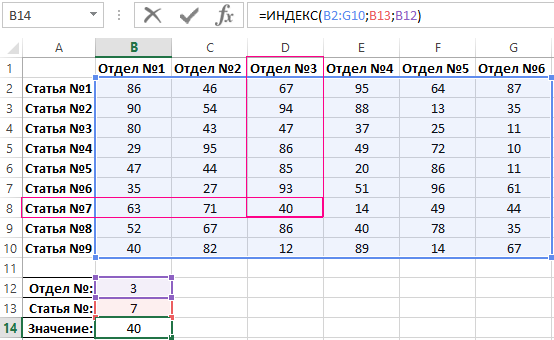
Как видно значение 40 имеет координаты Отдел №3 и Статья №7. При этом функцией ИНДЕКС не учитываются номера строк листа Excel, а только строки и столбцы таблицы в диапазоне B2:G10.
Описание примера как работает функция ИНДЕКС
В первом аргументе функции указывается диапазон ячеек таблицы, по которому будет выполнен поиск значений на пересечении строк и столбцов. Во втором аргументе сначала указываем номер строки, а потом в третьем аргументе – номер столбца. На основе этой информации функция ищет соответствующее значение в таблице.
Внимание! Для функции ИНДЕКС номера строк и столбцов определяют высоту и ширину таблицы, указанной в ее первом аргументе. Они никак не связаны с номерами рабочего листа Excel и не обязаны соответствовать им.
- Excel Formula Examples
- Создать таблицу
- Форматирование
- Функции Excel
- Формулы и диапазоны
- Фильтр и сортировка
- Диаграммы и графики
- Сводные таблицы
- Печать документов
- Базы данных и XML
- Возможности Excel
- Настройки параметры
- Уроки Excel
- Макросы VBA
- Скачать примеры
Функции MS Excel ИНДЕКС (INDEX) и ПОИСКПОЗ (MATCH) – более гибкая альтернатива ВПР
Многие пользователи знают и применяют формулу ВПР. Известно также, что ВПР имеет ряд особенностей и ограничений, которые несложно обойти. Однако есть нюанс, который значительно ограничивает возможности функции ВПР.
ВПР требует, чтобы в диапазоне с искомыми данными столбец критериев всегда был первым слева. Это обстоятельство, конечно, является ограничением ВПР. Как же быть, если искомые данные находятся левее столбца с критерием? Можно, конечно, расположить столбцы в нужном порядке, что в целом, является неплохим выходом из ситуации. Но бывает так, что сделать этого нельзя, или трудно. К примеру, вы работаете в чужом документе или регулярно получаете новый отчет. В общем, нужно решение, не зависящее от расположения столбцов. Такое решение существует.
Нужно воспользоваться комбинацией из двух функций: ИНДЕКС и ПОИСКПОЗ. Формула работает следующим образом. ИНДЕКС отсчитывает необходимое количество ячеек вниз в диапазоне искомых значений. Количество отсчитываемых ячеек определяется по столбцу критериев функцией ПОИСКПОЗ. Работу комбинации этих функций удобно рассмотреть с середины, где вначале находится номер ячейки с подходящим критерием, а затем этот номер подставляется в ИНДЕКС.
Таким образом, чтобы подтянуть значение цены, соответствующее первому коду (книге), нужно прописать такую формулу.
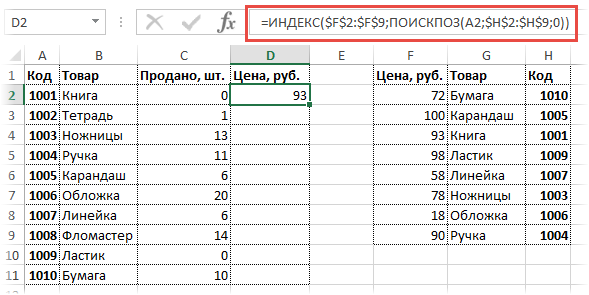
Следует обратить внимание на корректность ссылок, чтобы при копировании формулы ничего не «съехало». Протягиваем формулу вниз. Если в таблице, откуда подтягиваются данные, нет искомого критерия, то функция выдает ошибку #Н/Д.
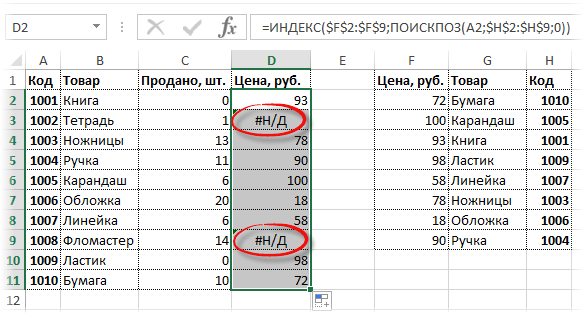
Довольно стандартная ситуация, с которой успешно справляется функция ЕСЛИОШИБКА. Она перехватывает ошибки и вместо них выдает что-либо другое, например, нули.
Конструкция формулы будет следующая:
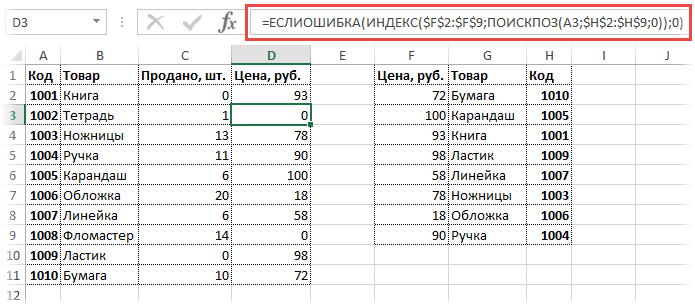
Вот, собственно, и все.
Таким образом, комбинация функций ИНДЕКС и ПОИСКПОЗ является полной заменой ВПР и обладает дополнительным преимуществом: умеет находить данные слева от столбца с критерием. Кроме того, сами столбцы можно двигать как угодно, лишь бы ссылка не съехала, чего нельзя проделать с ВПР, т.к. количество столбцов там указывается конкретным числом. Посему комбинация ИНДЕКС и ПОИСКПОЗ более универсальна, чем ВПР.
Ниже видеоурок по работе функций ИНДЕКС и ПОИСКПОЗ.
Функция ИНДЕКС (англ. INDEX) в Excel с примерами
О том как работает функция ИНДЕКС (англ. INDEX) мы уже писали в отдельной статье, но в чистом виде как правило данная функция применяется не так часто. Напомним, что функция ИНДЕКС возвращает значение на пересечении указанной строки и столбца определенного диапазона.
Давайте вспомним как работает эта функция, а после этого рассмотрим работу данной функции совместно с функцией ПОИСКПОЗ (англ. MATCH)
Посмотрите на вот этот пример

Есть таблица с продажами различных фруктов в разных магазинах — это область A2:F10
Напомню синтаксис функции ИНДЕКС:
=ИНДЕКС( массив; номер_строки; номер_столбца )
где массив — это наша таблица A2:F10
номер_строки — как следует из описания — это номер строки нашего массива (таблицы) , Обратите внимание! Номер строки необходимо считать именно по нашему указанному массиву , а не вообще с первой строки. Наша таблица начинается со второй строки.
номер_столбца — это номер столбца указанного массива. В нашем случае первый столбец совпадает с первым столбцом нашего массива.
Давайте представим, что нам необходимо найти продажи Слив в магазине Перекресток. С помощью формулы с использованием функции ИНДЕКС это будет выглядеть следующим образом.
=ИНДЕКС( A2:F10 ; 5 ; 3 ) — смотрите рисунок выше
Еще раз обратите внимание, слива находится в 6-й строке на данном листе, но если рассматривать именно наш массив A2:F10 , то видно, что Слива расположена на 5-й строчке данной таблицы. Как видите, все очень просто, но в таком виде формула не имеет применения, так как номер строки и номер столбца мы считали устно и без формулы. Если нам необходимо найти данные по другим товарам нам так же придется все считать устно и указывать номера строк и номера столбцов. Поэтому, в большинстве случаях функцию ИНДЕКС используют совместно с другими функциями, часто с функцией ПОИСКПОЗ, которая позволяет найти номер строки и столбца автоматически.
Функция ИНДЕКС в Excel с функцией ПОИСКПОЗ
Рассмотрим тот же пример. У нас есть таблица по продажам, у нас она маленькая, но это может быть огромный отчет на несколько листов и большим количество магазинов.

И вот из этого отчета нам необходимо вытащить определенные данные. Например, продажи только Груш, Слив и Киви в магазине Перекресток и Лента — правая таблица с желтыми ячейками.
Конечно, в данном случае можно использовать функцию ВПР, при этом номер столбца нам нужно будет считать вручную. Перекресток это 3-й столбец, а Лента это 4-й столбец. Но представим, что количество магазинов будет очень много, к тому же данный отчет нам присылают каждый месяц и магазины могут быть в разных столбцах, кроме того, могут добавляться новые магазины. В данном случае нам будет неудобно использовать ВПР, так как номер столбца нам в каждом случае придется находить заново.
Поэтому в данном случае мы будет использовать функцию ИНДЕКС и ПОИСКПОЗ, к тому же, если данных очень много, то функция ИНДЕКС работает заметно быстрее функции ВПР. Функцию ИНДЕКС мы рассмотрели выше, функцию ПОИСКПОЗ мы описывали в отдельной статье.
Итак, давайте для наглядности, чтобы вы видели последовательность действий, сначала пропишем функцию ИНДЕКС в чистом виде. В ячейке L4 нам необходимо найти из таблицы A2:F10 продажи Груш в Перекрестке. Пропишем формулу
=ИНДЕКС( A2:F10 ; 3 ; 3 ) — груша находится в третьей строке таблицы A2:F10, а Перекресток в третьем столбце . Отлично, а теперь пропишем формулу, чтобы номер строки и номер столбца считался автоматически.
Чтобы найти номер строки используем функцию ПОИСКПОЗ — поиск позиции. Синтаксис функции:
=ПОИСКПОЗ(искомое_значение, просматриваемый_массив, [тип_сопоставления])
искомое_значение — нашем случае, в ячейке L4 мы ищем груши, поэтому искомое значение у нас будет K4
просматриваемый массив — нашем примере нам необходимо найти груши с столбце с фруктами — это диапазон A2:A10
тип_сопоставления — указываем 0, так как мы ищем полное совпадение.
Формула будет иметь следующий вид:
=ПОИСКПОЗ(K4;A2:A10;0) — итогом данной формулы будет позиция 3 в диапазоне A2:A10
аналогично, только в горизонтальном виде находим номер столбца.
искомое_значение — магазин перекресток или ячейка L3
просматриваемый массив — магазин мы находим в строке с магазинами — это диапазон A2:F2
тип_сопоставления — указываем 0, так как мы ищем точное совпадение.
в итоге получаем формулу:
=ПОИСКПОЗ(L3;A2:F2;0) — итогом данной формулы будет позиция 3 в диапазоне A2:F2
Теперь в нашу формулу =ИНДЕКС( A2:F10 ; 3 , 3 ) вместо номера строки и номера столбца пропишем раноценные значения, но в виде формул:
=ИНДЕКС( A2:F10 ; ПОИСКПОЗ(K4;A2:A10;0) ; ПОИСКПОЗ(L3;A2:F2;0) )
Наша формула практически готова. У нас автоматически находится номер строки и номер столбца. Осталось только доделать формулу, чтобы ее можно было протянуть вниз на все товары и право на все магазины. Если мы сделаем это сейчас, то расчет будет неверным так как:
наш массив A2:F10 имеет относительный адрес, поэтому при протягивании формулы вниз и право диапазон так же будет сдвигаться, а он у нас постоянный, поэтому пропишем преобразуем его в абсолютный адрес, для этого пропишем знаки долларов перед столбцами и строки (можно выделить данный диапазон в формуле и нажать клавишу F4).
Далее идет номер строки с формулой ПОИСКПОЗ(K4;A2:A10 ;0) , при протягивании вниз у нас автоматически K4 (Груши) поменяется на K5 (Сливы), что нам и требуется, но диапазон, А2:A10 у нас постоянный, поэтому пропишем его в абсолютном виде А2:A10 → $А$2:$A$10
Все отлично, но когда мы будем протягивать формулу вправо, то K4 (Груши) автоматически поменяется на L4, нам же необходимо, чтобы при протягивании право K4 не менялось. Но мы помним, что в то же время нам необходимо, чтобы K4 менялось при протягивании вниз. Поэтому нам необходимо закрепить только столбец (K), а строка должна меняться. Пропишем знак доллар только перед столбцом К4 → $ K4
В итоге формула поиска номера строки будет выглядеть ПОИСКПОЗ($K4;$A$2:$A$10 ;0)
Аналогично с номером столбца, диапазон должен быть полностью закреплен, при протягивании вправо столбец должен меняться, а при протягивании вниз номер строки (строка с магазинами) не должен меняться. Для этого пропишем знак доллара только перед номером строки L3 → L$3
В итоге формула поиска номера столбца будет выглядеть ПОИСКПОЗ(L$3;$A$2:$F$2;0)
Итоговая формула, которую вы можете протянуть вниз и вправо
=ИНДЕКС( $ A$2:$F$10 ; ПОИСКПОЗ($K4;$A$2:$A$10;0) ; ПОИСКПОЗ(L$3;$A$2:$F$2;0) )
=INDEX($A$2:$F$10;MATCH($K4;$A$2:$A$10;0);MATCH(L$3;$A$2:$F$2;0)) — англ. версии

Важно, чтобы названия магазинов и фруктов были полностью аналогичными, если в одной из таблиц будет, например, ошибка или лишний пробел, то формула выдаст ошибку.
С данной формулой вы можете менять местами названия столбцов, добавлять другие магазины и фрукты — формула все равно будет работать, но не забудьте так же менять диапазоны. Можно заранее взять с большим запасом диапазоны, если вы знаете, что данные будут добавляться.
Надеюсь, что статья помогла вам разобраться в данной полезной функции ИНДЕКС и ПОИСКПОЗ. Спасибо за лайки, подписывайтесь на наши страницы и группы в социальных сетях.