
Как обновить старый телевизор Samsung Smart TV
Технологии всегда продвигаются вперед, и то, что казалось новым и прогрессивным несколько лет назад, сейчас может показаться устаревшим. Это касается и телевизоров, которые тоже не стоят на месте и постоянно развиваются. Но что делать, если у вас есть старый телевизор Samsung Smart TV? Казалось бы, он уже не может быть обновлен, но на самом деле есть несколько способов обновить его и получить доступ к новым возможностям.
Первым шагом в обновлении вашего старого телевизора Samsung Smart TV является проверка наличия новой прошивки. Производительы регулярно выпускают обновления, которые исправляют ошибки и добавляют новые функции. Таким образом, вам необходимо зайти в меню телевизора, найти раздел “Настройки” или “Обновление программного обеспечения” и следовать инструкциям по обновлению.
Однако, если ваш старый телевизор Samsung Smart TV не поддерживает последние версии прошивки, вы можете рассмотреть другие варианты обновления. Например, вы можете приобрести внешний устройство, такое как Android TV Box или Roku, которое подключается к вашему телевизору и позволяет получить доступ к новым функциям и приложениям. Такие устройства позволяют стримить видео с популярных сервисов, таких как Netflix и YouTube, а также играть в игры и использовать другие приложения.
Подготовка телевизора

Перед обновлением старого телевизора Samsung Smart TV необходимо выполнить несколько подготовительных шагов.
1. Проверка совместимости
Убедитесь, что ваш старый телевизор Samsung Smart TV поддерживает возможность обновления программного обеспечения. Для этого проверьте модель телевизора и посмотрите на официальном сайте Samsung список поддерживаемых моделей и их версий.
2. Подключение к интернету
Для обновления телевизора необходимо подключить его к интернету. Если ваш старый телевизор не имеет встроенного Wi-Fi модуля, подключите его к роутеру с помощью сетевого кабеля.
3. Проверка доступности обновления
Настройте телевизор на поиск обновлений программного обеспечения. Обычно эта функция находится в разделе “Настройки” или “Обновление программного обеспечения”. Проверьте, есть ли доступные обновления для вашей модели телевизора. Если есть, следуйте инструкциям на экране, чтобы установить их.
4. Резервное копирование данных
Перед обновлением рекомендуется сделать резервную копию всех важных данных, хранящихся на телевизоре, таких как настройки и список каналов. Это поможет восстановить все настройки после обновления и избежать потери важной информации.
Следуя этим рекомендациям, вы подготовите ваш старый телевизор Samsung Smart TV к обновлению программного обеспечения и получите доступ к новым функциям и возможностям.
Проверка модели телевизора
Для обновления старого телевизора Samsung Smart TV необходимо сначала проверить его модель. Это позволит определить, поддерживается ли модель вашего телевизора обновлениями и насколько он совместим с последними версиями программного обеспечения.
Для начала найдите на задней панели телевизора его модельный номер. Он обычно написан на наклейке или гравировке. Запишите этот номер, чтобы иметь возможность найти информацию о модели вашего телевизора на официальном веб-сайте Samsung.
Определите серию вашего телевизора на основе его модельного номера. Возможно, что вам понадобится дополнительная информация о серии телевизора для успешной проверки и обновления.
После того, как вы найдете модельный номер и серию своего телевизора, вам нужно будет посетить официальный веб-сайт Samsung и найти раздел поддержки. В этом разделе вы должны найти модель вашего телевизора и проверить список доступных обновлений программного обеспечения.
Необходимо убедиться, что ваша модель телевизора поддерживает обновления, и загрузить последнюю версию ПО, предназначенную для вашей модели телевизора. Следуйте инструкциям по установке обновления, чтобы обновить ваш телевизор и получить доступ ко всем последним функциям и улучшениям.
Проверка доступных обновлений
Для обновления старого телевизора Samsung Smart TV необходимо проверить наличие доступных обновлений. Для этого следуйте инструкциям ниже:
- Перейдите в меню настройки: На пульте дистанционного управления нажмите кнопку “Меню” или “Настройки”. Обычно эти кнопки находятся в верхней части пульта.
- Выберите раздел “Обновление ПО”: С помощью кнопок навигации на пульте дистанционного управления найдите и выберите раздел “Обновление ПО” или “Обновление программного обеспечения”.
- Запустите проверку обновлений: В разделе “Обновление ПО” найдите опцию “Проверить наличие обновлений” или подобное ей. Нажмите на нее, чтобы запустить процесс проверки доступных обновлений.
- Дождитесь завершения проверки: Телевизор выполнит проверку доступных обновлений и покажет результат на экране. Если найдены новые обновления, они будут отображены в списке.
- Выберите и установите обновления: Если нашлось хотя бы одно доступное обновление, выберите его в списке и следуйте инструкциям на экране, чтобы установить его на свой телевизор.
После установки обновления телевизор будет обновлен до последней версии программного обеспечения, что позволит вам пользоваться новыми функциями и улучшит производительность устройства.
Скачивание обновлений
Для обновления старого телевизора Samsung Smart TV вам потребуется скачать последние обновления операционной системы и приложений. Вы можете сделать это следующими способами:
1. Через сам телевизор
Один из способов скачать обновления для вашего старого телевизора Samsung Smart TV – воспользоваться встроенной функцией обновления ПО. Перейдите в настройки телевизора и найдите раздел “Обновление ПО” или “Software Update”. Далее следуйте инструкциям на экране, чтобы скачать и установить последнюю версию операционной системы и приложений.
2. Через официальный сайт Samsung
Если у вас нет доступа к интернету на телевизоре, вы можете скачать обновления напрямую с официального сайта Samsung. Перейдите на сайт производителя, найдите раздел поддержки и выберите вашу модель телевизора. В этом разделе вы должны найти секцию “Загрузки” или “Download”, где вы сможете скачать необходимые обновления на компьютер или флеш-накопитель. Затем перенесите скачанные файлы на свой телевизор и выполните процедуру установки.
Обновление операционной системы и приложений на вашем старом телевизоре Samsung Smart TV поможет обеспечить более стабильную работу и добавить новые функциональные возможности. Уделите этому процессу достаточно внимания, чтобы ваш телевизор продолжал оставаться актуальным и функциональным.
Поиск официального сайта Samsung
Чтобы обновить старый телевизор Samsung Smart TV, необходимо обратиться к официальному сайту компании Samsung. На этом сайте можно найти все необходимые программные обновления и инструкции по их установке.
Для начала поиска официального сайта Samsung можно воспользоваться поисковиком, введя запрос “официальный сайт Samsung”.
При выборе сайта обратите внимание на адрес и смотрите, чтобы он начинался с “www.samsung.com” или “www.samsung.ru”. Это гарантирует, что вы попадете на официальный сайт Samsung, где будет доступна информация о последних обновлениях для вашего телевизора.
На официальном сайте Samsung можно найти раздел “Поддержка” или “Техническая поддержка”. В этом разделе вы сможете найти модель вашего телевизора и проверить, доступны ли для нее новые версии ПО.
После того, как вы найдете раздел с обновлениями, следуйте инструкциям на сайте для скачивания и установки обновления на ваш телевизор. Будьте осторожны и следуйте инструкциям точно, чтобы избежать возможности повреждения вашего телевизора.
Поиск раздела скачивания обновлений
Для обновления старого телевизора Samsung Smart TV необходимо найти раздел, где можно скачать последние доступные обновления. Это позволит вам получить новые функции и улучшенную производительность вашего телевизора.
Чтобы найти раздел скачивания обновлений, следуйте следующим шагам:
- Включите телевизор и перейдите в главное меню.
- Используйте пульт дистанционного управления, чтобы навигироваться по меню.
- Найдите раздел, связанный с настройками или системой.
- Возможно, вам придется прокрутиться вниз или вправо, чтобы найти нужный раздел.
- В разделе настройки или системы найдите подраздел, связанный с обновлениями.
- Обычно он называется “Обновление ПО” или что-то подобное.
Когда вы найдете нужный раздел скачивания обновлений, вам может потребоваться подключить телевизор к интернету, чтобы он мог загрузить последнюю версию программного обеспечения.
Следуйте инструкциям на экране, чтобы запустить процесс обновления. Обычно это включает в себя согласие на условия лицензионного соглашения и нажатие определенных кнопок на пульте дистанционного управления.
После завершения обновления телевизор Samsung Smart TV будет иметь новейшую версию программного обеспечения и готов к использованию с новыми функциями и улучшениями.
Установка обновлений
Для обновления старого телевизора Samsung Smart TV необходимо выполнить несколько простых шагов.
1. Подключение к интернету: Первое, что нужно сделать, это подключить ваш телевизор к интернету. Можно использовать проводное или беспроводное подключение в зависимости от доступных опций на вашем телевизоре. Убедитесь, что интернет-соединение стабильное и достаточно быстрое.
2. Настройка обновлений: После подключения к интернету, откройте меню на телевизоре и найдите раздел настроек. В этом разделе вы должны найти опцию «Обновление ПО» или «Обновление программного обеспечения». Выберите эту опцию и следуйте инструкциям на экране.
3. Проверка наличия обновлений: После настройки обновлений, ваш телевизор сам проверит наличие доступных обновлений. Если обновления найдены, вы увидите уведомление на экране. В таком случае, следуйте инструкциям на экране для загрузки и установки обновлений.
4. Перезагрузка: После успешной установки обновлений, рекомендуется выполнить перезагрузку телевизора. Это поможет активировать обновления и применить все изменения.
Выполнив все эти шаги, вы сможете обновить свой старый телевизор Samsung Smart TV и получить все последние функции и улучшения, которые предлагает производитель. Регулярное обновление программного обеспечения поможет вам оставаться на шаг впереди и наслаждаться лучшим возможностями вашего телевизора.
Подключение USB-накопителя к телевизору
Если вы хотите просмотреть медиафайлы с USB-накопителя на своем старом телевизоре Samsung Smart TV, вам потребуется подключить его к телевизору. Для этого выполните следующие шаги:
Шаг 1: Проверьте совместимость
Убедитесь, что ваш телевизор имеет поддержку USB-накопителей. Проверьте руководство пользователя или посетите официальный сайт Samsung, чтобы узнать поддерживаемые форматы и объемы файлов.
Шаг 2: Подключение кабеля
Вставьте один конец USB-кабеля в разъем USB-накопителя, а другой конец – в соответствующий разъем на задней панели телевизора. Проверьте, что кабель надежно подключен и сидит в разъеме.
Шаг 3: Монтирование USB-накопителя
После подключения кабеля телевизор автоматически обнаружит USB-накопитель и начнет его монтировать. Подождите несколько секунд, пока это произойдет. Вы также можете попытаться выбрать источник сигнала на вашем телевизоре, чтобы увидеть, появился ли USB-накопитель в списке доступных источников.
Шаг 4: Навигация по файлам

Теперь, когда USB-накопитель успешно подключен, вы можете навигироваться по файлам, используя пульт дистанционного управления телевизором. Выйдите в главное меню телевизора и найдите раздел, посвященный медиафайлам. Выберите USB-накопитель в списке доступных устройств и начните просматривать файлы на телевизоре.
Учтите, что некоторые старые телевизоры могут не поддерживать определенные форматы файлов, поэтому вам может потребоваться конвертировать файлы в формат, совместимый с вашим телевизором.
Также имейте в виду, что USB-накопитель может быть ограничен по объему памяти, поэтому убедитесь, что у вас есть достаточно свободного пространства на нем для хранения файлов.
Запуск процесса обновления
Чтобы обновить старый телевизор Samsung Smart TV, необходимо выполнить несколько простых шагов.
Шаг 1: Подключение к интернету
Убедитесь, что ваш телевизор подключен к интернету. Воспользуйтесь проводным подключением через Ethernet или подключите его к Wi-Fi сети.
Шаг 2: Проверка наличия обновлений
Зайдите в меню “Настройки” на вашем телевизоре и найдите раздел “Обновление ПО” или “Обновление программного обеспечения”. Проверьте наличие новых доступных обновлений.
Шаг 3: Запуск обновления
Если найдены обновления, выберите опцию “Обновить” или “Установить”. Дождитесь завершения процесса обновления.
Шаг 4: Перезагрузка телевизора
После завершения обновления, телевизор автоматически перезагрузится. Подождите несколько минут, пока телевизор полностью загрузится.
Шаг 5: Проверка обновления
После перезагрузки, убедитесь, что обновление было успешно установлено. Зайдите в раздел “Настройки” и проверьте версию программного обеспечения. Теперь вы можете наслаждаться обновленными функциями вашего телевизора Samsung Smart TV.
Проверка работоспособности
После того как вы обновили свой старый телевизор Samsung Smart TV, важно проверить его работоспособность. Это поможет убедиться, что все изменения были внесены правильно и телевизор готов к использованию.
Первым шагом в проверке работоспособности является включение телевизора. Убедитесь, что устройство подключено к электрической сети и нажмите кнопку питания. Если телевизор включается и отображает изображение на экране, это означает, что он успешно обновлен и готов к использованию.
Далее, проверьте основные функции и возможности вашего телевизора. Убедитесь, что вы можете перемещаться по меню, открывать приложения и запускать видеопотоки. Проверьте звуковые настройки и убедитесь, что звук работает корректно.
Также важно проверить подключение к интернету. Попробуйте открыть веб-браузер на телевизоре и убедитесь, что он подключен к сети. Если у вас есть другие устройства подключенные к тому же Wi-Fi, убедитесь, что они также имеют доступ к интернету.
Не забудьте проверить качество изображения на вашем телевизоре. Переключитесь на разные каналы и входы и убедитесь, что изображение ясное и четкое. При необходимости, отрегулируйте настройки изображения в соответствии с вашими предпочтениями.
Кроме того, проверьте работу пульта дистанционного управления. Убедитесь, что все кнопки функционируют правильно и могут взаимодействовать с меню и приложениями на телевизоре.
Следуя этим шагам, вы сможете проверить полную работоспособность вашего обновленного старого телевизора Samsung Smart TV и наслаждаться его новыми функциями и возможностями.
Проверка обновленного интерфейса
Улучшенная навигация
С обновленным интерфейсом на вашем старом телевизоре Samsung Smart TV становится гораздо проще и удобнее навигация по меню и приложениям. В новом дизайне интерфейса предусмотрены улучшенные основные элементы управления, такие как кнопки перемещения и выбора, которые помогут пользователю быстрее находить и запускать необходимые функции. Теперь вы сможете легко перемещаться между экранами и приложениями, не теряя время на поиск нужной информации.
Мгновенная загрузка контента
Обновление интерфейса на вашем старом телевизоре Samsung Smart TV также обеспечит мгновенную загрузку контента. Благодаря новым технологиям и оптимизированным алгоритмам, теперь вам не придется ждать долгих загрузок фильмов, сериалов или других видео материалов. Вы сможете моментально наслаждаться любимыми программами и фильмами, не отвлекаясь на ожидание.
Улучшенное качество изображения
С обновленным интерфейсом, ваш старый телевизор Samsung Smart TV будет иметь улучшенное качество изображения. Благодаря новым технологиям обработки видео и оптимизированным настройкам экрана, вы сможете наслаждаться четкими и насыщенными цветами, высокой детализацией и реалистичными оттенками. Фильмы, сериалы и другие видео материалы будут выглядеть еще лучше на вашем обновленном телевизоре Samsung Smart TV.
Проверка новых функций

Обновление старого телевизора Samsung Smart TV может принести множество новых функций, которые позволят использовать его с еще большим комфортом и удобством.
Улучшенное качество изображения
Одной из основных новых функций, которую стоит проверить, является улучшенное качество изображения. Обновление может включать новые алгоритмы обработки изображения, улучшение цветопередачи или поддержку новых стандартов разрешения. Проверьте настройки изображения и наслаждайтесь еще более реалистичными и насыщенными цветами.
Расширенные возможности подключения
С обновлением старого телевизора Samsung Smart TV также можно получить расширенные возможности подключения. Проверьте новые опции, которые могут включать поддержку беспроводных интернет-соединений, Bluetooth или HDMI-входов. Это позволит вам подключить больше устройств и получить доступ к различным контенту из сети.
Новые функции Smart TV
Проверьте, какие новые функции Smart TV доступны после обновления старого телевизора. Это может включать улучшенный интерфейс, новые приложения или возможности онлайн-просмотра видео. Производители постоянно внедряют новые функции, чтобы обеспечить более удобный и разнообразный контент для пользователей. Узнайте, какие новые возможности предоставляет ваш обновленный телевизор и наслаждайтесь комфортным просмотром.
Решение возможных проблем
1. Обновление программного обеспечения
Проблема: Ваш старый телевизор Samsung Smart TV может работать медленно или иметь ограниченную функциональность из-за устаревшего программного обеспечения.
Решение: Чтобы обновить программное обеспечение, перейдите в меню “Настройки” на вашем телевизоре. Затем найдите раздел, связанный с обновлением системы, и следуйте инструкциям на экране. Обновление программного обеспечения поможет вам получить доступ к новым функциям и исправить возможные ошибки или проблемы совместимости.
2. Подключение внешнего устройства

Проблема: Если ваш старый телевизор Samsung Smart TV не имеет некоторых функций, которые вам нужны, вы можете решить эту проблему, подключив внешнее устройство.
Решение: Подключите внешний стриминговый устройство, такое как Apple TV, Roku или Amazon Fire TV Stick, к своему телевизору с помощью HDMI-кабеля. Это позволит вам получить доступ к широкому спектру сервисов потокового видео, приложений и других возможностей, которые могут быть недоступны на вашем старом телевизоре. Кроме того, вы можете использовать игровую консоль или Blu-ray плеер для расширения функциональности и получения большего удовольствия от просмотра.
3. Использование универсального пульта дистанционного управления
Проблема: Если ваш старый телевизор Samsung Smart TV имеет проблемы с пультом дистанционного управления или вы потеряли оригинальный пульт, это может ограничить ваш опыт просмотра.
Решение: Приобретите универсальный пульт дистанционного управления, который поддерживает ваш старый телевизор, и настройте его в соответствии с инструкциями, которые идут в комплекте. Универсальный пульт дистанционного управления поможет вам получить все необходимые функции вашего телевизора даже без оригинального пульта.
4. Корректное подключение к интернету

Проблема: Если ваш старый телевизор Samsung Smart TV имеет проблемы с подключением к интернету, вы можете не иметь доступа к онлайн-сервисам и другим функциям сети.
Решение: Убедитесь, что ваш телевизор правильно подключен к рабочей сети Wi-Fi или использует проводное подключение Ethernet, если доступно. Если вы используете Wi-Fi, убедитесь, что сигнал достаточно сильный и нет никаких преград, мешающих приему сигнала. Если проблема не устраняется, попробуйте сбросить настройки сети на телевизоре и настроить подключение заново.
Поиск решений на официальном сайте

Если вы столкнулись с проблемой обновления старого телевизора Samsung Smart TV, рекомендуется обратиться к официальному сайту производителя. На сайте можно найти руководства, инструкции и поддержку, специально предназначенные для таких ситуаций.
Инструкции по обновлению прошивки
Официальный сайт Samsung Smart TV предоставляет подробные инструкции по обновлению прошивки телевизора. Для этого обычно требуется скачать файл с новой версией прошивки и следовать инструкциям по установке. На сайте можно найти подробные шаги и проверенные методы обновления прошивки для разных моделей телевизоров Samsung Smart TV.
Форумы и сообщества пользователей
Возможно, с вашей проблемой уже столкнулись другие пользователи Samsung Smart TV. Поиск решений на официальном сайте может включать посещение форумов и сообществ пользователей, где можно обсуждать проблемы и находить возможные решения. В таких сообществах обычно можно найти ответы на различные вопросы, связанные с обновлением и улучшением функциональности старых моделей телевизоров Samsung Smart TV.
Поддержка клиентов
Официальный сайт Samsung Smart TV также предлагает возможность обратиться в службу поддержки клиентов. На сайте можно найти контактные данные и информацию о технической поддержке, где можно задать вопросы и получить рекомендации по обновлению старого телевизора. Опытные специалисты помогут вам с выбором подходящего решения и дадут ответы на все ваши вопросы, связанные с процессом обновления.
Обновление старого телевизора Samsung Smart TV может быть достаточно простым и доступным процессом, если вы обратитесь к официальному сайту производителя. Здесь вы найдете все необходимые инструкции, руководства и поддержку, чтобы успешно обновить ваш телевизор и наслаждаться новыми возможностями и функциональностью.
Обращение в техническую поддержку
Проблема с обновлением старого телевизора Samsung Smart TV

Уважаемая техническая поддержка Samsung Smart TV,
Я обращаюсь к вам в связи с проблемой обновления моего старого телевизора Samsung Smart TV. Недавно я попытался обновить программное обеспечение на телевизоре, но столкнулся с трудностями.
Во-первых, я не могу найти подходящую версию программного обеспечения для моей модели телевизора, которая позволит использовать функции Smart TV полностью. Модель моего телевизора: Samsung [указать модель]. Я хотел бы узнать, какую версию программного обеспечения я могу установить на мой телевизор, чтобы получить доступ ко всем доступным функциям Smart TV.
Во-вторых, когда я пытаюсь загрузить обновление программного обеспечения с официального сайта Samsung, я получаю ошибку “Не удалось загрузить файл обновления”. Я уверен, что мой интернет-сигнал стабилен и мощный, поэтому проблема, вероятно, заключается не в моем подключении.
Я обратился к руководству пользователя и форумам сообщества Samsung, чтобы найти решение проблемы, но ничего не сработало. Я был бы признателен, если бы вы могли предоставить мне инструкции или руководство по обновлению программного обеспечения на моем старом телевизоре Samsung Smart TV.
Благодарю вас за ваше внимание к моей проблеме. Я надеюсь на вашу помощь и время. Я ожидаю вашего ответа с нетерпением.
С уважением,
Как прошить телевизор SAMSUNG

Перепрошивка телевизора кому-то может показаться сложной вещью, но на самом деле это очень простое, а зачастую необходимое дело. Для чего и как прошить телевизор Samsung — об этом пойдет речь в данной статье.
Для чего нужно прошивать телевизор
Прошивка любых устройств призвана исправить ошибки той прошивки, которая была загружена на заводе. Некоторые прошивки увеличивают отзывчивость телевизора и повышают скорость работы (включение, выключение, переключение каналов). Также в новой прошивке могут появиться новые функции, или поддержка новых кодеков для видеофайлов.
Именно последняя причина чаще всего является поводом для прошивки телевизора. Например, при попытке воспроизвести некоторые видеофайлы формата MKV во встроенном медиаплеере выдается сообщение, что видеоформат не поддерживается. После обновления прошивки эти же видеофайлы проигрываются нормально.
В этой статье будет показан процесс обновления прошивки на примере телевизора SAMSUNG LE40C530F1WXRU.
Краткие характеристики:
- Размер экрана по диагонали: 40″ (102 см)
- Формат экрана: 16:9
- Максимальное разрешение: 1920×1080
- Матрица: LTF400HM01
- Поддержка HD: 1080p Full HD
- Цифровой тюнер: DVB-T, DVB-C
- Интерфейсы: AV, аудио x3, компонентный, SCART, RGB, VGA, HDMI x3, USB
- Вес телевизора: с подставкой: 17 кг, без подставки: 14 кг
- Потребление от сети: 190 Вт
Как обновить прошивку телевизора
В инструкции пользователя процесс прошивки описан очень кратко: скачайте новую версию микропрограммы, запишите ее на USB-накопитель, вставьте диск в гнездо и обновитесь.

Для начала нужно найти прошивку для нашего телевизора на официальном сайте. В нашем случае это ссылка искать ее нужно здесь. Если у вас другая модель телевизора от того же Samsung — измените последнюю часть в адресной строке ссылки.

На странице мы видим две прошивки, и у обеих указан английский язык интерфейса. Этого не нужно пугаться — прошивки на самом деле многоязычные, и для русского телевизора меню останется на русском языке. Но какую версию выбрать? Нужно ориентироваться на начальные буквы прошивки: T-TDT5DEUC или T-MSX5DEUC.
В данной модели телевизора используются две разные платформы — Mstar (T-MSX5DEUC) и Trident (T-TDT5DEUC). Эти буквы и будут указаны в версии прошивки вашего телевизора. Их нужно посмотреть в меню телевизора в текущей версии прошивки.
В нашем случае текущая прошивка T-TDT5DEUC, соответственно для обновления будем скачивать T-TDT5DEUC_1024.1.exe. Файл представляет собой самораспаковывающийся архив WinRAR. Его можно распаковать архиватором или запустить на компьютере и следовать инструкции. При запуске всплывает такое окно:

В нем написано, что нужно проверить текущую версию прошивки в меню телевизора «Поддержка — Обращение в SAMSUNG».

Появляется специальное информационное окно. Там мы можем узнать код модели и текущую версию прошивки. Еще предлагается посмотреть с правой стороны телевизора на наклейку. Там мы видим следующее. В окне «Обращение в Samsung» указан короткий код модели, на наклейке — полный.
В инструкции к файлу с обновлением указано, что необходимо подключить USB-накопитель к компьютеру, распаковать на него содержимое архива, безопасно извлечь накопитель из компьютера и вставить его в USB-порт телевизора.
В меню телевизора нужно выбрать пункт «Поддержка — Обновление ПО» и далее — «По USB».
Вариант еще проще: сразу после подключения USB-накопителя всплывает меню с выбором действия — «Media Play» или «Обновление ПО». Выбирайте второй вариант.
Встроенная в телевизор программа находит обновление на флешке. Подтверждаете, что хотите обновиться, после чего телевизор перезагрузится, и у вас будет установлена новая прошивка.
Обновляем телевизор Samsung с помощью флеш-накопителя
Компания Samsung стала одной из первых, кто запустил на рынок Smart TV — телевизоры с дополнительными возможностями. В числе таковых просмотр фильмов или роликов с USB-накопителей, запуск приложений, выход в интернет и многое другое. Само собой, внутри таких телевизоров существует своя операционная система и набор необходимого для корректной работы ПО. Сегодня мы расскажем вам, как его обновлять с помощью флешки.
Обновление ПО телевизора Samsung с флешки
Процедура апгрейда прошивки не представляет собой ничего сложного.
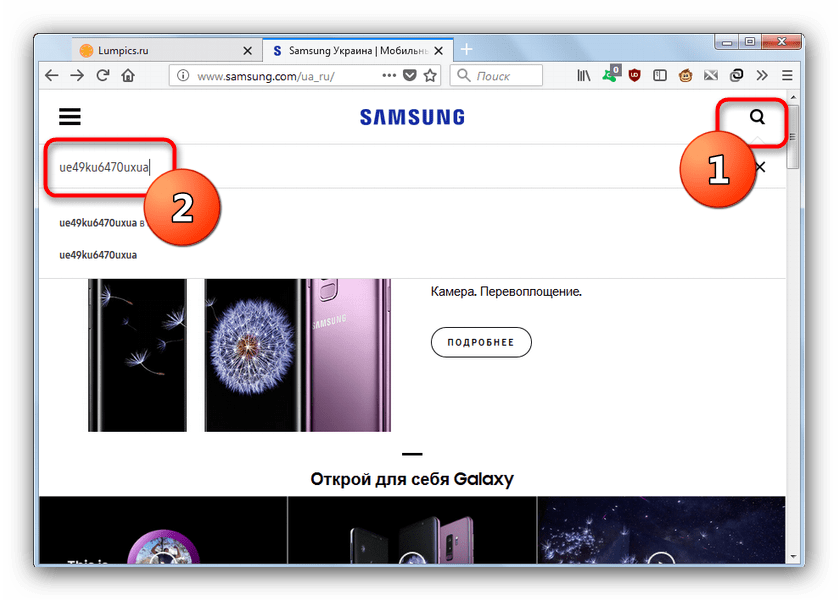
- Первым делом нужно посетить сайт Самсунг. Найдите на нем блок поисковика и напечатайте внутри него номер модели своего ТВ.
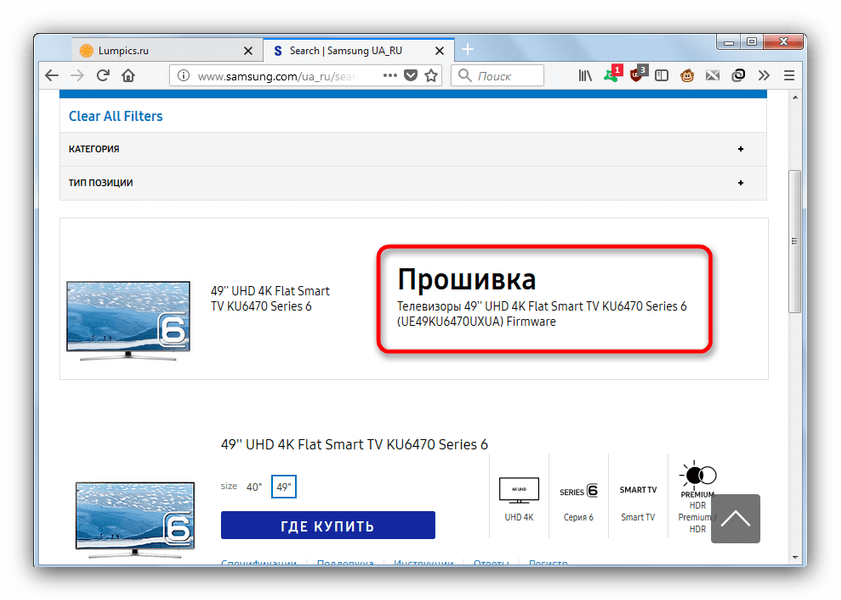
- Откроется страница поддержки устройства. Щелкните по ссылке под словом «Прошивка».
Затем нажмите на «Загрузка инструкций».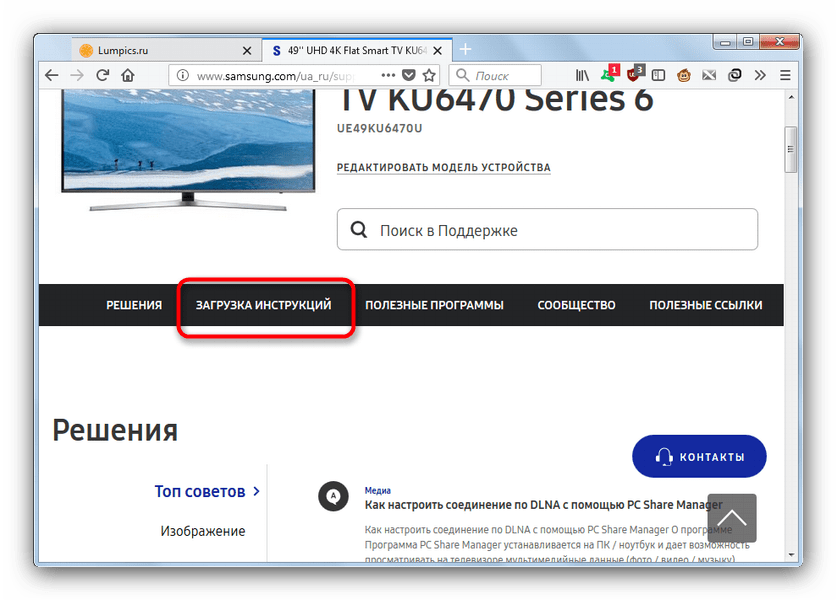
- Прокрутите чуть вниз и найдите блок «Загрузки».
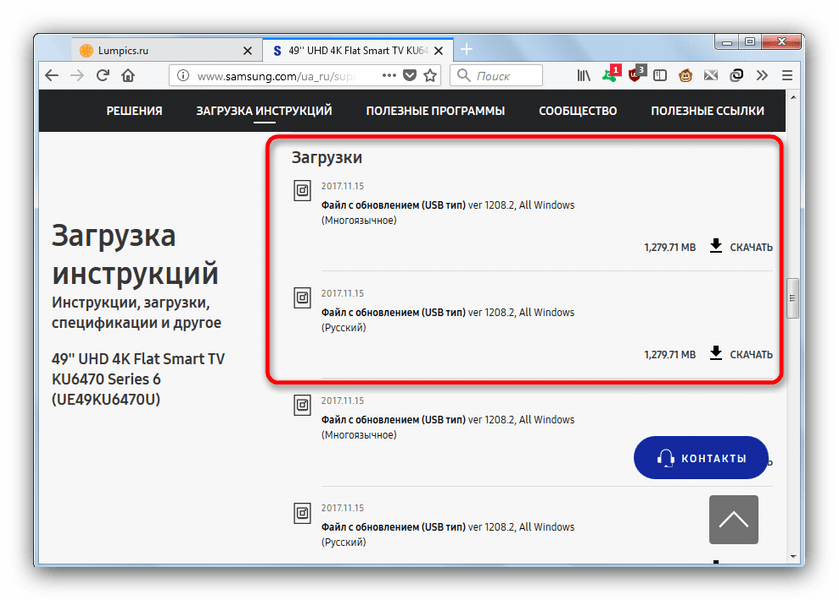
Есть два пакета обновлений — русский и многоязычный. Ничем, кроме как набором доступных языков, они не отличаются, но мы рекомендуем вам загружать русский во избежание проблем. Нажмите на соответствующий значок рядом с именем выбранной прошивки и начните загрузку исполняемого файла.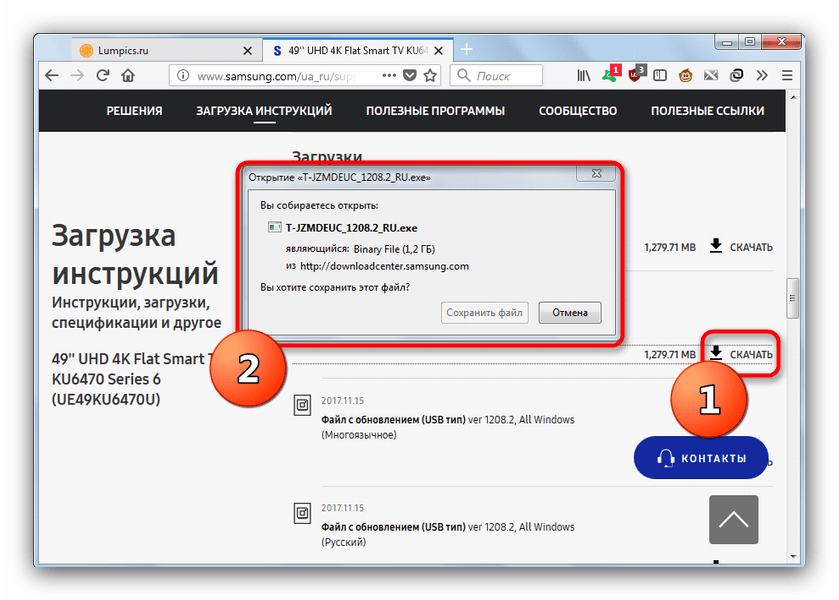
- Пока загружается ПО, подготовьте вашу флешку. Она должна соответствовать таким требованиям:
Емкость Не менее 4 Гб Формат файловой системы FAT32 Состояние Полностью работоспособна Читайте также:
Сравнение файловых систем флешек
Гайд по проверке работоспособности флешки - Когда файл с обновлением загрузится, запускайте его. Откроется окошко самораспаковывающегося архива. В пути распаковки укажите ваш флеш-накопитель.
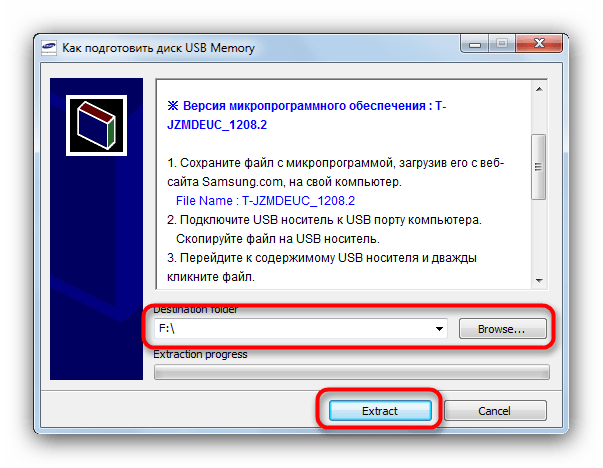
Будьте предельно внимательны — файлы прошивки должны находится в корневом каталоге флешки и никак иначе!
Проверив все еще раз, нажимайте «Extract».
| Кнопка | Год выпуска ТВ |
|---|---|
| Menu | Новейшие модели и серия 2015 года |
| Home — Настройки | Модели 2016 года |
| Keypad — Меню | ТВ выпуска 2014 |
| More — Меню | Телевизоры 2013 года |
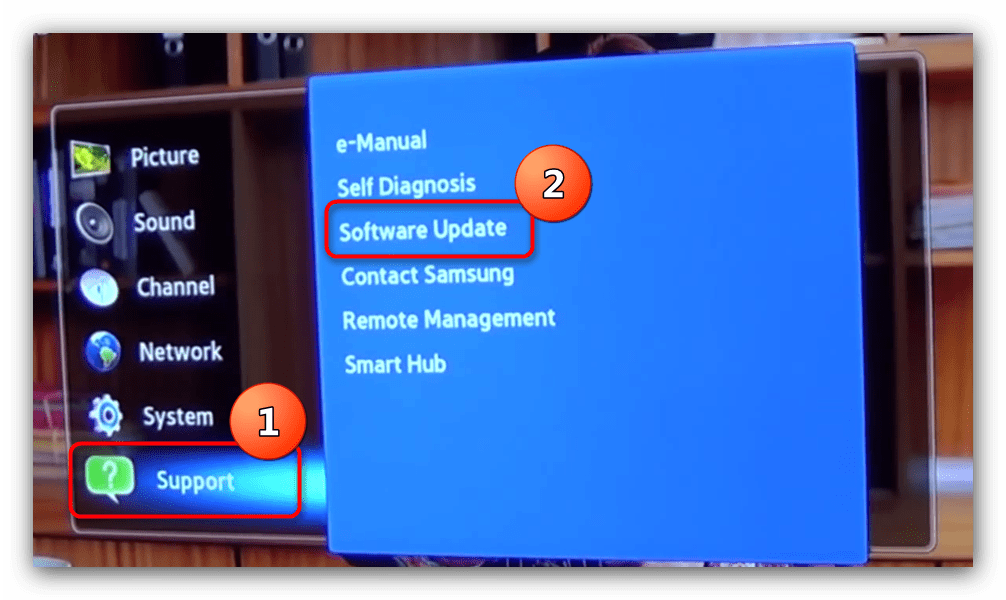
Если последняя опция неактивна, то следует выйти из меню, отключить ТВ на 5 минут, затем попробовать снова.
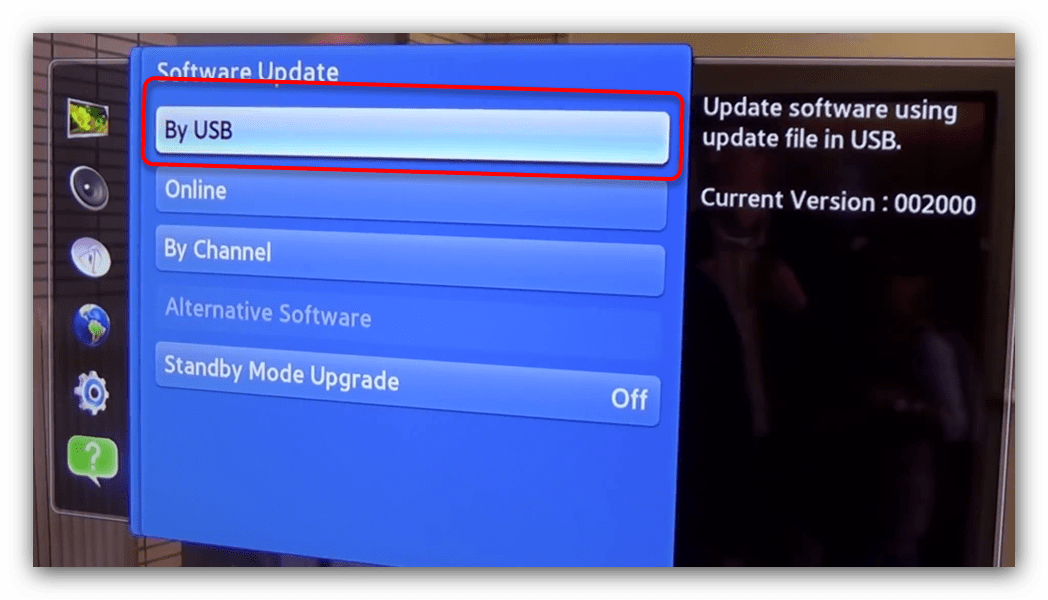 Пойдет проверка накопителя. Если в течении 5 минут и больше ничего не происходит — вероятнее всего, телевизор не может распознать подключенный накопитель. В этом случае посетите статью ниже — способы борьбы с проблемой универсальны. Подробнее: Что делать, если телевизор не видит флешку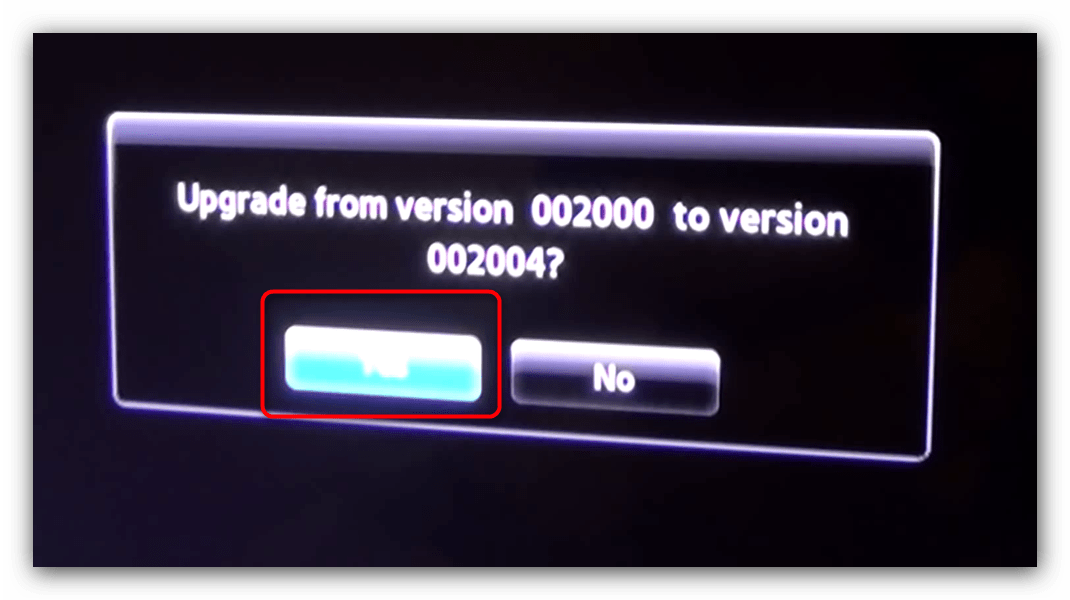
Сообщение об ошибке значит, что вы неправильно записали прошивку на накопитель. Выйдите из меню и отключите флешку, затем скачайте нужный пакет обновлений заново и перезапишите его на запоминающее устройство.
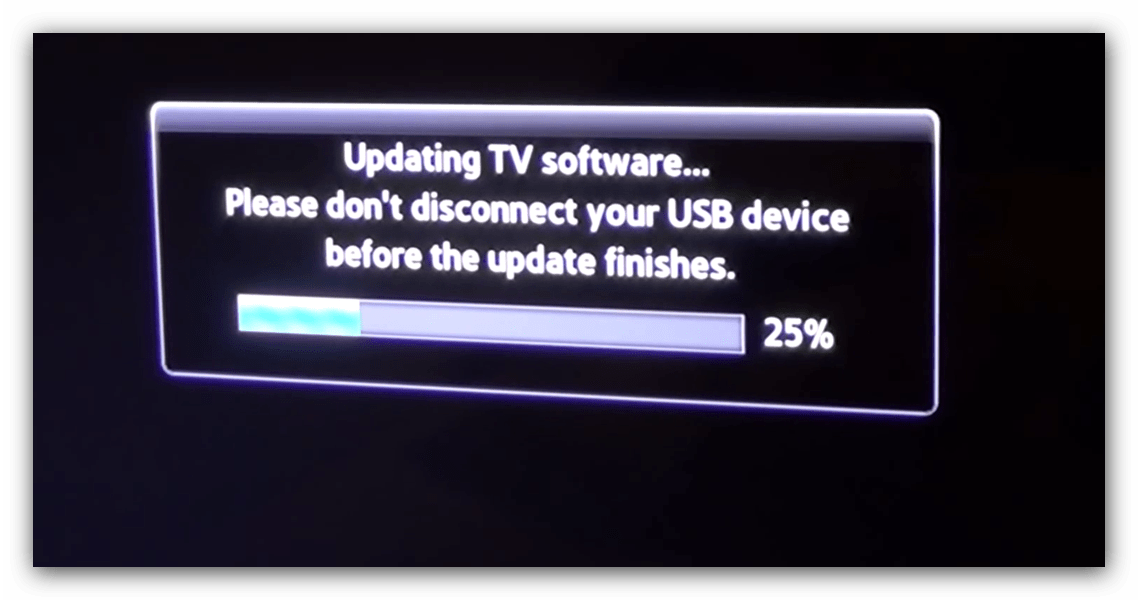
Предупреждение: до конца процесса не вынимайте флешку и не отключайте ТВ, иначе рискуете «окирпичить» ваше устройство!
В качестве итогов отметим — строго следуя вышеприведенной инструкции вы сможете без проблем обновлять прошивки на вашем телевизоре и в дальнейшем.
Безопасное обновление прошивки ПО на телевизоре Самсунг

Прошивка — это пакет с обновлениями и дополнениями для операционной системы телевизора Samsung. Задача каждой новой — исправление ошибок предыдущих версий и поддержка стабильности работы в целом. В первую очередь вносятся исправления в код программного обеспечения, поскольку проблемы на этом уровне создают угрозы безопасности и резко снижают предсказуемость работы устройства.
Чаще всего после обновления пакета ПО Самсунги перестают тормозить, зависать и выдавать ошибки, появляется поддержка новых приложений, функций, кодеков.
Проверка наличия обновлений
Проверьте, выпустил ли производитель свежую прошивку для вашей модели телевизора Samsung. Сделать это можно на официальном сайте samsung.com.
- Уточните название модели и версию прошивки на устройстве. Для разных серий порядок действий может отличаться. В большинстве случаев необходимо зайти в “Menu” → «Настройки» → «Поддержка» → “Об этом телевизоре”/”Обращение в Samsung” (зависит от серии).
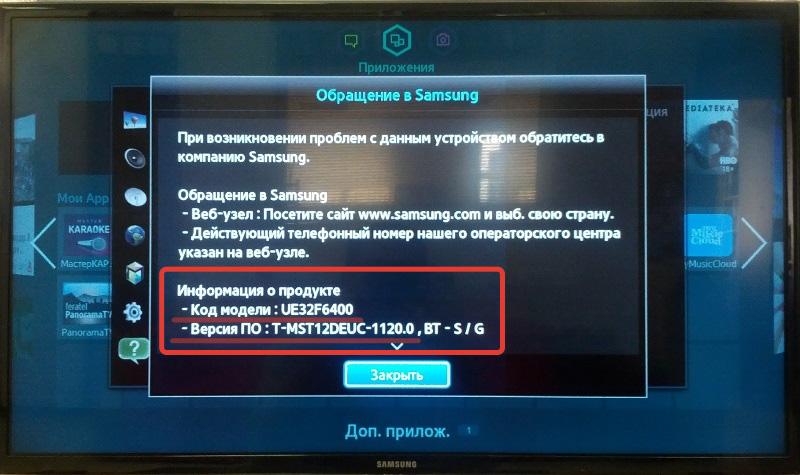
- На странице samsung.com/ru/support/ найдите информацию о свежей прошивке для вашей модели ТВ.

- Сравните номера. Буквенная часть должна быть идентична, а цифры — отличаться. У обновленной версии ПО числовое значение больше.
Обновление из меню по интернету
Самый простой способ обновить ПО на телевизоре Samsung — в интерфейсе через интернет. Можно использовать как кабельное подключение, так и Wi-Fi.
Следуйте простому алгоритму :
- С помощью пульта ДУ откройте “Меню” и перейдите в “Настройки”.
- В разделе “Поддержка” перейдите в пункт “Обновление ПО”. Если пункт недоступен, выключите прибор на 5 минут и запустите заново. Если не помогло — ещё раз проверьте подключение к интернету.
- Чтобы проверить наличие актуального ПО, выберите строку “Обновить сейчас” (“По сети”).
- Если более новая версия найдена, подтвердите действие во всплывающем окне.
- Дождитесь окончания загрузки и установки на телевизор.


Нельзя выключать телевизор до тех пор, пока процесс не будет завершен. После окончания установки устройство автоматически перезагрузится.
Онлайн-обновление доступно только для устройств с технологией Smart TV.
Обновление с помощью USB-носителя
Этим способом можно установить не только автоматически предложенную производителем версию прошивки, но и любую другую вручную — старшую или младшую. Также это единственный вариант, если устройство не из категории Смарт ТВ.
Для этого вам понадобятся :
- отформатированная флешка на 4 ГБ или более;
- ПК или ноутбук с выходом в интернет;
- файл с новой прошивкой.
А. Узнайте точное название модели ТВ
Невозможно обновить Samsung Smart TV, не зная точного названия модели. Его можно найти в меню или на корпусе.
Чтобы узнать точное наименование :
- Откройте меню кнопкой «Home», «Menu» или «Menu/123» — в зависимости от серии и года выпуска.
- Перейдите в “Настройки”.
- Выберите раздел “Поддержка”.
- Нажмите на строку “Об этом телевизоре”, либо “Обращение в Samsung” для более ранних серий.
- Найдите точное название модели.
Для серии J и старше переход в раздел “Поддержка” происходит не через настройки, а непосредственно из меню. Узнать модель телевизора можно с помощью подраздела “Обращение в Samsung”.
Второй способ узнать точное название модели — переписать его с корпуса устройства. Для этого найдите заводскую табличку на задней или боковой панели. На ней указаны модель, серийный номер и другие данные.

Б. Скачайте прошивку
Samsung Smart TV работает на собственных ОС — Orsay и Tizen. Прошивки для этих операционных систем следует скачивать и устанавливать только с официального сайта разработчика. Это защитит от дополнительных проблем с устройством, вредоносного ПО и компьютерных вирусов. Избегайте альтернативных кастомных прошивок. Безответственное отношение к ПО телевизора может стать причиной его поломки.
Чтобы загрузить обновления :
- Перейдите на страницу поддержки Самсунг samsung.com/ru/support/ .
- Укажите название своей модели в соответствующем поле. Если сайт не нашел вашу модель, обратитесь в чат техподдержки.
- Перейдите в раздел “Загрузка руководства”.
- В подразделе “Загрузки” найдите файл с обновлениями USB-типа и скачайте его на ПК.
Если прошивок несколько, ориентируйтесь по названиям: ищите ту, у которой первые буквы совпадают с версией, установленной на ТВ. При этом число в конце должно быть выше.
В. Подготовьте флешку
Выполните следующие действия :
- Возьмите USB-накопитель объемом не менее 4ГБ.
- Предварительно проверьте носитель на вирусы и отформатируйте. Файловая система — строго FAT32.
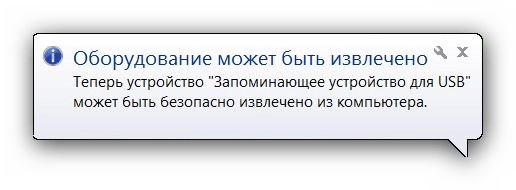
- Распакуйте содержимое файла с обновлениями на USB-накопитель, нажав “Extract” после открытия архива.
- Извлеките накопитель из разъема ПК безопасным способом.
Г. Установите обновление
Чтобы начать установку :
- Вставьте флешку в USB-разъем на корпусе. Он может находиться на задней или боковой панели.
- Включите ТВ, откройте меню и перейдите в “Настройки”.
- Выберите раздел “Поддержка”.
- Найдите “Обновление ПО” и кликните на него.
- Если строка неактивна, закройте меню настроек и зайдите в них заново спустя 2-3 минуты.
- Нажмите “Обновить сейчас”.
- Подтвердите проверку наличия обновлений на съемном носителе.
- Подтвердите установку.