
Как отключить комментарии в Word при печати
Microsoft Word — одна из самых популярных программ для работы с текстовыми документами. Однако, во время редактирования текста, пользователи могут оставлять комментарии, что иногда может быть неудобно при печати. Если вам нужно включить или отключить комментарии при печати документа, эта инструкция поможет вам сделать это быстро и легко.
Для начала откройте документ в Microsoft Word. Затем перейдите на вкладку «Отзывы» в верхнем меню программы. В этом разделе вы найдете все инструменты для работы с комментариями. Чтобы отключить комментарии при печати, выберите пункт меню «Показывать разметку» в разделе «Комментарии».
После этого, убедитесь, что снята галочка напротив пункта «Комментарии». Это гарантирует, что комментарии не будут отображаться при печати документа. Если вы все же хотите включить комментарии при печати, просто установите галочку напротив этого пункта.
После того как вы настроили отображение комментариев при печати, вы можете приступить к печати вашего документа. Перейдите в меню «Файл» и выберите пункт «Печать». В появившемся окне настройте все необходимые параметры печати и нажмите кнопку «Печать». Теперь ваш документ будет напечатан без отображения комментариев.
Как отключить комментарии в Microsoft Word при печати
Microsoft Word является одним из самых популярных текстовых редакторов, который позволяет пользователям добавлять комментарии к документам. Однако, в некоторых ситуациях может возникнуть необходимость отключить отображение комментариев при печати документа. В этом случае следуйте простым инструкциям ниже.
- Откройте документ: Запустите программу Microsoft Word и откройте документ, в котором вы хотите отключить комментарии при печати.
- Перейдите во вкладку «Рецензирование»: В верхней панели инструментов найдите и выберите вкладку «Рецензирование», расположенную сверху, рядом со вкладками «Вставка», «Форматирование» и «Картинки».
- Нажмите на кнопку «Показать разметку»: В разделе «Открыть разметку документа» найдите кнопку «Показать разметку» и нажмите на нее. Если кнопка отображается включенной (синего цвета), значит, комментарии уже видны на странице.
- Отключите отображение комментариев при печати: Для отключения отображения комментариев при печати, выберите в разделе «Настройка просмотра» опцию «Просмотр окончательной версии документа». Под этой опцией также можно выбрать, какие элементы разметки (например, вставки или изменения) отображать на печати.
- Проверьте результат: Чтобы убедиться, что комментарии успешно отключены при печати, выберите вкладку «Файл» в верхней панели инструментов и нажмите на «Печать». В окне предварительного просмотра убедитесь, что комментарии не отображаются.
Следуя этой простой инструкции, вы сможете отключить комментарии в Microsoft Word при печати документа и получить чистую версию без разметки и комментариев. Удачи в работе с программой Microsoft Word!
Подготовка документа
Перед тем, как приступить к отключению комментариев при печати в Microsoft Word, необходимо правильно подготовить документ. Вот несколько важных шагов:
- Откройте документ в Microsoft Word. Перед вами должна открыться программа с выбранным документом. Если у вас уже есть готовый документ, то откройте его, иначе создайте новый документ.
- Просмотрите документ на наличие комментариев. Прокрутите документ и обратите внимание на текст, отмеченный комментариями. Они обычно выделены цветом или шрифтом, отличным от основного текста.
- Удалите или скройте ненужные комментарии. Если в документе есть комментарии, которые вы хотите удалить или скрыть, выберите комментарий и нажмите правой кнопкой мыши. Затем выберите «Удалить» для удаления комментария или «Скрыть комментарий» для скрытия его отображения.
- Сохраните документ. После того, как вы удалите или скроете ненужные комментарии, сохраните документ, чтобы все изменения вступили в силу.
После завершения этих шагов вы будете готовы отключить комментарии при печати в Microsoft Word.
Настройка параметров печати
Когда вы готовы напечатать свой документ в Microsoft Word, вы можете настроить различные параметры печати, чтобы получить желаемый результат. Вот некоторые из основных настроек, которые вы можете изменить:
- Ориентация страницы: можно выбрать портретную (вертикальную) или альбомную (горизонтальную) ориентацию страницы в зависимости от содержимого вашего документа.
- Масштаб: можно изменить масштаб печати, чтобы сделать документ меньше или больше по размеру при печати.
- Поля: вы можете настроить размер полей вокруг текста документа, чтобы создать пустое пространство или для вставки комментариев и заметок.
- Количество экземпляров: можно указать, сколько копий документа нужно напечатать.
- Печать диапазона страниц: вы можете указать, какие страницы документа следует печатать, например, только первую или конкретный диапазон страниц.
Для настройки этих параметров печати в Microsoft Word, выполните следующие действия:
- Откройте документ, который вы хотите напечатать, в Microsoft Word.
- Нажмите на вкладку «Файл» в верхнем левом углу окна программы. В открывшемся выпадающем меню выберите пункт «Печать».
- В правой части окна «Печать» вы увидите различные настройки печати, такие как «Ориентация», «Масштаб», «Поля», «Количество экземпляров» и другие.
- Выберите нужные параметры, щелкая по ним левой кнопкой мыши. При необходимости можно использовать дополнительные опции, указанные рядом с каждым параметром.
- Когда все настройки определены, нажмите на кнопку «Печать» внизу окна, чтобы начать печать документа с выбранными параметрами.
После того, как вы настроили параметры печати, Microsoft Word сохранит эти настройки и будет использовать их при последующих печатях, пока вы сами их не измените. Если вам нужно отключить комментарии при печати, вы можете использовать параметры печати, чтобы исключить их отображение на печати.
Таким образом, настройка параметров печати в Microsoft Word позволяет вам полностью контролировать процесс печати и получить желаемый результат.
Проверка результата
После выполнения всех шагов, связанных с отключением комментариев в Microsoft Word, вам стоит проверить, что все изменения работают правильно. Для этого выполните следующие действия:
- Откройте документ, в котором вы отключали комментарии.
- Перейдите на вкладку «Просмотр» в верхней панели меню.
- Убедитесь, что включен режим «Показ разметки». Если он не включен, нажмите на кнопку «Показ разметки», чтобы включить его.
- Просмотрите документ и убедитесь, что все комментарии и подсказки комментариев исчезли.
- Поменяйте режим просмотра на «Нормальный», чтобы убедиться, что комментарии не отображаются.
Если все комментарии исчезли и больше не отображаются при печати документа, значит вы успешно отключили комментарии в Microsoft Word. Теперь вы можете распечатать свой документ без каких-либо пометок и комментариев.
Помните, что если вы хотите включить комментарии в документе в будущем, вам нужно будет повторить процесс и включить опцию «Показ разметки».
Как удалить комментарии в Word

Хотите очистить документ Word для публикации? Пора удалять комментарии. Вот как удалить комментарии в Word.
Вы хотите совместно работать над документом? Вы можете подумать об использовании Microsoft Word для этого.
Программы для Windows, мобильные приложения, игры — ВСЁ БЕСПЛАТНО, в нашем закрытом телеграмм канале — Подписывайтесь:)
Word имеет ряд функций, которые делают его идеальным для совместной работы, в том числе возможность рекомендовать предложения и добавлять комментарии. Однако, если вы не хотите видеть эти комментарии, вы можете удалить их из своего документа.
Вот что вам нужно сделать, чтобы удалить комментарии в Word.
Как удалить комментарии в Word
Комментарии — это заметки, которые вы можете добавить в документ в Word. Это может быть примечание редактора, напоминающее вам о внесении изменений. Вы также можете использовать комментарии, чтобы напомнить себе о необходимости что-то изменить в документе.
Если вы хотите удалить комментарии в Word, вы можете легко сделать это, выполнив следующие действия.
Чтобы удалить комментарии в Word:
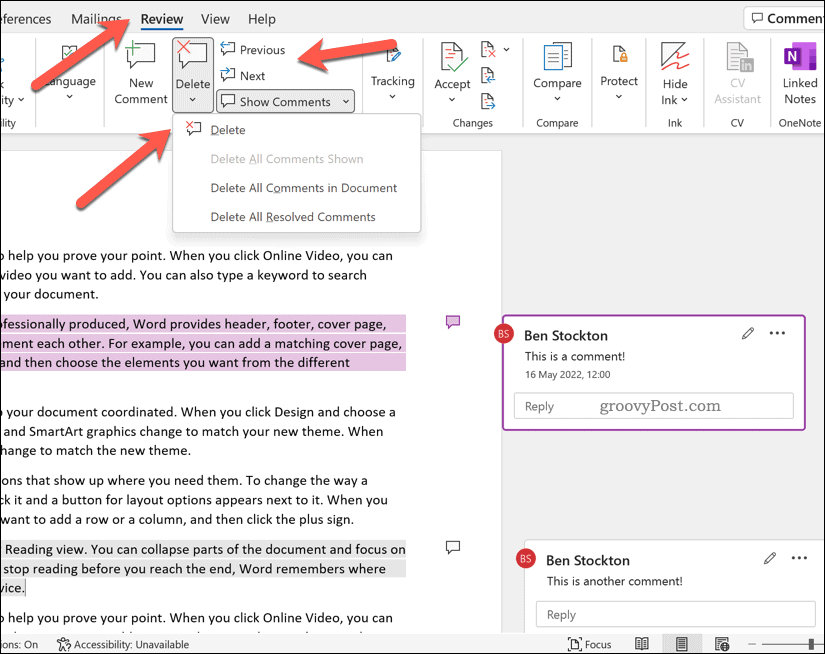
- Откройте документ в Word.
- Нажмите Обзор на ленточной панели.
- Прокручивайте свои комментарии, нажимая «Далее» или «Назад» в разделе «Комментарии».
- Чтобы удалить отдельный комментарий, просмотрите его, пока комментарий не станет видимым, затем нажмите «Удалить».
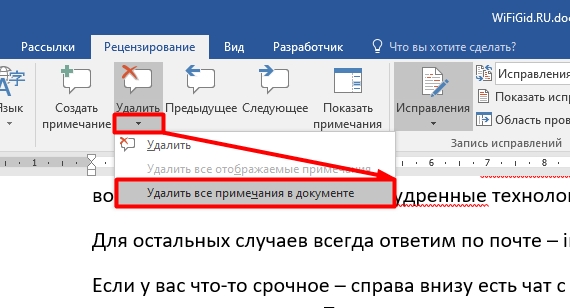
- Чтобы удалить все комментарии в Word, нажмите стрелку вниз рядом с кнопкой «Удалить».
- В раскрывающемся меню нажмите «Удалить все комментарии в документе».
Как скрыть комментарии в Word
Если вы предпочитаете скрывать комментарии в Word, а не удалять их, вы можете сделать это на вкладке «Рецензирование».
Чтобы скрыть комментарии в Word:
- Откройте документ Word.
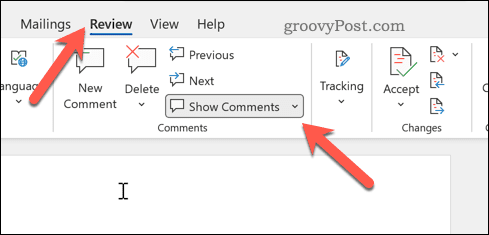
- Нажмите вкладку «Обзор» на ленточной панели.
- Чтобы скрыть сообщения с комментариями (но оставить значок индикатора комментария), выберите параметр «Показать комментарии» в разделе «Комментарии».
- Чтобы полностью скрыть комментарии (включая значки индикаторов), вместо этого нажмите «Без разметки» в разделе «Отслеживание».
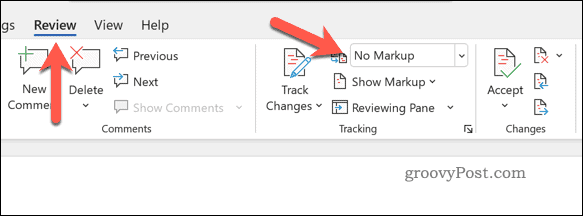
При этом ваши комментарии останутся в документе, но не будут видны, пока вы вносите дальнейшие изменения.
Как удалить отслеживаемые изменения в Word
Отслеживаемые изменения — это предлагаемые изменения, внесенные другими, которые вы можете включить в свой документ Word. Как следует из названия, это только предложения — вы можете либо одобрить изменения, либо отклонить их.
При желании вы можете удалить все отслеживаемые изменения в документе Word.
Чтобы удалить отслеживаемые изменения в Word:
- Откройте документ Word.
- Выберите Обзор на ленте.
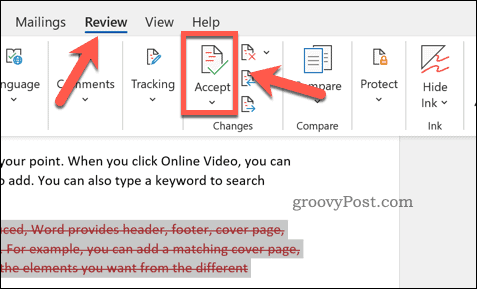
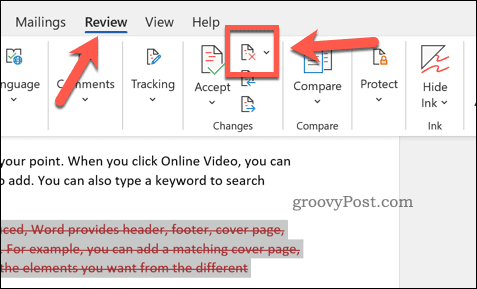
- В разделе «Изменения» нажмите «Далее» или «Назад», чтобы просмотреть все предлагаемые изменения.
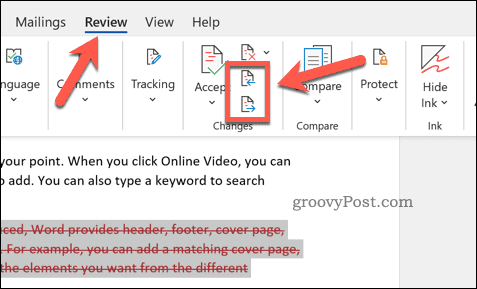
- Чтобы принять любое из отслеживаемых изменений, нажмите Принять.
- Чтобы удалить любое из отслеживаемых изменений, нажмите «Отклонить».
Совместная работа в Microsoft Word
Приведенные выше шаги помогут вам удалить комментарии в Word, а также удалить любые отслеживаемые изменения, которые вы хотите одобрить (или удалить). Это всего лишь один из способов использования Word для создания документов вместе с коллегами.
Хотите сделать больше вместе в Word? Возможно, вы захотите рассмотреть возможность отслеживания времени редактирования вашего документа. Если вы создаете документы для публикации, рассмотрите возможность добавления в документ водяного знака.
Новичок в Word? Возможно, вы захотите попробовать эти лучшие советы по Word, которые помогут вам улучшить свои навыки. Вы также можете экспортировать документы Google Docs в форматы Word.
Программы для Windows, мобильные приложения, игры — ВСЁ БЕСПЛАТНО, в нашем закрытом телеграмм канале — Подписывайтесь:)
Как отключить примечания в Ворде

Microsoft Word — это одно из самых популярных приложений для обработки текста, используемых во многих сферах деятельности. Однако, иногда пользователи сталкиваются с проблемой навязчивых примечаний, которые могут исказить внешний вид документа и вызвать дополнительные проблемы при его редактировании.
Если вы также ищете способ отключить примечания в Ворд, не беспокойтесь! У нас есть подробная инструкция для вас. Далее мы расскажем о том, как отключить примечания, чтобы ваши документы выглядели профессионально и аккуратно, без лишних пометок и комментариев.
Примечания в Ворд могут быть полезны при совместном редактировании или обратной связи с коллегами. Однако, в некоторых случаях, они только мешают и затрудняют восприятие информации.
Итак, если вы хотите избавиться от примечаний, следуйте нашей подробной инструкции. Мы расскажем вам о нескольких способах отключения примечаний в Ворд, чтобы удовлетворить даже самые требовательные потребности.
Почему отключение примечаний в Ворде может быть полезно?
Отключение примечаний в программе Microsoft Word может быть полезным из нескольких причин:
Улучшение внешнего вида документа:
При отключенных примечаниях текст становится более читабельным и легким для восприятия, особенно при работе с большими объемами информации. Отсутствие многочисленных сносок и ссылок делает документ более эстетичным и профессиональным, что особенно важно при создании документов для делового общения.
Удобство работы с текстом:
Отключение примечаний позволяет сосредоточиться на написании и редактировании основного текста документа, не отвлекаясь на обработку и форматирование примечаний. В результате, работа с документом становится более продуктивной и быстрой.
Повышение понятности и понятности документа:
Отключение примечаний позволяет убрать лишние комментарии и ссылки, что положительно сказывается на ясности и понятности документа для читателей. Важно основное содержание и идеи, не отвлекаясь на вспомогательные сведения.
Предотвращение потенциальных ошибок:
Иногда примечания могут содержать неточности или устаревшую информацию, которая может ввести в заблуждение читателей. Отключение примечаний предотвращает возможность возникновения таких ошибок и увеличивает достоверность документа.
Преимущества отключения примечаний в Ворд
Отключение примечаний в программе Microsoft Word может иметь множество преимуществ, особенно для начинающих пользователей. Вот несколько основных преимуществ, которые вы можете получить от отключения примечаний:
| 1. | Улучшенная читаемость документа — примечания, как правило, отображаются в нижней части страницы и могут отвлекать от основного текста. Отключение примечаний позволяет сделать документ более чистым и легким для чтения. |
| 2. | Более компактный документ — примечания занимают дополнительное пространство на каждой странице, что может привести к переносу текста на следующую страницу. Исключение примечаний поможет избежать этой проблемы и сделает документ более компактным. |
| 3. | Улучшенная визуальная привлекательность — без примечаний документ выглядит более профессионально и аккуратно. Примечания могут создавать впечатление, что документ еще не полностью завершен или является черновиком. |
| 4. | Упрощенное редактирование — когда примечания отключены, вы можете легче редактировать и форматировать текст документа, не беспокоясь о проблемах с переносом текста или его читаемостью. |
| 5. | Ускоренное время загрузки и печати — когда примечания отключены, файл документа становится меньше по размеру, что ускоряет его загрузку и печать. Это особенно полезно, когда нужно отправить документ по электронной почте или распечатать на принтере с ограниченными ресурсами. |
Отключение примечаний в Ворде — это простой способ улучшить внешний вид и читаемость документа, делая его более профессиональным и компактным. Это особенно полезно для начинающих пользователей, которые только знакомятся со всеми возможностями программы Microsoft Word.
Как отключить автоматическое создание примечаний в Ворд?
Microsoft Word предоставляет удобную функцию автоматического создания примечаний для отмечания изменений и комментариев в документе. Однако, в некоторых случаях, вы можете захотеть отключить эту функцию. Ниже приведена подробная инструкция о том, как отключить автоматическое создание примечаний в Ворд.
Шаг 1: Откройте документ, в котором вы хотите отключить автоматическое создание примечаний.
Шаг 2: В меню верхней панели выберите вкладку «Рецензирование».
Шаг 3: В группе «Отслеживание» нажмите на кнопку «Параметры».
Шаг 4: В открывшемся окне «Параметры отслеживания» выберите вкладку «Примечания».
Шаг 5: В разделе «Изменения» уберите галочку напротив опции «Отображать примечания в правой половине окна».
Шаг 6: Нажмите кнопку «ОК» для сохранения изменений.
Шаг 7: Автоматическое создание примечаний теперь будет отключено в вашем документе.
Отключение автоматического создания примечаний в Ворд может быть полезным при работе с большими документами или при настройке конфиденциальности.
Несмотря на то, что примечания больше не будут автоматически создаваться, вы все еще сможете добавлять примечания вручную, если это необходимо, с помощью функции «Вставить комментарий» в меню «Рецензирование».
Шаги для отключения автоматического создания примечаний
Если вы хотите отключить автоматическое создание примечаний в документе Microsoft Word, выполните следующие шаги:
| Шаг 1. | Откройте документ в Microsoft Word, в котором вы хотите отключить примечания. |
| Шаг 2. | Нажмите на вкладку «Ссылки», которая расположена в верхней панели инструментов Word. |
| Шаг 3. | В разделе «Сноски» найдите кнопку «Сноски» и нажмите на нее. |
| Шаг 4. | В открывшемся меню выберите «Отключить автоматическое создание примечаний». |
| Шаг 5. | После выполнения этих действий автоматическое создание примечаний будет отключено в выбранном документе. |
| Шаг 6. | Если вам нужно повторно включить автоматическое создание примечаний, просто выполните шаги снова и выберите «Включить автоматическое создание примечаний». |
Следуя этим шагам, вы сможете отключить автоматическое создание примечаний в Microsoft Word и управлять этой функцией по своему усмотрению.
Как удалить существующие примечания в Ворд?
Если в документе уже есть примечания, и вы хотите их удалить, вам понадобится следовать нескольким простым шагам.
Шаг 1: Откройте документ в Microsoft Word.
Шаг 2: Выберите вкладку «Обзор» в верхнем меню Word.
Шаг 3: В группе «Комментарии» выберите кнопку «Примечания».
Шаг 4: В открывшемся меню выберите «Показывать примечания» или «Показывать все примечания». На этом этапе вы можете видеть все примечания в документе.
Шаг 5: Чтобы удалить примечания, выберите текст примечания, щелкните правой кнопкой мыши и выберите «Удалить комментарий». Вы также можете нажать клавишу «Delete» на клавиатуре.
Шаг 6: После удаления всех примечаний сохраните изменения в документе, выбрав «Сохранить» или «Сохранить как».
Теперь все примечания будут удалены из вашего документа в Microsoft Word.
Как убрать комментарии (примечания) в Word: ответ Бородача

Всем привет! Сегодня я расскажу вам, как убрать примечания в Ворде, которые расположены справа страницы. Если вы видите зачеркнутые слова, какие-то исправления, а также отдельный блок справа с надписью: «Отформатировано», то это значит, ранее этот документ кто-то исправлял в режиме рецензирования (или исправления). Например, вам его отправил другой автор или редактор.
Второй вариант – это когда пользователь сам нечаянно включает режим «Исправления». Причем я сам сталкивался с багом, когда при печатании текста это не видно, и только после сохранения, закрытия и повторного открытия документа – это все видно. Документ в момент исправления и после открытия отличается, поэтому присмотритесь внимательно. Если вы видите с левого боку красные линии – значит у вас в данный момент включен этот режим. Если же вы видите отдельный блок справа, то значит вы открыли документ, где пока еще не приняты правки по исправлению. Давайте вместе решим эту проблему.
Способ 1: Принятие и отклонение исправления
Самый правильный способ убрать примечание в Microsoft Word – это перейти на вкладку «Рецензирование». Далее находим раздел «Изменение», там вы увидите две основные кнопки:
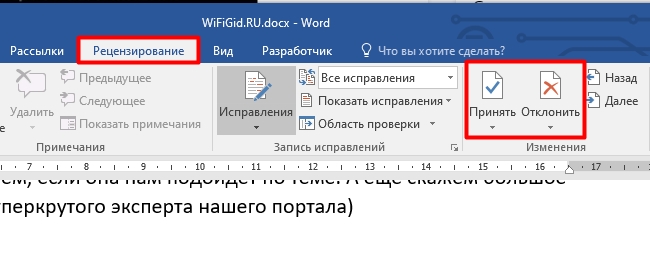
Кнопка «Принять» принимает текущее исправление и удаляет тот текст, который был удален редактором. «Отклонить» – возвращает текст в исходное положение, каким он был до работы редактора. Процесс происходит поочередно от одного редактируемого блока к другому. При нажатии на кнопки программа автоматически переключает вас к следующему текстовому массиву.
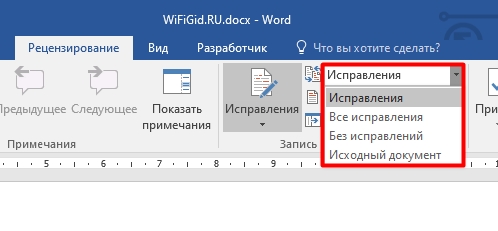
Еще один момент на будущее – помните, я в самом начале говорил про баг. Так вот, если на той же самой вкладке стоит настройка «Без исправлений» – это значит правки просто не отображаются, но они есть. Поэтому лучше всего проверить и поставить на значение – «Исправления».
Способ 2: Принять все исправления
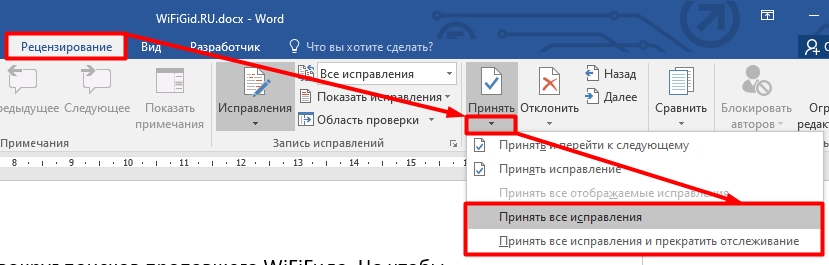
Самый быстрый способ – это просто принять все исправления. Для этого нажмите по стрелочке ниже кнопки «Принять». Далее вы увидите два варианта – смотрим на скриншот ниже. Первый вариант – просто принимает все исправления редактора и подстраивает текст в новый вид. Но при этом сам режим остается активным, то есть вы сами дальше можете вносить некие правки. А весь новый напечатанный текст будет подсвечен красным.
Второй вариант – принимает правки и выключает режим, то есть вы можете дальше полноценно печатать текст и работать с документов.
Способ 3: Убрать примечание редактора
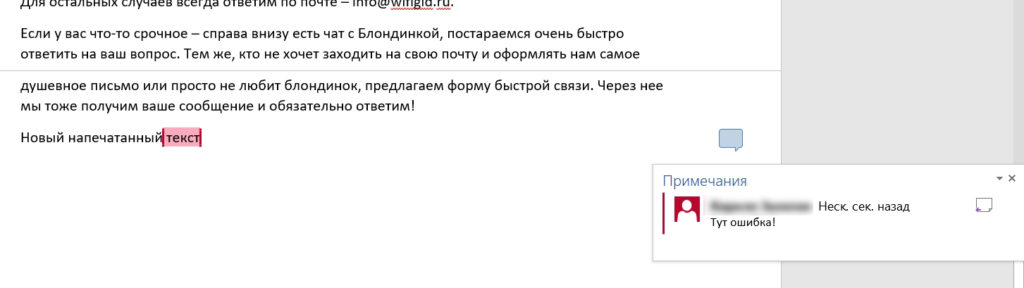
Следующая проблема, с которой вы можете столкнуться – это текстовые комментарии редактора. Они могут остаться, даже после принятия всех правок. В таком случае их стоит удалить (если они вам больше не нужны):
- Нажмите по облаку примечания левой кнопкой мыши.
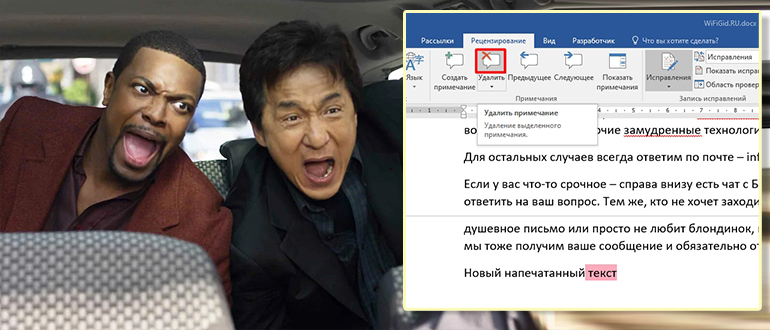
- Сверху в той же самой вкладке жмем по кнопке «Удалить».
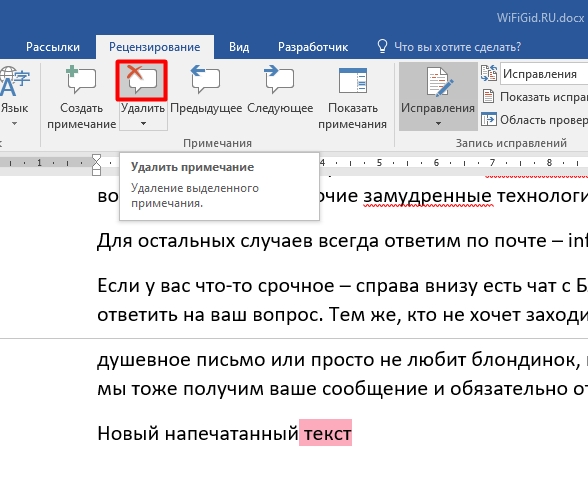
- Если их очень много в документе, то жмем по стрелочке ниже и выбираем вариант удаления всех сообщений в документе.
На этом все, дорогие друзья. Надеюсь, статья была для вас полезной. Если у вас остались какие-то вопросы, вы заметили ошибку, или хотите написать дополнение, то смело пишите в комментариях в самом низу. Всем добра!