
Как заменить или отключить системные звуки в Windows 10?
1. Для настройки звуковой схемы, применения собственных звуков и их наборов нужно перейти в панель «Звуки»: Пуск → Параметры → Персонализация → Темы → Звуки. Перейти в эту панель из поиска на панели задач можно по запросу «изменение системных звуков».
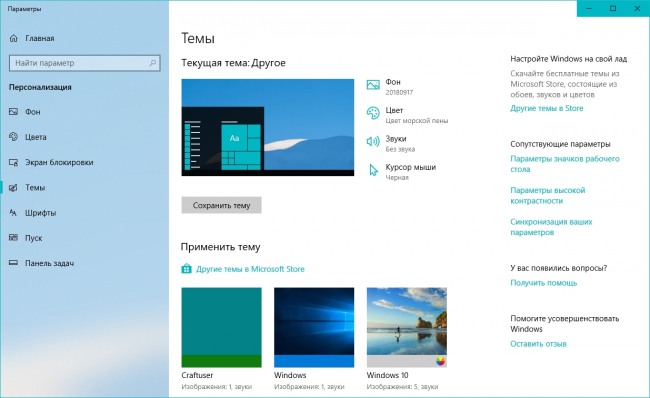
В открывшейся панели «Звуки» можно включить одну из установленных в системе звуковых схем, создать собственную схему или просто изменить один назойливый звук, к примеру от Контроля учётных записей Windows (UAC). При желании звуки можно отключить вообще.
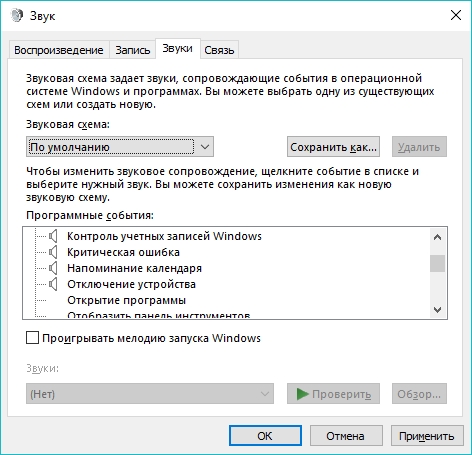
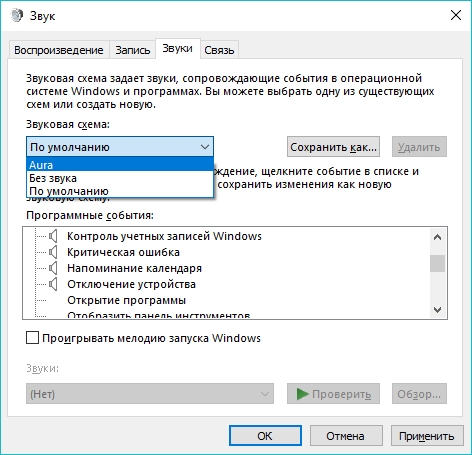
2. Чтобы применить одну из установленных в системе звуковых схем, достаточно выбрать её в списке Звуковая схема и воспользоваться кнопкой ОК для сохранения изменений и выхода из панели «Звуки».
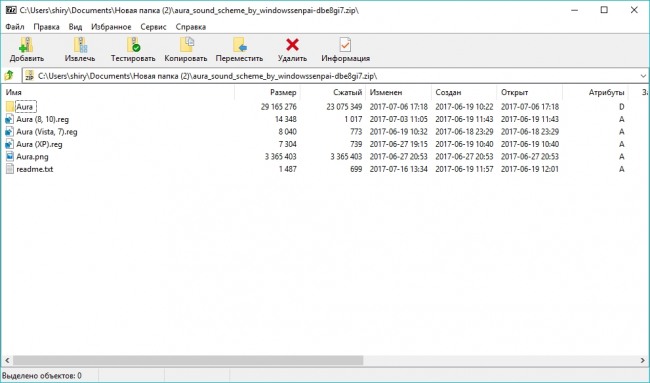
2.1 Найти готовые звуковые схемы не сложно в интернете по запросам «звуки для windows» и «звуковые схемы для windows». Как правило, для их установки нужно скопировать папку со звуками в директорию C:\Windows\media и внести изменения в реестр при помощи поставляемого в комплекте файла реестра (.reg). Если файла реестра в комплекте со звуками не оказалось, после копирования папки каждый звук придётся устанавливать вручную (п.3).
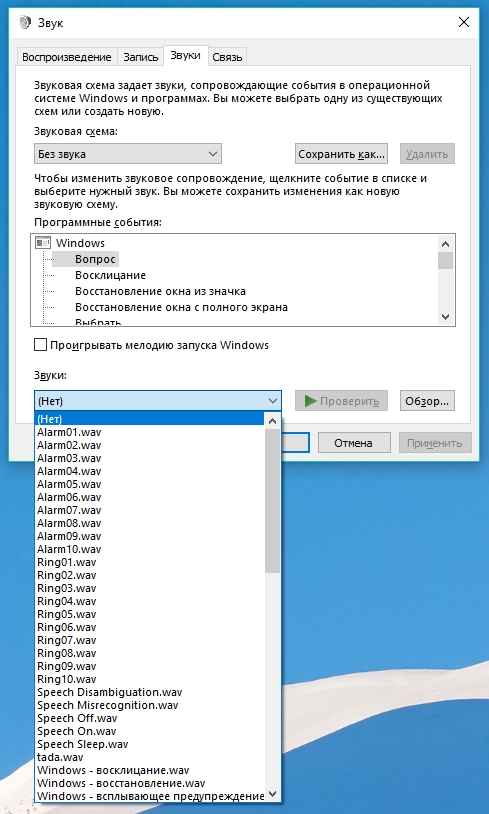
3. Чтобы заменить звуки отдельных событий, придётся сначала найти и выбрать нужное в списке Программные события:, а затем присвоить ему звук из системного набора в списке Звуки:, либо указать путь к собственному файлу в формате .wav при помощи кнопки Обзор. Выбранный звук можно сразу же прослушать кликом по кнопке ►Проверить.
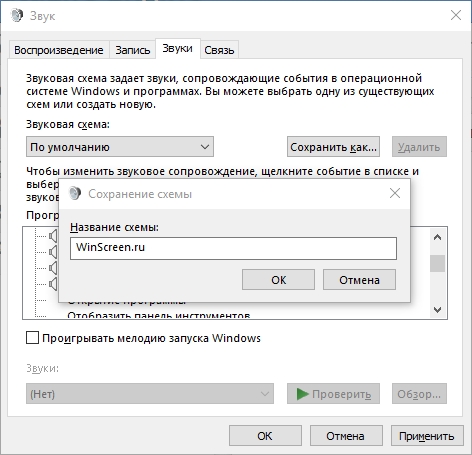
4. После установки собственных звуков для нужных программных событий, рекомендуется сохранить их в звуковую схему. Она поможет легко вернуть ваш набор звуков, в случае если он был заменён на другой темой оформления, системным администратором или другим пользователем компьютера. Для создания своей схемы нужно лишь кликнуть по кнопке Сохранить как. , указать желаемое имя будущей схемы и применить изменения кнопкой Ок.
5. Для полного отключения системных звуков достаточно выбрать в списке Звуковая схема вариант Без звука.
Как отключить звуковые уведомления в ноябрьской версии Windows 10 2019
Система уведомлений — важный элемент Windows 10, благодаря ей вы не пропустите ничего важного и всегда будете в курсе каких-либо технических проблем ОС. Тем не менее, постоянные звоночки от каждого электронного письма, обновления или подключения нового устройства могут отвлекать.
Конечно, всегда можно настроить каждое приложение в отдельности, однако теперь можно избежать огромного количества повторяющихся шагов. В новой ноябрьской версии Windows 10 вы сможете выключить все звуковые сигналы разом, при этом не отключая уведомления полностью и не копаясь в настройках каждой отдельной программы.
В этой статье мы расскажем, как быстро отключить звуковые уведомления.
Как отключить звуковые уведомления для всех приложений на Windows 10
Чтобы отключить звук у всех уведомлений в ноябрьской версии Windows 10, проделайте следующее:
- Откройте Настройки.
- Выберите Система.
- Выберите Уведомления и действия.
Совет: в ноябрьской версии и далее вы можете быстро открыть настройки уведомлений через Центр уведомлений. - В разделе Уведомления уберите галочку возле строки Позволить уведомлениям проигрывать звук
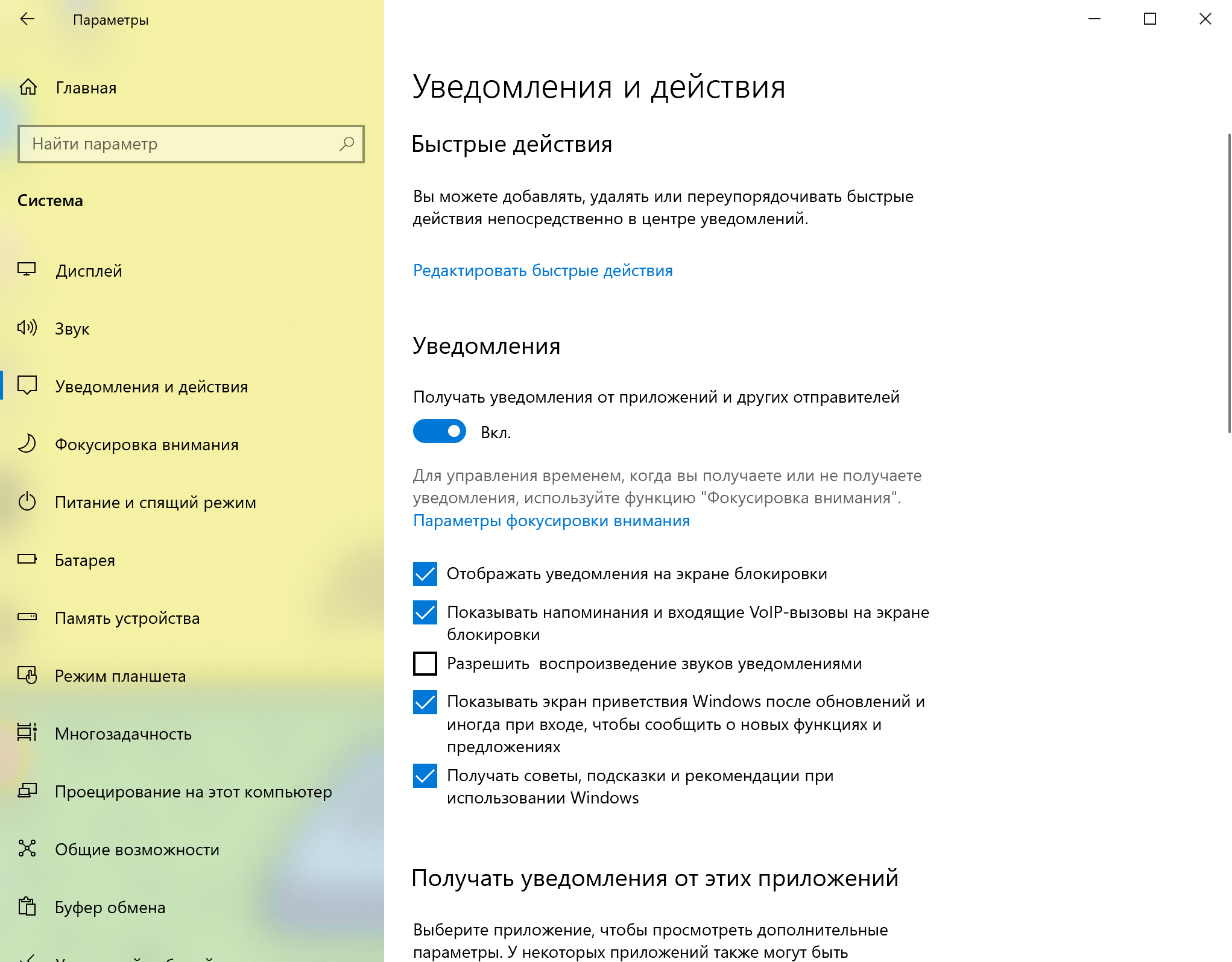
После выполнения этих шагов уведомления все еще будут выскакивать в правом нижнем углу, но уже без отвлекающего звукового сопровождения.
Как отключить звуковые уведомления на Windows 10 для конкретного приложения
Если вам мешает лишь несколько отдельных приложений, можно отключить звук только для них.
Чтобы отключить звуковые сигналы для конкретного приложения, проделайте следующее:
- Откройте Настройки.
- Выберите Система.
- Выберите Уведомления и действия.
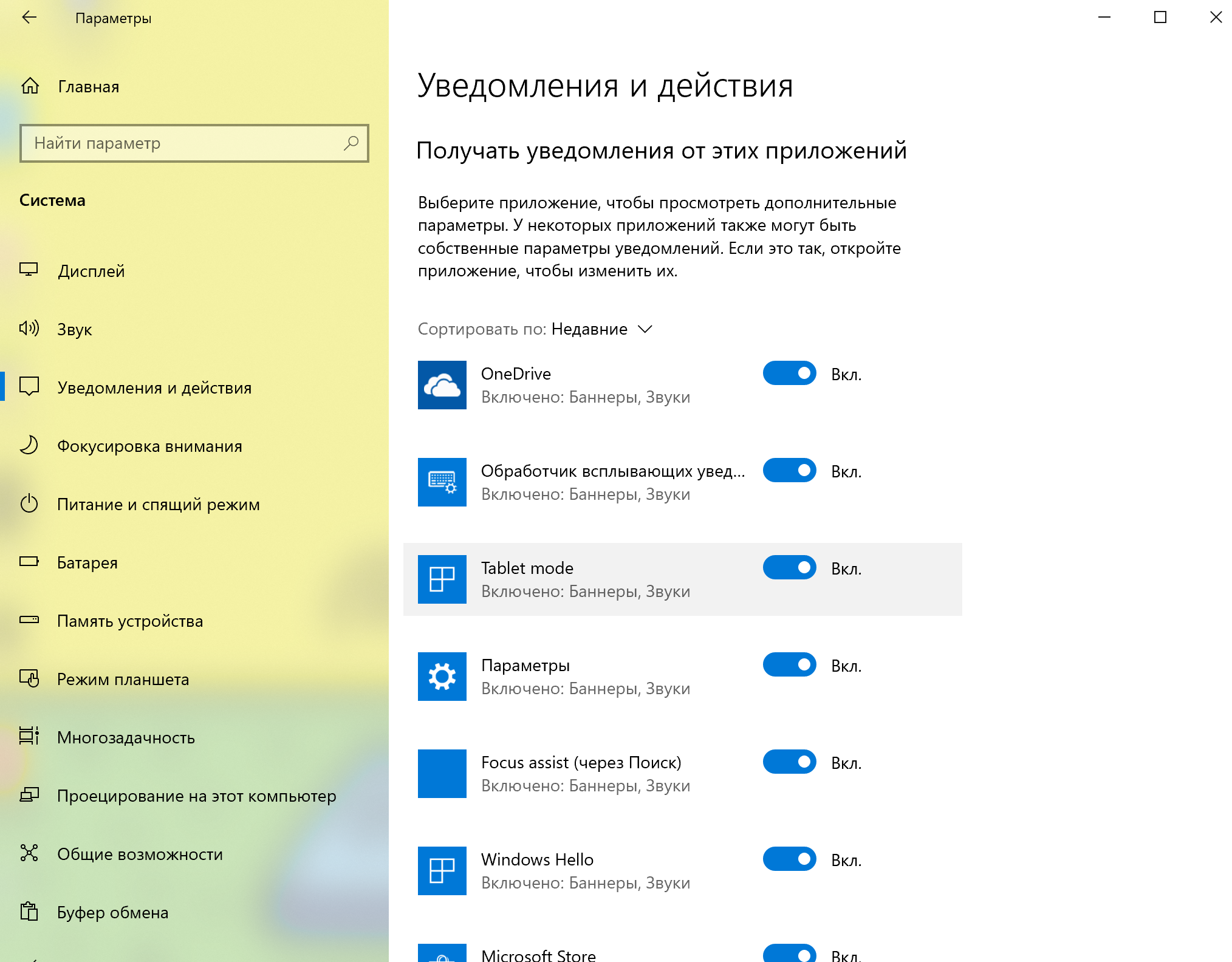
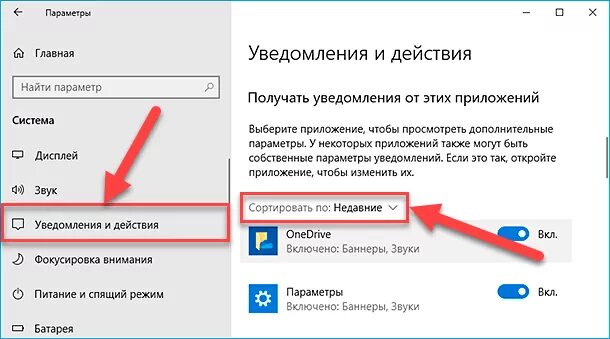
- Выберите нужное приложение.Совет: начиная с ноябрьской версии вы можете выбрать способ сортировки списка программ для более удобного поиска нужной.
- Переключите движок возле строки Звуковой сигнал при получении уведомления.
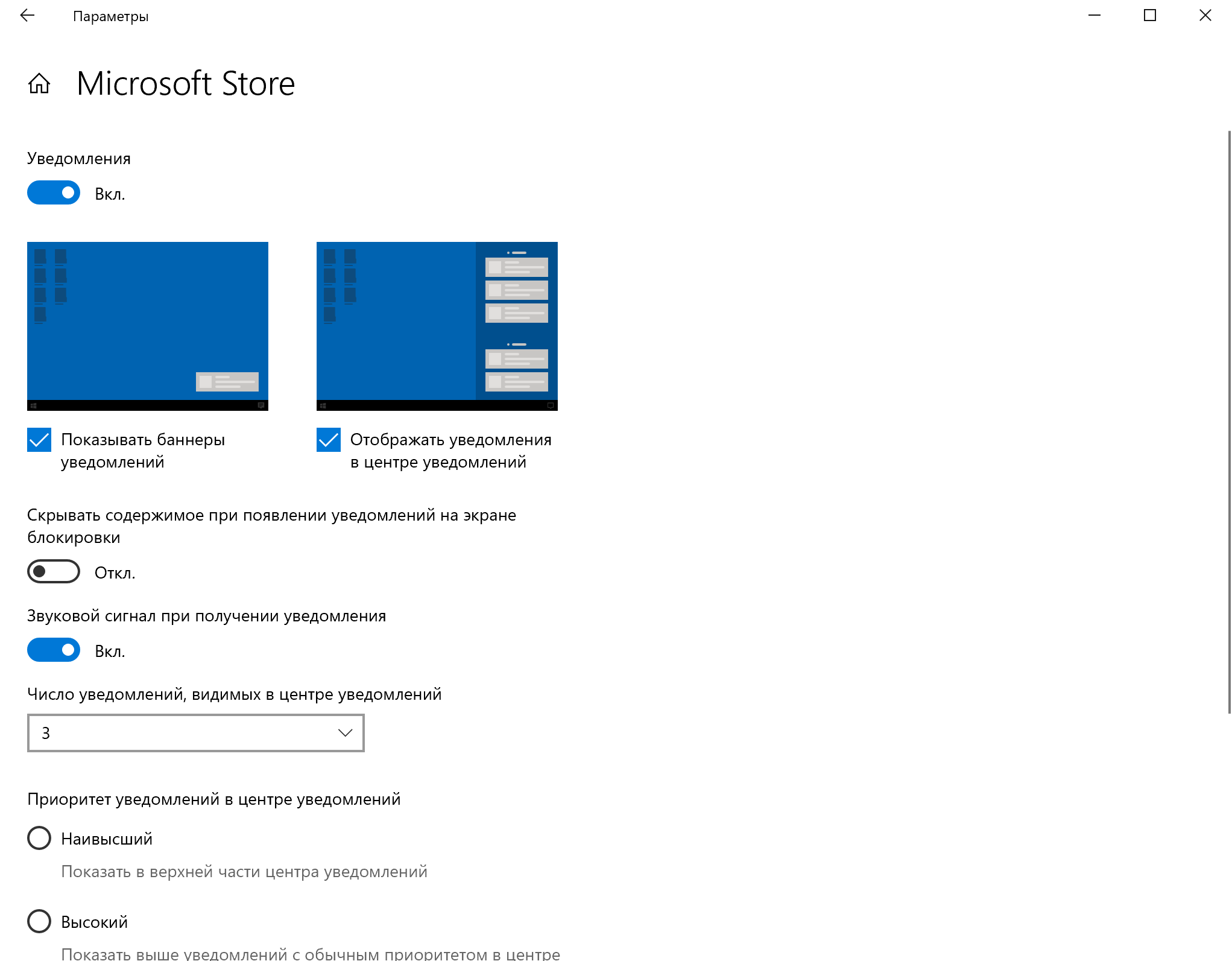
После выполнения этих шагов уведомления от выбранных приложений будут приходить без звука.
Помимо отключения звука для уведомлений в ноябрьской версии 1909 также возможно попасть в раздел настроек уведомлений конкретного приложения с помощью кнопки Настроек (шестеренка) непосредственно в уведомлении.
Добавить комментарий Отменить ответ
Для отправки комментария вам необходимо авторизоваться.
Рубрики
- FAQ
- HoloLens
- Lenovo
- Lumia
- Microsoft Edge
- Microsoft Office
- Surface Book
- Surface Duo
- Surface Earbuds
- Surface Gaming Laptop
- Surface Go
- Surface Go 2
- Surface Go 4
- Surface Hub
- Surface Laptop
- Surface Laptop Go
- Surface Laptop Studio
- Surface Neo
- Surface on ARM
- Surface Phone
- Surface Pro 10
- Surface Pro 4
- Surface Pro 5
- Surface Pro 6
- Surface Pro 7
- Surface Pro 8
- Surface Pro 9
- Surface Pro X
- Surface Studio
- Surface Studio 2+
- Surface Studio 3
- Windows
- Windows 10
- Windows 11
- Windows 12
- Windows Dev Kit
- Xbox
- Аксессуары
- Игры
- Искусственный Интеллект
- Новости
- Обзоры
- Приложения для Android
- Программы для Windows
Обзор Microsoft Surface Pro 8
Обзор Microsoft Surface Laptop Studio
Обзор Microsoft Surface Pro 7+
Как отключить звук для всех уведомлений в «Windows 10»?
После выпуска ноябрьского обновления операционной системы Windows 10 пользователи могут отключить звуки уведомлений для всех приложений, и далее в данном руководстве мы подробнее покажем, как этого достичь.

- Введение
- Как отключить звуки уведомлений для всех приложений в «Windows 10»?
- Как отключить звуковое сопровождение всплывающих уведомлений для определенного приложения в «Windows 10»?
- Заключение
- Вопросы и ответы
- Комментарии
Введение
Операционная система «Windows 10», выступающая главным и основным связующим программным инструментом управления персональными компьютерными устройствами, контроля, запущенных пользователями, исполняемых процессов и полноценного коммуникационного взаимодействия, является одной из самых распространенных компьютерных оболочек.
Высокую популярность и востребованность система получила, во многом, благодаря разработке и внедрению новых функциональных приложений и усовершенствованию существующих, а также универсальной способности осуществлять свою деятельность на разно платформенных устройствах.
Все доступные улучшения, дополнительные системные возможности и внутренние настройки «Windows 10» получает пакетным способом в виде выпуска официальных обновлений. Не стало исключением и осеннее обновление операционной системы, представленное в ноябре «2019 года», содержащее, в том числе, измененные настройки звуковых уведомлений.
В Windows 10 система уведомлений является важной функцией, которая позволяет пользователям не пропустить важные события и информирует о любых ситуациях, требующих внимания пользователей и соответствующей реакции. Однако частые всплывающие сообщения могут существенно усложнить работу пользователям и снизить уровень производительности, заставляя каждый раз отвлекаться на уведомления о получении нового электронного письма, обновлении веб-сайта, подключении дополнительного устройства и т.д.
Конечно, пользователи всегда могут настроить параметры для каждого приложения, но, если возникла необходимость отключить звук для всех уведомлений, процесс может быть довольно длительным. Поэтому, начиная с ноябрьского обновления, в операционной системе «Windows 10» предусмотрена возможность отключать звук сразу для всех уведомлений, без необходимости полностью отключать функцию оповещений или разбираться в настройках каждого приложения в отдельности.
В данном руководстве, освещающем отдельные возможности «Windows 10», мы подробнее расскажем, как быстро произвести операцию отключения звука уведомлений при соответствующей необходимости.
Как отключить звуки уведомлений для всех приложений в «Windows 10»?
Чтобы снизить отвлекающий фактор, вызванный звуковым сигналом, сопровождающим отображение всплывающих уведомлений, пользователям, в операционной системе «Windows 10», получившей официальное обновление от «10 ноября 2019», предстоит выполнить следующий упорядоченный алгоритм простых пошаговых действий.
-
Запустите системное приложение «Параметры», обеспечивающее пользователям прямой доступ ко всем основным функциональным настройкам операционной системы «Windows 10». Востребованный универсальный программный инструмент можно открыть многими способами. Например, в нижнем левой углу рабочего стола на «Панели задач» нажмите левой кнопкой мыши на кнопку «Пуск» и откройте главное пользовательское меню «Windows». В левой закрепленной боковой панели дополнительного меню наведите курсор на значок «сложной шестеренки» и, во всплывающей открывшейся добавочной панели, щелкните раздел «Параметры».
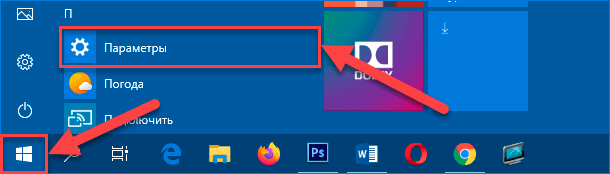
Или выберите из доступного содержимого главного пользовательского меню, содержащего перечень установленных в операционной системе служебных приложений и сторонних программ, раздел «Параметры», задействуя для его поиска колесо вращения компьютерной мыши или ползунок полосы прокрутки, и востребованное одноименное приложение будет незамедлительно открыто.
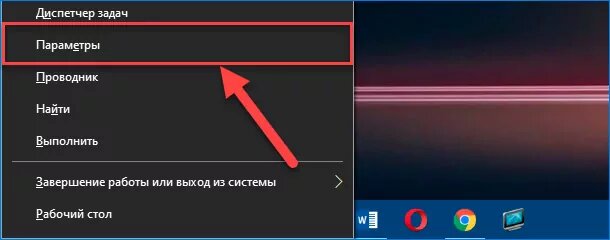
Также можно воспользоваться следующим вариантом и открыть приложение «Параметры» из меню «Опытного пользователя». Нажмите совместно комбинацию горячих клавиш «Windows + X» или щелкните правой кнопкой мыши по кнопке «Пуск», расположенной на «Панели задач» в нижнем левом углу экрана, и, в представленном перечне системных инструментов всплывающего меню, щелкните левой кнопкой мыши раздел «Параметры» для мгновенного запуска приложения.
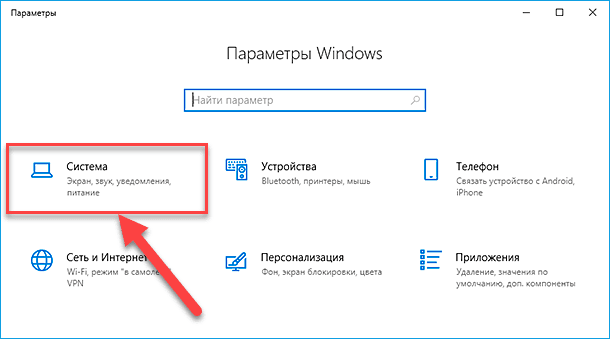

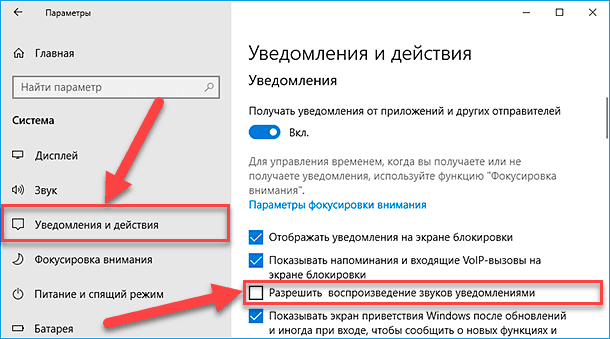
После того, как пользователи исполнят представленный упорядоченный алгоритм простых пошаговых действий, в правом нижнем углу экрана по-прежнему будут всплывать разнообразные уведомления, но отвлекать пользователей дополнительным звуковым сигналом они уже не будут.
Как отключить звуковое сопровождение всплывающих уведомлений для определенного приложения в «Windows 10»?
Если, из доступного многообразия установленных в операционной системе приложений, только одно, два или несколько программных инструментов (небольшое ограниченное число программ) являются слишком навязчивыми и отвлекают пользователей частыми всплывающими персональными уведомлениями, то можно произвести отключение звука непосредственно для данных образцов, оставив настройки уведомлений для других приложений без изменений.
Чтобы отключить звуковой сигнал при отображении уведомления в операционной системе «Windows 10» для определенного конкретного приложения, пользователям потребуется выполнить простой пошаговый алгоритм упорядоченных последовательных действий.
-
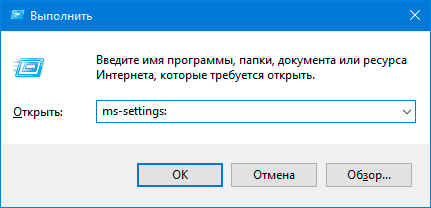
Как и в предыдущем разделе, внести соответствующие изменения в настройки службы всплывающих уведомлений пользователи смогут из системного приложения «Параметры». Воспользуйтесь описанными ранее способами и откройте востребованное приложение. Или задействуйте другие, доступные в системе, действенные методы. Например, нажмите совместно комбинацию горячих клавиш «Windows + R» и откройте всплывающее диалоговое окно «Выполнить». В поле «Открыть» введите исполняемую команду «ms-settings:» и нажмите на кнопку «ОК» или клавишу «Ввод» на клавиатуре. Нужное приложение «Параметры» будет моментально открыто.
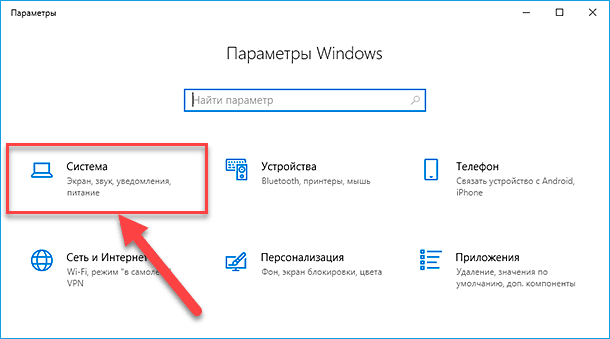
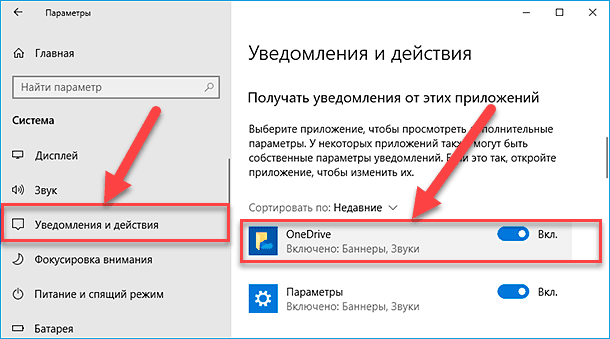
Совет. Начиная с версии операционной системы «Windows 10», включающей пакеты обновления от «ноября 2019 года» и последующие, пользователи могут использовать функцию упорядоченного представления доступных на компьютере приложений «Сортировать по», чтобы быстро найти востребованную программу по имени или отыскать самое последнее приложение, которое создало уведомление, для последующего перехода к настройкам искомого элемента, требующего внесения соответствующих изменений.
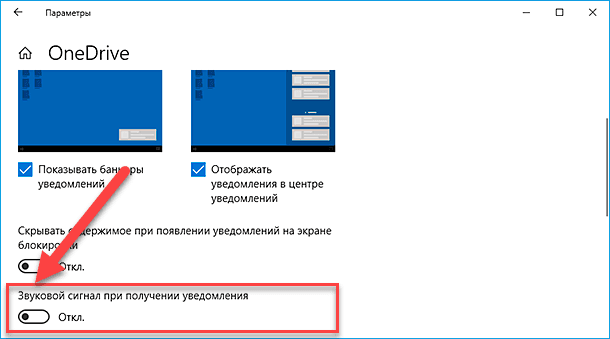
После выполнения описанного пошагового алгоритм упорядоченных действий, пользователи продолжат слышать звуковой сигнал при получении уведомлений, за исключением сообщений от тех приложений, которые предварительно были отключены.
Наряду с возможностью отключать звуки для уведомлений, в операционной системе «Windows 10», начиная с версии сборки «1909», пользователи теперь могут отключить оповещения или получить доступ к настройкам уведомлений, нажав на кнопку «Настройки (шестеренка)» в тесте сообщения.
Заключение
Операционная система «Windows 10», равно как и другие схожие платформы управления персональными компьютерными устройствами сторонних разработчиков, нацелена не только на предоставление пользователям расширенного программного функционала и безошибочного обслуживания любых запущенных процессов, но и стремиться повысить общее удобство использования.
И поэтому регулярно производит выпуск собственных версий пакетных обновлений системы, дополняющих «Windows 10» новыми функциями и устанавливающих определенные системные настройки.
После выпуска ноябрьского обновления, пользователям операционной системы «Windows 10» предоставлена возможность производить отключение звукового сопровождения всплывающих уведомлений при желании как для всех приложений, так и выборочно для отдельных, особо надоедливых, программ.
Используя представленное руководство, пользователи смогут настроить звуковой сигнал уведомлений в соответствии с личными персональными предпочтениями и, при необходимости, отключить звук особо отвлекающих приложений.

Автор: Andrey Mareev, Технический писатель
В далеком 2005 году, я получил диплом по специальности «Прикладная математика» в Восточноукраинском национальном университете. А уже в 2006 году, я создал свой первый проект по восстановлению данных. С 2012 года, начал работать в компании «Hetman Software», отвечая за раскрутку сайта, продвижение программного обеспечения компании, и как специалист по работе с клиентами.

Редактор: Michael Miroshnichenko, Технический писатель
Мирошниченко Михаил – одни из ведущих программистов в Hetman Software. Опираясь на пятнадцатилетний опыт разработки программного обеспечения он делится своими знаниями с читателями нашего блога. По мимо программирования Михаил является экспертом в области восстановления данных, файловых систем, устройств хранения данных, RAID массивов.
- Обновлено:
- 19.10.2023 11:44
How do I enable or disable system sounds in Windows 10?
To enable or disable system sounds in Windows 10, you must first open the Sound settings from the Settings app. To do this, go to Start > Settings > System > Sound.
Once in the Sound settings page, select the Sounds tab on the left side. At the top right of the window, you will find a “Playback” drop-down menu. Select the sound device that you want to change the settings for. This can either be your speakers or headphones.
The “Sounds” tab has a list of events for which you can set a sound. This includes a sound when an application opens, when an error occurs, or when a notification is received. To change the sound for any of these events, simply click on the drop-down menu associated with that event and select the desired sound. Note that some events may not have a sound associated with them by default. In this case, select the “(None)” option.
At the bottom of the window, there is a checkbox to enable or disable all system sounds. If you want to completely disable all system sounds, make sure that this checkbox is unchecked and no audio will be played when any of the above-mentioned events occur.
If you want to keep some system sounds, but not all of them, you can also use the “Other Sound Options” button at the bottom of the window. Clicking on this button will open another window where you can customize different sound options, such as the volume level, balance, and reverberation.
Now that you have configured the sound settings for system events, click the “Apply” button to save your changes. You should now be able to hear (or not hear) the sounds you selected for each of the events.