
Как изменить частоту обновления экрана в Windows 10
Практически все пользователи знают, что такое FPS, и как сильно он влияет на игры, видео. Однако не всем известно, что по умолчанию экран не дает увидеть больше 60 Гц. При этом, если в игре будет более высокий FPS, никаких изменений не будет заметно. Поэтому у все большего количества обладателей мощных компьютеров возникает вопрос, как изменить частоту обновления экрана в Windows 10.
Простая инструкция
Самый легкий способ – изменить частоту при помощи встроенных настроек операционной системы. Для этого требуется зайти в «Параметры» (Win+I). Далее нужно придерживаться следующего плана действий:
- Перейти в раздел «Система».
- В первом подразделе найти пункт «Несколько дисплеев» и кликнуть по надписи, отвечающей за дополнительные настройки.

- В зависимости от версии системы, дальнейшие шаги могут отличаться. В некоторых случаях можно сразу установить желаемую частоту обновления, а в некоторых необходимо сначала перейти к свойствам. Во втором случае это будет выглядеть вот так:

- В открывшемся окне нужно выбрать вкладку «Монитор» (обычно вторая в списке).
- Установить значение и нажать на кнопку «Применить».

Изменения вступают в силу сразу. Иногда может появляться уведомление, в котором сказано, что такой вариант не поддерживается. Выглядеть это может по-разному, но ничего страшного в таком сообщении нет: нужно просто подождать некоторое время, пока система не вернет установленные ранее настройки.
Другие варианты
При установке драйверов видеокарт часто можно заметить появление дополнительных функций. В том числе многие из них позволяют менять данный показатель.

Главный минус в том, что с каждым обновлением драйвера интерфейс программы и расположение нужного пункта настроек могут меняться.
Почему не меняется частота обновления экрана в Windows 10
Наиболее очевидная причина – проблемы с драйвером видеокарты. Рекомендуется переустановить его вручную, скачав последнюю версию с сайта производителя. Также многие даже не догадываются, что существует специальное ПО для мониторов: некоторые из них для корректной работы нуждаются в установке собственных драйверов.
В более редких случаях влияние могут оказывать используемый кабель, тип подключения монитора и видеокарта. Первый можно попробовать заменить на более новый и качественный. Со вторым пунктом все заметно сложнее: мониторы могут иметь ограничения при определенных вариантах подключения. Найти информацию на эту тему можно лишь на сайте самого производителя. Видеокарты аналогично могут иметь существенные ограничения.
Подводя итоги, изменить данный параметр не так просто, как кажется, потому что в ряде случаев это попросту невозможно. Кроме того, важно понимать, что в этом нет никакого смысла при низком FPS.
Понравилось? Поделись с друзьями!
Дата: 20.11.2021 Автор/Переводчик: Wolf
Как изменить частоту обновления экрана в Windows 10

Частота обновления экрана -это количество кадров в секунду, которое может отображать ваш монитор. Использование более высокой частоты обновления экрана дает более четкую видимость, что приводит к снижению нагрузки на глаза. В сегодняшней статье мы рассмотрим как изменить частоту обновления экрана в Windows 10.
Доступные частоты обновления зависят от самого монитора, установленного на него драйвера и от выбраного разрешения экрана.
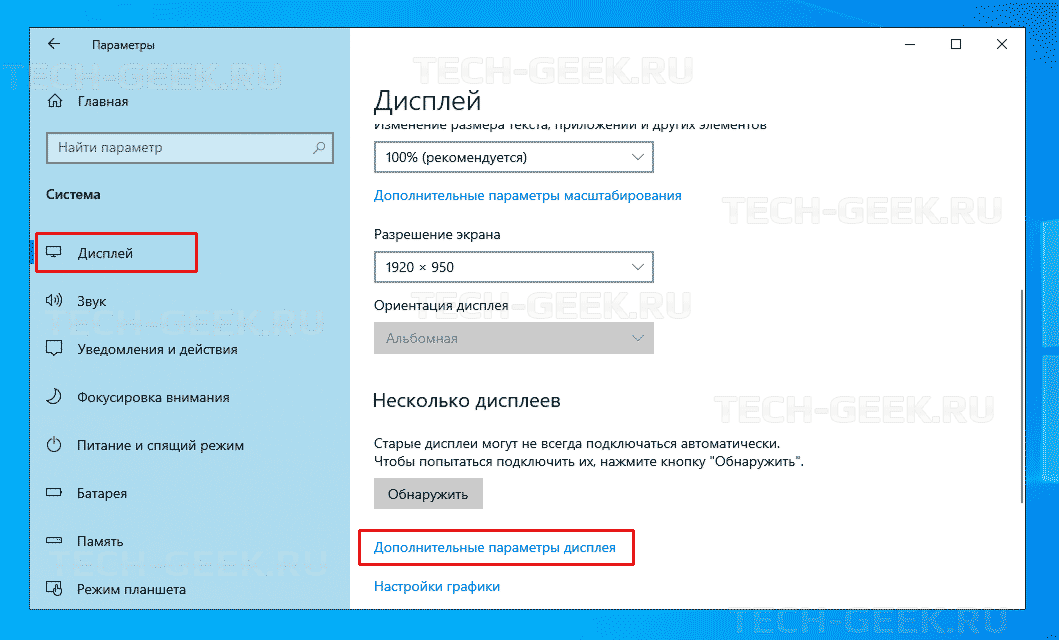
1. Нажмите в пустом месте рабочего стола правой кнопкой мыши и выберите “Параметры экрана” (или зайдите в меню “Пуск” => “Параметры” => “Система” => с левой стороны выберите “Дисплей”).

2. Если к вашему компьютеру подключено несколько мониторов – в правой колонке выберите сначала тот, частоту которого нужно изменить. Если у вас только один монитор – в правой колонке нажмите на “Свойства графического адаптера”. Если версия Windows 10 у вас выше 17063 -сначала нажмите на “Дополнительные параметры экрана” и в следующем окне “Свойства видеоадаптера”.

3. Перейдите во вкладку “Монитор” и выберите нужное значение в “Частота обновления экрана”, после чего нажмите на “ОК”.

4. Вместо выполнения третьего пункта вы можете изменить частоту обновления экрана вместе с разрешением экрана. Для этого во вкладке “Адаптер” нажмите на “Список всех режимов”.

Выберите подходящий вам режим и нажмите на “ОК”. В следующем окне у вас будет 15 секунд, чтобы сохранить изменения настроек экрана или отказаться и вернуть все как было.

На сегодня всё, если вы знаете другие способы – пишите в комментариях! Счастья Вам ��
Разнорабочий в области IT. Занимается поддержкой пользователей, сопровождением программного обеспечения.
Как настроить частоту и разрешение монитора?
Как настроить частоту и разрешение монитора? Для получения дополнительной информации о настройке частоты и разрешения монитора, Вы можете перейти по ссылке на ASUS Youtube видео ниже. https://www.youtube.com/watch?v=zyySMlQgPmY Пожалуйста, следуйте инструкции: (Пример ниже — Win 7) 1. В Панели Управления> Оформление и Персонализация> Экран> Настройка разрешения экрана, здесь Вы можете настроить разрешение; затем выберите Дополнительные параметры, чтобы настроить частоту экрана. 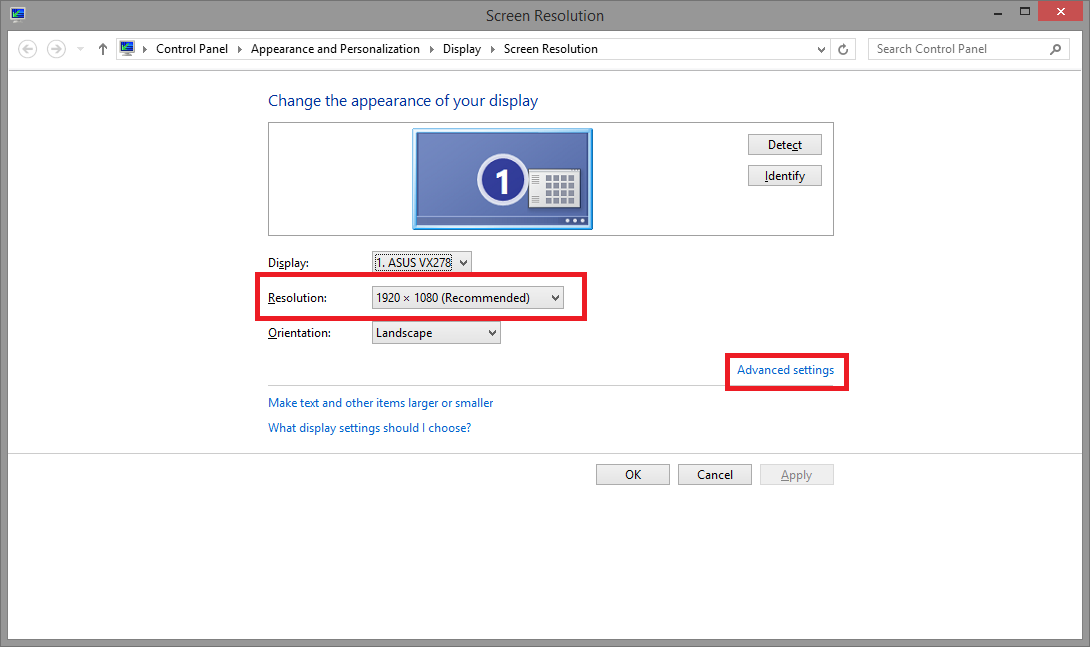 2. Перейдя на вкладку Монитор, Вы можете узнать Частоту обновления экрана.
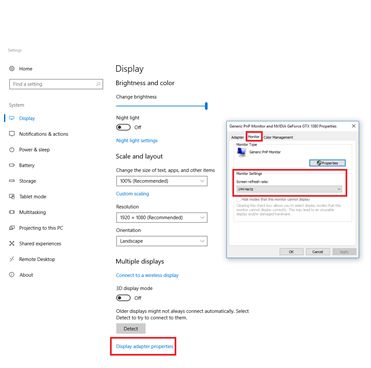
 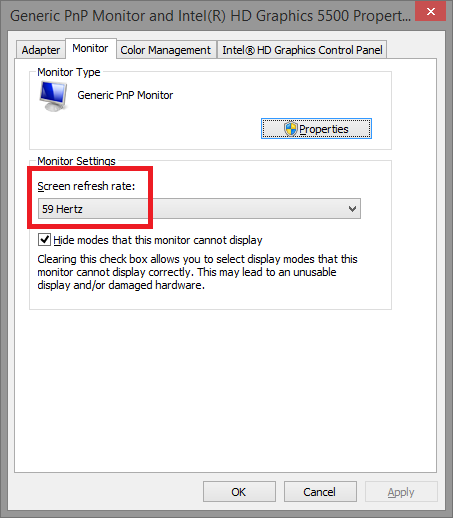 (Пример ниже — Win 10) 1. Щелкните правой кнопкой мыши по иконке Рабочий стол-> Параметры дисплея-> Дисплей-> Разрешение, здесь можно настроить разрешение; затем щелкните «Display Adapter Properties» (Свойства адаптера дисплея), чтобы подтвердить частоту экрана.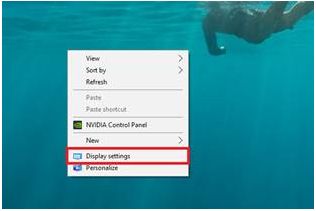
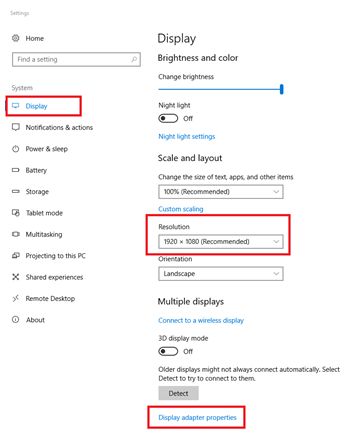 2. Перейдите на страницу Монитора; вы можете узнать о частоте обновления экрана.
  3. Если вы не можете отрегулировать разрешение и частоту обновления, пожалуйста, проверьте список поддерживаемого тайминга в руководстве пользователя этой модели. Если монитор не поддерживает характеристики тайминга из руководства, обратитесь в сервисный центр ASUS. Пример: VX278 Список поддерживаемых режимов
 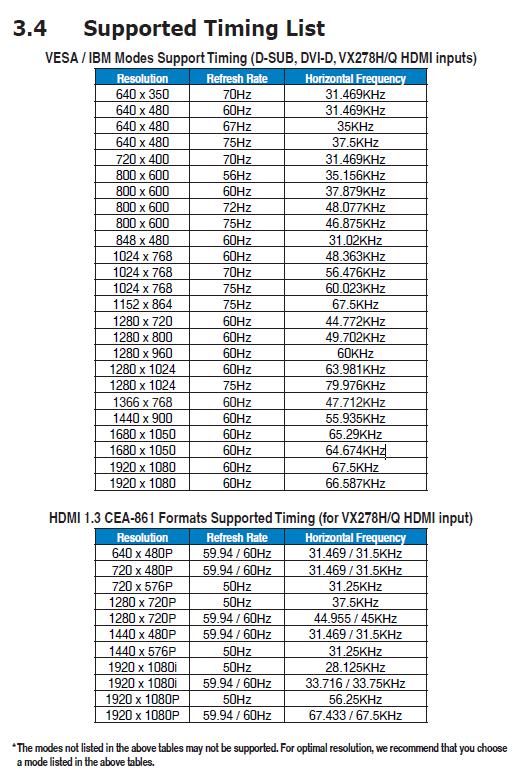 См. Руководство пользователя. Примечание: Разрешение экрана и частота обновления зависят от технических характеристик компьютера и вывода изображения.
Эта информация была полезной?
Что мы можем сделать, чтобы улучшить эту статью? Отправить Пропустить
Связаться со службой поддержки
Пожалуйста, свяжитесь со службой поддержки, если информация выше не помогла решить Ваш вопрос.
Получить поддержку
- Приведенная выше информация может быть частично или полностью процитирована с внешних веб-сайтов или источников. Пожалуйста, обратитесь к информации на основе источника, который мы отметили. Пожалуйста, свяжитесь напрямую или спросите у источников, если есть какие-либо дополнительные вопросы, и обратите внимание, что ASUS не имеет отношения к данному контенту / услуге и не несет ответственности за него.
- Эта информация может не подходить для всех продуктов из той же категории / серии. Некоторые снимки экрана и операции могут отличаться от версий программного обеспечения.
- ASUS предоставляет вышеуказанную информацию только для справки. Если у вас есть какие-либо вопросы о содержании, пожалуйста, свяжитесь напрямую с поставщиком вышеуказанного продукта. Обратите внимание, что ASUS не несет ответственности за контент или услуги, предоставляемые вышеуказанным поставщиком продукта.
Продукты и информация
- Ноутбуки
- Сетевое оборудование
- Материнские платы
- Видеокарты
- Смартфоны
- Мониторы
- Показать все продукты
-
Item_other —>
- Моноблоки (All-in-One)
- Планшеты
- Коммерческое сетевое оборудование
- Серия ROG
- AIoT и промышленные решения
- Блоки питания
- Проекторы
- VivoWatch
- Настольные ПК
- Компактные ПК
- Внешние накопители и оптические приводы
- Звуковые карты
- Игровое сетевое оборудование
- Одноплатный компьютер
- Корпуса
- Компьютер-брелок
- Наушники и гарнитуры
- Охлаждение
- Chrome-устройства
- Коммерческие
-
Commercial_list.Item —>
- Моноблоки (All-in-One)
- Информационные панели
- Ноутбуки
- Настольные ПК
- Мониторы
- Серверы и рабочие станции
- Проекторы
- Компактные ПК
- Сетевое оборудование
- Материнские платы
- Игровые станции
- Data Storage
Как изменить частоту обновления экрана в Windows 10

Использование правильной частоты обновления монитора экрана может помочь вам улучшить качество просмотра, и в этой инструкции я покажу, как изменить частоту обновления экрана в настройках Windows 10.
Что означает частота обновления экрана?
Частота обновления экрана – это величина измеряемая в герцах (Гц), обозначающая, сколько раз ваш монитор обновляется новыми изображениями за одну секунду времени.
Чем выше частота обновления, тем лучше качество изображения, в то время как более низкая частота обновления обычно приводит к мерцанию экрана, что может вызвать усталость глаз и головные боли.
Как правило, частота обновления 60 Гц достаточна для повседневных задач. Вы можете заметить шлейф при перемещении мыши по экрану, но это оптимальная величина. Не стоит устанавливать частоту обновление ниже 60 Гц.
Если вы геймер, тогда 60 Гц будет недостаточно. Использование более высокой частоты обновления экрана, равной 144 Гц или даже 240 Гц, обеспечит гораздо лучший и более плавный игровой процесс.
В Windows 10 можно настроить частоту обновления вручную для более четкого и плавного просмотра. Только не забывайте, что данный параметр зависит не от операционной системы, а от используемого монитора, разрешения и графической карты
Как изменить частоту обновления экрана в Windows 10
Если у вас возникают проблемы с монитором из-за настройки частоты обновления, используйте эти шаги для установки наиболее точной частоты:
Шаг 1: Откройте настройки Windows 10
Шаг 2: Зайдите в «Система».
Шаг 3: Зайдите в «Дисплей».
Шаг 4: Нажмите на ссылку «Дополнительные параметры дисплея».
Шаг 5: Нажмите на ссылку «Свойства видеоадаптера для дисплея 1».
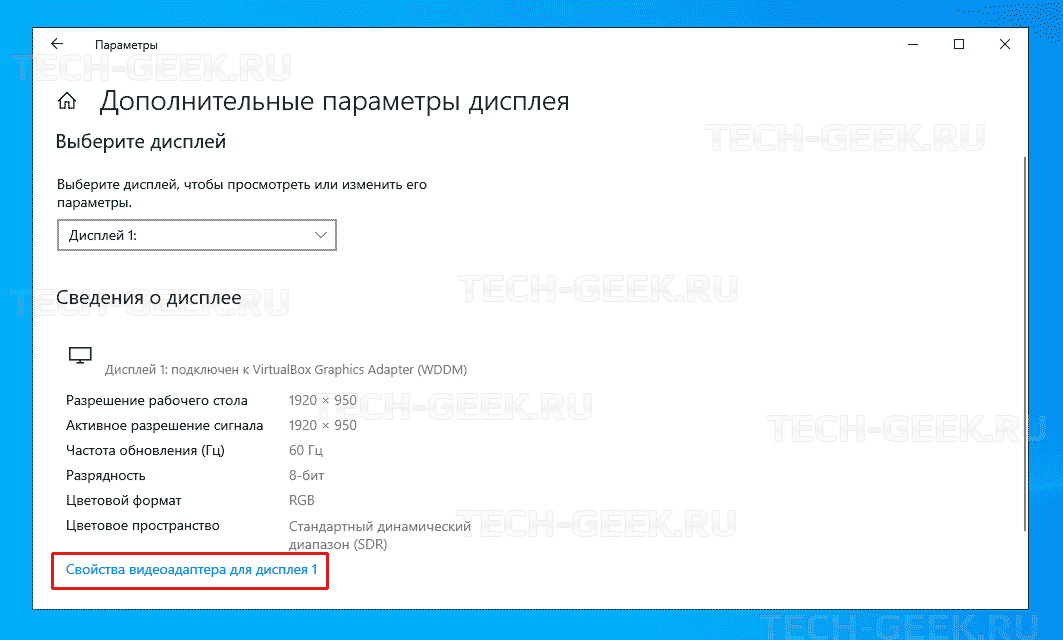
Помимо разрешения, глубины цвета и формата цвета, на этой странице вы также можете увидеть частоту обновления, установленную на вашем мониторе.
Шаг 6: Перейдите на вкладку «Монитор».
Шаг 7: В «Настройках монитора» используйте раскрывающееся меню, чтобы выбрать желаемую частоту обновления.
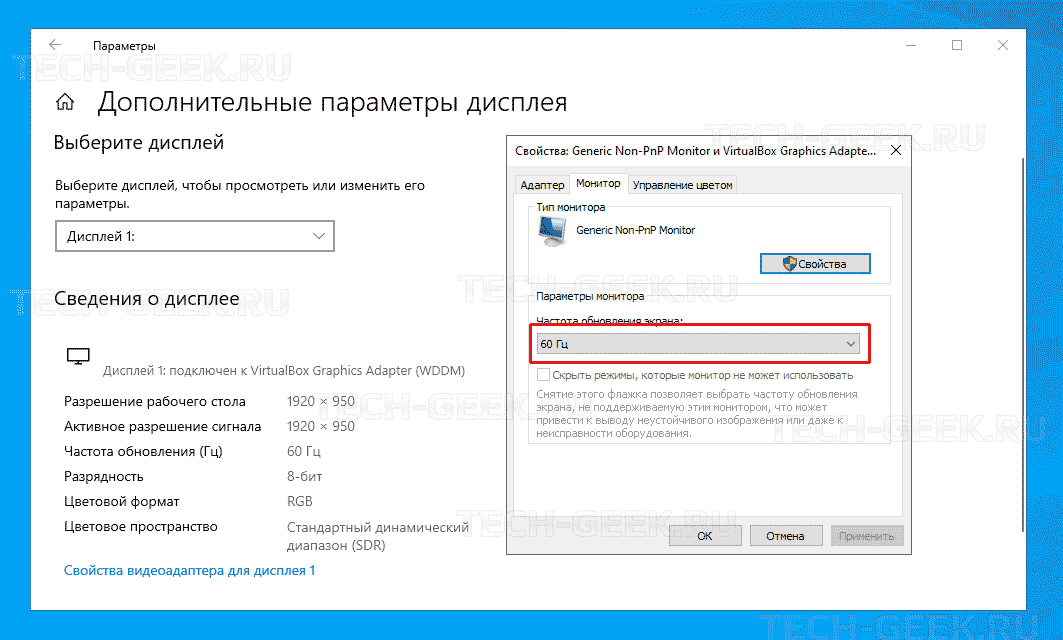
Шаг 8: Нажмите кнопку Применить.
Шаг 9: Нажмите кнопку ОК.
После того, как вы выполнили эти шаги, монитор должен начать использовать новую примененную вами частоту обновления.
Скорости, которые вы можете выбрать, всегда будут зависеть от монитора, графического адаптера и разрешения вашего устройства.
Если ваш дисплей поддерживает более высокую частоту обновления, но опция недоступна, обязательно переустановите последнюю версию графического драйвера. Кроме того, вы можете попробовать установить более низкое разрешение, так как много раз дисплеи могут поддерживать более высокую частоту обновления, но с более низким разрешением.
В случае, если вы изменяете частоту обновления экрана с 59 до 60 Гц, но частота обновления возвращается к 59 Гц, это ожидаемое поведение, и никаких дополнительных действий не требуется.
Причиной такого поведения является то, что на отдельных дисплеях будет отображаться только 59,94 Гц, и когда это произойдет, Windows отобразит две частоты, в том числе 59 Гц и 60 Гц, из соображений совместимости. Тем не менее, от 59 до 60 герц будет устанавливать частоту обновления до 59,94 герц.