
Поиск и использование чёрного списка на телефонах Honor и Huawei
Функция блокировки звонков и сообщений от нежелательных абонентов является стандартной возможностью прошивок Хонор и Хуавей, доступ к которой можно получить следующим образом:
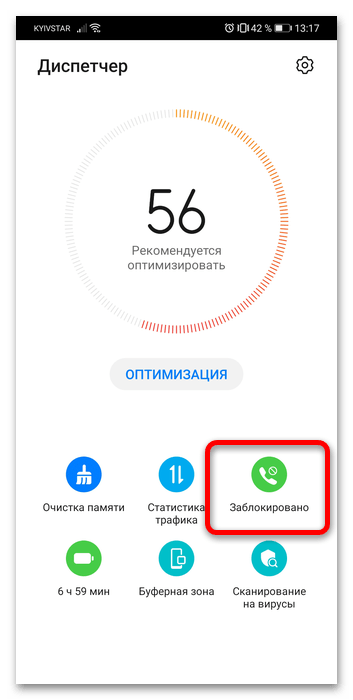
- Найдите приложение «Диспетчер телефона», которое по умолчанию находится на домашнем экране, и зайдите в него.
- В главном меню программы тапните по кнопке «Заблокировано».
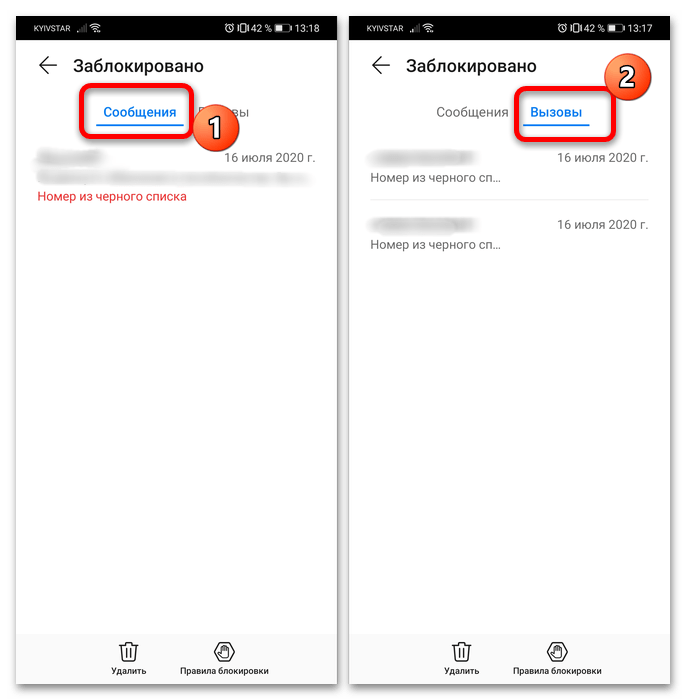
- Появится собственно сам чёрный список с перечнем заблокированных сообщений и вызовов.
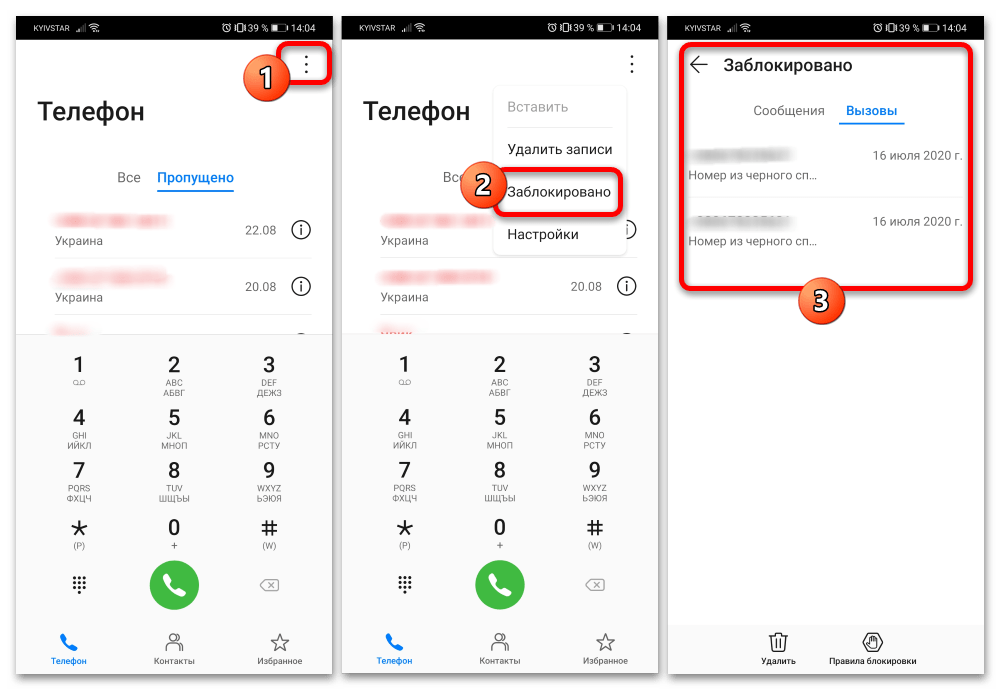
- Альтернативный вариант – использование приложения «Телефон». Запустите его, нажмите на 3 точки и выберите «Заблокировано», после чего нужный элемент будет открыт.
Использование чёрного списка
Данный инструмент представляет собой достаточно функциональное решение со своими особенностями использования, которые мы и рассмотрим далее.
Добавление номера
В актуальных версиях прошивки EMUI и MagicUI (11 и 4.0 соответственно) тот или иной номер добавляется в чёрный список автоматически: в приложение встроен алгоритм, который связывается с базой нежелательных абонентов и либо сразу блокирует (если позиция однозначно ассоциируется с мошенниками), либо предупреждает вас и предлагает решить самостоятельно. Впрочем, разрешается и внести изменения в него вручную.
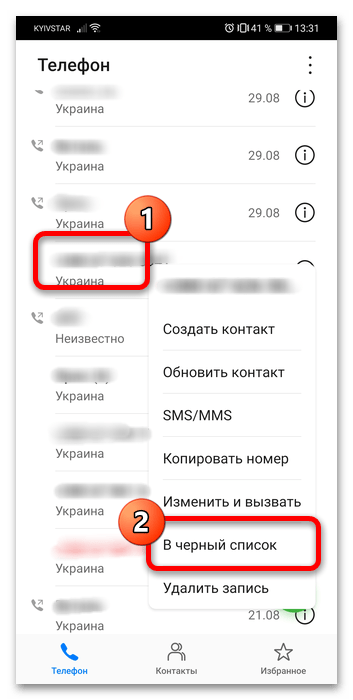
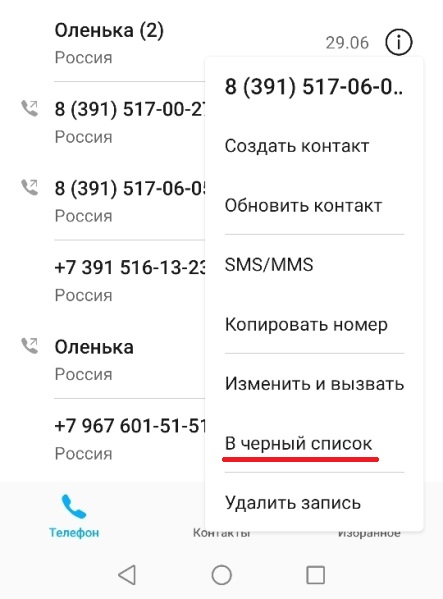
- Первый путь – использование списка вызовов. Откройте приложение «Телефон», найдите в перечне звонков тот, который желаете заблокировать, нажмите на нём и подержите, а затем во всплывающем меню выберите пункт «В чёрный список».
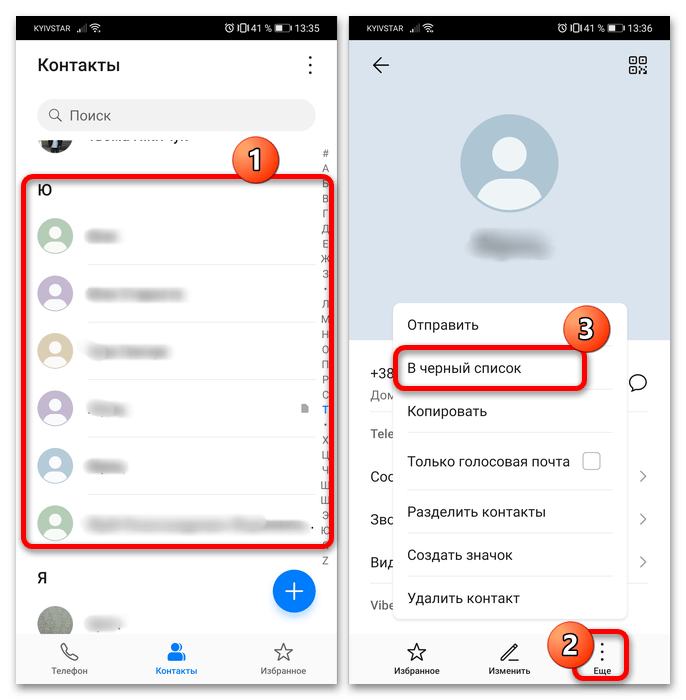
- Также можно добавить абонента из списка контактов: откройте соответствующее приложение либо перейдите на нужную вкладку в звонилке, далее найдите нежелательную запись и тапните по ней для перехода к подробностям. На странице контакта выберите «Ещё» и нажмите в контекстном меню «В чёрный список».
Важно! Эта операция доступна только для абонентов телефонной книги, импортированные контакты из мессенджеров таким образом заблокировать невозможно!
Удаление номера
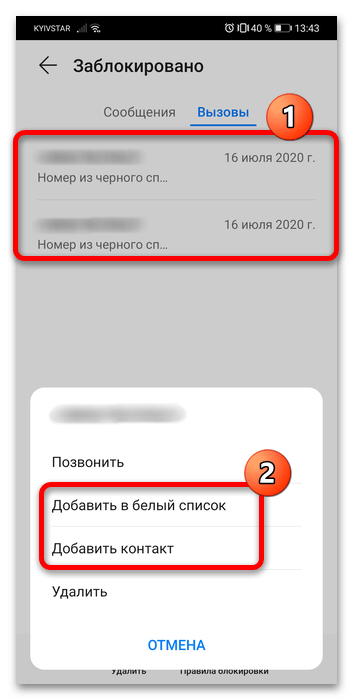
Если же требуется убрать тот или иной номер из чёрного списка, откройте оснастку управления им (см. первый раздел статьи) и перейдите на требуемую вкладку (например, «Вызовы»), где нажмите и подержите на нужной позиции и выберите «Добавить контакт» или «Добавить в белый список».
Настройка
Встроенное в прошивки ЕМУИ и МэджикУИ решение можно тонко настроить под свои нужды – это делается следующим образом:
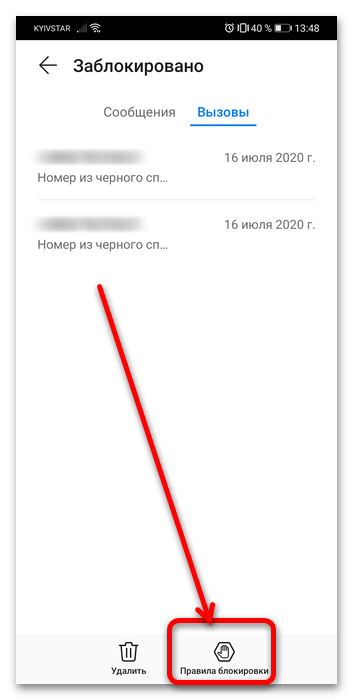
- В главном меню оснастки нажмите «Правила блокировки» на нижней панели инструментов.
- Откроется перечень параметров, с помощью которых получится сконфигурировать поведение чёрного списка.
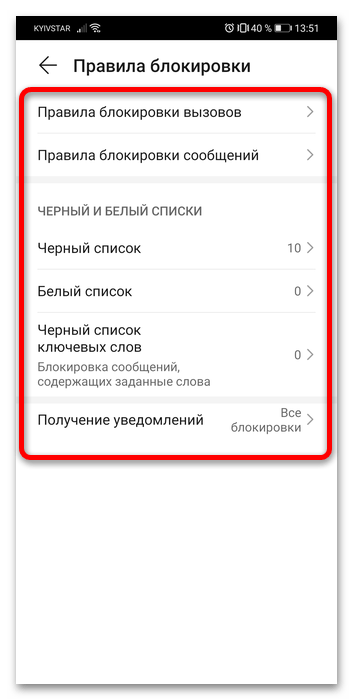
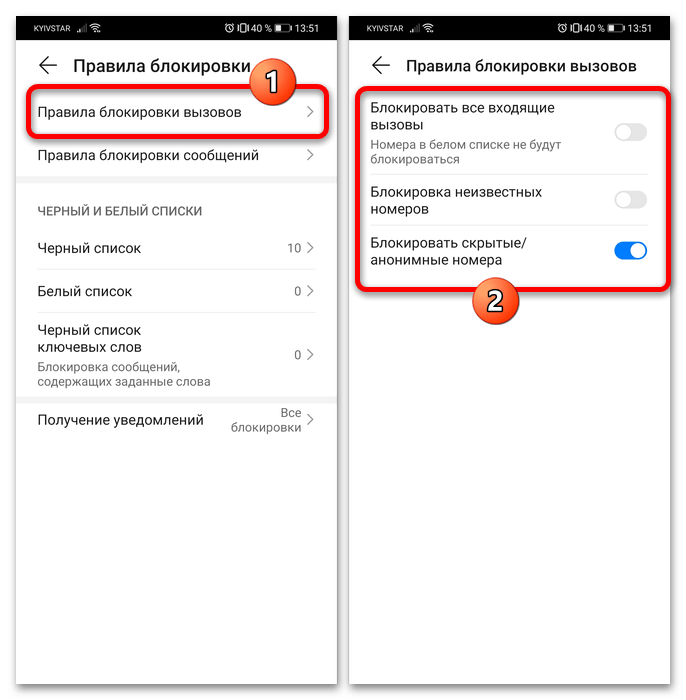
- В «Правилах блокировки вызовов» можно задать отклонение всех входящих, кроме белого списка, звонков от неизвестных и/или анонимных номеров.
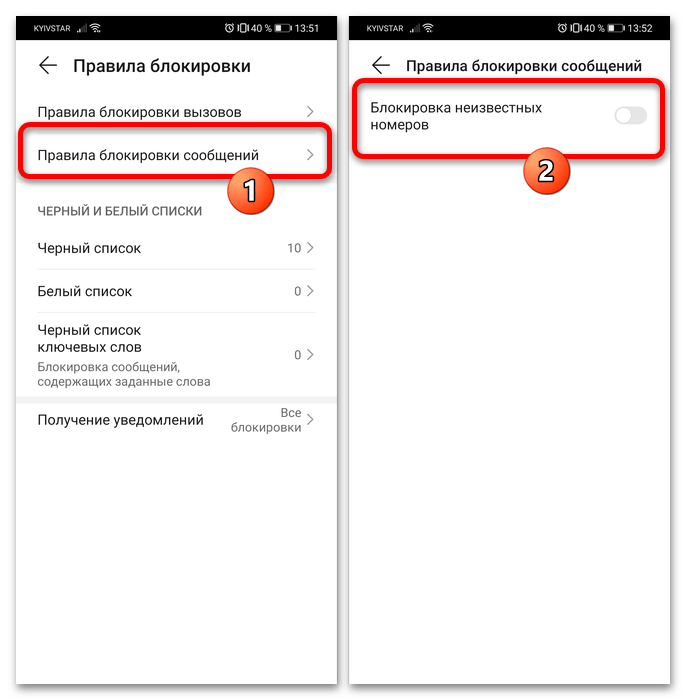
- Единственной опцией страницы «Правила блокировки сообщений» является запрет на получение SMS от анонимных абонентов.
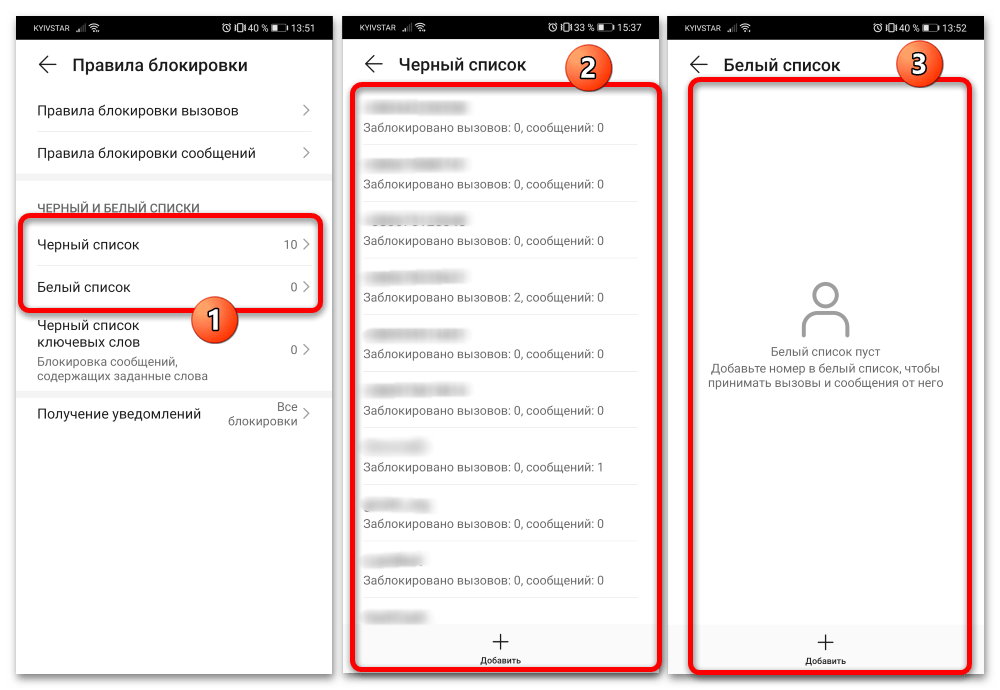
- Блоки «Чёрный и белый списки» позволяют просмотреть номера, внесённые в блэклист и вайтлист соответственно.
 Настройка «Чёрный список ключевых слов» разрешает задать перечень слов, появление которых в СМСке заблокирует её – пригодится, например, для защиты от спамеров или недобросовестных коллекторов.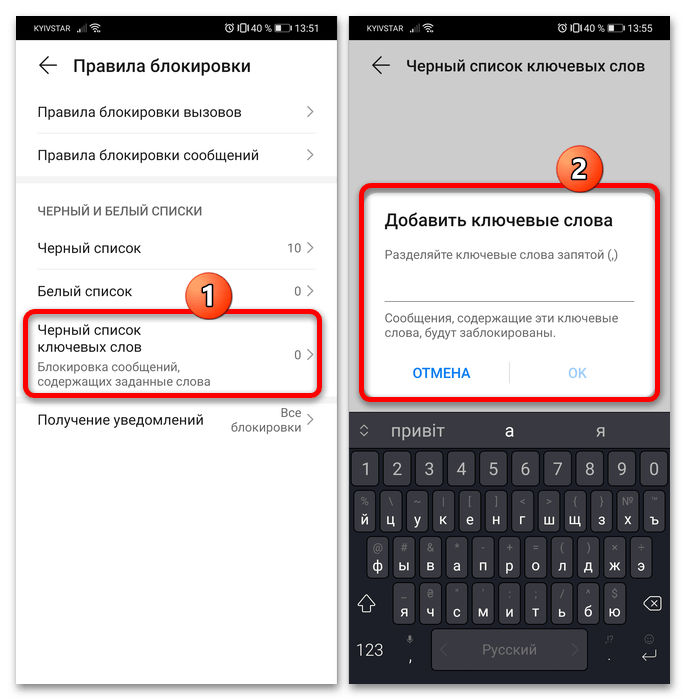
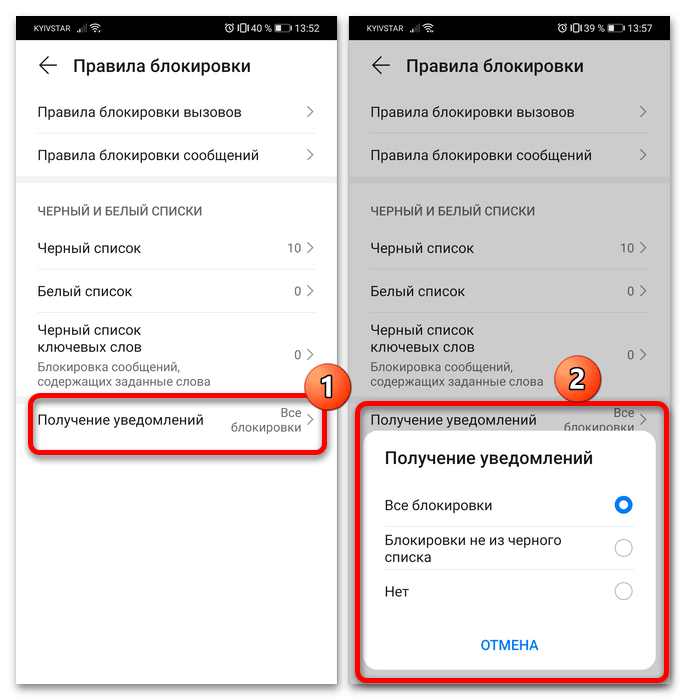
- Последняя опция, «Получение уведомлений», отвечает за показ сообщений о заблокированном SMS или вызове.
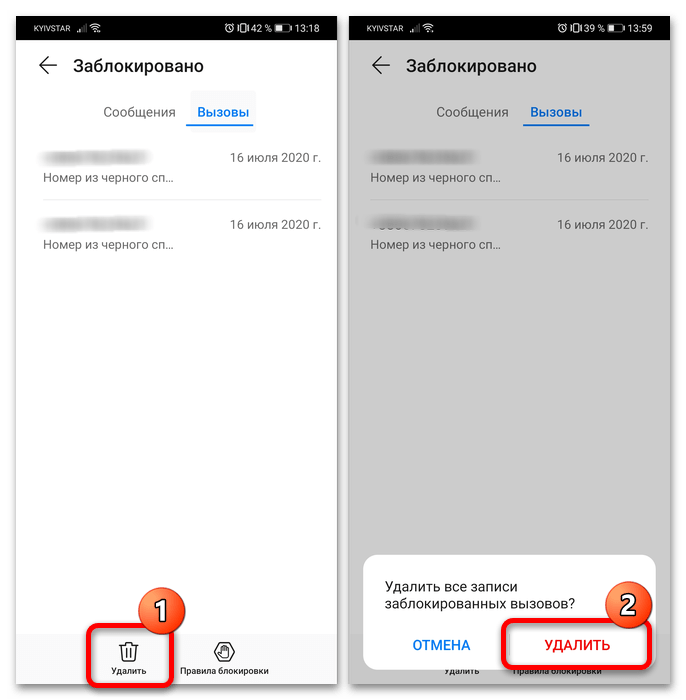
- Также из главного меню можно очистить историю блокировок – нажмите «Удалить» и подтвердите своё желание.
Как видим, пользоваться чёрным списком на смартфонах Huawei и Honor достаточно просто – интерфейс удобен и понятен даже неопытному юзеру.
Где посмотреть черный список в телефоне Хонор
Мобильные устройства от популярного бренда Honor способны создавать базу из нежелательных контактов. После выбора номера в телефонной книге, он больше не сможет дозвониться или написать SMS сообщение. Но появляется небольшая проблема — не так просто узнать, где же именно находится ваш чёрный список в мобильном телефоне Хонор. И как его можно посмотреть — об этом вы сможете прочитать ниже.
Каким образом создается чёрный список в смартфоне Honor
В целом речь в статье будет идти преимущественно о новых версиях мобильных устройств Honor с Андроид 6 и выше. Так как смартфоны, выпущенные компанией ранее, немного отличаются по возможностям и составом функций.
На большинстве версий Хонор black list можно создать так:
- Нам необходимо открыть номера в телефоне или книгу вызовов. Для этого нажимаем на зелёную трубку;
- Ищем в списке вызовов номер, который нужно заблокировать и выбираем его. Или значок с латинской буквой « i »;
Выбираем номер для блокировки в Хонор
Нажмите на пункт «В чёрный список»
Откройте книгу контактов в Хонор
Нажмите на кнопку «Ещё»
Выберите «В чёрный список»
Заблокированные телефонные номера и контакты из книги не смогут вам звонить, писать по SMS, отправлять сообщения MMS. При вызове вашего номера в трубке абонент будет слышать то же сообщение, как если бы ваш телефон был вне зоны действия сети. Больше никаких дополнительных признаков о том, что его номер попал в заблокированную базу, абонент не заметит.
Входящий звонок на телефоне
Этот инструмент удобно использовать от навязчивых звонков. А также в других случаях, когда вызывающий абонент не должен с нами связаться.
В определённый момент бывает необходимо разблокировать номер, который мы занесли в черный список на Honor. Сделать это без знаний, где его можно посмотреть, не представляется возможным.
Где можно посмотреть базу заблокированных номеров в чёрном списке в Хоноре
Стандартное приложение « Чёрный список » в смартфонах Honor имеет настройки и некоторые функции. Но большинство владельцев, которые только недавно приобрели мобильный телефон не могут разобраться, как найти его.
Что нужно сделать:
-
Переходим снова в книгу контактов вашего Honor — нажмите на зелёную трубку;
Нажмите на зелёную трубку в телефоне Honor
Нажмите на кнопку в меню набора номер с тремя точками
Выберите «Заблокировано» в выпадающем меню
Список (пустой), где должны находится заблокированные номера
К слову сказать, из этого списка можно также добавлять номера. Для этого перейдите в настройки приложения на вашем Хоноре, нажмите на шестерёнку вверху окна.
Нажмите шестерёнку вверху окна смартфона Хонр
В следующем окне нажмите на пункт « Чёрный список номеров » и выберите знак плюса.
Выберите знак плюса внизу экрана Хонор
В очередном окне вы можете снова выбрать контакт, который больше не сможет звонить и писать. При нажатии на кнопку плюса у нас также будет возможность добавлять контакты из разных мест смартфона.
Чтобы добавить префиксы выберите «Сопоставить префиксы»
Например, из книги контактов, вызовов, из сообщений или добавить номер произвольно вручную, чтобы предварительно его посмотреть.
Дополнительные функции стандартного «Чёрного списка» в Honor
В последнем контекстном меню интерес для нас представляет особый пункт — « Добавить префиксы ». Эта функция позволяет нам блокировать сразу группу номеров на Хоноре, которые начинаются с определённого префикса. Часто в компаниях номера телефонов имеют повторяющуюся основу, у которых различны только окончание или постфикс (последние несколько цифр). Таким образом у вас появится возможность заблокировать целые организации. Есть также функция, с которой вы сможете блокировать входящие SMS, имеющие указанные вами слова. Она называется « Список ключевых слов ».
Добавьте ключевые слова
Этот список слов полезен при блокировании массового спама на ваш телефон. В телефоне Honor просмотреть и изменить его можно в чёрном списке. Все абоненты знают, как владельцы пиццерий, заправочных станций и закусочных любят рекламные SMS рассылки, которые мы не хотим смотреть. На наши мобильные устройства приходит масса подобной рекламы. Но если вы правильно настроите свой black list, то сможете сразу же избавиться от этого раз и навсегда. Выберите в настройках приложения функцию и добавьте ключевые слова через запятую. Сохраните и закройте окно.
Удаление контакта из black list
В любой момент мы можем передумать и отменить решение заблокировать контакт на телефоне Honor.
И теперь, когда мы знаем где его искать, сделать это становится гораздо проще:
- Переходим снова в книгу контактов и нажимаем на три точки;
- Выбираем пункт « Заблокировано »;
- В списке находим кнопку « Удалить » напротив добавленного контакта и жмём её.
Нажмите на кнопку «Удалить» возле контакта
Этого достаточно, чтобы удалить номер из списка. Можно также выбрать в настройках кнопку « Удалить весь список », чтобы не стирать каждый номер по отдельности. Если появится такая необходимость. Стандартное приложение на Honor наделено только основными функциями блокировки вызовов и SMS. В сторонних программах гораздо больше возможностей.
Блокировка номера по «Диспетчеру телефона» в Хоноре
В мобильных телефонах от компании Honor есть особый раздел меню — « Диспетчер телефона ». Он является «умным» диспетчером задач и основным инструментом для управления всей системой. Здесь мы можем просматривать систему на наличие вредных процессов, отнимающие максимальный заряд батареи. А также на остаточные файлы.
Из этого модуля мы также можем попасть в системный чёрный список:
- Запустите диспетчер телефона в смартфоне Хонор;
- Нажмите на кнопку « Заблокировано »;
Нажмите на кнопку «Заблокировано»
Выберите способ добавления контакта в Honor
Выберите подходящий способ, контакт или сообщение, номер которого нужно занести в black list.
Numbuster — удобное приложение для работы с контактами
Мобильные приложения решают проблемы, которые не смогли решить встроенные приложения в смартфоне. В данном случае такое определение не верно, ведь встроенный чёрный список в Хоноре справляется со своей прямой задачей. Приложение Numbuster является инструментом с большим спектром возможностей по блокировке и определению номеров. С его помощью вы сможете легко добавлять контакты в ЧС, а также определять надёжность входящих номеров не из телефонной книги.
Иконка Numbuster в главном меню смартфона Honor
При установке Numbuster его иконка появляется в главном меню. Нажав её, мы сразу же попадаем в меню программы, откуда доступны практически все функции. Включая кнопку для добавления контакта в ЧС. Его «фишкой» является база телефонных номеров, по которой вы можете убедиться, что вам звонят не мошенники.
Строка поиска номеров по базе Numbuster
Она тщательно формируется каждый день более чем миллионом пользователей. В списке находятся не только вредные номера и контакты мошенников, но и полезных магазинов, контакты поддержки разных сервисов и т. д.
Перед тем, как добавить контакт в чёрный список в Numbuster, можно сначала проверить его. Введите в строке номер, и если ничего о нём нет, нажмите на кнопку « Блокировать ».
Кнопка блокировки в Numbuster
В меню приложения есть возможность «повесить ярлык» на контакт (тупой, нудный, жадный и т.д.). В списке укажите его тип характера, темперамент или признаки, по которым человек выделяется. Так можно сразу увидеть, кто же именно звонит.
Выберите статус или ярлык для контакта
Ваши знакомые всё равно об этом не узнают, приложение не делится этими данными с другими по сети. Никто не сможет подсмотреть ваш чёрный список в мобильном телефоне Хонор, пока того не захотите вы сами. Но будьте осторожны, узнав о ярлыках, которые вы им прикрепили, ваши друзья могут на вас обидеться.
Как посмотреть черный список в телефоне хонор
Как посмотреть черный список в телефоне Honor и Huawei

Функция под названием «Blacklist» в современных смартфонах позволяет пользователям блокировать нежелательные звонки и сообщения. В этой статье мы расскажем о том, как посмотреть черный список в телефоне Honor и Huawei. Также будет описано, как удалить абонента из этого списка, чтобы он смог снова звонить и писать сообщения.
Что такое черный список контактов
Блэклист — это перечень номеров, для которых написание писать смс и звонить приостановлена. В наши дни, когда регулярно раздаются звонки с предложениями товаров и услуг, эта функция очень полезна. Нежелательные номера быстро блокируются и больше не беспокоят владельца телефона. Существует несколько способов заблокировать номер, о которых пойдет речь в этой статье. Но перед этим стоит узнать, где в смартфонах Honor и Huawei расположен блэклист.
Где находится черный список в Хонор и Хуавей
Для тех, кто не знает, где найти блэклист в своем смартфоне следует:
- Открыть приложение «Телефон». Обычно она расположена на главном экране и выглядит в виде телефонной трубки.
- В открывшемся окне кликнуть на значок вверху в правом углу.
- Перейти в «Заблокировано».
- Здесь будут отображаться те абоненты, чьи смс и звонки были приостановлены.
- Кликнуть на «Правила блокировки» внизу экрана.

- В появившемся окне выбрать «Черный список».
Готово! Здесь будут показаны все абоненты, попавшие в блэклист.

Как добавить номер в ЧС
В смартфонах Хонор и Хуавей есть несколько способов заблокировать номер: через вызовы, контакты, SMS или вручную. Разберем каждый из них более подробно.
Через Вызовы или Контакты
Для того, чтобы добавить нежелательного абонента в ЧС через вызовы, необходимо:
- Открыть приложение «Телефон».
- Найти того, кого необходимо забанить.
- Нажать на значок «i» справа от него.
- В открывшемся окне тапнуть на надпись: «Еще».
- Выбрать «В черный список».

Теперь на экране появится надпись, что этот абонент занесен в blacklist. Если в журнале вызовов нужной записи нет, но она сохранена в контактах, то в этом случае следует:
- Открыть соответствующий раздел.
- Найти нужную запись и кликнуть по ней.
- В открывшемся окне жмем на надпись: «Еще».
- Выбрать «В черный список».

В информации к этой записи добавится надпись о том, что она занесена в ЧС.
Через Сообщения
Процесс добавления в блэклист через SMS:
- Запустить приложение «Сообщения».
- Найти кого требуется отправить в бан и выбрать его».
- В открывшемся окне нажимаем на значок в правом верхнем углу экрана в виде трех вертикальных точек.
- Перейти в «Информация».
- Тапнуть на надпись: «Заблокировать и сообщить о спаме».
- В появившемся окне можно оставить галочку для уведомления Google о спаме или же убрать ее.
- Нажать «ОК».

Готово! Теперь сообщения и звонки от этого человека не будут отвлекать.
Блокировка вручную
Для этого необходимо попасть в «Правила блокировки». Затем:
- Открыть «Черный список».
- Внизу экрана кликнуть на надпись: «Добавить».
- Выбрать «Добавить вручную».
- Ввести цифры и нажать «ОК».

Как удалить номер из ЧС
Если по каким-то причинам требуется удалить контакт из ЧС, чтобы отправленные в бан человек или компания, могли снова выходить на связь, необходимо сделать следующее:
- Открыть blacklist номеров на Хонор или Хуавей в «Правилах блокировки».
- Удерживать палец на записи, которую необходимо удалить из ЧС до тех пор, пока не появится галочка справа.
- Нажать на надпись: «Удалить».

Готово! Описанным способом как разблокировать абонента, можно удалить из ЧС сразу несколько записей.
Видео-инструкция
Ответы на популярные вопросы
Есть ли ограничения по номерам в черном списке?
Как узнать, продолжает ли заблокированный контакт писать или звонить мне?
Как видите, добавлять нежелательные контакты в blacklist на телефонах Хуавей и Хонор очень легко. В любой момент вы можете проверить поступают ли еще звонки и сообщения от этих людей или компаний и разблокировать их, если будет желание.
Александр Рогулин
Преданный поклонник продукции Huawei, так как цена всегда соответствует качеству. Высшее техническое образование. Владелец Honor 10 и других гаджетов. Делюсь полезной информацией о работе с продукцией данного бренда.
Поиск и использование чёрного списка на телефонах Honor и Huawei

Функция блокировки звонков и сообщений от нежелательных абонентов является стандартной возможностью прошивок Хонор и Хуавей, доступ к которой можно получить следующим образом:
-
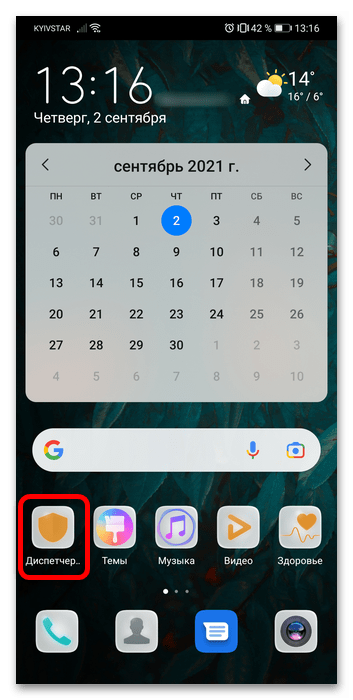
Найдите приложение «Диспетчер телефона», которое по умолчанию находится на домашнем экране, и зайдите в него.
Использование чёрного списка
Данный инструмент представляет собой достаточно функциональное решение со своими особенностями использования, которые мы и рассмотрим далее.
Добавление номера
В актуальных версиях прошивки EMUI и MagicUI (11 и 4.0 соответственно) тот или иной номер добавляется в чёрный список автоматически: в приложение встроен алгоритм, который связывается с базой нежелательных абонентов и либо сразу блокирует (если позиция однозначно ассоциируется с мошенниками), либо предупреждает вас и предлагает решить самостоятельно. Впрочем, разрешается и внести изменения в него вручную.
- Первый путь – использование списка вызовов. Откройте приложение «Телефон», найдите в перечне звонков тот, который желаете заблокировать, нажмите на нём и подержите, а затем во всплывающем меню выберите пункт «В чёрный список».
Важно! Эта операция доступна только для абонентов телефонной книги, импортированные контакты из мессенджеров таким образом заблокировать невозможно!

Удаление номера
Если же требуется убрать тот или иной номер из чёрного списка, откройте оснастку управления им (см. первый раздел статьи) и перейдите на требуемую вкладку (например, «Вызовы»), где нажмите и подержите на нужной позиции и выберите «Добавить контакт» или «Добавить в белый список».
Настройка
Встроенное в прошивки ЕМУИ и МэджикУИ решение можно тонко настроить под свои нужды – это делается следующим образом:
-
В главном меню оснастки нажмите «Правила блокировки» на нижней панели инструментов.
Как видим, пользоваться чёрным списком на смартфонах Huawei и Honor достаточно просто – интерфейс удобен и понятен даже неопытному юзеру.
Мы рады, что смогли помочь Вам в решении проблемы.
Опишите, что у вас не получилось. Наши специалисты постараются ответить максимально быстро.
Помогла ли вам эта статья?
Еще статьи по данной теме:
Задайте вопрос или оставьте свое мнение Отменить комментарий
Где посмотреть черный список в телефоне Хонор
Мобильные устройства от популярного бренда Honor способны создавать базу из нежелательных контактов. После выбора номера в телефонной книге, он больше не сможет дозвониться или написать SMS сообщение. Но появляется небольшая проблема — не так просто узнать, где же именно находится ваш чёрный список в мобильном телефоне Хонор. И как его можно посмотреть — об этом вы сможете прочитать ниже.
Каким образом создается чёрный список в смартфоне Honor
В целом речь в статье будет идти преимущественно о новых версиях мобильных устройств Honor с Андроид 6 и выше. Так как смартфоны, выпущенные компанией ранее, немного отличаются по возможностям и составом функций.
На большинстве версий Хонор black list можно создать так:
- Нам необходимо открыть номера в телефоне или книгу вызовов. Для этого нажимаем на зелёную трубку;
- Ищем в списке вызовов номер, который нужно заблокировать и выбираем его. Или значок с латинской буквой « i »;
В определённый момент бывает необходимо разблокировать номер, который мы занесли в черный список на Honor. Сделать это без знаний, где его можно посмотреть, не представляется возможным.
Где можно посмотреть базу заблокированных номеров в чёрном списке в Хоноре
-
Переходим снова в книгу контактов вашего Honor — нажмите на зелёную трубку;
Дополнительные функции стандартного «Чёрного списка» в Honor
В последнем контекстном меню интерес для нас представляет особый пункт — « Добавить префиксы ». Эта функция позволяет нам блокировать сразу группу номеров на Хоноре, которые начинаются с определённого префикса. Часто в компаниях номера телефонов имеют повторяющуюся основу, у которых различны только окончание или постфикс (последние несколько цифр). Таким образом у вас появится возможность заблокировать целые организации. Есть также функция, с которой вы сможете блокировать входящие SMS, имеющие указанные вами слова. Она называется « Список ключевых слов ». Этот список слов полезен при блокировании массового спама на ваш телефон. В телефоне Honor просмотреть и изменить его можно в чёрном списке. Все абоненты знают, как владельцы пиццерий, заправочных станций и закусочных любят рекламные SMS рассылки, которые мы не хотим смотреть. На наши мобильные устройства приходит масса подобной рекламы. Но если вы правильно настроите свой black list, то сможете сразу же избавиться от этого раз и навсегда. Выберите в настройках приложения функцию и добавьте ключевые слова через запятую. Сохраните и закройте окно.
Удаление контакта из black list
- Переходим снова в книгу контактов и нажимаем на три точки;
- Выбираем пункт « Заблокировано »;
- В списке находим кнопку « Удалить » напротив добавленного контакта и жмём её.
Блокировка номера по «Диспетчеру телефона» в Хоноре
- Запустите диспетчер телефона в смартфоне Хонор;
- Нажмите на кнопку « Заблокировано »;
Numbuster — удобное приложение для работы с контактами
Мобильные приложения решают проблемы, которые не смогли решить встроенные приложения в смартфоне. В данном случае такое определение не верно, ведь встроенный чёрный список в Хоноре справляется со своей прямой задачей. Приложение Numbuster является инструментом с большим спектром возможностей по блокировке и определению номеров. С его помощью вы сможете легко добавлять контакты в ЧС, а также определять надёжность входящих номеров не из телефонной книги. При установке Numbuster его иконка появляется в главном меню. Нажав её, мы сразу же попадаем в меню программы, откуда доступны практически все функции. Включая кнопку для добавления контакта в ЧС. Его «фишкой» является база телефонных номеров, по которой вы можете убедиться, что вам звонят не мошенники. Она тщательно формируется каждый день более чем миллионом пользователей. В списке находятся не только вредные номера и контакты мошенников, но и полезных магазинов, контакты поддержки разных сервисов и т. д. Перед тем, как добавить контакт в чёрный список в Numbuster, можно сначала проверить его. Введите в строке номер, и если ничего о нём нет, нажмите на кнопку « Блокировать ». В меню приложения есть возможность «повесить ярлык» на контакт (тупой, нудный, жадный и т.д.). В списке укажите его тип характера, темперамент или признаки, по которым человек выделяется. Так можно сразу увидеть, кто же именно звонит. Ваши знакомые всё равно об этом не узнают, приложение не делится этими данными с другими по сети. Никто не сможет подсмотреть ваш чёрный список в мобильном телефоне Хонор, пока того не захотите вы сами. Но будьте осторожны, узнав о ярлыках, которые вы им прикрепили, ваши друзья могут на вас обидеться.
Похожие публикации:
- Как сделать зеркальное отражение в иллюстраторе
- Как сделать скан на айфон
- Как синхронизировать наушники аирподс между собой китайские
- Как слить воду из посудомоечной машины bosch принудительно
Как найти черный список в телефоне Huawei и Honor
Черный список в телефоне “Хуавей” и “Хонор” — это список номеров, звонки или сообщения от которых автоматически блокируются телефоном. Эта функция может быть достаточно полезна для защиты от назойливой рекламы, телефонных мошенников или людей, с которыми больше не хочется общаться. Эта статья расскажет о том, где он находится в смартфонах Huawei/Honor и как им пользоваться.
Где находится черный список
Чтобы найти черный список в телефоне “Хонор” или “Хуавей” нужно:
- Открыть стандартное приложение «Телефон».
- Нажать на кнопку в правом верхнем углу.
- Перейти во вкладку «Заблокировано» и выбрать «Правила блокировки».
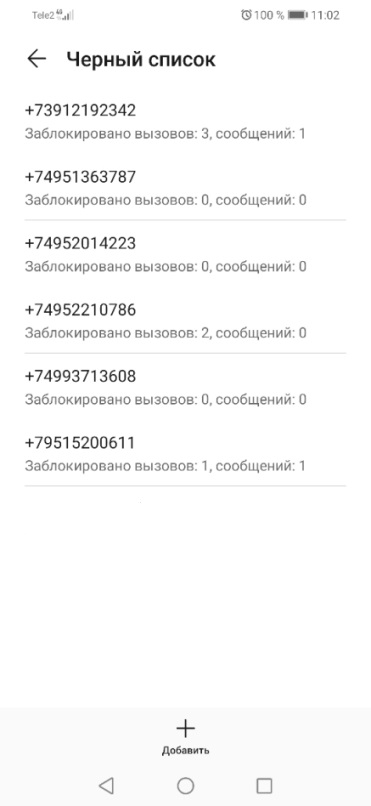
- Коснуться надписи «Черный список».
После этого можно посмотреть список заблокированных абонентов.
Как добавить пользователя в ЧС
Телефоны Huawei и Honor работают под управлением ОС “Android” и имеют примерно одинаковый интерфейс. Поэтому в качестве примера будет рассмотрено добавление абонента в черный список на “Хонор-9-Лайт”. Сделать это можно 3 способами:
- через подраздел “Вызовы”;
- через подраздел “Сообщения”;
- через “Контакты”;
- вручную добавить номер.
Добавление через “Вызовы”
Порядок действий следующий:
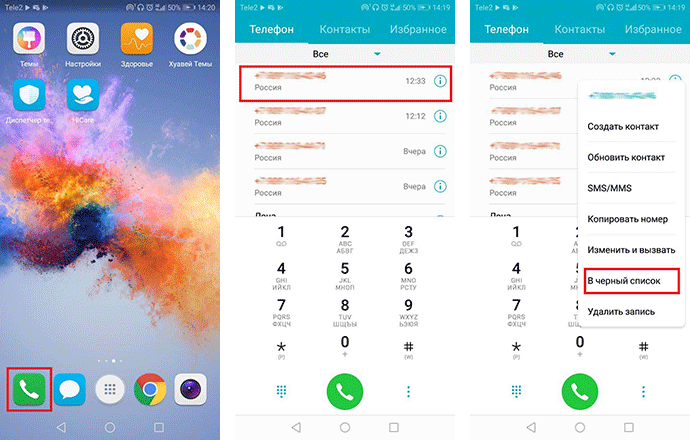
- Запустить приложение «Телефон». Подраздел “Вызовы” откроется в качестве главной страницы приложения.
- Найти блокируемый номер. Для удобства можно скрыть экранную клавиатуру.
- Зажать запись о вызове в журнале до появления меню.
- Выбрать в нем пункт “В черный список”.
- Выбрать «В черный список».
Через “Сообщения”
Порядок действий следующий:
- Запустить приложение “Сообщения”.
- Открыть сообщение, полученное от блокируемого номера.
- Нажать на 3 точки в правом углу.
- Перейти в раздел «Информация» и нажать «Заблокировать и сообщить о спаме».
- Подтвердить действие, нажав “Ок”.
Через “Контакты”
Порядок действий следующий:
- Открыть “Контакты” или перейти в этот раздел в приложении “Телефон”.
- Найти в списке нужный контакт.
- Нажать на “i” => “Еще” => “В черный список..
После этого появится уведомление об удачном добавлении номера.
Ручное добавление
Порядок действий следующий:
- Открыть черный список: “Телефон” => кнопка в правом углу => “Заблокировано” => “Правила блокировки” => “Черный список”.
- Нажать “Добавить” внизу экрана.
- Ввести блокируемый номер.
- Подтвердить ввод нажав “Ок”.
Как разблокировать абонента
Чтобы удалить контакт из черного списка нужно:
- Открыть список выполнив шаг №1 из предыдущего способа.
- Нажать и удерживать нужный контакт до появления галочки.
- Нажать “Удалить”.
После этого звонки и СМС от этого номера снова будут приходить.
Подводя итог, можно сказать, что черный список — это простая в использовании и полезная в повседневной жизни функция смартфона. Она позволяет избавиться от надоедливых СМС-спамеров, мошенников и нежеланных звонков.