Поиск пароля сети Wi-Fi в Windows
Если вы забыли пароль к сети Wi-Fi, его можно найти, если у вас есть другой компьютер с Windows, уже подключенный к сети Wi-Fi. Затем вы сможете использовать его на другом компьютере или устройстве для подключения к сети Wi-Fi.
Для этого нажмите кнопку Пуск , а затем выберите Параметры > Сеть & Интернет > Свойства > Просмотреть ключ безопасности Wi-Fi.
Примечание: Вы также можете просмотреть пароль сохраненных сетей на странице Управление известными сетями , выбрав любую сеть, а затем просмотр ключа безопасности Wi-Fi.
На другом компьютере или устройстве с Windows подключитесь к сети Wi-Fi как обычно и введите пароль при появлении соответствующего запроса. Дополнительные сведения о подключении к Wi-Fi см. в статье Подключение к Wi-Fi сети в Windows.
Если вы забыли пароль к сети Wi-Fi, его можно найти, если у вас есть другой компьютер с Windows, уже подключенный к сети Wi-Fi. Затем вы сможете использовать его на другом компьютере или устройстве для подключения к сети Wi-Fi. Вот как это сделать:
- Нажмите кнопку Пуск , а затем выберите Параметры >Сеть & Internet >Состояние >Центр управления сетями и общим доступом.
- В центре управления сетями и общим доступом рядом с полем Подключения выберите имя Wi-Fi сети.
- В разделе Состояние Wi-Fi выберите Свойства беспроводной сети.
- В разделе Свойства беспроводной сети перейдите на вкладку Безопасность, а затем выберите поле Показать символы проверка.
Пароль Wi-Fi сети отображается в поле Ключ безопасности сети .
На другом компьютере или устройстве с Windows подключитесь к сети Wi-Fi как обычно и введите пароль при появлении соответствующего запроса. Дополнительные сведения о подключении к Wi-Fi см. в статье Подключение к Wi-Fi сети в Windows.
Если вы забыли пароль к сети Wi-Fi, его можно найти, если у вас есть другой компьютер с Windows, уже подключенный к сети Wi-Fi. Затем вы сможете использовать его на другом компьютере или устройстве для подключения к сети Wi-Fi.
- Выполните поиск по запросу Сеть , а затем выберите Центр управления сетями и общим доступом в списке результатов.
- В центре управления сетями и общим доступом рядом с полем Подключения выберите имя Wi-Fi сети.
- В разделе Состояние Wi-Fi выберите Свойства беспроводной сети.
- В разделе Свойства беспроводной сети перейдите на вкладку Безопасность, а затем выберите поле Показать символы проверка.
Пароль Wi-Fi сети отображается в поле Ключ безопасности сети .
На другом компьютере или устройстве с Windows подключитесь к сети Wi-Fi как обычно и введите пароль при появлении соответствующего запроса. Дополнительные сведения о подключении к Wi-Fi см. в статье Подключение к Wi-Fi сети в Windows.
Как узнать свой пароль от WiFi в Windows 10
Еще какие-то десять лет назад у рядового пользователя с компьютером на Windows 10 было одно WiFi-соединение или, вовсе, исключительно проводное подключение ко “всемирной паутине”. В 2022 году ситуация изменилась кардинально. Сейчас раздающих девайсов в квартире может накопиться достаточно много. И из-за этого возникают проблемы, когда человек попросту забывает пароль от одной или нескольких сетей, и никак не может их вспомнить.
Потеря пароля от WiFi: как возникает эта проблема
Предоставлять доступ ко «всемирной паутине» могут:
- другие роутеры;
- мобильные телефоны;
- планшеты;
- дополнительные компьютеры с раздающими WiFi-адаптерами (либо же отдельные WiFi-адаптеры);
- мобильные интернет-модемы;
- даже многие современные роутеры могут раздавать по несколько WiFi-сетей сразу: две основные (на частоте 2.4 Ghz и 5.0 Ghz) , а также две гостевые с теми же частотами (и все они могут иметь как одинаковый пароль доступа, так и полностью разные их варианты).
В такой ситуации, когда вы подключались и переподключились по несколько раз к каждой из них, легко забыть пароли для какого-то отдельного подключения. Но узнать его не сложно и для этого не потребуется даже заходить в админ-панель настроек роутера / устройства, раздающего сеть. Достаточно воспользоваться инструментарием вашей операционной системы Windows 10 — она сохраняет и позволит просмотреть пароли от каждого соединения, к которому вы уже подключались ранее.
И займет этот поиск паролей от вайфая на Виндовс 10 не более нескольких минут вашего времени. Давайте разбираться.
Как узнать свой пароль от WiFi Windows 10: пошаговая инструкция для решения проблемы
Несмотря на то, что большинству средних пользователей схема поиска паролей от WiFi незнакома, разобраться с ней сможет каждый. Вероятно, вы даже легко запомните последовательность шагов на будущее и сможете помочь найти пароль WiFi любому другу, знакомому или родственнику.
Итак, в первую очередь, узнать список сохраненных сетей и их паролей можно через такую последовательность шагов:
- Кликаем по кнопке «Пуск».
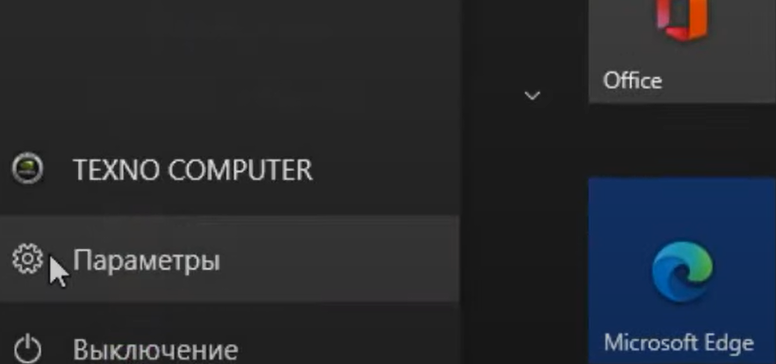
- Во всплывающем меню находим шестеренку раздела «Параметры».
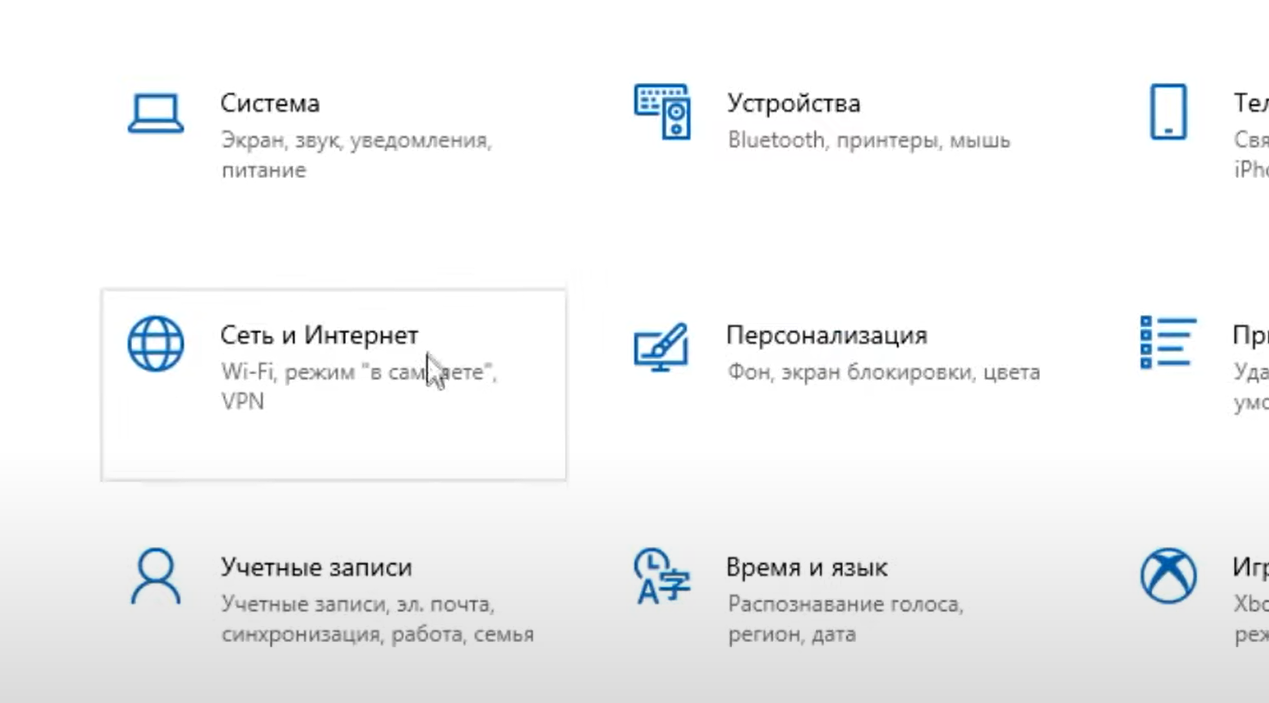
- После перехода ищем раздел «Сеть и интернет», после чего кликаем по нему.
- Далее направляемся в раздел Wi-Fi.
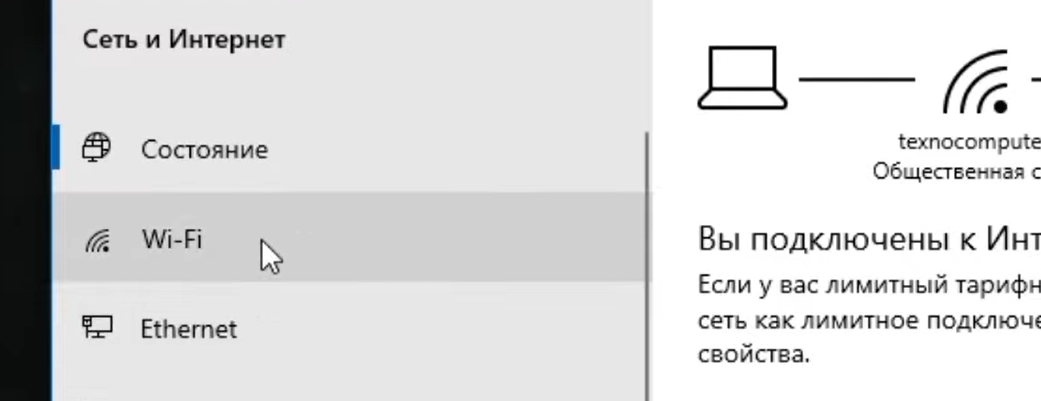
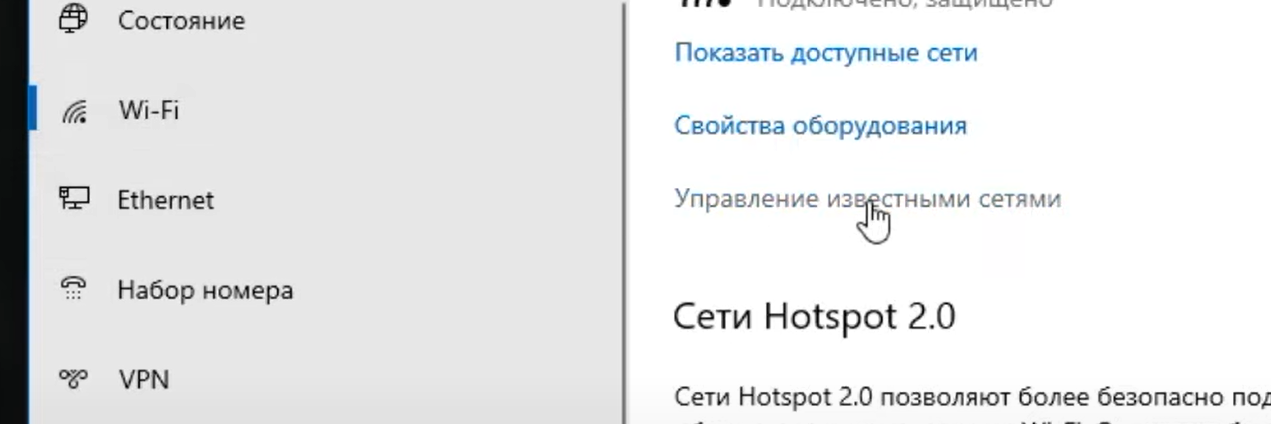
- Там ищем «Управления известными сетями» и заходим туда.
- На новой странице вы найдете список абсолютно всех сетей, к которым хотя бы раз было совершено подключение со стороны вашего ПК или ноутбука/лептопа.
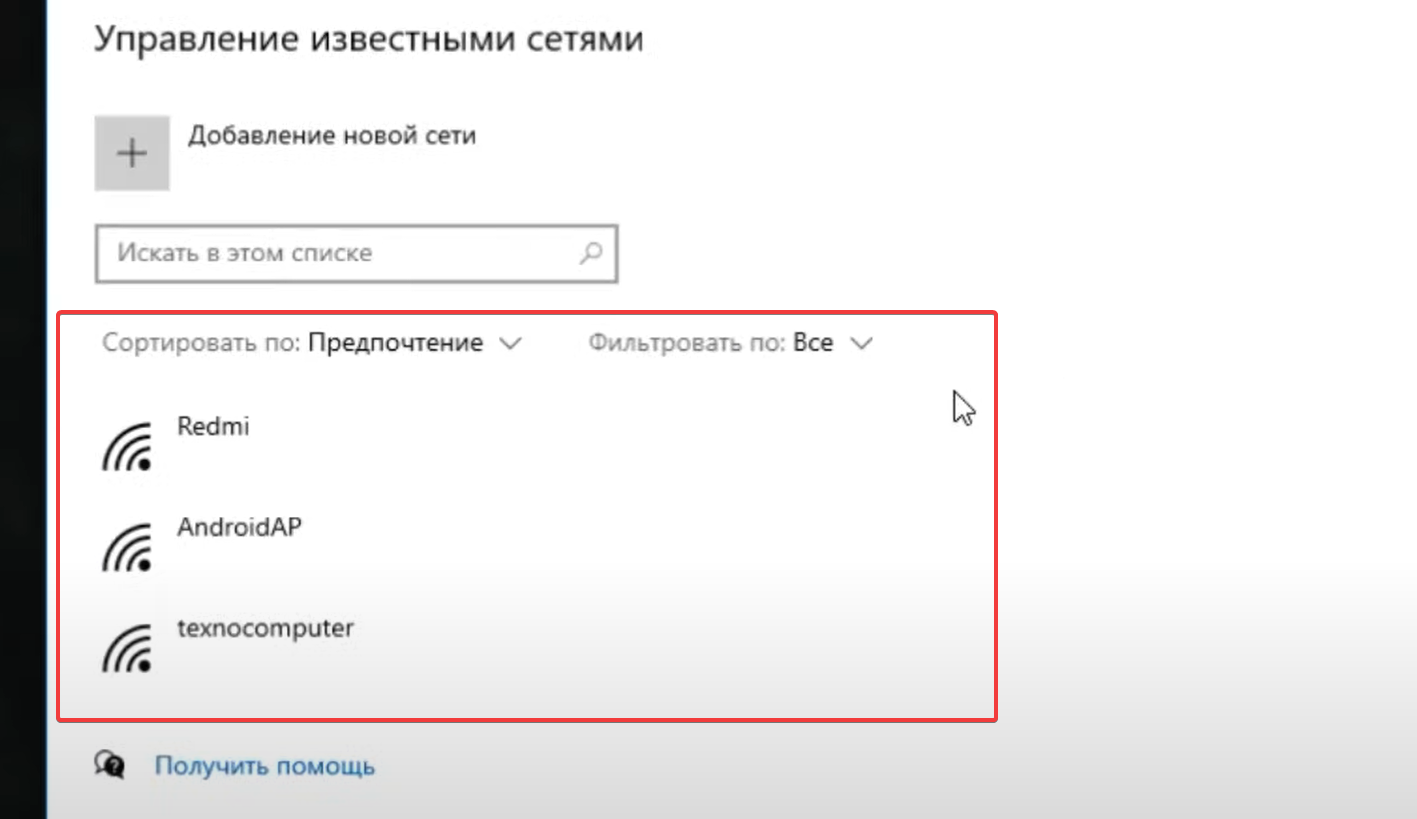
Если там есть нужная вам WiFi-сеть, пароль доступа к которой был “успешно” забыт или потерян, делаем несколько простых шагов:
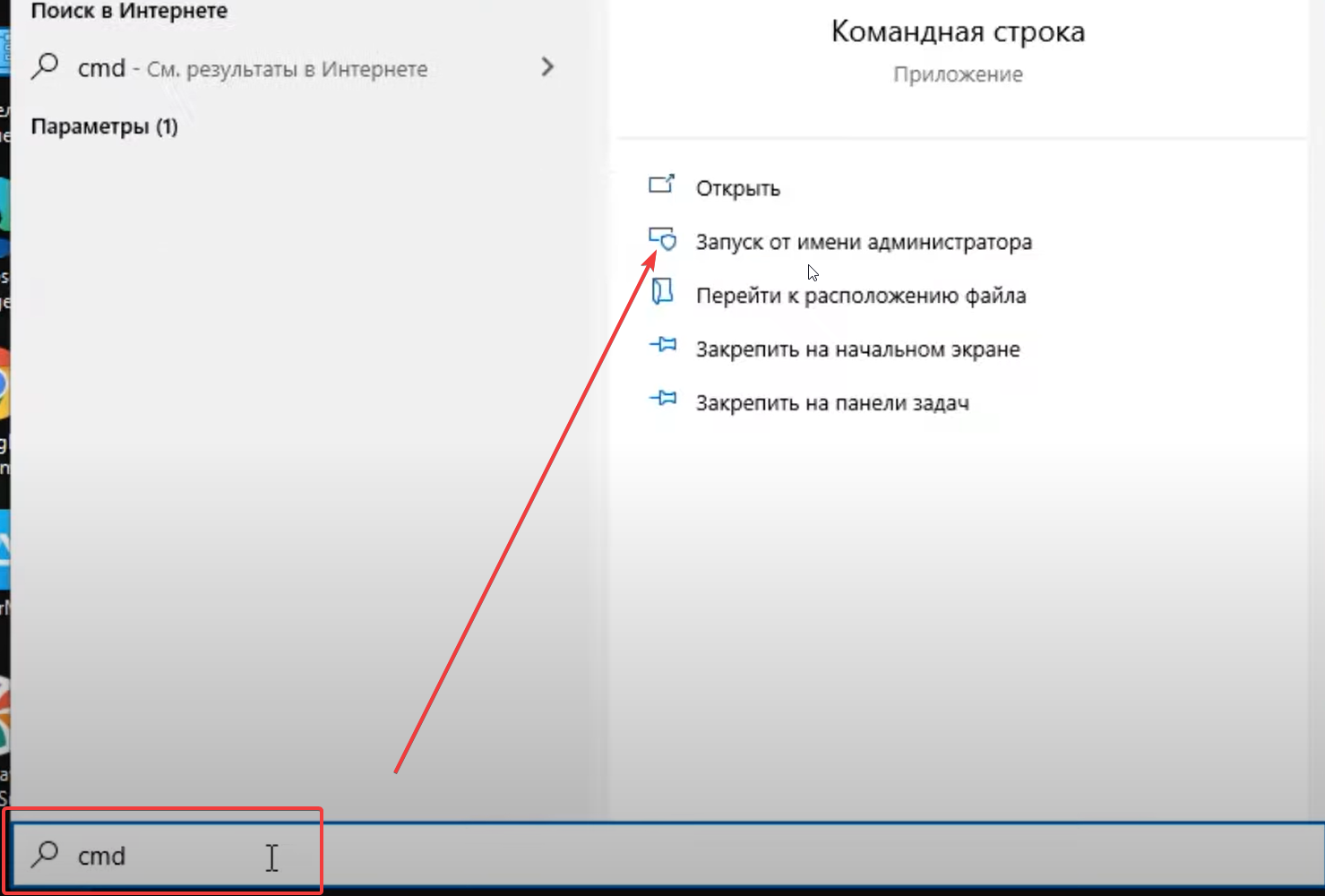
- ищем лупу поиска в панели задач Windows, нажимем;
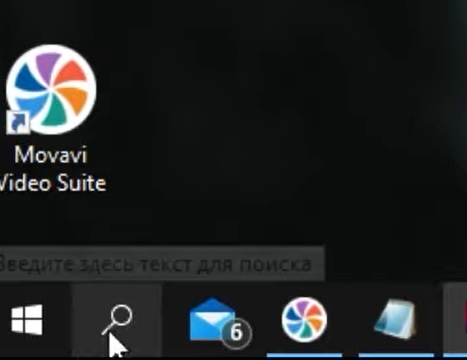
- в поле вбиваем три буквы — CMD;
- ищем «Запуск от имени администратора», нажимаем;
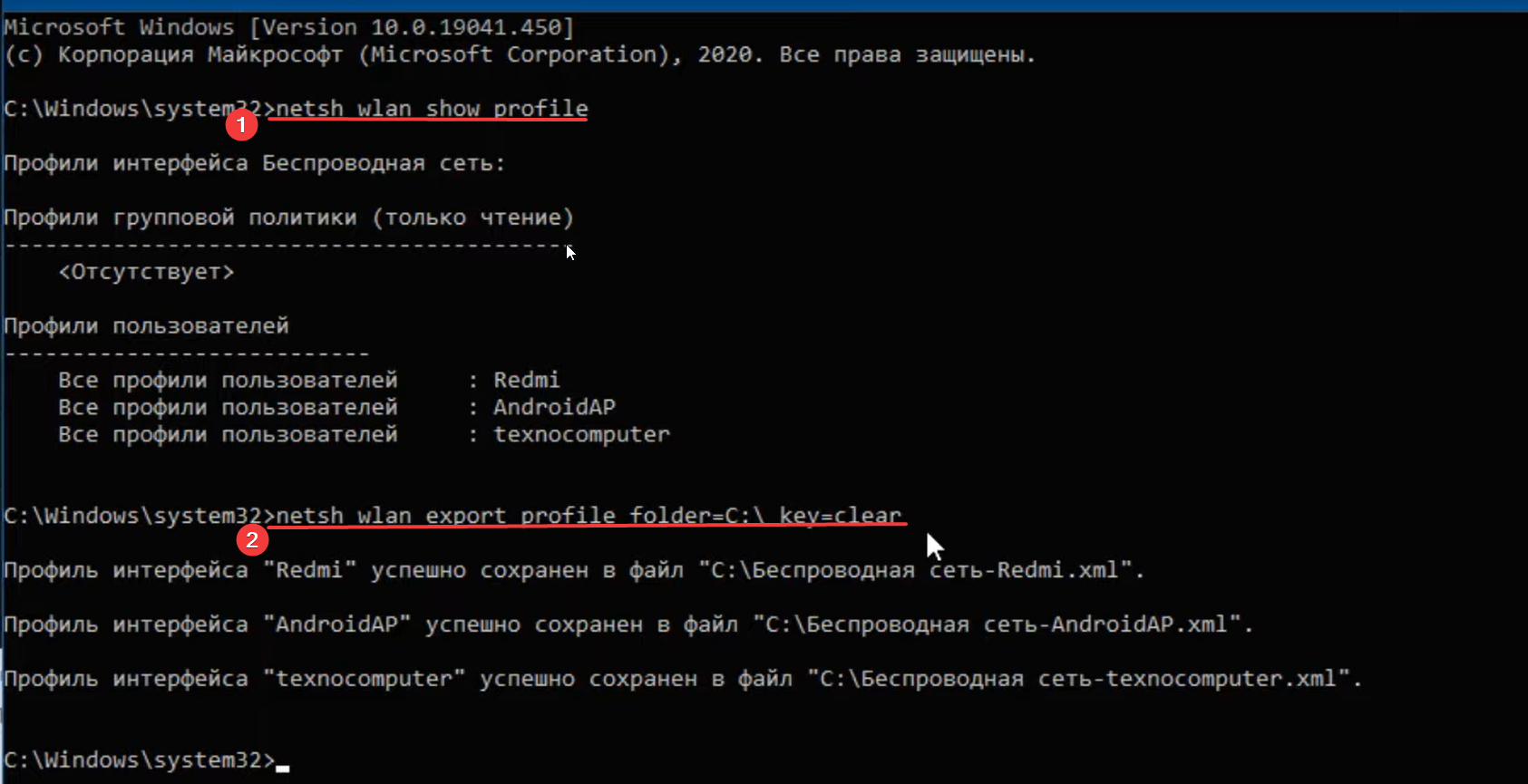
- копируем и вставляем туда netsh wlan show profile, после чего жмем Enter на клавиатуре;
- потом еще раз вставляем туда netsh wlan export profile folder=C:\ key=clear и жмем Enter на клавиатуре;
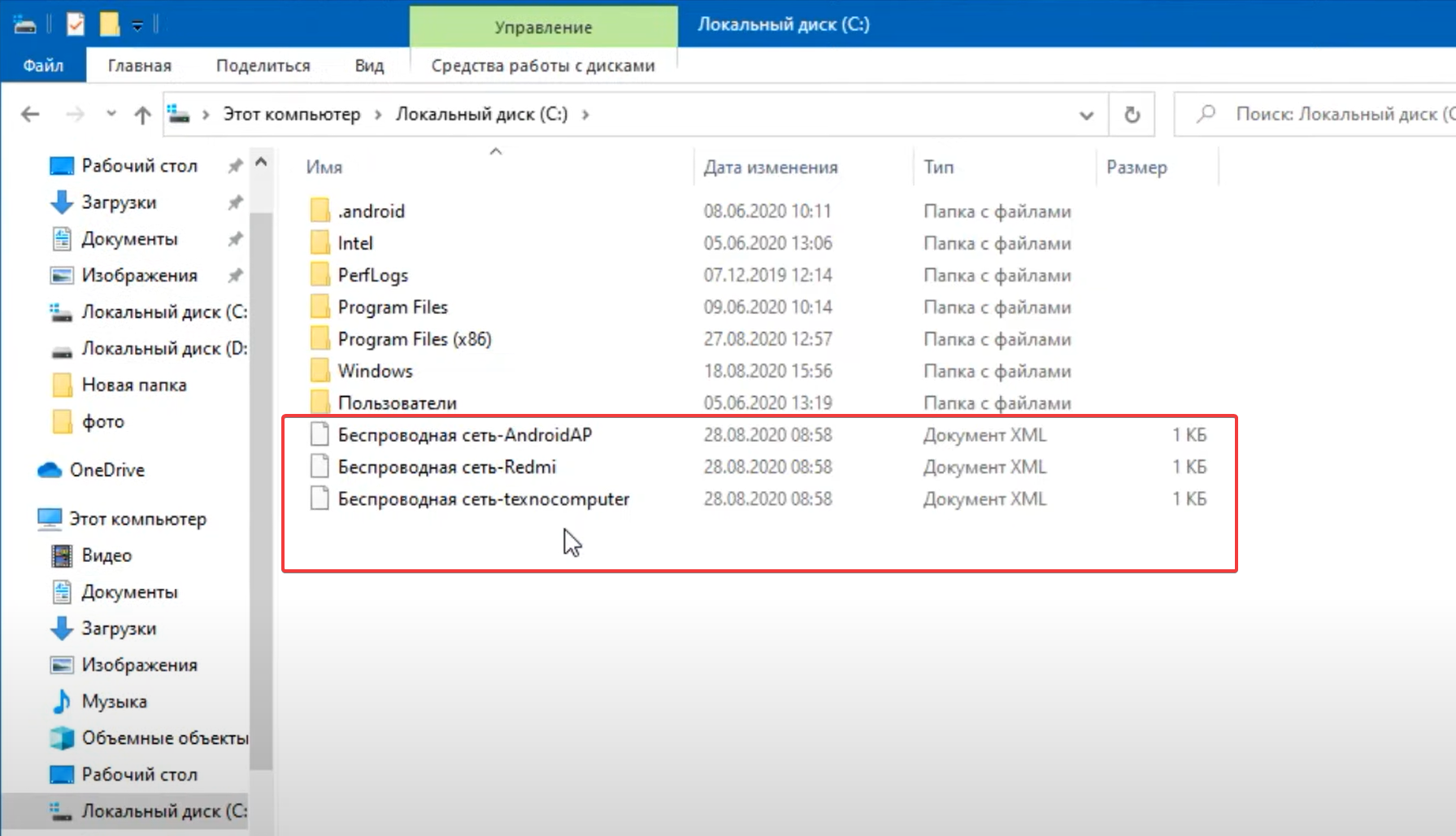
- переходим на диск C своего устройства, на котором образовалось по одному файлу на каждое сохраненное когда-то WiFi-соединение;
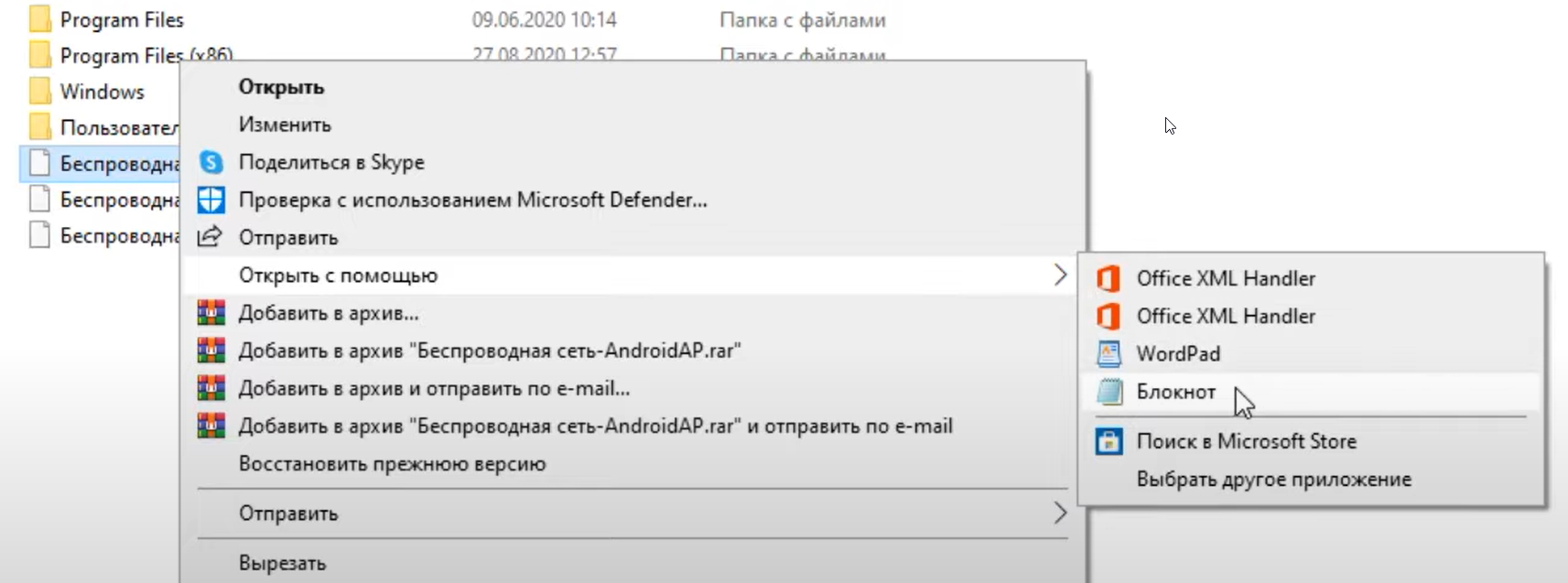
- выбираем один из файлов с нужным вам названием WiFi-сети, запускаем посредством приложения «Блокнот»;
- пароль будет находиться посредине между текстом
и ; - сохраняем его и используем для подключения к данному WiFi на нужном вам устройстве.
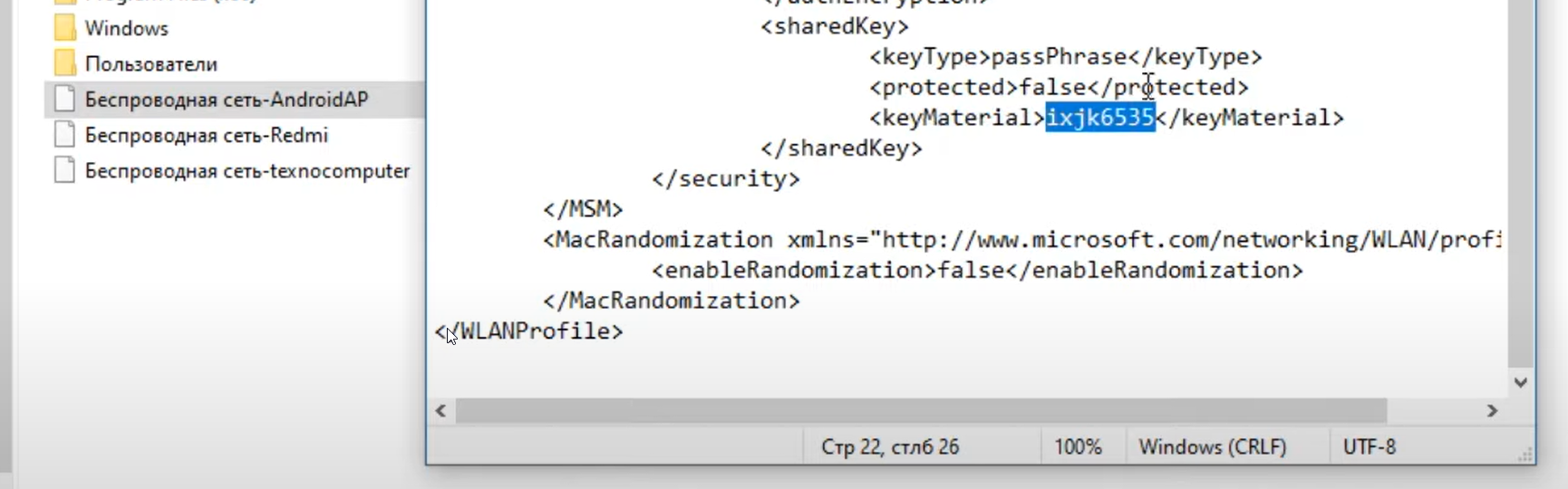
Точно таким же способом можно узнать все необходимые пароли от всех других сохраненных сетей, которые появились в виде файлов на главной странице диска C вашего компьютера.
Напоследок отметим возможность узнать свой пароль от вайфая на Виндовс 10, если вопрос касается именно актуального интернет-соединения, которое сейчас активно на вашем ПК. Для этого:
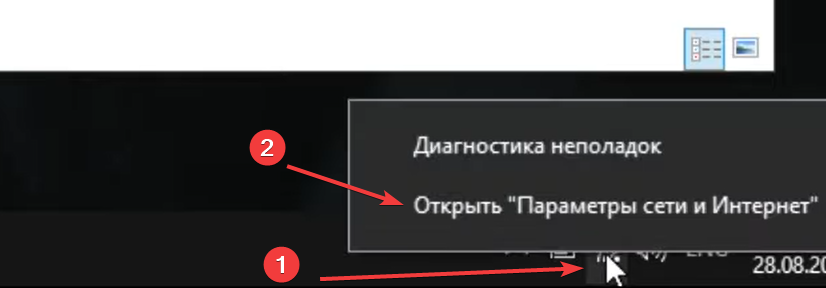
- правой кнопкой мышки нажимаем на значок Wi-Fi из панели задач;
- кликаем по пункту «Открыть параметры сети и Интернет»;
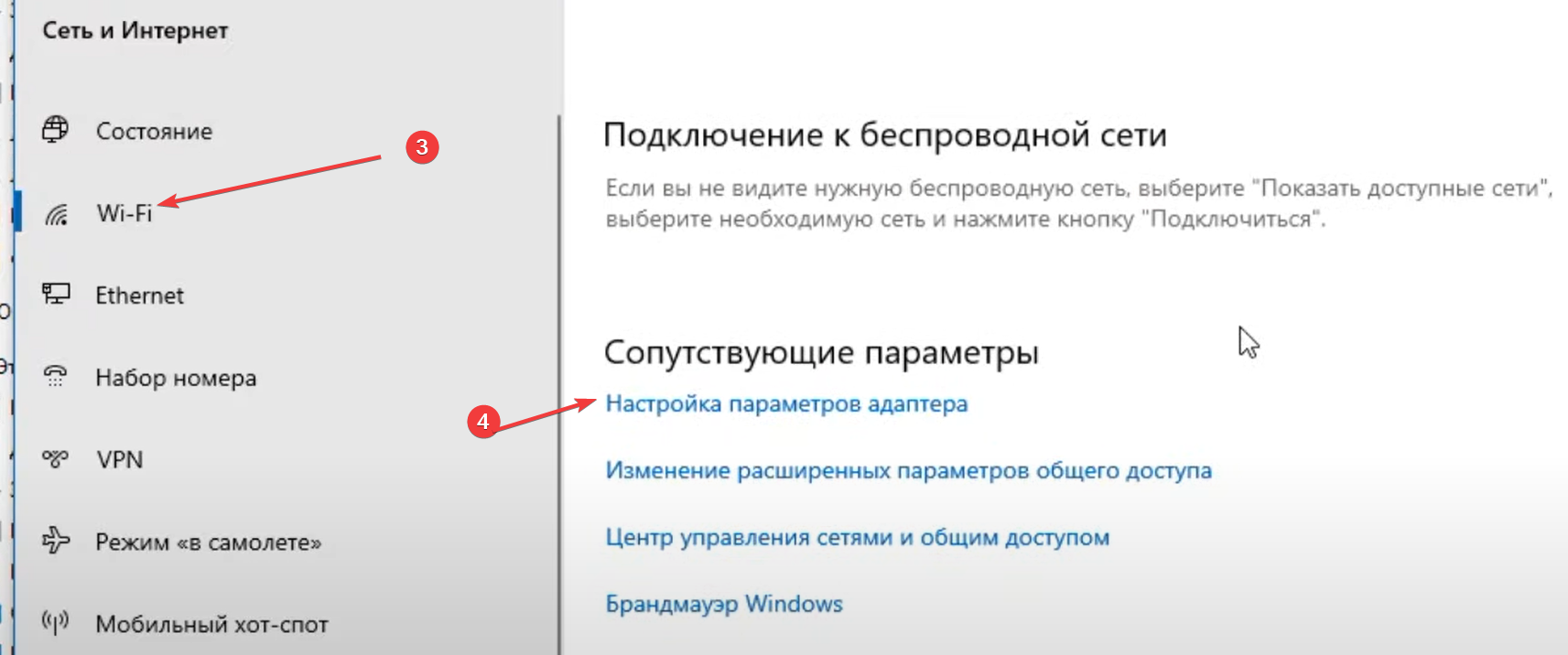
- в меню выбираем пункт Wi-Fi;
- спускаемся вниз и переходим в «Настройки параметров адаптера»;
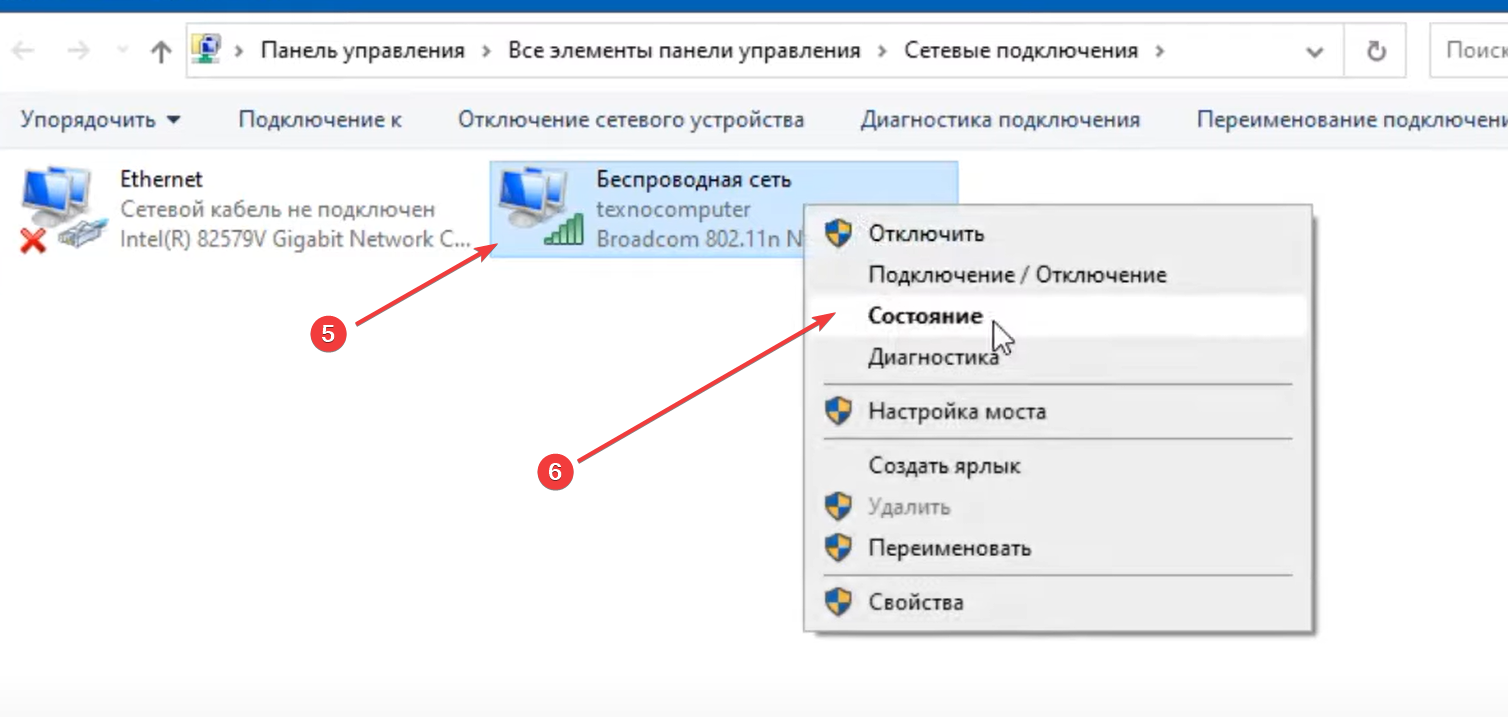
- в новом окне снова используем правый клик — в этот раз по пункту «Беспроводная сеть»;
- выбираем «Состояние»;
- после этого заходим в «Свойства беспроводной сети»;
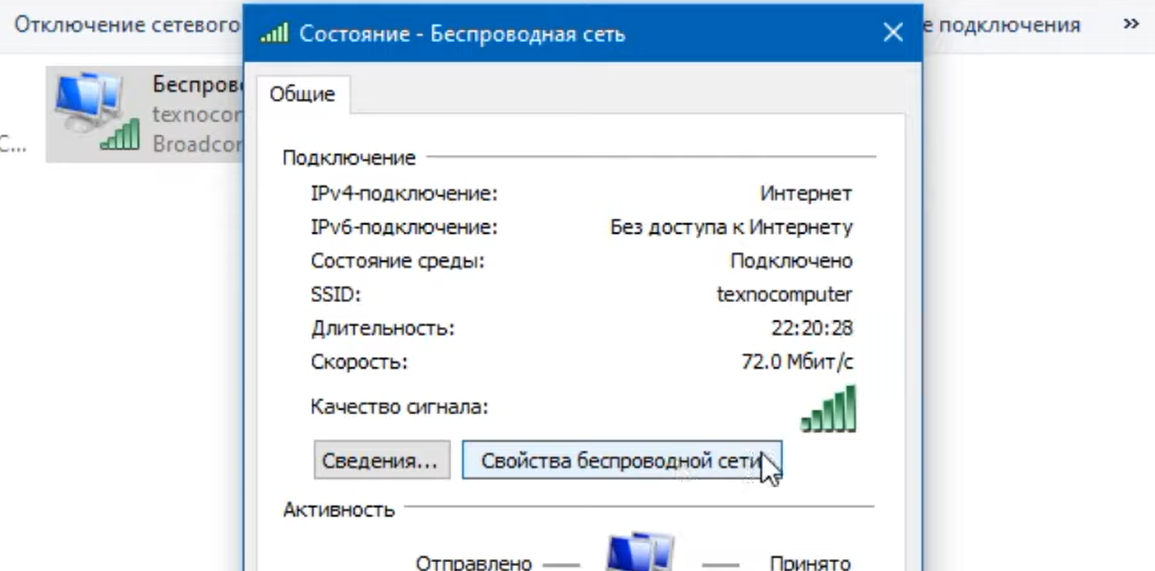
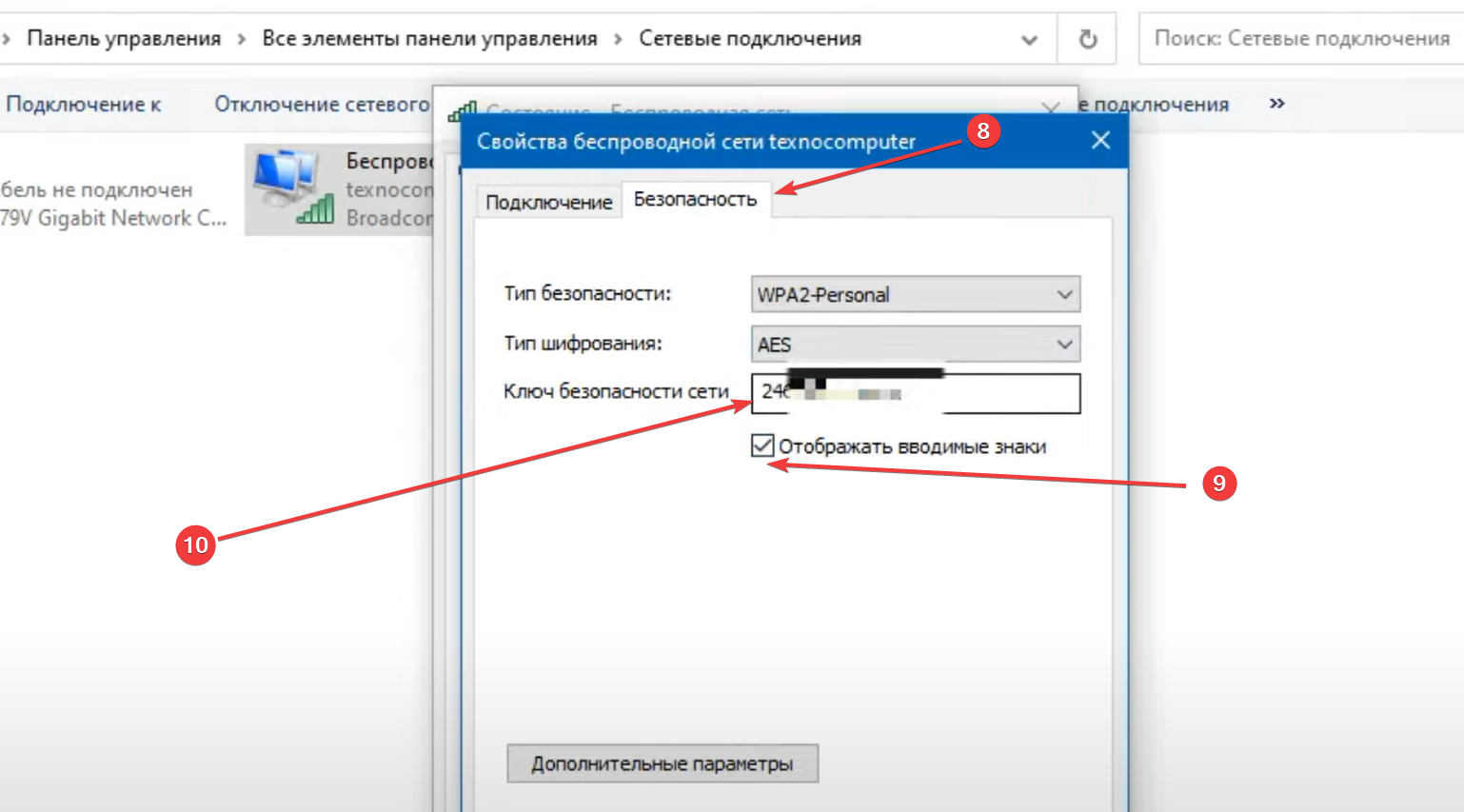
- переходим в пункт “Безопасность”;
- в последнем окне скрытый ключ безопасности сети можно сделать видимым через проставление галочки в пункте “Отображать видимые знаки”;
- после этого вы увидите свой пароль.
Из-за сложности многократных переходов по разным меню, рекомендуем все-таки пользоваться первым вариантом получения пароля от своего WiFi — посредством командной строки и текстовых файлов.
А если вам потребуется дополнительная помощь с настройкой компьютерной техники или обслуживанием ее компонентов, обращайтесь с заявкой на сервисное обслуживание к нашим специалистам. Обслуживание компьютеров в Киеве — одна из самых восстребованных услуг в нашей компании.
Наши сервисы
- Обслуживание компьютеров
- Разовые выезды
- ИТ инфраструктура офиса «под ключ»
- Обслуживание серверов
- Настройка IP-телефонии
- Настройка HotSpot
- Монтаж и настройка СКС
- Облачные сервисы
- Системы видеонаблюдения
- 1С: предприятие
- Настройка Mikrotik
- Аренда и обслуживание серверов
- Системы безопасности под ключ
Как узнать пароль от Wi-Fi в Windows 10?
Windows запоминает пароль от каждой, когда-либо подключаемой «Wi-Fi» сети. Читайте, где в операционной системе сохранены такие пароли и как их посмотреть. Рассмотрены встроенные в Windows и стороние инструменты.
- Введение
- Воспользуйтесь приложением «WirelessKeyView» от компании «NirSoft»
- Используйте консоль командной строки
- Заключение
- Вопросы и ответы
- Комментарии
Введение
Ответственная служба операционной системы Windows 10 поддерживает разные способы подключения. И благодаря доступным улучшениям, способна запоминать каждый пароль «Wi-Fi», который пользователи когда-либо использовали, чтобы, в последующем, мгновенно подключаться к используемым сетям. Применяя простой способ, пользователи могут просмотреть сохраненный пароль любого доступного соединения сети, ранее задействованного, на своем персональном компьютере под управлением операционной системы «Windows 10», и далее мы его подробнее рассмотрим.
Перейти к просмотру

Воспользуйтесь приложением «WirelessKeyView» от компании «NirSoft»
Как уже было сказано ранее, операционная система «Windows 10» обладает универсальной программной платформой и позволяет успешно функционировать различным приложениям большинства сторонних разработчиков. Поэтому прежде чем приступить к способу просмотра сохраненных паролей с помощью встроенных инструментов командной строки «Windows», мы воспользуемся бесплатной программой WirelessKeyView от производителя «NirSoft».
Приложение представляет собой простой и довольно удобный инструмент, который не требует дополнительной установки на компьютерное устройство, выполнен в прикладном виде и полностью готов к работе после скачивания программного пакета с официального веб-сайта компании. В целях удобства при исполнении переноса и хранения, снижения нагрузки на устройства пользователей, уменьшения времени скачивания и загруженности сетевого соединения, приложение «WirelessKeyView» поставляется в виде архивного контейнера. После загрузки необходимо распаковать сжатый полученный «ZIP-файл», а затем дважды щелкнуть по извлеченному «EXE-файлу» (если в пользовательских настройках системы расширения файлов скрыты, то для запуска приложения выберите исполняемый одноименный файл «WirelessKeyView»). Программа произведет анализ доступных и ранее используемых соединений и отобразит, в открывшемся основном окне, список сохраненных сетевых имен и соответствующих им паролей, хранящихся в операционной системе «Windows».
Перейти к просмотру
Отступление: Некоторые антивирусные программы могут идентифицировать приложение «WirelessKeyView» как опасное вредоносное программное обеспечение. Это ложное срабатывание, программа не использует зловредных вирусных кодов и не причиняет ущерба пользовательским данным или компьютерным устройствам, если загрузка продукта была осуществлена непосредственно с официального веб-сайта компании «NirSoft». В отличие от многих современных программ для операционной системы «Windows», приложение даже не содержит рекламных вкладок или навязчивых всплывающих сообщений.
В столбце «Имя сети» отображается название сети «Wi-Fi», другими словами, ее «SSID» – символьное значение беспроводной точки доступа «Wi-Fi». Чтобы найти пароль, связанный с конкретной сетью, отыщите соответствующую данному имени сети строку в столбце «Ключ (AscII)». В связанной ячейке будет представлен пароль, который пользователи вводят для подключения к этой сети.
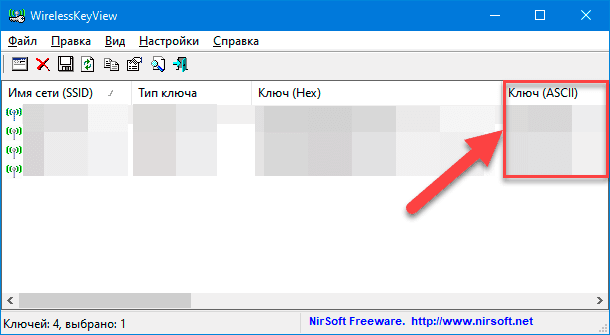
Для создания резервной копии представленной информации пользователи могут воспользоваться кнопками управления ленты главного меню. Выберите вкладку «Файл» и во всплывающей панели нажмите на строку раздела «Сохранить все элементы».
Примечание: Осуществить копирование данных напрямую без перехода в меню управления приложением также можно путем использования совместного нажатия комбинации клавиш «Shift + Ctrl + S».
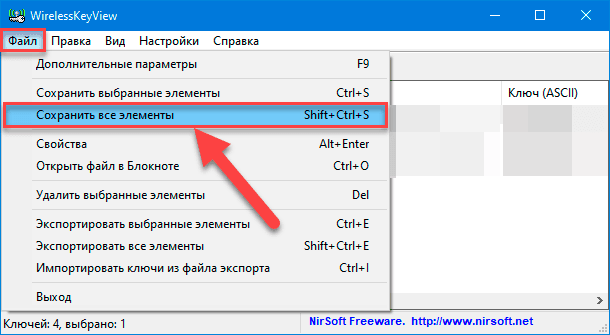
В результате применения описанных действий пользователи получат текстовый файл, содержащий полную информацию об обнаруженных соединениях, чтобы можно было воспользоваться им на новом компьютере или сохранить для дальнейшего использования.
Используйте консоль командной строки
Стандартная панель управления «Windows 10» позволяет просматривать только пароль сетевого подключения удаленной точки доступа «Wi-Fi», к которой пользователи в данный момент подключены. Поэтому, если нет желания загружать стороннее программное обеспечение для отображения ранее используемых паролей, пользователям придется задействовать инструменты командной строки с целью отображения искомой информации.
Чтобы получить данные пароля в операционной системе «Windows 10» без использования сторонних программных приложений, произведите запуск консоли командной строки или окна «Windows PowerShell». Оба приложения одинаково справляются с поставленной задачей, и на решение выбора определенного приложения влияет только индивидуальные предпочтения каждого конкретного пользователя.
Способов выполнить переход в искомое приложение в операционной системе «Windows 10» существует несколько. Мы остановимся на одном варианте для каждого из приложений.
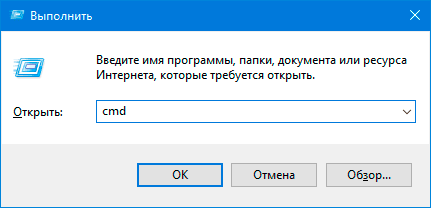
Консоль командной строки: Нажмите совместно сочетание клавиш «Windows + R» и откройте диалоговое окно «Выполнить». В поле «Открыть» введите команду «cmd», нажмите на кнопку «ОК» или клавишу «Ввод» на клавиатуре и окно «Командная строка» будет немедленно открыто.
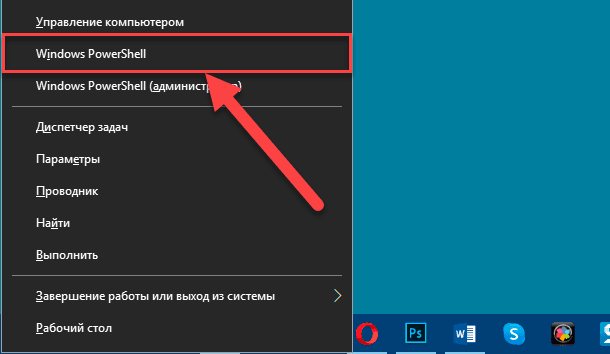
Прикладное приложение «Windows PowerShell»: Щелкните правой кнопкой мыши по кнопке «Пуск», расположенной в нижнем левом углу рабочего стола на «Панели задач», или совместно нажмите комбинацию клавиш «Windows + X» и откройте всплывающее меню «Опытного пользователя», в котором, из списка доступных вариантов системных приложений, выберите раздел «Windows PowerShell».
Теперь в открывшемся окне предпочитаемого приложения в соответствующей строке введите следующую команду и нажмите на клавиатуре клавишу «Ввод», чтобы ознакомиться со списком сохраненных сетевых профилей в вашей системе:
«netsh wlan show profiles»
Примечание: Команду необходимо набрать или скопировать и вставить в окно используемого приложения без наружных кавычек.
Команда будет выполнена мгновенно и результат ее исполнения станет моментально доступен для ознакомления.
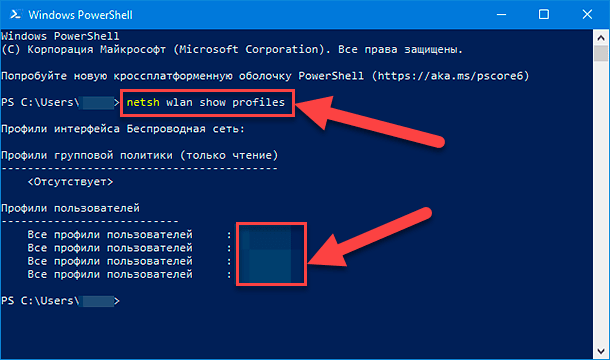
Найдите в представленном списке название интересующей сети, для которой пользователям требуется отыскать пароль, а затем задайте следующую команду, заменив общее значение «NETWORK» конкретным именем сети, и нажав клавишу «Ввод» на клавиатуре для исполнения:
«netsh wlan show profile name=”NETWORK” key=clear»
Примечание: Как и в первом случае, команду необходимо использовать без граничных кавычек.
Ответственная служба приложения после обработки указанной команды отобразит в окне набор разнообразной информации о выбранной сети. Перейдите в раздел «Параметры безопасности» и в строке «Содержимое ключа» пароль сети «Wi-Fi» будет отображен в виде обычной текстовой фразы.
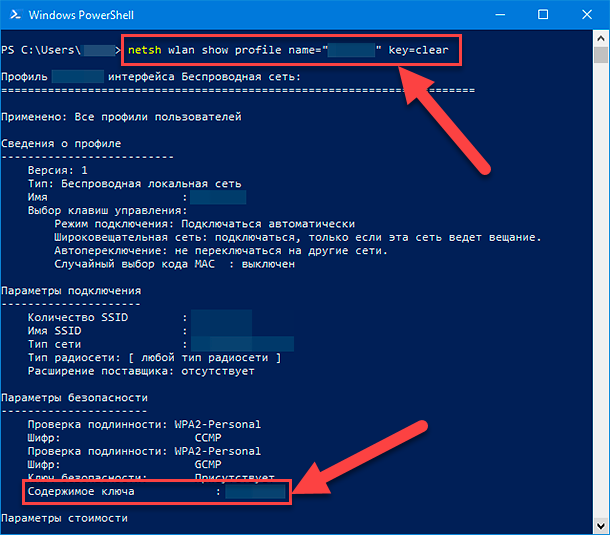
Повторите данный процесс для каждого сетевого соединения «Wi-Fi» и получите сведения о паролях, если возникшая потребность не ограничивается только одной сетью.
Если информация о паролях в операционной системе «Windows 10» по каким-то причинам не сохранена, то существуют другие способы найти забытый пароль «Wi-Fi», в том числе на другом устройстве (например, «Mac»), в веб-интерфейсе маршрутизатора или даже отыскать его непосредственно на корпусе роутера.
Заключение
Перейти к просмотру
Массовое распространение современных персональных компьютерных устройств и их повсеместное внедрение в самые разные области способствовало развитию и популяризации новых способов удаленного доступа, обработки, хранения, обмена и передачи информации. И наиболее востребованный способ заключается в использовании сетевых соединений.
Для повышения безопасного доступа и уверенности в защищенности сетей используются парольные фразы, особенно востребованные при подключении к удаленной точке доступа «Wi-Fi».
Количество сетей, посредством которых происходила передача данных через соединение «Wi-Fi» может быть различным, непременно отличающихся названием и паролем. Но не всегда пользователи хранят пароли доступа к, используемым ранее, сетевым узлам.
Для пользователей персональных компьютерных устройств, функционирующих под управлением операционной системы «Windows 10», всегда можно получить информацию об установленных паролях, используя возможности прикладных предустановленных системных приложений. Или применить стороннее программное обеспечение и получить полный список сведений просто за одно действие.

Автор: Andrey Mareev, Технический писатель
В далеком 2005 году, я получил диплом по специальности «Прикладная математика» в Восточноукраинском национальном университете. А уже в 2006 году, я создал свой первый проект по восстановлению данных. С 2012 года, начал работать в компании «Hetman Software», отвечая за раскрутку сайта, продвижение программного обеспечения компании, и как специалист по работе с клиентами.

Редактор: Michael Miroshnichenko, Технический писатель
Мирошниченко Михаил – одни из ведущих программистов в Hetman Software. Опираясь на пятнадцатилетний опыт разработки программного обеспечения он делится своими знаниями с читателями нашего блога. По мимо программирования Михаил является экспертом в области восстановления данных, файловых систем, устройств хранения данных, RAID массивов.
- Обновлено:
- 5.10.2023 10:59
[Windows 11/10] Как проверить пароль Wi-Fi на компьютере
Пожалуйста, перейдите к соответствующей инструкции, исходя из текущей операционной системы Windows на Вашем компьютере:
Способ 1: Проверить пароль Wi-Fi через Настройки Сеть и интернет
- Подключитесь к Wi-Fi, пароль которого Вы хотите проверить, затем щелкните правой кнопкой мыши [Сеть]
 ① в панели задач и выберите [Открыть Параметры сети и Интернета] ② .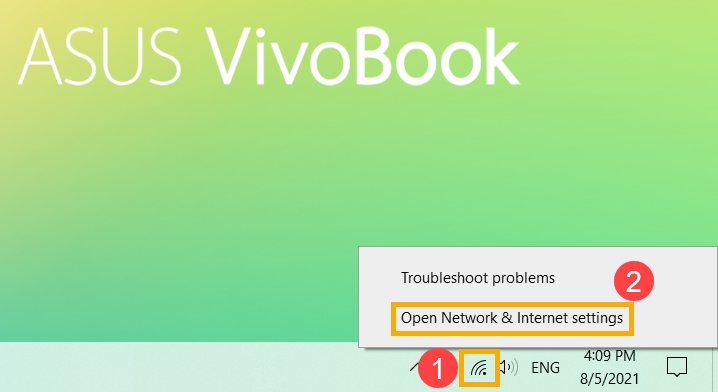
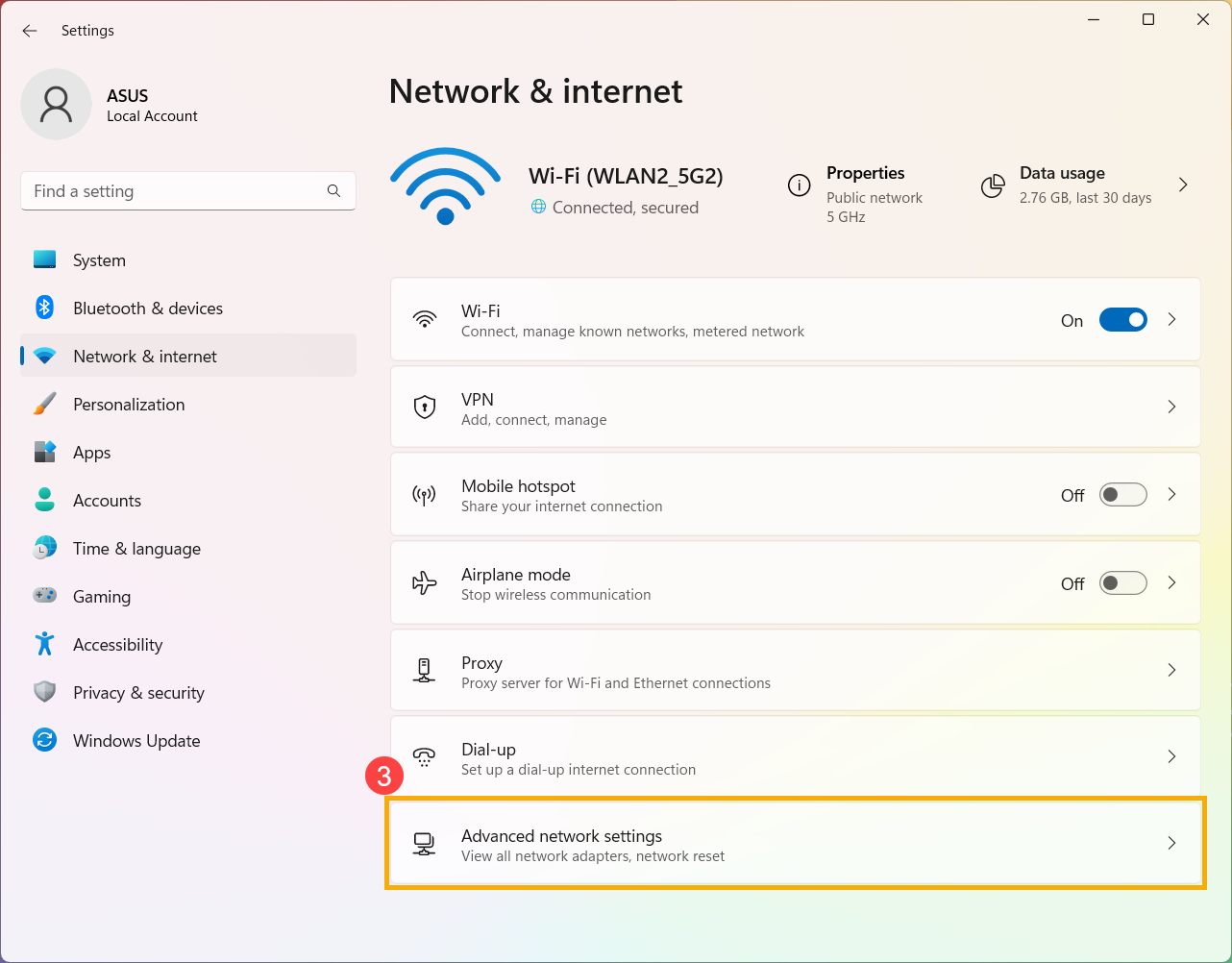
- Выберите [Дополнительные сетевые настройки] ③
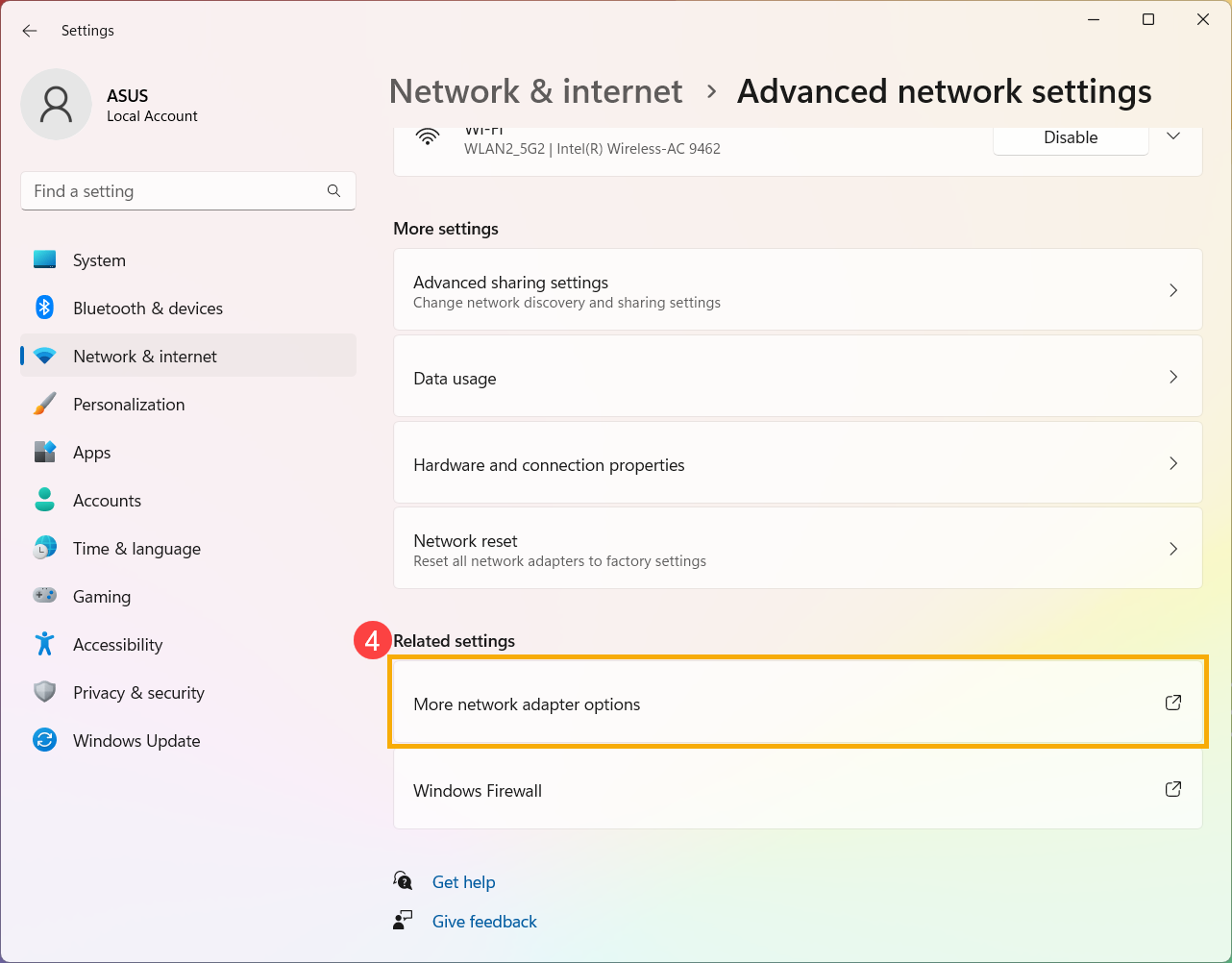
- В разделе Связанные настройки выберите [Дополнительные параметры сетевого адаптера] ④ .
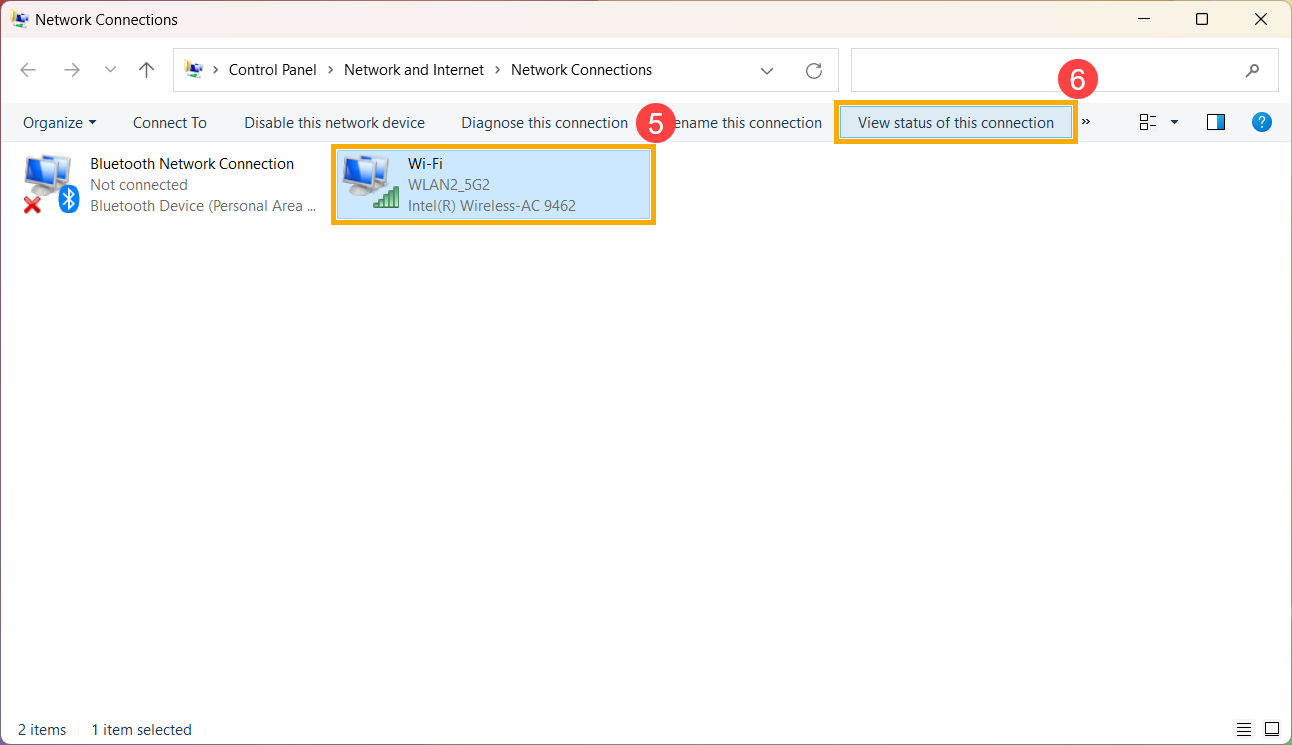
- Выберите подключенную сеть Wi-Fi ⑤ , затем выберите [Просмотр состояния этого подключения] ⑥ .
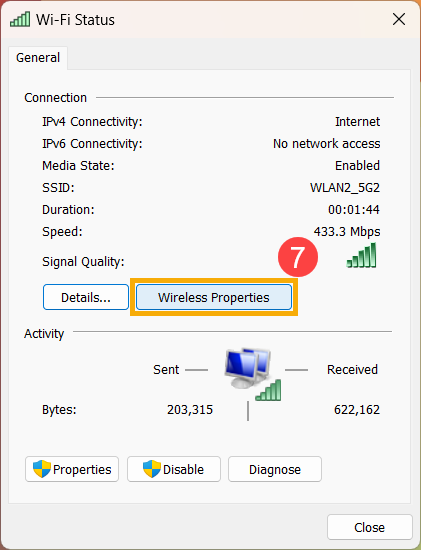
- Выберите [Свойства беспроводной сети] ⑦
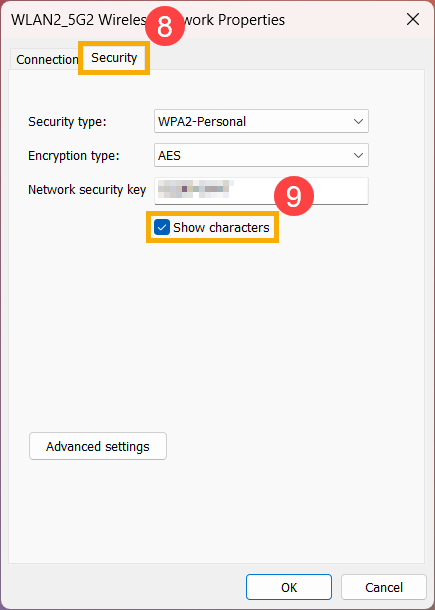
- На вкладке [Безопасность] в свойствах беспроводной сети ⑧ установите флажок [Показать символы] ⑨ , Вы найдете пароль Wi-Fi в поле Ключ безопасности сети.
Способ 2: Проверить пароль Wi-Fi через командную строку
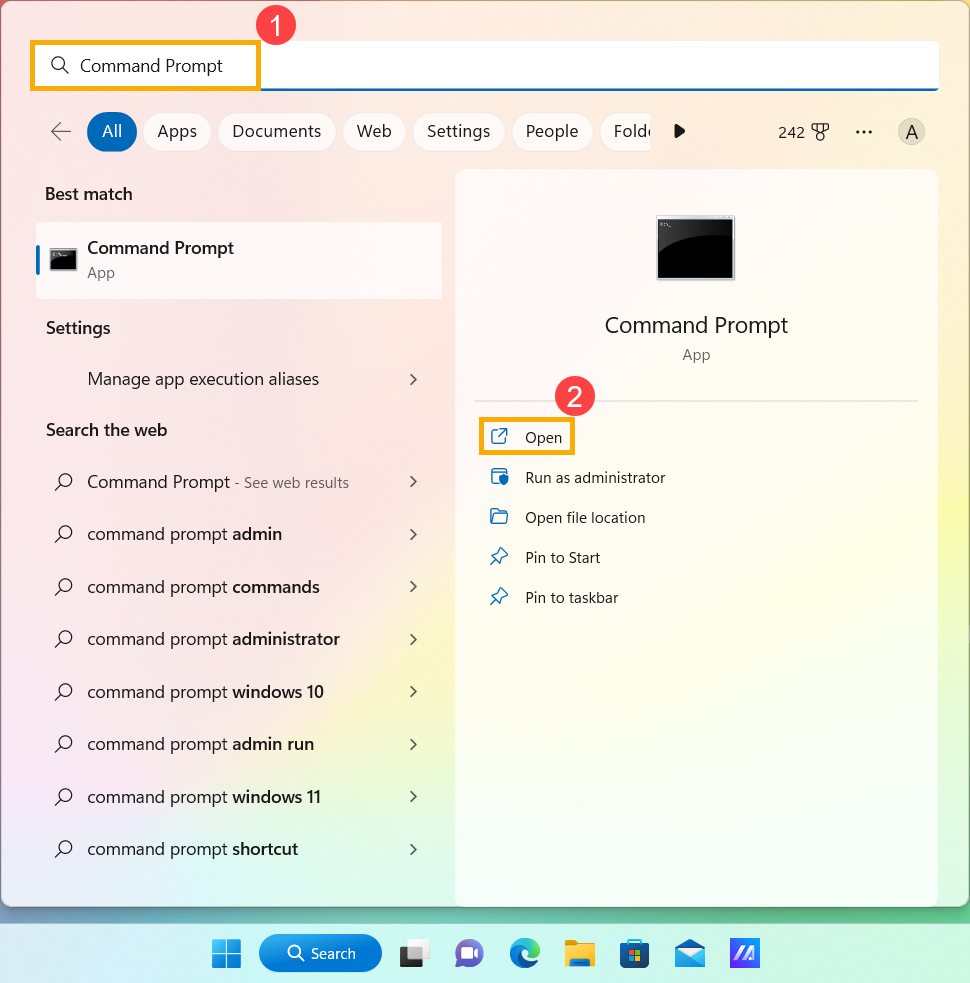
- Введите и найдите [Командная строка] в строке поиска Windows ① , затем нажмите [Открыть] ② .
- В окне командной строки введите команду [Netsh wlan show profile name=”Wi-F name” key=clear] ③ , а затем нажмите клавишу Enter.
Например: Netsh wlan show profile name=”WLAN2_5G2” key=clear, WLAN2_5G2 — это имя Wi-Fi, к которому в данный момент подключено.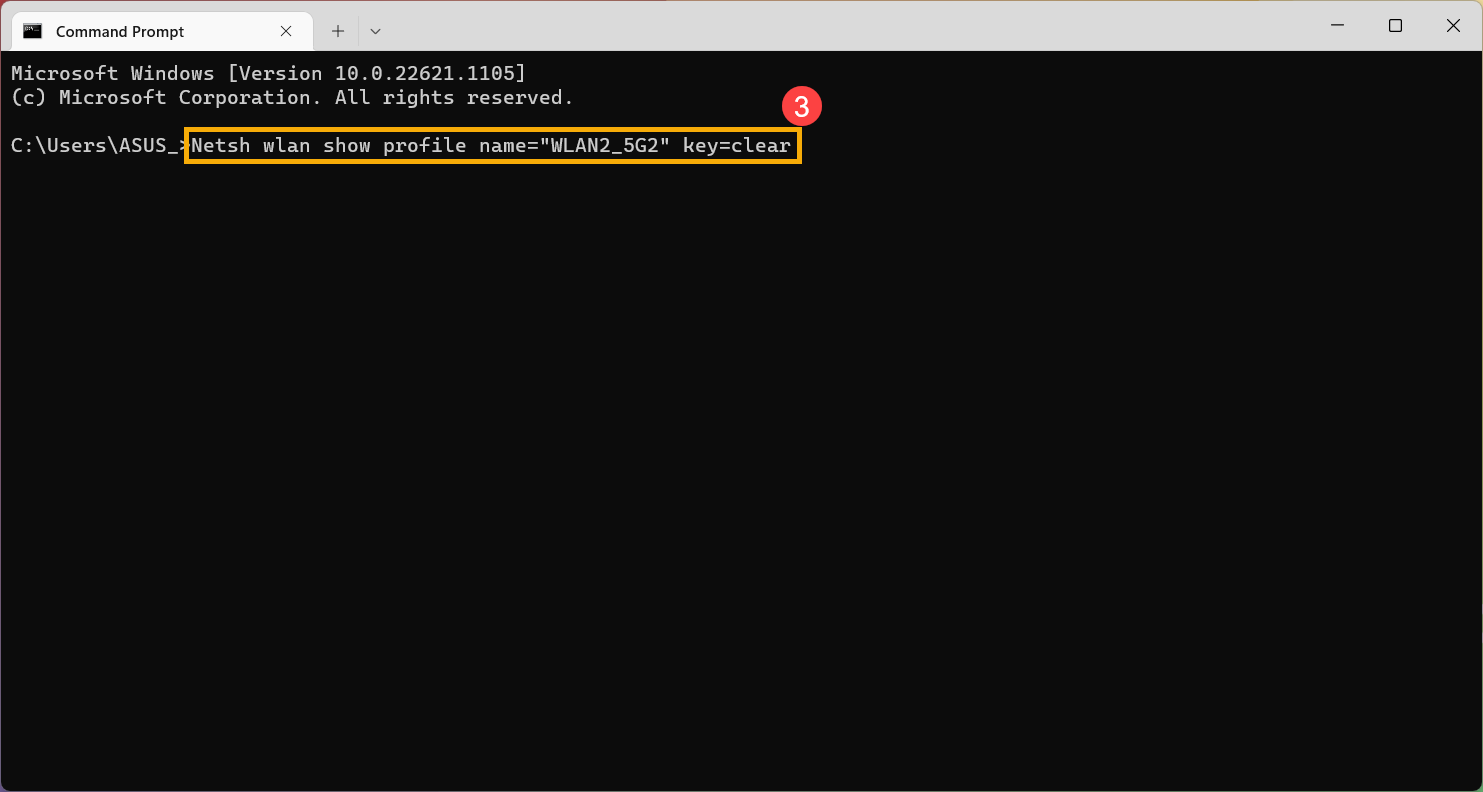
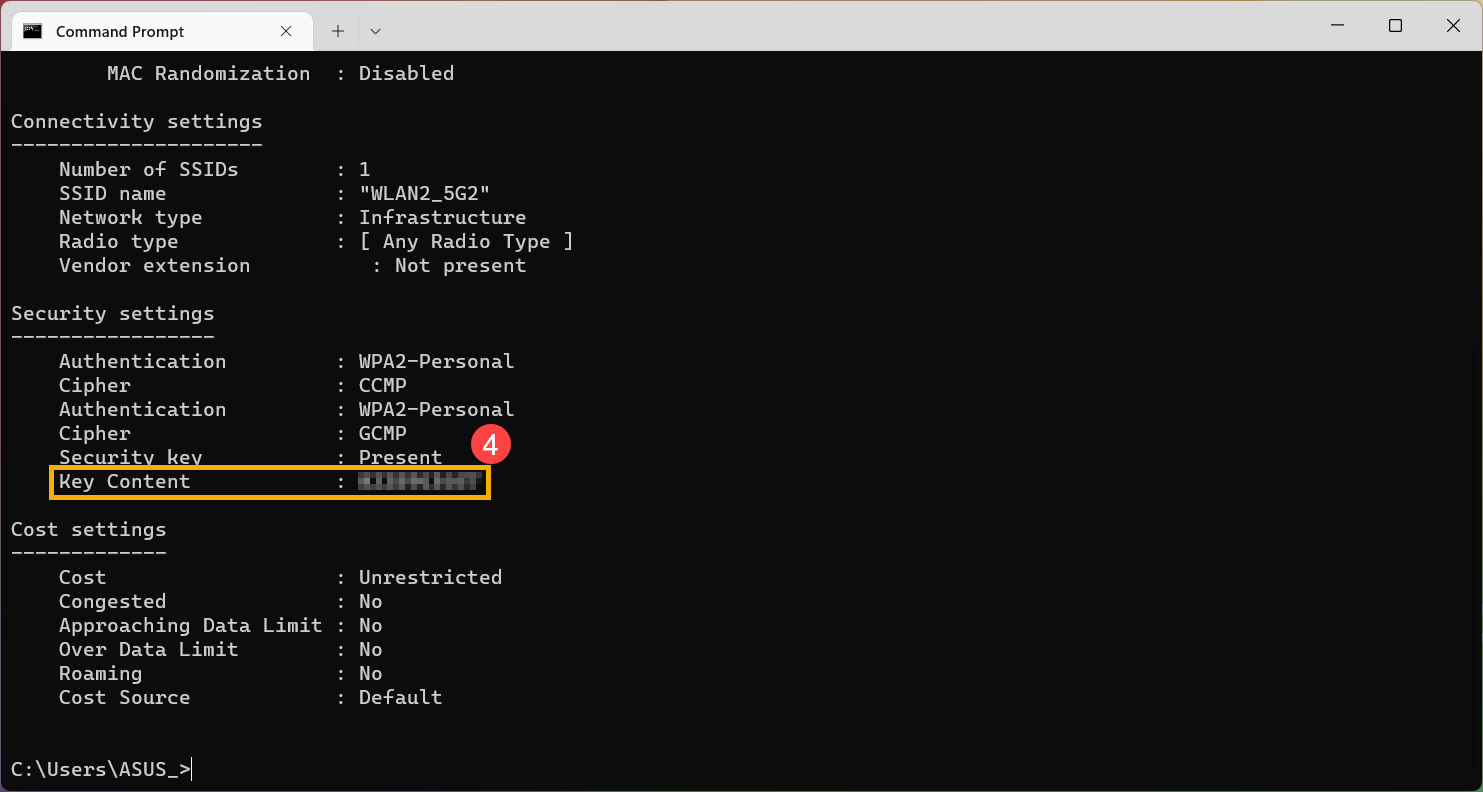
- Вы можете найти пароль Wi-Fi в поле [Key Content] в разделе Security settings ④.
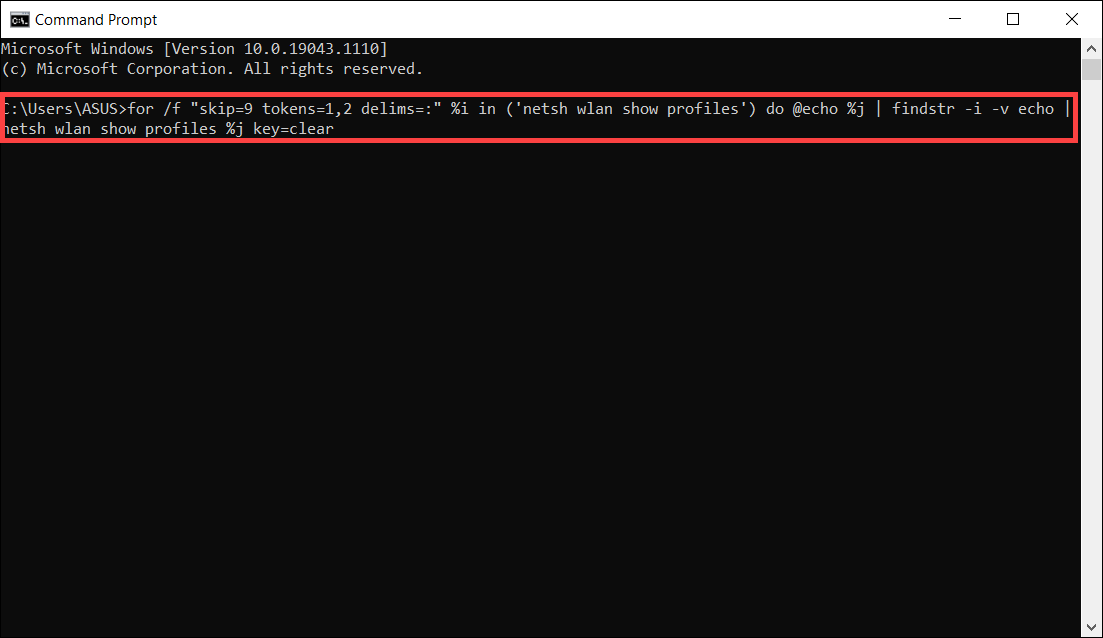
- Если Вы хотите проверить все пароли Wi-Fi, к которым когда-либо подключался компьютер, Вы можете использовать следующую команду. Нажмите клавишу Enter после ввода этой команды, Вы найдете пароли для каждого Wi-Fi.
[for /f «skip=9 tokens=1,2 delims=:» %i in (‘netsh wlan show profiles’) do @echo %j | findstr -i -v echo | netsh wlan show profiles %j key=clear]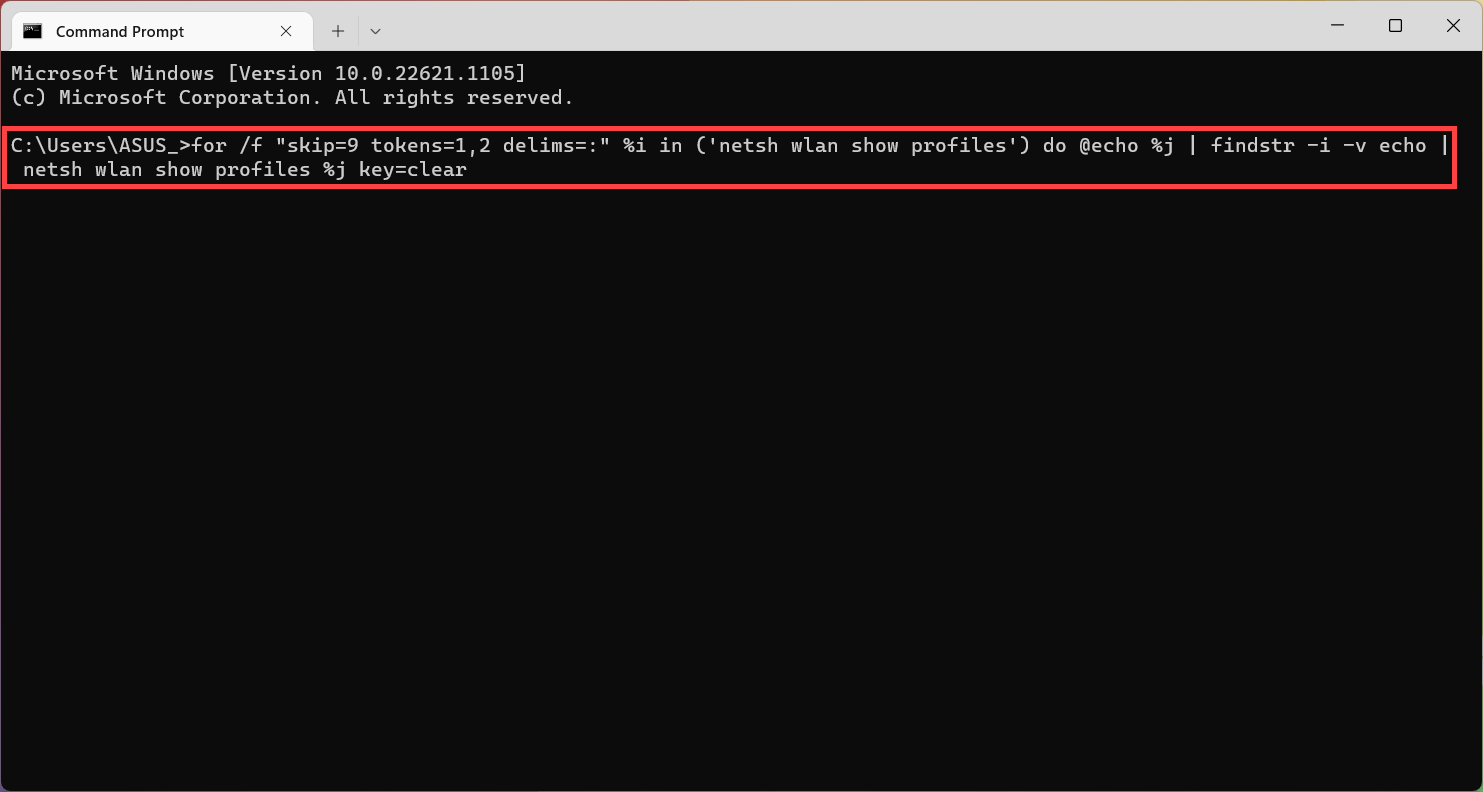
Способ 1: Проверить пароль Wi-Fi через Настройки Сеть и интернет
- Подключитесь к Wi-Fi, пароль которого Вы хотите проверить, затем щелкните правой кнопкой мыши [Сеть] ① в панели задач и выберите [Открыть Параметры сети и Интернета] ② .
- Выберите [Центр управления сетями и общим доступом] ③ в категории Расширенные настройки сети.
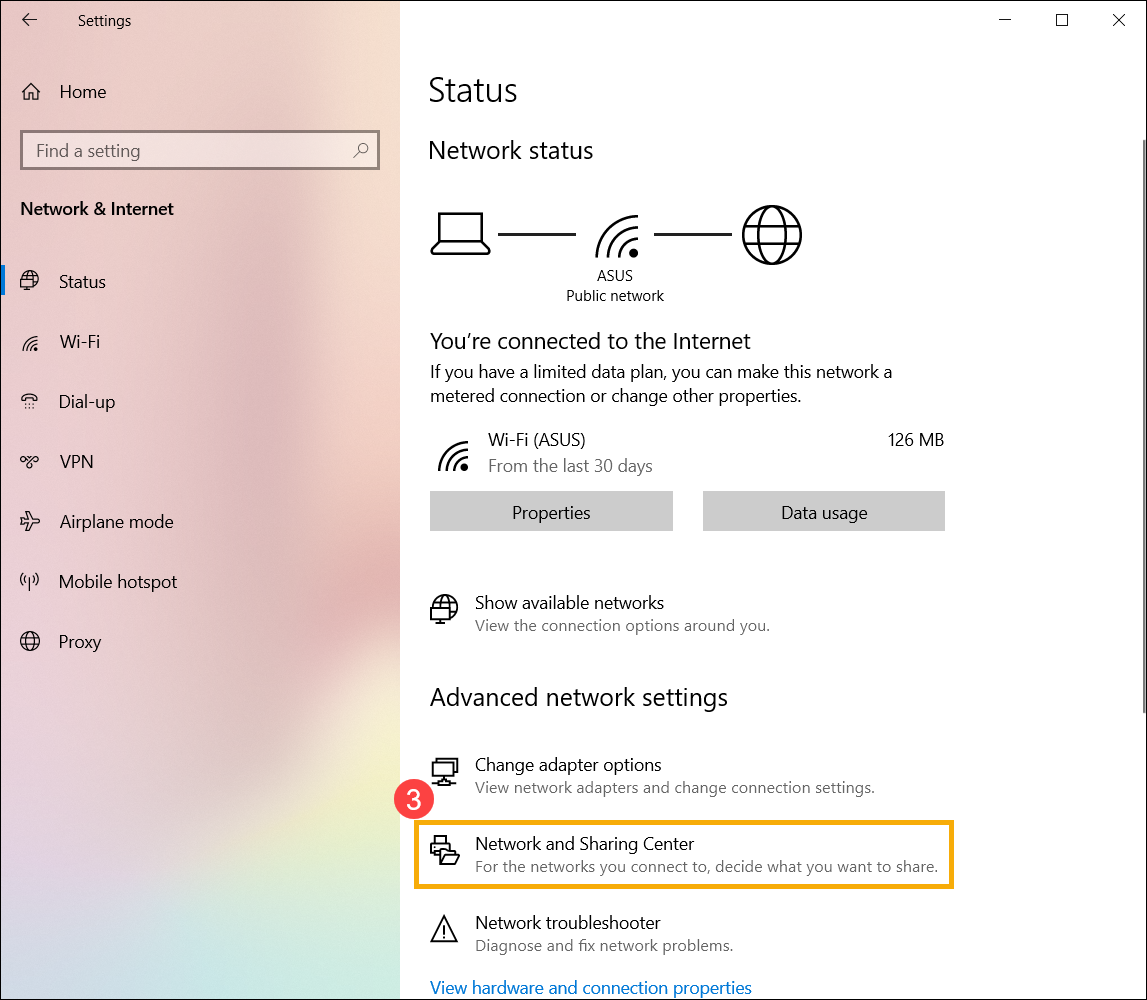
- После входа в окно Центра управления сетями и общим доступом щелкните на подключенную сеть Wi-Fi. ④ .
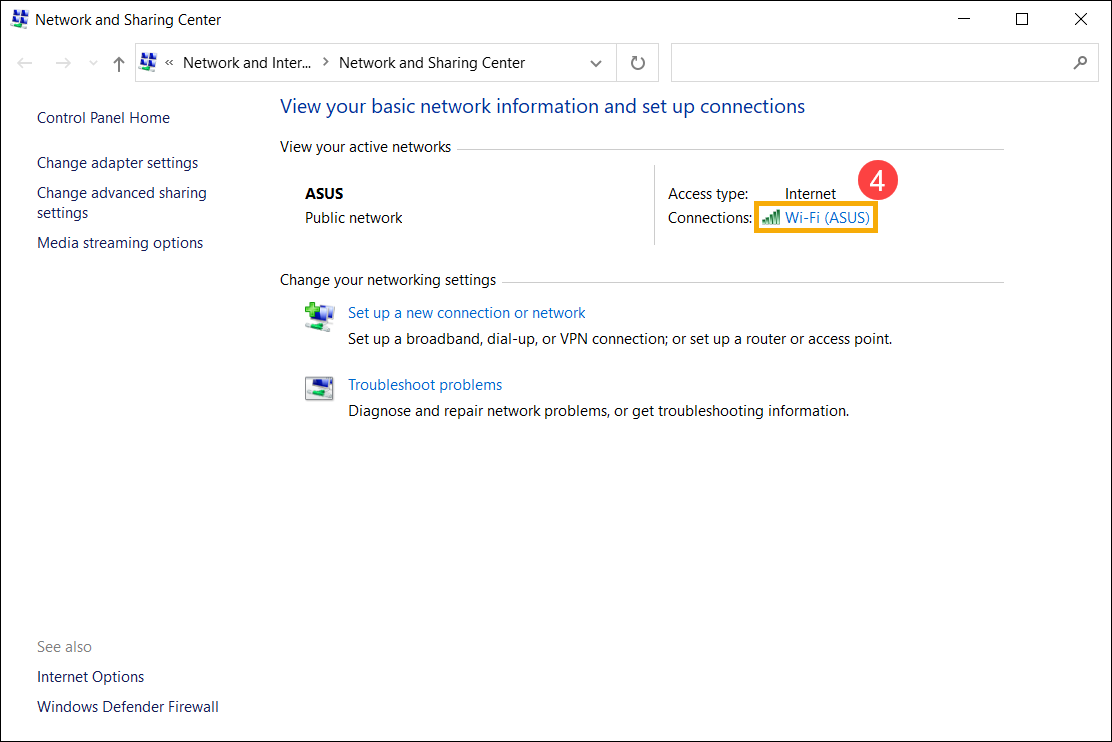
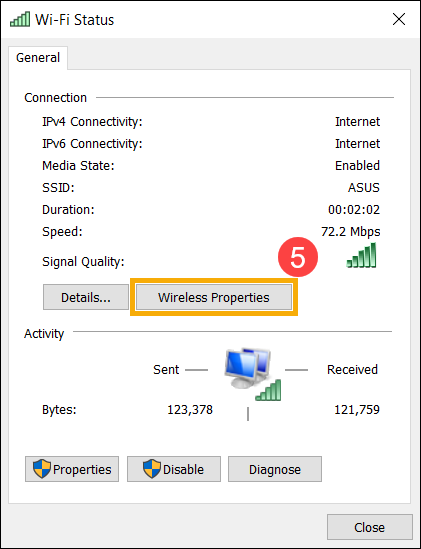
- Нажмите [Свойства беспроводной сети] ⑤ .
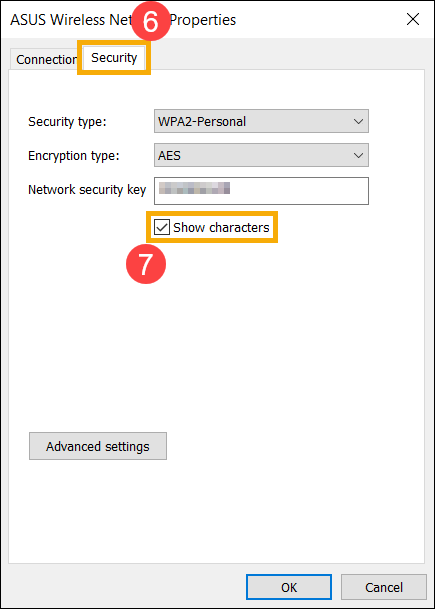
- Выберите вкладку [Безопасность] ⑥ , а затем установите флажок [Показать символы] ⑦ , Вы найдете пароль Wi-Fi в поле Ключ безопасности сети.
Способ 2: Проверить пароль Wi-Fi через командную строку
- Введите и выполните поиск [Командная строка] в строке поиска Windows ①, затем щелкните [Открыть] ②.
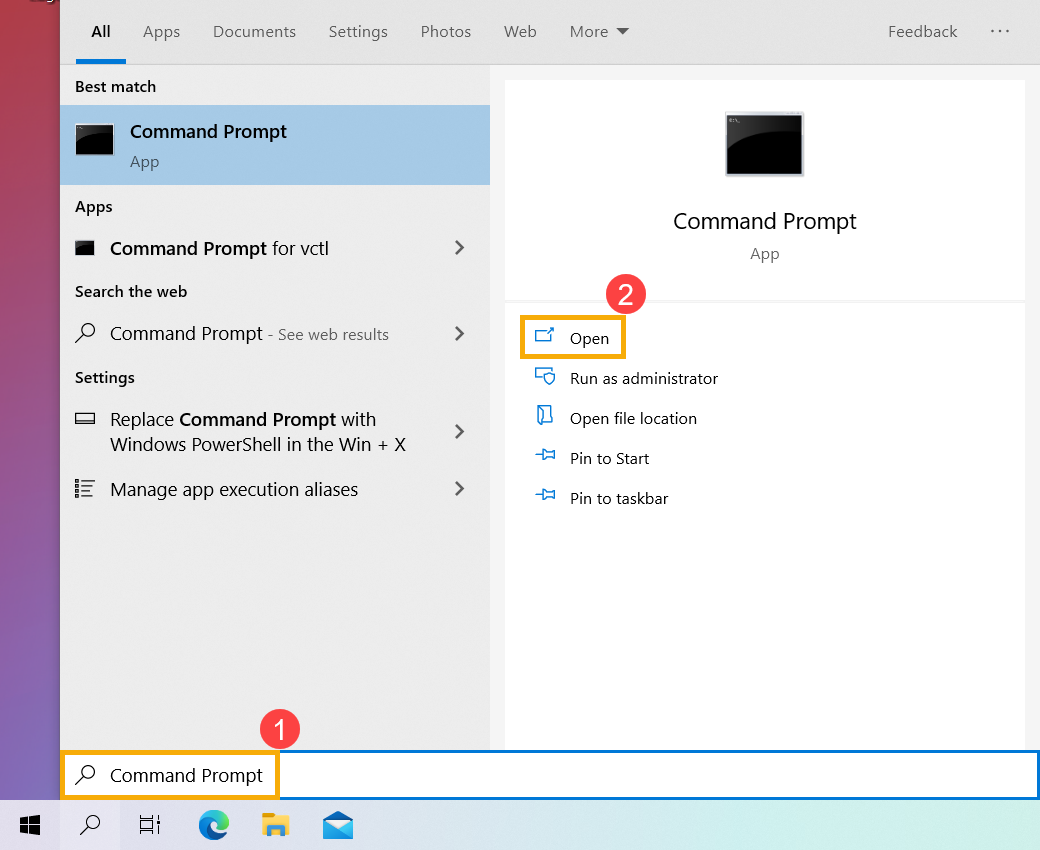
- В окне командной строки введите команду [Netsh wlan show profile name = ”Wi-F name” key = clear] ③, а затем нажмите клавишу Enter.
Например: Netsh wlan show profile name = «ASUS» key = clear, ASUS — это имя Wi-Fi, которое было подключено в данный момент.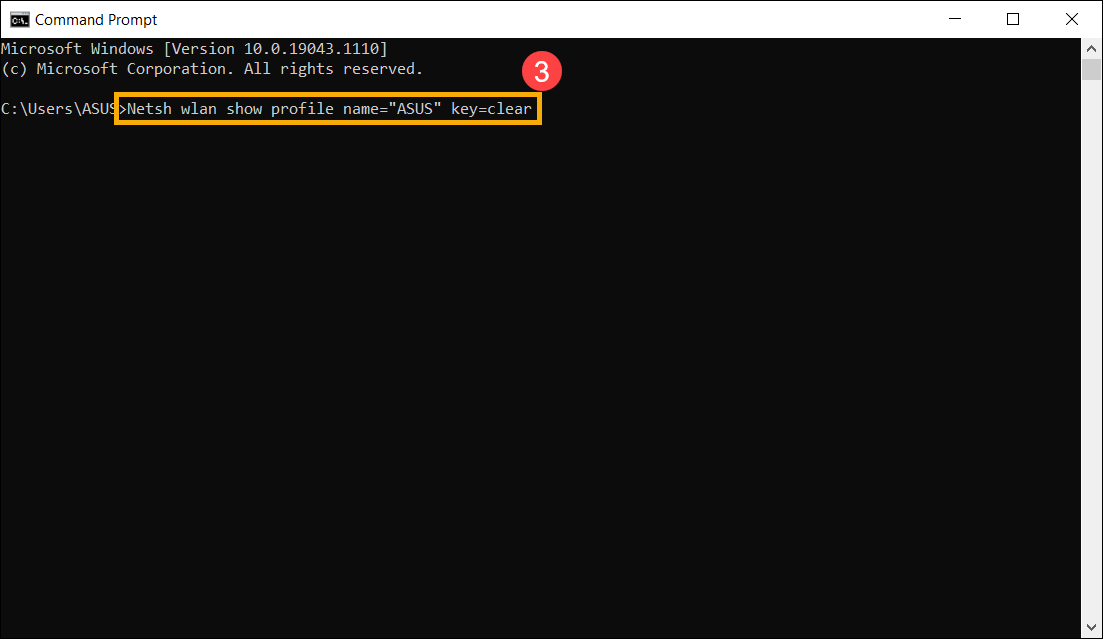
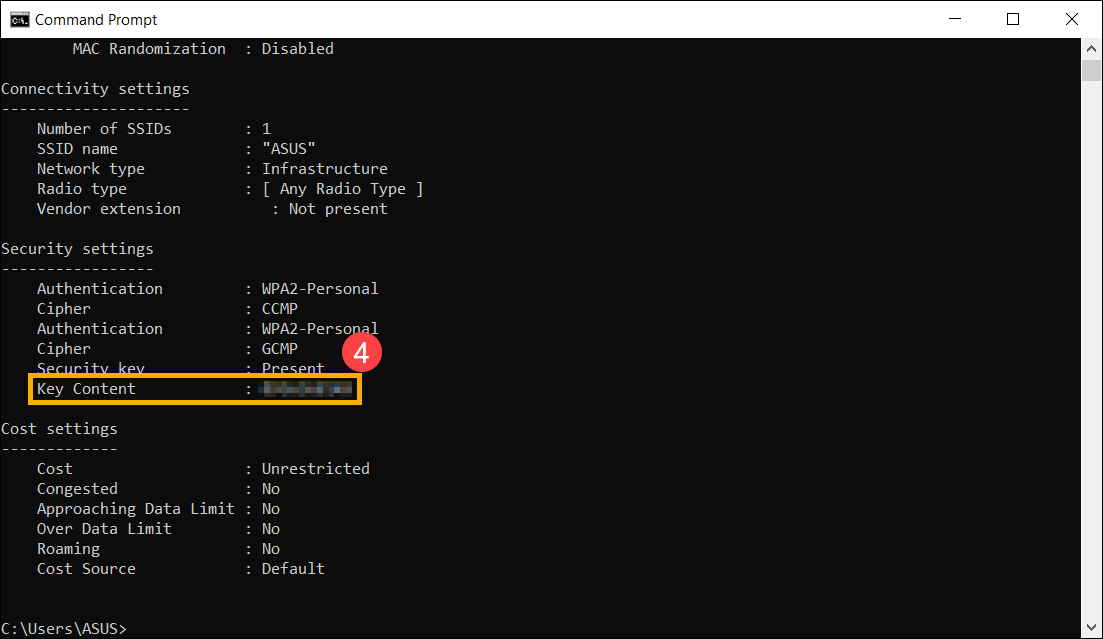
- Вы можете найти пароль Wi-Fi в поле [Key Content] в разделе Security settings ④.
- Если Вы хотите проверить все пароли Wi-Fi, к которым когда-либо подключался компьютер, вы можете использовать следующую команду. Нажмите клавишу Enter после ввода этой команды, вы найдете пароли для каждого Wi-Fi.
[for /f «skip=9 tokens=1,2 delims=:» %i in (‘netsh wlan show profiles’) do @echo %j | findstr -i -v echo | netsh wlan show profiles %j key=clear]