
Как в экселе поставить верхний и нижний индекс?
Поставить верхний или нижний индекс в программе эксель довольно простая задача, давайте рассмотрим её на простейшем примере.
Необходимо в ячейке «А1» написать сочетание букв m i , а ячейке «В1» написать другое сочетание букв nj. Для этого сначала в ячейке «А1» напишем две маленькие буквы mi, а в ячейке «В1» nj.
Теперь в ячейке «А1» выделим только вторую букву «i», а на мышке нажмем на правую клавишу, чтобы на экране появилась небольшая таблица, в которой выберем «Формат ячеек».

На экране появится вкладка «Шрифт», в которой посередине есть раздел «Видоизменение», поставим галочку напротив строчки «надстрочный». После нажимайте на кнопку «ОК».

В результате на экране уже будет отображаться сочетание букв m i .

Теперь в ячейке «В1» выделим только букву «j», после также отправимся в меню «Формат ячеек», но в это раз в разделе «Видоизменение», поставим галочку напротив строки «подстрочный», после закрываем меню через кнопку «Ок».

В итоге мы сделали в программе эксель верхний и нижний индекс, как вы убедились, данная операция очень простая и не требует много времени.
Форматирование текста или чисел в виде надстрокового или подстрочего формата
Существует несколько способов применения надстрокового и подстрокового к тексту или числам на вашем компьютере.
Форматирование текстовых значений как надстрокового или подстрочего
Это хорошо работает, если вы хотите представить данные в визуально привлекательном формате. Для форматирование числных значений или формул для математического, химических или других технических выражений используйте символы формул и шаблоны.
- Вы можете выбрать символы в ячейке или диапазоне ячеев, которые вы хотите отформать.
- На вкладке Главная в группе Шрифт нажмите кнопку Параметры шрифта.
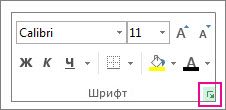 ИЛИ Нажмите сочетание клавиш CTRL+1.
 - В области Эффектывыберите надстроковые или подстроковые и нажмите кнопку ОК.
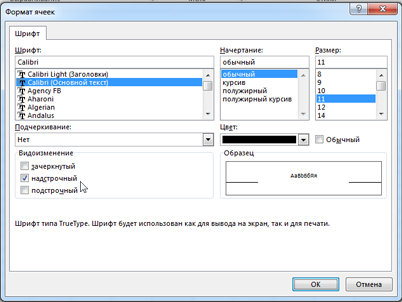
Совет: Хотя Excel этих команд нет быстрых клавиш, вы можете перемещаться по меню и диалогову окнам только с помощью клавиатуры. Используйте ALT+HFNE для надстрочника, а ALT+HFNB для подстрок.
Добавление надстрок и подстрок на панель быстрого доступа
Если у вас есть подписка Office или Office 2019, вы можете добавлять сочетания клавиш к командам надстрок и подстрок на панели быстрого доступа. При этом они всегда будут под рукой. Подробнее о настройке панели быстрого доступа
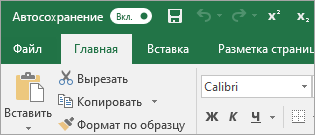
Применение надстрокного или подстроического к числовому значению
Если вы хотите представить формулу или формулу для числных значений:
- Нажмите кнопку >формулу>Конструктор.
- Нажмите кнопку Сценарий и выберите нужный формат.
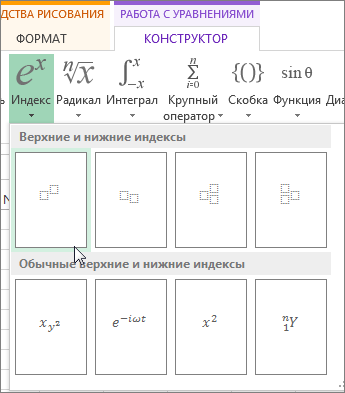
- Щелкните квадраты и введите значения.
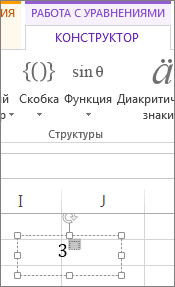
Совет: Поле уравнения не прикреплено к ячейке, и вы можете перемещать, поворачивать и перемещать ее с помощью крепления.
Также ознакомьтесь с вариантами форматирования формул и формул с помощью инструментов для работы с формулами.
Как в экселе делаются нижние индексы
Доброго всем времени суток! Кто подскажет как экселе делаются нижние индексы (столбец С в примере) Т.е не писать С4Н10, а 4 и 10 сделать нижними индексами?
Вложения
| отчет.xls (49.5 Кб, 296 просмотров) |
Лучшие ответы ( 1 )
94731 / 64177 / 26122
Регистрация: 12.04.2006
Сообщений: 116,782
Ответы с готовыми решениями:

Можно ли как-нибудь добавить верхние/нижние индексы в Label
Здравствуйте. А можно ли как-нибудь добавить верхние/нижние индексы в Label (да и в саму структуру.
Нижние и верхние индексы в VB
Друзья напишите код для нижных и верхних индексов в VB. Например я хочу написать код воду (H2O) как.
Как делаются форумы
Здрасте всем! Хочу научиться делать форумы. В данный момент интересует техника добавления.
Как делаются такие в ВК?
Подскажите пожалуйста как сделать так как на картинке?
Регистрация: 15.12.2010
Сообщений: 297
Сообщение было отмечено как решение
Решение
Встать на нужную ячейку
Нажать F2 (ячейка станет редактируемой)
Выделить нужный символ
Нажать Ctrl+1 (выскочит окно «Формат ячейки»)
Поставить галочку «Подстрочный»
Нажать Enter.
537 / 28 / 4
Регистрация: 25.04.2011
Сообщений: 238
 Сообщение от Настаев
Встать на нужную ячейку
Нажать F2 (ячейка станет редактируемой)
Выделить нужный символ
Нажать Ctrl+1 (выскочит окно «Формат ячейки»)
Поставить галочку «Подстрочный»
Нажать Enter.
Спасибо Вам огромное, а то привык в Ворде горячими клавишами пользоваться
956 / 596 / 11
Регистрация: 11.06.2010
Сообщений: 1,345
Сообщение от Novichek =)
привык в Ворде горячими клавишами пользоваться
Выделить нужную ячейку
Нажать F2 (или двойным кликом)
Выделить нужный символ
Нажать Ctrl+U
Нажать Enter.
Если надо подчеркнуть текст всей ячейки, то просто Ctrl+U — Enter
Подскажите, как в ячейке начать текст с новой строчки? При нажатии ENTER редактирование ячейки прекращается и курсор перемещается на нижнюю ячейку.
5989 / 3186 / 714
Регистрация: 23.11.2010
Сообщений: 10,640
НУ Е МОЕ.
Как все просто. ОГРОМНОЕ СПАСИБО, Fairuza.
Регистрация: 22.08.2013
Сообщений: 10
Спасибо авторам за понятные и хорошие ответы. А как сделать так, чтобы нижний индекс стал не у редактируемого символа, а у переменной? Когда в итоге работы формулы, должно быть нижнее индексное значение у одной из переменных? см. рисунок:
На рисунке в ячейке G6 есть ссылка на ячейку E6 которая должна быть в виде нижнего индекса т.е.
В классе 1010002% девочек и 1001 мальчиков.
должно выглядеть так:
В классе 1010002% девочек и 1001 мальчиков.
Обычное форматирование отключается при выборе переменных в формуле, а редактирование ячейки E6 не приводит к изменению ячейки G6. Заранее спасибо.
15141 / 6414 / 1731
Регистрация: 24.09.2011
Сообщений: 9,999
kosmonavtom, разное форматирование (цвет, размер и т.д.) у разных символов ячейки возможно ТОЛЬКО если в ячейке находится текстовая константа, не формула. Значит, надо эмулировать формулу с помощью процедуры VBA, которая при изменении ячеек, которые сейчас входят в формулу, поместит в ячейку соответствующий текст и произведет его форматирование.
Если Вы не знаете, как это сделать, приложите файл Excel и покажите, что должно получаться.
Регистрация: 22.08.2013
Сообщений: 10
Спасибо. Вот файл в нем в столбце G должны быть задачи с ответами для вставки в тест. Причем в различных системах счисления. т.е.
в моем примере в ячейке G6 должна быть двоичная система счисления и выглядеть это должно так:
«В классе 1010002% девочек и 10012 мальчиков. Сколько учеников в классе?
(в ответ запиши одно десятичное число)
=15″
в ячейке G7 должна быть восьмеричная:
«В классе 508% девочек и 178 мальчиков. Сколько учеников в классе?
(в ответ запиши одно десятичное число)
=25″
а в G8 шестнадцатеричная:
«В классе 2816% девочек и 1216 мальчиков. Сколько учеников в классе?
(в ответ запиши одно десятичное число)
=30″
Вложения
| задача с учениками в классе.xlsx (9.5 Кб, 24 просмотров) |
87844 / 49110 / 22898
Регистрация: 17.06.2006
Сообщений: 92,604
Помогаю со студенческими работами здесь
Как делаются ассемблерные вставки?
Я слышал, что в С++ можно вставлять вставки на асм, как это делается? Спасибо.
Как делаются модули и компоненты?
РЕбят а может ктонибудь мне написать как для идиота как делаются модули и компоненты плз))))
Как делаются пиксельные игры?
Я не до конца понимаю как это, если пиксельарты очень маленькие, а если их увеличивать или еще что.
Как делаются проги в Линуксе ?
Здравствуйте. Я программировал в Виндовсе в С++ Buildere . Недавно поставил Debian Gnome , и сейчас.
Как делаются развлекательные порталы?
Всем доброго времени суток! Заранее хочу попросить прощения за, возможно, банальный вопрос, ответ.
покупка
Как добавить подстрочный и надстрочный индексы на ленту Excel или панель быстрого доступа?
Обычно для создания надстрочного или подстрочного индекса символа в ячейке необходимо выбрать его> щелкнуть правой кнопкой мыши> «Форматировать ячейки», а затем выбрать «Надстрочный или подстрочный индекс» в окне «Формат ячеек». Это неудобно и требует много времени, если нужно отформатировать много символов. В этом руководстве мы показываем шаги по добавлению функций нижнего и верхнего индекса в ленту Excel или на панель быстрого доступа, чтобы упростить использование в повседневной работе.
Добавить функции подстрочного и надстрочного индекса на ленту Excel
В этом разделе рассказывается о добавлении функций надстрочного и надстрочного текста на ленту Excel. Пожалуйста, сделайте следующее.
1. Нажмите Файл > Опции для открытия Параметры Excel окно.
2. в Параметры Excel окна, нажмите Настроить ленту на левой панели. в Основные вкладки поле, щелкните Новая группа кнопку, чтобы создать новую группу под Главная меню.
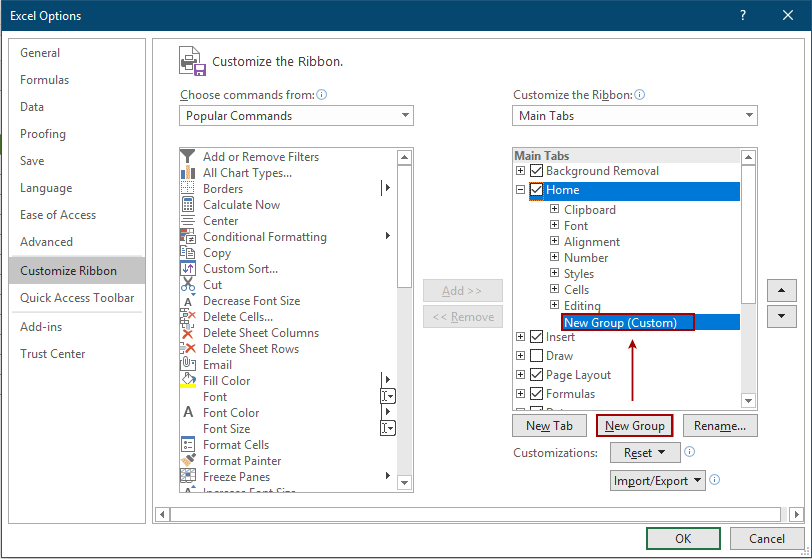
3. Выбрать Все команды в Выберите команды из раскрывающийся список, найдите и добавьте индекс и верхний индекс команды в новую группу и щелкните ОК.

Теперь вы добавили на ленту функции «Подстрочный индекс» и «Надстрочный индекс».
С этого момента вам просто нужно выбрать символ, а затем щелкнуть нижний или верхний индекс, чтобы заставить его работать.

Добавьте функции подстрочного и надстрочного индекса на панель быстрого доступа
Чтобы добавить функции нижнего и верхнего индекса на панель быстрого доступа, сделайте следующее.
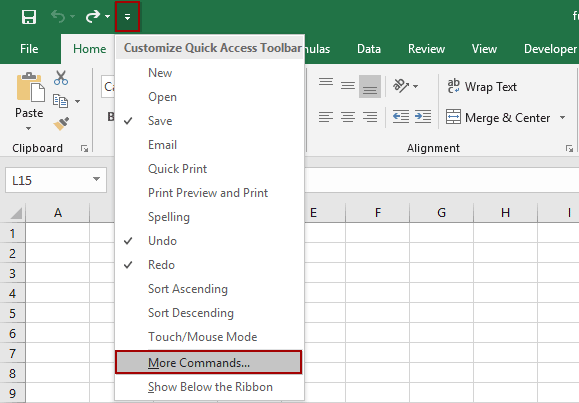
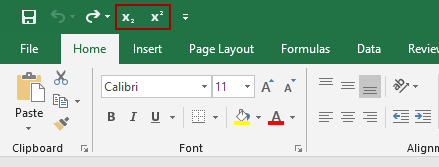
1. Нажмите Настройка панели быстрого доступа кнопка> Дополнительные команды. Смотрите скриншот:
2. в Параметры Excel окно, выберите Все команды из Выберите команды из в раскрывающемся списке выберите индекс и верхний индекс команд, добавьте их в правое поле, а затем щелкните значок OK кнопку.
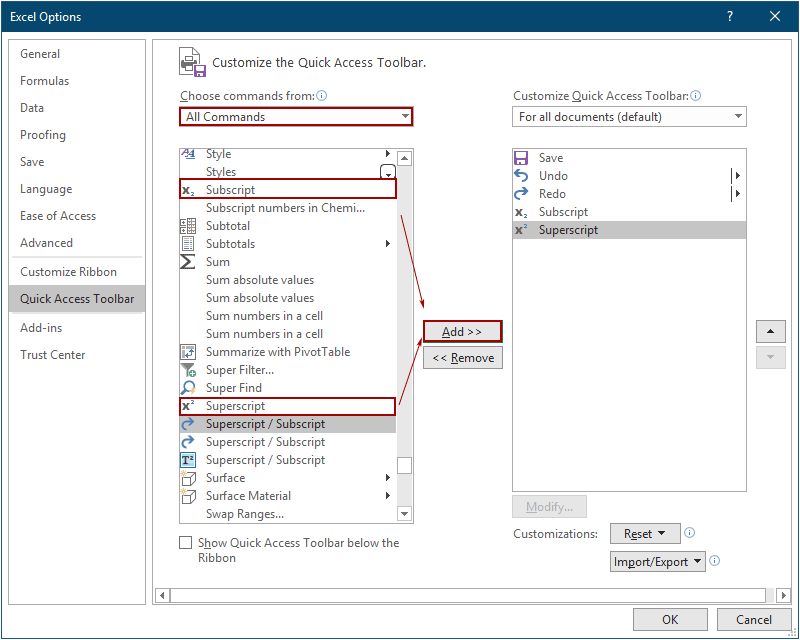
Теперь функции «Подстрочный индекс» и «Надстрочный индекс» отображены на панели быстрого доступа.
Замечательная функция для одновременного создания нижнего или верхнего индекса нескольких символов
Предположим, что в ячейке есть несколько символов, которые необходимо отформатировать как нижний или верхний индекс, здесь вводится Надстрочный / Подстрочный особенность Kutools for Excel для вас. Он может легко форматировать несколько символов в выбранной ячейке как верхний или нижний индекс одновременно.
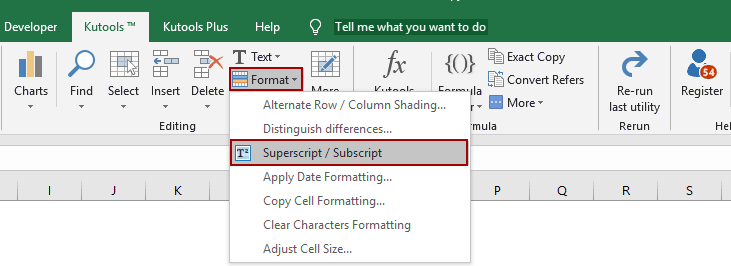
1. Выберите ячейку, содержащую несколько символов, которые вы хотите отформатировать как надстрочный или подстрочный, нажмите Кутулс > Формат > Надстрочный / Подстрочный. Смотрите скриншот:
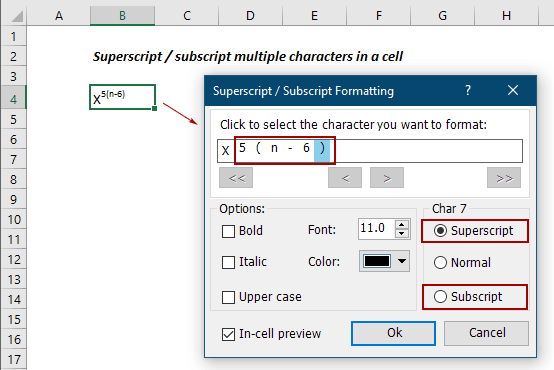
2. После этого в диалоговом окне отобразятся все символы выбранной ячейки. Выберите символ, который вы отформатируете, затем нажмите верхний индекс or индекс вариант, продолжайте работать, пока не будут отформатированы все необходимые символы.
Наконечник: Вы можете установить флажок Предварительный просмотр в ячейке, чтобы мгновенно просмотреть результат в выбранной ячейке.
Если вы хотите получить бесплатную (60-дневную) пробную версию этой утилиты, пожалуйста, нажмите, чтобы загрузить это, а затем перейдите к применению операции в соответствии с указанными выше шагами.
Лучшие инструменты для офисной работы
Усовершенствуйте свои навыки работы с Excel с помощью Kutools for Excelи испытайте эффективность, как никогда раньше. Kutools for Excel Предлагает более 300 расширенных функций для повышения производительности и экономии времени. Нажмите здесь, чтобы получить функцию, которая вам нужна больше всего.
Office Tab Добавляет в Office интерфейс с вкладками и значительно упрощает вашу работу
- Включение редактирования и чтения с вкладками в Word, Excel, PowerPoint , Издатель, доступ, Visio и проект.
- Открывайте и создавайте несколько документов на новых вкладках одного окна, а не в новых окнах.
- Повышает вашу продуктивность на 50% и сокращает количество щелчков мышью на сотни каждый день!