
Как добавить виджеты на экран блокировки
Помните до Android Lollipop на экран блокировки можно было добавлять виджеты приложений? Эту возможность можно легко вернуть даже в Android 10.
Lockscreen Widgets поможет вернуть возможность отображения виджетов на экране блокировки.
Добавить виджет можно двумя способами. Первый – запустить приложение и нажать в нём кнопку «+».
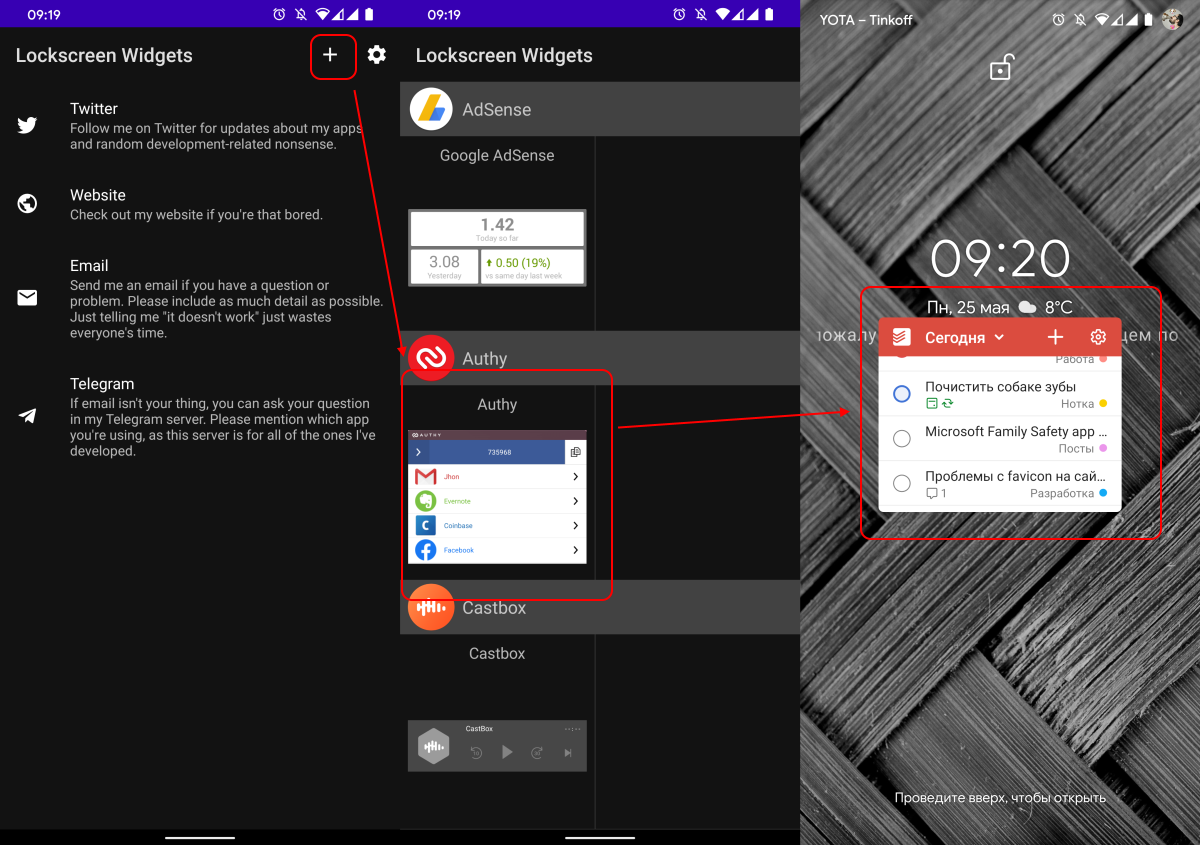
После чего откроется стандартное меню добавления виджетов. Выбираете нужный и он сразу же появится на экране блокировки.
На этом же экране можно поправить его местоположение или создать новый. Делается это так же как и на рабочем столе.
Как добавить на экран блокировки телефона Samsung погоду музыку и другие виджеты
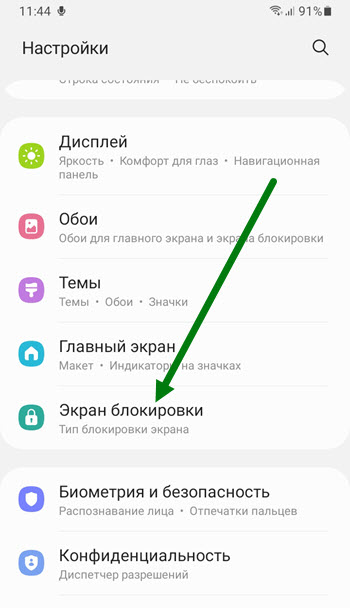
2. Находим соответствующий раздел, и открываем его.
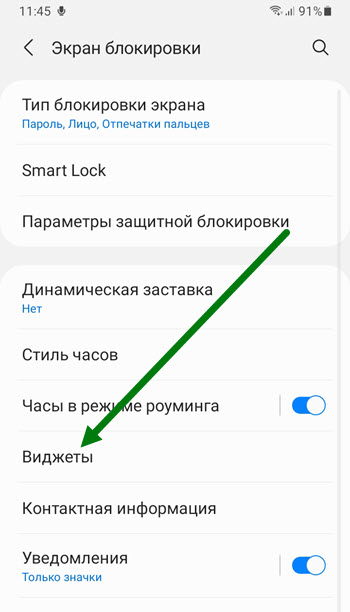
3. На открывшейся странице, необходимо нажать на пункт «Виджеты».
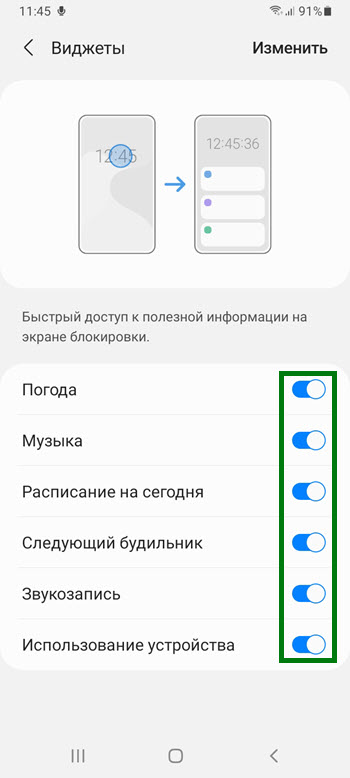
4. Включаем те, которые необходимы, я для примера выбрал сразу все.
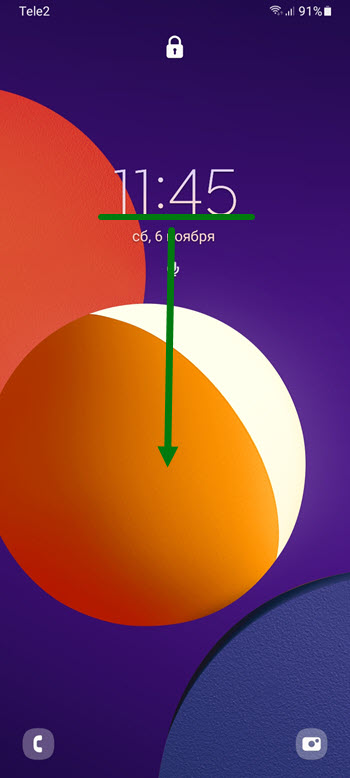
5. Теперь, для их отображения, необходимо коснуться часов и провести вниз по дисплею, сделать свайп вниз.
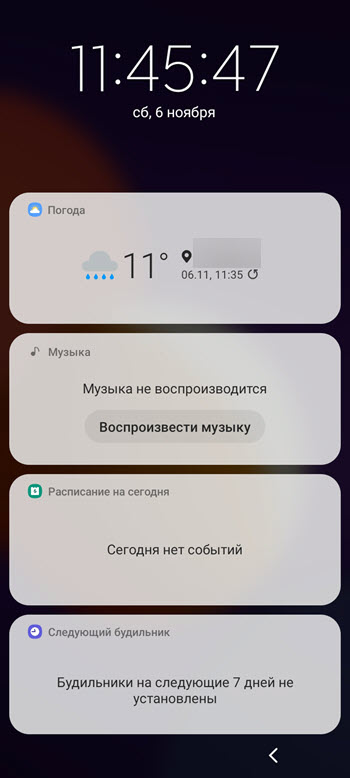
6. После чего откроется нужная нам страница.
- ВКонтакте
- Telegram
- Одноклассники
5 полезных функций смартфонов Samsung, которыми вы зря не пользуетесь
Несмотря на то что почти все смартфоны, которые выпускает не Apple, работают на Android, это не мешает им оставаться очень своеобразными, если не сказать кардинально разными. По крайней мере, программно. Потому что каждый производитель стремится оснастить свои аппараты собственной оболочкой с неповторимым дизайном и функциональным наполнением. Одним это удаётся лучше, другим — хуже. Но поскольку всё непрерывно меняется, то и лидеры каждый год обновляются. В этом году это One UI от Samsung. О ней и поговорим.
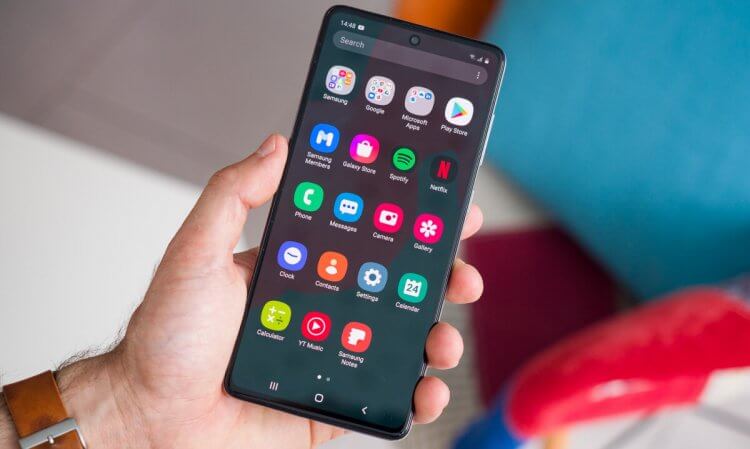
One UI скрывает немало интересных функций
Приложение в отдельном окне
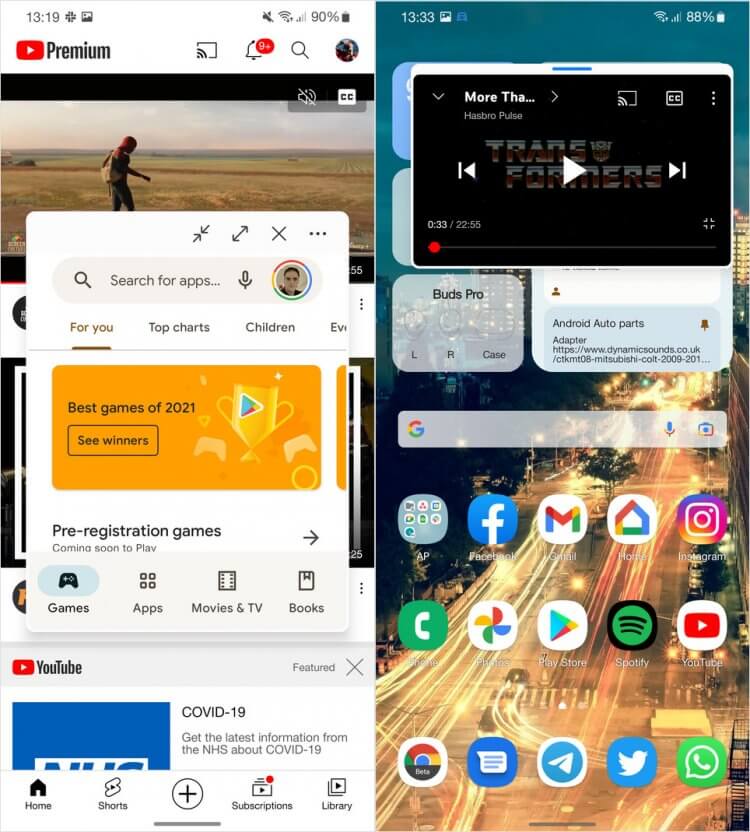
Приложения в One UI можно запускать в режиме картинка-в-картинке
Мультиоконность поддерживают многие смартфоны на Android. Это особый режим, который позволяет запустить одновременно два приложения, когда одно занимает верхнюю половину экрана, а второе — нижнюю. В принципе, удобно, учитывая, что дисплеи современных устройств довольно большие. Но в One UI есть ещё и режим плавающих окон, который позволяет запускать приложения из боковой вкладки.
В этом режиме приложение занимает не весь экран и даже не его половину, а отображается в небольшом окне, которое можно расположить в любом месте. По сути, это своего рода режим «картинка-в-картинке», только в окне отображается не видео, а интерфейс приложения, которое вы запускаете. Такой формат удобен для мессенджеров, почты и других программ, не требующих много места.
Как убрать значки вверху экрана
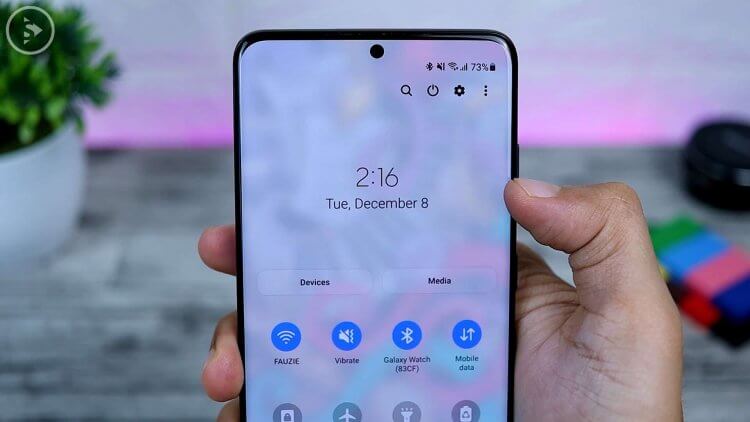
Мешают значки в статус-баре? Удалите их
Не знаю, как вас, а меня раздражает, когда почти вся строка состояния моего смартфона забита какими-то значками. Я прекрасно понимаю, откуда они берутся, но чистить их регулярно не успеваю. Хорошо, что Samsung позволяет просто запретить большей части из них появляться. Достаточно просто отключить их в настройках, оставив только те, которые вам действительно нужны.
Правда, сделать это при помощи штатных инструментов не получится. Понадобится приложение Good Lock. Оно служит своего рода инструментом настройки One UI. С его помощью можно менять многие параметры системы, расширять возможности смартфона и даже вносить весьма серьёзные изменения в визуальное оформление One UI. Так что обязательно попробуйте.
Как сделать, чтобы экран не гас
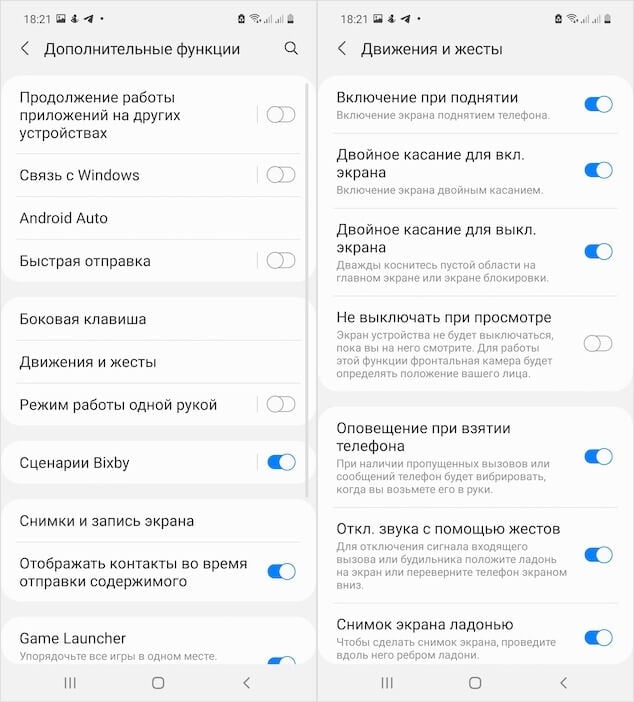
Включите параметр «Не отключать при просмотре»
Смартфоны Samsung самыми первыми на рынке получили функцию слежения за глазами пользователя. Это произошло ещё в 2012 году, когда вышел Galaxy S3. Тогда Samsung подавала это нововведение как нечто революционное, но популярности оно не обрело. Однако спустя почти 10 лет корейцы смогли наладить его работу, заставив фирменные аппараты отслеживать взгляд пользователя и не отключаться, когда вы смотрите в экран.
Перейдите в настройки, а оттуда в раздел конфигурации движения и жестов. Там необходимо активировать функцию отслеживания внимания во время просмотра. Вот и все. Теперь ваш аппарат будет знать, когда вы смотрите на него, понимая, что экран отключать нельзя. А, когда вы отвернётесь или закроете глаза, он автоматически выключится по прошествии нескольких секунд.
Как настроить экран блокировки
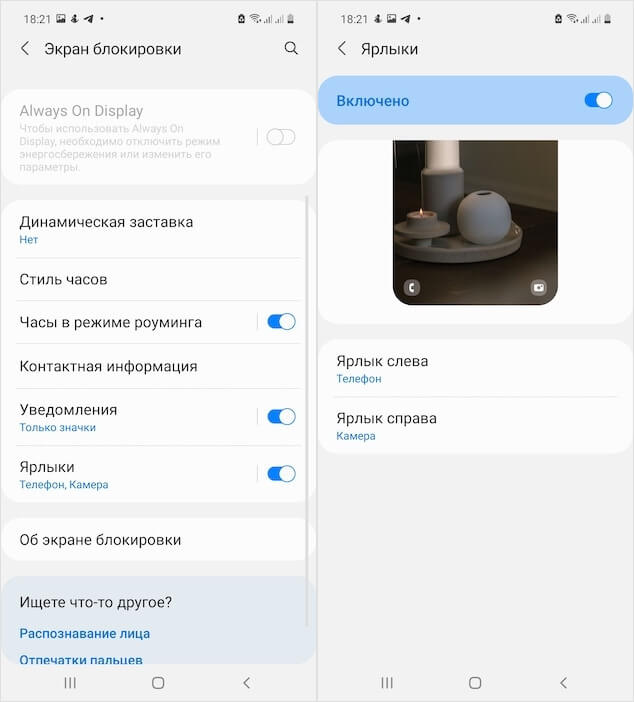
Ярлыки на экране блокировки можно настроить по своему вкусу
Какие действия вы можете выполнить на экране блокировки своего смартфона? Да, в общем говоря, почти никаких. Разве что входящие уведомления почитать, да камеру запустить. А что, если я скажу вам, что вы можете заменить камеру на какое-то другое приложение? Это же удобно. Потому то мне, например, камера, как правило, не требуется. А вот калькулятор — ещё как. Так и поступим.
Чтобы заменить камеру, вам потребуется перейти в настройки экрана блокировки, а оттуда перейти в раздел в настройками быстрых действий. В открывшемся окне выберите приложение или системный интрумент, который хотите запускать с экрана блокировки. Правда, учтите, что некоторые действия требуют обязательного подтверждения личности при помощи пароля или биометрии.
Виджеты на экране блокировки
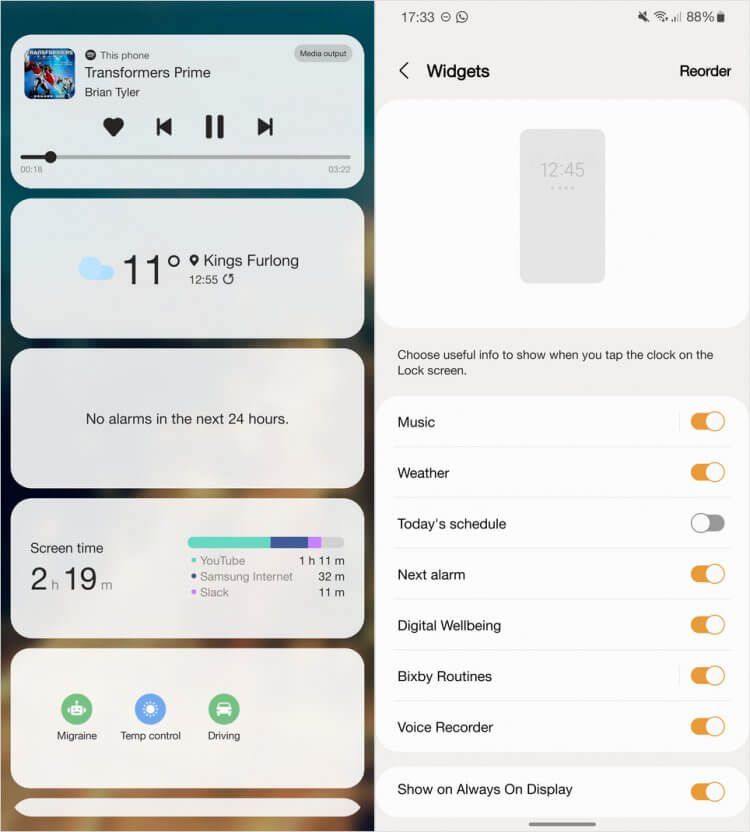
Виджеты на экране блокировки — это удобно, но не переборщите
Ещё одна фишка экрана блокировки — это возможность использовать виджеты. Пользователи iPhone знают, насколько это удобно. Можно не засорять рабочий стол, а просто разместить миниатюры тех приложений, которые вам нужны, на заблокированном экране. Туда можно добавить почти всё, что угодно — хоть музыкальный плеер, хоть виджет погоды, хоть будильник. Лишь бы приложение, которое вы добавляете, поддерживало виджеты.
Учитывайте, что подойдут не все приложения, а только штатные. То есть сторонний софт, даже если он имеет виджет, экраном блокировки в One UI не поддерживается. Вы можете добавить на экран блокировки вообще все доступные виджеты, но делать этого не рекомендуется. Во-первых, тогда экран будет визуально переполнен, а, во-вторых, экран блокировки может подвисать из-за увеличившейся нагрузки.

Теги
- Новичкам в Android
- Смартфоны Samsung
Наши соцсети
Новости, статьи и анонсы публикаций
10 лучших виджетов экрана блокировки Android-телефонов для переосмысления вашего телефона
Вы чувствуете раздражение, когда вам нужно разблокировать Samsung Galaxy S7, чтобы проверить новые сообщения? Вы когда-нибудь пропускали что-то действительно важное для заблокированного телефона Android?
Виджет блокировки экрана для Android должен быть большим подспорьем в этих случаях. Вы только добавляете некоторые виджеты на экран Samsung Galaxy S7. И тогда вам не нужно разблокировать телефон если вы хотите проверить сообщения.
Экран блокировки Приложения и виджеты просто переходят к сообщениям, пропущенным вызовам или функциям, которые вы используете чаще всего. В статье рассказывается о 10 лучших приложениях для блокировки экрана, чтобы сделать ваш телефон еще более увлекательным и функциональным.
Виджет блокировки экрана телефонов Android
- Part.1: Топ 10 Виджет блокировки экрана для Android
- Часть 2. Как добавить виджеты на экран блокировки
- Часть 3. Часто задаваемые вопросы о виджете блокировки экрана
Part.1: Топ 10 Виджет блокировки экрана для Android
Даш Clock Widget
Цена : Бесплатно
Платформа : Android
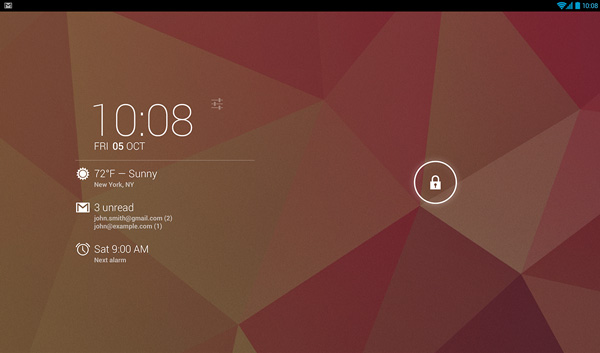
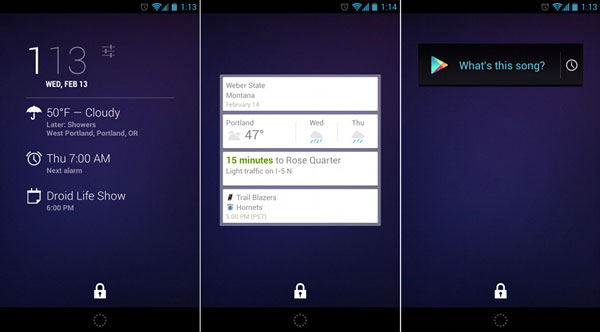
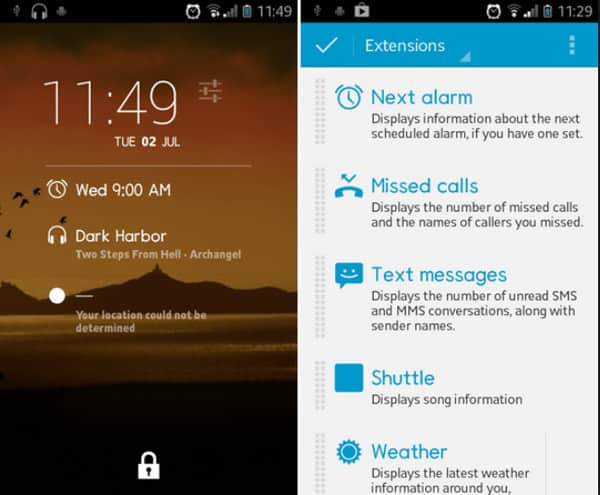
DashClock Widget должен быть умным виджетом блокировки экрана для Android. Он не только показывает пропущенные вызовы и непрочитанные сообщения на экране Android, но также позволяет добавлять текущую местную погоду, следующую встречу в календаре, следующую запланированную тревогу, входящие Gmail, RSS и многие другие надстройки с помощью расширений. Когда вы используете расширения, вы можете сделать еще больше.
DashClock — это аккуратный и отполированный экран блокировки, который поддерживает как телефоны Android, так и планшеты. Просто убедитесь, что в настройках безопасности включен «Включить виджеты», а затем вы можете установить экран блокировки по умолчанию на Android и загрузить дополнительные расширения для расширения функциональности.
привет Locker
Цена : Бесплатно
Платформа : Android
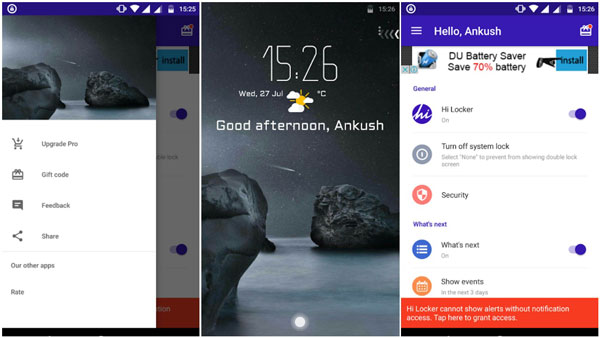
Если вы устали от скучных стилей экрана и пытаетесь внести изменения, если вы расстраиваетесь, когда вам нужно разблокировать телефон, чтобы увидеть погоду. Hi Locker — лучший виджет экрана блокировки, который нельзя пропустить. Hi Locker может помочь вам легко создать свой личный экран блокировки. Итак, у вас будет стиль, принадлежащий только вам. Не правда ли, круто? Конечно, шкафчик Hi обеспечивает быстрый доступ к музыкальному плееру, камере и приложениям, которые вы хотите легко использовать.
С другой стороны, Hi Locker может защитить ваш телефон от вторжений. С помощью виджета блокировки экрана вам никогда не придется беспокоиться о утечке информации. Ваша жизнь станет более эффективной и удобной.
Loklok
Цена : $ 0.99-1.49 за одну упаковку
Платформа : Android
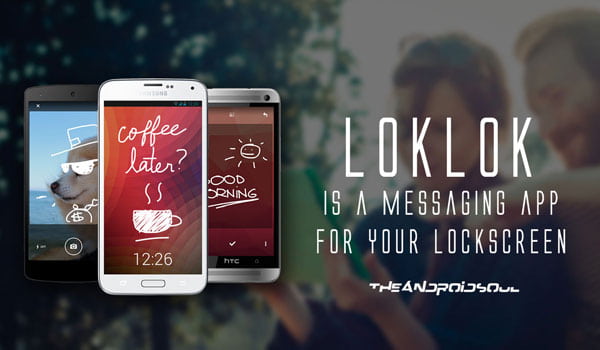
Loklok — это виджет экрана блокировки, который делает стандартный экран Android менее утомительным. Если вам скучно или вы расстроены, когда ждете, что друзья ответят вам в Facebook или в SMS-сообщении? Вы ненавидите эти скучные стили экрана блокировки? Новый виджет экрана блокировки поможет вам разобраться с этими хлопотами. Локлок очень полезен для вашего смартфона.
Вы можете создать свой собственный экран блокировки лично или нарисовать на своем телефоне без разблокировки телефона. И самое главное, сообщение, отправленное вашему другу, будет отображаться на экране заблокированного телефона Android. Таким образом, ваш друг никогда не пропустит информацию с виджетом блокировки экрана.
Блокировка виджетов
Цена : Бесплатно
Платформа : Android
Lock Widgets — это новый виджет блокировки экрана, который очень мощный и простой в использовании. Вы можете легко разместить на своем экране множество виджетов или рисовать приложения, не разблокируя смартфон. Вы можете увидеть погоду, время, расписание, календарь встреч и т. Д. Также легко добавить виджеты на экране вашего смартфона.
Сначала откройте «непоседы», вы увидите большую кнопку «+», вам нужно просто нажать кнопку и выбрать нужные приложения. Новая версия Lock Widgets для Android также позволяет менять стиль iPhone в один клик.
Блокировка экрана
Цена : Бесплатно
Платформа : Android
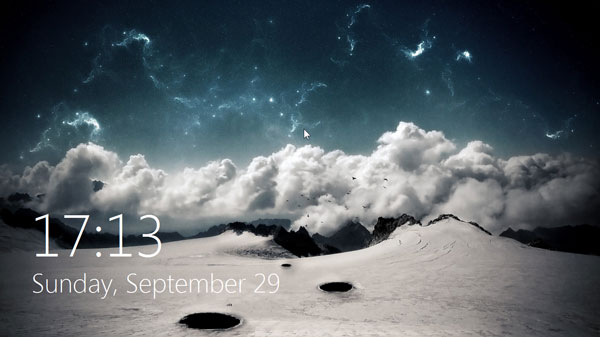
Блокировка экрана — один из самых популярных виджетов экрана блокировки. Вы можете многое сделать после загрузки и установки. Сначала вы можете создать свой собственный экран блокировки с помощью Lock Screen. Вы можете наслаждаться забавой DIY. Умный интерфейс очень удобен для пользователей.
Конечно, если вы устали от разблокировки телефона, вы сможете рисовать на телефоне без разблокировки телефона. Таким образом, приложение блокировки экрана будет очень удобно, когда вы хотите что-то увидеть, например, погоду, календарь, сообщения и т. Д. Если вы хотите добавить больше виджетов на экран, вам не нужно будет делать много работы.
Следующая Блокировка экрана
Цена : Бесплатно
Платформа : Android
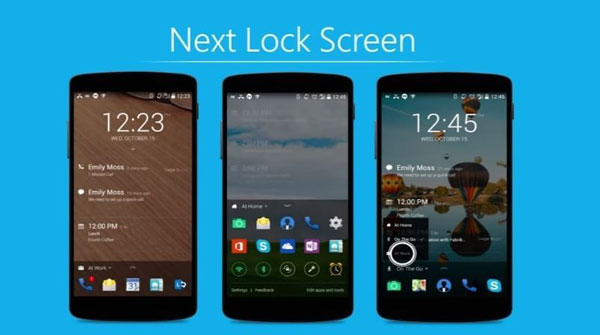
Как лучший виджет блокировки экрана, Next Lock Screen действительно мощный и популярный. Это может сделать вашу жизнь более удобной. Вы никогда не пропустите важную информацию, потому что на вашем экране будут отображаться пропущенные звонки, непрочитанные сообщения SMS, Facebook, G-mail и WhatsApp.
Вы также можете быстро запустить свои любимые приложения или некоторые инструменты, такие как Камера, Музыкальный проигрыватель, WIFI, Bluetooth, Фонарик и другие. Если вы хотите позвонить кому-нибудь, вы можете легко позвонить или отправить текст с экрана.
AcDisplay
Цена : Бесплатно
Платформа : Android
Стремясь сделать вашу жизнь более удобной и эффективной, AcDisplay должен быть экран блокировки APK для Android вы не можете пропустить. Если вы заняты большим количеством сообщений, это должно быть разочаровано, чтобы разблокировать экран. С новым приложением вы можете видеть все уведомления на экране Android. Если вы нажмете и продолжите нажимать на него, сообщение будет израсходовано, поэтому вам не нужно будет разблокировать телефон.
Очень круто для вас выбрать AcDisplay в качестве приложения блокировки экрана по умолчанию, которое имеет отличный дизайн и потрясающую производительность. Помимо вышеуказанных функций, вы также можете получить доступ к черному списку, динамическому фону, низкоприоритетным уведомлениям и многим другим функциям.
HD Виджеты
Цена : Бесплатно
Платформа : Android
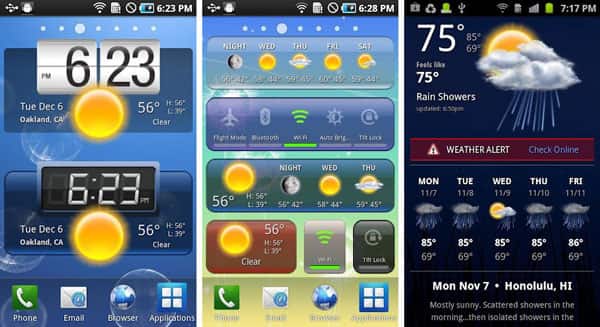
С таким большим количеством функций HD Widgets, самый ценный виджет блокировки экрана может сделать вашу жизнь и телефон лучше. Если вы устали от разблокировки телефона, самое время загрузить и установить HD Widgets. Вы можете увидеть дату, погоду, время, местоположение и другую важную информацию, переключившись на экран. И есть более 50 переключателей, которые вы можете использовать на вашем экране. Конечно, вы можете открыть приложения, нажав горячие точки.
Он может легко настроить виджеты для Android. Просто проведите пальцем и нажмите, чтобы выбрать цвета, значки, часы и другие виджеты, которые нужно добавить на экран без блокировки. Существует более 100 виджетов для телефонов и планшетов, просто выберите нужный.
GO Locker
Цена : Бесплатно
Платформа : Android
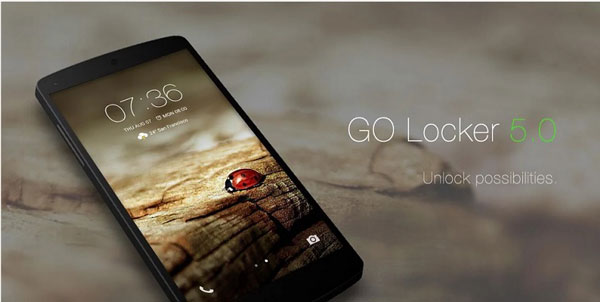
Ты любишь слушать музыку? Хотите быть уникальным? Вы устали от разблокировки телефона? Настало время попробовать этот новый виджет блокировки экрана, чтобы сделать вашу жизнь лучше. GO Locker имеет огромное количество различных, бесплатных или платных тем для скачивания. Вы можете создать свой собственный телефон, чтобы сделать его уникальным. Вы также можете открыть музыкальный проигрыватель без разблокировки. Вам будет легче наслаждаться музыкой.
Go Locker — это также Android Booster, который ускоряет работу запущенного приложения. И вы также можете использовать ярлыки для системных переключателей и настроек с левого экрана APK блокировки экрана.
Блокировка экрана эхо-уведомлений
Цена : Бесплатно
Платформа : Android
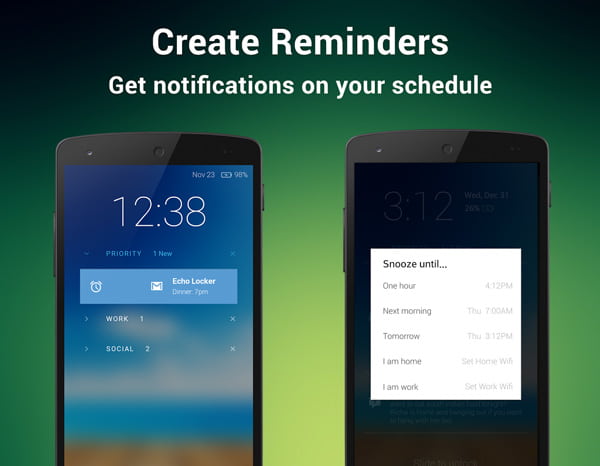
Если вы расстроены, когда пропустили несколько важных сообщений или звонков, если вы устали от этих сложных виджетов экрана блокировки, если вы хотите сделать свой экран чистым, удобным и эффективным. Echo Notification Lockscreen должен быть вашим лучшим выбором. Вы можете поместить приложения, инструменты и напоминания на другую сторону. Экран блокировки APK для Android позволяет нажать, чтобы открыть уведомляющее приложение. И вы можете провести влево, чтобы отклонить уведомления и правую сторону для напоминаний, таких как будильник, расписание.
Как и другие виджеты блокировки экрана, вы можете получить доступ к мгновенным уведомлениям, управлению музыкой, настройке, безопасности экрана блокировки и другим функциям. Функция повтора в Echo Notification Lockscreen должна подойти вам.
Часть 2. Как добавить виджеты на экран блокировки
Чтобы установить виджеты для блокировки экрана, вы должны сначала обратить внимание на системные требования. Эта функция доступна только с Android 4.0 Ice Cream Sandwich до Android 4.4 KitKat. Вот метод установки виджетов блокировки экрана для Android. Часть просто берет DashClock Widget в качестве примера. Это простой процесс для запуска виджета на вашем Android.
1 Установить виджет блокировки экрана из Google Play
Загрузите виджеты из Google Play, а затем установите его на телефон Android. Рекомендуется выбрать режим «Слайд», который позволяет вам спокойно попробовать все виджеты без остановки кода или заблокированного шаблона.
2 Выберите приложения или инструменты, которые вы хотите добавить
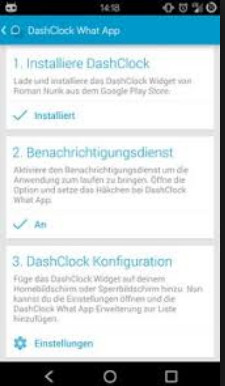
Убедитесь, что «Включить виджеты» включен в настройках безопасности. Затем вы можете просто провести до самой левой страницы экрана блокировки, а затем коснуться значка «+». Наконец, выберите «Виджет DashClock», чтобы настроить и добавить виджет.
Часть 3. Часто задаваемые вопросы о виджете блокировки экрана
Где в настройках экран блокировки?
Для телефона Android необходимо открыть приложение «Настройки». Коснитесь Безопасность / Безопасность и местоположение, выберите Безопасность, затем коснитесь Блокировка экрана. Если вы установили блокировку экрана, вам необходимо ввести PIN-код, графический ключ или пароль перед его изменением.
Для iPhone вы должны перейти в «Настройки» к Face ID и паролю (iPhone X или новее) или Touch ID и пароль, чтобы выбрать опцию.
Как отключить экран блокировки на Android?
Перейдите в приложение «Настройки» на своем Android и коснитесь «Безопасность для блокировки экрана», чтобы выбрать «Нет». Если у вас есть существующая разблокировка, такая как PIN-код, шаблон, пароль или сканирование отпечатков пальцев, вам необходимо разблокировать ее перед отключением экрана блокировки.
Как разблокировать домашний экран на Android?
Если вы забыли PIN-код или шаблон блокировки, вам необходимо разблокировать свой телефон Android, Вы можете перейти на сайт Android Manager Device и войти в свою учетную запись Google. Выберите устройство, которое хотите разблокировать, и нажмите «Заблокировать», чтобы создать временный пароль.
Что вы думаете об этом посте.
Рейтинг: 4.8 / 5 (на основе рейтингов 166)
22 марта 2020 г. 16:16 / Обновлено Айрис Уокер в Приложение
Более Чтение

Оставьте свой комментарий и присоединяйтесь к нашему обсуждению
Главная Приложение Виджет блокировки экрана телефонов Android

Авторские права © 2023 Aiseesoft Studio. Все права защищены.