
Adobe Illustrator
• Связанный объект привязывается, но хранится независимо от документа, тем самым сокращая его размер.
Связанный объект можно изменить с помощью средств трансформации и эффектов, однако нельзя выбрать и
изменить его отдельные компоненты. Связанный графический объект можно использовать многократно без
значительного увеличения размера документа. Кроме того, все связи можно обновить одновременно. При
экспорте или печати извлекается исходный графический объект и создается итоговый выходной файл с полным
разрешением оригинала.
• Встроенный объект копируется в документ в полном разрешении, что приводит к увеличению его размера. Есть
возможность управления версиями и обновлением файла в произвольный момент времени. Документ со
встроенной иллюстрацией остается самодостаточным.
Определить, является иллюстрация связанной или встроенной, или изменить это состояние можно в палитре
Если встроенная иллюстрация содержит несколько компонентов, можно редактировать их по отдельности.
Например, если иллюстрация содержит векторные данные, Illustrator преобразует их в пути, которые затем можно
изменить с помощью инструментов и команд Illustrator. Illustrator также сохраняет иерархию объекта (в том числе
группы и слои) в иллюстрации, встроенной из файлов определенных форматов.
Видеоролик с инструкцией по импорту и копированию/вставке между web-приложениями см. по адресу
www.adobe.com/go/vid0193_ru.
Примечание. Сведения об импорте файлов FreeHand в Illustrator см. в PDF-файле «Перенос из FreeHand в Illustrator»
по адресу www.adobe.com/go/learn_ai_freehand_ru.
Помещение (импорт) файлов
Команда «Поместить» – это основной способ импорта, который обеспечивает высочайший уровень поддержки
форматов файла, параметров помещения и цвета. После помещения файла используйте палитру «Связи» для его
определения, выделения, управления и обновления.
1 Откройте документ Illustrator, в который необходимо поместить иллюстрацию.
2 Выберите команду «Файл» > «Поместить» и укажите файл, который необходимо поместить.
Примечание. Для отображения параметров «Version Cue» в диалоговом окне «Помещение» нажмите кнопку
«Использовать диалог Adobe».
3 Установите флажок «Связь», чтобы создать связь с файлом, или снимите его, чтобы иллюстрация была встроена
PDF и прилинкованные файлы
Ребята, подскажите, пожалуйста, суть решения.
Значит скинули файлы на печать в ПДФ.
Открываю фотошопом или ридером пдфку — всё в порядке. Открываю иллюстратором — говорит, что отсутствуют прилинкованные файлы. При попытке перелинковки кидает запрос на то, чтобы указать ему эти файлы. Файлов, естественно, у меня нет. И пока что связи с человеком, который делал эти макеты тоже нет. А нужно в иллюстраторе довести до ума эти макеты. Поэтому, мне нужно вытянуть как-то эти тифки.
Благодарю за помощь.
P.S. Простите, наверное, не там разместил тему (читал про Индизайн и что-то задумался). Перенесите, пожалуйста, в раздел к Иллюстратору.
nikolatype
Участник
Сообщения 124 Реакции 41
Ответ: PDF и прилинкованные файлы
В акробате:
Advanced/Document Processing/Export All Images — выбираем нужный формат.
только в диалоговом окне в Settings поставить в Extraction — No limit.
Это вытянет картинки в нужном формате в нужное место
если они у Вас там есть )))
verydima
Участник
Топикстартер
Сообщения 37 Реакции 0
Ответ: PDF и прилинкованные файлы
Огромное спасибо. Но либо я торможу, либо в Adobe Reader 10.0.0 нет меню Advanced
Как правильно подготовить макет в типографию. Основные ошибки
В этой заметке мы расскажем о самых распространенных ошибках, которые допускают при сдаче файлов в типографию, и как эти ошибки исправить.
1. Макет в цветовом пространстве RGB
Как найти картинки в RGB в Acrobat Professional?
Проверять цветовое пространство в Acrobat Professional удобно в случае многостраничных документов, где много картинок. Чтобы посмотреть, какие именно элементы в RGB, нужно пойти в верхнее меню, пункт Advanced, там выбрать Print Production, далее Output Preview.
В диалоговом окне находим выпадающий список Show и там выбираем RGB.
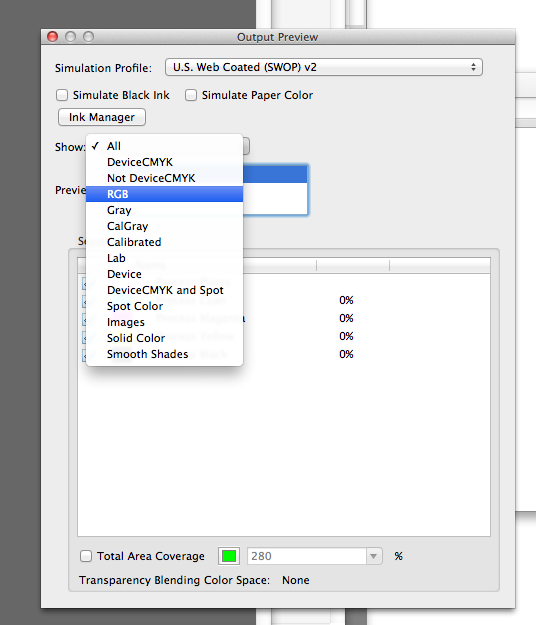
Теперь на всех страницах документа будут показываться только картинки в RGB (точно так же можно искать любые другие элементы; например, цвета Pantone – выбрав Spot Color).
Как пересохранить картинку в CMYK в Adobe Photoshop
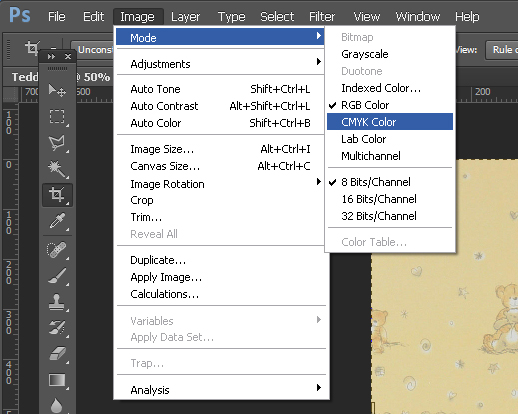
В Adobe Photoshop нужно найти в верхнем меню Image и в выпадающем списке Mode.
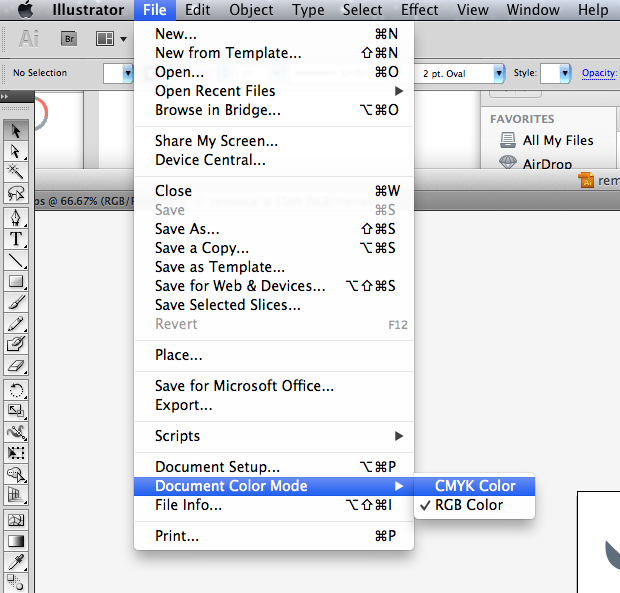
Как пересохранить документ в CMYK в Illustrator
В Adobe Illustrator цветовое пространство документа выбирается в верхнем меню: File – Document Color Mode.
Недостаточное разрешение картинок
Разрешение, необходимое для печати, – 300 dpi.
Чтобы проверить разрешение макета в Photoshop, нужно пойти в меню Image – Image Size.
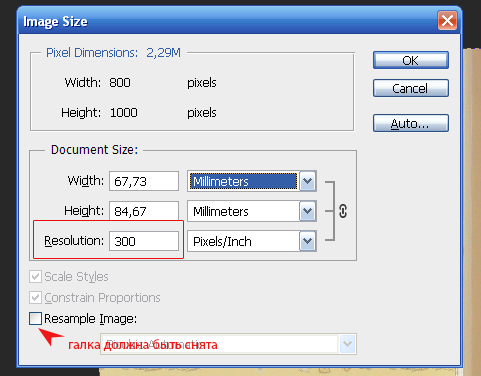
Формально говоря, разрешение можно и поменять в том же диалоговом окне – нужно снять галку с Resample Image и поставить в поле Resolution значение 300. Тогда Вы сможете посмотреть реальные размеры, которые приобретает изображение с правильным разрешением. Обычно эти размеры получаются не такие, какие ожидались. Что же делать? Выход один – искать исходник картинки в более высоком разрешении.
Не нужно растягивать картинку с помощью Resample Image – она получится разбитой на пиксели и плохого качества, хотя формально и будет подходить под требования типографии!
Размеры основных форматов в пикселях для печати:
- Размер A2 в пикселях: 4961×7016
- Размер A3 в пикселях: 3508×4961
- Размер А4 в пикселях: 2480×3508
- Размер А5 в пикселях: 1748×2480
- Размер А6 в пикселях: 1240×1748
Отсутствие вылетов
Вылеты – это отступы за пределы самого макета. Они необходимы для того, чтобы после резки макета не получились белые полоски по краям. Стандартный размер вылетов – 5 мм с каждой стороны.
У вас в макете нет вылетов? Это нужно исправить!
Добавить по 5 мм с каждой стороны макета и заполнить их фоном. В Adobe Photoshop увеличить размер макета можно следующим образом: Image – Canvas Size
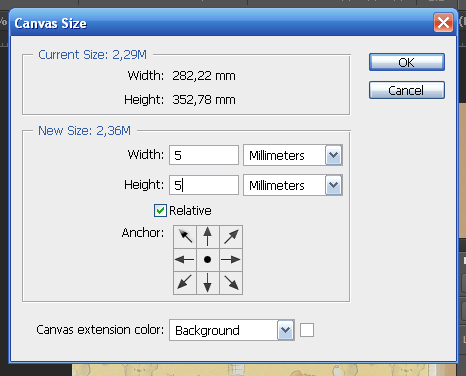
Если поставить галку в Relative, холст изображения увеличится на заданное значение.
4. Значимые элементы слишком близко к краю
Обычно текст и другие значимые элементы должны располагаться не ближе, чем за 5 мм от края, в противном случае они могут обрезаться при резке. (А еще иногда типографии сами отодвигают такие элементы, изменяя тем самым ваш дизайнерский замысел, так что лучше сделать все самому сразу.)
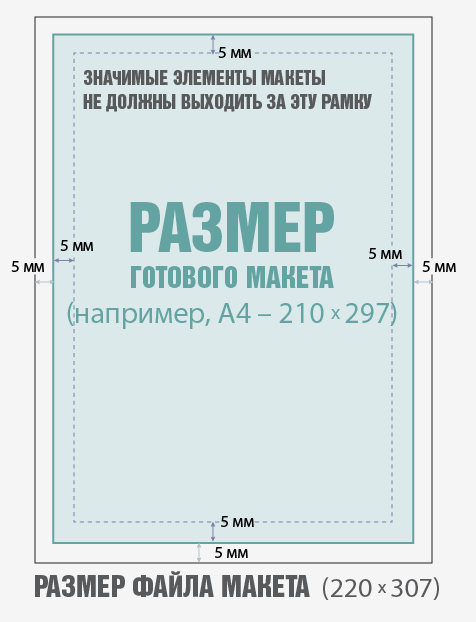
Если макет идет в издание, которое будет сшиваться, обязательно уточните, какой отступ должен быть от корешка, чтобы текст не ушел в корешок. Также величину корешка необходимо учитывать, когда делаете макет размера 2/1 (то есть на целый разворот издания), чтобы точно сделать отступы в картинке посередине.
5. Шрифты в макете / полетел шрифт в макете / текст не преобразован в кривые
В типографии или рекламном агентстве, где будет печататься макет, может не быть того шрифта, который вы использовали в макете, тогда он автоматом заменится на другой или, еще хуже, может отобразиться иероглифами. Обычно печатающая компания предупреждает, когда такое случается, но может и сама поставить какой-нибудь шрифт в качестве замены или вообще не заметить, поэтому всегда переводите шрифты в кривые.
Как перевести шрифты в кривые в Illustrator
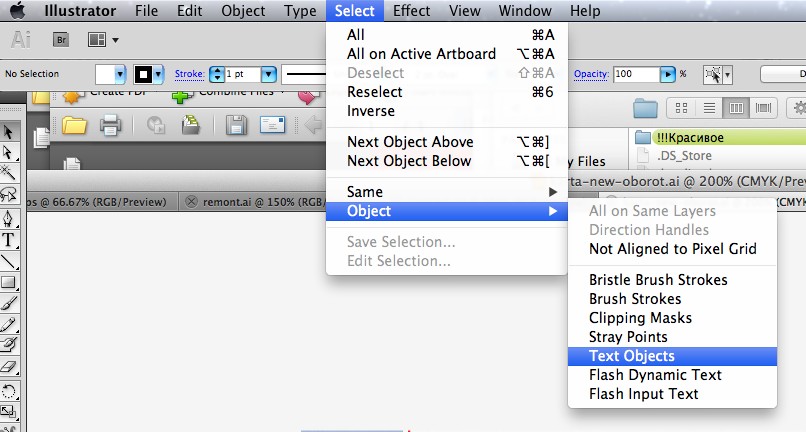
Сначала необходимо выделить все текстовые объекты командой Select – Object – Text Objects
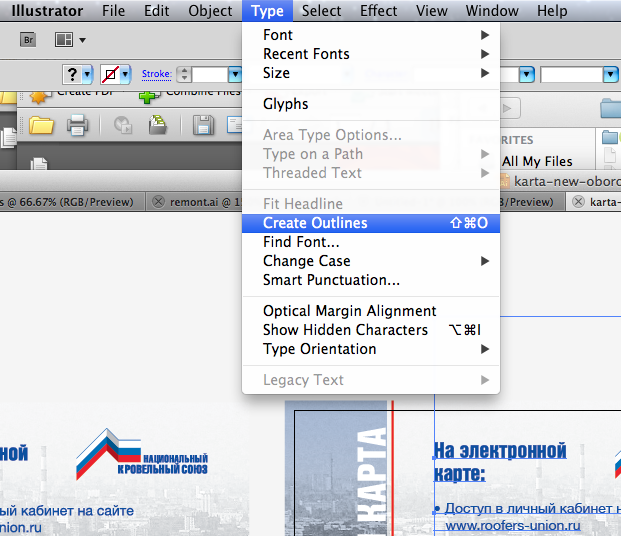
Далее нужно перевести их в кривые командой Type – Create Outlines
Если теперь текстовые объекты имеют такой вид при выделении, значит, все сделано правильно
6. Превышена сумма красок
О максимально допустимой сумме красок необходимо проконсультироваться в типографии. Она может быть, например, 250 для газетной бумаги, 300 для немелованной и 320 для мелованной.
Как посмотреть, где превышена сумма красок?
Посмотреть, где превышена сумма красок, можно в Acrobat Professional: верхнее меню, пункт Advanced – Print Production – Output Preview
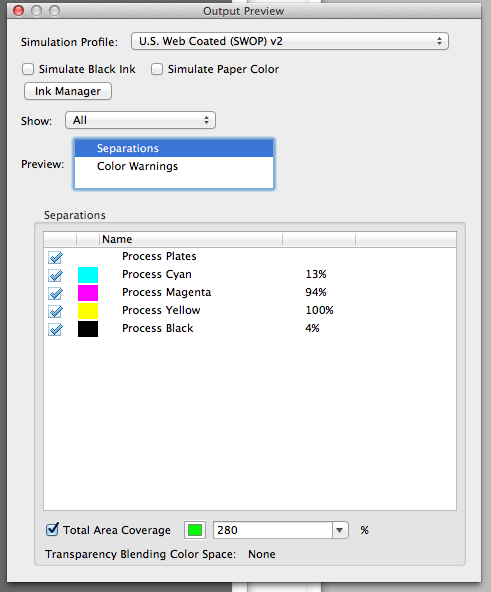
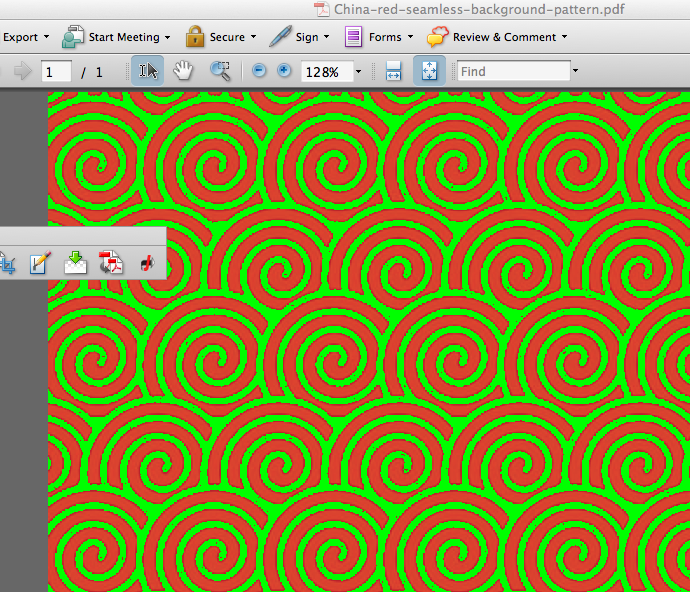
В поле Total Area Coverage нужно поставить галку и забить требуемое значение суммы красок. Посмотрите, как теперь показывается документ. Области, где появляется термоядерно-зеленый, имеют превышение.
Как убрать превышение суммы красок в Adobe Photoshop?
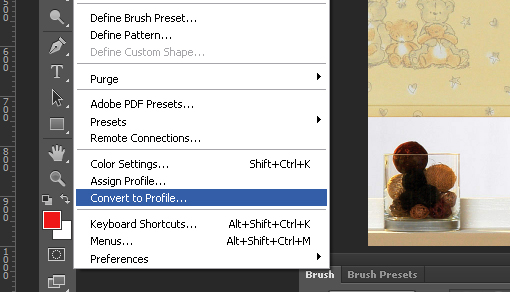
Меню Edit – Convert to Profile
В диалоговом окне нужно изменить значение Total Ink Limit на нужную сумму красок.
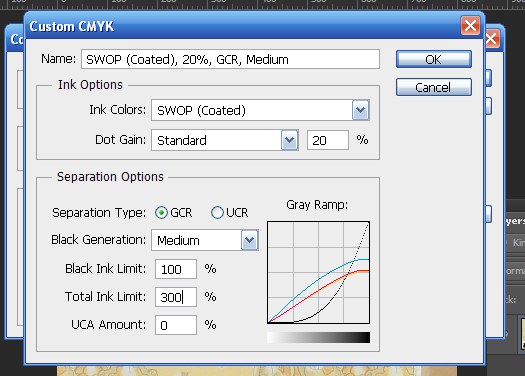
7. Прилинкованные изображения
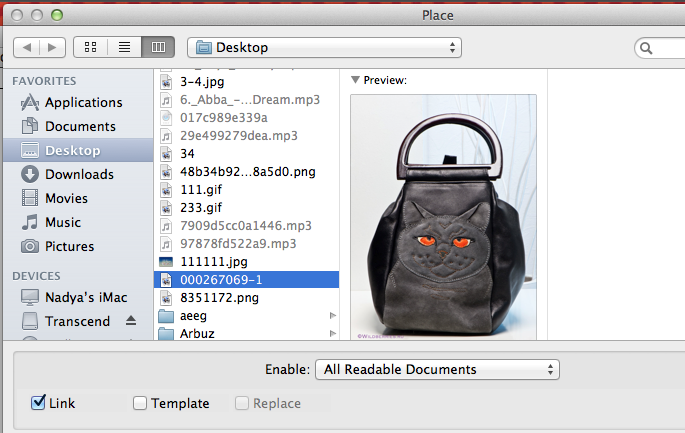
Эта проблема случается, когда в Illustrator помещаются изображения через Place с галкой в чекбоксе Link
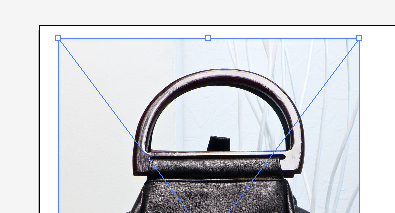
Прилинкованные изображения можно опознать при наведении на них мышкой в Adobe Illustrator – из их углов будут идти диагонали.
Также прилинкованные изображения можно увидеть в палитре Links (Window – Links).
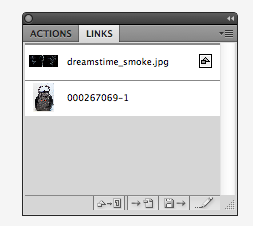
На рисунке верхнее изображение встроено, о чем свидетельствует иконка справа от него, а нижнее прилинковано.
Как встроить прилинкованное изображение?
Чтобы встроить прилинкованное изображение, используется палитра Links (см. выше). Нужно выделить картинку, кликнуть на треугольничке в правом верхнем углу палитры Links и из выпадающего списка выбрать Embed Image. Ура! Теперь картинка встроена и она не потеряется при печати.
8. Лишние пантоны или отсутствие пантона там, где необходимо
Лишние пантоны часто образуются, например, при вставлении логотипов с фирменным плашечным цветом в макет.
Увидеть пантон в Illustrator можно в палитре Color.
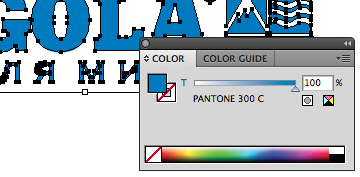
Как убрать пантон из документа?
Если типография требует убрать пантоны, нужно пойти в выпадающее меню Edit – Edit Colors и там выбрать Convert to CMYK.
Как перевести объект из CMYK в Pantone?
Изменить цвет объекта с обычного на плашечный можно двумя способами. Во-первых можно пойти в палитру Swatches, в ней щелкнуть по самой левой иконке с папочками внизу и в выпадающем списке выбрать Color Books – [нужные пантоны, например, Pantone process coated].
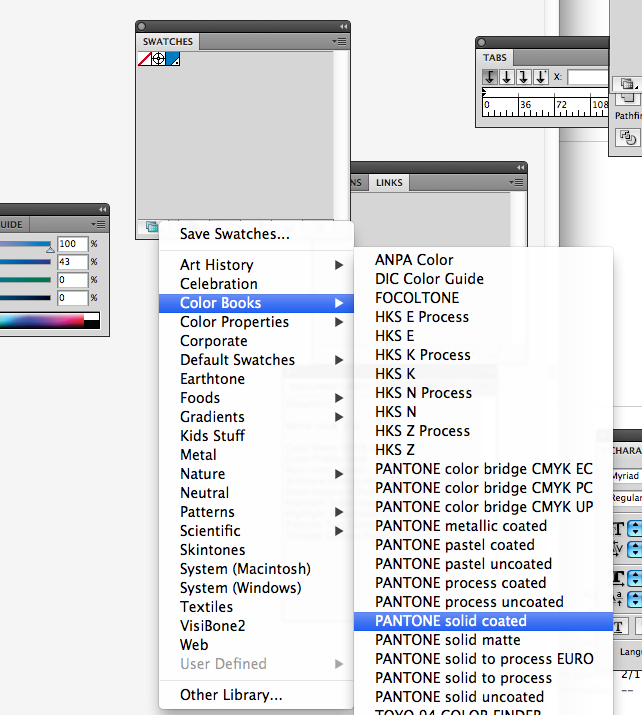
Теперь на экране появится палитра с пантонами, из которой можно выбрать необходимый вручную.
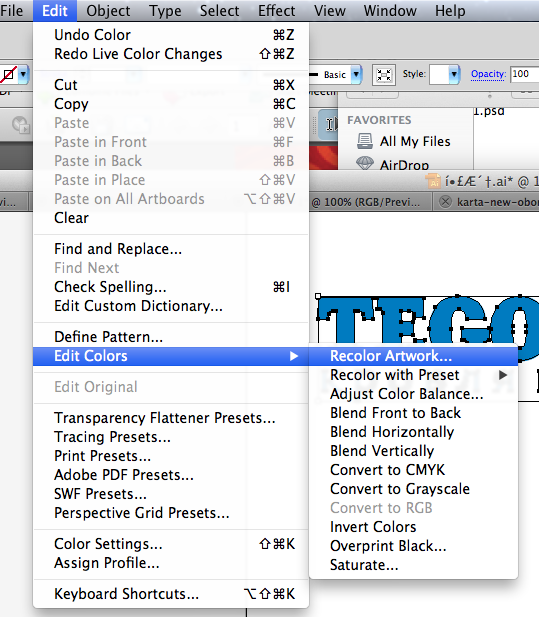
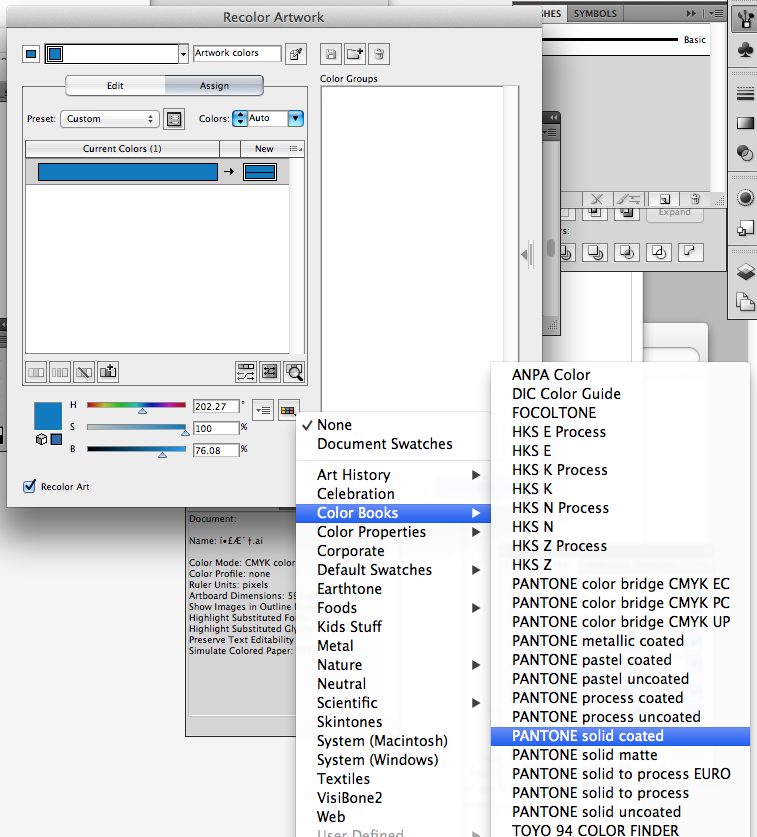
Еще один способ – преобразовать цвет из CMYK в Pantone автоматом. Для этого нужно выбрать в верхнем меню Edit – Edit Colors – Recolor Artwork.
В появившемся окне нужно щелкнуть на правую иконку внизу рядом с цветовым образцом HSB и в выпадающем меню выбрать Color Books – [нужные пантоны, например, Pantone process coated]. Так Illustrator автоматом подберет наиболее подходящий пантон из этой серии.
9. Неправильный черный цвет
Часто типографии требуют составной черный цвет для плашечных заливок, например, C60 M60 Y60 K100 или С50 М50 Y50 K100. В противном случае на выходе цвет получится серым. Другое требование – С0 M0 Y0 K100 для черного цвета текста, в противном случае после печати цвета могут не совпасть. Обязательно уточните в типографии требования к черному цвету.
10. Сложные эффекты не отрастрированы
Некоторые эффекты криво отображаются в программе, не в которой они были созданы. Например, «проблемные» эффекты CorelDRAW – Lens (Линза), тени, прозрачности и заливки, созданные интерактивными инструментами. Также проблемы могут возникнуть со сложными векторными объектами с большим количеством узлов (схемы, например). Такие объекты лучше всего преобразовывать в растр командой Bitmaps – Convert to Bitmap (Точечная графика > Растрировать).
Выше перечислены общие моменты, которые необходимо учитывать при сдаче макета в типографию. Обязательно проконсультируйтесь там, где будете печатать макет, и возьмите точные технические требования к файлам.
Управление связанными и встроенными файлами
Чем связанные файлы отличаются от встроенных? Если в документе Illustrator есть связанный файл, то изменения, внесенные в этот файл, автоматически добавляются и в исходный файл. Со встроенным файлом такого не происходит.
Используйте палитру Связи, чтобы получить доступ к различным параметрам, позволяющим отслеживать, изменять и обновлять файлы, доступные в документе Illustrator.
Работа с палитрой «Связи»
С помощью палитры Связи можно определить, является ли файл связанным или встроенным, а также изменить его состояние. Для отображения палитры Связи выберите меню Окно > Связи.
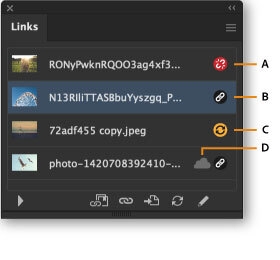
A. Пропущенная связь B. Связанный C. Доступно обновление D. Облако
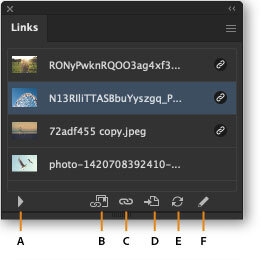
A. Показать сведения о связи B. Повторно связать с CC Libraries C. Связать заново D. Перейти к связанному объекту E. Обновить связь F. Редактировать в Photoshop
Обновление, повторная связь и замена файлов
Отсутствующая связь в файле ( ) указывает, что исходного файла нет в том месте, где он был изначально. Повторно свяжите этот файл с файлом на вашем устройстве — с помощью функции Связать заново или в библиотеках Creative Cloud Libraries — с помощью функции Повторно связать с CC Libraries . Можно также заменить этот файл другим исходным файлом. Если доступно обновление файла ( ), это значит, что исходный файл изменился. Выберите Обновить связь и обновите файл.
Меню палитры «Связи»
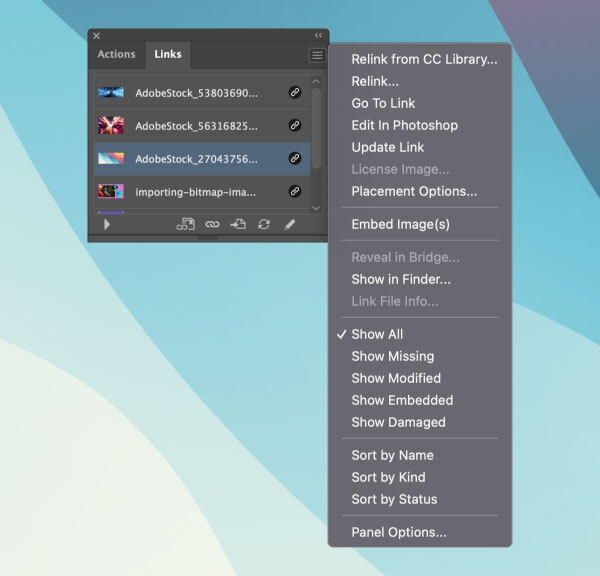
В меню палитры Связи вам доступны различные параметры и функции.
- Если вы хотите изменить исходный файл, выберите Изменить оригинал . . Изменения отразятся в файле, добавленном в документ Illustrator.
- Чтобы выровнять файл в документе, выберите Параметры размещения.
- Чтобы скрыть миниатюры файлов или изменить их размер, выберите Параметры палитры.
- Чтобы найти на компьютере нужный файл, выберите Показать в Finder (macOS) или Показать в Проводнике (Windows).
Встраивание связанного файла
Файл, встроенный в документ Illustrator, не связан с исходным файлом. Поэтому изменения, внесенные в исходный файл, не отображаются на палитре Связи. Файл просто становится частью документа.
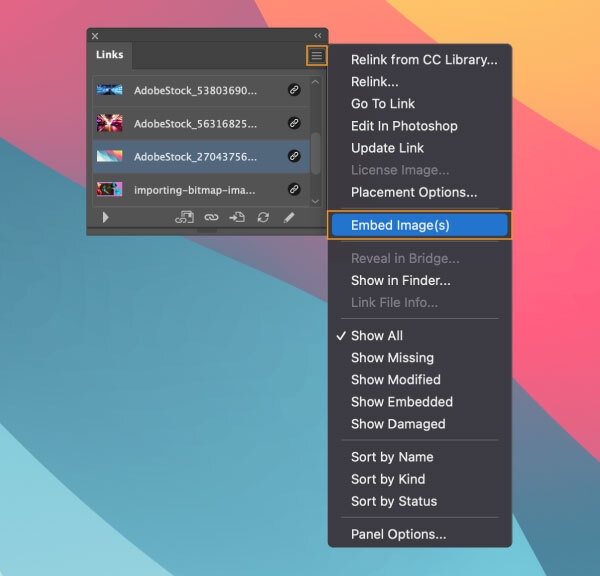
Чтобы встроить файл в документ, сделайте следующее:
Выберите файл на палитре Связи.
Откройте меню палитры Связи.
Выберите Встроить изображения.
При наведении курсора на встроенный файл в Illustrator отображается его статус — Встроенная ссылка.
Если вы встроите файл в документ Illustrator, а затем решите связать его с исходным файлом, чтобы в него автоматически добавлялись внесенные изменения, вам необходимо будет извлечь этот файл из документа.
Что дальше?
Мы научили вас использовать палитру «Связи» в Illustrator. Рекомендуем вам также узнать, как импортировать файл Adobe PDF или творческую работу из Photoshop и управлять ими с помощью панели «Свойства» .
Есть вопросы или предложения?
Если у вас есть вопросы или идеи, которыми вы хотели бы поделиться, присоединяйтесь к беседе в сообществе Adobe Illustrator. Мы будем рады услышать ваши идеи и увидеть ваши работы.