
образмеривание 3д модели в автокаде
экспортирую 3д модель в автокад (DWG), открываю, можно покрутить, но когда хочу проставить размеры — они проставляються только в виде сверху, как можно образмерить модель со всех сторон?
и в догонку второй вопрос:
проставил размер / щелкнул свойства / выставил нужные параметры (высота текста, поворот..), что сделать чтоб при следующем проставлении размера эти параметры сохранились и не приходилось в каждом размере свойства каждый раз вбивать нужные?
На сайте c 09.07.2011
Сообщений: 303
проставил размер / щелкнул свойства / выставил нужные параметры (высота текста, поворот..), что сделать чтоб при следующем проставлении размера эти параметры сохранились и не приходилось в каждом размере свойства каждый раз вбивать нужные?
Нужно создать сразу размерный стиль со всеми параметрами(1) и выставить его как текущий (2)
На сайте c 20.08.2007
Сообщений: 2784
Одесса
На сайте c 26.07.2008
Сообщений: 3938
Москва
по первому вопросу: нужно включать для каждого вида свою систему координат UCS (юзер координат систем). Моежт даже была где-то настройка автоматической подстройки UCS (ПСК) под вид, не помню.

На сайте c 14.02.2008
Сообщений: 902
всем большое спасибо, все получилось! тему можно закрывать
На сайте c 20.08.2007
Сообщений: 2784
Одесса
И все-таки, несмотря на то, что я в нем работаю, Автокад — недружелюбная и отстойная программа. Там все через Ж.
На сайте c 26.07.2008
Сообщений: 3938
Москва
renderman ну, 2д -гуд. лента, 3д моделирование — тихий ужас.
На сайте c 06.11.2009
Сообщений: 1349
Россия
да нормальный 3д. выставочные стенды в нем на ура. скорость выше получается. строительством в нем заниматься не стоит как и всем остальным)))
На сайте c 20.08.2007
Сообщений: 2784
Одесса
renderman ну, 2д -гуд. лента, 3д моделирование — тихий ужас.
та там что 2д, что 3д — неудобств и всякого бреда хватает.
На сайте c 20.08.2007
Сообщений: 2784
Одесса
да я не против того, что Автокад мощная и всемогущественная программа. В ней можно сделать практически ВСЕ! Я не умиляю его достоинств, поскольку сам в нем работаю. НО! Скажите пожалуйста — почему после переноса выделенных ручек выделение автоматически снимается? Зачем это сделали и кому это нужно. Если мне нужно будет снять выделение, я нажму эскейп. Мелкие недоделки интерфейса просто убивают желание работать с этой программой.
ЗЫ. А Мону Лизу можно нарисовать и лопатой — если уметь ей пользоваться. Вот только сколько времени уйдет на сотворение шедевра?
На сайте c 13.08.2018
Сообщений: 5
Цитата ternal-stanislav:
всем большое спасибо, все получилось! тему можно закрывать
теперь у меня такая же проблема. Как вы ее все таки решили, подскажите пожалуйста
Читают эту тему:
Последнее на форуме
- Награждения
- Каким способом лучше моделировать данную дверцу в 3D MAX?
- Archicad 27
- Новичкам! (3ds max)
- Выбор монитора
- Актуальные конфигурации компьютеров
- Блендер
- 3D моделирование в Adobe Illustrator
- Что посмотреть?
- Не запускается установщик Autocad 2024
Проекты
- 3D моделирование буфета
- Создание видео ролика для ЖК
- Моделирование автомобилей и доводка существующих моделей
- 3d моделирование фасадов в 3d’s max
- 3D-визуализация экстерьеров
Вакансии
- Дизайнер мебели
- Сборка сцены, моделирование.
- Чертежник, дизайнер интерьера в студию
- 3D моделлер в студию.
- 3D визуализатор удаленно
Резюме
- 3D Визуализатор (Композиция кадра, Свет, Материалы) Всё будет на уровне!
- моделлер
- 3d визуализация интерьеров
- Визуализатор Экстерьеров (ЖК, частные дома, магазины)
- Визуализатор Interior
Размеры в изометрии Автокад
Прежде чем начать рассматривать размеры в изометрии Автокад, необходимо вспомнить пройденный материал раздела Размеры в Автокад и Текст в Автокад видеокурса Автокад 2D:
- Размеры в Автокад часть 1
- Размеры в Автокад часть 2
- Размерный стиль в Автокад
Видеоурок редактирование размеров в Автокад отложен на неопределенный период.
Из видеоуроков посвященных тексту в Автокад, желательно повторить следудющий видеоурок:
Как поставить (нанести) размеры в изометрии Автокад
Согласно ГОСТ 2.307-2011 ЕСКД «Нанесение размеров и предельных отклонений» при нанесении размера прямолинейного отрезка размерную линию проводят параллельно этому отрезку, а выносные линии — перпендикулярно к размерным. Требования ГОСТа можно выполнить при нанесении (проставлении) размеров в изометрии Автокад, если создать соответствующие размерные стили для вертикальных и горизонтальных размеров, а также использовать команду РЗМРЕД в Автокад (редактирования размеров).
В видеоуроке Автокад:
- Рассмотрим «подводные камни» при нанесении (проставлении) размеров в изометрии Автокад.
- Создадим 2 текстовых стиля в Автокад: Изометрический текстовый стиль с углом наклона текста 30 и -30 градусов.
- Создадим 4 размерных стиля в Автокад:
- Два изометрических размерных стиля в Автокад для нанесения горизонтальных размеров с правой и левой стороны объекта.
- Два изометрических размерных стиля в Автокад для нанесения вертикальных размеров в с правой и левой стороны объекта.
Более подробно смотрите в видеоуроке.
Как правильно поставить 3D размеры в AutoCAD
Чтобы поставить размеры 3d в Автокаде, нужно использовать стандартные команды. Они находятся во вкладке «Аннотации» на панели «Размеры». Ранее мы рассматривали, что из себя представляют размеры в Автокаде. При работе в 3D-пространстве принцип остаётся прежним.
При образмеривании объемной детали, выносные линии всегда будут «привязываться» к плоскости XY. Если нужно указать размер по высоте, то он автоматически будет проецироваться на плоскость XY. Рассмотрим, как этого избежать.
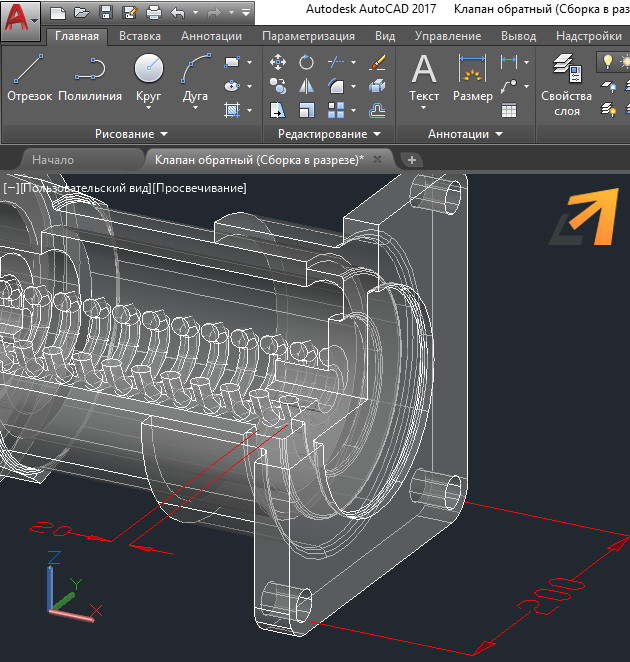
3d размеры Автокад: как поставить правильно?
Размеры в AutoCAD всегда будут располагаться в плоскости XY.
Чтобы образмерить объемную деталь, нужно изменить ориентацию осей, т.е. работать в Пользовательской системе координат (ПСК). Когда мы запускаем программу и начинаем в ней выполнять различные действия, то находимся в так называемой Мировой системе координат (МСК).
Тема переопределения направления осей подробно рассмотрена в видеоуроке из бесплатного курса «3D моделирование в Автокаде. Создание детали». В уроке №7 «Позиционирование, ПСК, МСК в Автокаде» на практическом примере показано, как можно изменять не только направление оси, но и целые плоскости.
Полное обучение: «AutoCAD на 100%»
Как происходит вставка размеров в Автокад 3д?
Чтобы поставить 3D размер в Автокаде, необходимо:
1) «Захватить» мышкой систему координат и переместить её таким образом, чтобы плоскость XY ориентировалась так, чтобы поставленный размер имел правильное отображение на чертеже.
ПРИМЕЧАНИЕ: Вам могут быть полезны привязки AutoCAD, поскольку очень удобно размещать ПСК непосредственно на самом объекте, так, как это показано на рис. 3.
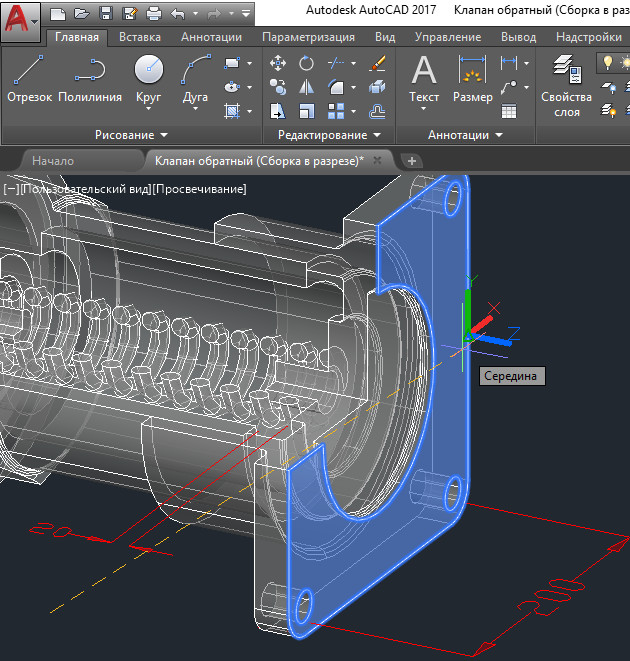
2) Используйте инструмент «Размер» для нанесения выносных линий и размерного текста на чертёж.
ПРИМЕЧАНИЕ: Размерный текст может быть слишком мал и отображаться некорректно. О том, как правильно настроить размерный стиль, подробно рассказывается в статье «Масштаб размеров в Автокаде. Аннотативность в AutoCAD».
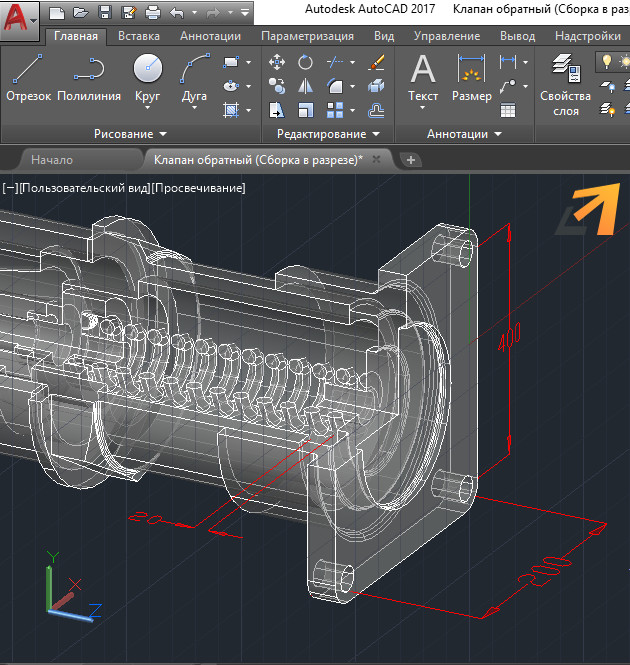
3) Повторите шаг 1-2 столько раз, сколько необходимо для полного образмеривания детали.
ПРИМЕЧАНИЕ: При изменении ПСК меняется ориентация координатной сетки (рис. 4). Сетка координат всегда будет соответствовать плоскости XY.
4) Чтобы вернуть МСК и привычное местоположение осей, воспользуйтесь соответствующей командой. Она расположена на вкладке «Визуализация», панель «Координаты», команда «МСК». Обратите внимание на другие команды, которые позволяют переопределять направления осей, тем самым создавая собственные ПСК.
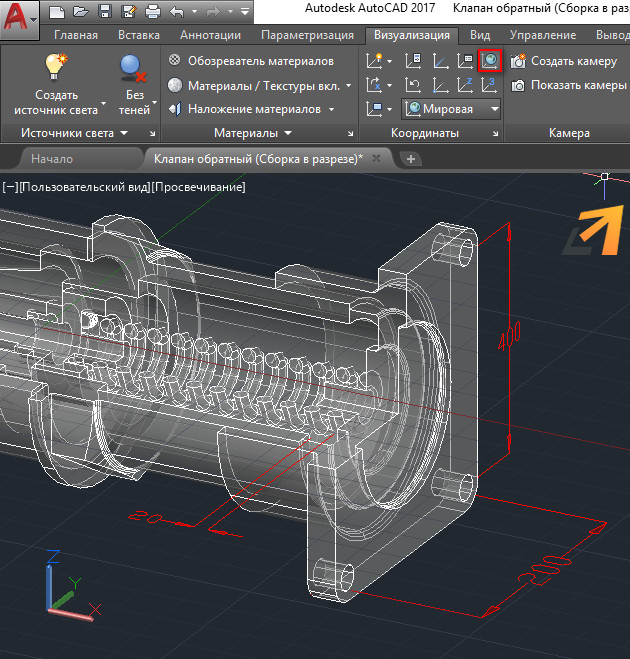
Это были основные правила для правильной простановки размеров в 3D-пространстве AutoCAD. Отработайте этот материал на практике, чтобы его закрепить!
Рекомендуем также ознакомиться с видео уроком AutoCAD «ПСК и МСК для 2D».
Освойте профессию проектировщика
Научитесь быстрому черчению, освоите прикладное 3D, автоматизируете создание ведомостей и спецификаций.
Размеры в Автокаде
Размеры в Автокаде рекомендуется ставить после того, как будут готовы все виды и элементы чертежа. Научившись их ставить, Вы поймете и как изменять размеры в Автокаде. Тема очень важная, так как наличие размеров отличает чертеж от обычной картинки. Большинство размеров имеют допуски и соответствующие квалитеты точности изготовления, грамотный специалист обязан их назначать и указывать на чертежах. Я не буду учить назначать допуски, но, как указывать значения в Автокаде, обязательно покажу.
Размеры в Автокаде
На панели всего две кнопки, связанные с размерами. Под цифрой 1 имеется возможность выбора типа размера, под цифрой 2 автоматический выбор размера, то есть программа сама определяет, какой тип размера пользователь хочет указать (диаметр, угол, длина дуги и другие).

Для выбора типа размера вручную, щелкаем по треугольнику рядом с кнопкой 1 и видим возможные варианты.

Прежде чем ставить размеры, необходимо настроить стиль. Без соответствующих настроек, картина будет выглядеть следующим образом.

Длина вала 280 миллиметров, но при этом практически не видно размерных стрелок и его значения. Это говорит о том, что ничего не настроено. Настраиваем. Итак, на панели выбираем «Аннотации».

Затем выбираем строку размерного стиля. Это вторая строка с символом размера. Жмем по надписи «Standard» и далее «Управление размерными стилями».

Текущий стиль нужно отредактировать, задав необходимые настройки. В настройках линий необходимо указать цвет и тип линий по слою. Вес линий указываем 0,18 миллиметра.

Задаем шаг в базовых размерах 10, затем цвет выносных линий, а также тип первой и второй линии – по слою. Вес линии задаем также 0,18 миллиметра, или 0,2 миллиметра, что не очень принципиально, нулевой отступ от объекта. Переходим к символам и стрелкам.

В данном разделе достаточно настроить размеры стрелки и расположение длины дуги над текстом размера. При желании Вы можете выбрать, как будут выглядеть стрелки. Закрашенная замкнутая стрелка – классический вид. Одна из самых интересных и важных вкладок – текст.

Редактируем цвет и размещение текста. Я предпочитаю вертикальное размещение по центру линии, а ориентацию вдоль линии. Расположение и размер текста размерной линии на чертеже регламентируется, обратите на это внимание. Необходимо отредактировать текстовый стиль, или создать новый, для этого нажимаем многоточие рядом с название стиля по умолчанию. На картинке показано стрелкой и цифрой 1.

Есть выбор настроить текущий стиль, или создать новый. В стиле можно настроить имя шрифта, начертание, высоту символов, степень растяжения и эффекту. Начертание может быть обычным, курсивом, полужирным, полужирным курсивом. Значение высоты можно выбрать любым, но обращайте внимание на регламентации. Степень растяжения чаще всего ставят 0,8. После ввода всех значений, жмем «Применить» и переходим к вкладке размещения.
В размещении не имеет особого смысла вводить изменения. При желании можно задать масштаб размеров по листу и подгонку элементов. Подгонку элементов, если решили задать, то рекомендую размещение вручную.
Основные единицы позволяют определить точность размеров, а также масштаб. В уроке, Как настроить масштаб в Автокаде, я говорил, что при масштабировании размеры изменяются. В разделе основных единиц можно ввести масштабный коэффициент, который будет учитывать масштаб вида.

Точность отвечает за количество символов после запятой. Масштаб оставляем по умолчанию, или назначаем противоположный чертежу, чтобы сразу появлялись истинные значения размеров.
На альтернативные единицы заострять внимание не имеет смысла, так как они используются очень редко, и, при желании, Вы сможете разобраться с ними самостоятельно.
В допусках задаем отклонения для номинального размера.
Выбираем тип размера, или автоматический размер. Для указания диаметра, выбирайте тип размера диаметр, для радиуса, соответственно, радиус. Для редактирования любого размера достаточно дважды по нему щелкнуть левой кнопкой мыши и вносить изменения.
В этом уроке я старался объяснить, как сделать размеры в Автокаде, настроить значения отклонений, размеров и расположения основных элементов. Теперь Вы знаете, как поставить размеры в Автокаде и можете ответить, как изменить размер в Автокаде.
Все, что осталось непонятным, прошу излагать в комментариях внизу страницы.