
Как пользоваться конвертером видео Movavi
Приветствую всех гостей блога cho-cho.ru! Сегодня я расскажу вам о Конвертере Видео Movavi. Как с ним работать, на что обратить внимание, какие у программы преимущества – обо всем по порядку. Начнем!
Общие сведения
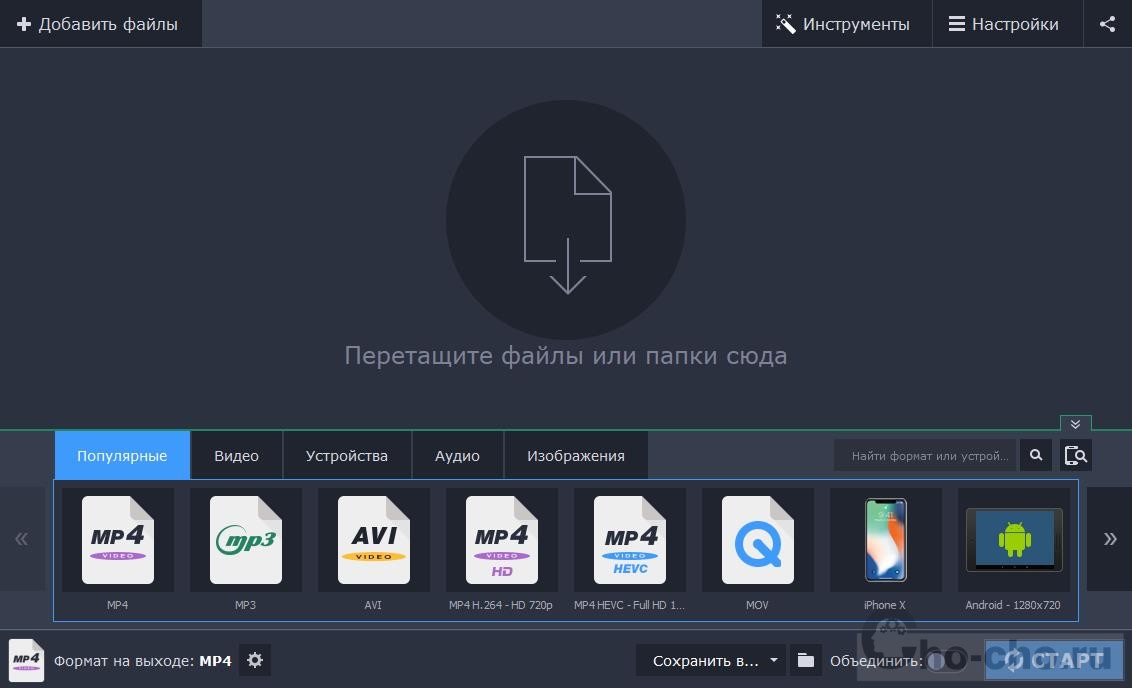
Конвертер Видео Movavi предназначен для конвертации любых видов мультимедиа файлов: видео, аудио и изображений. Вот так выглядит главное окно:
Посередине разместятся загруженные файлы, внизу вы увидите вкладки с доступными форматами, о которых мы поговорим позже, а вверху справа – настройки и инструменты.
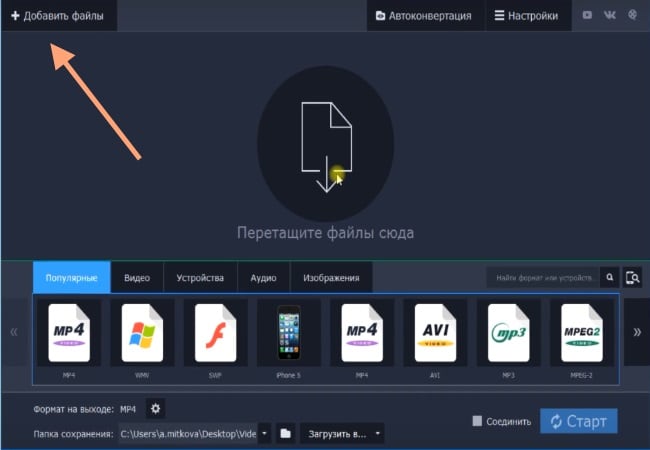
Для того, чтобы начать работу, добавьте файлы в программу, воспользовавшись кнопкой в левом верхнем углу или перетащив их в область по центру.

Вот такие сведения о файле нам выдаёт программа:
- название оригинала и нового файла
- исходный и выходной формат и размер
- кодек и разрешение оригинала
- доступный вид ускорения
- данные о субтитрах и аудиодорожке
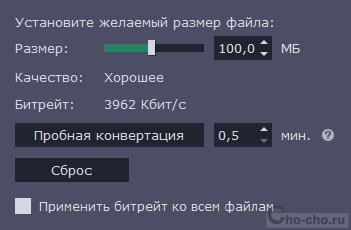
Кликнув на подсвеченные поля, вы можете их изменить, для каждого откроется свое меню с опциями. Например, кликнув на размер файла, вы можете уменьшить или увеличить его, тем самым изменив и битрейт.
Форматы
Программа работает в общей сложности с 180+ форматами – включая импорт и экспорт. В их числе:
- Видео: MP4, AVI, MOV, WMV, MPEG, MTS, M4V
- Аудио: MP3, FLAC, WMA, WAV, OGG, AC3, AIFF, M4R, M4B
- Изображения: JPEG, GIF, PNG, BMP, TIFF
Каждый шаблон можно настроить под себя, выбрать другой кодек, тип битрейта, битрейт, разрешение и так далее
Ещё вы можете конвертировать видео для различных устройств: смартфонов, планшетов, телевизоров или даже игровых приставок. Очень удобно, ещё, например, подключить устройство к компьютеру, и оно будет определено автоматически по нажатию кнопки. Конвертер предложит наиболее подходящий профиль сохранения – с нужным форматом и разрешением видео.
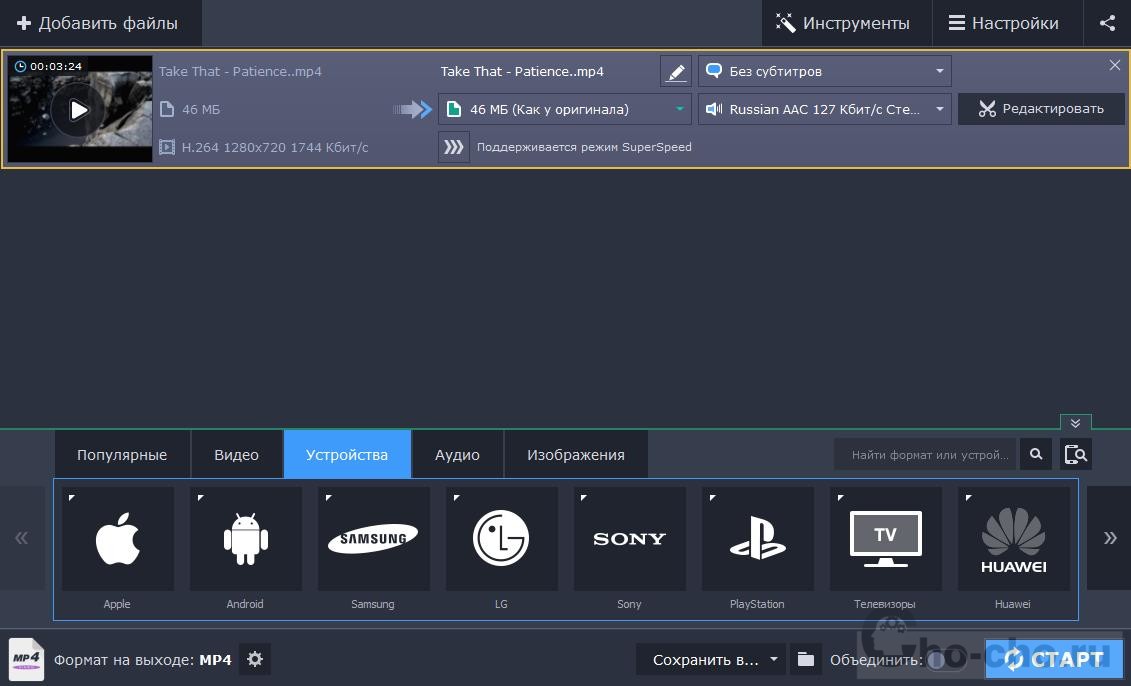
Обратите внимание, что здесь есть специальные профили конвертации для онлайн-видео, с помощью которых можно подготовить видео к загрузке на YouTube, Facebook, Vimeo, Vkontakte, Instagram. Точно так же можно всё настроить и сохранить отдельным пресетом.
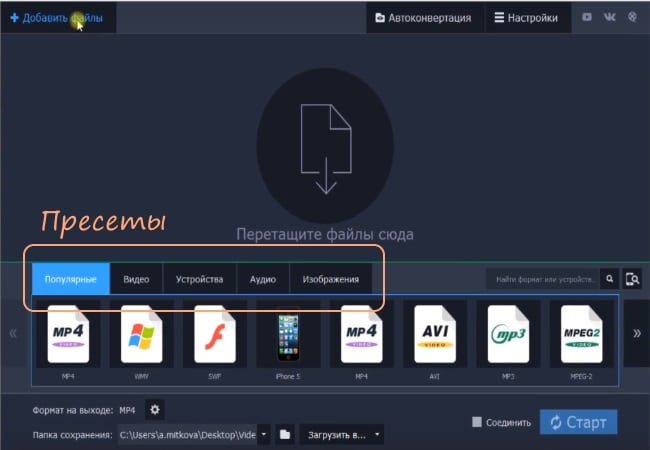
Пресет – набор предварительных настроек
Редактирование
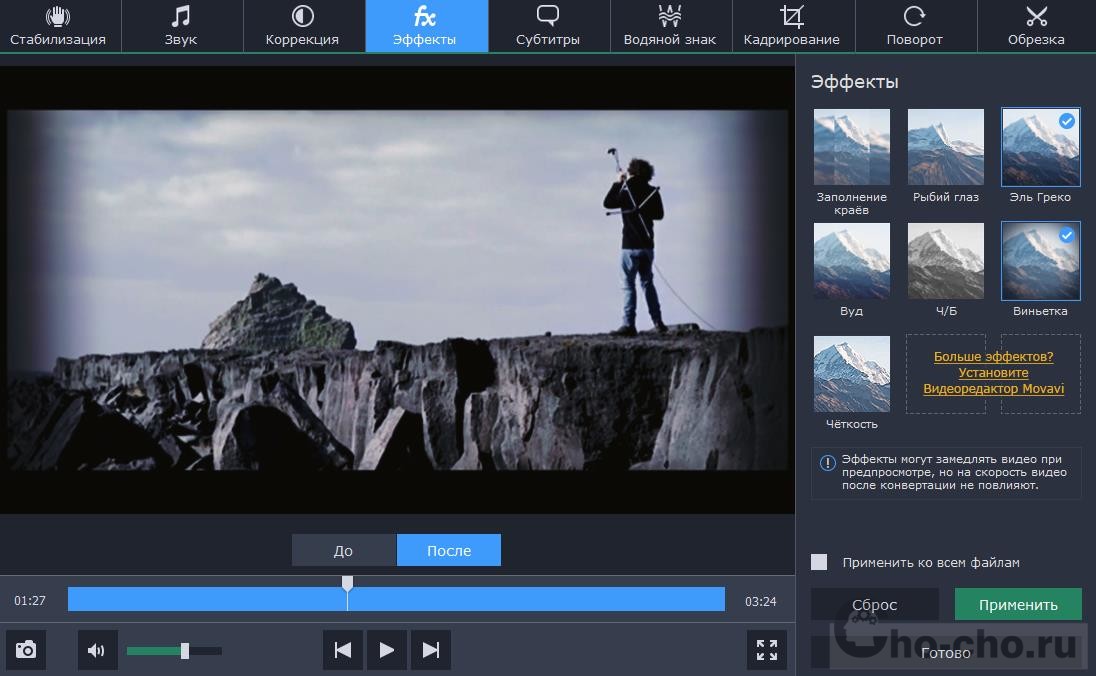
В конвертере доступны инструменты редактирования. А именно:
- Стабилизация: уменьшение дрожания в видео
- Звук: нормализация громкости, шумоподавление
- Коррекция: ручная и автоматическая настройка яркости, контраста, баланс белого, устранение шумов
- Эффекты: заполнение краев, рыбий глаз, виньетка, различные цветофильтры
- Субтитры: добавление внешних субтитров, синхронизация, удаление дорожек
- Водяной знак: текстовый или графический
- Кадрирование
- Поворот
- Обрезка
Также доступны опции поворота и обрезки без конвертации, но при некоторых условиях:
- для поворота без конвертации, кодек видео должен быть H.264
- обрезка без конвертации доступна для видео в форматах MP4, M4V и MOV
Ускорение
Благодаря переносу значительной части конвертации на видеокарту, смена формата даже у тяжелого видео не займет много времени. Так, в зависимости от “начинки” вашего компьютера, будет возможно включить одно из ускорений:
- Intel HD Graphics
- AMD
- NVIDIA NVENC или CUDA
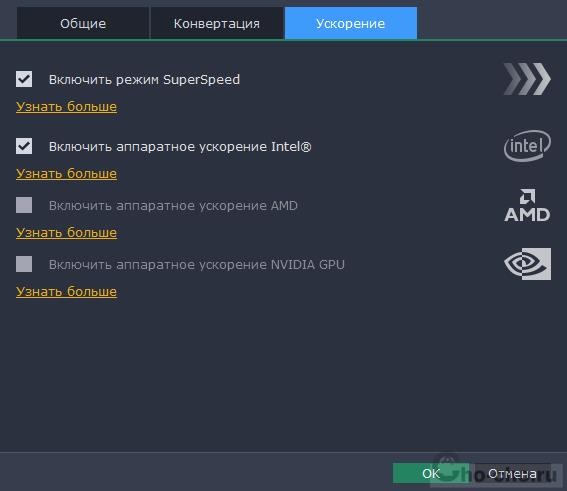
А вот режим SuperSpeed не зависит от технических характеристик системы. Этот режим позволяет сконвертировать видео до 79 раз быстрее, чем при обычной конвертации. А почему?
Потому, что при этом методе видеопоток не декодируется и не перекодируется заново. Вы как бы “перемещаете” поток из одного контейнера в другой. Но, конечно же, есть определенные ограничения:
- нельзя изменять кодек и битрейт видео
- нельзя редактировать файл (применять эффекты, улучшать качество, добавлять субтитры)
По большей части, вы можете спокойно конвертировать видео в этом режиме между популярными форматами: MP4, AVI, MOV, MKV, FLV, M2TS (все с кодеком H.264)
Подводя итог, скажу, что это лишь общий обзор программы, а более подробно узнать о функциях программы проще уже лично “познакомившись” с ней. Так, еще Конвертер Видео Movavi может:
- сжимать видео
- извлекать звук из видео
- конвертировать видео в GIF и многое другое
Надеюсь, этот обзор был для вас полезен, до новых встреч!
Как работает movavi конвертер
У большинства пользователей компьютера хотя бы раз возникала необходимость поменять формат видео. Чаще всего перевод видео из одного формата в другой нужен, чтобы:
- смотреть видео на мобильном устройстве;
- выкладывать видео в Интернет;
- сжимать видео, чтобы оно занимало меньше места на диске.
Вот некоторые проблемы, с которыми вы можете быть знакомы.
Устройство не открывает файл?
Возможно, ваше устройство не поддерживает данный тип файла. Попробуйте при помощи специальной программы сконвертировать файл в формат, который поддерживается вашим устройством.
Файл воспроизводится с искажениями?
Это может быть связано с тем, что файл слишком большой или в нем используется некорректный аудиокодек. Просто уменьшите размер файла или поменяйте кодек в приложении конвертации.
Видео занимают слишком много места?
Достаточно сжать видеофайлы – так вы легко сможете загрузить их на телефон, планшет или флешку. Используйте подходящее приложение и спокойно работайте из дома.
Movavi Video Converter позволяет выполнить любую из этих задач за считанные секунды. При этом пользователю абсолютно не нужно разбираться в форматах и характеристиках видео. Программа обладает простым и интуитивно понятным интерфейсом на русском языке, поэтому работать в ней сможет даже новичок.
Смена формата видеофайлов
Movavi Video Converter поддерживает все популярные форматы видео и аудио: AVI, MP4 (MPEG-4), MOV, 3GP, FLV, MKV, WMV, MP3, WAV и другие. Помимо перекодировки видео в другой формат, программа также позволяет «переделывать» DVD (файлы формата VOB) в обычные видеофайлы. В процессе такой «переделки» вы можете выбирать звуковые дорожки и субтитры.
Сохранение видео для мобильных устройств
Обладатели мобильных телефонов и плееров часто сталкиваются с проблемой проигрывания видео на своих устройствах. При переделывании видео и подготовке его для портативных устройств нужно знать не только в какой формат конвертировать, но и какие параметры видео (разрешение, скорость потока и др.) задавать. Если вам не хочется разбираться в форматах видео для телефонов, форматах видео для плееров и т. д., можно просто скачать Movavi Video Converter. В программе есть готовые профили для всевозможных мобильных устройств: Apple iPod, iPhone и iPad, Nokia, Samsung, Sony PSP, телефонов на Android и многих других. Вам нужно будет только выбрать свое устройство из списка, чтобы перевести видео в подходящий для него формат.
Подготовка видео для загрузки в Интернет
У вас есть видеоролик, который вы хотите показать друзьям – выложить его на своей странице во ВКонтакте, загрузить в iTunes, на YouTube, Vimeo или другой сайт? Вам не обязательно разбираться, какие форматы и разрешения видео поддерживают эти сайты. Movavi Video Converter – это не просто программа для изменения формата видео, она способна облегчить вам жизнь, поскольку содержит уже готовые профили для популярных веб-сайтов. А если вы хотите выложить видео на своем собственном сайте, то вам доступны также и гибкие настройки для конвертации видео в веб-совместимые форматы – вам останется лишь встроить полученное видео в HTML-код вашей страницы.
Как пользоваться Movavi Конвертер Видео
Movavi Конвертер Видео – это многофункциональная программа, которая позволяет изменить формат видео без потери качества в высоком разрешении. Она умеет работать в пакетном режиме – это значит, что программа позволяет одновременно обрабатывать несколько файлов. С ее помощью можно решить любые проблемы с форматами и устройствами. Если ваш телевизор не поддерживает определенный формат, просто необходимо конвертировать файл в AVI. Он работает на большинстве устройств. Далее в статье вы сможете узнать, как использовать программу Movavi Конвертер Видео.
Возможности конвертера от Movavi
Конвертер Movavi имеет простой интерфейс, в котором сможет разобраться даже неопытный пользователь. В нем есть уже готовые профили для быстрой работы с различными устройствами и типами данных. Если вы обладатель Samsung Galaxy, Sony PlayStation или iPhone, то вам нужно будет только выбрать подходящий профиль для работы. Процесс конвертации при использовании профиля становится еще проще.
Рассмотрим основные функции и возможности программы:
- режим SuperSpeed позволяет конвертировать файл с максимально быстрой скоростью без потери качества, он позволяет изменить формат без пережатия и декодирования;
- есть возможность увеличить скорость процесса с помощью аппаратного ускорения Intel HD Graphics, NVIDIA, CUDA и других;
- Movavi работает с большинством популярных форматов (более 180): AVI, MOV, MKV, ACC, MP3, PNG, DVD, FLV, MXF, GIF, MKM, OGG, M4V, JPG и другими;
- пользователю доступно более 200 готовых профилей устройств, включая их последние модели;
- функция автоматического определения устройства позволяет быстро подключиться и начать работать с файлами, без поиска дополнительного программного обеспечения;
- программа работает с видеофайлами в HD, а также в Ultra HD-качестве, работая без каких-либо сбоев при обработке данных;
- можно просматривать файлы после конвертации в окне программы;
- если возникнуть вопросы по теме использования конвертера Movavi, то служба технической поддержки всегда готова ответить на любые вопросы, возникающие при знакомстве с программой.
Инструкция к использованию конвертера видео Мовави
Несмотря на то, что программой пользоваться несложно, у некоторых пользователей все же остаются вопросы к некоторым деталям.
- Для начала необходимо скачать конвертер видео https://www.movavi.ru/videoconverter/.
- Далее программу нужно установить. Делается это традиционным способом, как и при установке любой другой программы.
- Когда она будет установлена – запустите ее.
- Откроется рабочее окно, куда можно добавить файлы простым перетаскиванием мыши.
В нижней части экрана находятся основные профили для устройств, которые можно выбрать для быстрой работы.
-
Чтобы добавить файл, нажмите в верхнем левом углу кнопку «Добавить видео».
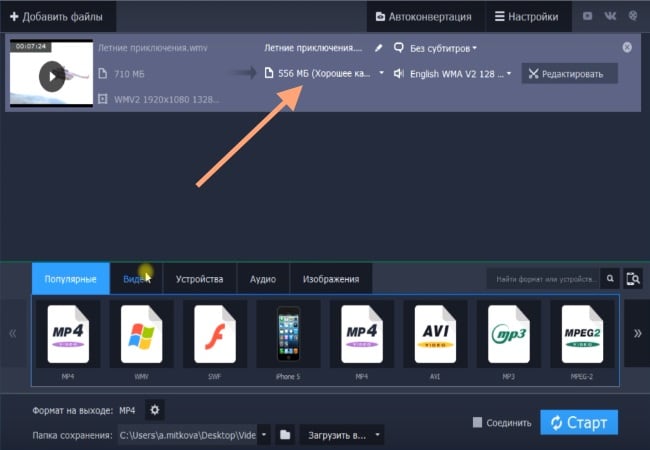
Если нужно уменьшить исходящий размер видеоролика, то необходимо выбрать другой формат с более мощной степенью сжатия. При выборе будущего формата здесь же можно увидеть и будущий размер файла. Можно еще изменить битрейт. Для этого в загруженном файле нужно нажать на пункт с размером файла и при помощи ползунка указать необходимый размер.
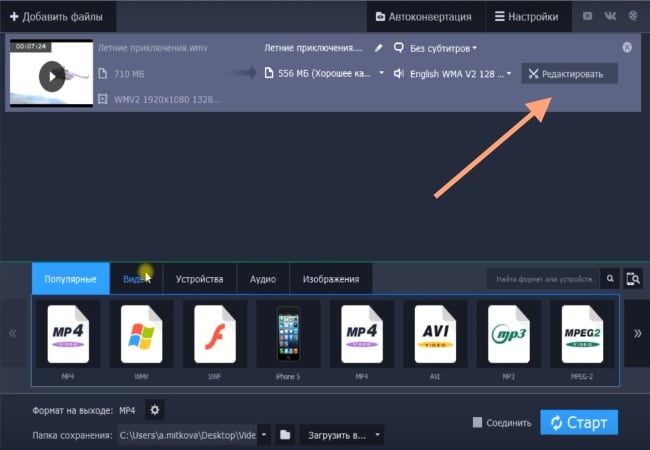
Можно изменять файл в специальном редакторе. Он имеет основные инструменты, такие как «Вырезать», «Копировать», «Вставить» и другие.
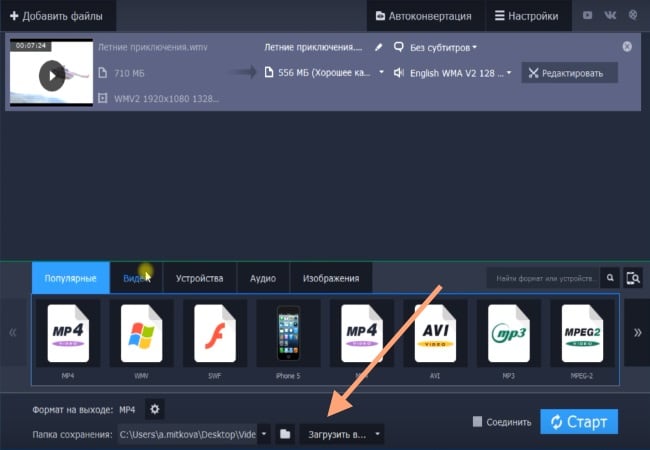
Затем нужно указать конвертеру папку, куда будут сохранены данные после конвертации. Для этого в редакторе нажмите кнопку «Обзор».
Через некоторое время можно проверить папку, которую вы указали для сохранения, чтобы открыть готовый файл.
Как конвертировать видео в MP4
MP4 является одним из самых популярных форматов. Его поддерживают все устройства без исключения. Рассмотрим, как из любого другого формата сделать MP4, используя Movavi Конвертер Видео.
- Запустите программу.
- Видеофайл можно просто перетащить на рабочий стол программы или нажать кнопку «Добавить файл», а затем «Добавить видео» в верхнем левом углу и указать расположение ролика на диске компьютера. Выберите файл мышью и нажмите кнопку «Открыть».
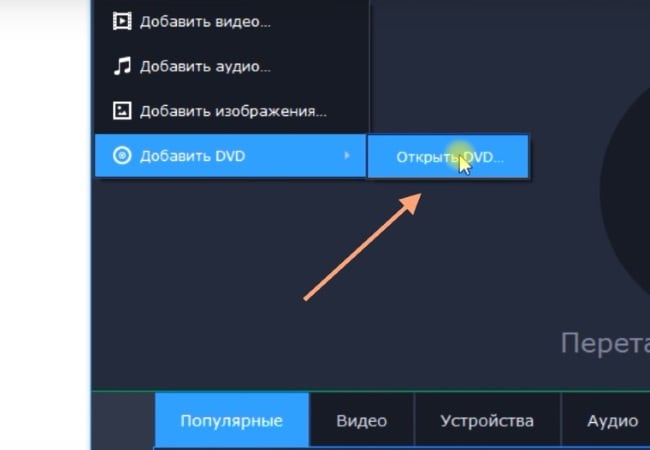
- Если нужно конвертировать файлы DVD в MP4, то при нажатии кнопки «Добавить файл» выберите «Добавить DVD».
Следуя этим простым указаниям, вы легко справитесь с программой и будете работать с конвертером видео Movavi с удовольствием.
Как работает movavi конвертер
Как конвертировать видео без потери качества
1. Перетащите файлы в окно приложения.
2. Нажмите на иконку нужного формата.
3. Нажмите Конвертировать, чтобы запустить конвертацию.
Что делает этот конвертер видео одним из лучших
100% гарантия безопасности
180+ поддерживаемых форматов
Нет спама и рекламы
Нет ограничений на размер и количество файлов
Скорость и простота работы
Высокое качество результатов
Усмиряйте файлы с интуитивно понятной программой для конвертации видео
Конвертируйте видео мгновенно
Вооружитесь мощным конвертером видео, чтобы быстро и без проблем открывать даже самые непростые файлы. Изменяйте форматы роликов, переводите видео в аудио и преобразуйте изображения не напрягаясь. Выбирайте из более чем 180 форматов и кодеков, включая MP4, MOV, AVI, WMV, DVD, VOB, MKV, RAW, MP3, OGG, GIF и вагон других. Загружайте результаты на компьютер, любое другое устройство или онлайн.
Сжимайте большие медиа
Изменяйте размер файлов и поддерживайте киношную или музыкальную коллекцию в порядке. Сделайте компактными любимые фильмы в HD или 4K, чтобы пересматривать в поездке с планшета. Наша программа уменьшит их без потери качества.
Редактируйте файлы
Попробуйте базовые инструменты редактирования на борту этого преобразователя видео. Обрезайте и поворачивайте ролики, настраивайте цвета и добавляйте увлекательные эффекты. Превращайте несколько файлов в один для более удобного хранения.
Сделайте умное улучшение качества – вам понравится!
Ловите последние технотренды! Искусственный интеллект в программе улучшит качество зернистых роликов из отпуска и увеличит разрешение в 4 или даже 8 раз. В таком деле важна каждая деталь!
Добавляйте субтитры
Смотрите любимое кино в оригинале с комфортом – находите и сразу добавляйте субтитры прямо из программы. Скачайте наш быстрый конвертер для Windows 10 или 11 и убедитесь сами!
Присоединяйтесь к миллионам наших пользователей
стран пользуются нашими программами
Что говорят о нас пользователи
Шикарная софтина, делает как раз то, что мне нужно – конвертирует файлы mts в формат Quicktime, который мне нужен для конечного продукта. А еще инструменты редактирования реально простые и интуитивные, помогают мне выбирать сцены и готовить их для конвертации.
Полина Бержанская
Отличная программа! Я не думала, что она поможет мне, потому что изначально она не делала то, что я думала, она должна делать (не переводила видео в .jpg с серией картинок). Но сегодня мне нужно было сделать видео из DVD и все получилось просто замечательно.
Елизавета Александровна
Все супер, понятно и очень доступно. Передайте спасибо разработчикам!
Роман Перелыгин
предприниматель
Самое быстрое и умное ПО, просто спасение.
Часто задаваемые вопросы
Какой видеоконвертер самый лучший?
Есть множество приложений для конвертации, с помощью которых можно обработать файлы, но не все эти приложения демонстрируют одинаковое качество результатов. Достаточно сложно найти программу, которая бы делала именно то, что вам нужно, и при этом бы выгодно выделялась среди остальных. Хороший конвертер мультимедиа обычно включает следующее:
- Поддержка большого числа видео- и аудиоформатов
- Совместимость с большинством популярных устройств
- Высокая скорость конвертации
- Пакетная обработка файлов
- Редактирование без конвертации
Если исходить из этих критериев, Movavi Video Converter можно считать одним из лучших инструментов для рабочего стола, с помощью которых любой может конвертировать видео быстро и просто. Программа содержит все основные функции такого рода приложений, а также многие другие – например, поиск и добавление субтитров к фильмам.
Как я могу поменять формат видео?
Используйте специальный конвертер видеофайлов – например, программу от Movavi. Скачайте ее и следуйте приведенным ниже инструкциям.
- Установите и запустите конвертер.
- Добавьте видео в окно приложения.
- Выберите желаемый выходной формат.
- Нажмите Конвертировать, чтобы начать конвертацию видеофайлов.
В чем разница между десктопными и онлайн-конвертерами?
Несмотря на то, что десктопные и онлайн-конвертеры предназначены для одного и того же – конвертирования медиафайлов, – между ними довольно много отличий. Десктопные конвертеры обычно являются более мощными и надежными инструментами с широким набором функций. Такие программы поддерживают больше форматов и обеспечивают более высокие скорости конвертации по сравнению с онлайновыми аналогами. В отличие от десктопных программ онлайн-конвертеры не нужно скачивать и устанавливать, однако количество одиночных конвертаций и размер добавляемых файлов в них часто ограничены. Поэтому прежде чем конвертировать видео онлайн, изучите все доступные варианты и взвесьте преимущества и недостатки каждого.
Является ли Movavi Video Converter безопасным?
Да, программа совершенно безопасна. Узнать больше
Могу ли я использовать Movavi Video Converter для конвертации аудио и изображений?
Да. Movavi Video Converter позволяет обрабатывать файлы любого типа, в том числе видео, аудио и изображения. Достаточно просто скачать приложение и следовать простым шагам ниже.
- Установите и запустите конвертер.
- Добавьте аудиофайлы или изображения в окно программы.
- Выберите формат, в который вы хотите конвертировать файлы.
- Нажмите кнопку Конвертировать. Через пару минут сконвертированные файлы будут готовы.
Скриншоты