
К первому сообщению темы должен быть прикреплен файл примера в формате xls*.
Приложив пример, Вы избавите себя и других от вопросов типа «А какой критерий?», «А куда выводить результат?», «А сколько строк?» и все тех же просьб выложить файл. Рисовать за Вас Ваши же таблички с заданиями, а затем и решение к ним, никто желанием не горит. Да и, как показывает практика, в большинстве случаев без файла решения не найти.
Главное меню
- Профессиональные приемы работы в Microsoft Excel
- ► Обмен опытом
- ► Microsoft Excel
- ► Как сделать светофор в экселе ?
Как сделать светофор в экселе
Часто возникает необходимость в отчётах акцентировать статус какого-либо процесса при помощи цвета. При этом довольно популярна метафора светофора. Если всё хорошо — зелёный статус, что-то настораживает — жёлтый, всё плохо — красный. Таким образом, тот, кто смотрит ваши отчёты, имеет возможность по цвету сразу обращаться к проблемным цифрам. Отчёты становятся более наглядными, интуитивно понятными и экономят время просматривающих.
Ограничения условного форматирования
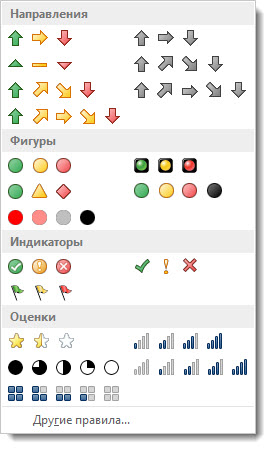
В Excel есть стандартный инструмент, который решает эту задачу, — условное форматирование при помощи набора значков. Инструмент отличный, но в некоторых ситуациях вам его может быть недостаточно. Я, например, вижу следующую проблему: данные значки довольно мелкие и хорошо выглядят только в своём оригинальном размере. Если вам потребуется значок побольше и/или поинтересней, то придётся его делать самому при помощи фигур.
Фигуры

Фигурами в MS Office можно нарисовать всё, что угодно. Серьёзно. Любой сложный рисунок «собирается» из простых элементов. Это вопрос только времени и стараний. В этой статье мы будем управлять вот такими несложными, но достаточно привлекательными светофорами, которые легко делаются из фигур овал (круг — частный случай овала/эллипса) и кольцо .
Цель
Мы хотим визуализировать соотношение фактических и плановых расходов по проектам при помощи наших светофоров. Вот так:
Пример
Скачать
Последовательность шагов
- Для начала подготовим данные, на основе которых будем вычислять статусы. На нашем примере это столбцы: Проект , Бюджет , Факт .
- Подготовим вспомогательную таблицу, на основе которой будем присваивать значения статусов. В нашем случае эта таблица располагается на листе Настройки , оформлена в виде умной таблицы с названием Шкала . Статус G означает Green (зеленый), Y — Yellow (жёлтый), R — Red (красный).
- В ячейку E3 листа Статусы введена формула
=ЕСЛИОШИБКА(ВПР((D3-C3)/C3;Шкала;2);»D») .
Как видите, мы находим разницу между фактом и бюджетом и делим её на бюджет. Минимальное значение этого соотношения -1 (минус единица) достигается при нулевых фактических затратах. Этот факт определяет пороговое значение (-1 = -100%) для статуса G в таблице Шкала . Порог начала жёлтого цвета вы определяете сами — у меня он 0%. То есть зелёный цвет должен быть у всего, что в диапазоне от -100% до 0%. Жёлтый — от 0% до 15%. Красный — 15% и выше. Для выбора значения из Шкалы идеально подходит формула ВПР в своей диапазонной версии, которая ищёт диапазон, в который попадает значение ( (D3-C3)/C3 ) в справочнике ( Шкала ), и возвращает из справочника содержимое ячейки на пересечении найденной строки и указанного столбца ( 2 ). Если вычисление функции ВПР (VLOOKUP) оканчивается ошибкой (например, когда Бюджет=0), то формула ЕСЛИОШИБКА (IFERROR) её перехватывает и возвращает в ячейку значение D , что будет означать, что светофор не горит (серый). Формулу из E3 распространяем на E4:E5 . - Формат данных диапазона E3:E5 устанавливаем в » ;;; «, что предотвращает появление значений ячеек на экране, чтобы цифры не выглядывали из-за светофоров, которые мы поместим над этими ячейками.
- Создаём именованный диапазон rngTrafLight для ячеек E3:E5 .
- Создаём из фигур наши светофоры. Круги, цвет которых мы будем менять, называем именами figTL1 для E3 , figTL2 для E4 и figTL3 для E5 . Располагаем фигуры, там где они должны находиться.
- В редакторе Visual Basic for Application ( Alt + F11 ) вставляем module с любым именем (у меня TL ). Для этого щёлкните правой кнопкой по папке Modules и выберите Insert -> Module . Вставьте в модуль этот код:
- В редакторе VBA в лист Лист1 (Статусы) поместите код:
- Проверьте как всё работает.
Попробуйте! Это не сложно, но эффектно.
Анализ данных в Excel с помощью условного форматирования
При работе в Excel часто бывает нужно быстро проанализировать данные в таблицах. Например, найти события, произошедшие после указанной даты или найти текстовые повторения в диапазоне ячеек. Или более «сложный случай»: быстро проанализировать таблицу однородных данных.
Как это сделать? В Excel имеется набор инструментов, который позволит это выполнить быстро – буквально за пару-тройку щелчков мыши. Самый простой из таких инструментов – условное форматирование. Давайте разберем ситуации, в которых пригодятся условные форматы.
1. Выделение ячеек с определенными значениями
Предположим, у нас есть три столбца с данными. В первом нужно найти значения больше 150 тысяч, во втором – текст с указанным словом, в третьем – повторения.
Как сделать светофор в экселе
Argument ‘Topic id’ is null or empty
Сейчас на форуме
© Николай Павлов, Planetaexcel, 2006-2023
info@planetaexcel.ru
Использование любых материалов сайта допускается строго с указанием прямой ссылки на источник, упоминанием названия сайта, имени автора и неизменности исходного текста и иллюстраций.
| ООО «Планета Эксел» ИНН 7735603520 ОГРН 1147746834949 |
ИП Павлов Николай Владимирович ИНН 633015842586 ОГРНИП 310633031600071 |