
Точечная диаграмма со стрелками «было-стало»
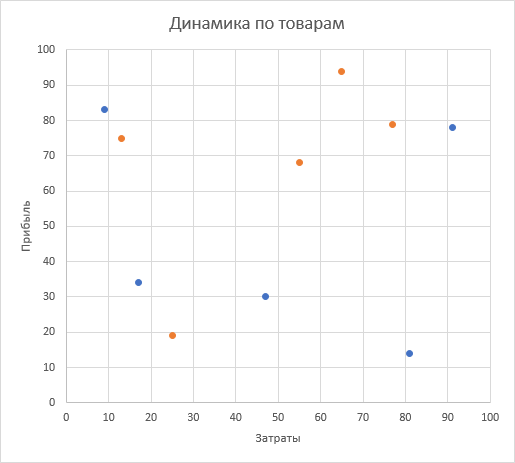
На тренинге по визуализации недавно один из слушателей озвучил интересную задачу: необходимо наглядно показать изменения затрат и прибыли по определенным товарам в динамике за последние два года. Конечно, можно не напрягаться и пойти по привычному пути, рисуя банальные графики, столбики или даже, прости господи, «тортики». Но если чуть поднапрячься, то неплохим решением в такой ситуации может быть использование особого типа точечной диаграммы со стрелками («было-стало»):
Само-собой, это подходит не только для товаров и затрат-прибыли. С ходу можно придумать много сценариев, где этот тип диаграммы будет «в тему», например:
- Изменение уровня доходов (X) и продолжительности жизни (Y) для разных стран за последние два года.
- Изменение количества клиентов (X) и среднего чека (Y) заказа ресторанов
- Соотношение стоимости компании (X) и количества сотрудников в ней (Y)
- .
Если что-то похожее встречается и в вашей практике, то имеет смысл разобраться, как такую красоту построить.
Про пузырьковые диаграммы (даже анимированные) я уже неоднократно писал. Точечная диаграмма (XY Scatter Chart) — это частный случай пузырьковой (Bubble Chart), но без третьего параметра — размера пузырьков. Т.е. каждая точка на графике описывается всего двумя параметрами: X и Y. Таким образом, построение начинается с подготовки исходных данных в виде двух таблиц:
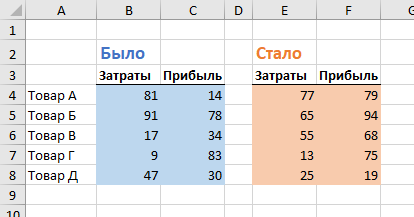
Сначала построим то, что «было». Для этого выделим диапазон A3:C8 и выберем на вкладке Вставка (Insert) команду Рекомендуемые диаграммы (Recommended Charts) , а затем перейдем на вкладку Все диаграммы (All charts) и выберем тип Точечная (XY Scatter Chart) :
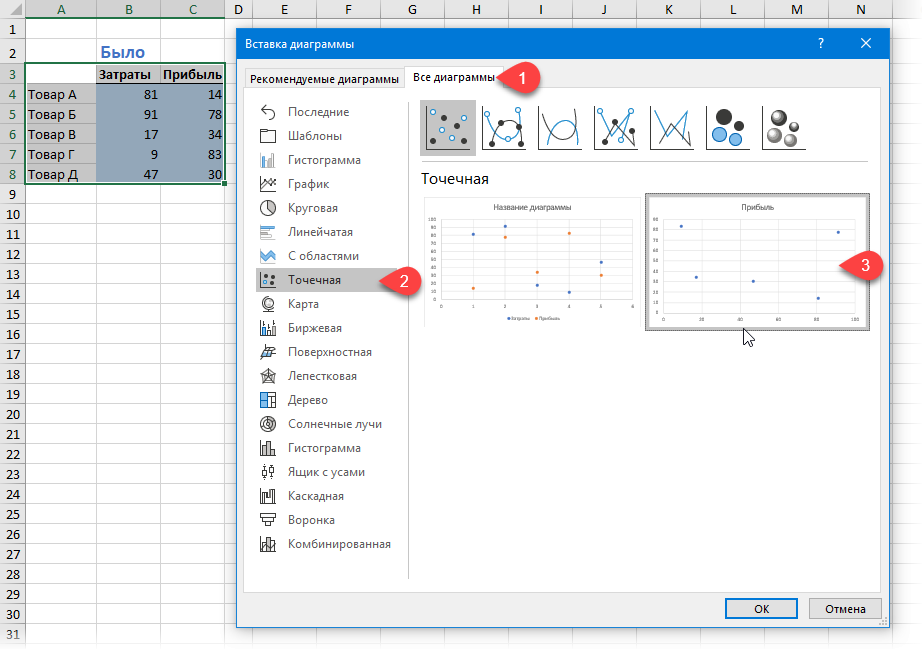
После нажатия на ОК получим заготовку нашей диаграммы.
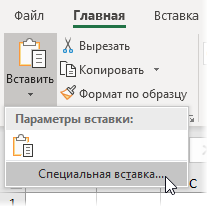
Теперь добавим на неё данные из второй таблицы «Стало». Проще всего это сделать копированием. Для этого выделим диапазон E3:F8, скопируем его и, выделив диаграмму, выполним в неё специальную вставку через Главная — Вставить — Специальная вставка (Home — Paste — Paste Special) :
В появившемся окне выберем соответствующие опции вставки:
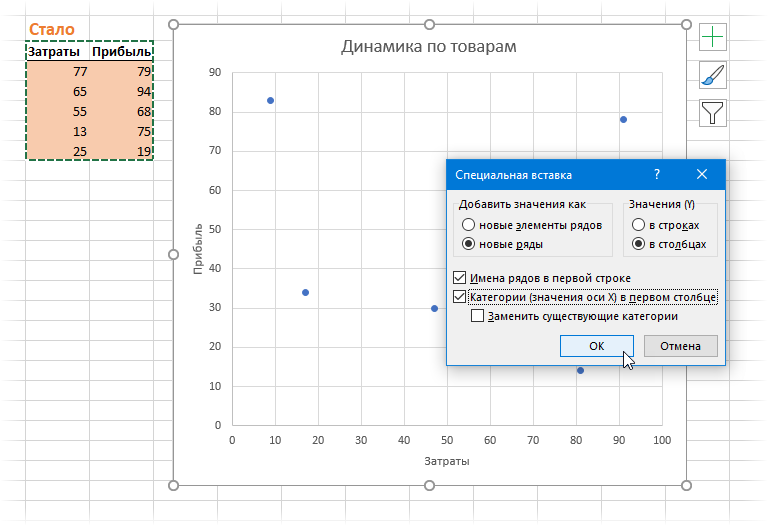
После нажатия на ОК на нашей диаграмме появится второй комплект точек («стало»):
Теперь самое интересное. Для имитации стрелок нужно будет из данных первой и второй таблиц подготовить третью таблицу вот такого вида:
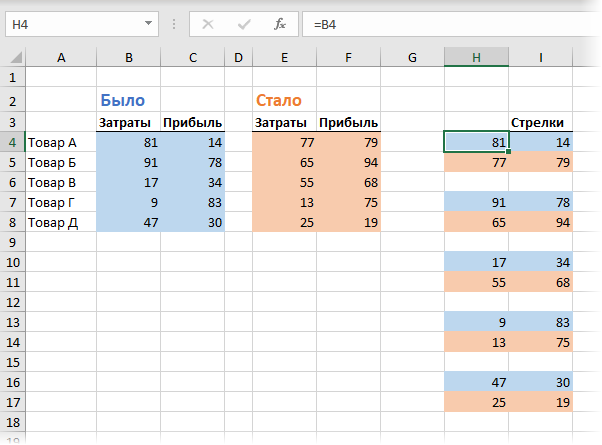
Обратите внимание как она устроена:
- строки из исходных таблиц попарно чередуются, фиксируя начало и конец каждой стрелки
- каждая пара отделена от других пустой строкой, чтобы на выходе получились отдельные стрелки, а не одна большая
- если данные могут изменяться в будущем, то имеет смысл использовать не числа, а ссылки на исходные таблицы, т.е. в ячейке H4 ввести формулу =B4, в ячейку H5 ввести формулу =E4 и т.д.
Выделим созданную таблицу, скопируем ее в буфер и добавим к нашей диаграмме при помощи специальной вставки, как это уже делали ранее:
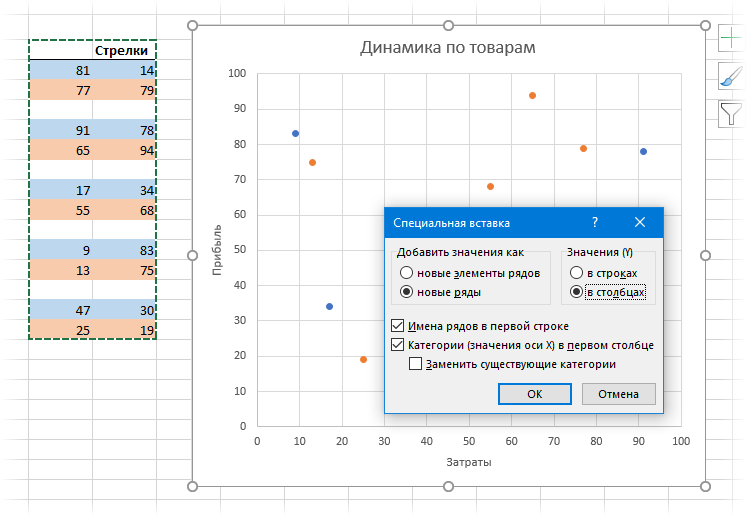
После нажатия на ОК на диаграмме появятся новые точки начала и конца каждой стрелки (у меня они серого цвета), закрывающие уже построенные синие и оранжевые. Щелкнем по ним правой кнопкой мыши и выберем команду Изменить тип диаграммы для ряда (Change Series Chart Type) . В открывшемся окне для исходных рядов «было» и «стало» оставим тип Точечная, а для ряда «стрелок» зададим Точечная с прямыми отрезками:
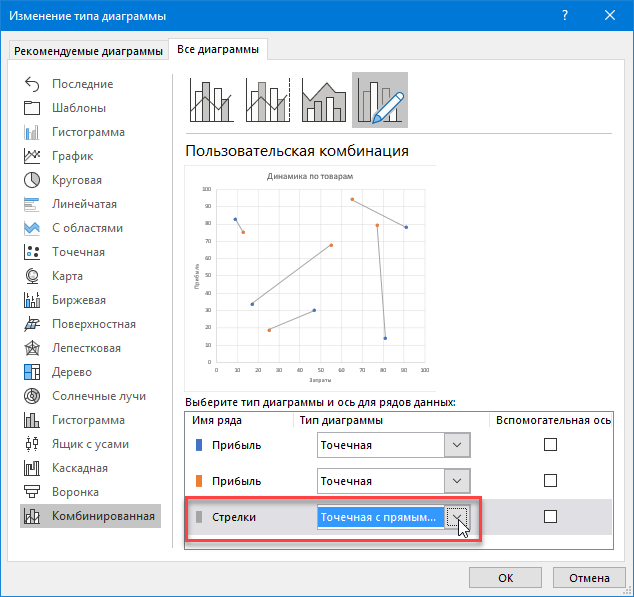
После нажатия на ОК наши точки «было» и «стало» будут соединены прямыми отрезками. Останется щелкнуть по ним правой кнопкой мыши и выбрать команду Формат ряда данных (Format Data Series) , а затем настроить параметры линий: толщину, тип стрелки и их размеры:
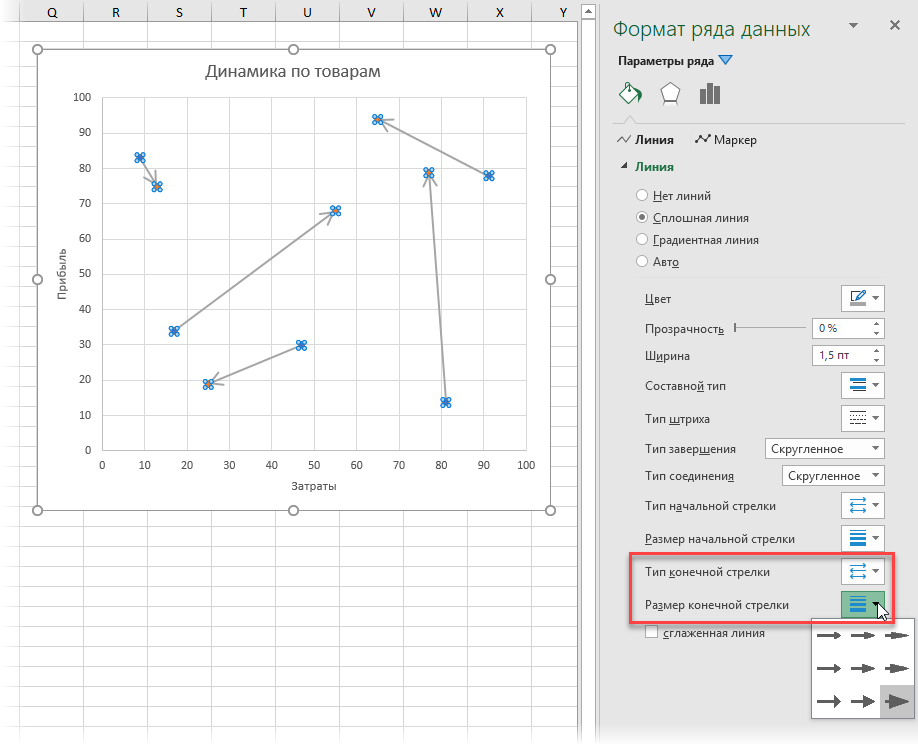
Для наглядности ещё неплохо бы добавить названия товаров. Для этого:
- Щелкните по любой точке и выберите в контекстном меню Добавить подписи данных (Add Data Labels) — добавятся числовые подписи точек
- Щелкните по подписям правой и выберите команду Формат подписей (Format Labels)
- В открывшейся панели включите флажок Значения из ячеек (Values from cells) , нажмите кнопку Выбрать диапазон и выделите названия товаров (A4:A8).
Вот и всё — пользуйтесь 🙂
Ссылки по теме
- Что такое пузырьковая диаграмма, как её читать и построить в Excel
- Как сделать анимированную пузырьковую диаграмму
- Несколько способов построения диаграмм вида «План-Факт» в Excel
Как в Excel построить точечную диаграмму
Диаграммы этого типа используют для выявления потенциальных связей между двумя переменными. Например, размышляя о качестве, вы, наверное, собираете данные, которые позволяют сравнить время, необходимое для производства той или иной детали, с количеством дефектов, обнаруженных в этих деталях. Точеные диаграммы отображают эти данные в графическом виде. Пользуясь определенными методами интерпретации, вы выявляете наличие корреляции между двумя указанными переменными.
На рис. 1 представлена точечная диаграмма, сравнивающая продолжительность временных интервалов, затраченных на производство, с частотой возникновения дефектов. Из этой диаграммы следует, что чем продолжительнее время производства, тем меньше количество дефектов.

Рис. 1. Точечная диаграмма
Диаграммы точечного типа достаточно просто создавать в программе Excel. Сначала выделите ячейки диапазона В2-С9 (рис. 2) и щелкните на кнопке X,Y (Scatter) (Точечная) вкладки Insert (Вставка). Затем щелкните на значке, который расположен в верхнем левом углу появившегося меню.

Рис. 2. Создание точечной диаграммы
Присвойте этой диаграмме, а также горизонтальной и вертикальной осям названия, как мы это делали в примере с диаграммой Парето.
Если вы хотите распечатать только точечную диаграмму, выберите ее щелчком мыши. Затем в меню кнопки Файл выберите команду Print → Quick Print (Печатать → Быстрая печать) (рис. 3). Для того чтобы убедиться в том, что на печатающее устройство будет отправлено именно то, что вам требуется, выберите в меню кнопки Файл команду Print → Print Preview (Предварительный просмотр). Как альтернативный вариант нажмите комбинацию клавиш Ctrl+P (что обозначает Print), предварительно выбрав нужную вам диаграмму щелчком мыши.

Рис. 3. Команды для печати данных и диаграмм расположены в подменю Print (Печать)
Делаем точечную диаграмму
Итак, мы нарисовали только столбиковую диаграмму с набором простых данных — просто одномерный набор цифр.
Но когда у вас есть два набора данных, которые надо отобразить, вам понадобится второе изменение. Точечная диаграмма представляет собой общепринятую визуализацию, которая отображает два набора связанных значений на двух осях: горизонтальной и вертикальной, х и у.
Данные
Как вы видели в главе «Типы данных», вы практически не ограничены в выборе структуры значений, содержащейся в вашем наборе данных. Для нашей точечной диаграммы, я собираюсь использовать массив массивов. Основной массив будет содержать по одному элементу для каждой «точки». Каждая из этих «точек» будет представлена другим массивом, который хранит два значения: один для х, второй для y.
var dataset = [ [5, 20], [480, 90], [250, 50], [100, 33], [330, 95], [410, 12], [475, 44], [25, 67], [85, 21], [220, 88] ];
Помните, [] означает массив, соответственно, вложенные квадратные скобки [[]] означают массив внутри массива. Мы отделяем элементы массива запятыми, поэтому массив, содержащий три других массива будет выглядеть приблизительно так: [[],[],[]].
Мы можем переписать наш набор данных по-другому, для большей наглядности:
var dataset = [ [ 5, 20 ], [ 480, 90 ], [ 250, 50 ], [ 100, 33 ], [ 330, 95 ], [ 410, 12 ], [ 475, 44 ], [ 25, 67 ], [ 85, 21 ], [ 220, 88 ] ];
Теперь мы видим, что каждой из 10 строк будет соответствовать одна точка в нашей визуализации. Например, в строке [5, 20], мы будем использовать 5 как координату х, а 20 — как у.
Точечная диаграмма
Давайте перенесем большую часть кода из реализации нашей столбиковой диаграммы, в том числе кусок кода, который создает SVG-элемент:
//Create SVG element var svg = d3.select("body") .append("svg") .attr("width", w) .attr("height", h);
Вместо создания прямоугольников, мы будем создавать по кругу для каждого значения в наборе данных:
svg.selectAll("circle") .data(dataset) .enter() .append("circle")
Также, теперь мы будем указывать и атрибуты, соответствующие кругу(cx, cy, r), а не прямоугольнику:
.attr("cx", function(d) < return d[0]; >) .attr("cy", function(d) < return d[1]; >) .attr("r", 5);
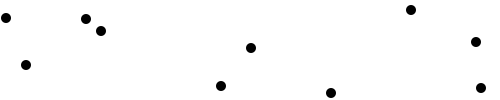
Заметьте, как мы получаем доступ к значениям данных, и используем их для атрибутов круга cx и cy. При использовании function(d), D3 автоматически представляет текущее значение в аргументе функции с именем d. Таким образом, текущее значение представляет маленький массив в нашем большом наборе данных.
Когда d является массивом значений(а не единичным значением, например, 3.14159), для доступа к его значениям необходимо использовать квадратные скобки. Следовательно, вместо того, чтобы писать return d, мы пишем return d[0] и return d[1], и, соответственно, возвращаем первое и второе значения массива.
Например, в нашей первой точке набора данных [5, 20], первое значение(индекс массива 0) равен 5, второе значение(индекс массива 1) равно 20. Таким образом:
d[0] returns 5 d[1] returns 20
Кстати, если вам когда-нибудь понадобится получить доступ к любому значению в большом наборе данных(без использования D3), вы можете сделать это также, с использованием квадратных скобок:
dataset[5] returns [410, 12]
Для быстрого доступа к значению вложенного массива сперва указывается индекс основного массива, потом указывается индекс массива, где хранится непосредственное значение:
dataset[5][1] returns 12
Не верите мне? Взгляните по-другому на точечную диаграму, откройте JavaScript-консоль, и введите сперва dataset[5], а потом dataset[5][1], и увидите, что случится.
Размер
Возможно, вы захотите, чтобы ваши круги имели разные размеры, чтобы, например, радиус круга зависел от y. Тогда можно попробовать такой код:
.attr("r", function(d) < return Math.sqrt(h - d[1]); >);
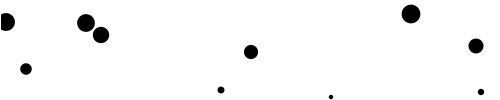
Полученный результат не является ни полезным, ни красивым, но он показывает, как вы можете использовать d с квадратными скобками, и как увязать значение данных с радиусом рисуемого круга.
Метки
Давайте пометим наши точки на диаграмме с помощью элементов text. Я адаптирую код для создания меток для столбиковой диаграммы, который начинается так:
svg.selectAll("text") .data(dataset) .enter() .append("text")
Этот код ищет все text-элементы в SVG(которых пока нет), а потом добавляет новые текстовые элементы для каждого значения из набора данных. Используйте метод text() для задания текста для каждого элемента text:
.text(function(d) < return d[0] + "," + d[1]; >)
Немного сумбурно, но потерпите. И снова, используем function(d) для получения доступа к каждому значению набора данных. Далее, с использованием этой функции, мы используем d[0] и d[1] для получения значений массива, описывающего точку.
Символ «+», который в конкретном случае поставлен перед строкой «,», используется для объединения строк. Так эта строка кода делает: берет значения из d[0] и d[1], объединяет их в строку, в которой посередине будет находиться «,». В итоге, результат долен выглядеть примерно так: «5,20» или «25,67».
Дальше мы должны указать, где текст должен быть расположен. Это делается путем задания атрибутов текста x и y. Для этого мы будем использовать значения d[0] и d[1], их же мы используем для указания центра окружности:
.attr("x", function(d) < return d[0]; >) .attr("y", function(d) < return d[1]; >)
И в конце добавляем несколько стилей для шрифта:
.attr("font-family", "sans-serif") .attr("font-size", "11px") .attr("fill", "red");
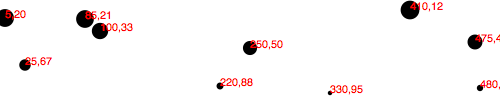
Что дальше?
Я надеюсь, что некоторые основные концепции, заложенные в ядро D3, вам понятны: загрузка данных, создание новых элементов, использование данных для указания атрибутов созданных элементов.
Тем не менее, изображение выше едва ли тянет на то, чтобы называться визуализацией данных. Точечную диаграмму сложно воспринимать, а код не так уж и гибко использует данные. Честно говоря, мы еще не превзошли мастер диаграмм от Excel.
Не беспокойтесь: D3 куда круче мастера диаграмм от Excel(не говоря уже о Clippy), но для того, чтобы генерировать блестящие интерактивные диаграммы, наш навык использования D3 должен быть на совершенно ином уровне. Для более гибкого использования наших данных мы поговорим о масштабировании в D3. Чтобы наша точечная диаграмма была более наглядна, мы научимся строить оси и указывать метки на них. Следующим шагом, который мы сделаем для создания по-настоящему интерактивых диаграмм, будет умение обновлять данные на лету.
Автором оригинального текста книги D3 Tutorials является Scott Murray
На русский язык перевел Ivanov Sergey. 2014 год
Точечная диаграмма в Excel с примером применения и настройки
С помощью точечной диаграммы в Excel можно изобразить данные, расположенные в столбцах и строках. График этого типа показывает отношения между числами в нескольких рядах данных или две группы значений как один ряд координат х и у.
Где используется точечная диаграмма
В точечной диаграмме одни значения выводятся вдоль горизонтальной оси Х, другие – вертикальной оси У. Эти числовые значения объединяются в точку. А точки выводятся через неравные промежутки или кластеры.
С помощью точечных диаграмм хорошо сравнивать и отображать научную, статистическую или техническую информацию. Подобные графики рекомендуются при следующих условиях:
- нужно менять масштаб оси Х;
- для горизонтальной оси используется логарифмическая шкала;
- числовые значения расположены неравномерно;
- горизонтальная ось представлена множеством точек;
- необходимо показать данные таблицы, содержащие пары сгруппированных значений, и вывести самостоятельные шкалы точечного графика для иллюстрации дополнительной информации о сгруппированных данных;
- требуется продемонстрировать аналогию между точками в больших наборах данных.
С помощью точечной диаграммы можно сравнивать сразу много точек без учета времени. Сравнение будет тем точнее, чем больше значений будет использовано.
Как построить точечную диаграмму в Excel
Возьмем примерный набор данных, которые нужно нанести на точечную диаграмму:
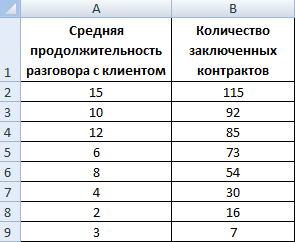
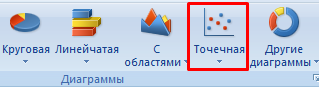
- Выделяем значения, которые нужно иллюстрировать с помощью точечной диаграммы. Переходим на вкладку «Вставка». В группе «Диаграммы» находим тип «Точечная».
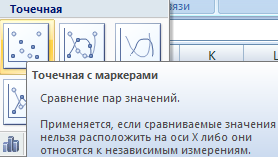
- Из предлагаемых вариантов выберем «Точечную с маркерами». Она подойдет для сравнения пар значений.
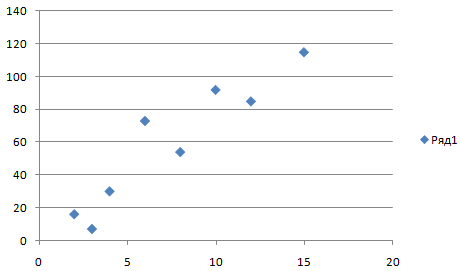
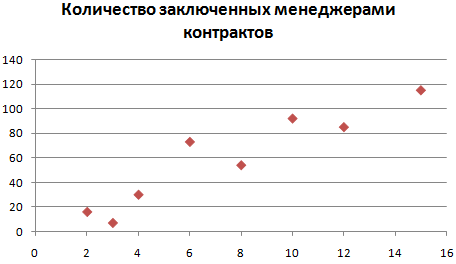
- Получаем диаграмму такого вида:
- Активизируем инструмент «Работа с диаграммами». Для этого нужно щелкнуть мышкой по области диаграммы. Поменяем стиль – сделаем точки красными. Добавим название (на вкладке «Макет») – «Количество заключенных менеджерами контрактов». Чтобы изменить размер шрифта, выделим название и щелкнем правой кнопкой мыши. В контекстном меню выберем поле «Шрифт».
- Зададим названия осей. В одноименной группе на вкладке «Макет» выбираем название для горизонтальной оси («под осью»), вводим нужный текст. Для вертикальной оси – «Повернутое название».

- Вводим название для оси и жмем ВВОД.
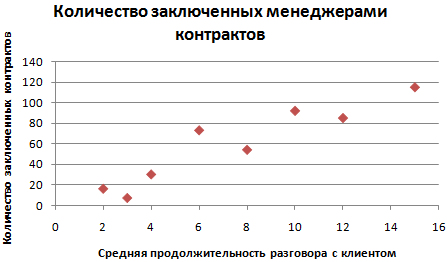
Точечная диаграмма отличается от других типов способом отображения показателей по горизонтальной оси. Средняя продолжительность разговора с клиентом из первого столбца показана в виде значений Х. Количество контрактов из второго столбца – в виде значений Y. То есть один набор числовых данных всегда формируется вдоль горизонтальной оси значений. А второй набор – вдоль вертикальной оси, тоже значений.
На пересечении координат – точка данных, которая объединяет два числовых значения. В нашем примере первая точка данных на рисунке представлена значением Y (16, ячейка В8) и значением Х (2, А8). Получилась точечная диаграмма связи показателей.
Подтипы точечной диаграммы
- Мы построили точечную диаграмму с маркерами, которая позволяет сравнивать пары значений. Такой подтип рекомендуется применять, когда много данных (соединительная линия только затруднит восприятие) или нет нужды показывать связь между точками.
- На точечной диаграмме со значениями, соединенными сглаживающими линиями, точки данных объединены гладкой кривой. Можно делать с маркерами или без. Без маркеров – когда много исходных данных.
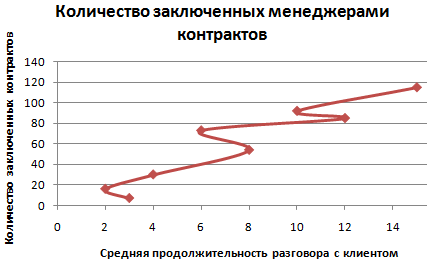
- В диаграмме с прямыми отрезками между точками – прямые соединительные линии. Пользователь может задать с маркерами или без.
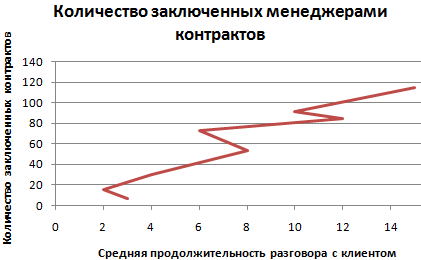
Таким образом, числовые значения отображаются на точечной диаграмме в виде единых точек данных. Интервалы могут быть равномерными и неравномерными. Горизонтальная ось – всегда ось значений. Набор параметров для ее шкалы не ограничен (по сравнению с осью категорий).
Точечную диаграмму удобно использовать для демонстрации связи между данными, находящимися в разных рядах. Их можно показать в виде одной последовательности точек.
- Excel Formula Examples
- Создать таблицу
- Форматирование
- Функции Excel
- Формулы и диапазоны
- Фильтр и сортировка
- Диаграммы и графики
- Сводные таблицы
- Печать документов
- Базы данных и XML
- Возможности Excel
- Настройки параметры
- Уроки Excel
- Макросы VBA
- Скачать примеры