
Как убрать черные края на видео в Мовави
При изменении размера видео без искажения (растяжения, сжатия) картинки по обе стороны кадров добавляются чёрные полосы. Для комфортного просмотра они убираются путём выбора исходного соотношения сторон в проигрывателе на компьютере/телефоне. Второй способ – конвертирование файла. Остановимся на последнем методе, ведь при воспроизведении ролика через браузер подобной функции нет.
Откуда берутся чёрные полосы
Тёмный фон с двух сторон видео появляется вследствие изменения его размера методом letterbox (без искажения картинки) – недостаток высоты (ширины) компенсируется заливкой фона цветом по бокам или снизу и сверху. Так появляются тёмные полоски одинакового размера. Устраним недостаток.
Как убрать чёрные края на видео в Мовави?
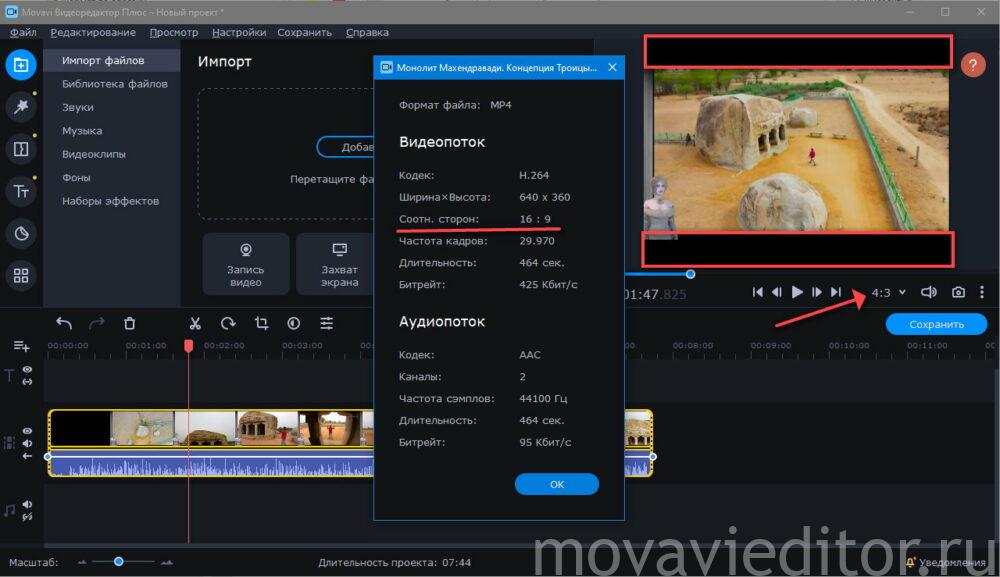
- Рассмотрим способы удалить чёрные полосы в Мовави путём изменения разрешения изображения.
- Перетащите исходный материал на временную шкалу Movavi Video Editor.
- Вызовите свойства файла правым кликом. В открывшемся окне увидите информацию о видеоролике. Сравните оригинальное значение с используемым.
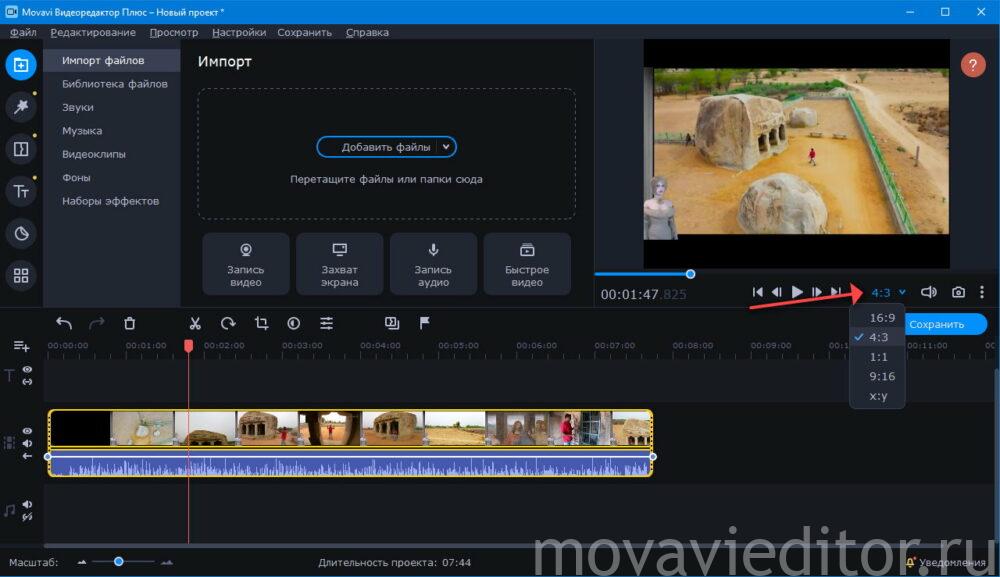
На примере ролик снимался с пропорциями 16:9, при монтаже автор поменял значение на 4:3. Чтобы не растягивать картинку по вертикали, видеоредактор добавил тёмный фон. Кликните по кнопке под окном предварительного просмотра, выберите указанное в свойствах (16:9) значение.
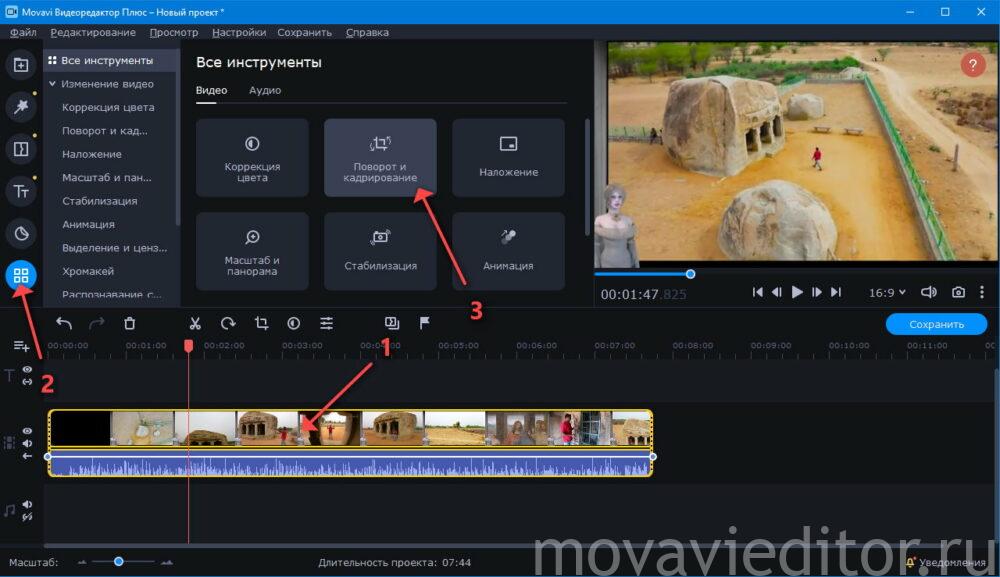
Если по контуру осталась тонкая линия, посетите «Другие инструменты», перейдите в раздел «Поворот и кадрирование».
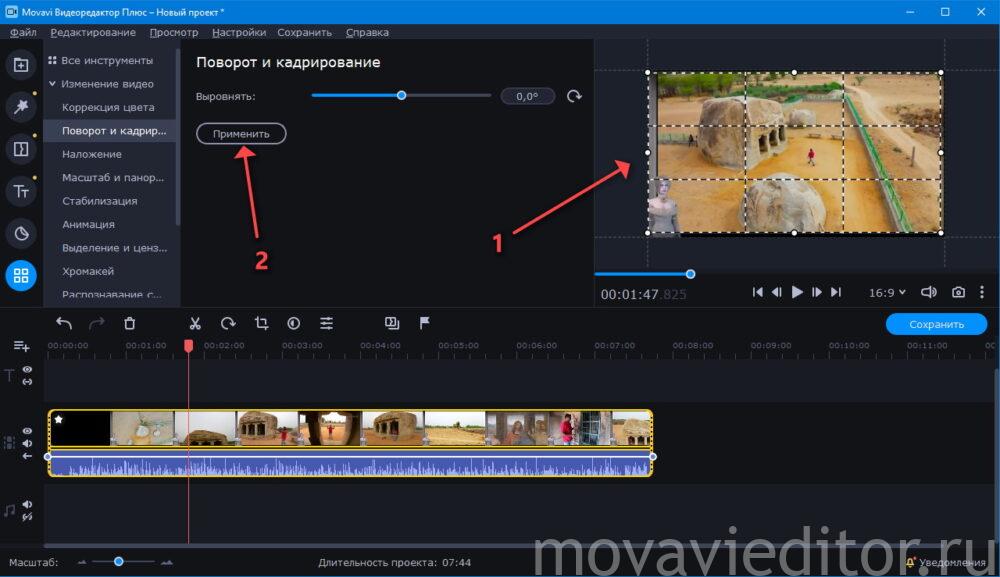
Рамкой обведите нужную часть кадра, остальное обрежется. Нажмите «Применить».
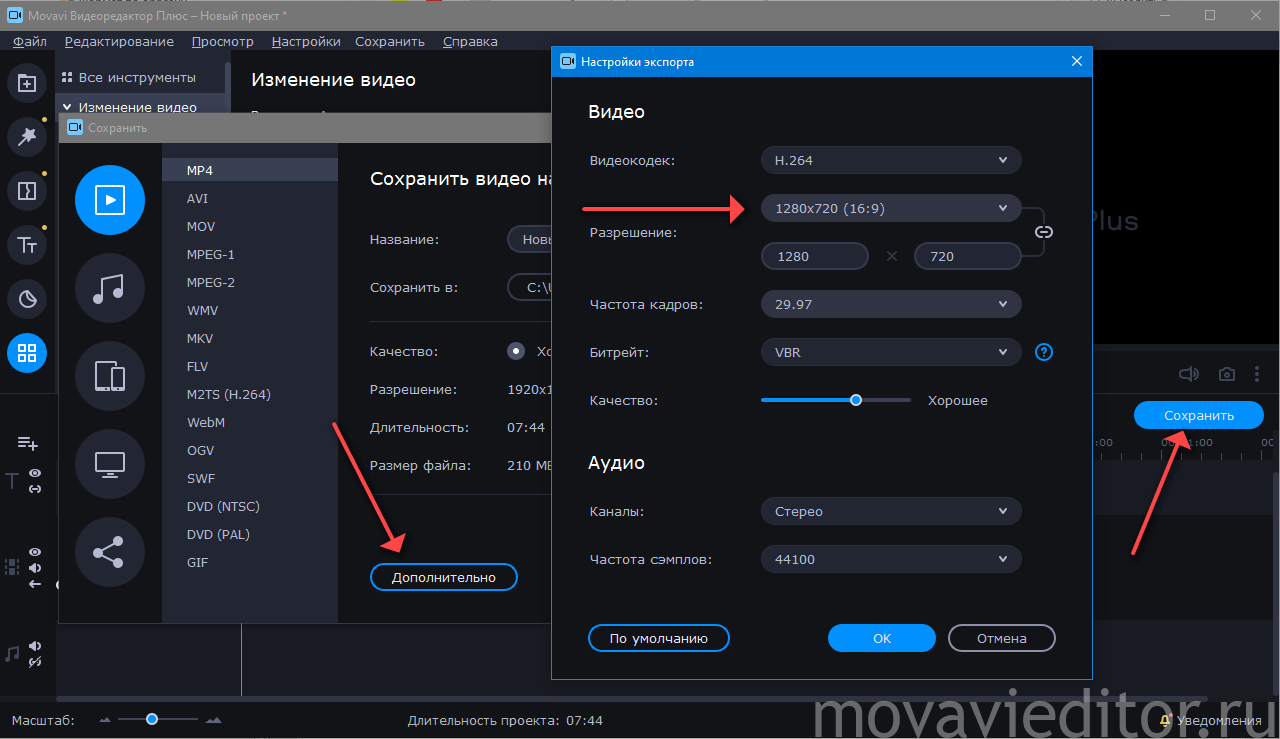
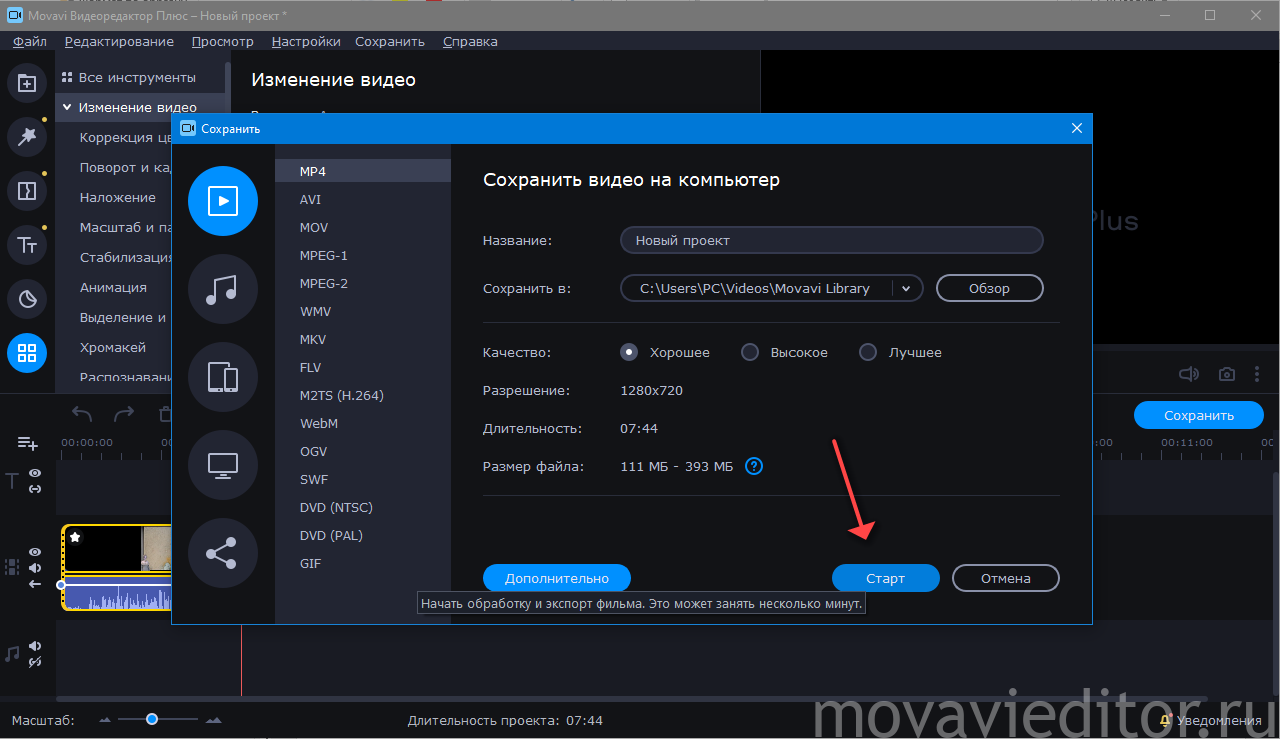
Запускайте конвертирование кнопкой «Старт».
Также проблему решит программа Movavi Video Converter.
Как убрать черные полосы в видео movavi
Необходимость обрезать видео по краям возникает из-за появления черных полос при просмотре ролика в полноэкранном режиме. Вы точно замечали это, когда скачивали фильмы и сериалы из Интернета. Проблема особенно актуальна для старого контента, загруженного более 5 лет назад. И если бы вы знали, как обрезать края видео, то она была бы решена за считанные минуты.
Возможность быстро отредактировать ролик позволяет скорректировать соотношение сторон и не портить впечатления от просмотра. Поэтому поговорим о том, как убрать черные полосы по бокам, сверху и снизу в два счета.
Почему в видео появляются черные полосы?
Черные полосы по краям появляются при сохранении видео методом Letterbox – это технология, при которой исходное соотношение сторон не меняется, а недостающая ширина и высота картинки компенсируется при помощи черных полос одного размера. В результате на большом экране съемка кажется любительской и впечатление от просмотра безнадежно портится. Долгая настройка экрана монитора или ноутбука не дают желаемых результатов – черные полосы все равно остаются.
В этом случае возможны 2 варианта:
Видео 4:3 сохраняется с соотношением сторон 16:9
Происходит компенсация ширины к высоте картинки и черные полосы появляются слева и справа. Для разрешения проблемы стоит вернуть исходное соотношение сторон, обрезав сохраненное видео по бокам.
Видео 16:9 сохраняется с соотношением сторон 4:3
Здесь происходит компенсация недостающей высоты – черные полосы появляются сверху и снизу. Чтобы избавиться от них, стоит повторно сохранить ролик с соотношением сторон 16:9, после чего обрезать верхние и нижние черные полосы.
Как обрезать видео по краям и убрать черные полосы
Убрать черные полосы внизу, сверху и по бокам видео можно при помощи программы Movavi Video Converter. Софт подходит для компьютеров и ноутбуков на базе Windows 7, 8, 10 и MacOS. Обрезка займет всего несколько минут и не повлияет на разрешение, качество ролика. Для быстрого редактирования следуйте инструкции.
Как удалить черные полосы при помощи программы Movavi Video Converter:
Шаг 1. Установите и запустите программу
Скачайте установочный файл с официального сайта и дважды кликните на него левой кнопкой мыши. Согласитесь с условиями использования софта и следуйте рекомендациям в окне инсталлятора. Дождитесь установки программы. Как только она будет завершена, запустите конвертер. Еще несколько секунд и вы сможете отредактировать видео.
Шаг 2. Добавьте видео
Нажмите на кнопку Добавить файлы, после чего выберите пункт меню Добавить видео и укажите путь к ролику, который хотите отредактировать. Вы также можете перетащить его на рабочую панель, удерживая файл левой кнопкой мыши.
Шаг 3. Узнайте соотношение сторон
Для этого нажмите на видеозапись правой кнопкой мыши и в выпадающем меню кликните на кнопку Свойства файла. В открывшемся окне вы найдете всю актуальную информацию о ролике.
Шаг 4. Рассчитайте размер отредактированного видео
На основе полученных данных рассчитайте размер ролика, который хотите получить. Если вы хотите обрезать черные полосы по бокам, то есть изменить соотношение сторон с 16:9 на 4:3, то высоту нужно оставить той же самой, а ширину рассчитать по формуле «Высота исходного видео умножить на 4 и разделить на 3». Если же требуется обрезать горизонтальные полосы и изменить соотношение сторон с 4:3 на 16:9, то нужно рассчитать высоту на основе исходной ширины по формуле «Ширина видео умножить на 9 и разделить на 16».
Шаг 5. Задайте настройки для сохранения ролика
Выберите вкладку Видео, после чего укажите желаемый формат или отметьте модель устройства, на котором планируете просматривать видео. После этого выберите пресет с соотношением сторон, рассчитанным в предыдущем этапе. Если подходящего варианта нет, то ширину и высоту ролика нужно установить вручную. Для этого подберите любой пресет подходящего формата и кликните на значок шестеренки, который находится справа от области Формат на выходе. В появившемся окне разверните меню Размер кадра и активируйте опцию Пользовательский. Справа от списка вы увидите поля Ширина и Высота: нажмите на значок скрепки и установите нужные значения.
Как убрать черные полосы в видео movavi
Инструкцию о том, как избавиться от черных полос вы найдете по ссылке ниже:
С уважением,
Команда Movavi

10 июл. 2020 в 7:14
Автор сообщения: Movavi
Автор сообщения: PsYchO_R
Видео в 1440х900, а хочу сделать 1440х1080, но получаются черные полосы. Как растянуть видео?
Инструкцию о том, как избавиться от черных полос вы найдете по ссылке ниже:
С уважением,
Команда Movavi
К сожалению, ответ не соответствует вопросу. Вы предлагаете подобрать подходящий формат, а я хотел бы, чтобы видео из 1440х900 превратилось в 1440х1080 без полос, но у вас нет такой функции
Отредактировано PsYchO_R; 10 июл. 2020 в 7:15
Сообщения 1 – 2 из 2
Показывать на странице: 15 30 50
Movavi Video Editor 15 Plus > Общие обсуждения > Подробности темы
Дата создания: 9 июл. 2020 в 14:08
Сообщений: 2
Другие обсуждения

1
1
0
1
 Пожаловаться
Примечание: используется ТОЛЬКО для жалоб на спам, рекламу и проблемные сообщения (например, нападки, оскорбления или грубости).
© Valve Corporation. Все права защищены. Все торговые марки являются собственностью соответствующих владельцев в США и других странах. Часть географических сведений на этом сайте предоставлена geonames.org.
Политика конфиденциальности | Правовая информация | Соглашение подписчика Steam | Файлы cookie
Почему в видео появляются черные полосы и как от них избавиться?

Сегодня разберемся, как обрезать видео по краям и убрать черные полосы. Обычно черные полосы появляются в том случае, если соотношение сторон в фильме, клипе, видеоролике не соответствует тому, что является базовым для экрана вашего устройства. Например, оно создано для широкоэкранных мониторов с форматом 16:9, а к вашему компьютеру подключен стандартный дисплей с квадратным экраном, для которого предусмотрено соотношение сторон 4:3. Проблема может проявляться в виде черных сегментов сверху и снизу видео или по бокам.
Кадрирование. Как быстро убрать полосы
Радикальный метод изменения соотношения сторон — программное кадрирование при помощи соответствующего софта. Например, универсальный конвертер, в опциях которого можно вручную выставить размер кадра, а затем сохранить результат.
Для этой задачи понадобится ПО с поддержкой различных форматов видео. Например, Movavi, в котором есть функционал подгонки изображения под ваш экран. Зайдя на официальный сайт разработчика, вы увидите две кнопки.
Первая — для компьютеров и ноутбуков на ОС Windows, вторая — для техники Apple на MacOS. Скачав файл, нужно кликнуть по нему два раза.
В появившемся окне поставить галочку согласия с правилами, а затем нажать «установить». В настройках установки можно сменить язык, добавить опцию конвертации в контекстное меню файлов.
Нажимайте «запустить». Откроется русскоязычный интерфейс

Можно перетянуть ваш файл или открыть его, нажав плюсик в центре экрана. Разберёмся, как обрезать края видео при помощи этого ПО. Вы можете выбрать любой файл со своего жесткого диска или из облака.
Результат получается без потерь качества. Чтобы обрезать видео по краям, после добавления файла нужно нажать «редактировать» и выбрать там опцию «кадрировать».

Теперь выберите пропорции под свой формат. Рамка двигается, и вы сами выставляете край изображения.

Далее нажмите «применить», а потом «сохранить и закрыть».
Настройки программы-проигрывателя
Следующий вариант, не требующий изменения видео — поменять настройки плеера, через который вы открываете видеофайл. Выберите соотношение, соответствующее вашему типу монитора.

Проблемы, связанные с ПО
Иногда проблема возникает после переустановки драйверов видеокарты. Вам нужно запустить утилиту драйвера и выставить подходящие настройки.

Следует проверить настройки на мониторе, который подключен к системному блоку. Возможно, стоит поменять что-то в меню. Также стоит убедиться, что сам монитор исправен.