
Как удалить Snapchat на iPhone

Если вы готовы полностью отключить платформу или ненадолго деактивировать свою учетную запись, следуйте инструкциям по удалению Snapchat на iPhone. Мы также рассмотрим, как долго вы можете временно деактивировать свою учетную запись, прежде чем она будет окончательно удалена.
Обновление от 28.04.23. Многие пользователи были недовольны «Мой ИИ» в Snapchat, в том числе тем, что для отключения этой функции нужно быть платным подписчиком:
Если вы готовы расстаться со Snapchat, сервис позволяет легко это сделать с возможностью удаления вашей учетной записи прямо в настройках приложения для iOS.
Мы обсудим более подробную информацию ниже, но когда вы удалите свою учетную запись, она перейдет в режим деактивации на 30 дней — с возможностью передумать — и будет полностью удалена через 60 дней.
Как удалить Snapchat на iPhone
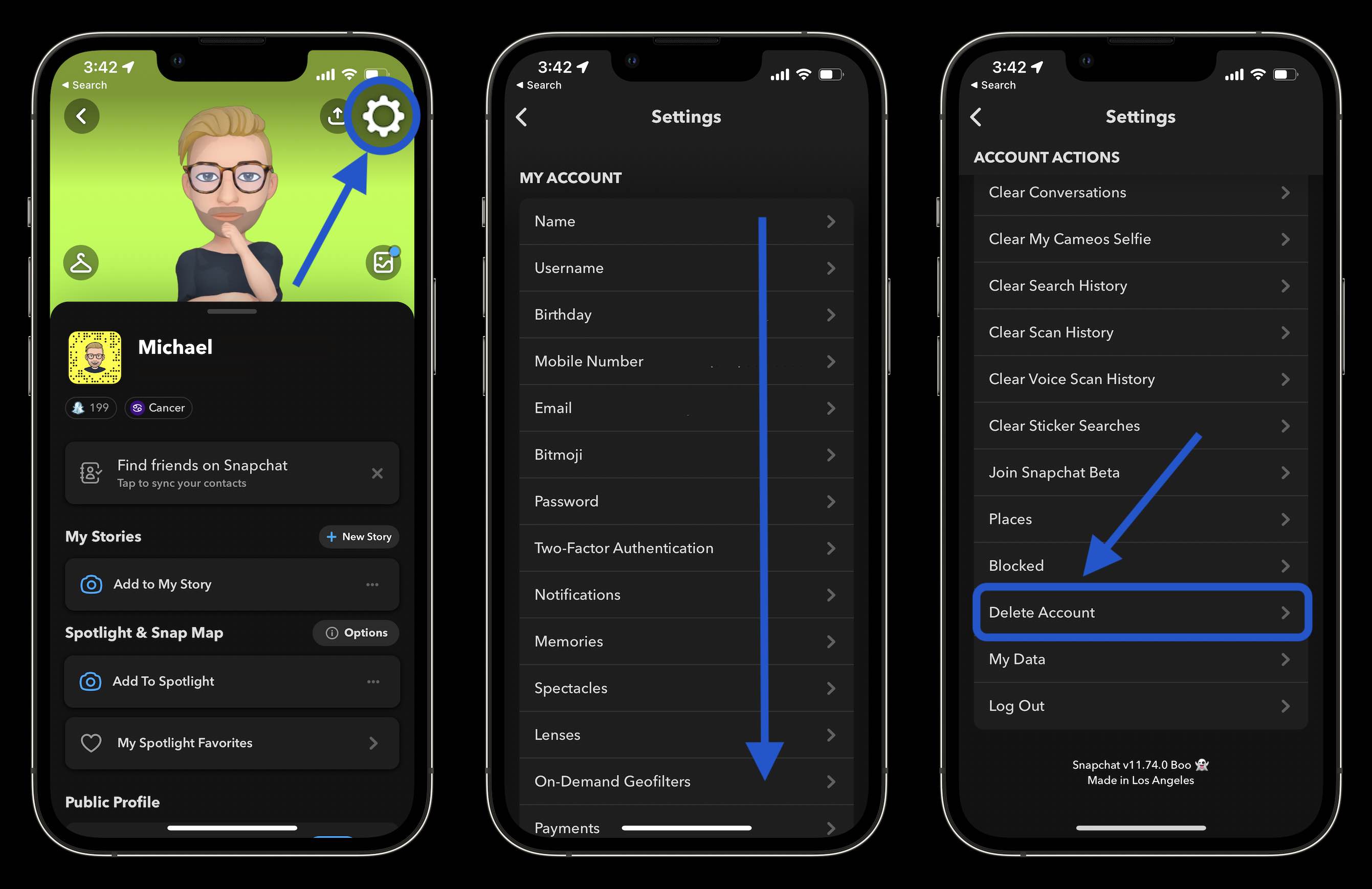
Откройте Snapchat на своем iPhone. Коснитесь значка своего профиля в верхнем левом углу. Теперь выберите значок шестеренки в правом верхнем углу. Проведите вниз до самого низа и коснитесь «Удалить учетную запись». Следуйте инструкциям, чтобы завершить удаление Snapchat. будет удален
Вот как выглядит процесс:
Удалить Snapchat из Интернета
Если у вас нет iPhone под рукой, вы также можете удалить Snapchat, перейдя на страницу удаления учетной записи здесь. Войдите в свою учетную запись и следуйте инструкциям.
Удалить данные Snapchat
После того, как вы удалите Snapchat, ваша учетная запись будет деактивирована на 30 дней. В течение этого периода друзья не смогут «контактировать или взаимодействовать» с вами.
В течение первых 30 дней после удаления вы можете повторно активировать свою учетную запись Snapchat, просто войдя в приложение со своим именем пользователя и паролем (вход в систему по электронной почте не будет работать, и вы не сможете изменить свой пароль).
Еще через 30 дней (всего 60) ваша учетная запись Snapchat будет удалена навсегда. Это включает в себя вашу учетную запись, друзей, снимки, чаты, историю, настройки учетной записи, данные устройства и данные о местоположении.
Тем не менее, Snapchat отмечает, что «сохранит некоторые личные данные для определенных юридических, охранных и деловых нужд». Это включает в себя такие детали, как история покупок.
Спасибо, что прочитали наше руководство о том, как удалить Snapchat на iPhone!
Прочитайте больше руководств по :
Похожее
Теги:
Если вы готовы полностью отключить платформу или ненадолго деактивировать свою учетную запись, следуйте инструкциям по удалению Snapchat на iPhone.
Если вы готовы расстаться со Snapchat, сервис позволяет легко это сделать с возможностью удаления вашей учетной записи прямо в настройках приложения для iOS.
Мы обсудим более подробную информацию ниже, но когда вы удалите свою учетную запись, она перейдет в режим деактивации на 30 дней — с возможностью передумать — и будет полностью удалена через 60 дней.
Как удалить Snapchat на iPhone
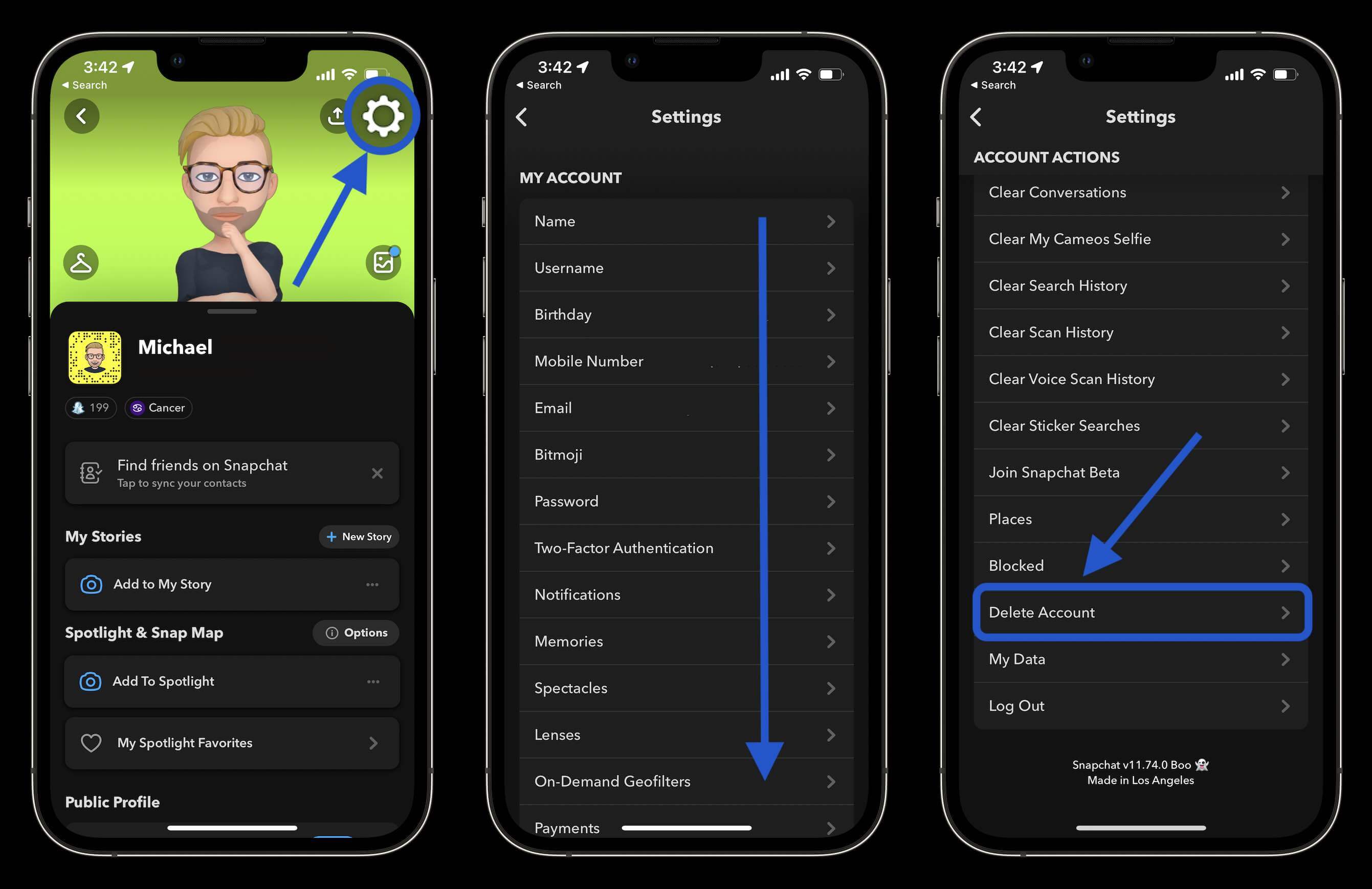
Откройте Snapchat на своем iPhone. Коснитесь значка своего профиля в верхнем левом углу. Теперь выберите значок шестеренки в правом верхнем углу. Проведите пальцем вниз и коснитесь «Удалить учетную запись». Следуйте инструкциям, чтобы завершить удаление Snapchat.
Вот как выглядит процесс:
Удалить Snapchat из Интернета
Если у вас нет iPhone под рукой, вы также можете удалить Snapchat, перейдя на страницу удаления учетной записи здесь. Войдите в свою учетную запись и следуйте инструкциям.
Удалить данные Snapchat
После того, как вы удалите Snapchat, ваша учетная запись будет деактивирована на 30 дней. В течение этого периода друзья не смогут «контактировать или взаимодействовать» с вами.
В течение первых 30 дней после удаления вы можете повторно активировать свою учетную запись Snapchat, просто снова войдя в приложение со своим именем пользователя и паролем (входы по электронной почте не будут работать, и вы не сможете изменить свой пароль).
Еще через 30 дней (всего 60) ваша учетная запись Snapchat будет удалена навсегда. Это включает в себя вашу учетную запись, друзей, снимки, чаты, историю, настройки учетной записи, данные устройства и данные о местоположении.
Тем не менее, Snapchat отмечает, что «сохранит некоторые личные данные для определенных юридических, охранных и деловых нужд». Это включает в себя такие детали, как история покупок.
Как удалить фото Apple ID с помощью 4 эффективных способов
Не каждому комфортно иметь Apple ID фотографию. Некоторые люди не хотят, чтобы их бизнес-контакты видели их персональное фото. В других случаях, они хотят убрать изображение, прежде чем продать свой телефон, или передать его другому человеку. Вне зависимости от того, какова причина, удаление фото с айклауда довольно сложная задача, если вы не знаете, как это сделать. К счастью для вас, есть 4 простых способа добиться выполнения такой задачи вовремя. Ну, что давайте поговорим о каждом из этих методов подробней? Так же мы обсудим, как удалить фото с айклауда на айфоне.
- Часть 1. Как установить фото Apple ID
- Часть 2. Как удалить фото Apple ID из настроек
- Часть 3. Как удалить фото Apple ID в контактах
- Часть 4. Как удалить фото Apple ID на Mac
- Часть 5. Как удалить фото Apple ID Photo через iCloud.com
- Полезный совет: Как вернуть потерянные фото на iPhone
Часть 1. Как установить фото Apple ID
Если вы, прежде всего, хотите знать, как установить фото Apple ID, давайте об этом поговорим. Если вы хотите установить своё изображение Apple ID, используя Mac, нажмите на меню Apple и выберите «Системные настройки». Теперь нажмите на Apple ID. В случае если вы ещё не вошли в свою учётную запись, кликнете на кнопку «Войти» и введите свою ID-информацию. Следуйте инструкциям, отображаемым на экране. После того, как вы войдёте, на экране вы увидите боковую панель. Выберите изображение поверх своего ID имени на этой боковой панели и выберите одну из следующих опций:
- Вы можете выбрать опцию «По умолчанию» (Default) и выбрать изображение.
- Вы можете сделать новое фото, кликнув на опцию «Камера».
- Вы можете перейти к своему приложению с фотографиями выбрать определённое фото, которое вы хотите использовать.
- После выбора фотографии, вы можете приблизить или отдалить изображение и скорректировать его, используя ползунок в нижней части.
После того, как вы станете довольны, как выглядит это изображение внутри круга, выберите опцию «Сохранить», и всё будет готово! Теперь вы установили фотография для Apple ID.
Часть 2. Как удалить фото Apple ID из настроек
Теперь давайте перейдём к основной цели этой статьи: Как удалить изображение Apple ID. Первый метод связан с настройками вашего iPhone. К сожалению, нет возможности полностью удалить фото из профиля Apple ID в настройках вашего айфона. Хотя, существует непрямой способ осуществить такую операцию:
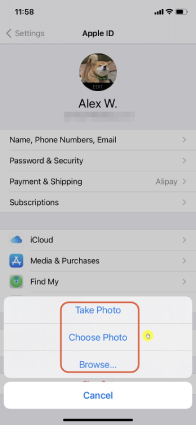
- Найдите «Настройки» на своём iPad или iPhone.
- В меню, выберите ваше ID имя. Оно будет находиться где-нибудь вверху.
- Кликнете на иконку, поверх вашего имени; вы увидите изображение на нём.
- После того, как вы это сделаете, на вашем экране появится выпадающее окошко. Нажмите на «Выбрать фото».
Вы можете выбрать любое «пустое» фото на своей камере и сделать замену того, которое уже установлено на телефоне. Если такого «пустого» изображения нет среди ваших фото, вы всегда можете скачать пустое чёрное или белое изображение, сделайте скриншот или сфотографируйте его смартфоном и сохраните то, что получилось на телефон.
Часть 3. Как удалить фото Apple ID в контактах
Второй ответ на то, как удалить фото Apple ID на iPhone: через контакты вашего телефона.
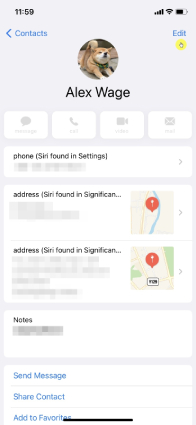
- Перейдите к «Контактам» в вашем телефоне и найдите в этом списке себя.
- Коснитесь своего ID и выберите кнопку «Редактировать» под своим фото.
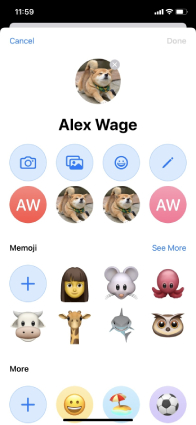
Вы увидите опцию, в которой написано убрать или удалить своё фото. Кликнете по ней, и всё будет готово!
Часть 4. Как удалить фото Apple ID на Mac
Большинство людей сильно смущает вопрос о том, как убрать фото Apple ID, используя Mac. Это довольно просто, но этот метод тоже не самый прямолинейный!
- Выберите своё фото ID, следуя тем же шагам, описанным выше (настройте изображение профиля Apple ID).
- По достижении момента, где вы должны выбрать фото, выберите «пустое» изображение из фотографий, сделанных ранее.
- Затем кликнете «Сохранить», и всё, процедура завершена!
Часть 5. Как удалить фото Apple ID Photo через iCloud.com
Если вы хотите знать, как удалить фото Apple ID, используя iCloud.com, вот четыре простых шага, которым необходимо последовать:
- Откройте iCloud.com.
- Выберите «Настройки аккаунта».
- Вы увидите изображение напротив вашего ID имени; кликнете на него.
Вы можете либо перетащить изображение или файл на экран, либо «Выбрать фото» и перенести пустое фото из своей галереи.
Часть 5. Как удалить фото Apple ID Photo через iCloud.com
Это не редкость, когда случайно удаляется изображение профиля или необходима старая картинка, которую вы утеряли. Для таких сценариев, могут быть полезны приложения для восстановления данных. Одна из таких платформ — это Tenorshare Ultdata . UltData – это мультимедийное приложение для восстановления данных, которое позволяет пользователям восстановить различные файлы, которые могли быть случайно удалены. К счастью, вы так же можете использовать это приложение для восстановления фотографий профиля, которые были случайно удалены, без их сохранения. Более того, использование этого приложения – просто сказка. Вот 5 лёгких шагов восстановления файлов, используя UltData.
Видео руководство: Как восстановить фото с айфона
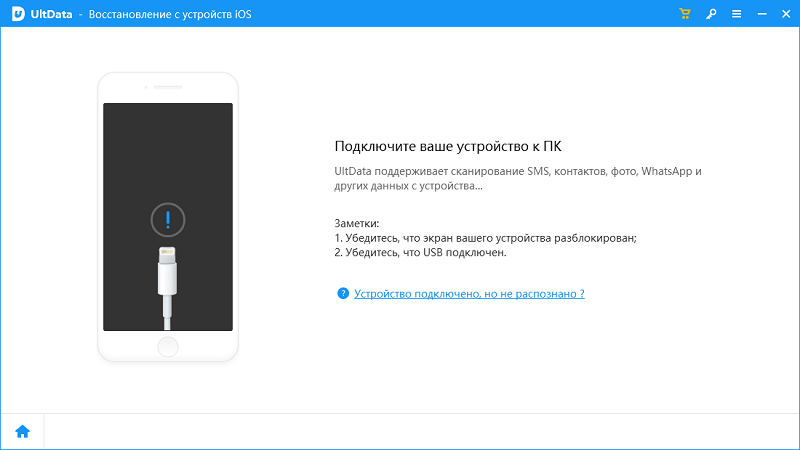
- Скачайте UltData на вашу систему. Эту программу можно скачать бесплатно и наслаждаться сервисом с апдейтами в течении всей службы без какой бы то ни было платы. И вишенка на торте: вы так же получите 24-часовую техническую поддержку, в случае, если у вас будут какие-либо проблемы.
- Если вы скачали программу на компьютер, убедитесь, что ваш айфон включён, и вы подключили его USB-кабелем. После формирования стабильного соединения, программное обеспечение распознает устройство автоматически.

После распознавания телефона, откроется окно, отображающее различные опции для поиска и сканирования. Опираясь на свои потребности, вы можете отметить необходимые поля, или убрать галочку. После этого действия просто нажмите «Сканирование».
Заключение
Один из самых распространённых вопросов, задаваемых в поисковике Google — это «Как удалить фото Apple ID с моего айфона?» Если вы искали подобную информацию, надеемся, вы получили необходимые ответы, и один из этих методов вам поможет. И в случае, если вы удалили фото для профиля, не сохранив его, не паникуйте: UltData вам поможет!
Обновление 2021-06-16 / Обновление для Очистка iPhone
Удаление Снапчата
Удалить аккаунт в Снапчате можно с помощью стандартных настроек приложение. После деактивации восстановить данные и фотографии можно в течение тридцати дней.
Удаление аккаунта Снапчат
Так как приложение доступно только на мобильные устройства, очистить информацию о себе можно через смартфон. Пользователь теряет все данные, включая фотографии, списки друзей и переписки. По истечению одного месяца, восстановить утерянные сведения невозможно.
Владелец устройства может отдельно очистить истории и описание профиля, или воспользоваться полной деактивацией.
Чтобы удалить аккаунт Снапчат с телефона:
- Открыть приложение и авторизоваться.
- В верхней части экрана появится значок с аватаром – нажать по нему.
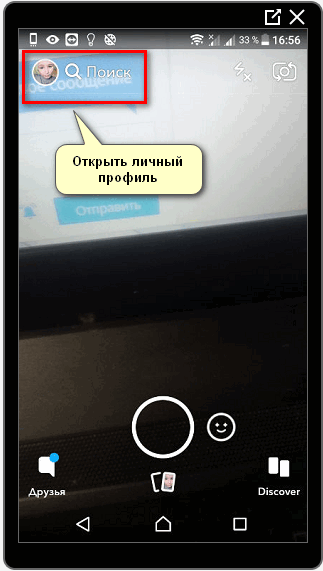
- В открывшемся меню перейти в «Настройки» (шестеренка в правом верхнем углу).
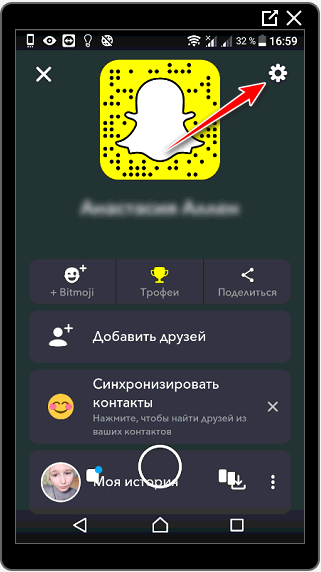
- Раздел «Дополнительная информация» — Поддержка.

Пользователь будет переброшен на страницу официальной поддержки сервиса.
Инструкция, как удалить профиль в Снапчате через тех.поддержку:
- Раздел «Account&Security» — Information.
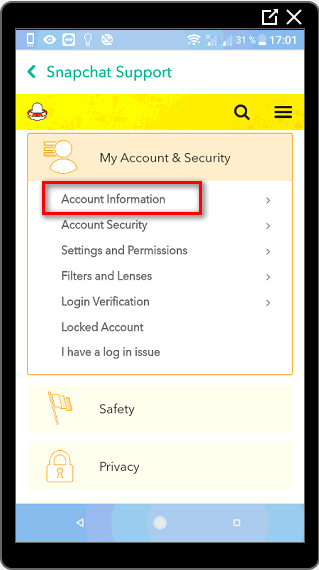
- Выбрать в списке «Delete Account».
- Появится полезная информация для пользователя. В разделе «How to delete» — перейти по первой ссылке.
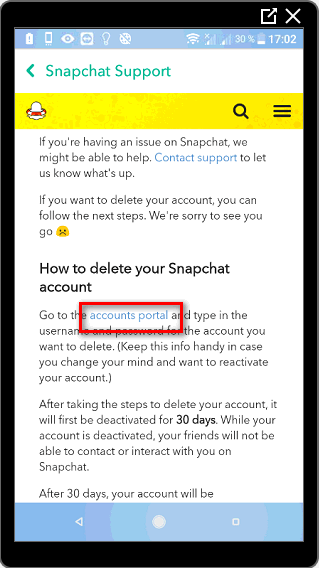
- Ввести логин и пароль.
- Появится страница «Удалить профиль» — повторно ввести данные.
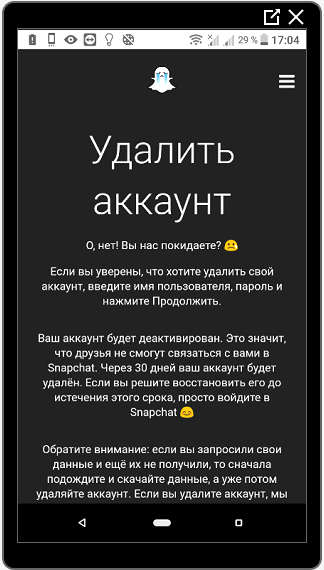
Посетить страницу с удалением профиля можно через ПК, скопировав мобильную ссылку. Там же доступна регистрация через компьютер, которая ничем не отличается от версии в приложении.
Недостаток в неудобстве ввода информации и получении подтверждения.
Удалить приложение с телефона
После того, как страница была деактивирована, Snapchat можно удалить со смартфона. При очистке кеша и данных, все фотографии и переписки восстановить будет невозможно. Поэтому, прежде чем отключать профиль, нужно сохранить важную информацию.
Инструкция, как удалить Снапчат с телефона:
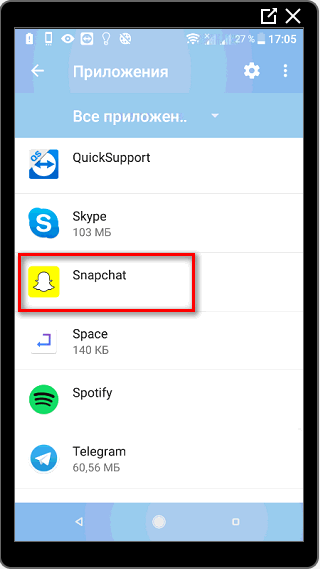
- Настройки смартфона – Приложения.
- Пролистать список до «Snapchat» — стереть данные и приложение.
Используя Play Market, пользователь может перейти на страницу с приложением и выбрать кнопку «Удалить». Для владельцев iPhone предложен простой способ: удерживать палец на иконке до тех пор, пока не появится «крестик» сверху. Нажать по нему и подождать окончания процедуры.
Удаление Истории в Снапчат
Если пользователь создал фото или видео, но хочет его стереть – функция доступна через «Истории» и «Воспоминания».
Инструкция, как удалить Историю в Снапчате:
- Открыть приложение и авторизоваться.
- Выбрать «Моя История» в профиле.
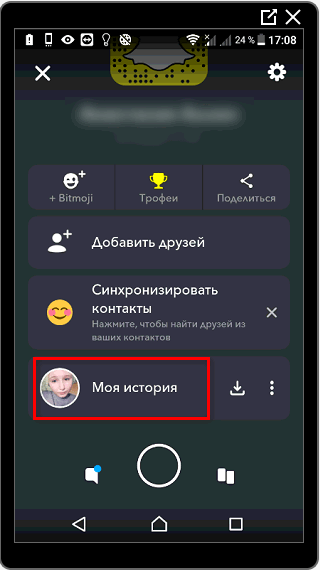
- Нажать на появившуюся фотографию.
- Внизу появится два значка «Удалить» или «Сохранить».
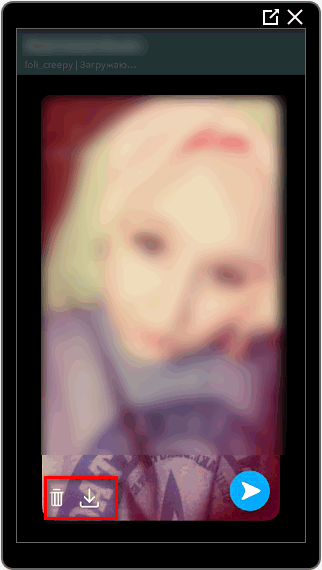
- Жмем по корзине – Подтвердить действия.
Пользователь может скрыть созданные фотография, перейдя в Личный профиль и нажав три точки рядом с последней историей.
Появится список: Видно всем, Видят друзья, Авторская история. В настройках приватности указать, какие пользователи из списка друзей не должны видеть «снапы».
Если фотографии были перемещены в раздел «Воспоминания», то для очистки следует:
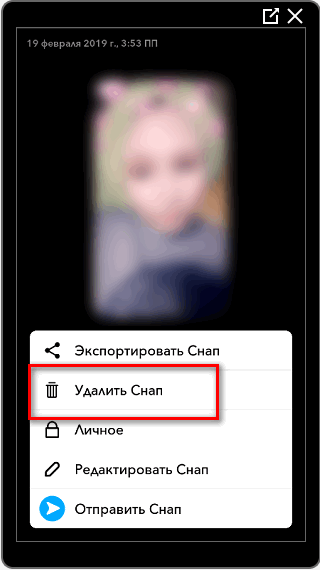
- Вернуться на экран создания фотоснимков – внизу кнопка «Воспоминания».
- Перейти в категорию, выбрать снимки для удаления.
- Нажать по изображению – в контекстном меню отметить «Удалить снап».
Фото или видео будет стерто не только из «Воспоминаний», но и из «Истории». Удалив аккаунт в Снапчате, пользователь может вернуться за созданными фотоснимками (восстановив профиль в течение тридцати дней).
После этого срока никнейм будет заблокирован и перейти в управление персональной страницей будет невозможно.
Восстановить учетную запись Snapchat без номера/имени/электронной почты/пароля
Потеря учетной записи Snapchat может иметь разрушительные последствия: вы можете потерять своих подписчиков или воспоминания, которые вы разместили в этой учетной записи. Так много людей хотят восстановить учетные записи Snapchat чтобы найти свои данные обратно. Возможно ли это сделать? Если вы ищете способ решить свою проблему, эта статья поможет вам восстановить учетную запись Snapchat даже без имени пользователя или адреса электронной почты.
Могу ли я восстановить удаленную учетную запись Snapchat?
Можно ли восстановить удаленный аккаунт? Простой ответ — да. Но вы должны выполнить это требование, прежде чем получить его обратно. Помните, что учетная запись должна находиться в удаленном состоянии не более 30 дней или четырех недель. Если вы передумаете в течение 30 дней, вы можете повторно активировать его. Кроме того, вы можете обратиться в службу поддержки Snapchat, чтобы помочь восстановить удаленную учетную запись. Вот вам простая демонстрация:
Шаг 1. Если вы удалили приложение Snapchat на своем телефоне, переустановите его и запустите. Либо откройте веб-сайт Snapchat на своем компьютере.
Шаг 2. Нажмите «Войти» и введите свое имя пользователя и пароль. Подтвердите действие, нажав «Войти».
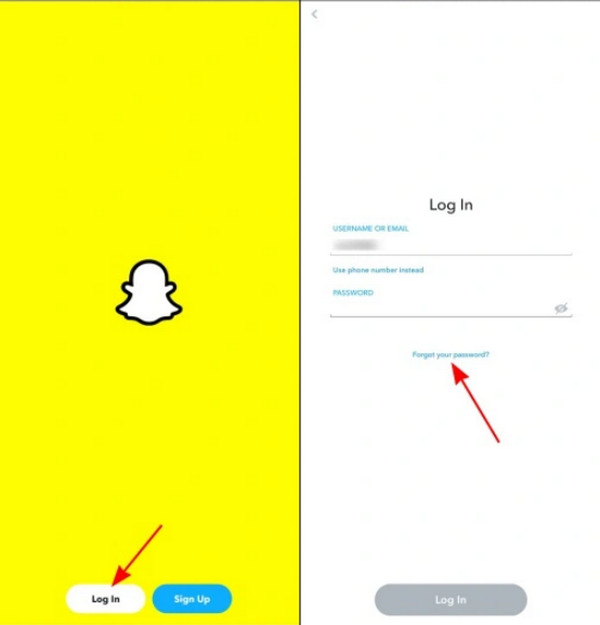
Шаг 3. Появится всплывающее окно с вопросом, хотите ли вы повторно активировать учетную запись. Нажмите «Да», и учетная запись будет повторно активирована.
Если первый метод вам не помог, попробуйте другой метод:
Шаг 1. Открыв приложение, перейдите на вкладку «Поддержка Snapchat» и откройте меню «Моя учетная запись и безопасность». Нажмите «У меня проблема со входом» и «Чем мы можем вам помочь?»
Шаг 2. После того, как вы нажмете «Я не могу получить доступ к своей учетной записи» в разделе «О нет! Расскажите нам больше», нажмите «Я вижу сообщение об ошибке при входе в систему». Прокрутите страницу вниз и нажмите «Вопросы по аккаунту».
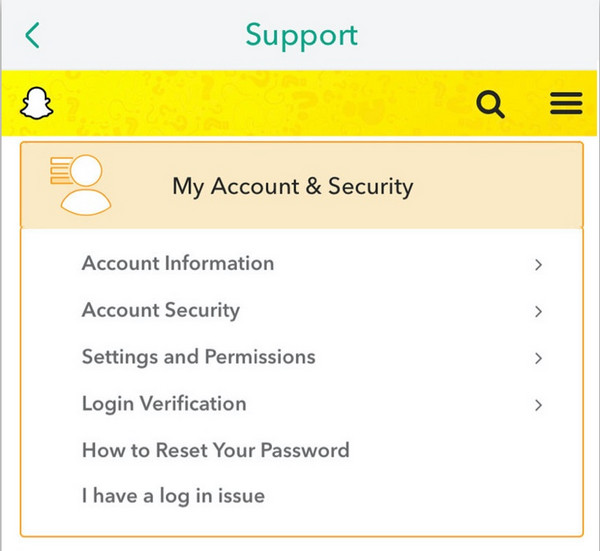
Шаг 3. Нажмите «Повторно активировать удаленную учетную запись», и приложение обработает ваш запрос. Дождитесь дальнейшего подтверждения по электронной почте.
Как восстановить учетную запись Snapchat без имени пользователя или электронной почты
Предположим, вы какое-то время не пользовались приложением и хотите к нему вернуться. Но поскольку вы вышли из системы в прошлый раз, вы забыли адрес электронной почты или имя пользователя, которые использовали. Эти два необходимы для входа в систему и могут быть альтернативой, если вы один из них забудете. Так что же делать, если забудешь этих двоих? Вот руководство, которое поможет вам повторно активировать учетную запись Snapchat.
1. Использование нескольких адресов электронной почты может сбить с толку, особенно при входе в социальные сети.
2. Откройте приложение Snapchat и продолжите процесс восстановления. Нажмите «Восстановление по электронной почте» и введите каждый указанный вами адрес электронной почты.
3. Продолжайте и повторяйте, пока не получите правильную учетную запись электронной почты. Вы можете использовать его для сброса пароля и восстановления учетной записи Snapchat.
Повторно активируйте свою учетную запись Snapchat, если у вас есть имя пользователя или адрес электронной почты.
Как восстановить учетную запись Snapchat с помощью адреса электронной почты или имени пользователя? Деактивировав профиль, вы можете легко восстановить его снова. И ты узнаешь, кто экран, запиши свой Snapchat, а также вы сможете узнать свое имя пользователя, если ваши друзья сделают скриншот вашего разговора. Однако в соответствии с политикой Snapchat вы можете использовать свое имя пользователя и пароль только в течение 30 дней с момента деактивации учетной записи. Электронная почта не поддерживается, и сейчас вы не можете изменить пароль. С другой стороны, иногда для повторной активации учетной записи требуется 24 часа.
Шаг 1. Откройте приложение Snapchat на своем телефоне и нажмите кнопку «Войти». Введите свое имя пользователя и пароль в соответствующие поля.
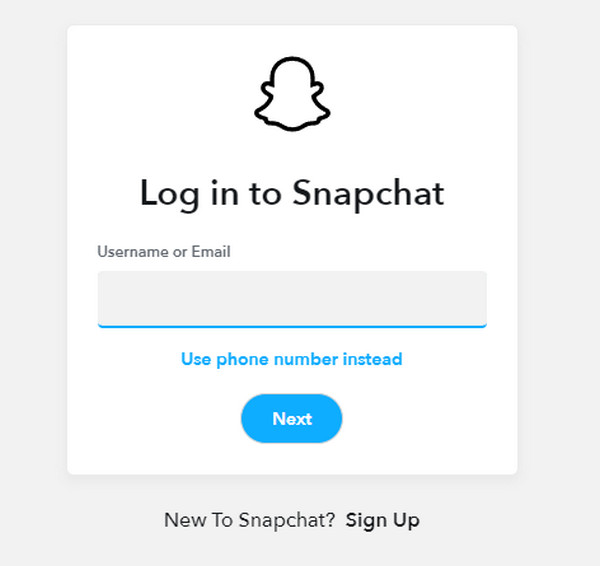
Шаг 2. Вы получите подсказку и нажмите «Да». На ваш почтовый ящик будет отправлено письмо с подтверждением повторной активации вашей учетной записи.
Бонусные советы: сделайте резервную копию данных Snapchat перед удалением учетной записи
AnyRec PhoneMover это настольная программа, которая помогает передавать данные с одного устройства на другое. Помимо стандартных файлов, таких как видео, фотографии и аудиофайлы, PhoneMover также поддерживает экспорт и импорт учетных записей социальных сетей, контактов, сообщений и многого другого. И вы можете передавать живые фотографии, не делая живые фотографии для фото. Он имеет алгоритм для передачи данных на несколько устройств через USB-соединение, включая iPad, Android, iPhone, Mac и ПК.
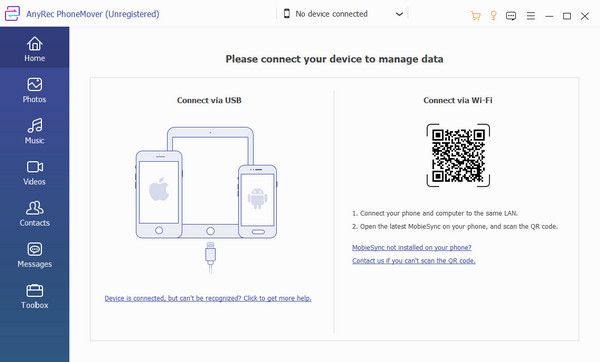

Передача для экспорта видео, учетных записей, изображений и файлов.
Резервное копирование и восстановление контактов со всей историей сообщений.
Предоставьте встроенный конвертер HEIC и создатель рингтонов.
Лучшая альтернатива iTunes для переноса iPhone и iPad.
Часто задаваемые вопросы о восстановлении учетной записи Snapchat
- 1. Как восстановить учетную запись Snapchat на iPhone? Если вы являетесь пользователем iOS 17/16/15, вы можете быстро восстановить учетную запись Snapchat, создав резервную копию данных учетной записи в магазине iCloud. Затем откройте приложение iCloud на своем настольном устройстве и используйте Apple ID для входа в систему. Нажмите «Восстановить Filles», и оттуда вы сможете восстановить учетную запись Snapchat.
- 2. Что мне следует сделать, чтобы защитить свою учетную запись Snapchat? Защита учетной записи в социальной сети поможет предотвратить ее потерю или взлом. Подтвердите своего поставщика электронной почты и номер телефона или включите двухфакторную аутентификацию в настройках. Другой способ — хранить все пароли и имена пользователей в одном месте.
- 3. Смогу ли я получить свои фотографии в своей учетной записи Snapchat после повторной активации? Да. Как только вы успешно восстановите свою учетную запись, все данные в профиле снова станут доступны. Все фотографии сохраняются в разделе «Воспоминания», когда вы переходите в свой профиль.
- 4. Могу ли я войти в Snapchat сразу после его повторной активации? Да, но в некоторых ситуациях приложение позволяет войти в профиль только через 24 часа. Это может произойти, когда учетная запись остается деактивированной, поэтому платформа должна учитывать это в своей политике. Это по-прежнему хорошая новость, поскольку после выполнения этого условия учетная запись будет повторно активирована.
- 5. Могу ли я удалить свою учетную запись Snapchat после ее восстановления? Да. Опция не будет удалена из вашего профиля. Чтобы удалить учетную запись на iOS, нажмите «Настройки» в профиле. В разделе «Действия с учетной записью» нажмите «Удалить учетную запись». Затем продолжайте выполнять действия до завершения удаления.
- 6. Как удалить профиль Snapchat на Android 13.14.12 через сайт? Вы можете удалить учетную запись Snapchat через их официальную веб-страницу. Посетите меню «Портала учетных записей» и введите свое имя пользователя и пароль в соответствующие поля. После подтверждения удаления учетной записи ваш профиль станет недоступен.
Статьи по Теме:
- [2023] Безопасные способы делать скриншоты Snapchat без их ведома
- Как обрезать видео Snapchat — с помощью стандартных или профессиональных редакторов
- Аккаунт Tinder на рассмотрении? Вот почему и как это исправить!
- Аккаунт Tiktok для продажи — Как купить свою первую учетную запись TikTok