
Как установить твердотельный накопитель M.2 PCIe NVMe
Установить твердотельный накопитель (SSD) M.2 компании Kingston очень просто, и это значительно повысит производительность вашего компьютера. Выполните следующие действия, чтобы ускорить работу устройства и освободить место для хранения данных.

Шаг 1. Подготовка рабочего места
Вам необходимо подготовить рабочее место для безопасной и правильной установки нового твердотельного накопителя компании Kingston. Очень важно очистить рабочее место от всего, что может накапливать статическое электричество, поскольку оно может повредить новый накопитель M.2.
- Соберите все нужные материалы. Вам понадобится ваш компьютер, отвертка и новый твердотельный накопитель компании Kingston, а также руководство пользователя компьютера.
- Сделайте резервные копии важных файлов. Перед установкой твердотельного накопителя сохраните важные файлы со старого накопителя компьютера на внешнем твердотельном накопителе, USB-накопителе или в облачном хранилище.
- Не торопитесь. Теперь у вас есть всё необходимое для установки нового твердотельного накопителя M.2. Внешний вид вашего компьютера может немного отличаться от показанного, но процесс должен быть таким же. Внимательно прочтите описание каждого шага, и если у вас возникнут трудности с идентификацией компонентов вашего компьютера, обратитесь к руководству пользователя.
Полезный совет . SSD-накопители и драйверы NVMe не поддерживаются ОС Windows® 7. Обратитесь к производителю компьютера или системной платы за дополнительной помощью. Microsoft® предлагает исправление для Windows® 7, которое может обеспечить изначальную поддержку накопителей NVMe.

Шаг 2. Установка твердотельного накопителя M.2
- Полностью выключите компьютер.
- Отсоедините кабель питания и извлеките батарею. Извлекайте батарею только в том случае, если вы устанавливаете твердотельный накопитель M.2 в ноутбук или портативный компьютер. Обратитесь к руководству пользователя, чтобы узнать, как безопасно извлечь батарею.
- Разрядите батарею. Вам нужно снять статическое электричество, которое может накапливаться в батарее вашего ноутбука. Извлеките батарею и удерживайте кнопку питания на ноутбуке/портативном компьютере в течение пяти секунд, чтобы разрядить остаточное электричество.
- Откройте корпус компьютера. Конструкция разных корпусов отличается, поэтому обратитесь к руководству пользователя, чтобы узнать, как правильно открыть корпус вашего компьютера.
- В качестве меры предосторожности заземлите себя. Прикоснитесь к металлической поверхности, очищенной от краски или покрытия, чтобы разрядить статическое электричество, накопившееся на вашем теле.
- Найдите слот M.2 PCIe. В настольном компьютере это должно быть легкой задачей. В ноутбуках/портативных компьютерах слот M.2 PCIe обычно находится под нижней панелью или под клавиатурой. Подробности можно найти в руководстве пользователя вашей системы.
- Осторожно вставьте твердотельный накопитель M.2 компании Kingston, удерживая его за края. Не прикасайтесь к позолоченным контактам разъема. Совместите разъемы на твердотельном накопителе с разъемами в слоте PCIe и вставьте твердотельный накопитель M.2 под углом 30 градусов. Накопитель должен легко вставиться в слот без излишних усилий.
Возможно, потребуется прикрутить твердотельный накопитель M.2 к креплению на слоте PCIe, чтобы закрепить его на месте. Не затягивайте винт слишком сильно, иначе вы можете повредить твердотельный накопитель. На этом этапе рекомендуется обратиться к руководству пользователя. - Повторно соберите компьютер. После установки твердотельного накопителя M.2 снова соберите настольный компьютер. Если вы работаете с ноутбуком или портативным компьютером, не забудьте снова вставить батарею, если она была извлечена.
- Включите компьютер. Ваш компьютер должен загружаться со старого накопителя, если вы не извлекли его перед установкой нового твердотельного накопителя. Пришло время клонировать данные со старого накопителя на новый твердотельный накопитель M.2.
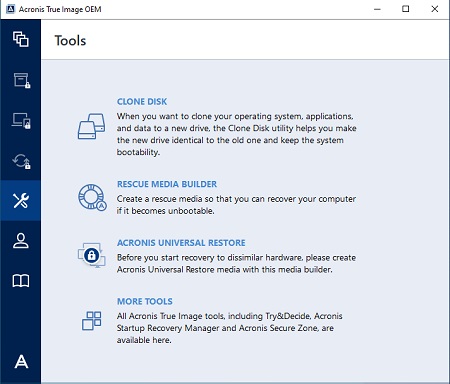
Шаг 3. Клонируйте твердотельный накопитель M.2
- Загрузите программное обеспечение для клонирования. Если вы не получили программное обеспечение для клонирования Acronis в составе комплекта твердотельного накопителя компании Kingston, загрузите программное обеспечение для клонирования Acronis здесь. Вам нужно будет активировать это ПО, создав учетную запись и следуя инструкциям по активации.
- Запустите приложение. После активации программного обеспечения для клонирования Acronis запустите OEM-приложение Acronis True Image и нажмите Clone Disk (Клонировать диск).
- Выберите Clone Method (Способ клонирования). Выберите способ клонирования Automatic (Автоматически) и щелкните Далее (Далее).
- Выберите Source Disk (Исходный диск). Выберите исходный диск, который нужно клонировать, и щелкните Next (Далее).
- Выберите Destination Disk (Целевой диск). Выберите целевой диск, на который нужно клонировать данные, и щелкните Next (Далее).
- Обзор. Убедитесь, что выбраны правильные исходный и целевой диски. Также можно просмотреть изменения в целевом диске в разделе Before and After (До и после). Щелкните Proceed (Продолжить), чтобы начать операцию переноса данных.
- Передача данных. Появится уведомление, сообщающее о необходимости перезапуска компьютера. Закройте все другие открытые приложения и щелкните Restart (Перезапустить), когда будете готовы.
Система загрузится в приложение клонирования Acronis, и начнется операция переноса данных. После завершения переноса данных компьютер будет выключен. - Процесс клонирования на этом завершен. Пока компьютер полностью выключен, вы можете извлечь старый накопитель. Как только вы снова включите компьютер, он загрузится с нового твердотельного накопителя M.2.
Шаг 4. Загрузите SSD Manager
Kingston® SSD Manager — это приложение, предоставляющее пользователям возможность контроля и управления различными параметрами твердотельных накопителей компании Kingston. Вы сможете отслеживать работоспособность, состояние и использование накопителя.
Загрузите ПО Kingston SSD Manager и выполните процесс установки, описанный здесь.
- После загрузки запустите SSD Manager.
Это программное обеспечение позволяет отслеживать информацию об устройстве и его состояние. Вы можете повысить производительность вашего нового твердотельного накопителя, используя системные ресурсы. - Запустите ПО SSD Manager и выполните процесс установки. При первом запуске SSD Manager просканирует ваш компьютер на наличие накопителей.
- Установка Kingston SSD Manager завершена. После установки может потребоваться перезапуск компьютера.
Поздравляем с установкой нового твердотельного накопителя M.2 компании Kingston! Вы сможете оценить преимущества твердотельного накопителя и заметите повышение производительности компьютера, начиная от времени загрузки и заканчивая скоростью извлечения данных из накопителя.
Как установить твердотельный накопитель M.2 PCIe NVMe
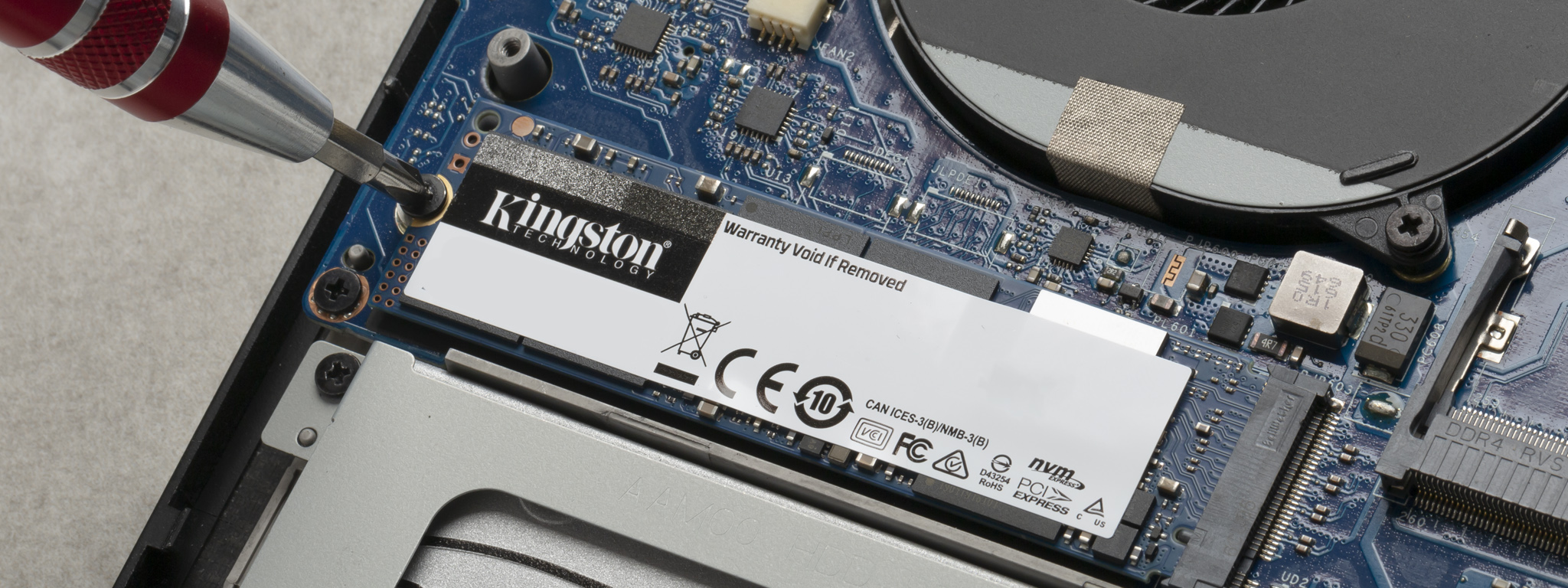
Установить твердотельный накопитель (SSD) M.2 компании Kingston очень просто, и это значительно повысит производительность вашего компьютера. Выполните следующие действия, чтобы ускорить работу устройства и освободить место для хранения данных.
Шаг 1. Подготовка рабочего места
Вам необходимо подготовить рабочее место для безопасной и правильной установки нового твердотельного накопителя компании Kingston. Очень важно очистить рабочее место от всего, что может накапливать статическое электричество, поскольку оно может повредить новый накопитель M.2.
- Соберите все нужные материалы. Вам понадобится ваш компьютер, отвертка и новый твердотельный накопитель компании Kingston, а также руководство пользователя компьютера.
- Сделайте резервные копии важных файлов. Перед установкой твердотельного накопителя сохраните важные файлы со старого накопителя компьютера на внешнем твердотельном накопителе, USB-накопителе или в облачном хранилище.
- Не торопитесь. Теперь у вас есть всё необходимое для установки нового твердотельного накопителя M.2. Внешний вид вашего компьютера может немного отличаться от показанного, но процесс должен быть таким же. Внимательно прочтите описание каждого шага, и если у вас возникнут трудности с идентификацией компонентов вашего компьютера, обратитесь к руководству пользователя.
Полезный совет . SSD-накопители и драйверы NVMe не поддерживаются ОС Windows® 7. Обратитесь к производителю компьютера или системной платы за дополнительной помощью. Microsoft® предлагает исправление для Windows® 7, которое может обеспечить изначальную поддержку накопителей NVMe.
Шаг 2. Установка твердотельного накопителя M.2
- Полностью выключите компьютер.
- Отсоедините кабель питания и извлеките батарею. Извлекайте батарею только в том случае, если вы устанавливаете твердотельный накопитель M.2 в ноутбук или портативный компьютер. Обратитесь к руководству пользователя, чтобы узнать, как безопасно извлечь батарею.
- Разрядите батарею. Вам нужно снять статическое электричество, которое может накапливаться в батарее вашего ноутбука. Извлеките батарею и удерживайте кнопку питания на ноутбуке/портативном компьютере в течение пяти секунд, чтобы разрядить остаточное электричество.
- Откройте корпус компьютера. Конструкция разных корпусов отличается, поэтому обратитесь к руководству пользователя, чтобы узнать, как правильно открыть корпус вашего компьютера.
- В качестве меры предосторожности заземлите себя. Прикоснитесь к металлической поверхности, очищенной от краски или покрытия, чтобы разрядить статическое электричество, накопившееся на вашем теле.
- Найдите слот M.2 PCIe. В настольном компьютере это должно быть легкой задачей. В ноутбуках/портативных компьютерах слот M.2 PCIe обычно находится под нижней панелью или под клавиатурой. Подробности можно найти в руководстве пользователя вашей системы.
- Осторожно вставьте твердотельный накопитель M.2 компании Kingston, удерживая его за края. Не прикасайтесь к позолоченным контактам разъема. Совместите разъемы на твердотельном накопителе с разъемами в слоте PCIe и вставьте твердотельный накопитель M.2 под углом 30 градусов. Накопитель должен легко вставиться в слот без излишних усилий.
Возможно, потребуется прикрутить твердотельный накопитель M.2 к креплению на слоте PCIe, чтобы закрепить его на месте. Не затягивайте винт слишком сильно, иначе вы можете повредить твердотельный накопитель. На этом этапе рекомендуется обратиться к руководству пользователя. - Повторно соберите компьютер. После установки твердотельного накопителя M.2 снова соберите настольный компьютер. Если вы работаете с ноутбуком или портативным компьютером, не забудьте снова вставить батарею, если она была извлечена.
- Включите компьютер. Ваш компьютер должен загружаться со старого накопителя, если вы не извлекли его перед установкой нового твердотельного накопителя. Пришло время клонировать данные со старого накопителя на новый твердотельный накопитель M.2.
Шаг 3. Клонируйте твердотельный накопитель M.2
- Загрузите программное обеспечение для клонирования. Если вы не получили программное обеспечение для клонирования Acronis в составе комплекта твердотельного накопителя компании Kingston, загрузите программное обеспечение для клонирования Acronis здесь. Вам нужно будет активировать это ПО, создав учетную запись и следуя инструкциям по активации.
- Запустите приложение. После активации программного обеспечения для клонирования Acronis запустите OEM-приложение Acronis True Image и нажмите Clone Disk (Клонировать диск).
- Выберите Clone Method (Способ клонирования). Выберите способ клонирования Automatic (Автоматически) и щелкните Далее (Далее).
- Выберите Source Disk (Исходный диск). Выберите исходный диск, который нужно клонировать, и щелкните Next (Далее).
- Выберите Destination Disk (Целевой диск). Выберите целевой диск, на который нужно клонировать данные, и щелкните Next (Далее).
- Обзор. Убедитесь, что выбраны правильные исходный и целевой диски. Также можно просмотреть изменения в целевом диске в разделе Before and After (До и после). Щелкните Proceed (Продолжить), чтобы начать операцию переноса данных.
- Передача данных. Появится уведомление, сообщающее о необходимости перезапуска компьютера. Закройте все другие открытые приложения и щелкните Restart (Перезапустить), когда будете готовы.
Система загрузится в приложение клонирования Acronis, и начнется операция переноса данных. После завершения переноса данных компьютер будет выключен. - Процесс клонирования на этом завершен. Пока компьютер полностью выключен, вы можете извлечь старый накопитель. Как только вы снова включите компьютер, он загрузится с нового твердотельного накопителя M.2.
Шаг 4. Загрузите SSD Manager
Kingston® SSD Manager — это приложение, предоставляющее пользователям возможность контроля и управления различными параметрами твердотельных накопителей компании Kingston. Вы сможете отслеживать работоспособность, состояние и использование накопителя.
Загрузите ПО Kingston SSD Manager и выполните процесс установки, описанный здесь.
- После загрузки запустите SSD Manager.
Это программное обеспечение позволяет отслеживать информацию об устройстве и его состояние. Вы можете повысить производительность вашего нового твердотельного накопителя, используя системные ресурсы. - Запустите ПО SSD Manager и выполните процесс установки. При первом запуске SSD Manager просканирует ваш компьютер на наличие накопителей.
- Установка Kingston SSD Manager завершена. После установки может потребоваться перезапуск компьютера.
Поздравляем с установкой нового твердотельного накопителя M.2 компании Kingston! Вы сможете оценить преимущества твердотельного накопителя и заметите повышение производительности компьютера, начиная от времени загрузки и заканчивая скоростью извлечения данных из накопителя.
Как установить SSD форматов M.2 и NVMe/SATA в компьютер
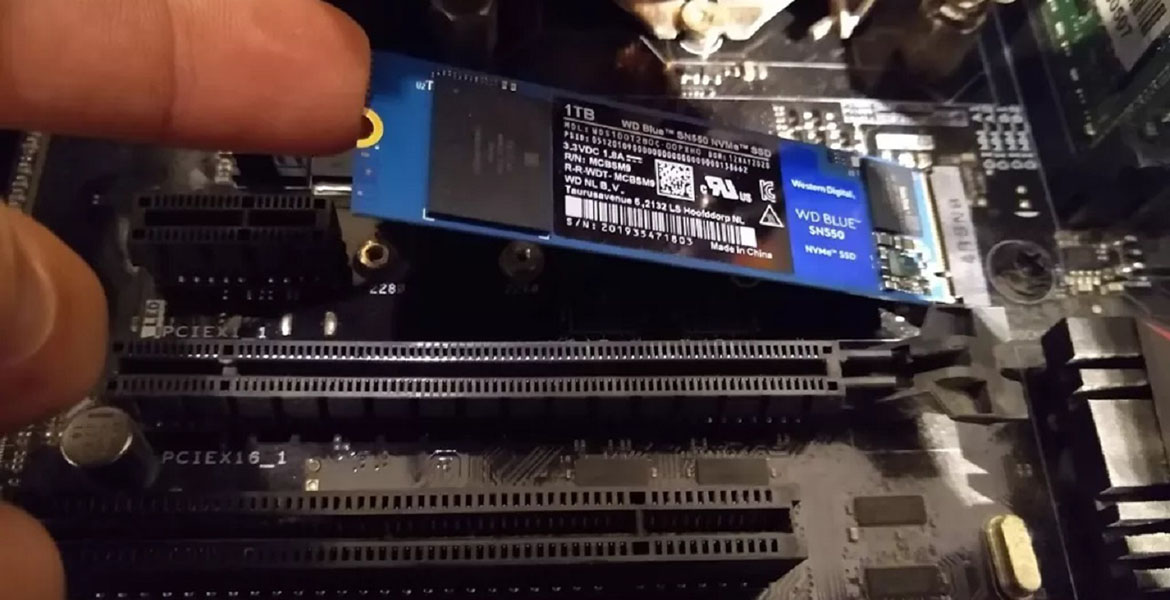
Казалось бы, твердотельные накопители появились совсем недавно, избавляя нас от неповоротных щёлкающих механических жёстких дисков. Они повысили скорость загрузки операционных систем, приложений и игр. Новые самые быстрые накопители формата M.2 также есть в продаже уже не первый год и цены упали до достаточно приемлемого уровня.
Оглавление показать
- 1. Совместима ли ваша материнская плата с таким накопителем
- 2. Установите диск M.2 в системный блок
- Настройка накопителя M.2 в BIOS
- Настройка накопителя в Windows 10
Это значит, что сейчас самый подходящий момент для покупки и установки твердотельного накопителя в ваш компьютер, чтобы он стал быстрее и тише. К счастью, накопители формата M.2 подключить достаточно легко, не требуется никаких лишних кабелей.
При этом добавление любых компонентов в компьютер в любом случае является ответственным делом. Это руководство опишет, как правильно установить накопитель формата M.2.
1. Совместима ли ваша материнская плата с таким накопителем
Когда покупаете M.2 SSD, нужно знать, подойдёт ли он к материнской плате. M.2 описывает тонкий форм-фактор накопителя, но есть более медленные накопители SATA M.2 и более быстрые NVMe M.2 с разными слотами.
Даже если в материнской плате есть слот M.2, его совместимость с накопителем зависит от того, предназначается слот для дисков B Key, M+B Key или M Key.
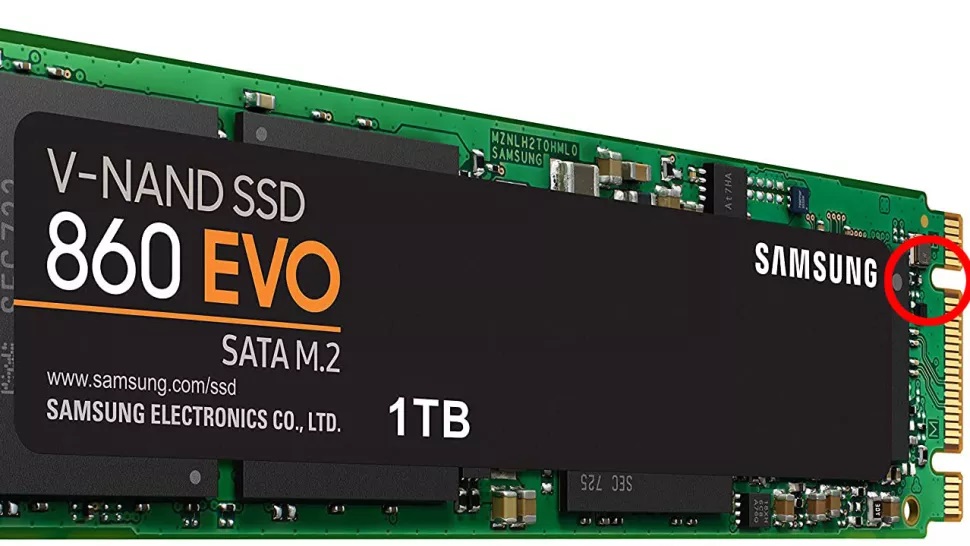
B-Key на дисках SATA M.2 и более старых NVMe
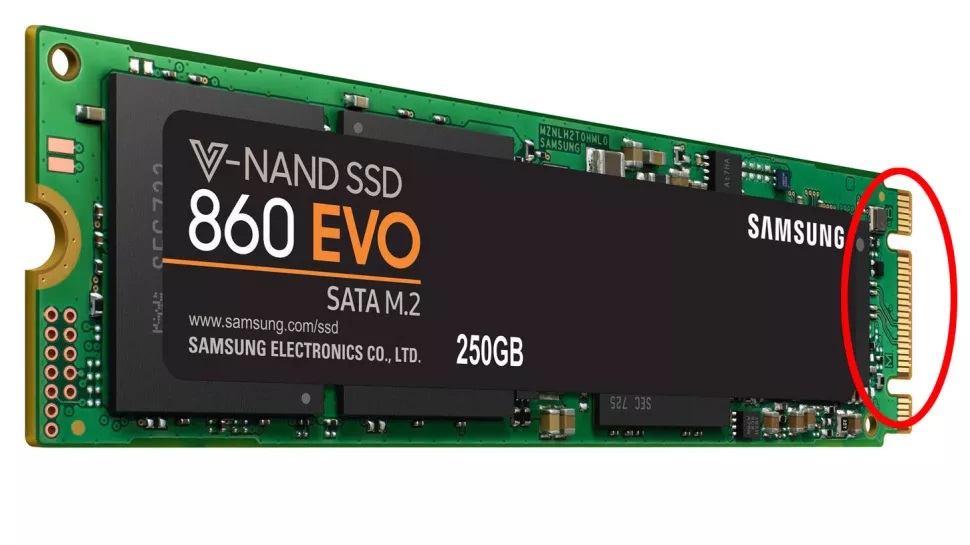
M+B Key – на дисках SATA M.2 и некоторых дисках NVMe
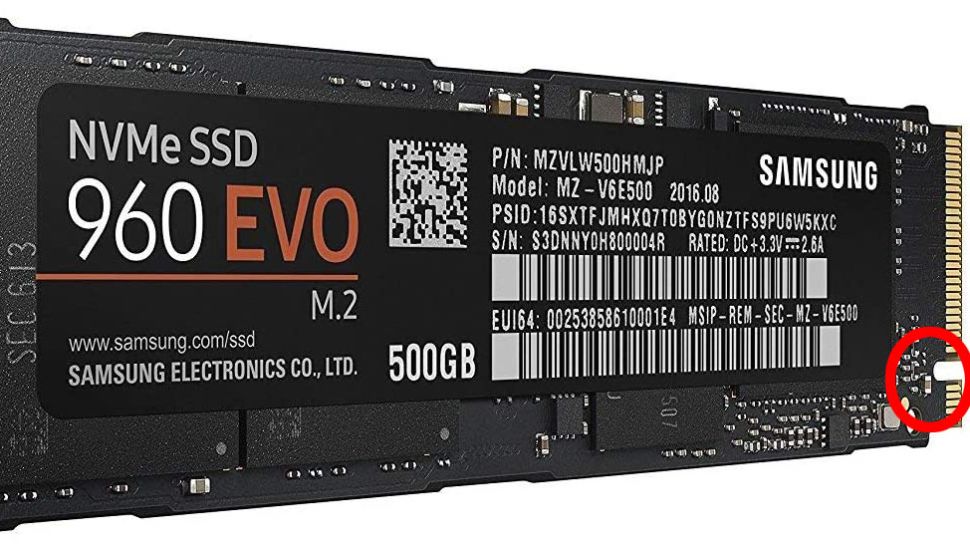
M Key – на новых дисках NVMe с шиной PCIe x4
Нужно обследовать материнскую плату и понять, с какими именно накопителями M.2 она совместима, прежде чем покупать конкретную модель накопителя.
2. Установите диск M.2 в системный блок
Местоположение слота M.2 на материнской плате разное у разных моделей и производителей. Чаще всего это слот располагается между разъёмом для видеокарты и сокетом центрального процессора или в нижней правой части материнской платы.
У некоторых материнских плат есть специальная металлическая пластина, которая закрывает диск и охлаждает его. Такую пластину сначала потребуется отвинтить.
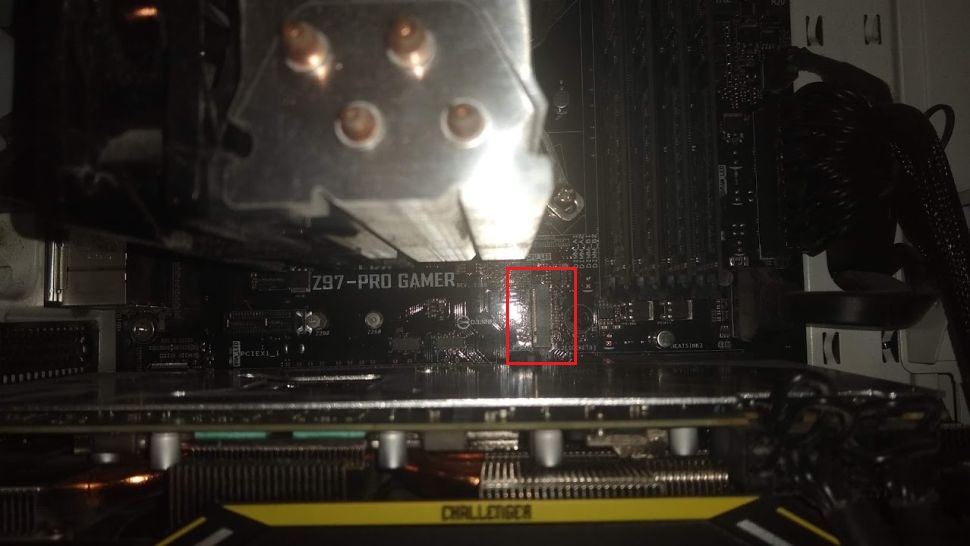
Как можно увидеть на изображении выше, слот довольно неудобно располагается между видеокартой и процессором. Чтобы установить в него накопитель, нужно извлечь видеокарту.
Когда вы убрали все препятствия, нужно вставить накопитель в слот.
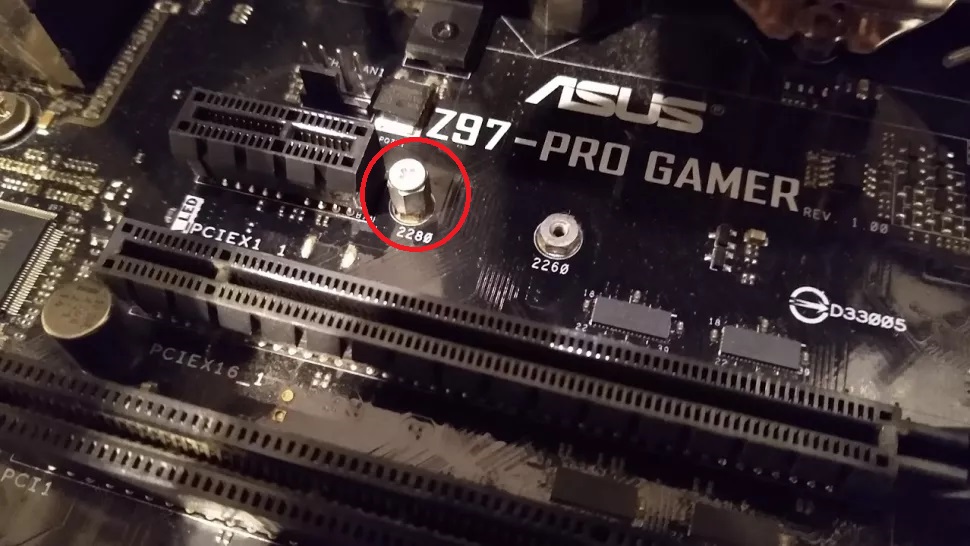
Для начала извлеките винт рядом со слотом M.2. Если у накопителя есть какие-либо крепления, нужно привинтить их сейчас. В результате во время прикручивания накопитель будет располагаться параллельно материнской плате, а не под углом.
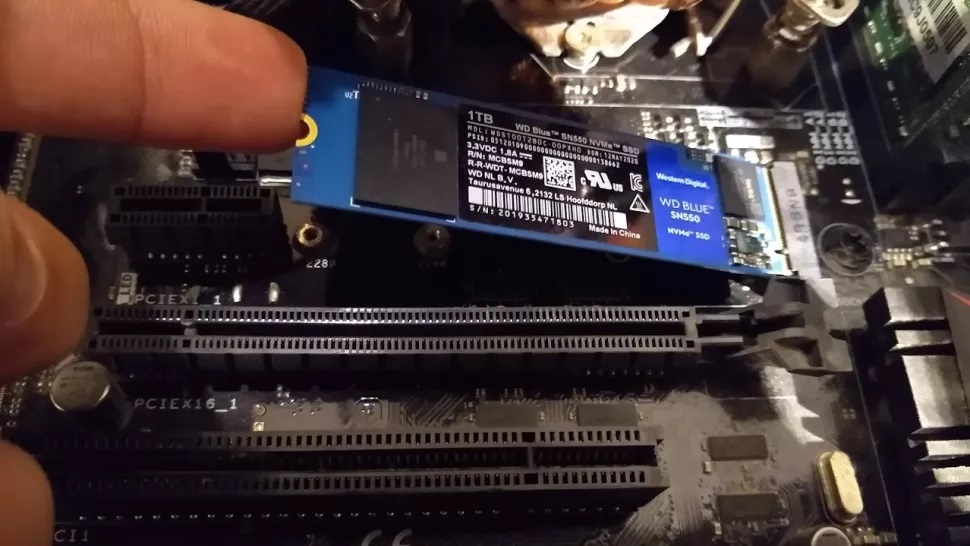
После извлечения крепёжного винта и креплений накопителя, если они есть, осторожно вставьте накопитель в слот под углом 30 градусов к материнской плате.
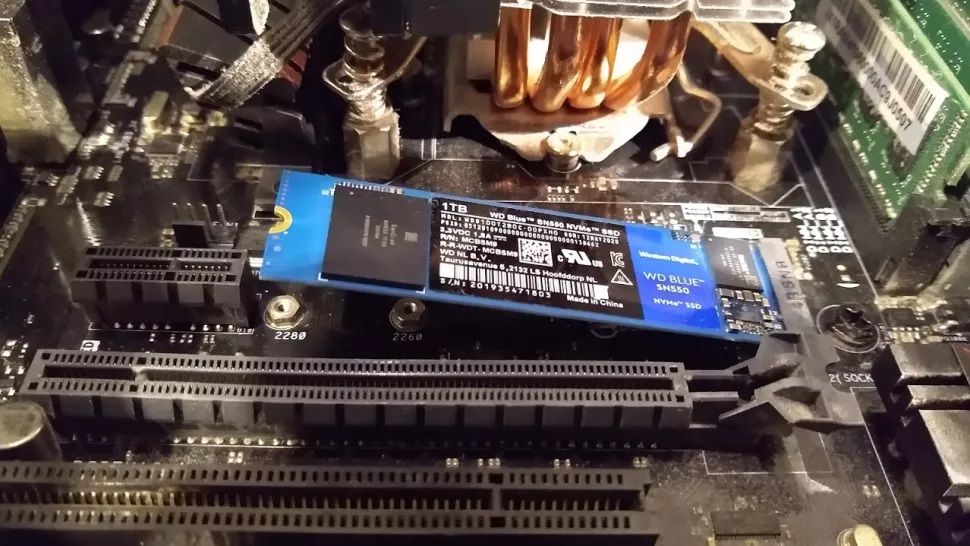
После установки накопитель должен прилегать к материнской плате.
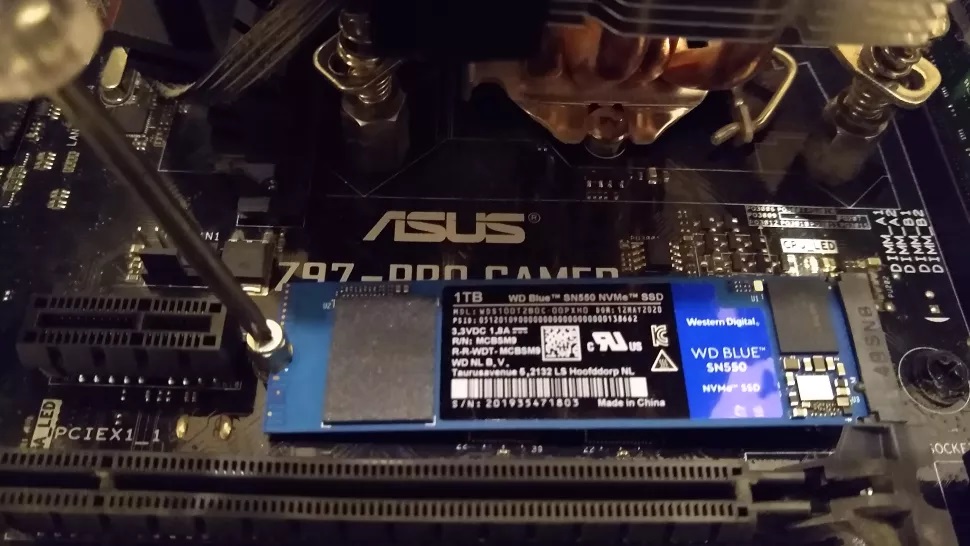
Аккуратно нажмите на верхний конец накопителя вниз в сторону крепления. Потом закрепите его винтом. Не перетягивайте винт, но закрутите его достаточно сильно, чтобы накопитель не болтался.
Читайте также:
Пять признаков грядущего выхода из строя жесткого диска или SSD
Установите на свои места видеокарту и все остальные компоненты, которые вам пришлось вытащить. Закройте системный блок и подключите к нему все необходимые кабели.
Твердотельный накопитель Samsung 980 PRO
Настройка накопителя M.2 в BIOS
Прежде чем увидеть накопитель в операционной системе Windows 10, может потребоваться выполнить несколько настроек материнской платы в BIOS. Конкретные настройки зависят от возможностей материнской платы. Они могут быть необходимы, чтобы операционная система могла распознать накопитель.
Перейдите в настройки BIOS, во время загрузки компьютера нажимая на кнопку Del.
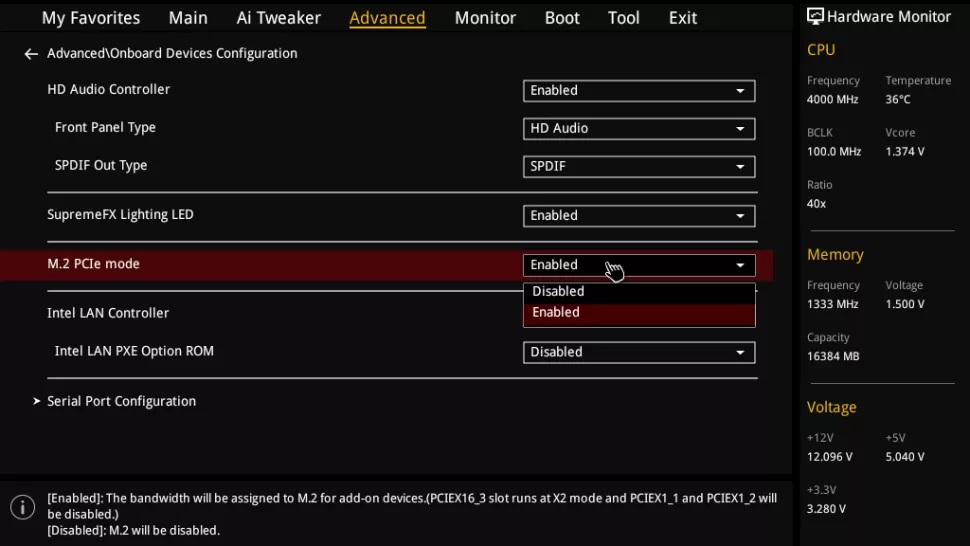
Конкретный процесс зависит от вашей материнской платы. В данном случае используется плата ASUS Z97 Pro Gamer.
На ней нужно открыть Дополнительно > Конфигурация встроенных устройств > Режим M.2 PCIe и поменяйте значение на «Включено»/«Enabled». На других платах Asus откройте «Дополнительно», раскройте выпадающее меню «Пропускная способность слота PCI Express X4_3» и выберите значение M.2 Mode.
Сохраните настройку и выйдите из BIOS.
Настройка накопителя в Windows 10
Теперь операционная система Windows 10 должна распознать установленный твердотельный накопитель. Войдите в систему, в поиске наберите «Управление компьютером» и перейдите в раздел «Управление дисками» и откройте «Создание разделов жёсткого диска».
Накопитель должен появиться в нижней половине окна в неразмеченном дисковом пространстве.
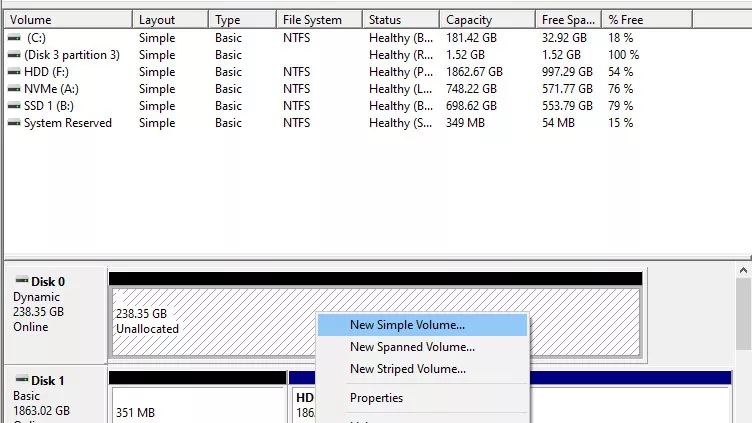
Если вы будете пользоваться накопителем как обычным диском, нажмите правой кнопкой мыши на неразмеченное дисковое пространство рядом с этим накопителем. Выберите команду «Новый простой том» и выполняйте указания на экране. Нужно установить файловую систему NTFS. Диску необходимо дать название, остальные опции можно оставлять без изменений.
После этого ваш быстрый накопитель NVMe готов к работе. Вы получите высокую скорость чтения и записи данных, которых у вас прежде наверняка не было.
Наши обзоры и новости в Telegram
Как установить м2 ssd в материнскую плату
М2 SSD — один из самых современных и быстрых накопителей, предназначенных для компьютеров и ноутбуков. Установка такого SSD может быть незаменимой для пользователей, которые хотят значительно увеличить скорость работы своей системы. Однако, для начинающих, процесс установки M2 SSD может показаться сложным и непонятным.
В этой статье мы подробно рассмотрим все шаги установки M2 SSD в материнскую плату. Мы расскажем о необходимых инструментах, проверим совместимость вашего компьютера с этим типом накопителя, и предоставим пошаговые инструкции для физического подключения и установки.
Мы также рассмотрим различные технические аспекты, связанные с настройкой BIOS и форматированием нового накопителя. Важно заметить, что весь процесс установки хоть и не сложен, требует некоторых знаний в области компьютера и электроники.
Если вы начинающий пользователь, не бойтесь задавать вопросы, используйте подробные инструкции и, самое главное, не спешите. Подключение M2 SSD откроет вам новые возможности и улучшит производительность вашего компьютера.
Подробный гайд: установка М2 SSD в материнскую плату
Установка M.2 SSD (Solid State Drive) предлагает намного более высокую производительность и скорость передачи данных по сравнению с обычными жесткими дисками. Если у вас есть M.2 SSD и вы хотите установить его в свою материнскую плату, то в этом гайде мы расскажем вам, как это сделать.
- Первым делом, убедитесь, что ваша материнская плата поддерживает M.2 SSD. Проверьте спецификации вашей материнской платы или посмотрите в руководстве пользователя, чтобы узнать, есть ли у нее соответствующий слот.
- Выключите компьютер и отсоедините все кабели от него. Затем откройте корпус компьютера для доступа к материнской плате.
- Найдите слот M.2 на вашей материнской плате. Он обычно находится рядом с PCI-E слотами или SATA портами. Убедитесь, что слот M.2 свободен от пыли и посторонних предметов.
- Слегка надавите на M.2 SSD и вставьте его в слот M.2 на материнской плате. Обратите внимание на выступы на SSD и соответствующие пазы в слоте M.2, чтобы правильно ориентировать его при установке. У вас должно получиться слышное щелчок, означающее, что SSD правильно установлен.
- Если ваша материнская плата имеет крепежные винты для M.2 SSD, закрепите SSD с помощью этих винтов. Обычно они идут в комплекте с материнской платой. Если в комплекте нет крепежных винтов, вам могут потребоваться стандартные M.2 винты или винты с резьбой M2.5.
- Установите крышку корпуса компьютера обратно и подсоедините все кабели к компьютеру.
- Включите компьютер и войдите в BIOS/UEFI, чтобы убедиться, что M.2 SSD правильно обнаружен и работает. В большинстве случаев, система сама обнаружит установленное SSD, но если это не произошло, вам может потребоваться включить его вручную.
Теперь у вас должен быть установлен M.2 SSD на вашей материнской плате! Пользуйтесь его преимуществами, наслаждаясь увеличенной скоростью загрузки операционной системы и приложений.
Выбор М2 SSD и подготовка к установке
Прежде чем приступить к установке M2 SSD, необходимо правильно подобрать и подготовить диск для работы с вашей материнской платой. В данном разделе мы рассмотрим основные критерии выбора M2 SSD и наиболее важные шаги по его подготовке.
1. Совместимость. Перед тем, как купить M2 SSD, вам необходимо убедиться в его совместимости с вашей материнской платой. Ознакомьтесь с документацией к плате или посетите официальный сайт производителя, чтобы узнать, поддерживает ли ваша плата M2 NVMe или M2 SATA SSD.
| Тип M2 SSD | Максимальная скорость передачи данных | Подключение |
|---|---|---|
| M2 NVMe | До 3500 МБ/с | Через PCIe |
| M2 SATA | До 600 МБ/с | Через SATA |
2. Объем и хранение данных. Решите, сколько места вам необходимо на диске и какие данные вы планируете хранить. M2 SSD предлагаются в различных объемах от 120 ГБ до 2 ТБ и более. Учитывайте, что более вместительные накопители могут быть дороже.
3. Технические характеристики. Обратите внимание на технические характеристики M2 SSD, такие как скорость чтения/записи, время доступа, надежность и гарантия производителя. Выберите диск, который наиболее подходит для ваших потребностей и предоставляет достаточную производительность.
4. Подготовка к установке. Перед установкой M2 SSD выключите компьютер и отсоедините все провода, в том числе шнур питания. Установите M2 SSD в соответствующий слот на материнской плате, при необходимости используя соответствующую отвертку. Затем аккуратно закрепите диск в слоте с помощью винтов или зажимов.
Теперь, когда вы подготовили M2 SSD и материнскую плату к установке, вы можете перейти к следующему этапу — подключению диска к плате и настройке BIOS.
Физическая установка М2 SSD в материнскую плату
Процесс физической установки М2 SSD в материнскую плату довольно простой. Вам понадобятся следующие инструменты и компоненты:
- Материнская плата с поддержкой M2 SSD;
- М2 SSD;
- Отвертка с крестовым шлицем;
- Отверстие для испытательных штырей (при необходимости).
Вот пошаговая инструкция по установке М2 SSD в материнскую плату:
- Выключите компьютер и отсоедините его от источника питания. Важно убедиться, что система полностью выключена, прежде чем приступать к установке SSD.
- Откройте корпус компьютера. Обычно для этого необходимо открутить несколько винтов или переключить специальную защелку.
- Найдите слот M2 на вашей материнской плате. Обычно он находится рядом с PCI Express слотами и обозначен ориентиром или выступающей маркировкой.
- Если на материнской плате есть отверстие для испытательных штырей, установите соответствующий штырь в это отверстие.
- Возьмите ваш M2 SSD и аккуратно вставьте его в соответствующий слот на материнской плате. Убедитесь, что SSD совпадает с ориентиром на плате и наклоните его под углом 30-45 градусов.
- Прижмите SSD к материнской плате и аккуратно нажмите на него, чтобы он вошел в слот. Вы должны услышать характерный щелчок, означающий, что SSD зафиксирован в слоте.
- Если вы установили испытательный штырь, убедитесь, что он удерживает SSD в слоте.
- Закройте корпус компьютера и завершите установку, закрутив винты или закрепив защелку.
- Подсоедините компьютер к источнику питания и включите его. SSD должен быть автоматически определен системой и готов к использованию.
Теперь у вас есть установленный M2 SSD в вашей материнской плате, который готов к использованию. Важно отметить, что перед установкой SSD вам может понадобиться настроить его в BIOS для обеспечения оптимальной производительности и совместимости.
Настройка и оптимизация работы М2 SSD
После установки M2 SSD в материнскую плату необходимо выполнить несколько настроек и оптимизаций для максимальной производительности и эффективности использования устройства.
1. Обновите BIOS: Перед тем как начать использовать новый M2 SSD, рекомендуется проверить последнюю версию BIOS для вашей материнской платы и установить ее. Обновление BIOS может исправить совместимость проблем и улучшить работу M2 SSD.
2. Включите режим AHCI в BIOS: Если у вас механический жесткий диск или SSD, возможно, ваша материнская плата настроена на режим IDE. Проверьте настройки BIOS и убедитесь, что режим AHCI включен для оптимальной работы M2 SSD.
3. Форматируйте и разметьте диск: После успешной установки M2 SSD, откройте Панель управления в Windows и найдите «Управление дисками». Там вы увидите новый диск. Выберите его и выполните форматирование и разметку диска. Рекомендуется использовать файловую систему NTFS для M2 SSD.
4. Отключите индексацию: Индексация файлов может потреблять ресурсы и замедлять работу M2 SSD. Откройте Панель управления, найдите «Параметры индексации» и отключите индексацию для M2 SSD или уменьшите количество индексируемых папок и файлов.
5. Отключите функцию Hibernation: Если у вас есть достаточно оперативной памяти, вы можете отключить функцию гибернации. Она позволяет сохранять все текущие сеансы и приостановить работу компьютера, но требует большого пространства на диске. Отключение этой функции может освободить ценное место на вашем M2 SSD.
6. Настройте TRIM: TRIM – это команда, которая позволяет операционной системе сообщить M2 SSD о том, какие блоки данных уже не используются и могут быть удалены. Чтобы включить TRIM, выполните следующую команду в командной строке Windows: «fsutil behavior set DisableDeleteNotify 0».
7. Установите драйверы: Прежде чем начать работу с M2 SSD, установите соответствующие драйверы на ваш компьютер. Обычно они поставляются на диске или доступны для скачивания с веб-сайта производителя. Установка драйверов может помочь улучшить производительность и совместимость M2 SSD.
8. Проверьте скорость передачи данных: После настройки M2 SSD, рекомендуется проверить скорость передачи данных. Существуют специальные программы, такие как CrystalDiskMark, которые могут измерить скорость чтения и записи на M2 SSD. Если скорость передачи данных ниже ожидаемой, убедитесь, что M2 SSD подключен к поддерживающему высокоскоростной слоту на материнской плате и что драйверы и настройки правильные.
Следуя этим рекомендациям, вы сможете правильно настроить и оптимизировать работу M2 SSD в вашей материнской плате, получив максимальную производительность из этого быстрого и энергоэффективного хранилища данных.