
Добавление и изменение цвета заливки ячейки таблицы
Добавьте цвет в ячейку таблицы одним из следующих способов:
Добавление и изменение цвета заливки
- Вы выберите ячейки, в которых вы хотите добавить или изменить цвет заливки.
- На вкладке Конструктор таблиц щелкните стрелку рядом с элементом Заливка.
- Выберите нужный цвет в области «Цвета темы» или «Стандартные цвета»или нажмите кнопку «Другие цвета заливки».
Применение градиента или текстуры в качестве цвета заливки
- Вы выберите ячейки, к которым вы хотите применить эффект заливки в качестве цвета заливки.
- На вкладке Конструктор таблиц щелкните стрелку рядом с элементом Заливка.
- Щелкните «Градиент», чтобы выбрать и применить эффект градиента. Щелкните «Текстура», чтобы выбрать и применить текстуру.
Удаление цвета заливки
- Вы выберите ячейки, для которых вы хотите удалить цвет заливки.
- На вкладке Конструктор таблиц щелкните стрелку рядом с элементом Заливка.
- В меню «Заливка» выберите пункт «Нет заливки».
Добавление и изменение цвета заливки
- Вы выберите ячейки, в которых вы хотите добавить или изменить цвет заливки.
- На вкладке «Таблицы» в области «Стилитаблиц» щелкните стрелку рядом с кнопкой «Заливка».
- В меню «Заливка» выберите нужный цвет.
Применение градиента, узора или текстуры в качестве заливки
- Вы выберите ячейки, к которым вы хотите применить эффект заливки в качестве цвета заливки.
- На вкладке «Таблицы» в области «Стилитаблиц» щелкните стрелку рядом с кнопкой «Заливка».
- В меню «Заливка» выберите пункт «Эффекты заливки».
- Выполните любое из описанных ниже действий.
Задача Необходимые действия Заливка сплошным цветом Перейдите на вкладку Сплошной и выберите нужный цвет. Изменение градиента Перейдите на вкладку Градиент и выберите нужные параметры. Изменение текстуры Откройте вкладку Рисунок или текстура и выберите нужную текстуру.
Удаление цвета заливки
- Вы выберите ячейки, для которых вы хотите удалить цвет заливки.
- На вкладке «Таблицы» в области «Стилитаблиц» щелкните стрелку рядом с кнопкой «Заливка».
- В меню «Заливка» выберите пункт «Нет заливки».
Как закрасить строку в таблице в ворде?
Давайте рассмотрим подробную пошаговую инструкцию с картинками, как в программе ворд можно закрасить любую строку.
Первый шаг. Открываем таблицу, состоящую из трех строк и столбцов. Необходимо закрасить вторую строку в таблице.
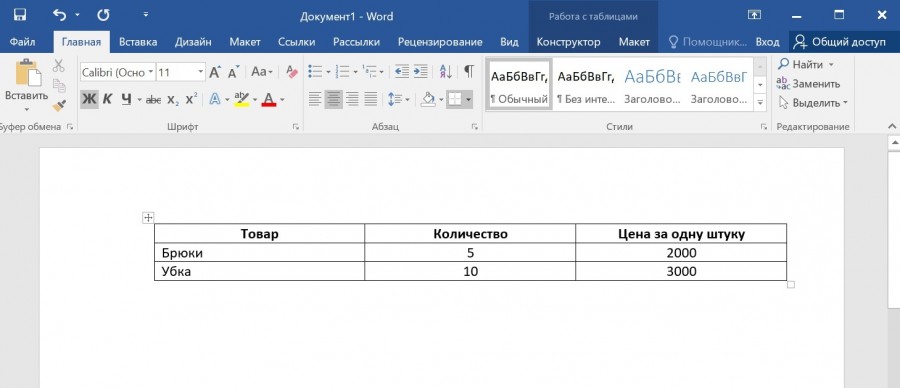
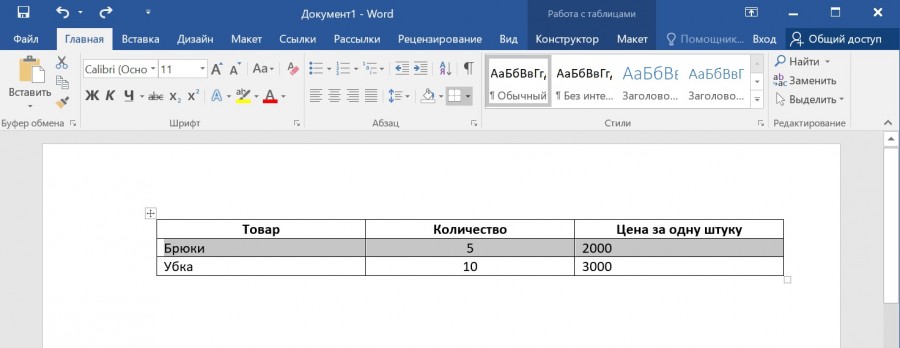
Второй шаг. Выделим сначала вторую строку, для этого наведем курсор мыши на первую ячейку второй строки и зажмем правую кнопку мыши и выделим полностью вторую строку.
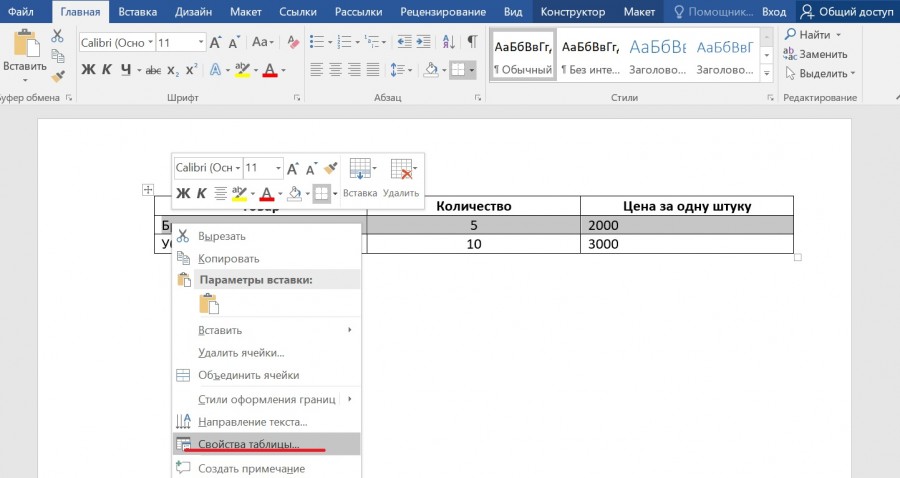
Третий шаг. Теперь нажимаем на мышке левую клавишу, чтобы в появившемся меню выбрать строку «Свойства таблицы».
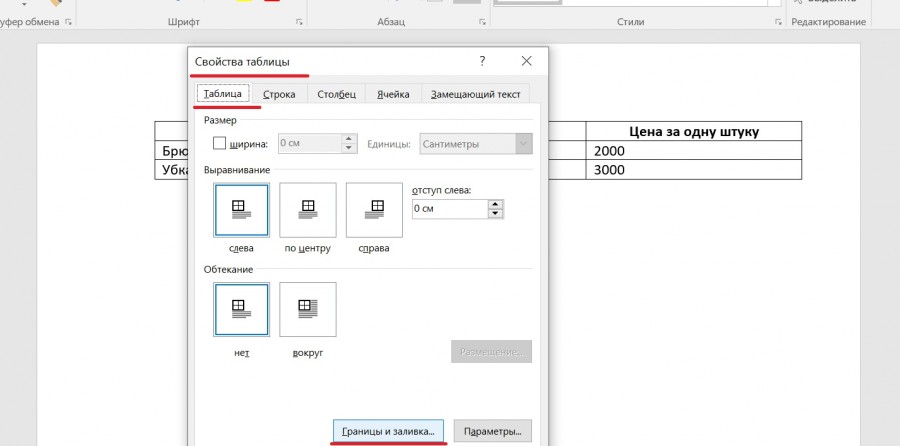
Четвертый шаг. В появившемся меню «Свойства таблицы», в закладке «Таблица» нажимаете на кнопку в самом низу с надписью: «Границы и заливка».
Пятый шаг. На экране появится меню «Границы и заливка» в закладке «Заливка», находим строку «Заливка» и раскрывающемся списке выбираем нужную палитру цвета. Проверяем, что в нижнем правом углу в разделе «Применить к» выбрано из выпадающего списка строчка: «ячейке».
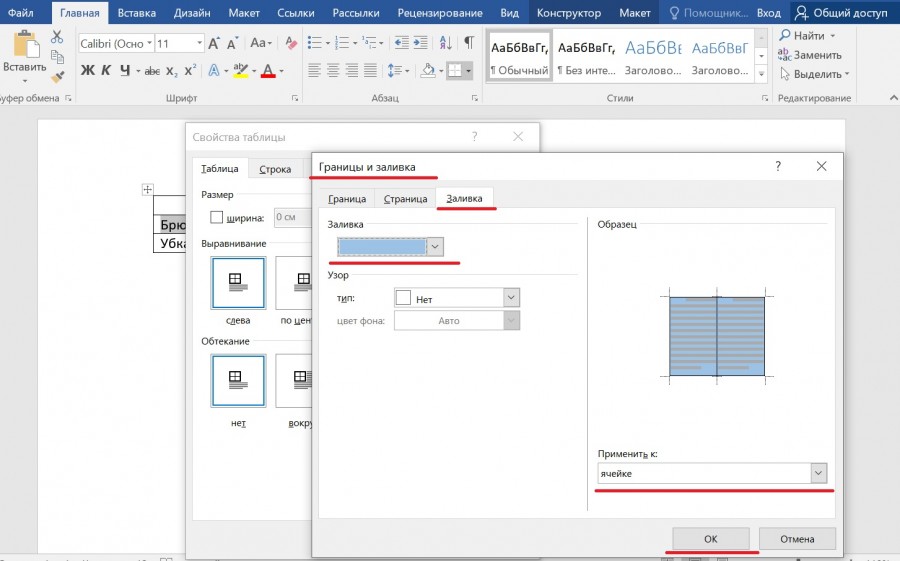
Шестой шаг. После этого через кнопки «Ок» (или клавишу «Enter») закрываем меню «Свойства таблицы» и «Границы и заливка». И в итоге нашей таблице закрашено только вторая строка.
Изменение цвета таблицы в MS Word
Стандартный серый и непримечательный вид таблицы в Microsoft Word устроит далеко не каждого пользователя, и это неудивительно. Благо, разработчики лучшего в мире текстового редактора понимали это изначально. Вероятнее всего, именно поэтому в Ворде есть большой набор инструментов для изменения таблиц, средства для изменения цвета тоже в их числе.
Забегая вперед, скажем, что в Ворде можно изменить не только цвет границ таблицы, но и их толщину и внешний вид. Все это можно выполнить в одном окне, о чем мы и расскажем ниже.
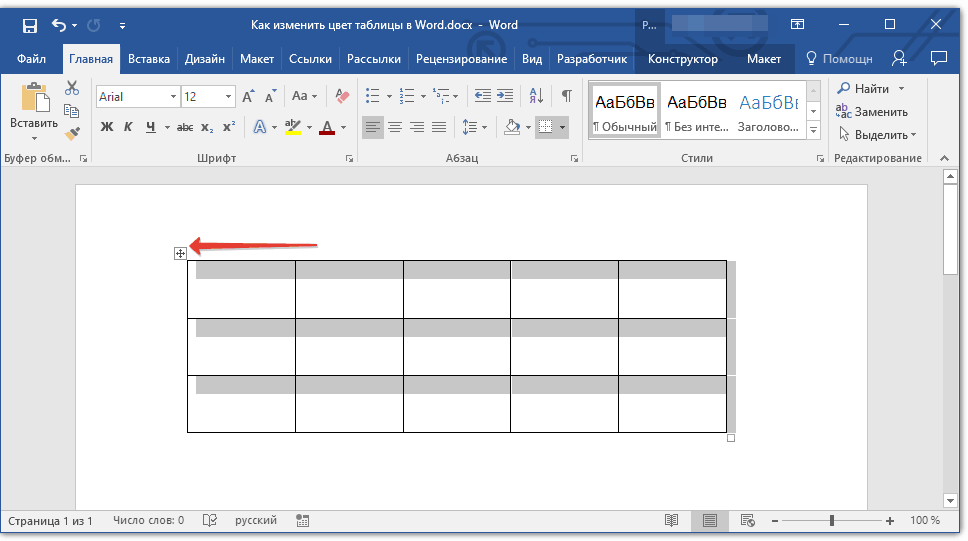
- Выделите таблицу, цвет которой вы хотите изменить. Для этого кликните по небольшому плюсику в квадрате, расположенном в ее верхнем левом углу.
- Вызовите на выделенной таблице контекстное меню (правый клик мышкой) и нажмите кнопку «Границы», в выпадающем меню которой нужно выбрать параметр «Границы и заливка».
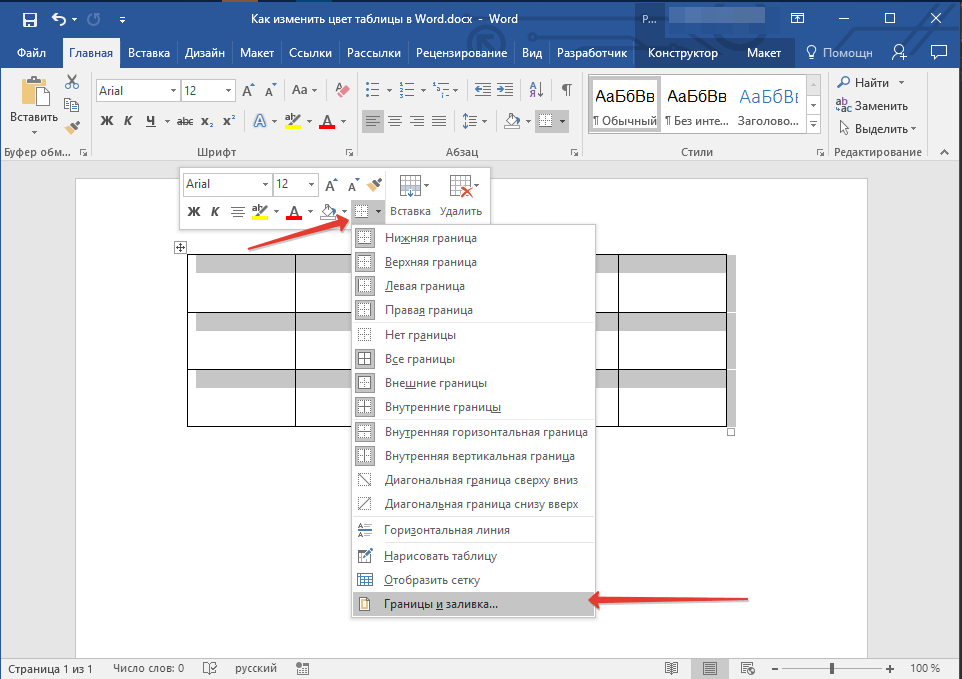
Примечание: В ранних версиях Word пункт «Границы и заливка» содержится сразу в контекстном меню.
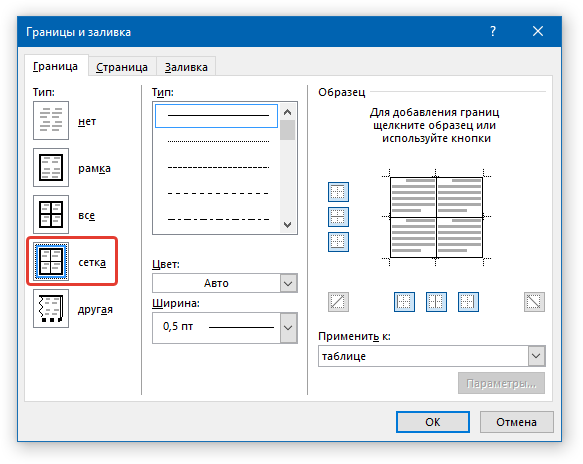
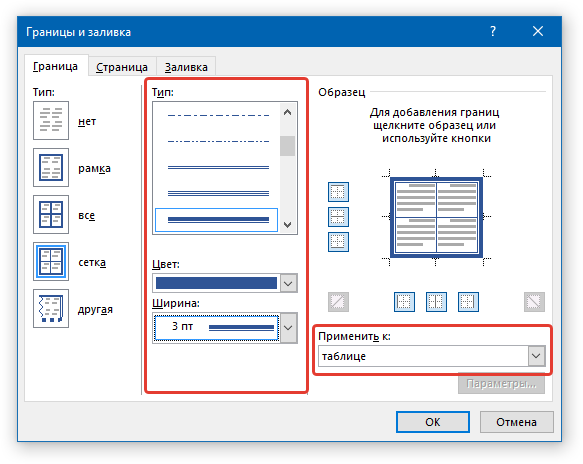

Если у вас, как и в нашем примере, полностью изменилась только рамка таблицы, а ее внутренние границы, хоть и изменили цвет, не изменили стиль и толщину, необходимо включить отображение всех границ.
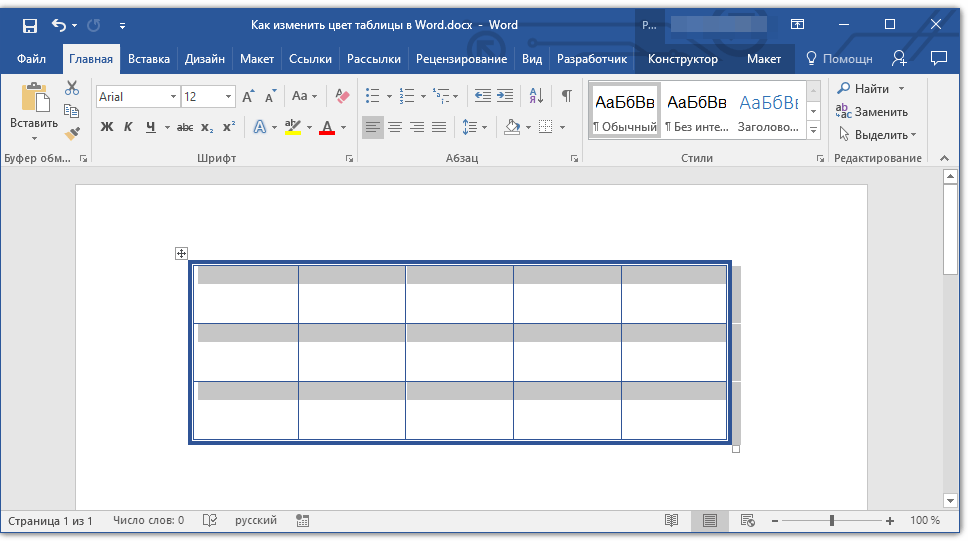
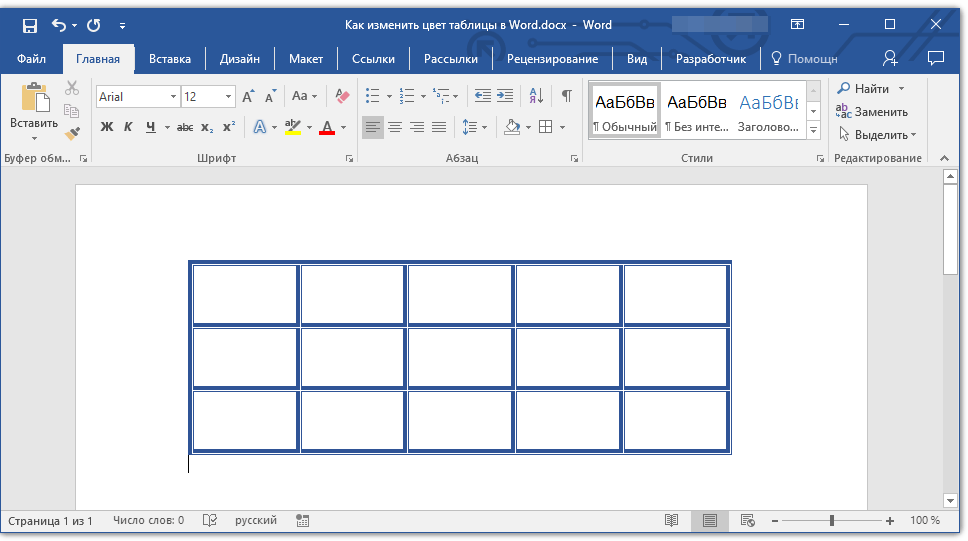
Нажмите кнопку «Границы», расположенную на панели быстрого доступа (вкладка «Главная», группа инструментов «Абзац»), и выберите пункт «Все границы». 
Примечание: Аналогичное можно проделать и через контекстное меню, вызванной на выделенной таблице. Для этого нужно нажать кнопку «Границы» и выбрать в ее меню пункт «Все границы».
Использование шаблонных стилей для изменения цвета таблицы
Изменить цвет таблицы можно и с помощью встроенных стилей. Однако, стоит понимать, что большинство из них меняют не только цвет границ, но и весь внешний вид таблицы.

- Выделите таблицу и перейдите во вкладку «Конструктор».
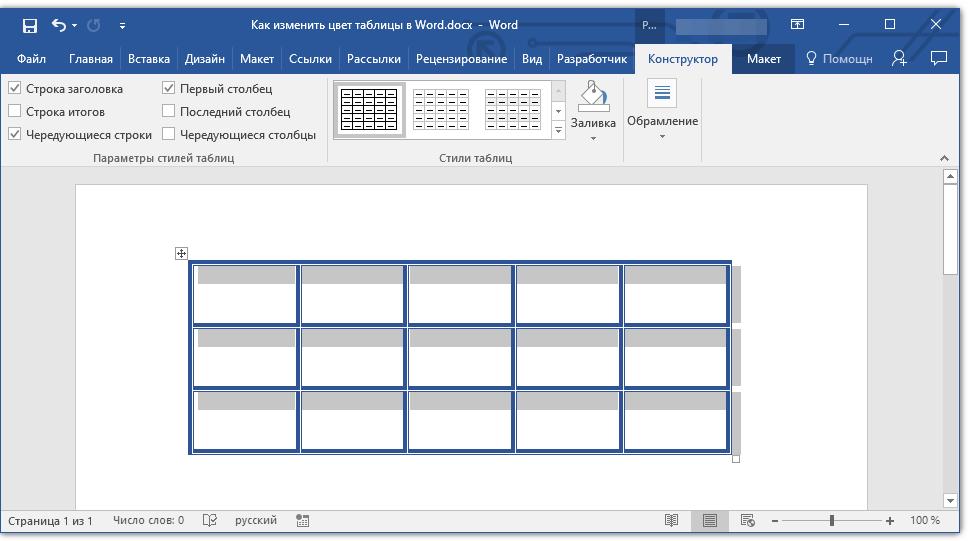
- Выберите подходящий стиль в группе инструментов «Стили таблиц».
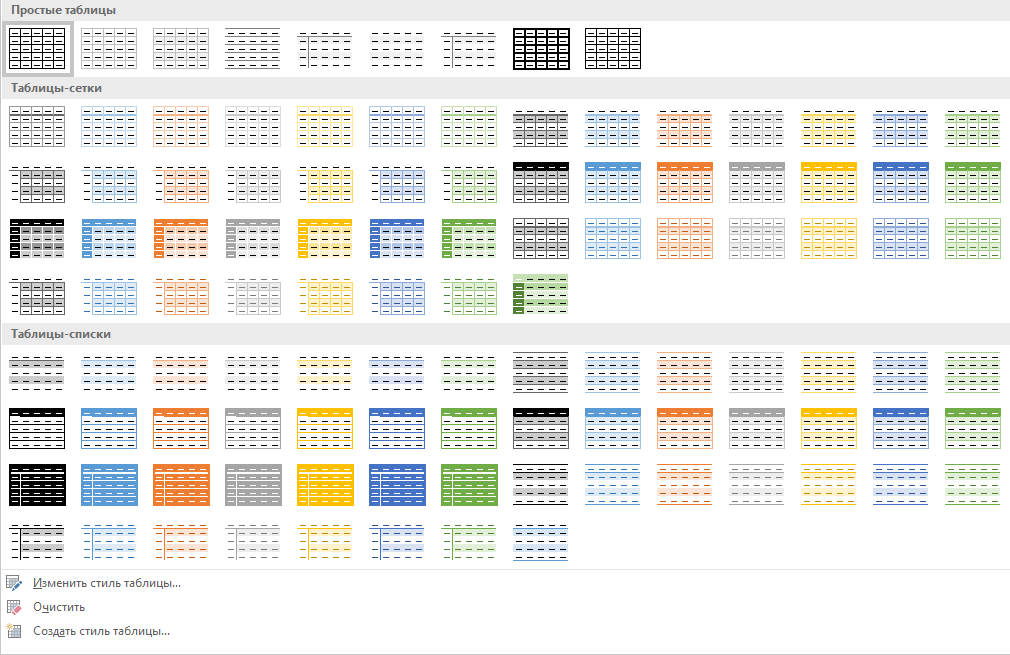
Совет: Чтобы увидеть все стили, нажмите кнопку «Больше», расположенную в правом нижнем углу окна со стандартными стилями.

На этом все, теперь вы знаете, как изменить цвет таблицы в Ворде. Как видите, в этом нет ничего сложного. Если вам часто приходится работать с таблицами, рекомендуем прочесть нашу статью об их форматировании.
Заливка текстурой ячеек таблицы в Word 2007
Можно ли в Word 2007 залить текстурой ячейку таблицы?
2 Ответ от Framell 20.03.2011 10:31:39
Re: Заливка текстурой ячеек таблицы в Word 2007
ralf пишет:
Можно ли в Word 2007 залить текстурой ячейку таблицы?
Да, можно. выделите нужную вам ячейку таблицы и на ленте в открывшейся контекстной вкладке Design (Конструктор) нажмите на кнопку Borders (Границы). В выпадающем списке выберите вариант Borders and Shading (Границы и заливка). В открывшемся окне на вкладке Shading (Заливка) откройте список Style (Узор) и прокрутите его вниз. Там будут варианты текстурной заливки. Не забудьте в списке Apply to (Применить к) указать что вы хотите залить — таблицу или ячейку.
В нашей стране чтобы быть бедным надо очень долго и хорошо учиться.
3 Ответ от ralf 20.03.2011 15:55:55
Re: Заливка текстурой ячеек таблицы в Word 2007
Это заливка УЗОРОМ, а я имел в виду ТЕКСТУРНУЮ заливку.
Текстурой можно залить всю страницу:
Разметка страницы -> Фон станицы -> Цвет страницы -> Способы заливки -> Текстура
Можно залить фигуру:
Работа с надписями -> Формат -> Заливка фигуры -> Текстура
Но залить ячейку таблицы текстурой (не узором) не получается. Может быть нужно предварительно преобразовать таблицу в набор фигур (прямоугольников) с текстом внутри? Залить прямоугольники текстурой можно. Но само преобразование таблицы в прямоугольники вручную вряд-ли реально
Сообщений [ 3 ]
Страницы 1
Чтобы отправить ответ, вы должны войти или зарегистрироваться
Похожие темы
- В Word 2007 отрисовка границ ячеек в таблице
- Порядок заполнения ячеек таблицы
- Автоматический перенос существующих ячеек таблицы
- Добавлять точки для ячеек определенных столбцов таблицы
- Объединение ячеек столбца таблицы с одинаковым значением
- Удаление лишних пробелов в начале и в конце строк ячеек таблицы
- Как установить полям всех ячеек таблицы значение полей по умолчанию
- Автоматический перенос слов на следующую строку таблицы в Word 2007
Заливка текстурой ячеек таблицы в Word 2007
Если у вам часто приходится работать с различными текстами, писать и обрабатывать их, то, скорей всего, у вас установлен редактор Microsoft Word. На портале о Microsoft Office Word вы узнаете про: нумерация разделов в ворде просто. Какая бы версия программы у вас ни стояла, вряд ли вы используете больше двадцати процентов того, что эта программа может. Наш сайт о Microsoft Office Word даст ответ про: как сдвинуть фрагмент текста вправо?. Если желаете узнать больше о работе в редакторе, то посетите форум Ворд Эксперт. Это русскоязычный сайт с доступным интерфейсом, простой регистрацией и множеством полезнейшей информации. На портале о Microsoft Office Word вы узнаете про: как подчеркнуть заголовок в ворде.
Портал разработан специально для пользователей редактора Microsoft Word. Зарегистрировавшись на портале, вы узнаете много новой и нужной информации, даже если вы давно и часто работаете в приложении. На портале о Microsoft Office Word вы узнаете про: как восстановить ярлык. На сайте представлена разнообразная литература и ответы на часто возникающие у пользователей Microsoft Word вопросы. На портале о Microsoft Office Word вы узнаете про: как сделать чтобы набирать формулы в ворде. Вы легко научитесь оптимизировать свою работу и даже писать макросы. Готовые решения часто возникающих проблем вы можете найти в специальных разделах на сайте. Наш сайт о Microsoft Office Word даст ответ про: что делать если в окне преобразование файла не подходит не один код.
При трудностях в работе с редактором или создании макросов вы всегда можете обратиться за помощью к опытным пользователям. Наш сайт о Microsoft Office Word даст ответ про: нумерация страниц колонок в word 2010. Можно задать любой вопрос о настройке, форматировании и автоматизации работы Microsoft Word, найти готовое решение или оставить заявку на написание макроса. Наш сайт о Microsoft Office Word даст ответ про: как отредактировать текст для печати.
страницы
- полезности word
- книги и программы
- о проекте
- стать автором
- реклама на сайте
- правовая информация
авторство
© 2006 — 2016, Word Expert
Авторские права на все материалы, опубликованные на сайте WordExpert.ru (включая текст, иллюстрации, фотографии, подборку, расположение и т.п.), принадлежат администрации Word Expert, если не указано иное.