
Использование приложений iMessage на устройствах iPhone и iPad
В этой статье описывается, как использовать приложения iMessage для совместной работы с другими пользователями, добавления стикеров в сообщения, обмена песнями и многого другого, не выходя из приложения «Сообщения».
Начало работы
- Загрузите последнюю версию ОС iOS или iPadOS на устройство iPhone или iPad.
- Убедитесь, что на устройстве выполнен вход в iTunes Store и App Store с помощью идентификатора Apple ID.

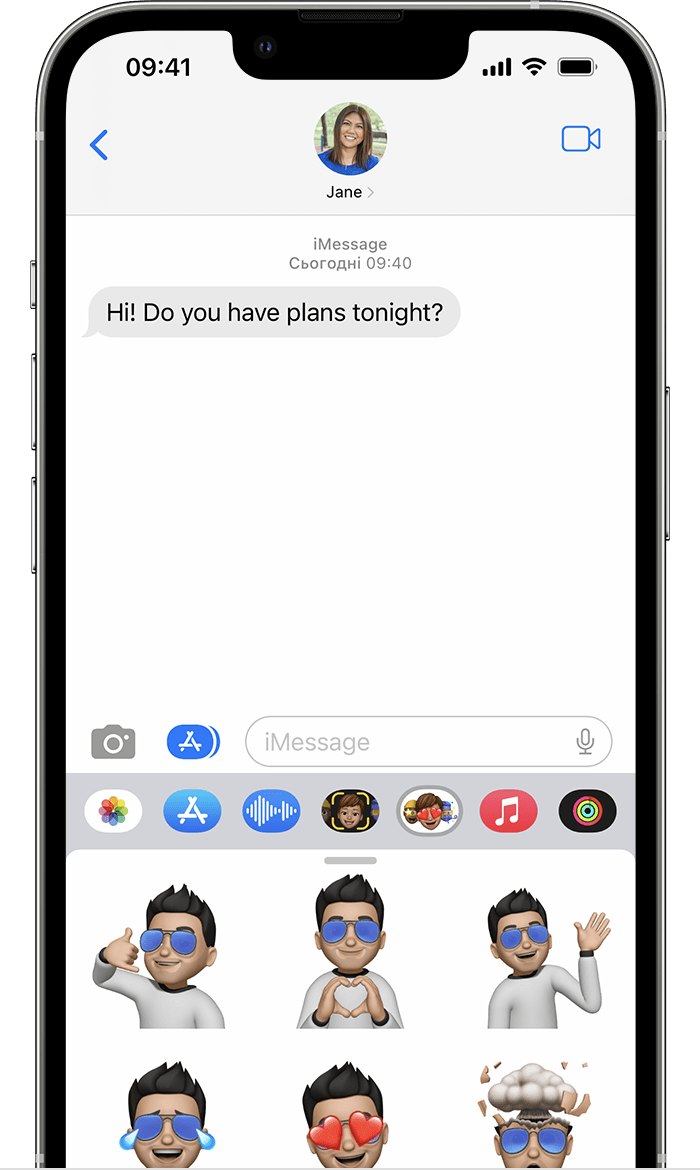
Поиск приложений iMessage на панели приложений
Панель приложений обеспечивает быстрый доступ к приложениям, которые можно использовать в ваших сообщениях. Чтобы открыть панель приложений, выполните следующие действия.
- Откройте «Сообщения».
- Нажмите кнопку «Написать» , чтобы начать новое сообщение. Или выберите существующий разговор.
- Смахивайте на панели приложений влево или вправо, чтобы найти нужное приложение.

Приложения, которые автоматически добавляются на панель приложений

«Магазин»: загружайте приложения iMessage для использования с приложением «Сообщения».

«Фото»: быстро добавляйте фото в ваши сообщения прямо из приложения.

«Музыка»: делитесь недавно прослушанными песнями из Apple Music.

Digital Touch: используйте Digital Touch для отправки зарисовок, прикосновений, поцелуев, пульса и прочего.

#images * : находите сотни новых изображений в формате GIF, которые можно добавлять в сообщения.

Apple Cash: отправляйте деньги знакомым людям и получайте от них платежи * .

Memoji: создавайте анимированные Memoji, которые используют ваш голос и отражают выражение вашего лица, и делитесь ими с другими пользователями ** .

Стикеры Memoji: создавайте собственные стикеры Memoji, соответствующие вашей личности и настроению.

* Приложения #images и Apple Cash доступны не во всех странах и регионах. Если у вас возникнут проблемы или вопросы по поводу содержимого в приложении #images, вы можете сообщить об этом или удалить приложение #images.
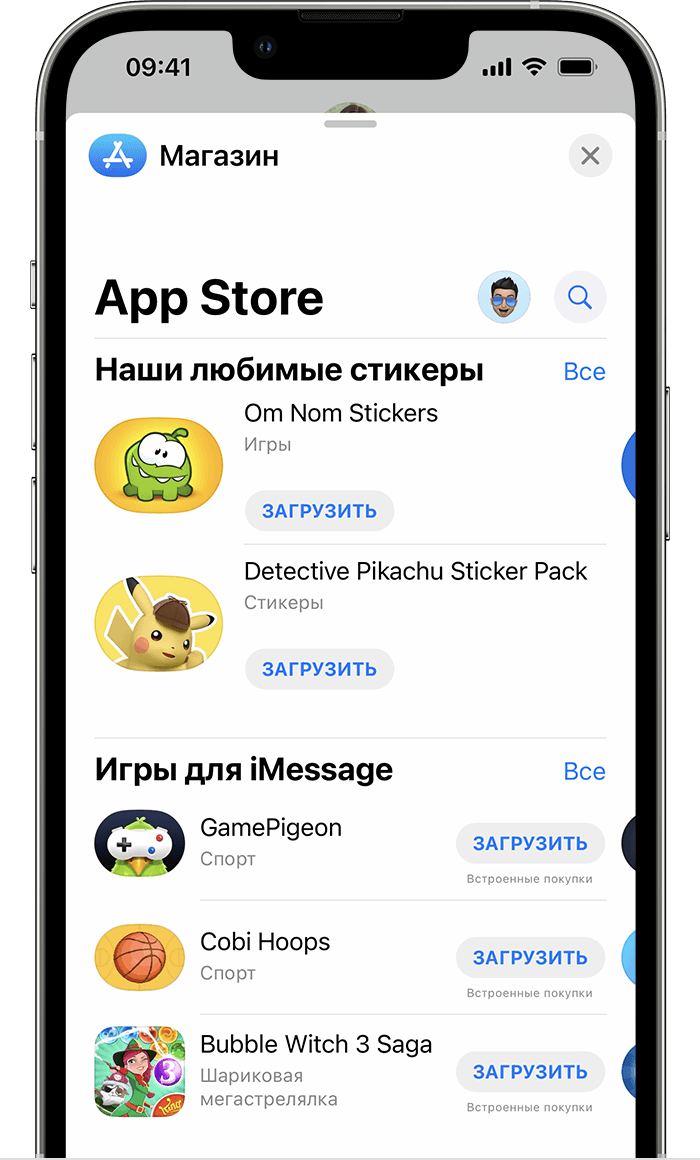
Загрузка приложений iMessage
Найти и загрузить приложения для iMessage можно в магазине App Store для iMessage. Вот как это сделать:
- Чтобы перейти в App Store для iMessage, коснитесь значка «Магазин» .
- Нажмите значок или значок цены рядом с приложением, затем нажмите «Установить». Для завершения покупки может потребоваться ввести пароль идентификатора Apple ID.
- Нажмите на серую линию
 или кнопку «Закрыть»
  для возврата к сообщению.
После загрузки приложения оно появится на панели приложений.
В некоторых приложениях можно совершать дополнительные покупки. При использовании Семейного доступа можно включить функцию «Попросить купить» для контроля над загрузками приложений и покупками в приложениях. Узнайте больше о покупках в приложениях.
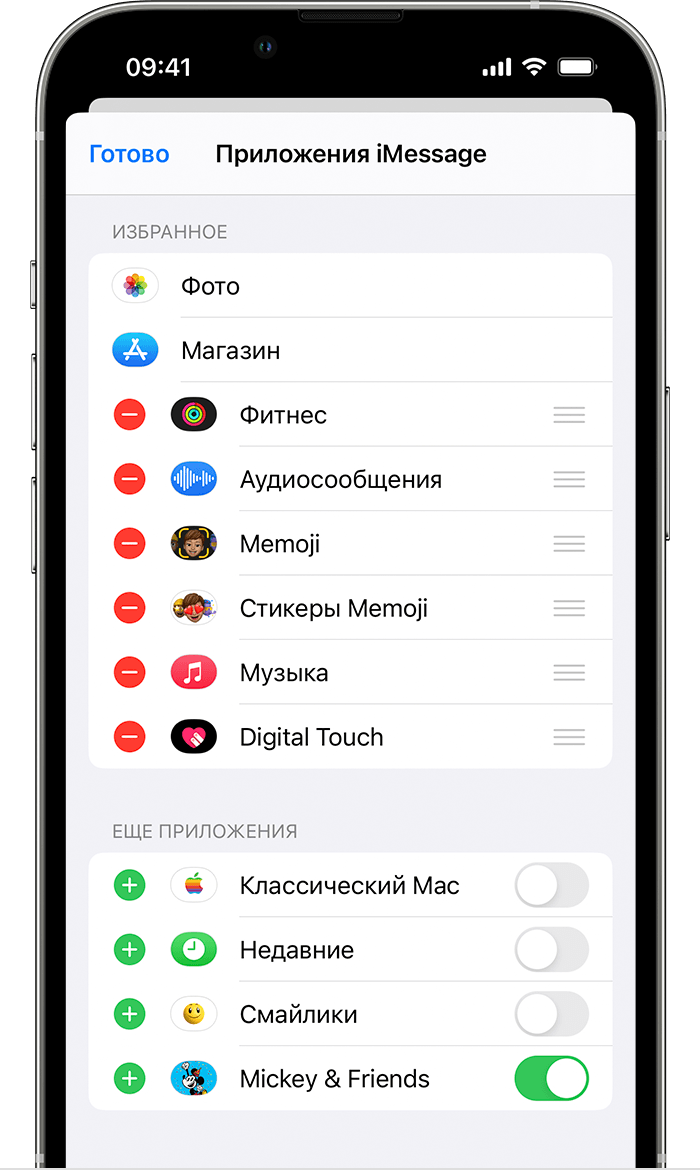
Управление приложениями iMessage
Можно добавить приложения в категорию «Избранное», чтобы обеспечить быстрый доступ к ним на панели приложений. Можно также изменять порядок приложений на панели, удалять ненужные приложения и т. д. Вот как это сделать.
- На панели приложений проведите пальцем влево и нажмите кнопку «Еще» .
- Нажмите «Править» в левом верхнем углу, чтобы выполнить следующие действия:
- Чтобы добавить приложение в избранное, нажмите кнопку «Добавить» .
- Чтобы удалить приложение из избранного, нажмите кнопку «Удалить» , затем нажмите «Удалить из Избранного».
- Чтобы изменить порядок приложений на панели, нажмите и удерживайте значок , затем разместите приложения в нужном порядке.
- Чтобы скрыть приложение, отключите его.
- Нажмите «Готово».
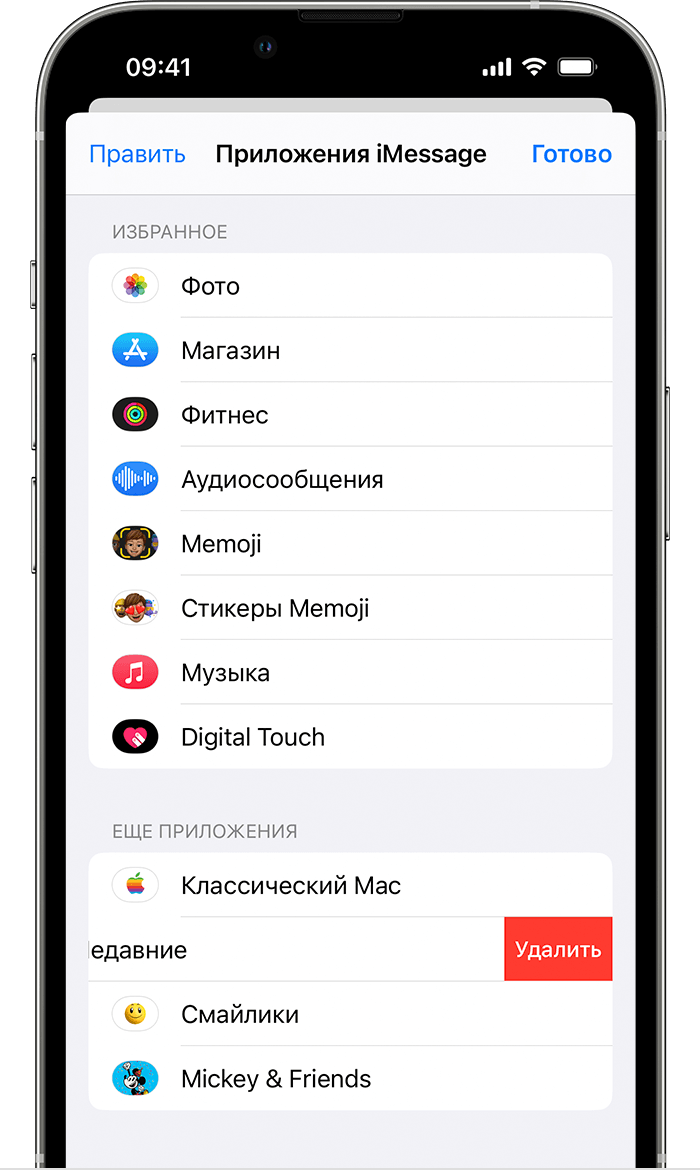
Удаление приложений iMessage
- Откройте «Сообщения».
- Нажмите кнопку «Написать» , чтобы начать новое сообщение. Или выберите существующий разговор.
- Смахните влево на панели приложений и нажмите значок «Еще» .
- Смахните приложение влево и нажмите «Удалить».
- Нажмите «Готово».
Дополнительные возможности приложения iMessage
Чтобы загрузить приложения, используйте App Store на устройствах iPhone, iPad, Apple TV или компьютере.
Добавление и удаление номера телефона в приложении «Сообщения» или FaceTime
Номер телефона iPhone можно использовать в приложениях «Сообщения» и FaceTime на компьютере Mac и устройстве iPad или iPod touch.
- Настройка или удаление номера телефона
- Включение и выключение номера для компьютера Mac
- Включите или выключите свой номер для iPad или iPod touch
- Помощь
Настройка номера телефона
На устройстве iPhone выполните указанные ниже действия.
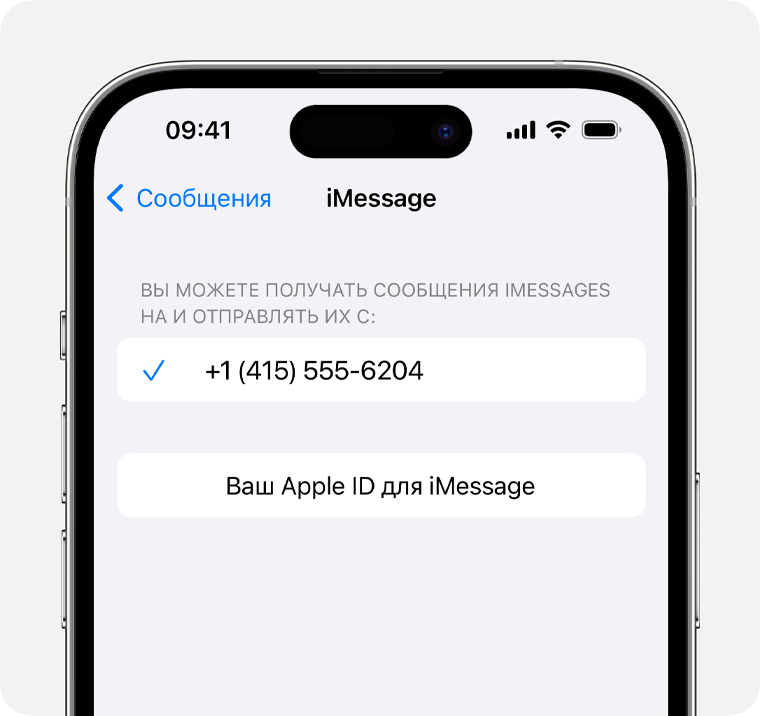
- Выберите «Настройки» > «Сообщения» и убедитесь, что функция iMessage включена. Для ее активации может потребоваться некоторое время.
- Нажмите «Отправка/прием». Если отображается параметр «Ваш Apple ID для iMessage», нажмите его и выполните вход с тем же идентификатором Apple ID, который используется на компьютере Mac, iPad и iPod touch.
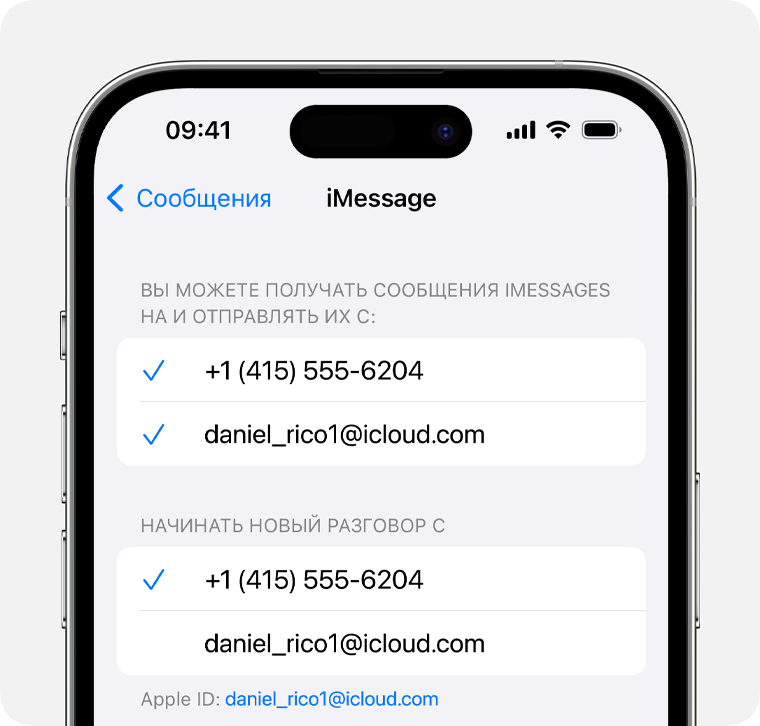
- В разделе «Вы можете получать сообщения iMessage на и отправлять их с:» убедитесь, что выбран ваш номер телефона и идентификатор Apple ID.
- Перейдите в меню «Настройки» > FaceTime и убедитесь, что в разделе «Ваш адрес для вызовов FaceTime» выбран ваш номер телефона и идентификатор Apple ID.
После этого настроенный номер телефона можно включить на других устройствах:
- Включение номера телефона для компьютера Mac
- Включение номера телефона для устройства iPad или iPod touch
Если при использовании этой функции вы используете идентификатор Apple ID совместно с другим пользователем, вы не сможете скрыть свои беседы от этого пользователя. Вместо совместного использования идентификатора Apple ID настройте функцию «Семейный доступ».
Чтобы настроить номер телефона для использования с приложением «Сообщения» или FaceTime, необходима активная SIM-карта или eSIM, связанная с этим номером.
Удаление номера телефона
Если вы не хотите, чтобы вызовы или сообщения для устройства iPhone отображались на устройстве iPad, iPod touch или компьютере Mac, можно удалить свой номер телефона. Для этого воспользуйтесь одним из следующих способов.
- На устройстве iPhone выберите «Настройки» > «Сообщения» > «Отправка/прием». Выберите идентификатор Apple ID в нижней части экрана и нажмите «Выйти». Затем перейдите в раздел «Настройки» > «FaceTime», выберите свой идентификатор Apple ID и нажмите кнопку «Выйти».
- Если номер телефона, который вы хотите удалить, относится к устройству iPhone, к которому у вас нет доступа, измените пароль идентификатора Apple ID. При этом с устройств iPad, iPod touch и компьютера Mac удаляются все номера телефонов. Вызовы и сообщения для удаленных номеров не будут больше отображаться на этих устройствах.
Включение или выключение номера телефона для компьютера Mac
После настройки номера телефона его можно включить или выключить для приложений «Сообщения» и FaceTime на компьютере Mac.
- Откройте приложение «Сообщения» или FaceTime. При необходимости выполните вход с идентификатором Apple ID, который используется с приложениями «Сообщения» и FaceTime на iPhone.
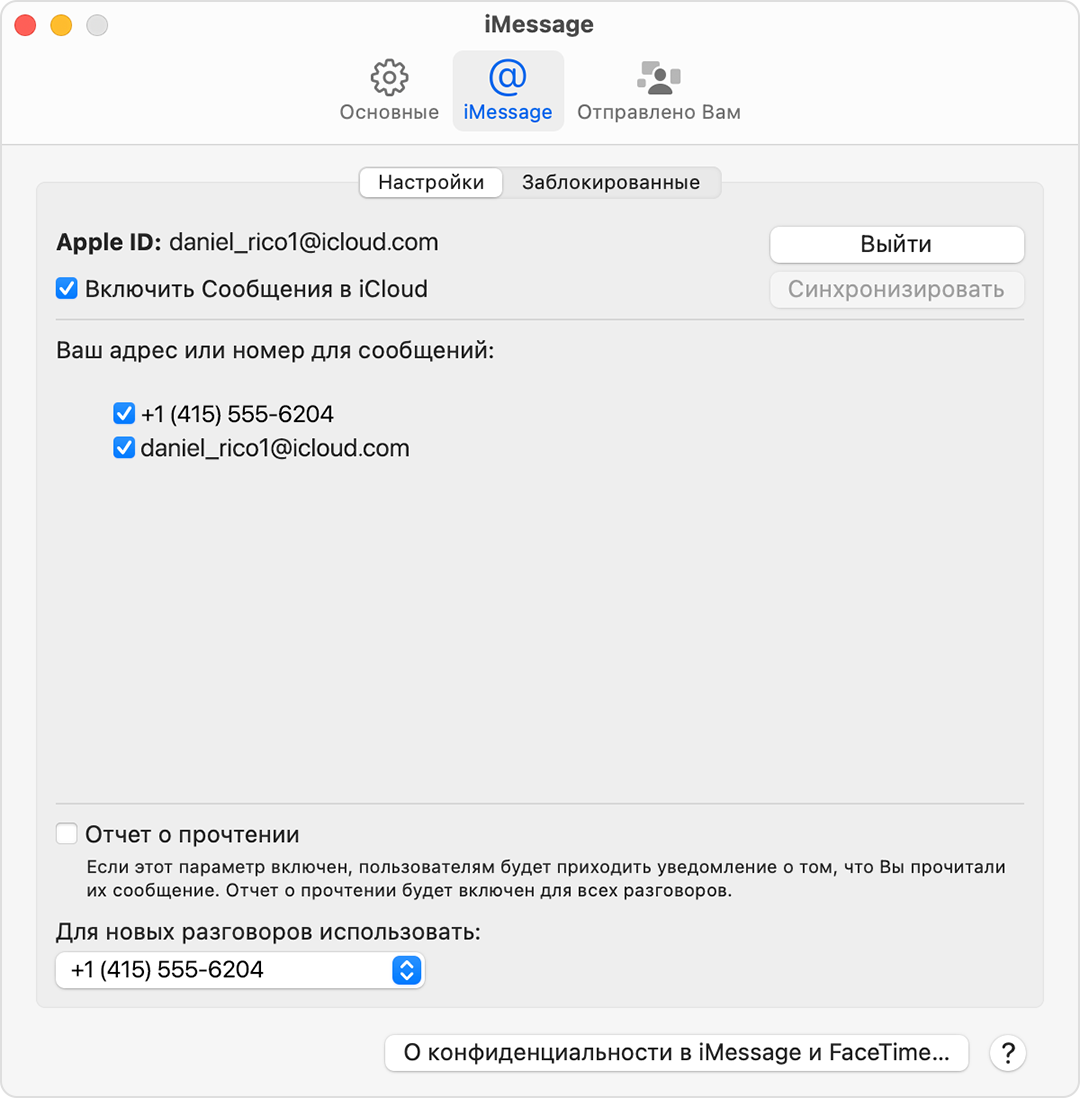
- В приложении «Сообщения» выберите «Сообщения» > «Настройки» и щелкните iMessage. В приложении FaceTime выберите FaceTime > «Настройки» и перейдите на вкладку «Основные».
- Включите или выключите номер телефона:
- Чтобы включить номер телефона, выберите его и свой идентификатор Apple ID в списке. Если номер телефона не отображается, получите помощь по настройке или обратитесь в службу поддержки Apple. Если вы видите чужой номер телефона, измените пароль к идентификатору Apple ID.
- Чтобы выключить номер телефона, отмените его выбор в списке.
- Чтобы получатели видели ваш номер телефона, а не идентификатор Apple ID, выберите свой номер телефона во всплывающем меню «Начинать новый разговор с» или «Начинать новые вызовы с».
Включение или выключение номера телефона на устройстве iPad или iPod touch
После настройки номера телефона его можно включить или выключить для приложений «Сообщения» и FaceTime на устройстве iPad или iPod touch.
- Для приложения «Сообщения» откройте «Настройки» > «Сообщения» и убедитесь, что функция iMessage включена. Если потребуется, выполните вход с идентификатором Apple ID, который используется с приложениями «Сообщения» и FaceTime на iPhone. Затем нажмите «Отправка/прием».
- Для FaceTime откройте «Настройки» > FaceTime. При необходимости выполните вход с идентификатором Apple ID, который используется с приложениями «Сообщения» и FaceTime на iPhone.
- Включите или выключите номер телефона:
- чтобы включить номер телефона, выберите его и идентификатор Apple ID в соответствующем разделе «Ваш адрес для». Если номер телефона не отображается, получите помощь по настройке или обратитесь в службу поддержки Apple. Если вы видите чужой номер телефона, измените пароль к идентификатору Apple ID.
- Чтобы отключить номер телефона, снимите соответствующий флажок.

Если номер телефона не виден или недоступен для выбора в приложении «Сообщения» или FaceTime
- Убедитесь, что используется последняя версия ПО для компьютера Mac или устройства iOS.
- Убедитесь, что процедура для iPhone по настройке номера телефона выполнена правильно. На всех устройствах должен использоваться один и тот же идентификатор Apple ID.
- Убедитесь, что в разделе «Ваш адрес для» настроек приложения «Сообщения» или FaceTime установлены флажки рядом с номером телефона и идентификатором Apple ID.
Если флажок для номера телефона снят и установить его не удается, или есть другая проблема, выполните следующие действия.
- На компьютере Mac:
- В приложении «Сообщения» выберите «Сообщения» > «Настройки» и щелкните iMessage. Нажмите кнопку «Выйти».
- В приложении FaceTime выберите FaceTime > «Настройки» и перейдите на вкладку «Основные». Нажмите кнопку «Выйти».
- На устройстве iPhone, iPad и iPod touch:
- Откройте «Настройки» > «Сообщения» > «Отправка/прием». Нажмите на идентификатор Apple ID и выберите пункт «Выйти».
- Перейдите в меню «Настройки» > FaceTime. Нажмите на идентификатор Apple ID и выберите пункт «Выйти».
- На устройстве iPhone выполните указанные ниже действия.
- Вернитесь на экран «Настройки» > «Сообщения» и убедитесь, что функция iMessage включена.
- Нажмите «Отправка/прием», затем «Ваш Apple ID для iMessage» и выполните вход с идентификатором Apple ID.
- Используйте тот же идентификатор Apple ID для выполнения входа в приложения «Сообщения» и FaceTime на других ваших устройствах.
Если вам все еще требуется помощь, измените пароль идентификатора Apple ID и повторите процедуру настройки. Если это не помогает, обратитесь в службу поддержки Apple.
Что делать, если Аймесседж не активируется
Apple не забывает про свой фирменный мессенджер iMessage: в iOS 15 приложение получило очередное обновление функций. К сожалению, никуда не делись проблемы: например, иногда посреди разговора мессенджер начинает отправлять сообщения в виде SMS, хотя предпосылок к этому, казалось бы, и нет. Чаще всего читатели нашего Telegram-чата сталкиваются с проблемой активации iMessage: такое случается и при первом запуске нового iPhone, и даже со смартфонами, которыми пользуются уже давно. Причин, по которым приложение уходит в длительный режим активации, может быть множество. Если столкнулись с этим и не знаете, что делать, вам точно пригодится наш материал: рассказываем, что делать, если столкнулись с ожиданием активации iMessage.
Рассказываем, как разобраться с проблемой ожидания активации iMessage
Перед тем, как использовать все вышеперечисленные способы, попробуйте на 30 секунд включить авиарежим на iPhone. Если после этого ожидание активации iMessage так и осталось, то пробуйте данные варианты.
Почему не работает Аймесседж
При активации iPhone часто не работает iMessage. Пользователи могут увидеть разные виды системных сообщений, но все они говорят о том, что iMessage уходит в бесконечное ожидание активации.
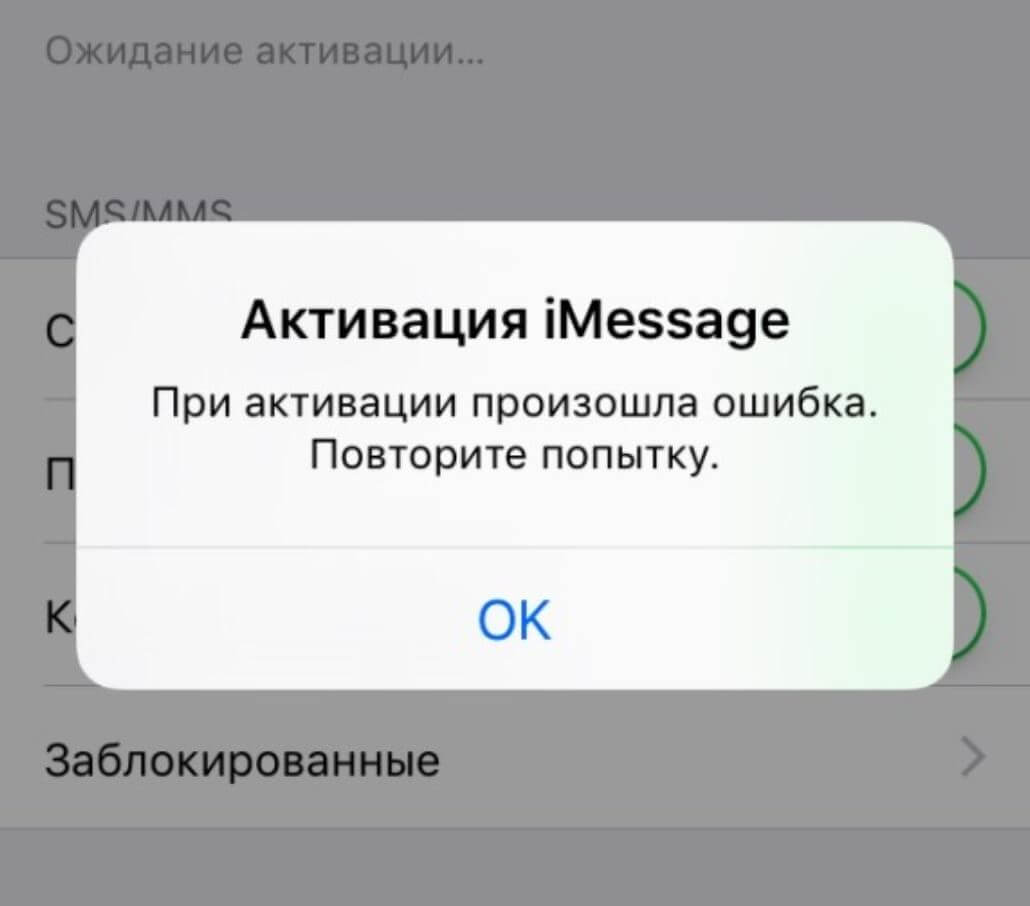
Проблема с активацией iMessage возникает не только на новых iPhone, но и на тех, что используются давно
- Ожидание активации (в настройках iOS);
- Не удалось войти, проверьте подключение к Сети;
- Активация не удалась;
- При активации произошла ошибка;
- Не удалось связаться с сервером iMessage.
Прежде всего убедитесь в том, что вы все сделали правильно и не меняли никаких настроек. Вот, что нужно знать об активации iMessage и проверить в iPhone.
- Проверьте подключение к Интернету. Приложение может не активироваться из-за плохого сигнала сотовой сети. Подключитесь к стабильному Wi-Fi.
- Обязательно введите ваш адрес электронной почты — его можно использовать в качестве приема и получения сообщений.
- В некоторых случаях активация iMessage занимает до 24 часов.
Не забудьте подписаться на наш Яндекс.Дзен: в нем найдете еще больше интересных статей об Apple!
Как отключить Аймесседж на Айфоне
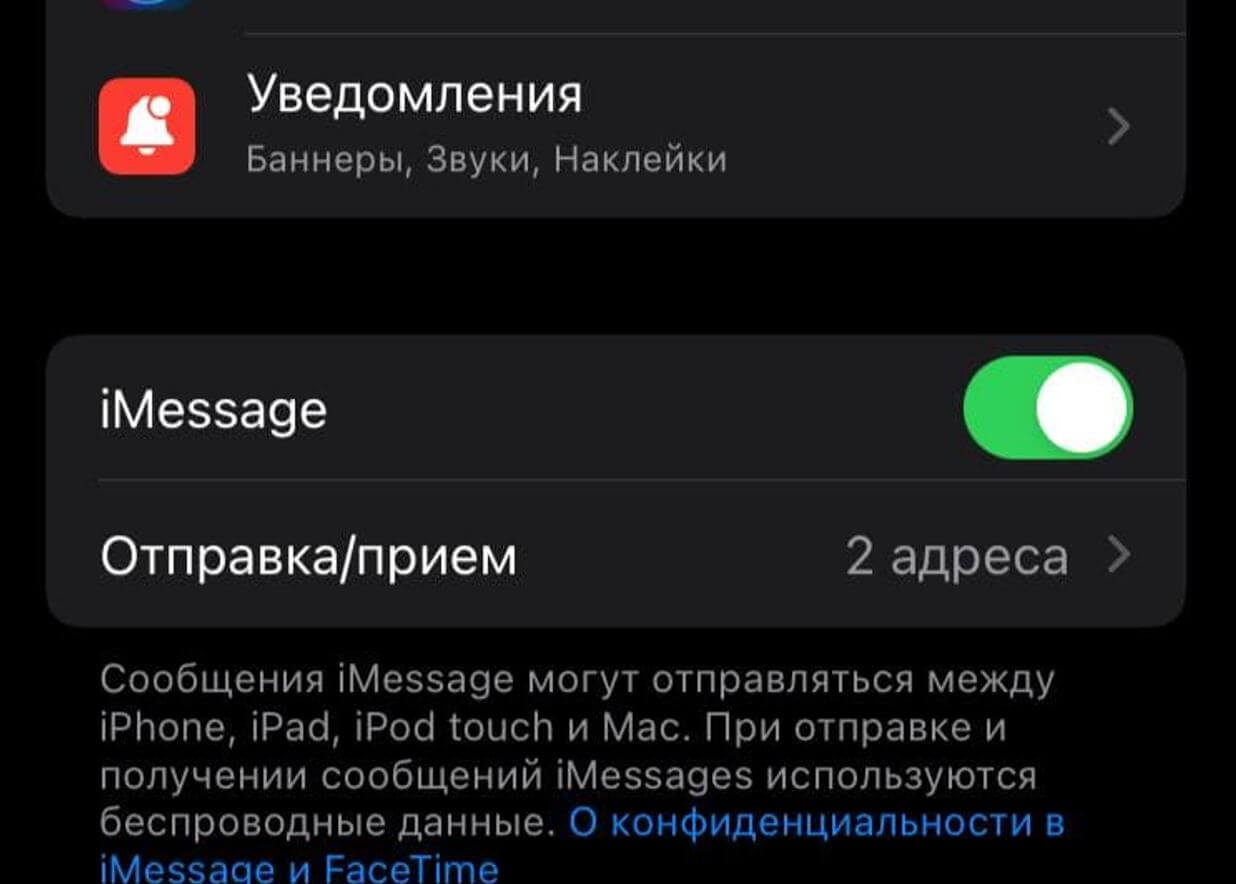
Попробуйте перезагрузить iMessage на iPhone
Один из самых действенных способов решения проблемы с активацией iMessage — это отключение функции с последующим включением.
- Зайдите в Настройки;
- Выберите «Сообщения»;
- Отключите ползунок возле «iMessage».
После этого перезагрузите iPhone и после включения снова зайдите в настройки и активируйте iMessage. Подождите пару минут, после чего проверьте, успешно ли прошла активация iMessage.
Как поменять часовой пояс на Айфоне
Еще одна проблема, из-за которой может не только перестать работать iMessage, но и даже браузер — это неправильный часовой пояс. Дело в том, что iPhone иногда некорректно определяет местоположение: из-за этого автоматическая смена времени происходит невовремя, а владелец смартфона и вовсе теряется во времени. Если в iPhone перестал работать iMessage, проверьте правильность установки часового пояса.
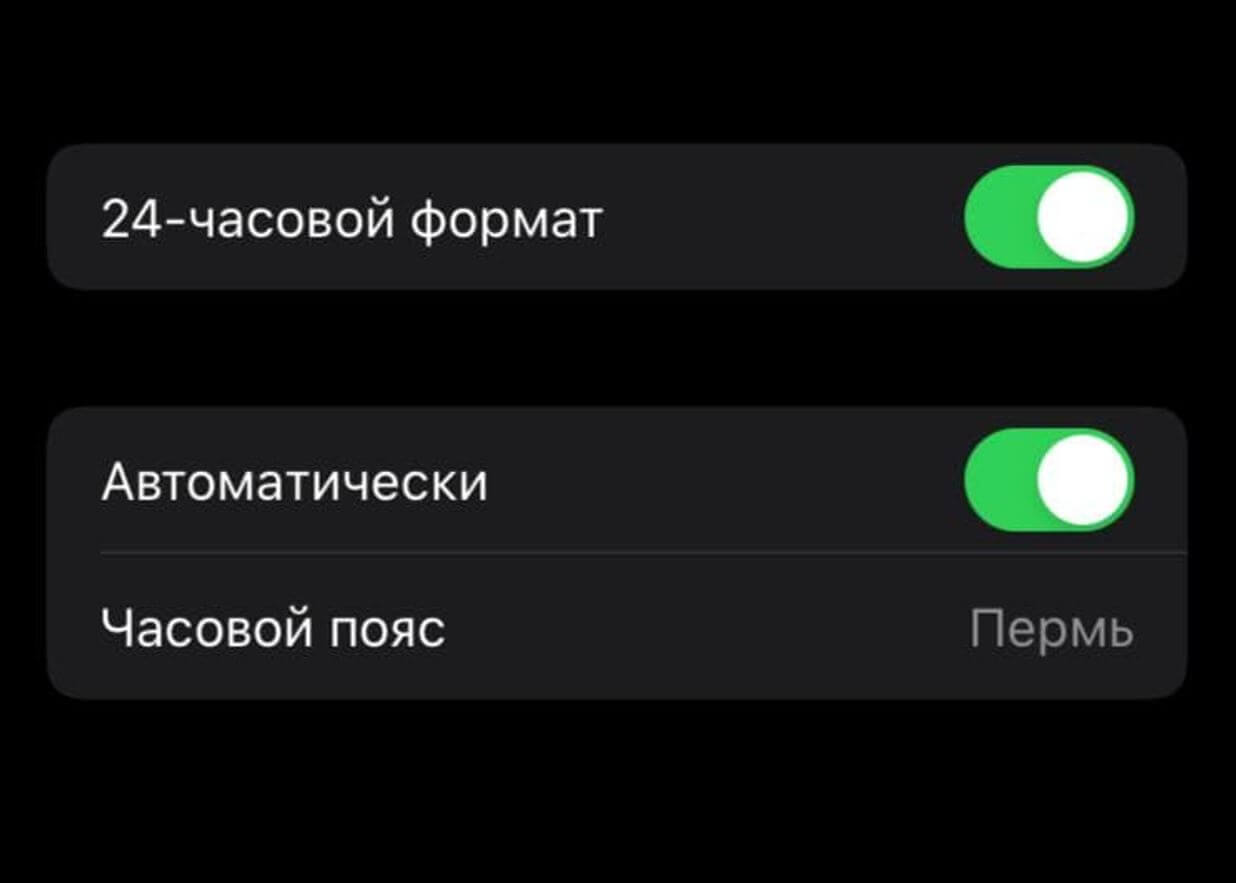
Проверьте, включено ли автоматическое определение часового пояса
- Зайдите в Настройки, выберите «Основные»;
- Выберите пункт «Дата и время»;
- Включите ползунок возле «Автоматически».
Кроме того, проверьте настройки геолокации iPhone, которая отвечает за определение часового пояса. Пункт должен быть включен, чтобы iPhone мог использовать текущее местоположение для определения. Эту настройку можно случайно отключить при оптимизации процессов, связанных с геолокацией.
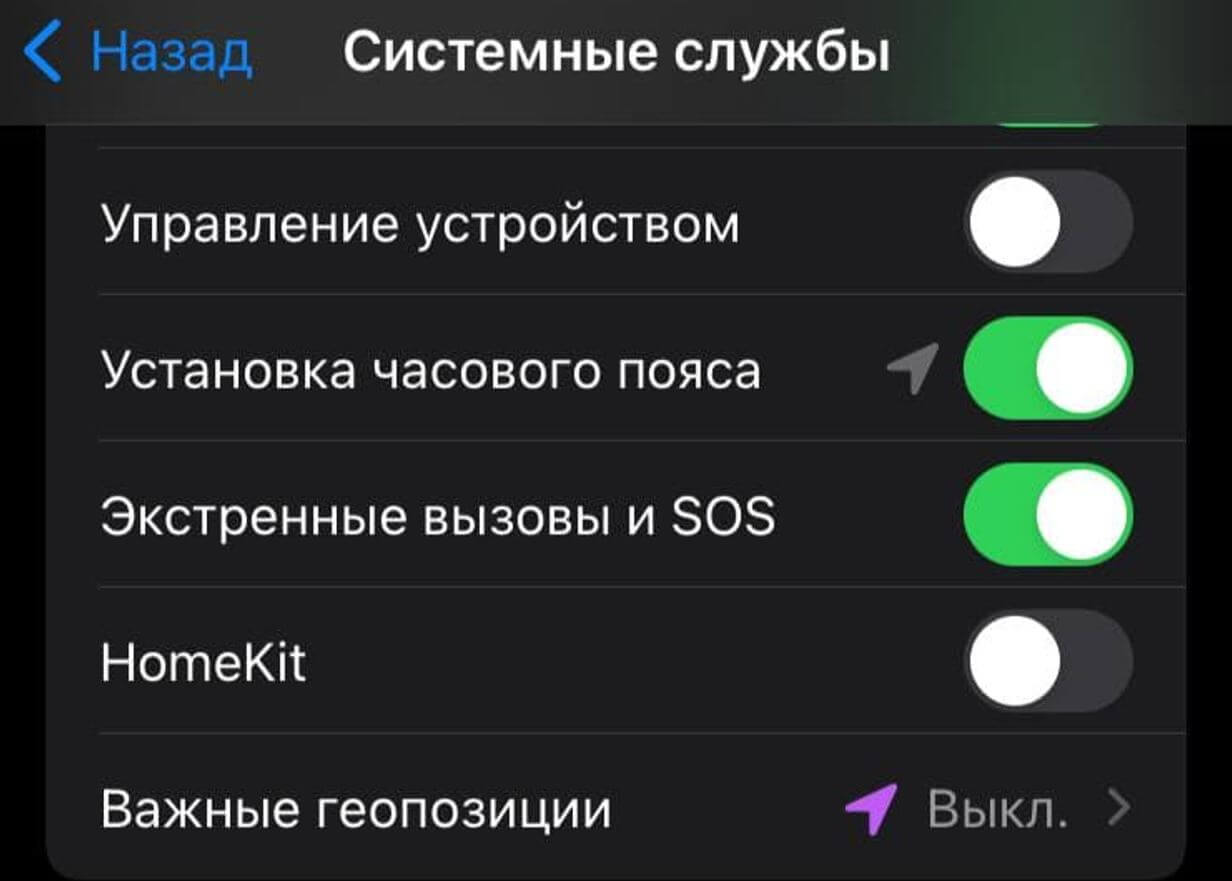
Проверьте, включена ли установка часового пояса в настройках геолокации
- Зайдите в Настройки, выберите «Конфиденциальность»;
- Выберите «Службы геолокации»;
- Зайдите в пункт «Системные службы»;
- Включите переключатель рядом с «Установка часового пояса».
Страница состояния системы Apple
Не так давно у многих пользователей случилась проблема, в результате которой произошла ошибка при подключении к iCloud. Всякий раз, когда с вашим устройством что-то не так или службы перестают работать, первоначально загляните на страницу состояния систем Apple.
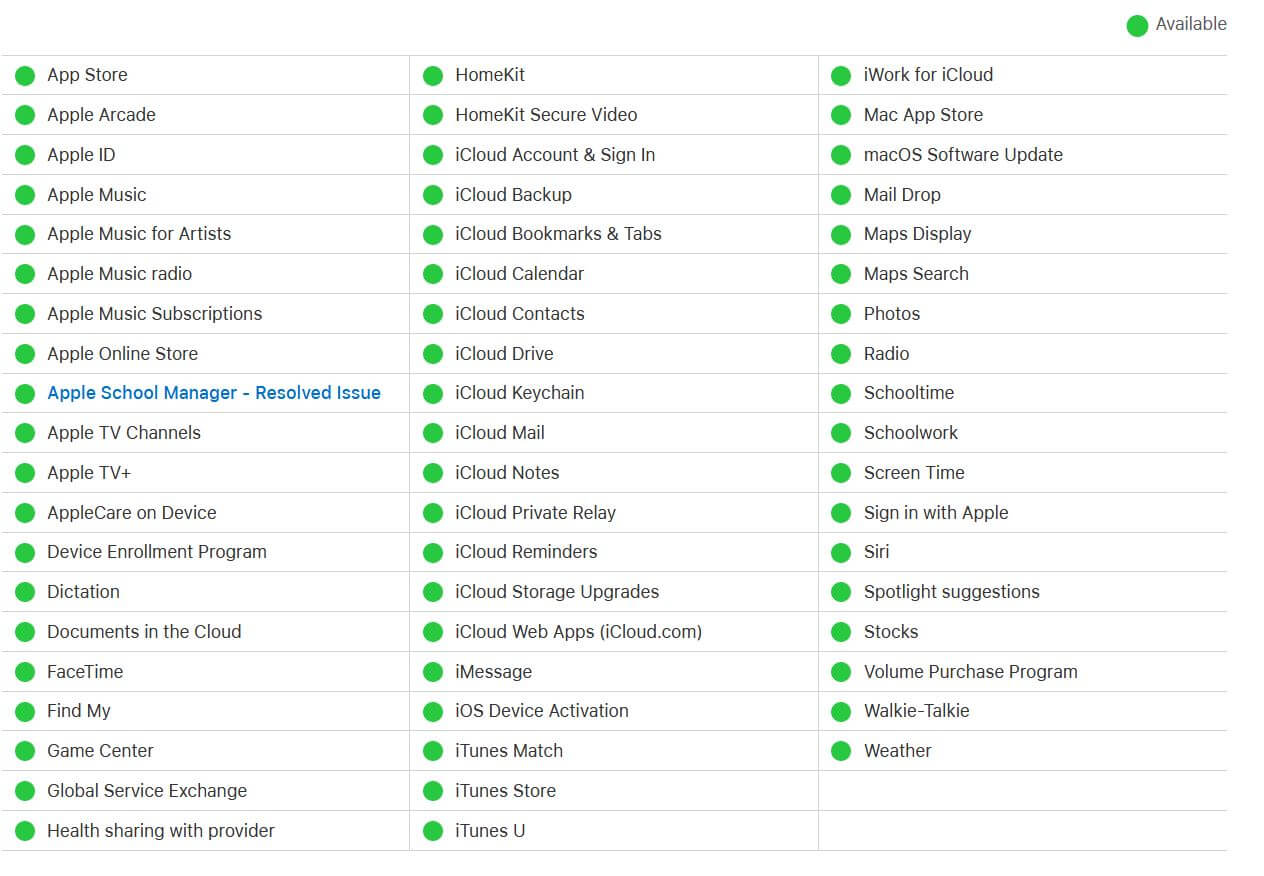
Страница состояния систем Apple позволяет узнать, все ли службы работают корректно
На ней отображается, нет ли каких-либо ошибок в службах и работают ли они корректно в данный момент. Если кружок рядом с названием системы зеленый, то значит, что все в порядке. Если красный или желтый — произошел сбой. Теперь вы точно сможете понять, в чем дело и с чьей стороны неполадки. Обычно Apple устраняет сбои со своей стороны довольно быстро.
Сброс настроек сети на Айфоне
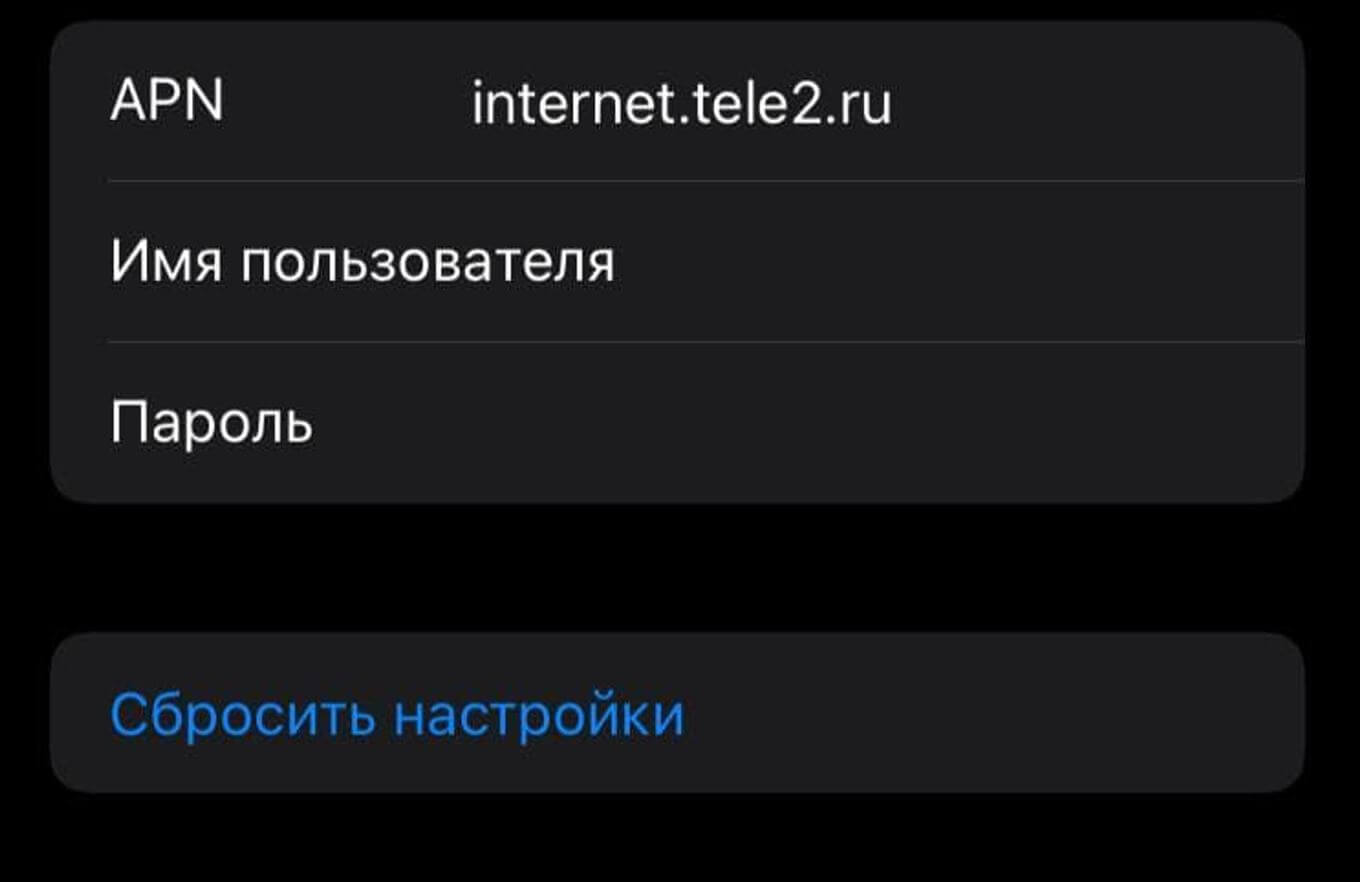
Сброс настроек Сети — отличный способ решить проблему активации iMessage
Ваш iPhone должен быть иметь хороший сигнал подключения к Сети, а лучше — подключен к Wi-Fi. Если возможности подключиться к точке доступа нет, то проверьте работу Интернета на iPhone. Если индикатор сигнализирует о том, что все в порядке, но страницы в Safari не грузятся, попробуйте сделать сброс настроек сети на iPhone.
- Зайдите в Настройки;
- Выберите «Сотовая связь»;
- Зайдите в пункт «Сотовая сеть передачи данных»;
- В самом низу нажмите «Сбросить настройки» и подтвердите сброс.
Сетевые настройки iPhone будут сброшены до заводских значений. После этого активируйте iMessage: проблема с ожиданием должна исчезнуть.
iMessage на iPhone и iPad: как включить, настроить и пользоваться
Начиная с 5-й версии мобильной операционной системы iOS, Apple предлагает пользователям возможность бесплатного (за счет интернет-трафика) обмена сообщениями посредством встроенного мессенджера iMessage. Однако до сих пор не все владельцы iДевайсов знают о его существовании – по умолчанию сервис отключен и требует активации. О том, как включить, настроить и использовать iMessage на iPhone, iPad и iPod Touch, мы расскажем в этом материале.
Итак, для работы с нативным мессенджером необходимо произвести его настройку, при этом, ряд опций может отличаться в зависимости от версии системы, поэтому рассмотрим только основные.
Что такое iMessage?
iMessage – бесплатный фирменный мессенджер Apple, работающий только на устройствах компании (iPhone, iPad, iPod Touch, Mac, Apple Watch). Сервис позволяет обмениваться сообщениями между пользователями устройств Apple без необходимости установки сторонних приложений. iMessage работает в приложении Сообщения наряду с привычными SMS и MMS.
Для работы сервиса необходимо подключение к Интернет.
Как включить, настроить и использовать iMessage на iPhone, iPad и iPod Touch
Активация iMessage
В случае, если Вы настраиваете iMessage на iPhone, то прежде всего, вставьте в смартфон рабочую SIM-карту.
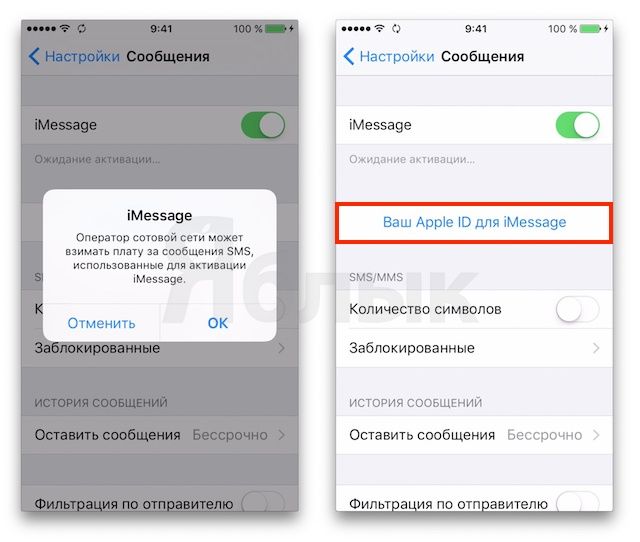
Перейдите в пункт меню Настройки –> Сообщения и переведите флажок iMessage в активное положение.
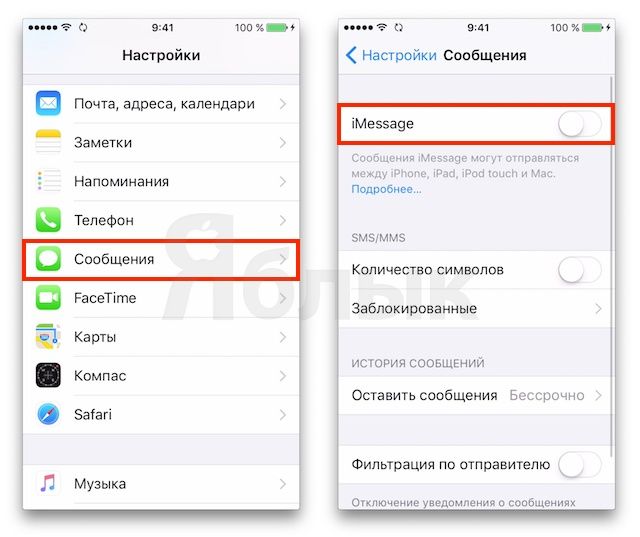
Появится предупреждение, что «Некоторые операторы сотовой сети могут взимать плату за сообщения SMS, использованные для активации iMessage» – нажмите “Ок“.
Не пугайтесь, сервис iMessage совершенно бесплатен (работает через Интернет), однако Apple предупреждает, что при активации службы иногда требуется отправка обыкновенного SMS, за которую сотовый оператор может списать средства со счета (в размере стоимости одной СМС).
Нажмите на появившуюся ссылку-кнопку Ваш Apple ID для iMessage.
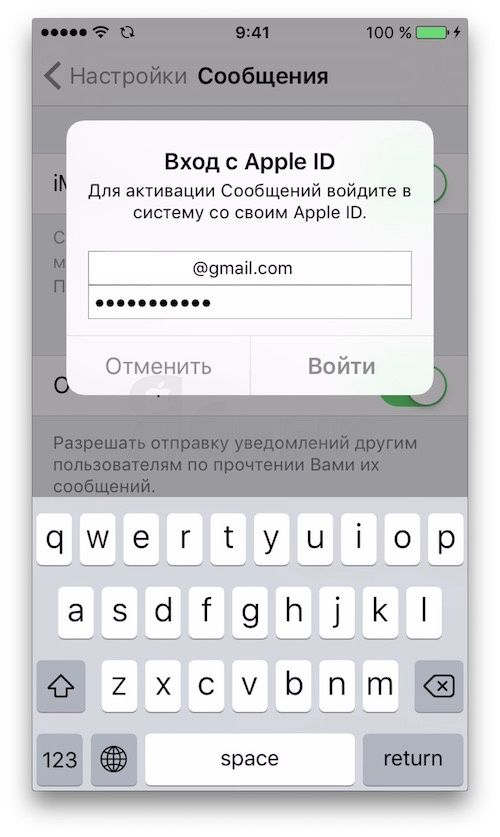
Введите Ваш Apple ID и пароль и дождитесь активации сервиса.
Настройка iMessage
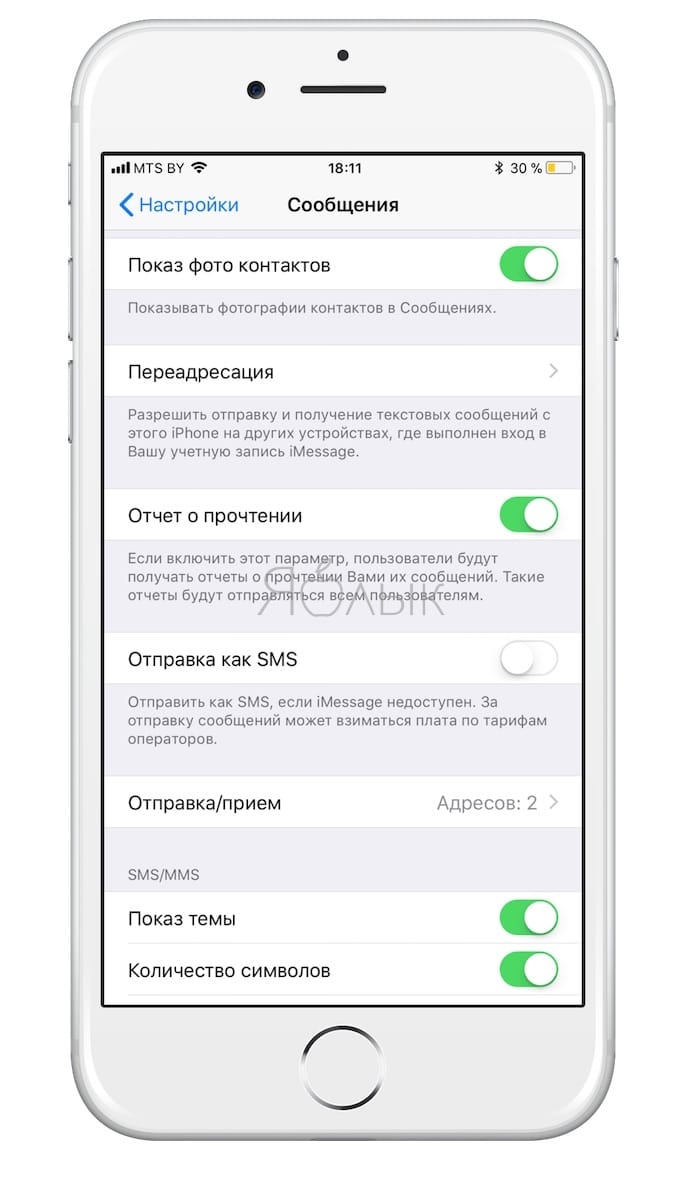
Показ фото контактов — функция включает показ аватарок контактов iOS в приложении Сообщения.
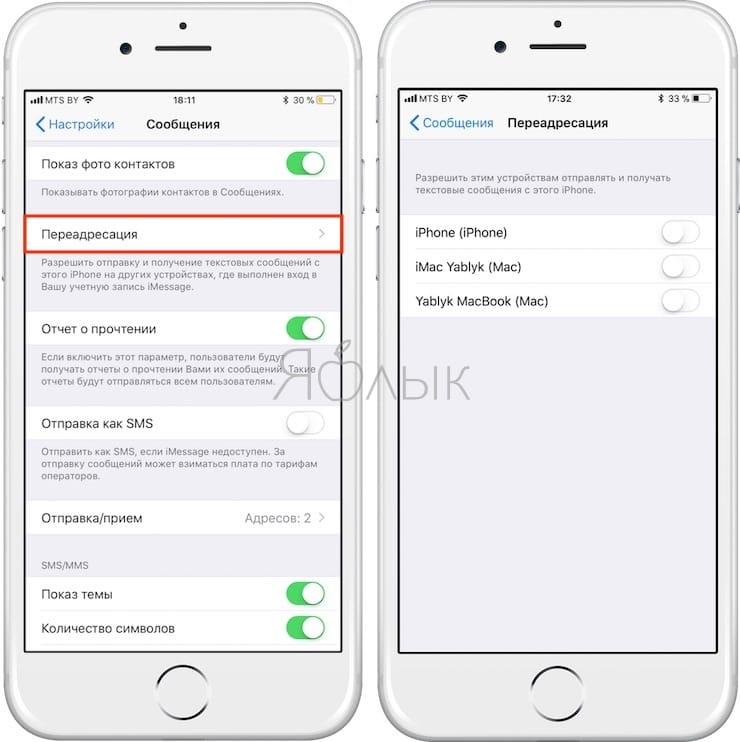
Переадресация — функция активирует возможность отправки SMS и iMessage с других устройств, связанных одним Apple ID. Другими словами, благодаря этой функции Вы сможете отправлять обычные СМС даже с Macbook, главное, чтобы на нем был выполнен вход в iMessage при помощи единого Apple ID.
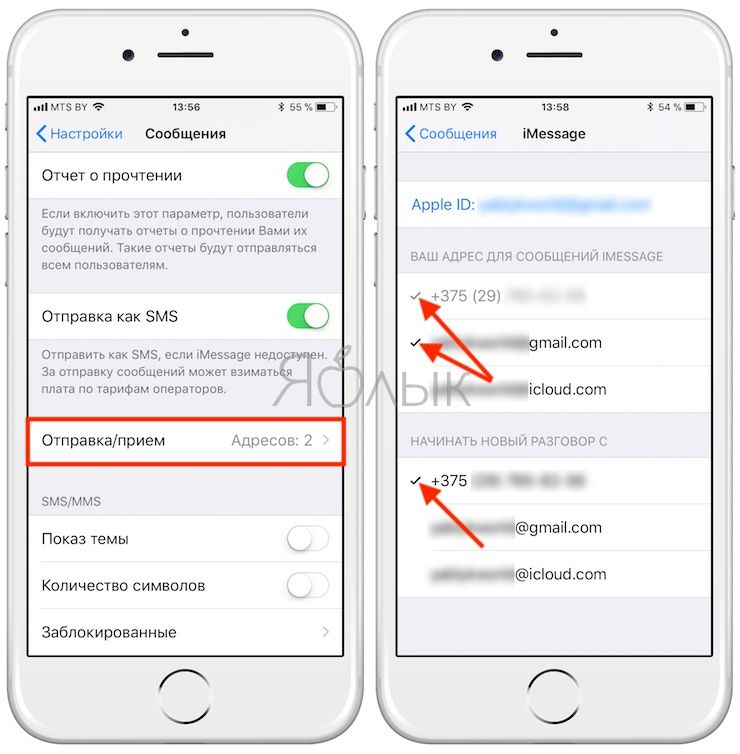
Перевод флажка “Отчет о прочтении” в активное положение означает, что собеседники будут видеть – прочитали вы сообщение или нет;
Функция “Отправить как SMS” позволяет системе отправлять сообщение как обычную SMS или MMS, когда нет доступа к интернету (нет возможности отправить iMessage).
Отправка/прием (подробное описание в конце статьи) — раздел настроек, предназначенный для управления адресами e-mail и номерами телефонов для переписки в iMessage
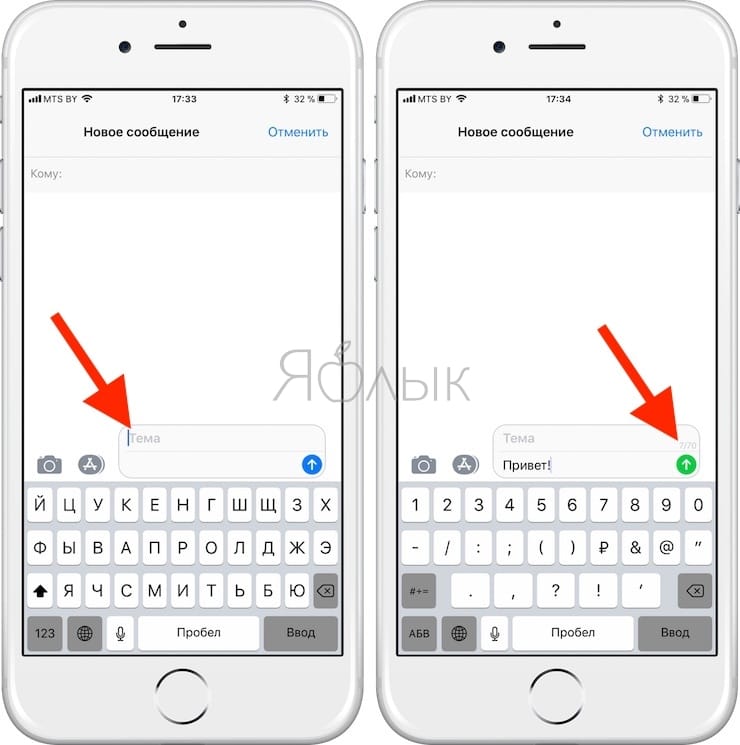
Показ темы — позволяет включить отображение темы сообщения.
Подсчет символов — функция работает при активированной опции “Показ темы” и только при отправке обыкновенных СМС.
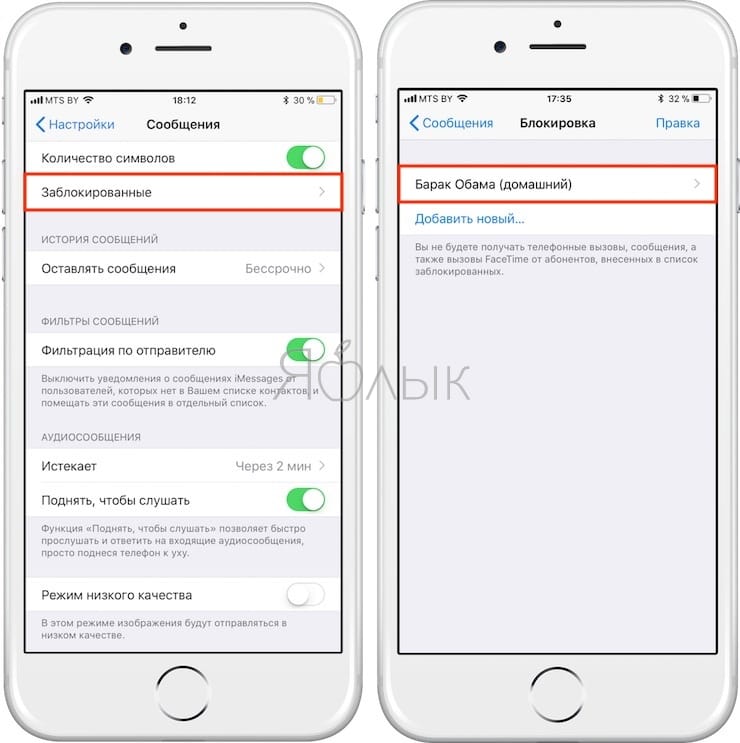
Заблокированные — данный раздел настроек iMesaage предназачен для создания черного списка пользователей.
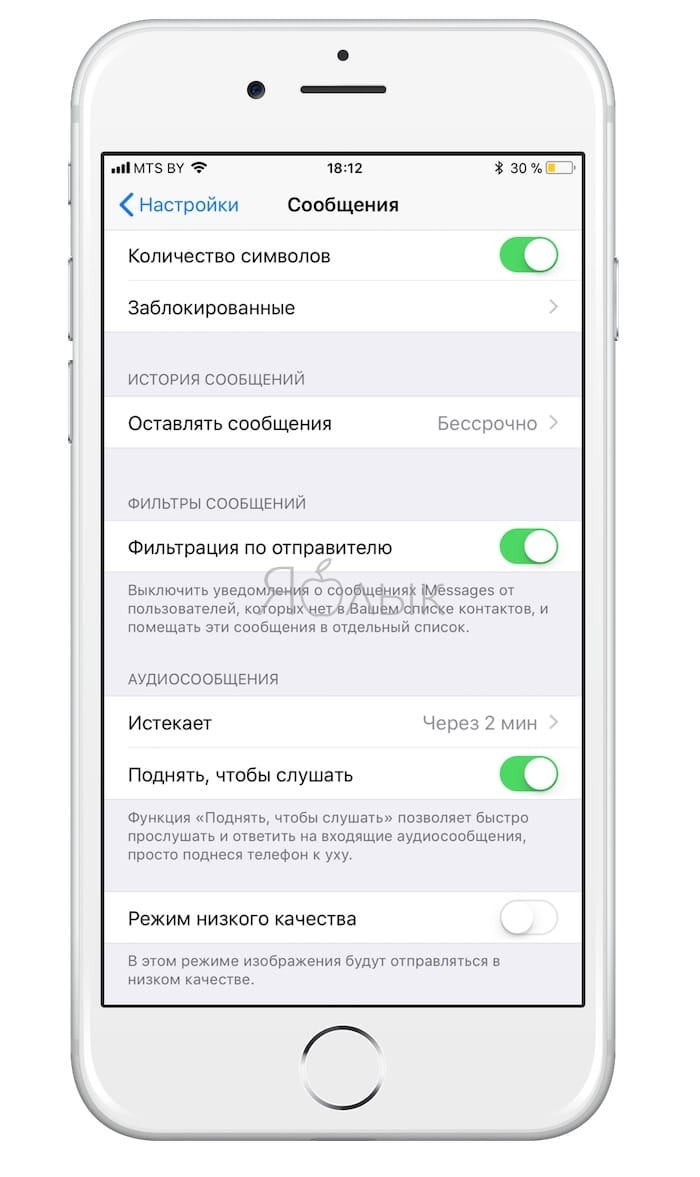
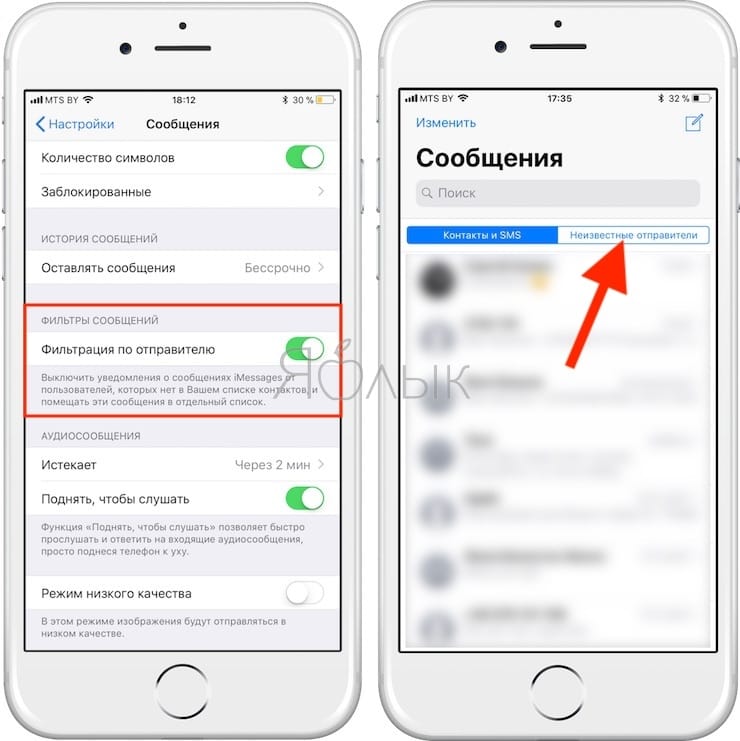
Переключатель Фильтрация по отправителю позволяет отключить уведомления от пользователей, которых нет в списке контактов. К тому же, такие соообщения будут отображаться в отдельной вкладке.
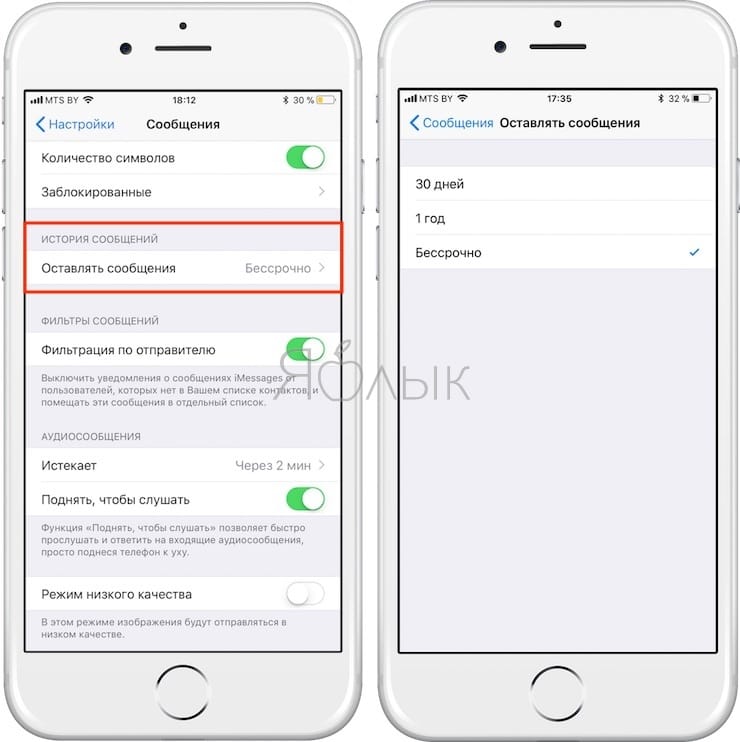
При помощи опции Оставить сообщения можно установить продолжительность хранения сообщений на устройстве – 30 дней, 1 год или бессрочно.
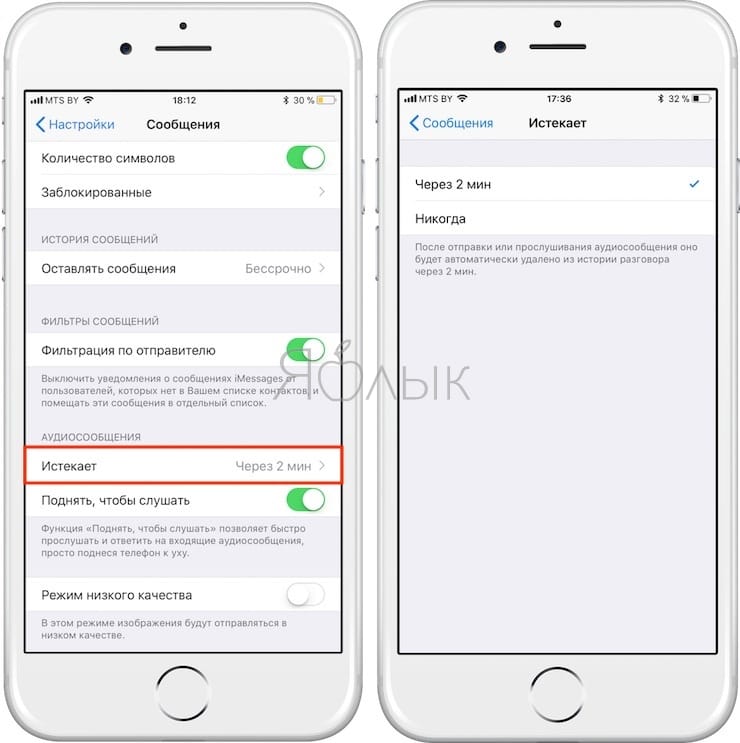
Кроме того, присутствует возможность настройки автоматического удаления аудио- и видео сообщений. По умолчанию параметр установлен на 2 минуты. По истечении этого времени аудио- или видео сообщение будет удалено из истории разговора. Естественно, присутствует также вариант Никогда.
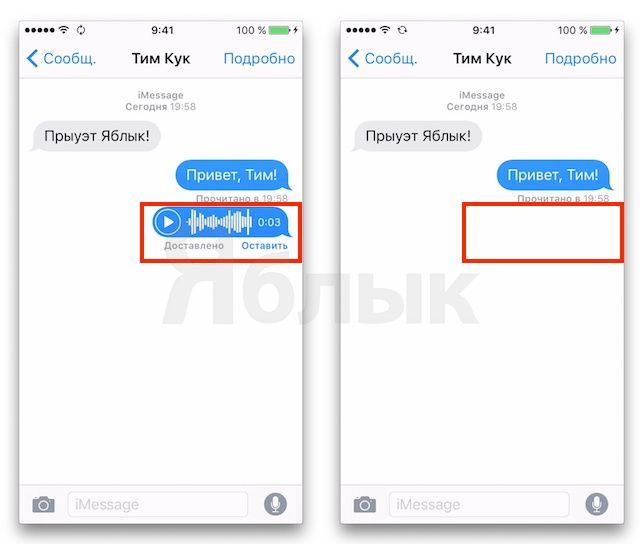
Поднять, чтобы слушать — опция позволяет прослушивать и отвечать на аудио-сообщения iMessage просто поднеся iPhone к уху.
Режим низкого качества сжимает изображения перед отправкой, тем самым позволяя экономить мобильный трафик.
Настройка отправки и приема сообщений iMessage
На пункт Отправка / прием стоит обратить особое внимание.
В разделе Ваш адрес для сообщений iMessage необходимо выбрать адреса электронной почты, которые будут ассоциироваться с iMessage. Другими словами, на выбранные адреса электронной почты Вам можно будет отправлять сообщения. Для того чтобы не запутаться, рекомендуем выбрать один наиболее используемый E-mail адрес.
В разделе Начинать новый разговор с указывается номер телефона или адрес электронной почты с которого будут отправляться все исходящие сообщения. В идеале, конечно, выбрать номер телефона.
Почему сообщения в iPhone бывают синими и зелеными? (подробно)
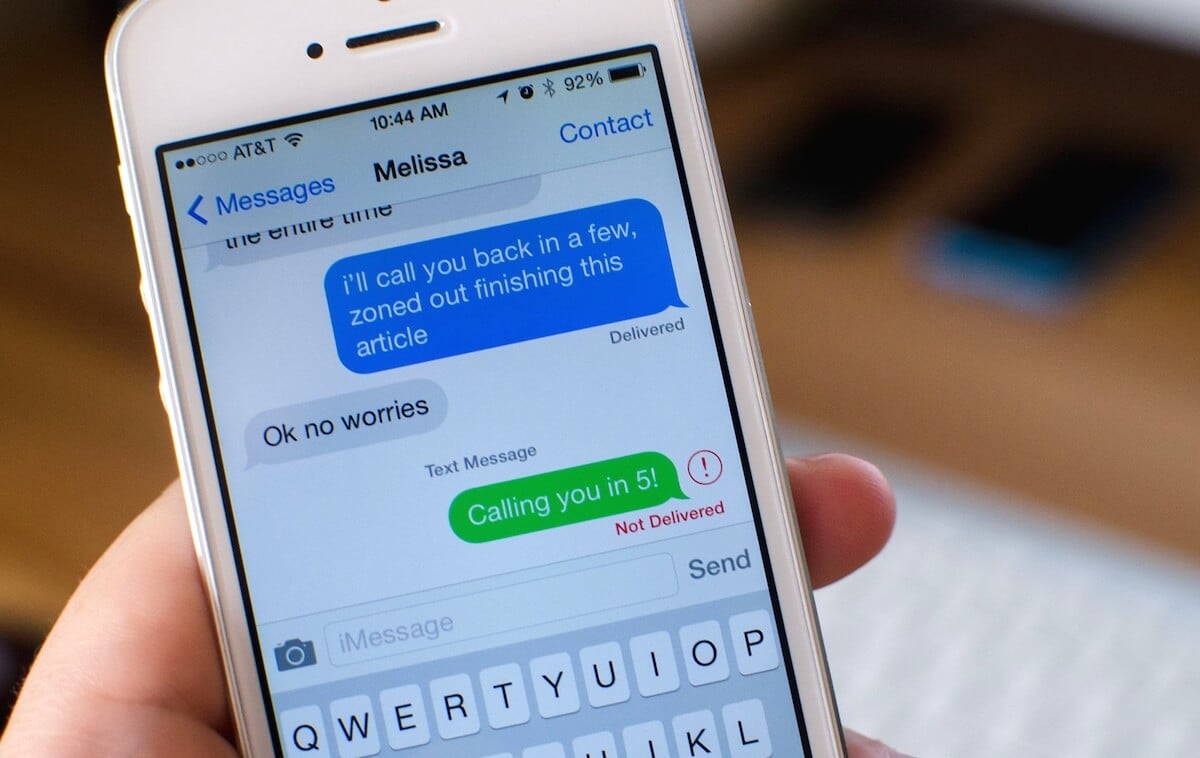
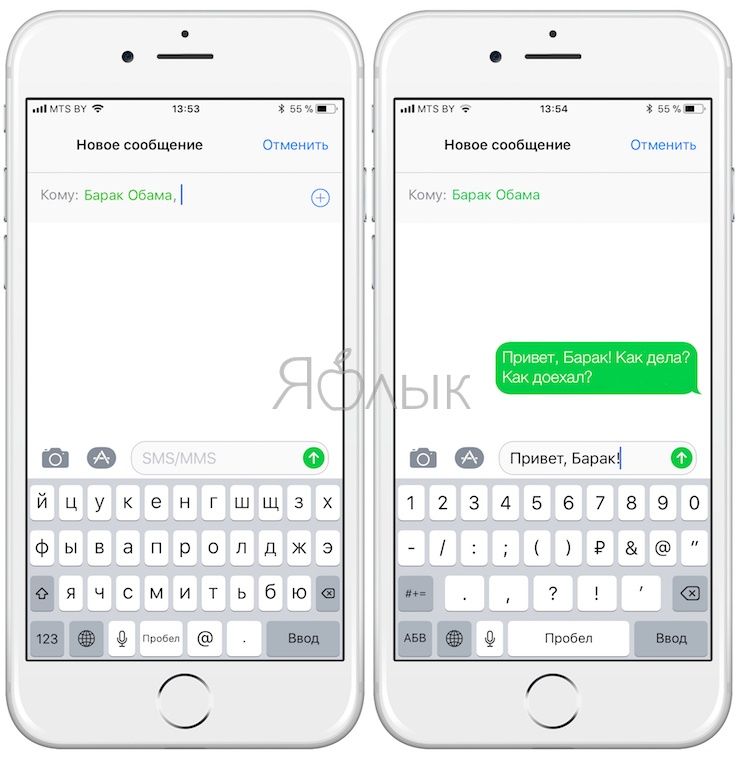
После активации и настройки параметров iMessage использование сервиса (отправка и прием бесплатных сообщений) становится возможным посредством штатного iOS-приложения Сообщения — просто запустите его на iPhone и iPad, выберите нужный контакт и убедитесь, что в поле для ввода имеется пометка “iMessage”, а кнопка Отправить отображается синим цветом. Текст отправленного сообщения iMessage, тоже будет выделен синим.
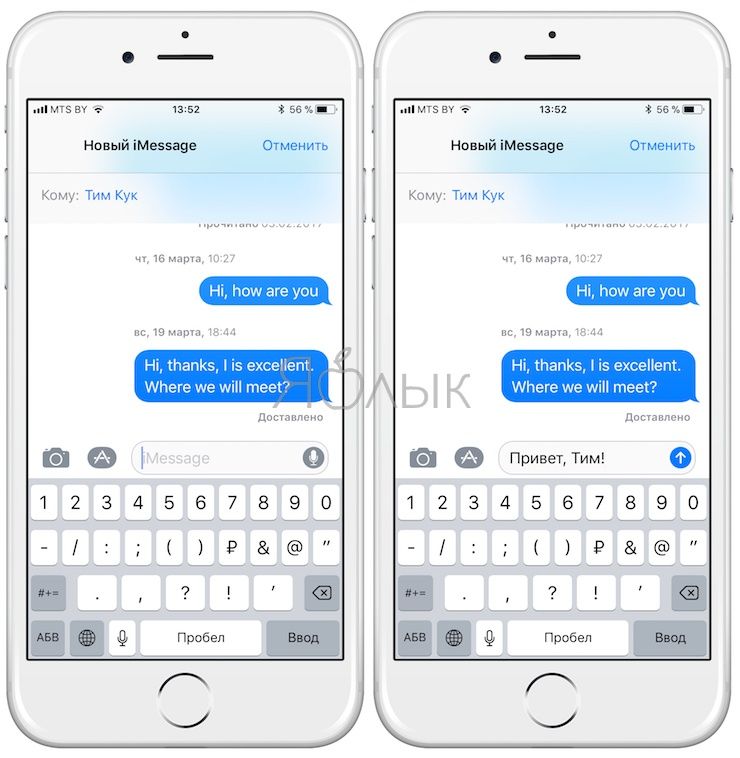
Если же контакт отображается зеленым цветом, то это означает, что у абонента не активирована служба iMessage или он не является пользователем продукции Apple. Такому контакту будет отправлено обыкновенное платное СМС-сообщение, при условии, что в настройках приложения Сообщения был активирован пункт Отправить как SMS. Текст обычного СМС-сообщения будет выделен зеленым цветом.
Другие полезные возможности iMessage
- Как отправлять рукописные сообщения iMessage на iPhone.
- Как рисовать и отправлять анимацию Digital Touch в iMessage (пульс, сердечки, огненные шары и т.д.).
- Групповой чат в iMessage на iPhone: как создать и управлять.
- Как удалить отдельно фото или видео из переписки iMessage на iPhone или iPad.
- Как правильно и зачем отключать iMessage при переходе на Android, Windows Phone, BlackBerry.