
Как восстановить переписку в Viber: лайфхаки на все случаи жизни
Месенджеры — это уже неотъемлемая часть жизни украинцев, которая приобрела особое значение в условиях полномасштабной войны. Иногда нужные сообщения утрачиваются, поэтому следует заранее знать, как этого избежать.
Апостроф рассказывает, как создать резервные копии переписок и восстанавливать их на Android или iOS.
Как сделать резервные копии переписок
Android
Зайдите в Viber и нажмите следующее:
- Три точки в правом нижнем углу «Дополнительно»
- Параметры
- Учетная запись
- Резервная копия Viber
- Выбрать аккаунт на Google Drive
- Нажмите кнопку «Создать резервную копию».
iOS
Нужно зайти в Viber и выполнить следующие действия:
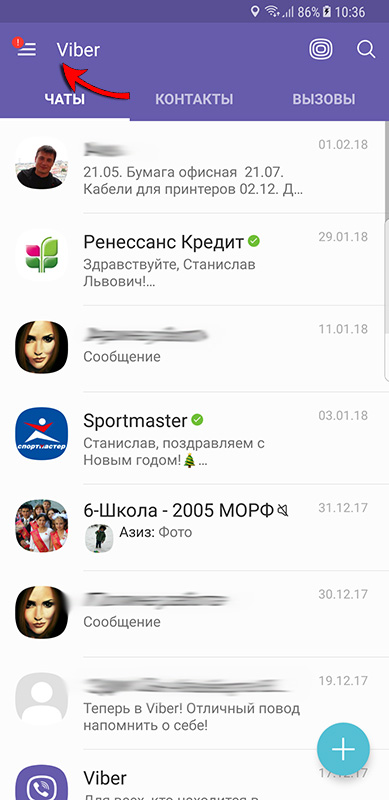
- Нажать три точки в правом нижнем углу «Дополнительно»
- Настройка
- Учетная запись
- Резервное копирование
- Нажмите кнопку «Создать сейчас».
Следующий шаг – проверить, подключен ли ваш аккаунт в мессенджере к iCloud:
- Выбрать «Параметры»
- Нажать на свое имя
- Нажмите «iCloud»
- Переключить слайдер напротив Viber в режим «Включено».
Как восстановить утраченную переписку
Переписку можно восстановить, если вы предварительно сделали резервные копии, как описано выше.
Android
- Зайти в Viber
- Нажать на три точки в правом нижнем углу «Дополнительно»
- Параметры
- Учетная запись
- Резервная копия Viber
- Нажмите «Восстановить»
- Нажмите кнопку «Восстановить сейчас».
iOS
- Переустановить мессенджер
- Войти в аккаунт
- Программа сама предложит возобновить переписку
- Нажмите «Восстановить сейчас»;
Нашли ошибку — выделите и нажмите Ctrl+Enter
Читайте также
«Скажи паляница»: зачем Украине школьники из оккупированных Россией территорий
Украинская «высадка в Нормандии» уже произошла: впереди ключевое сражение
Сломаться здесь — хреновая история: как работают медики на фронте
Людей заменят видеокамеры: в Украине готовят революционные изменения для полиции
- О нас
- Обратная связь
- Правовая информация
- Реклама
- Политика конфиденциальности
- Вакансии
- Редакционная политика
- Пресс-релизы
- Спецпроекты
- Архив
© 2014 – 2023 Апостроф. Использование любых материалов Интернет-издания «Апостроф» возможно только при условии прямой ссылки на сайт. Для Интернет-изданий обязательным является размещение прямой, открытой для поисковых систем гиперссылки на использованный материал не ниже второго абзаца. промо , бизнес-кейс , новости компаний , спецпроект , партнерский материал , политическая реклама – материалы, обозначенные этим знаком, размещены на правах рекламы. Ответственность за содержание рекламы несут рекламодатели.
Удаленные чаты в Вайбере: как их восстановить, если случайно удалили
Если вы случайно стерли чат в Viber, его можно вернуть. Правда, не всегда — рассказываем, в каких случаях восстановление реально и как это сделать.


В наши дни телефонные звонки и SMS-сообщения, которые на заре развития мобильной связи и сотовых телефонов были основным способом коммуникации, медленно, но верно уступают пальму первенства мессенджерам. Один из самых популярных — принадлежащий ныне японской компании Rakuten мессенджер Viber. Приложение с узнаваемой фиолетовой иконкой с изображением телефонной трубки имеет уже более миллиарда пользователей по всему миру и десятки миллионов пользователей в России.

К преимуществам Вайбер относятся его мультиплатформенность — версии приложения есть для самых популярных мобильных операционных систем, Android и iOS, для менее распространенных устройств на базе BlackBerry и Windows Mobile, Symbian, Bada. Есть вариант Viber и для компьютеров — Windows различных версий, Mac OS, а также для Linux. Более того, существует вариант мессенджера для планшетов iPad и умных часов Apple Watch, что делает Viber фактически всеобъемлющим приложением, который охватывает абсолютное большинство пользователей по всему миру.

Секрет популярности вайбера еще и в его возможностях, поскольку программа позволяет совершать голосовые звонки, обмениваться текстовыми сообщениями, создавать групповые чаты, в которых доступны и стикеры, и отправка файлов, и опросы — да вообще почти все, что вы можете себе представить. Отдельно создатели Viber делают акцент на защите переписки.

Впрочем, не все доверяют встроенным алгоритмам безопасности. Некоторые предпочитают периодически удалять сообщения и даже целые чаты. Но можно ли восстановить удаленные сообщения в Viber, если вам они вдруг снова понадобились? Да, но при соблюдении ряда условий.
Если вы удалили сообщение у себя или у всех пользователей
В такой ситуации все зависит от того, что именно сделали вы. Если сообщение удалили сами у себя, то можно попросить собеседника переслать вам его из чата — у другого пользователя сообщение сохранилось и он может отправить вам его заново.
Если же вы удалили сообщение у всех участников переписки (у собеседника или из группового чата), то здесь уже так просто его не восстановить. Viber позволяет удалять сообщения на устройствах всех участников чата даже спустя несколько лет после отправки. В такой ситуации поможет только восстановление из резервной копии (о нем чуть ниже).

Если сообщение было в секретном чате
В Вайбере есть функция секретных чатов, в которых сообщения на вашем устройстве и устройстве пользователя автоматически удаляются через заданный промежуток времени. Сообщения из секретных чатов нельзя пересылать другим пользователям, нельзя делать скриншоты экрана или, если эта возможность сохранена, участники общения получат об этом уведомление. Если сообщения в секретном чате исчезли, то это навсегда.

Как настроить резервное копирование
Если информация в чатах вам важна и вы считаете, что какое-то из сообщений может понадобится спустя долгое время, стоит позаботиться о резервной копии переписок. Это легко сделать в настройках Viber:
- На смартфоне в Viber откройте экран «Еще»;
- Войдите в меню «Настройки»;
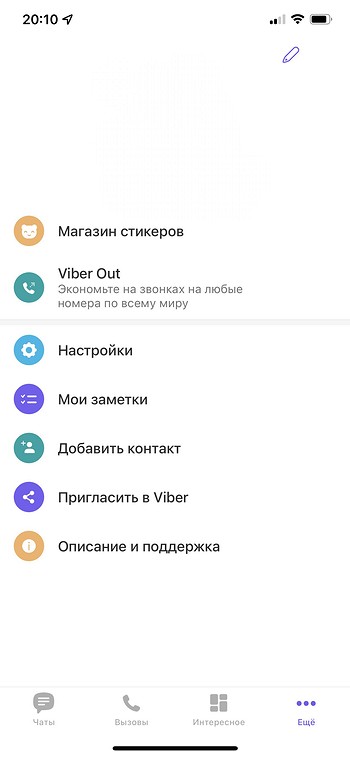
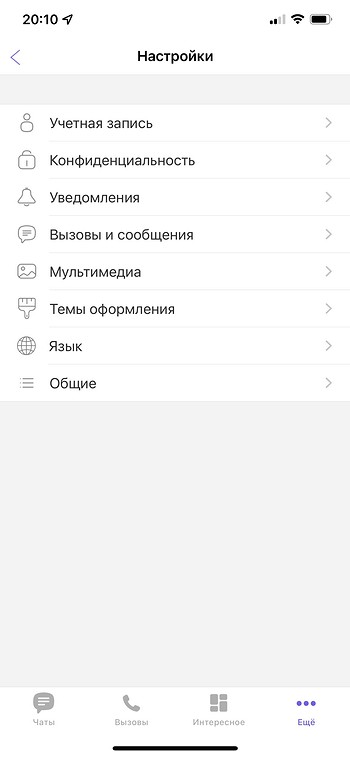
- Найдите пункт «Учетная запись»;
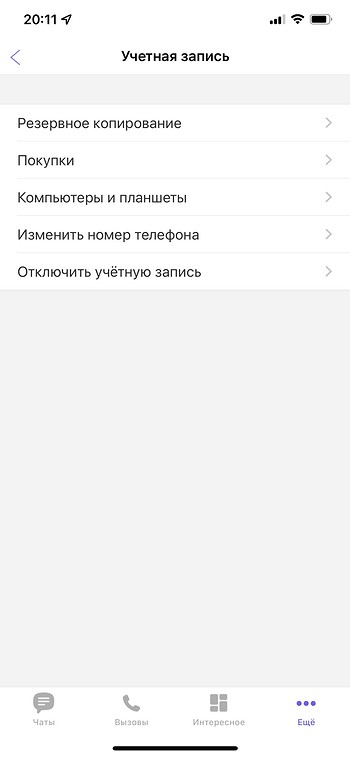
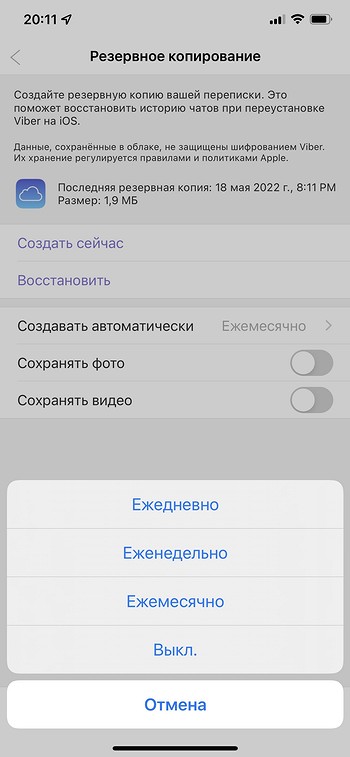
- Выберите раздел «Резервное копирование»;
- Активируйте «Создавать резервную копию»;
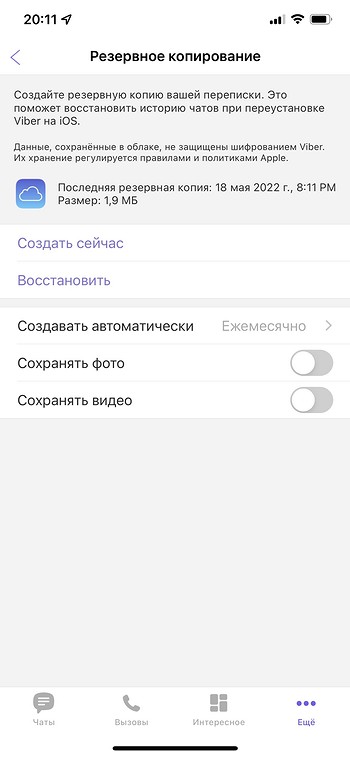
- Определитесь, с какой частотой создавать резервную копию чатов — ежедневно, еженедельно или ежемесячно.
Как восстановить удаленные сообщения в Вайбере из резервной копии
Если вы заранее активировали резервное копирование, то потом в любой момент, когда понадобится, вы сможете восстановить архив. Для этого потребуется:
- На смартфоне в Viber открыть экран «Еще»;
- Войдите в меню «Настройки»;
- Найдите пункт «Учетная запись»;
- Выберите раздел «Резервное копирование»;
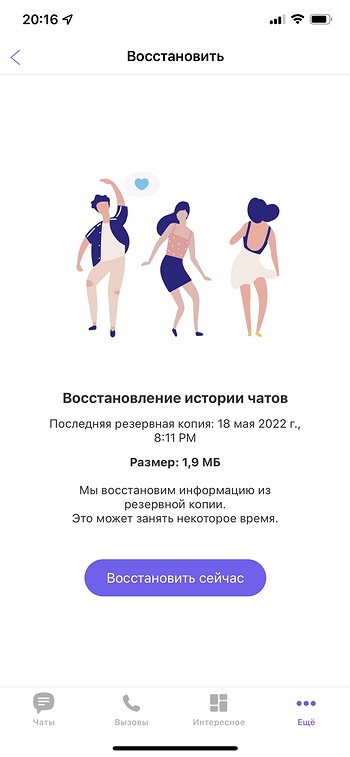
- Активируйте «Восстановить»;
- Нажмите «Восстановить сейчас».
Для владельцев iPhone доступна возможность архивировать не только текстовые сообщения, но и фотографии и видеоролики внутри переписок. Для пользователей смартфонов на Android подобную функцию разработчики обещают добавить в ближайших обновлениях мессенджера. Резервные копии хранятся на Google Drive и в iCloud, откуда их потом и можно восстановить.
Правда, тут есть нюанс — если на Android достаточно залогиниться в своих аккаунт Google, чтобы подтянуть оттуда резервную копию, то на iPhone так не получится. Необходимо войти в учетную запись iCloud, где находится архив ваших чатов, а затем придется удалить со смартфона Viber и переустановить его, чтобы мессенджер увидел копию и подтянул ее в переустановленное приложение.
Своеобразной резервной копией может стать десктопная версия вайбера. Если на вашем компьютере — неважно, будь то устройство на Windows или гаджет на Mac OS — установлен Viber, который привязан к тому же номеру, что и на вашем смартфоне, то вы фактически получаете еще одну резервную копию.
После установки Viber для компьютера вы подключаете свой смартфон, синхронизируете контакты и историю сообщений и можете продолжить чат на том месте, где вы остановились. Все сообщения, которые вы отправляете или получаете в Viber на компьютере или смартфоне, синхронизируются между всеми вашими устройствами в реальном времени», — отмечают разработчики приложения.
При необходимости можно воспользоваться сторонними приложениями — например, Wondershare Mobile Trans или Wondershare Wutsapper, которые позволяют сохранять данные со смартфона на компьютер или даже переносить архивы мессенджеров с Android на iPhone или обратно, что может быть весьма актуально, если вы решили сменить платформу и перейти на устройство с новой операционной системой.
В принципе, никаких особых сложностей с тем, чтобы восстановить удаленные в Вайбере сообщения, нет. Но лишь при условии, что вы заранее позаботились о создании резервных копий и в идеале настроили регулярное архивных копий ваших чатов. Если же вы пользуетесь секретными чатами, где вся переписка безвозвратно удаляется в автоматическом режиме по заданному таймеру, то здесь вам стоит надеяться только на себя — что вы не забудете сохранить нужную информацию до того, как она исчезнет с вашего устройства и гаджета вашего собеседника. Потому что Viber хранит конфиденциальность переписки и в случае с секретными чатами с самоуничтожающимися сообщениями эта забота выходит на максимальный уровень.
В противном случае, если вы боитесь ненароком лишиться важных сообщений, не пользуйтесь секретными чатами и забудьте про функцию удалению сообщений у всех пользователей. Даже если вы что-то случайно удалите у себя, у вас не будет резервной копии чатов, но вы будете помнить, с кем обсуждали важную информацию, то всегда есть шанс получить от собеседника искомое сообщение, которое он перешлет вам из своей версии переписки.
Но все-таки для большей надежности задайте в настройках регулярное создание резервных копий или хотя бы установите Viber, привязанный к одному номеру, на максимальное количество устройств — как минимум на свой компьютер — чтобы повысить вероятность того, что вся переписка будет сохранена на двух разных гаджетах. Если не позаботитесь о себе сами — за вас вайбер это не сделает.
А еще мы рассказывали о новых функциях Viber, которые вы могли пропустить, а также о том, как избавиться от надоедливых групповых чатов и создать информативное сообщество в Viber
Как восстановить группу в Viber?

При этом будут восстановлены все чаты и сообщения, но медиафайлы будут безвозвратно потеряны.
Айфон
Способ 1. Восстановление при помощи облачных резервных копий. Для этого необходимо:
- Запустить мессенджер.
- Перейти в раздел Настройки.
- Открыть вкладку Учетная запись, на которой следует активировать опцию Резервное копирование.
- Нажать на кнопку Создать копию.
- Данные учетной записи будут автоматически заполнены из памяти устройства.
Способ 2. При помощи специального программного обеспечения UltData
- Скачать программу, установить и запустить на компьютере.
- Подключить смартфон к ПК.
- Во всплывающем сообщении будет требоваться подтверждение, что Вы доверяете источнику и хотите запустить.
- Затем необходимо в программе выбрать и указать, что именно требуется восстановить.
- Далее подтвердите свой выбор и начнется процесс восстановления данных приложения.
- По окончанию работы программа выдаст список восстановленных файлов, сообщений и время, затраченное на обработку информации.

Как вернуться в группу, если вышел из нее?
Необходимо выйти на связь с администратором группового чата в вайбере, описать в сообщении причину выхода и зачем Вы хотите вернуться. Так как вернуть может только управляющий групповым диалогом.
Как сохранить группы в Вибере при смене номера телефона или сбросе настроек?
На данный момент разработчики приложения предоставляют расширенный и упрощенный функционал для резервного копирования.
- Для создания резервной копии необходимо:
- Отрыть мессенджер Вайбер и перейти в настройки приложения.
- В окне настроек мессенджера нажать на кнопку «Резервное копирование».
- Кликнуть по кнопке Создать копию для подтверждения действия и запуска функции.
- Когда резервная копия будет создана, Вы получите всплывающее уведомление об этом. Если будут ошибки, то внимательно прочитайте, что случилось, исправьте и повторите все шаги заново.

Как скопировать группы со старого телефона на новый?
- Перейдите в Диспетчер файлов устройства (любой файловый менеджер).
- Найдите в директории папку с названием «Viber» и откройте ее.
- Затем перейдите в папку с названием «media», которая находится внутри нее.
- В разделе «Viber Images» будут сохранены данные мессенджера Вайбер: все переданные изображения: фотографии и картинки.
- Для восстановления списка групп и медиафайлов необходимо скопировать директорию на новое устройство предпочитаемым способом, который наиболее удобен для Вас. Принципиальной разницы нет.
Как восстановить чат в Вайбере после удаления — а можно ли это вообще сделать?
Пользователи мессенджера часто спрашивают, как восстановить чат в Вайбере после удаления, и можно ли это сделать. Ниже рассмотрим, какие способы можно использовать для решения задачи, разберем особенности резервного копирования и правила его применения на смартфонах с Андроид и iOS.
Можно ли восстановить чат в Вайбере
Вопреки распространенному мнению, восстановить удаленный чат в Вайбере не так трудно, как может показаться. Для решения задачи можно использовать встроенные методы резервирования или дополнительные программы. При этом общий алгоритм действий имеет следующий вид:
- резервное копирование;
- восстановление информации из резервной копии.
Главное — заранее принять меры, чтобы быстро восстановить удаленный чат в Viber и вернуть важную переписку.
Создание резервной копии
Как отмечалось, существует два способа резервирования на смартфоне для восстановления переписки в Вайбере после удаления — с помощью встроенных методов Viber и с применением других программ. Рассмотрим каждый из способов подробнее.
Встроенные функции
В зависимости от ОС мобильного устройства подходы к восстановлению после удаления немного отличаются. В первую очередь это касается резервирования.
Для телефона с Андроид сделайте следующее:
- Войдите в Вайбер, а далее меню (три полоски справа внизу).
- Перейдите в пункт Настройки .

- Зайдите в раздел Учетная запись , а там Резервное копирование .


Здесь приведены сведения о последней копии. Если кнопки Создать копию нет, и система пишет Нет подключения к Гугл Диску, значит, необходимо изменить настройки. Жмите н кнопку Настройки, выберите свой аккаунт и жмите ОК. На следующем шаге остается создать копию, после чего можно восстановить чаты в Viber после удаления.
Если у вас под рукой только Айфон, сделайте следующее:
- Жмите на кнопку Еще , а далее войдите в Настройки .
- Перейдите в раздел Учетная запись , а там — Резервное копирование .
- Кликните на клавишу Создать сейчас и дождитесь, пока Вайбер копирует информацию в iCloud.
Ниже мы разберемся, можно ли восстановить удаленный чат в Вайбере с помощью упомянутого резервирования, а пока остановимся на еще одном варианте создания копии — с помощью приложений.
Дополнительные программы
Еще один способ, позволяющий зарезервировать важную информацию, а впоследствии восстановить ее после удаления — применение сторонних программ. Рассмотрим несколько вариантов.
- Titanium Backup. Установите программу, а далее в настройках резервного копирования установите необходимые параметры. Минус софта в том, что необходимо иметь права суперпользователя. Без них приложение почти бесполезно.

- Backup Text for Viber. Этой программы больше нет в официальных магазинах, но ее можно скачать в Интернете. По завершении инсталляции войдите в настройки, выберите формат сохранения файлов и экспортируй из на SD-карту. Принцип пользования приложением интуитивно понятен, поэтому не будем останавливаться на нем подробнее.

Восстановление чата из резервной копии
Как только резервирование завершено, можно разобраться с вопросом, как восстановить чат в Вайбере после удаления. Этот процесс немного отличается в зависимости от типа операционной системы.
Для Андроид сделайте следующее:
- Подключитесь к Гугл Диску.
- Водите в Настройки , а после Учетная запись.
- Кликните на кнопку Восстановить .
Название пунктов может меняться в зависимости от версии ПО, но в большинстве случаев вернуть данные после удаления не составит труда.
При наличии под рукой Айфона алгоритм действий немного отличается:
- Подключитесь к учетной записи iCloud и войдите в Вайбер.
- Дождитесь предложения системы автоматически восстановить чат с применением уже имеющейся копии.
- Согласитесь с предложением путем нажатия соответствующей кнопки.
Как только процесс завершен, информация с чатами Вайбер возвращается, после чего можно продолжить общение и видеть историю переписки с другими пользователями.
Отметим, что возврат сохраненных чатов после удаления рассмотренным выше способом доступен для телефона с той же операционной системой или аналогичным номером, с котором была активирована процедура. Для других платформ или новой SIM-карты опция будет недоступной.
Если вы делали резервную копию с помощью приложения, восстановление чата в Вайбере после удаления осуществляется также с его помощью. Здесь алгоритм действий зависит от конкретной программы.

Полезные советы
В завершение приведем ряд полезных советов:
- Всегда создавайте резервные копии с помощью встроенных способов или с помощью дополнительных программ. Это позволит восстановить данные чата после удаления.
- Регулярно копируйте чаты на электронную почту. В этом случае можно в любой момент вернуться к информации и в них и восстановить суть диалога. Делайте эту процедуру хотя бы раз в 30 дней.
- Не доверяйте посторонним, предлагающим восстановить информацию в Вайбере после удаления за деньги. С помощью бэкапа можно с легкостью украсть историю сообщений и даже наладить синхронизацию с ПК, а в дальнейшем выкрасть более важные данные.
Итоги
Теперь вы знаете, как вернуть удаленный чат в Вайбере и продолжить обычное общение. Для реализации такой задачи не забывайте о важности резервирования, ведь без копии восстановить данные после удаления вряд ли получится.