
Преимущества внедрения пользовательских шрифтов
Word для Microsoft 365 PowerPoint для Microsoft 365 PowerPoint для Microsoft 365 для Mac Word 2021 PowerPoint 2021 PowerPoint 2021 для Mac Word 2019 PowerPoint 2019 PowerPoint 2019 для Mac Word 2016 PowerPoint 2016 PowerPoint 2016 для Mac Word 2013 PowerPoint 2013 Word 2010 PowerPoint 2010 Еще. Меньше
Некоторые приложения Office позволяют внедрять шрифты в документы. Таким образом, если вы предоставляете общий доступ к документу другому пользователю, у которого не установлены те же шрифты, что и у вас, шрифты, макет и стиль документа не изменятся, а специальные символы не превратятся в бессмысленные прямоугольники.
В последние годы мы переместили шрифты Office в облако, поэтому они доступны всем подписчикам Office с доступом в Интернет, и нет необходимости внедрять их. Внедрение шрифтов по-прежнему полезно при использовании нестандартных шрифтов или в том случае, если вы ожидаете, что презентация будет редактироваться или просматриваться в автономном режиме другим пользователем.
Кроме того, внедрение пользовательских шрифтов в документ помогает преобразовать в pdf-файлы через Интернет.
При внедрении таких настраиваемых шрифтов в документ при онлайн-преобразовании будут использоваться эти шрифты (если они соответствуют следующим ограничениям: Некоторые шрифты не могут быть сохранены в презентации), чтобы избежать подстановки шрифтов.
Внедрение шрифтов в Word или PowerPoint
- Перейдите на вкладку Файл и выберите пункт Параметры (он находится в левом нижнем углу окна).
- В левом столбце выберите вкладку Сохранить .
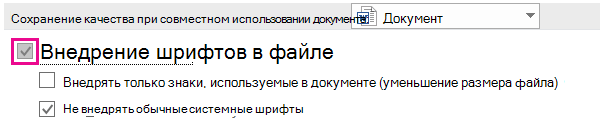
- В нижней части в разделе Сохранить точность при совместном использовании этой презентации выберите поле Внедрение шрифтов в файл проверка. Вы увидите два флажка: Внедрить только символы, используемые в презентации, и Не внедрять общие системные шрифты.
Если выбрать внедрить только символы, используемые в презентации , размер файла уменьшается, но редактирование файла ограничивается тем же шрифтом. Этот флажок является общим для PowerPoint и Word.
В Word параметр Не внедрять общие системные шрифты может увеличить размер файла, но лучше всего позволить другим пользователям редактировать документ и сохранять тот же шрифт.
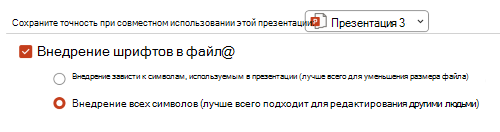
В PowerPoint второй флажок немного отличается. Вы можете выбрать поле Внедрить все символы (лучше всего для редактирования другими людьми) проверка, если другие пользователи могут редактировать документ.
Устранение неполадок
- Внедрение шрифта по-прежнему не работает? Не все шрифты TrueType можно внедрить. Создатели шрифтов могут задавать различные параметры для своих шрифтов, в том числе: не встраиваемые, предварительные и печатные, редактируемые и устанавливаемые. Чтобы узнать, каков уровень внедрения установленного шрифта, перейдите на страницу панель управления в Windows и щелкните Шрифты. При щелчке шрифта отображается параметр Встраиваемость шрифта .
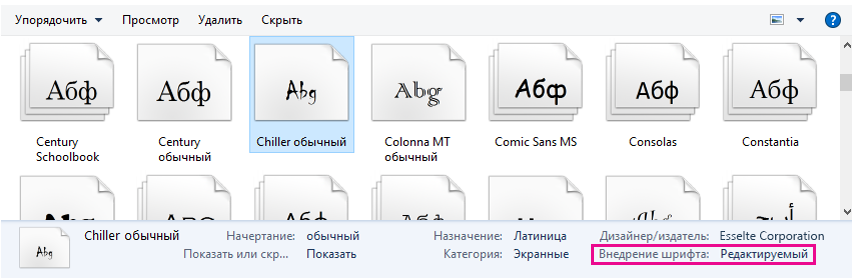
Облачные шрифты Office не отображаются в этом списке, но их редко нужно внедрять, так как они будут автоматически скачивать, если они еще не установлены на компьютере, открывшем файл.
- Слишком ли большой размер файла после внедрения шрифтов? Некоторые шрифты могут быть очень большими по сравнению с другими, поэтому если размер файла является проблемой, рассмотрите возможность использования альтернативных шрифтов. Если вы хотите удалить внедрение, можно отключить параметр Внедрение в диалоговом окне Параметры >файла (описано выше) и сохранить файл. После закрытия и повторного открытия файла вместо внедренного ранее шрифта подменяется другой шрифт.
Выберите версию Office для macOS, которую вы используете
- Выберите версию Office для macOS, которую вы используете
- Microsoft 365 / 2021 для Mac / 2019 для Mac
- Office 2016 для Mac
В Word для Microsoft 365 для MacPowerPoint для Microsoft 365 для Mac, PowerPoint 2021 для Mac и PowerPoint 2019 для Mac можно внедрять шрифты в файл.
Word 2019 для Mac и Excel 2019 для Mac в настоящее время не поддерживают внедренные шрифты.
Внедрение шрифтов в документ или презентацию

Эта функция доступна только подписчикам Microsoft 365 и в PowerPoint 2019 для Mac версии 16.17 или более поздней.
При сохранении файла используемые в нем шрифты будут внедрены в файл.
Рекомендации по внедрению шрифтов
- При внедрении шрифта не используйте внедрение только символов, используемых в презентации. Лучше внедрить все символы в шрифт, чтобы другой пользователь при необходимости смог успешно изменить файл.
- Используйте OpenType (. OTF) или TrueType (. TTF), если это возможно. Шрифты OpenType потребляют наименьшее дисковое пространство при внедрении в документ Office.
- Избегайте внедрения шрифтов Postscript (. PFB. PFM), если это возможно. Некоторые пользователи сообщают о трудностях при открытии Office документа, в который встроен шрифт Postscript.
Устранение неполадок
- Ознакомьтесь с этой статьей, чтобы убедиться, что вы используете лучший формат шрифта для этой функции. Некоторые шрифты не могут быть сохранены в презентации
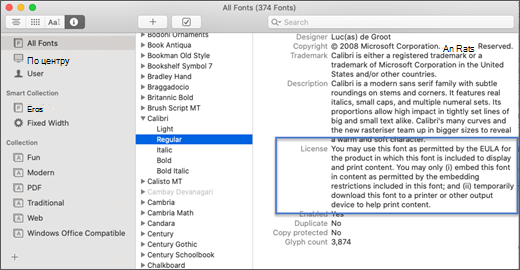
- Внедрение шрифта по-прежнему не работает? Не все шрифты TrueType можно внедрить. Создатели шрифтов могут задавать различные параметры для своих шрифтов, в том числе: не встраиваемые, предварительные и печатные, редактируемые и устанавливаемые. Чтобы узнать, каков уровень внедрения установленного шрифта, перейдите в приложение «Книга шрифтов » и нажмите кнопку Сведения в левом верхнем углу. Щелкнув шрифт, на правой панели отображаются сведения о шрифте, и для многих (но не всех) шрифтов вы сможете найти сведения о том, можно ли внедрить шрифт.
- Слишком ли большой размер файла после внедрения шрифтов? Некоторые шрифты могут быть очень большими по сравнению с другими, поэтому если размер файла является проблемой, рассмотрите возможность использования альтернативных шрифтов. Если вы хотите удалить внедрение, можно отключить параметр Внедрение в диалоговом окне Параметры (описано в процедуре выше) и сохранить файл. После закрытия и повторного открытия файла вместо внедренного ранее шрифта подменяется другой шрифт.
Требования к внедренным шрифтам
Сохранение внедренных шрифтов в файле
Word для Microsoft 365 для Mac, PowerPoint для Microsoft 365
PowerPoint 2019 для Mac
Найти номер версии Office
Вы не можете внедрить шрифты в PowerPoint 2016 для Mac но при этом правильно отображаются шрифты, внедренные в файл более современной версией PowerPoint.
Другие приложения Office 2016 для Mac не поддерживают внедренные шрифты.
Требования к отображению внедренных шрифтов
Отображение внедренных шрифтов
PowerPoint 2016 для Mac, версия 16.11
Найдите номер версии Office
Как вставить шрифты в PowerPoint

Powerpoint — это мощное инструмент, который позволяет создавать профессиональные презентации с помощью различных эффектов и возможностей. Однако, иногда стандартные шрифты, предоставляемые программой, не удовлетворяют требованиям и креативности пользователя. В таких случаях возникает необходимость в добавлении собственных шрифтов в Powerpoint.
Существует несколько способов вставить и использовать собственные шрифты в Powerpoint. Один из наиболее простых и распространенных способов — это установка шрифтов их системной папки на компьютере. Однако, такой способ приводит к тому, что шрифты окажутся доступными только на этом конкретном компьютере, что может стать проблемой при передаче презентации другим пользователям.
Другой способ — это использование внешних шрифтов, которые можно вставить в саму презентацию. Для этого необходимо загрузить соответствующий шрифт и вставить его в документ. Этот способ позволяет передавать презентацию с использованием собственных шрифтов и не зависит от наличия шрифтов на компьютере получателя.
Важно отметить, что при использовании внешних шрифтов следует учитывать размер файла презентации, так как внедрение шрифтов может существенно увеличить его объем. Кроме того, обратите внимание, что при вставке шрифтов из внешних источников необходимо учитывать авторские права и легальность использования шрифтов.
В Powerpoint есть специальная функция для добавления шрифтов. Это можно сделать в разделе «Дополнительные настройки» или «Настройки шрифтов». Используя эту функцию, можно добавить внешние шрифты и указать их использование в презентации. Также, она позволяет встроить шрифты в презентацию, чтобы они были доступны для чтения на любом компьютере, на котором открывается документ.
В итоге, вставка собственных шрифтов в Powerpoint предоставляет пользователю большую возможность кастомизации и эстетического оформления презентаций. Важно помнить о дополнительных настройках и правилах использования, чтобы не нарушить лицензионные и авторские права. Следуя указанным способам, можно создать оригинальные и выразительные презентации, которые будут привлекать внимание зрителей.
Установка дополнительных шрифтов в Powerpoint
PowerPoint предлагает огромный выбор шрифтов, но иногда может возникнуть необходимость использовать дополнительные шрифты, которых нет в программе по умолчанию. В этом случае можно установить нужные шрифты на компьютер и затем использовать их в PowerPoint.
Вот несколько шагов, которые помогут установить дополнительные шрифты:
- Найдите и загрузите нужные шрифты из интернета. Обычно они представлены в формате .ttf или .otf.
- Распакуйте скачанный архив с шрифтами, если он был скачан в сжатом виде.
- Щелкните правой кнопкой мыши на файле шрифта и выберите «Установить» из контекстного меню. Это установит шрифт на ваш компьютер.
- Теперь откройте PowerPoint и создайте новый слайд или откройте существующий.
- Выберите текст, который вы хотите отформатировать новым шрифтом.
- На панели инструментов «Главная» найдите раскрывающийся список «Шрифт» и нажмите на него.
- В раскрывающемся списке выберите установленный ранее шрифт.
- Теперь выбранный текст будет отображаться с новым шрифтом.
Обратите внимание, что если вы отправите презентацию с использованием дополнительных шрифтов кому-то, у кого эти шрифты не установлены, текст может отобразиться с другим шрифтом. Чтобы избежать таких проблем, вы можете встроить используемые шрифты в презентацию, чтобы они были доступны на любом компьютере.
Если вам требуется использовать дополнительные шрифты в PowerPoint, следуйте этим шагам, чтобы установить их на ваш компьютер и настроить презентацию так, чтобы они отображались верно на всех устройствах.
Выбор и загрузка шрифтов из интернета
Часто стандартные шрифты, предустановленные в PowerPoint, ограничивают возможности дизайна презентации. Однако, можно вставить и использовать любой другой шрифт, который вам нравится. Для этого можно воспользоваться шрифтами из интернета.
Существует несколько платформ, на которых можно выбрать и загрузить шрифты:
1. Google Fonts — одна из самых популярных платформ, предоставляющая огромный выбор шрифтов различных стилей и направлений.
2. DaFont — здесь можно найти множество бесплатных шрифтов разных категорий, в том числе и нестандартных.
3. Font Squirrel — ещё одна платформа, на которой можно найти бесплатные шрифты разных стилей.
Поисковые системы также могут помочь найти нужные шрифты. Например, вы можете ввести в поисковую систему запрос «free fonts» и получить список сайтов, на которых можно найти множество бесплатных шрифтов разного стиля.
Чтобы загрузить шрифт, перейдите на выбранную платформу и найдите нужный шрифт с помощью поиска или категорий. Затем нажмите на кнопку загрузки или «Download» и сохраните файл шрифта на своем компьютере.
После загрузки шрифта, чтобы добавить его в PowerPoint и начать использовать, выполните следующие шаги:
- Откройте PowerPoint и выберите слайд, на котором хотите использовать новый шрифт.
- В верхней панели инструментов выберите вкладку «Шрифты» (Font).
- В появившемся меню выберите опцию «Добавить шрифт» (Add Fonts).
- В появившемся окне найдите загруженный файл шрифта на вашем компьютере и выберите его.
- После выбора шрифта, PowerPoint автоматически установит его и добавит в список доступных шрифтов на вашем компьютере.
Теперь вы можете использовать новый шрифт в своих презентациях PowerPoint и создавать более уникальный и запоминающийся дизайн.
Импорт шрифтов с компьютера
PowerPoint предоставляет возможность использовать шрифты, установленные на вашем компьютере. Это позволяет сделать презентацию более оригинальной и уникальной. Для импорта шрифтов с компьютера в PowerPoint следуйте следующим шагам:
| 1. | Откройте PowerPoint и выберите слайд, на котором хотите использовать новый шрифт. |
| 2. | Перейдите на вкладку «Вставка» в верхней панели инструментов. |
| 3. | Нажмите на кнопку «Текстовый блок», чтобы добавить текст на слайд. |
| 4. | Напишите или вставьте текст, который будет использоваться с новым шрифтом. |
| 5. | Выделите текст, который вы хотите изменить шрифтом. |
| 6. | На панели инструментов выберите опцию «Шрифт». |
| 7. | В открывшемся окне выберите вкладку «Шрифты» и нажмите на кнопку «Загрузить шрифт». |
| 8. | Перейдите в папку, где хранятся установленные на вашем компьютере шрифты. |
| 9. | Выберите файл шрифта (обычно с расширением .ttf или .otf) и нажмите «ОК». |
| 10. | Выбранный шрифт будет загружен и доступен для использования в PowerPoint. |
Теперь вы можете применить загруженные шрифты к любому тексту в вашей презентации. Имейте в виду, что для того чтобы шрифты отображались правильно на другом компьютере, вам нужно будет включить их в файл презентации. Для этого используйте функцию «Сохранить как» и выберите формат «Файл PowerPoint (.pptx)».
Использование системных шрифтов
PowerPoint позволяет использовать системные шрифты, которые доступны на компьютере, без необходимости установки дополнительных шрифтов. Это удобно, если вы хотите сохранить презентацию и открыть ее на другом компьютере, где может не быть установленных дополнительных шрифтов.
Для использования системных шрифтов в PowerPoint, выполните следующие действия:
| 1. | Откройте презентацию, в которой вы хотите использовать системные шрифты. |
| 2. | Выберите текстовый элемент (например, заголовок или абзац), в который вы хотите вставить системный шрифт. |
| 3. | Откройте вкладку «Шрифт» на панели инструментов. |
| 4. | В раскрывающемся списке «Шрифт» выберите системный шрифт из списка доступных шрифтов. |
После выбора системного шрифта, текстовый элемент в вашей презентации будет отображен с использованием выбранного шрифта. Вы можете продолжать работу над презентацией, используя системные шрифты для всех текстовых элементов.
Обратите внимание, что презентация с использованием системных шрифтов может выглядеть по-разному на разных компьютерах, особенно если установлены разные операционные системы с разными системными шрифтами. Поэтому, перед отправкой или предоставлением презентации другим людям, рекомендуется проверить ее визуальное отображение на других компьютерах.
Прописывание шрифтов в презентацию
Использование стандартных системных шрифтов
PowerPoint предлагает широкий выбор стандартных системных шрифтов, которые доступны на большинстве компьютеров. Если вы используете один из этих шрифтов в своей презентации, нет необходимости прописывать его отдельно – он будет отображаться корректно на всех устройствах, на которых открывается презентация.
Встраивание шрифтов в презентацию
Если вы хотите использовать нестандартный шрифт, который может отсутствовать на компьютерах, на которых будет происходить презентация, вы можете встроить этот шрифт непосредственно в презентацию. Для этого вам потребуется скачать файл шрифта (обычно это файл с расширением .ttf или .otf) и добавить его в презентацию. Таким образом, когда вы передадите файл презентации другому пользователю, шрифт будет отображаться корректно независимо от наличия или отсутствия этого шрифта на его компьютере.
Экспорт презентации как PDF-файла
Если вы хотите быть уверены, что шрифт будет отображаться идентично на любых устройствах без необходимости встраивания или установки шрифта, вы можете экспортировать презентацию в формате PDF. При экспорте PowerPoint конвертирует все тексты в графические объекты, сохраняя их визуальное оформление вместе с использованными шрифтами. В итоговом PDF-файле шрифты будут отображаться точно так же, как на исходных слайдах презентации.
Как установить шрифты в PowerPoint
Оформление презентации в Microsoft PowerPoint — важный и неотъемлемый этап процесса создания информационных материалов. Одним из ключевых элементов дизайна слайдов является выбор подходящего шрифтового оформления. Однако, иногда стандартный каталог шрифтов PowerPoint может оказаться недостаточным для воплощения творческих идей. В таком случае, решением проблемы будет добавление дополнительных шрифтов в PowerPoint.
Добавление новых шрифтов позволяет освежить и разнообразить палитру стилей презентации, придавая ей индивидуальность и оригинальность. Это особенно актуально, если в вашей презентации используется особая тематика, требующая соответствующего оформления. Например, для презентации о моде и стиле подойдут легкие, элегантные шрифты, а для презентации о научном проекте — строгие, научные шрифты.
Важно помнить, что использование неправильных шрифтов может негативно сказаться на восприятии информации и утомить зрителя. Поэтому, добавление новых шрифтов следует выполнять с учётом стиля и темы презентации.
Для добавления новых шрифтов в Microsoft PowerPoint существует несколько способов. Один из самых простых способов — использовать шрифтовые файлы в формате .ttf или .otf, скачанные с Интернета или полученные от дизайнера. Однако, перед началом процесса необходимо убедиться, что лицензия на использование данных шрифтов позволяет их использование в коммерческих и/или развлекательных целях.
Добавление шрифтов в PowerPoint: пошаговая инструкция
| Шаг | Описание |
|---|---|
| Шаг 1 | Загрузите шрифт на компьютер. Шрифты обычно поставляются в виде файлов с расширением .ttf (TrueType Font) или .otf (OpenType Font). |
| Шаг 2 | Откройте PowerPoint и перейдите на вкладку «Вставка» в верхней панели инструментов. |
| Шаг 3 | В разделе «Текст» нажмите на кнопку «Шрифты» и выберите «Добавить шрифт». |
| Шаг 4 | Откроется диалоговое окно «Добавить шрифты». В нем вы увидите список всех установленных шрифтов на вашем компьютере. |
| Шаг 5 | Найдите загруженный вами шрифт в списке и отметьте его галочкой. Если у вас есть несколько файлов шрифтов для одного семейства, отметьте все файлы. |
| Шаг 6 | Нажмите на кнопку «OK» внизу диалогового окна. |
| Шаг 7 | PowerPoint добавит выбранный шрифт в список шрифтов, доступных в приложении. Теперь вы можете использовать его для создания и оформления своих слайдов. |
Теперь у вас есть пошаговая инструкция о том, как добавить шрифты в PowerPoint. Загрузив и установив нужный шрифт, вы сможете создавать презентации, подчеркивающие вашу индивидуальность и оригинальность.
Поиск и загрузка нужного шрифта
Прежде чем добавить новый шрифт в PowerPoint, вам нужно найти и загрузить его на свой компьютер. Вот несколько способов найти нужный шрифт:
1. Поиск шрифтов в интернете:
Интернет предлагает огромный выбор различных шрифтов, бесплатных и платных. Существуют специализированные сайты, где вы можете найти и скачать нужный шрифт. Поищите шрифтовые ресурсы или библиотеки шрифтов с помощью поисковых систем.
2. Шрифты, встроенные в ПО:
Microsoft PowerPoint включает в себя некоторые предустановленные шрифты, которые можно использовать без дополнительной загрузки. Вам нет необходимости искать и скачивать новые шрифты, если включенный в ПО шрифт соответствует вашим требованиям. В таком случае, вы можете просто выбрать нужный шрифт из списка уже установленных шрифтов.
3. Загрузка шрифтов с другого источника:
Вы также можете получить шрифты от других источников, например от коллег или друзей. Если у вас есть файл шрифта с расширением .ttf (или .otf), который вы хотите использовать в PowerPoint, вы можете его загрузить и установить на свой компьютер. После этого, он должен стать доступным для использования в PowerPoint.
4. Форматы шрифтов:
Убедитесь, что вы загружаете шрифт в подходящем формате. PowerPoint обычно поддерживает шрифты в следующих форматах: TrueType (.ttf), OpenType (.otf), PostScript (.ps) и других. Проверьте формат файла перед его загрузкой на компьютер.
Следуйте инструкциям на веб-сайте или в программе, чтобы загрузить и установить шрифт на свой компьютер. После установки шрифта, он станет доступен в PowerPoint, и вы сможете выбрать его для использования в своей презентации.
Как встроить шрифты в презентацию Microsoft PowerPoint

В данной статье показаны действия, с помощью которых можно встроить (сохранить) используемые пользовательские шрифты в презентацию Microsoft PowerPoint, при этом другие пользователи смогут просматривать и использовать сохраненные в презентации шрифты, даже если такие шрифты не установлены на их компьютерах.
Если вы когда-либо открывали презентацию PowerPoint с нестандартным шрифтом, который у вас не встроен, то вы должны знать, что PowerPoint изменяет пользовательский шрифт на шрифт по умолчанию. Это изменение может испортить макет вашей презентации и сделать её несколько небрежной.
При необходимости можно встроить пользовательские шрифты в презентацию Microsoft PowerPoint, чтобы сохранить форматирование и макет при отправке другому пользователю. Встраивание шрифтов делает размер файла презентации немного больше, но в некоторых ситуациях оно того стоит.
Как встроить шрифты в презентацию Microsoft PowerPoint
Чтобы встроить шрифты, используемые в презентации PowerPoint, откройте соответствующий файл презентации и выберите вкладку Файл.

Затем в боковой панели выберите пункт Параметры.

В открывшемся окне «Параметры PowerPoint» выберите категорию Сохранение и в правой части окна в разделе Сохранение качества при совместном использовании презентации: установите флажок опции Внедрить шрифты в файл и нажмите кнопку OK.

Также в качестве дополнительной опции (включается по умолчанию), можно внедрить в презентацию только те знаки (символы), которые есть в презентации, тем самым уменьшив размер файла, для этого включите опцию Внедрять только знаки, используемые в презентации (уменьшение размера файла)
При необходимости можно включить опцию Внедрять все знаки (возможность изменения другими пользователями) . Включение этого параметра увеличивает размер файла, так как встраивает общие системные шрифты и отменяет предыдущую опцию. Для сохранения настроек нажмите кнопку OK.

Теперь шрифты, используемые в презентации, встроены в файл, и презентация будет выглядеть лучше, когда её будут просматривать пользователи на другом компьютере.