
margin-bottom
CSS свойство margin-bottom устанавливает внешний отступ снизу элемента. Отступом является расстояние от внешнего края нижней границы текущего элемента до внутренней границы его родительского элемента либо до границы элемента, расположенного под ним. Обратите внимание, для строчных элементов (display : inline; ) могут быть установлены только внешние отступы с левой и с правой стороны.
Размер внешнего нижнего отступа можно указывать в пикселях (px), процентах (%) или в других единицах измерения CSS. Значение может быть как положительным, так и отрицательным.
Примечание: нижний или верхний внешний отступ дочернего элемента может влиять на общую высоту родительского элемента, если у него не задан фиксированный размер высоты.
Объединение полей
- Поля сестринских элементов, расположенных один под другим и находящихся в потоке документа, объединяются в одно общее. Высота полученного поля равняется высоте большего из двух полей, например: поле верхнего элемента ( margin-bottom ) составляет 10px , а нижнего элемента (margin-top) — 20px , единое поле в этом случае будет высотой 20px .
- Объединение полей родительского и дочернего элемента, находящихся в потоке документа, происходит, если родительский элемент не имеет ничего из того, что могло бы отделять его внешний отступ от внешнего отступа дочернего элемента (рамки, внутреннего отступа или строчного содержимого). Также объединение полей не будет происходить, если родительскому элементу установить свойство overflow со значением hidden или auto . Плюс от этого способа заключается в том, что размер родительского элемента не увеличивается.
Синтаксис
margin-bottom: величина|auto|inherit;
Значения свойства
| Значение | Описание |
|---|---|
| auto | Автоматически вычисляется браузером как ноль. |
| величина | Указывает размер поля в единицах измерения, используемых в CSS. |
| % | Величина, указанная в процентах, вычисляется в зависимости от ширины области содержимого родительского элемента. |
| inherit | Указывает, что значение наследуется от родительского элемента. |
Какого понятия не существует нижнего отступа
Изучаем поля и отступы в CSS на примере четырех HTML-элементов
HTML-свойство margin используется для добавления отступа или разрыва между различными элементами. Свойство padding используется для добавления пространства между содержимым и границей ( рамкой ) указанного HTML-элемента .
Разницу между полем и отступом можно увидеть на следующем рисунке:

Также просмотрите демо-версию, чтобы лучше понять разницу между этими двумя свойствами.
Посмотреть демо-версию и код
У нас есть три элемента div . Первые два — со свойством HTML margin , а третий — со свойством padding . Расстояние между элементами div — это margin , а пространство между текстом внутри третьего элемента div и линией его границы — это padding .
Отступы в CSS — cинтаксис CSS-свойств padding и margin
Синтаксис, который используется для единичного объявления свойства CSS margin :
Этот код задает отступы во всех направлениях: отступ сверху CSS, отступ снизу CSS, отступ слева CSS и отступ справа CSS. Если необходимо задать отступы для разных направлений, это можно сделать с помощью следующего сокращенного объявления:
- 10px — отступ сверху CSS;
- 20px — отступ справа CSS;
- 30px — отступ снизу CSS;
- 40px — отступ слева CSS .
Также можно установить отступ слева CSS и другие направления отдельно:
Примечание: Можно использовать для определения отступа px , pts , cm и т.д.
Синтаксис CSS-свойства padding
Свойство padding можно задать с помощью единичного / сокращенного объявления или используя отдельное объявление, а для каждого направления.
Единичное объявление с одним значением:
Для каждого направления одиночным объявлением:
Если указаны четыре значения, то порядок их следования такой же, как и для свойства HTML CSS margin .
Для каждого направления в отдельности:
Пример для установки полей и отступов в HTML-списке
Во вступительной части я показал свойства margin и padding , используемые в элементе div . В этой демо-версии я создал список с помощью пунктов меню, которые являются ссылками. Список размещается внутри элемента div . Он содержит пункты меню в виде гиперссылок.
Список задается и другими свойствами CSS , но без использования свойств HTML margin и padding он будет выглядеть так:

Посмотреть демо-версию и код
мы получим следующий вид:

Посмотреть онлайн демо-версию и код
Свойство padding добавило пространство между содержимым и границей каждой ссылки. Укажите отступ величиной в 2 пикселя в классе ссылки, и получите следующий вид:

Посмотреть онлайн демо-версию и код
Демонстрация полей на примере HTML-таблицы
Ниже приводится пример использования свойства padding в HTML-таблице . Я создал таблицу с несколькими строками.
Для таблицы заданы стили с помощью различных свойств CSS . Сначала посмотрите, как выглядит таблица без применения свойства padding :

Посмотреть демо-версию и код
Добавив поля, мы получим таблицу, которая будет выглядеть следующим образом:

Посмотреть демо-версию и код
Пример использования полей и отступов с элементом form
Свойства margin padding HTML также можно применять для элементов формы: текстовых полей, кнопок и т.д.
Свойство padding , примененное к текстовому полю, задает пространство между курсором внутри текстового поля и его границей. margin добавляет отступы между различными текстовыми полями или другими элементами формы.
Чтобы стало понятнее, я создам форму и покажу разницу между полями с использованием свойств margin и padding и без. Первоначальный внешний вид формы без применения свойств margin и padding :

Добавив поля к классу текстовых полей и классу кнопки btn , мы получим форму, выглядящую следующим образом:
Поля для текстовых полей:
Поля для кнопки:

Посмотреть демо-версию и код
Чтобы увеличить или уменьшить отступы между текстовыми полями, используйте свойство HTML CSS margin . В данной демо-версии я использовал отрицательное значение для уменьшения расстояния между полями.
Поля формы будут выглядеть следующим образом:

Посмотреть демо-версию и код
После использования отрицательного значения в HTML margin расстояние между текстовыми полями уменьшилось на 3 пикселя.
Использовав свойство padding , мы увеличили расстояние между курсором внутри текстового поля и линией границы, которое задается другими свойствами. Теперь поле выглядит гораздо лучше.
Для кнопки “ Save ” мы также применили свойство padding :
которое используется для выравнивания текста во всех направлениях.
Дайте знать, что вы думаете по данной теме статьи в комментариях. За комментарии, отклики, дизлайки, подписки, лайки огромное вам спасибо!
Как сделать внутренний и внешний отступ у элементов в HTML-разметке на CSS?
Сегодня мы поговорим с вами немного о принципах верстки, а именно – о способах организации отступа на вашем сайте у определенных элементов.
В качестве рассматриваемого элемента, у которого необходимо сделать отступ, может быть текст, изображение, таблица или любой другой HTML-элемент. Главное – это следовать некоторым важным правилам, о которых я сейчас расскажу.
Если вы еще только создаете свой сайт, то я рекомендую вам в верх вашего главного файла стилей вставить следующие свойства:
Зачем это нужно, спросите вы? Отвечаю на ваш вопрос наглядным примером.
Допустим, у вас есть такой элемент верстки:
Так будет выглядеть вариант без использования описанных выше свойств (верхний элемент) и с их использованием (нижний элемент):
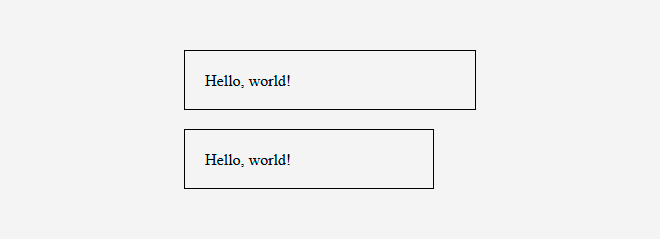
Что здесь видно? Что ширина элемента в первом варианте (без использования свойств) стала больше указанной за счет добавленных отступов, что является не совсем удобным и правильным в плане верстки.
Вариант со свойствами куда более эстетичнее, но использовать его стоить осознанно, ведь при добавлении их в уже готовый сайт вы рискуете получить поехавший дизайн и «головную боль» в виде приведения всего этого в должный вид. Все проекты, которые мне довелось вести с нуля, не обошлись без этих свойств.
А теперь, собственно, поговорим о вариантах организации отступов у элементов на вашем сайте с наглядными примерами.
Внутренний отступ с помощью CSS-свойства «padding»
Чтобы вы понимали всю логику вещей, возьмем для примера следующий фрагмент верстки:
со своими стилями:
Визуальный вариант получается таким:

Что из себя представляет свойство «padding»? Оно помогает организовать внутренний отступ в указанных элементах. Добавим к нашей верстке внутренний отступ, равный 10px:
Визуально это получается так:

Число 10 в свойстве говорит о том, что внутри указанных элементов с каждой из их четырех сторон необходимо добавить отступ, равный 10px. Пиксели (px) могут быть заменены на проценты или другую поддерживаемую в CSS величину.
Всего существует два варианта указания сторон, с которых необходимо сделать отступы.
Первый – это с явным указанием сторон:
В таком случае для каждой стороны используется свое свойство. И второй:
Здесь идет простое перечисление значений, каждое из которых соответствует своей стороне. Стороны задаются так: первое значение – верх, второе – право, третье – низ и четвертое – лево, то есть все по часовой стрелке.
Если значения два[/b] (верх и право), то это значит, что зеркально эти же значения уходят вниз и влево и только так. Вроде бы все понятно. Если для какой-то из сторон вам не нужно задавать отступ – значение для этой стороны выставляете «0». Этот вариант мне нравится больше, так как он более компактный, но в своих начинаниях я использовал именно первый вариант.
Этот тип отступов хорошо подходит для разделения текста, содержания ячеек таблиц и прочей текстовой информации. Для разделения же самих элементов, подобных тем, что в примере выше, существует другое свойство.
Внешний отступ с помощью CSS-свойства «margin»
Отличительная особенность свойства «margin» – это то, что отступ добавляется вне элемента, то есть внешний.
Вариантов добавления здесь также два.
Первый – с явным указанием стороны:
Второй – с перечислением значений, каждое из которых соответствует своей стороне:
Здесь описывать все нюансы работы с правилами я не буду, все так же, как и о свойстве «padding», о нем написано выше.
Используем margin со следующим значением:
Визуально это будет выглядеть так:

Как видно из примера, в таком случае добавляется внешний отступ, разделяющий между собой указанные элементы.
Важная особенность: если вы внимательно смотрели на результат, то могли заметить, что соседние отступы у элементов не суммируются. То есть если первый элемент имеет внешний нижний отступ, равный 10px, а второй – внешний верхний отступ с этим же значением, то общее расстояние между ними будет равно также 10px. Если 10 и 15 соответственно, то общее – 15 и так далее.
Этот вариант отступов часто используется в тексте, а именно в оформлении параграфов, а также в элементах, которые имеют видимые границы.
Но оба свойства не ограничиваются лишь этими элементами. Варианты их использования вы выбираете сами, я лишь постарался преподнести вам основу о них.
Какие виды отступа для абзацев вы знаете? В каких случаях используется каждый из типов отступа
Иногда при оформлении документа требуется выделить часть его, абзац или несколько абзацев с помощью отступов. В результате край фрагмента документа окажется сдвинутым относительно поля документа.
Отступ – устанавливает расстояние текста абзаца (или только первой строки) от поля страницы.
При установке отступа для абзаца можно задавать как положительные, так и отрицательные отступы.
При использовании окна диалога Абзац используются опции раздела Отступ: Справа, Слева и Первая строка.
При создании позиций отступов можно ввести требуемое значение в соответствующее поле или выбрать его с помощью кнопок, расположенных в правой части поля.
Похожие публикации:
- Незащищенная формула excel что значит
- Нокиа с30 как включить фонарик
- Окантовка на бампере где туманки рено флюенс
- От какой машины подходит сиденье на берлинго
Внешние и внутренние отступы
При верстке постоянно появляется необходимость задать отступ для элементов, поэтому без знания таких свойств как margin и padding, ты не сможешь правильно сверстать страницу.
Оба свойства задают отступ между элементами, но использовать их нужно в разных случаях. Например, если необходимо установить отступ между соседними элементами, то лучше подойдет margin.

А когда внутри одного элемента нужно отодвинуть его содержимое, то — padding .
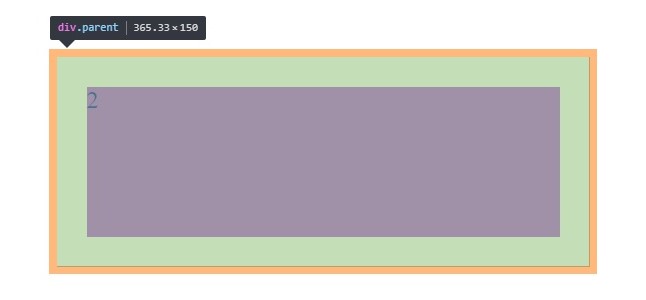
Существует несколько способов задать значения. Например, если требуется отступ со всех сторон, то нужно использовать следующую схему:
.parent< padding: Ов Оп Он Ол; > .child< margin: Ов Оп Он Ол; > где: Ов – значение отступа сверху, Оп – значение отступа справа, Он – значение отступа снизу, Ол – значение отступа слева.
Для практики зададим внешний отступ для дочернего блока, и внутренний для родительского. Значение будут следующие: сверху — 10px, справа – 15px, снизу – 20px, слева – 25px.
.parent< padding: 10px 15px 20px 25px; > .child< margin: 10px 15px 20px 25px; > Еще существуют более краткие способы записи значений. Например, если необходимо задать одинаковое значение отступа справа и слева, то достаточно сделать так:
.parent< padding: 10px 15px 20px; > .child< margin: 10px 15px 20px; > В результате получим отступ слева и справа по 15px. Но что делать если значение сверху и снизу, а также справа и слева одинаковые? Для такого случая существует следующая форма записи:
.parent< padding: 10px 15px; > .child< margin: 10px 15px; > В итоге у блоков будет отступы сверху и снизу в 10px, а справа и слева по 15px. А что если со всех сторон одинаковый отступ? И на этот случай есть следующее решение:
.parent< padding: 10px; > .child< margin: 10px; > Таким способом браузер добавит элементам отступ в 10px со всех сторон.
Все ранее приведенные примеры являются кратким синтаксисом для свойств margin и padding. Но также существует полный синтаксис, когда значение указывает через следующие свойства:
.parent< padding-top: 10px; padding-right: 10px; padding-bottom: 10px; padding-left: 10px; > .child< margin-top: 10px; margin-right: 10px; margin-bottom: 10px; margin-left: 10px; > где: margin-top / padding-top – это отступ сверху, margin-right / padding-right – это отступ справа, margin-bottom / padding-bottom – это отступ снизу, margin-left / padding-left – это отступ слева.
И здесь можно задуматься над тем, что не понятно в каких ситуациях использовать краткий синтаксис, а в каких — полный. Я рекомендую тебе поступать так. Если тебе нужно указать 1 или 2 отступа, то использую полный синтаксис, если же 3 или 4, то краткий.
Схлопывание внешние отступов (Margin Collapsing)
Для того, чтобы ты лучше понял особенности свойств сделаем парочку экспериментов. Начнем с того, что попробуем задать внешние отступы по вертикали для блочных элементов:
div class="parent"> div class="block block1">Первый блок div> div class="block block2">Второй блок div> div> .block< background-color: tomato; > .block1< margin-bottom: 10px; > .block2< margin-top: 15px; > Когда я начинал изучать верстку, то думал, что расстояние между блоками суммируется, и соответственно в примере отступ будет равен 25px. Но а теперь посмотри на следующее изображение:
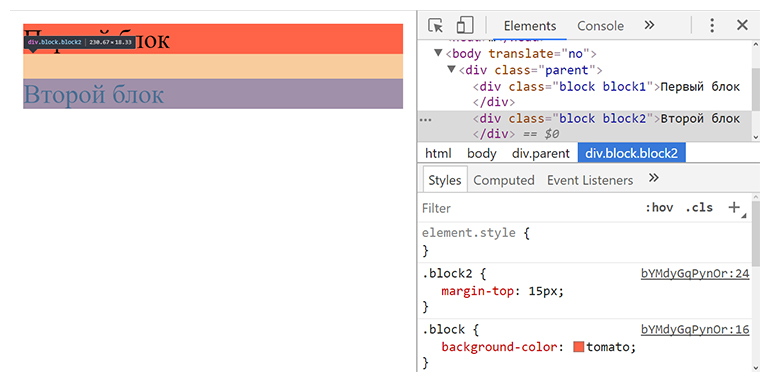
15px! Дело в том, что браузер не суммирует значения, а выбирает наибольшее из них. Эта особенность реализации отступов поломала не мало умов начинающих верстальщиков. Она даже имеет свое отдельное название «Margin Collapsing» или по-русски «Схлопывание внешних отступов».
Так что запомни, что не нужно одновременно задавать margin-bottom и margin-top для соседних блочных элементов. Лучше выбрать какое-то одно значение.
Вертикальный margin для строчного элемента
В следующем эксперименте мы рассмотрим, как можно использовать внешний отступ для строчных элементов.
div class="parent"> span class="block block1">Первый блок span> div class="block block2">Второй блок div> div> .parent< margin: 20px; border: 1px solid #000; > .block< background-color: tomato; > .block1< margin: 100px; > 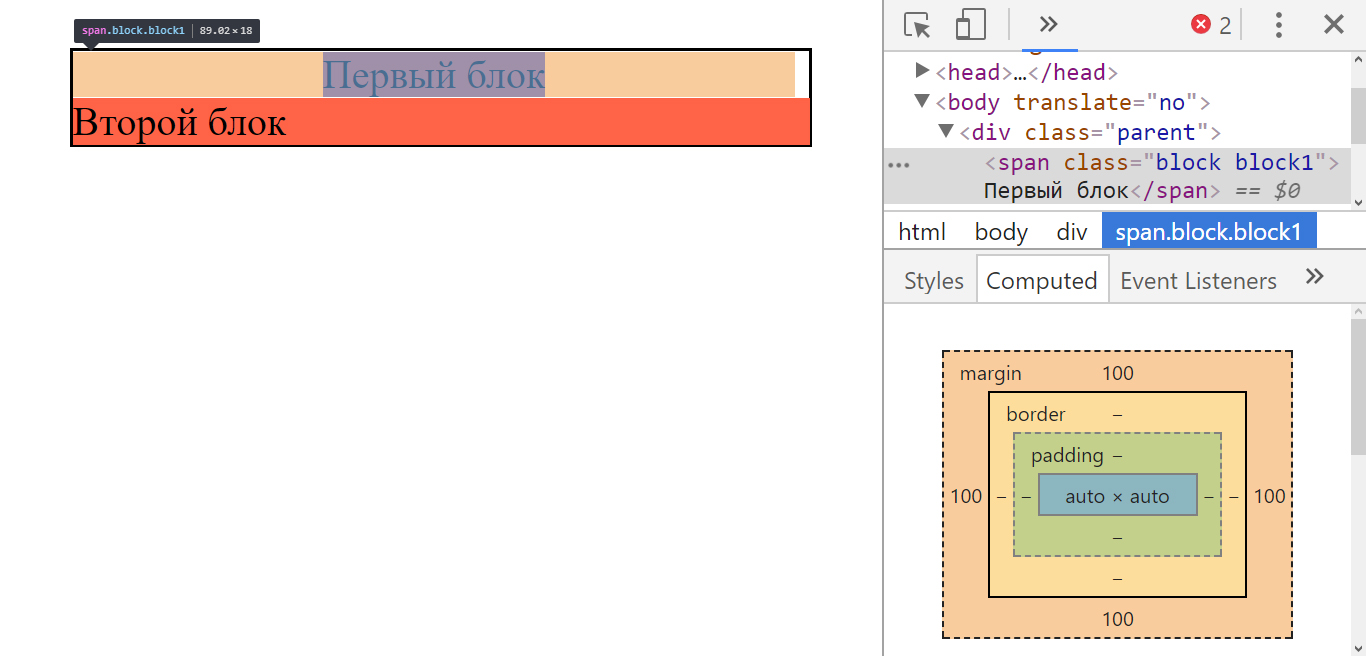
Как видишь, отступ по вертикали, который мы задали для строчного элемента попросту отсутствует. Хотя, если посмотреть блочную модель, то он там присутствует. Мистика?
Возможно, но в ней есть своя логика. По сути строчные элементы являются обычным текстом, а для него же нельзя задать отступ по вертикали. Так что, учти этот момент. Для строчных элементов не надо задавать вертикальные внешние отступы. Они просто не сработают.
Выпадающий margin
Часто начинающие верстальщики из-за отсутствия опыта совершают одну ошибку. Они задают вертикальный margin дочерним элементам. Теперь посмотрим к чему это приводит.
div class="parent"> div class="block ">Первый блок div> div> .block< background-color: tomato; margin: 100px; > 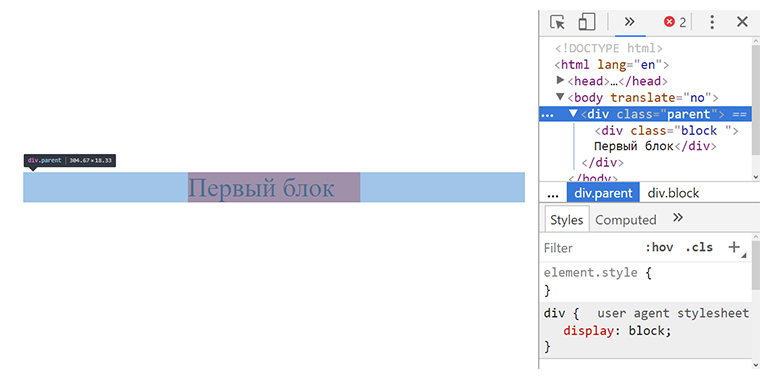
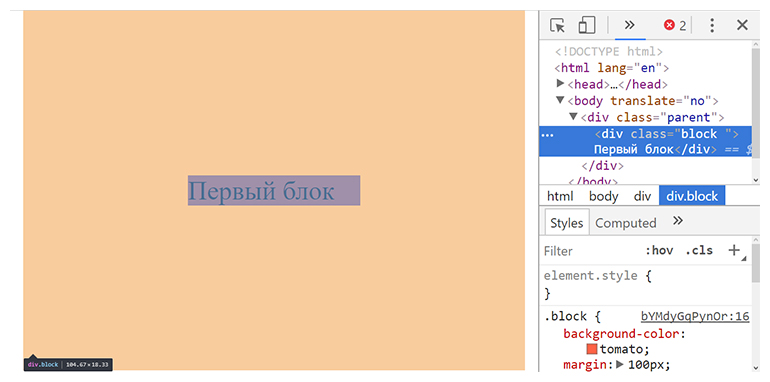
Как видно по изображениям margin, который мы задали для дочернего элемента выходит за пределы родительского блока. Именно такое поведение чаще всего является неожиданным.
Но это еще пол-беды. Давай попробуем по очереди задать padding и border для родительского блока.
.parent< padding: 10px; > 
.parent< border: 5px solid #000; > 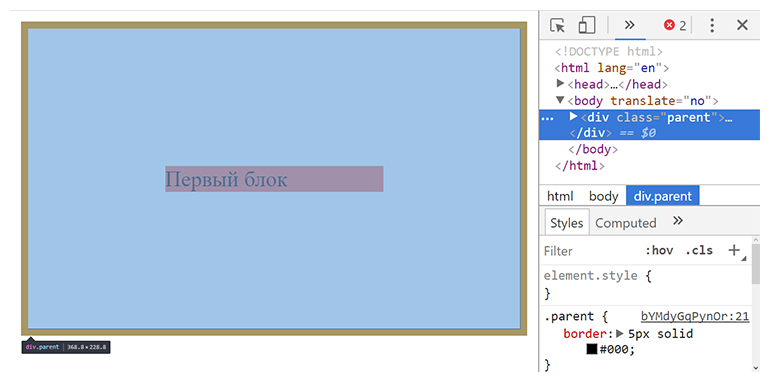
Как видишь теперь margin не выходит за пределы родителя. Но такое поведение может очень легко сломать верстку. Поэтому не надо использовать внешние отступы для того, чтобы отодвинуть содержимое блока от его границ. Для этого есть padding!
results matching » «
No results matching » «
CSS: Внешние отступы
Внутренние отступы позволяли добавить «воздуха» в блок и дать пространство между границей блока и его контентом. А как не дать двум соседним блокам прижиматься друг к другу?
Карточка с белым текстом на фиолетовом фоне
Карточка с белым текстом на фиолетовом фоне
Чтобы отделить две карточки из примера выше используются внешние отступы. Их принцип работы схож с внутренними отступами, а меняется только направление. В плане свойств и их значений всё то же самое. Существует 4 правила и одно общее:
- margin-top — внешний отступ сверху
- margin-right — внешний отступ справа
- margin-bottom — внешний отступ снизу
- margin-left — внешний отступ слева
Для объединения значений используют свойство margin , в котором сохраняется порядок указания:
- отступ сверху
- отступ справа
- отступ снизу
- отступ слева
Также, как у внутренних отступов, для удобства существуют сокращённые записи этих правил:
- Если указать только одно значение, то оно будет использовано одновременно для всех сторон
- Если указать два значения, то первое будет использоваться для отступов по вертикали (сверху и снизу), а второе по горизонтали (справа и слева)
- Если указать три значения, то они будут использоваться для отступа сверху, по горизонтали и снизу
.card
Карточка с белым текстом на фиолетовом фоне
Карточка с белым текстом на фиолетовом фоне
Задание
Добавьте в редактор с классом margin и установите внешние отступы в 20 пикселей со всех сторон. Стили запишите в теге . Используйте сокращённую запись
Упражнение не проходит проверку — что делать? ��
Если вы зашли в тупик, то самое время задать вопрос в «Обсуждениях». Как правильно задать вопрос:
- Обязательно приложите вывод тестов, без него практически невозможно понять что не так, даже если вы покажете свой код. Программисты плохо исполняют код в голове, но по полученной ошибке почти всегда понятно, куда смотреть.
В моей среде код работает, а здесь нет ��
Тесты устроены таким образом, что они проверяют решение разными способами и на разных данных. Часто решение работает с одними входными данными, но не работает с другими. Чтобы разобраться с этим моментом, изучите вкладку «Тесты» и внимательно посмотрите на вывод ошибок, в котором есть подсказки.
Мой код отличается от решения учителя ��
Это нормально ��, в программировании одну задачу можно выполнить множеством способов. Если ваш код прошел проверку, то он соответствует условиям задачи.
В редких случаях бывает, что решение подогнано под тесты, но это видно сразу.
Прочитал урок — ничего не понятно ��
Создавать обучающие материалы, понятные для всех без исключения, довольно сложно. Мы очень стараемся, но всегда есть что улучшать. Если вы встретили материал, который вам непонятен, опишите проблему в «Обсуждениях». Идеально, если вы сформулируете непонятные моменты в виде вопросов. Обычно нам нужно несколько дней для внесения правок.
Кстати, вы тоже можете участвовать в улучшении курсов: внизу есть ссылка на исходный код уроков, который можно править прямо из браузера.