
Почта в Битрикс24
Сотрудники отдела продаж много рабочего времени проводят за анализом и разбором почты. При ручной фильтрации почты может потеряться переписка с клиентами, и становится трудно проследить историю общения.
В Битрикс24 можно настроить интеграцию с почтой, при которой данные из писем будут автоматически занесены в CRM и привязаны к существующим элементам.
Нужно настроить почту Битрикс24? Заполните заявку ниже, и мы свяжемся с Вами!
Как работает почта в Битрикс 24?
Приходит письмо на электронную почту с неизвестного адреса
Система создает лид на основании информации из полученного письма
В новом лиде названием будет тема входящего письма, в комментарий добавится текст письма
Если в CRM данный контакт уже есть, то для него создастся новое дело
Если в Вашей компании есть список адресов, с которых письма получать нежелательно, то для них предусмотрен черный список
Входящие письма в почте Битрикс24

Личная почта
Каждый сотрудник может подключить к Битрикс24 свою электронную почту, она будет сортироваться по лидам сотрудника, при этом доступ к ней будет ограничен.

Корпоративная почта
Подключается одна электронная почта компании, на которую поступают заявки клиентов, ответы на письма и осуществляется переписка с уже существующими контактами.
Письмо на электронную почту может поступить либо с адреса известного компании, либо нет.
Например, было получено письмо, и у организации нет никакой информации об этом адресе. В данном случае будет создан новый лид:

Тема письма станет названием лида, а текст письма попадёт в комментарий.
Ответственный, выбранный для таких случаев, обязательно получит следующее оповещение:

Также в разделе CRM — Мои дела система автоматически создаст для сотрудника новое дело с привязкой к лиду.
Если в системе уже есть контакт клиента, и он написал электронное письмо с просьбой уточнить условия продажи, то для лида будет создано новое дело.
Названием дела станет тема письма, а текст сообщения будет добавлен в описание:

Письма из CRM
Вы можете написать письмо на электронную почту прямо из карточки элемента, нажав на вкладку Письмо.

Когда Вам необходимо увидеть историю переписки: входящие и исходящие письма в хронологическом порядке, Вы просто заходите в карточку и информация об общении уже перед глазами!

Когда Вы планируете отправить письма сразу нескольким получателям из списка, то отмечаете необходимые и выбираете для них действие «Отправить письмо».
Почта в Битрикс24
В Битрикс24 есть возможность работать с почтой. Это удобно, поскольку каждый сотрудник может пользоваться бесплатной почтой на корпоративном домене или домене bitrix24.ru, а в случае увольнения сотрудника почта останется внутри компании и все контакты, история переписки будет доступна и не потеряется.
С почтой в Битрикс24 можно работать на основе технологий Яндекса, точнее Яндекс Почты. Но также предусмотрена возможность подключить ящики на Gmail, Microsoft Exchange, Mail.ru и др.
Среди главных преимуществ Битрикс24. Почты можно выделить:
- Быстрый доступ к почтовому интерфейсу – не придется вводить каждый раз логин/пароль.
- Удобное управление ящиками сотрудников (можно сразу при добавлении сотрудника создать для него почтовый ящик).
- Уведомления в интерфейсе портала о новых почтовых сообщениях.
- Для быстрой отправки писем можно использовать почтовые шаблоны.
- Есть возможность делать рассылки.
Отправка писем
Написать письмо можно прямо в карточке элемента. При этом вся история переписки сохраняется и доступна в любой момент. Там же в карточке элемента (Лида, Сделки, Контакта, Счета и т.д.) можно увидеть, прочитал получатель письмо или нет.
В Битрикс24 можно настроить автоматическую отправку писем, например, при заполнении формы на сайте
Почтовые шаблоны Битрикс24
Если вы часто отправляете письма с определенной информацией, можно автоматизировать их создание при помощи шаблонов.
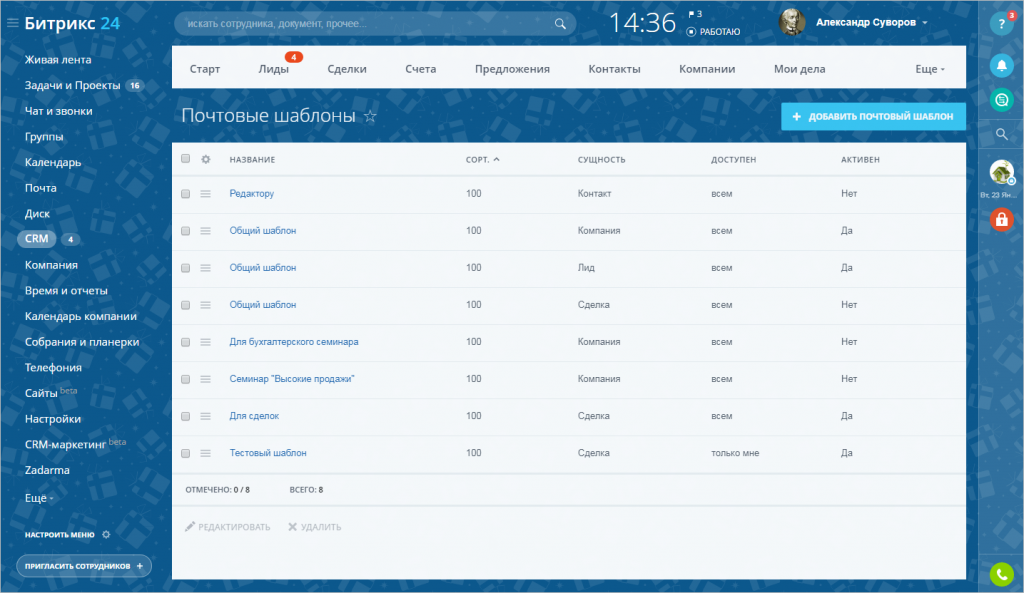
Создаются шаблоны в разделе CRM/Настройки/Работа с почтой/ Почтовые шаблоны – кнопка Добавить почтовый шаблон.
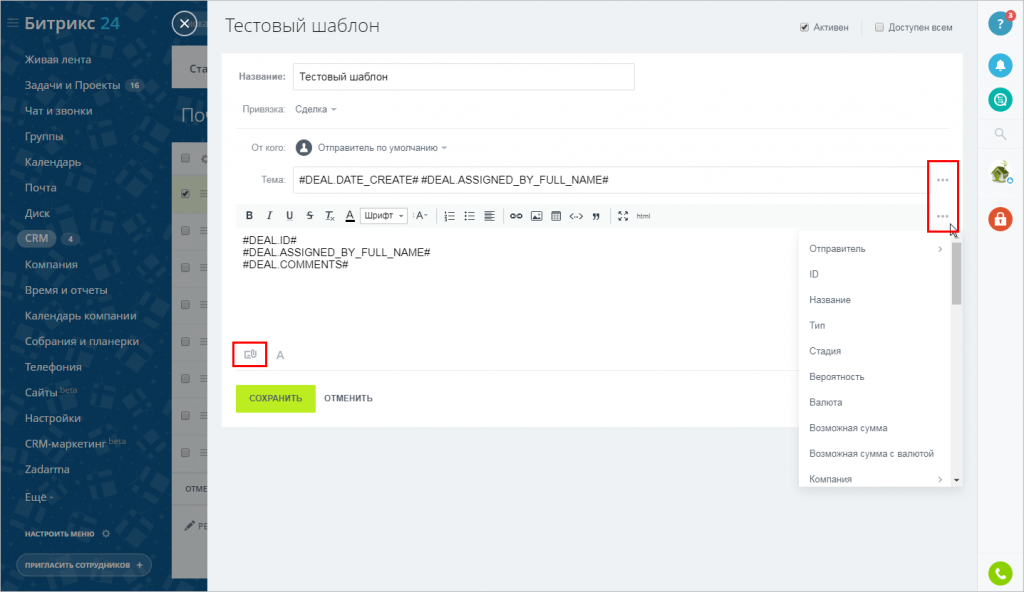
Дальше нужно заполнить все поля, а в теле письма можно добавить поля выбранной сущности (Сделка, Лид, Контакт, Счет, Компания, Предложение), которые хотите вставить в шаблон. Также в шаблон можно добавить вложенный файл.
После того, как все данные внесли в шаблон и сохранили его, на странице сущности, из которой хотите отправлять письмо по шаблону, нужно нажать на кнопку Письмо. Откроется окно, в котором в поле Шаблон выбираем нужный шаблон. Все данные подставятся автоматически по шаблону, после чего можно письмо дополнить/отредактировать и отправить адресату.
Особенности работы с почтовыми шаблонами:
- Начинайте писать письмо с выбора шаблона. Если вы выберете шаблон после написания письма, то текст письма сотрется!
- Чтобы шаблон правильно отрабатывал переменные, следите, чтобы поля используемых карточках были заполнены правильно.
- Если Вы хотите ответить на чьё-то письмо, которое прикреплено к сущности, то нужно идти в закладку «Дела» там кликать на необходимое письмо и в нём нажимать «Ответить». В таком случае, содержимое первого письма будет добавлено в Ваше и тема приобретёт вид: «RE: Старая тема».
- Все входящие письма дополнительно отображаются в разделе «Мои дела». Пока Вы не откроете письмо оно будет висеть как невыполненное дело.
Подробнее о работе с шаблонами рассказано в публикации «Почтовые шаблоны в Битрикс24».
Мы поможем вам создать шаблоны писем в Битрикс24 под ваши задачи. Обращайтесь по телефону 7 (499) 343-03-97!
Создание шаблонов писем Битрикс24
Создадим шаблоны для писем Битрикс24 по вашим требованиям, загрузим в ваш портал, а в случае необходимости подключим нужную автоматику.
Мы поможем создать шаблоны под ваши задачи. Имеем огромный опыт создания шаблонов со сложными сигнатурами, изображениями, автоматически заполняемыми полями и переменными.
Бесплатно проконсультируем вас по возможностям шаблонов Битрикс24, все расскажем, покажем и загрузим в ваш портал, в случае вашего желания окажем услуги технической поддержки и сопровождения.
Стоимость указана за 1 шаблон.
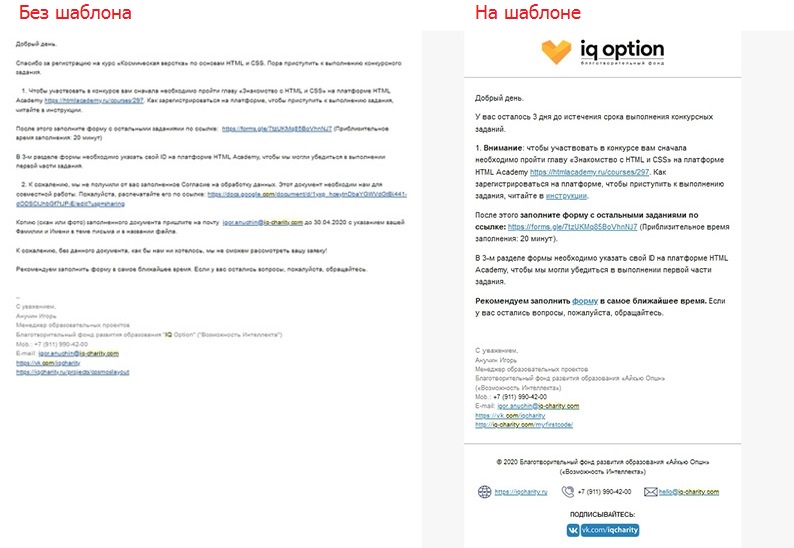
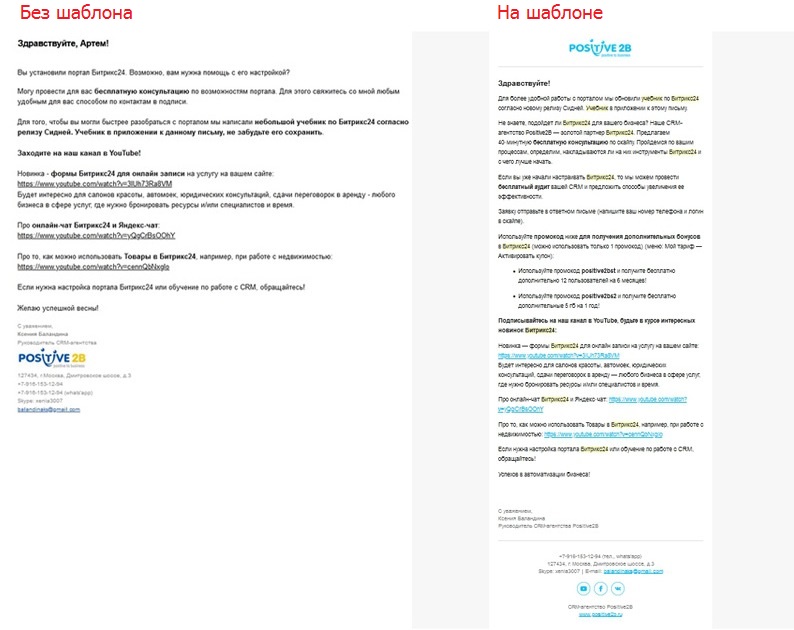
Ниже несколько примеров как выглядели письма до того, как мы создали для них шаблоны и после:
Рассылки Битрикс24
Прямо из портала можно организовать рассылку писем.
Для этого нужно перейти CRM-маркетинг/Старт и нажать «Email-рассылка».
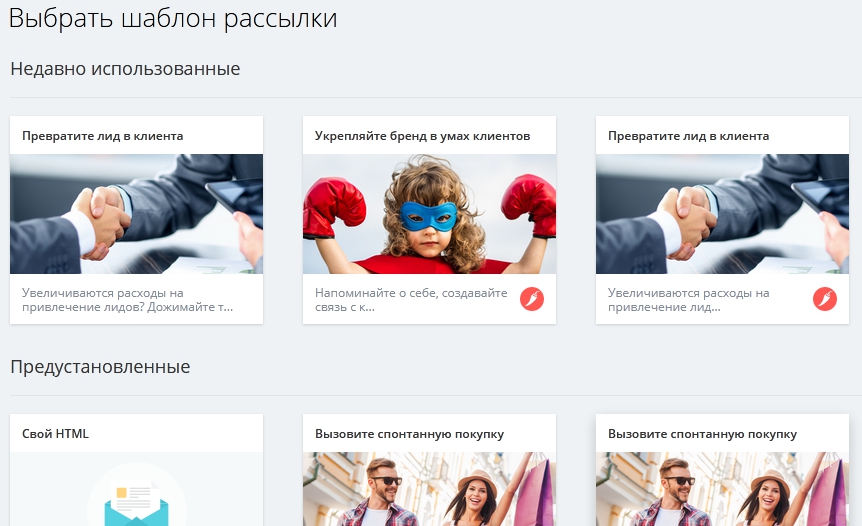
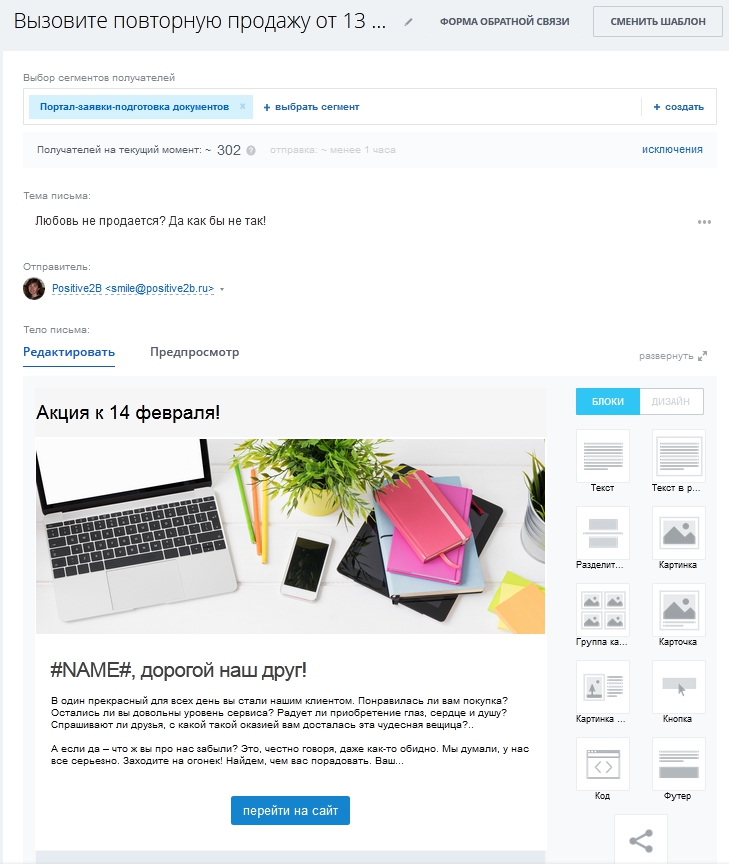
Дальше нужно выбрать шаблон и заполнить все поля. После этого можно запускать рассылку или запланировать время и дату отправки писем.
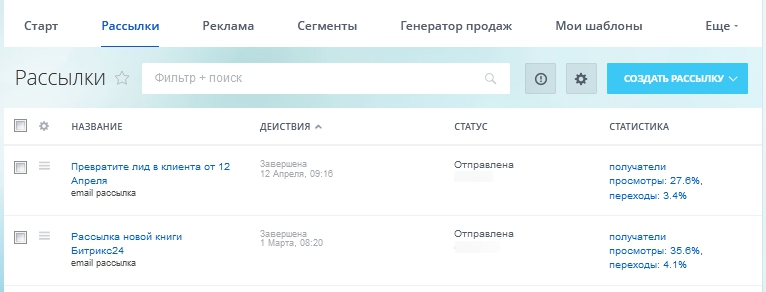
По результатам рассылок можно просматривать статистику: сколько писем отправлено, сколько прочитано и т.д.
Также очень удобно использовать триггерные рассылки Битрикс24. Система автоматически отправляет письма при наступлении определенного события (потребуется отдельная настройка таких рассылок).
Битрикс24 — удобный инструмент для увеличения эффективности работы компании.
Бесплатная версия для работы 12 сотрудников и бесплатные инструменты коммуникации для компании любого размера!
Используйте промокоды в Битрикс24 или при регистрации и получите дополнительные бонусы!
(можно использовать только 1 промо-код)
positive2bst
Дополнительно 12 пользователей на 6 месяцев
positive2bs2
Дополнительно 5 Гб на 12 месяцев
Заполняйте форму ниже и и мы свяжемся с вами в ближайшее время!
Почта в Битрикс24 — полное руководство
Почта Битрикс24 – относительно новый инструмент в руках владельцев и администраторов сайтов. Благодаря её внедрению повышается степень централизованного контроля за общением клиентов и сотрудников, ввиду того, что все данные теперь сохраняются непосредственно в CRM – системе.
Главный упор почтовый клиент делает на здравый функционал и возможность интеграции стороннего почтового ящика. Благодаря чему сохранится возможность связи почты с другим функционалом Битрикс24.
Однако, чтобы не нарушить работоспособность Вашей CRM — системы, требуется внимательно подойти к вопросу отладки новой возможности. С чего начать настройку почты на Bitrix?
Подключение почты
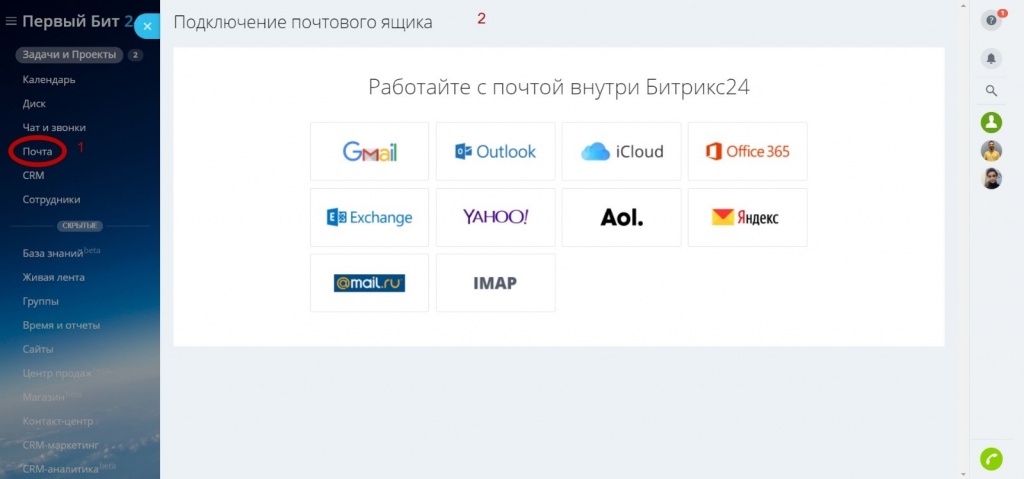
- Для начала следует открыть раздел «Почта», расположенный в левом меню;
- Далее необходимо определиться с необходимым почтовым сервисом (например, «Яндекс.Почта» или «Gmail»);
- После этого необходимо ввести данные от своего mail.
Обратите внимание, что на этом этапе существует возможность загрузки писем за последние 7 дней, однако не следует производить данную процедуру, если их скопилось достаточно много. Это значительно замедлит процесс.
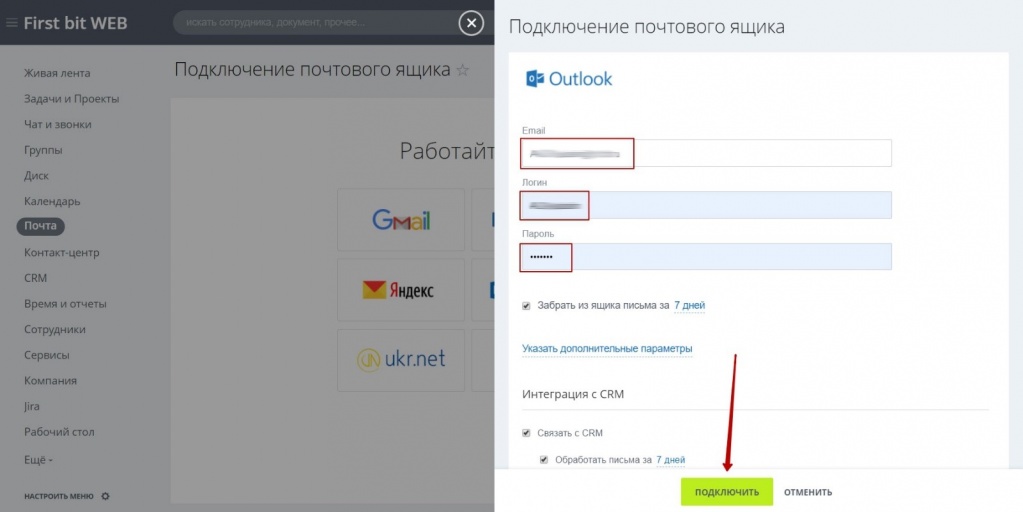
Если необходимо в автоматическом режиме создавать новые лиды из писем, важно активировать интеграцию с CRM. В этом случае советуем Вам использовать указанный адрес лишь для получения писем от клиентов. Иначе будет создано множество «мусорных» лидов. Оставшиеся пункты пока что следует оставить без внимания. Нажмите кнопку «Подключить» и завершите внедрение почты в Bitrix.
Настройка почтового ящика
Чтобы активно пользоваться почтой в CRM, нужно верно настроить её под собственные задачи. Ведь этап подключение – лишь начала грамотного встраивания новых возможностей системы управления Вашим порталом или сайтом!
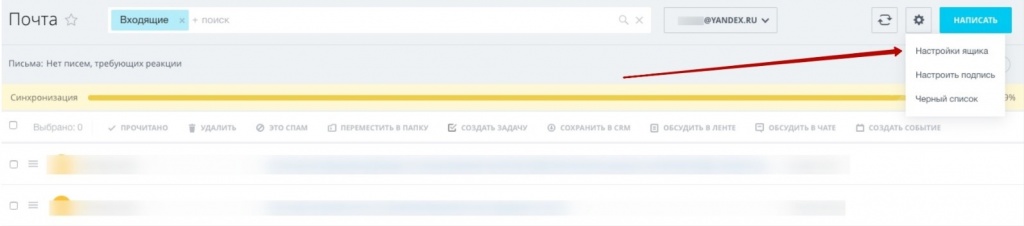
Откройте окно со входящими письмами, после этого кликните на шестерёнку в правом верхнем углу экрана и найдите надпись: «Настройка ящика».
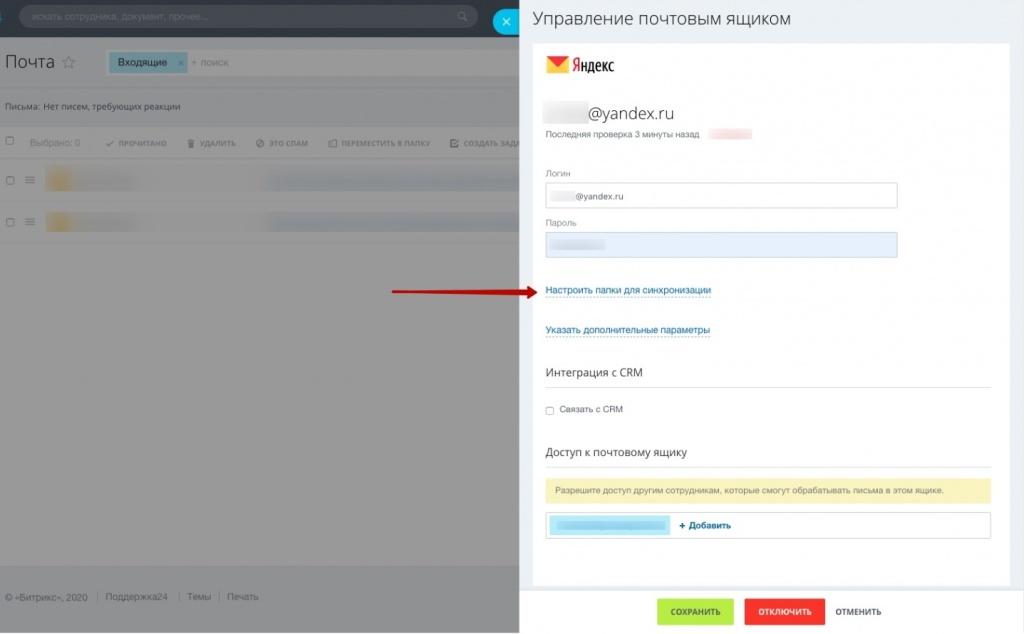
В открывшемся окне нужно найти пункт «Настроить папки для синхронизации». Так, Вам удастся определить из каких директорий сообщения станут поступать в Битрикс24.
После этого необходимо провести глубинную интеграцию в CRM. Подробнее о пунктах:
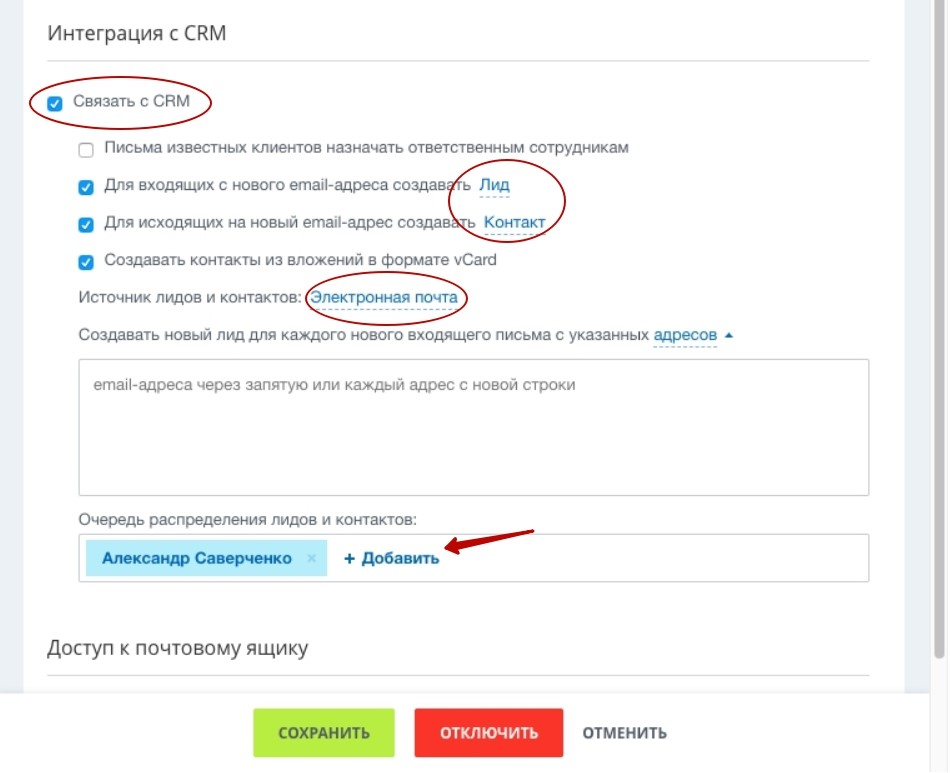
- Включите связь с CRM;
- Распределите ответственность сотрудников;
- Определите создание лида или контакта для новых адресов;
- Создайте контакты из вложений;
- Создайте лид для каждого нового письма.
Не забудьте также предоставить права работы с почтовыми функциями сотрудникам, назначенным на данную задачу. Так им удастся работать с приходящими посланиями и составлять новые.
Как работать с почтой в Битрикс24
После успешной настройки почты, самое время разобраться в вопросе взаимодействия с ней. При том не важно кто именно будет осуществлять деятельность с её использованием.
Обзор функциональных возможностей поможет быстрее сориентироваться и приступить к деятельности.
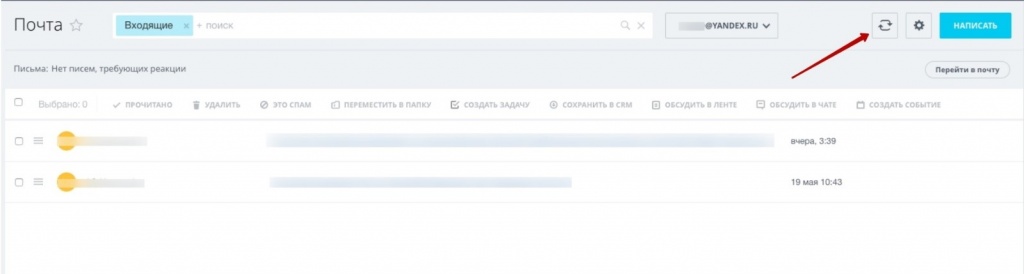
Взаимодействия с ящиком производится в одноимённом пункте меню. Открыв его, мы попадаем на окно с перечнем писем. Над списком находится поле фильтра, где можно отсортировать материалы по датам, папкам и прочим особенностям. Чуть правее расположился перечень почтовых ящиков. В окне можно ознакомиться с подключёнными или же интегрировать новые. Ещё правее располагается кнопка синхронизации, которая позволяет обновить список писем.
Как отправить письмо?
Система Битрикс24 поддерживает отправку писем. Кликнув по кнопке «Написать», Вы попадёте в стандартное окно с указанием автора, темы и составлением послания. Каждое письмо можно сохранить в CRM или создать по нему отдельную задачу. Функционал поддерживает удаление, а также возможность переслать сообщение.
Основные функции почтового клиента Битрикс24
Подключение к почте в Битрикс24 имеет обширные перспективы, а весь функционал можно разделить на две условные категории. Это коммуникации и менеджмент.
В первом случае речь идёт о ведении переписки не только с клиентами, но и с партнёрами непосредственно в вашей CRM. Это позволяет сократить время отклика и сохранить внимание на окне, где «всё под рукой».
Вторая же особенность, благодаря почте в Bitrix менеджеры и собственники бизнесов могут координировать деятельность персонала. Однако этим всё не ограничивается. Интегрированный mail позволяет отслеживать статус сделок и бизнес-процессы, регулировать воронку продаж, выявлять неточности в деятельности. Ведь письма становятся неотъемлемой частью CRM, а работа с почтой в Битрикс24 – частью деловых процессов.
Электронная почта в Битрикс 24
В данной статье мы постараемся раскрыть все нюансы данного функционала для того, чтобы у пользователей сервиса появилось целостное представление о том как эффективно использовать почту в bitrix24.
Обновление статьи 12.05.2019 г. Битрикс24 теперь умеет подключать ящики по протоколу IMAP. Подробнее об этом можно прочитать в нашей новой статье.
В течение длительного времени, мы получали от своих клиентов вопросы про принципы работы с электронной почтой в CRM Битрикс24 (bitrix24). В данной статье мы постараемся раскрыть все нюансы данного функционала для того, чтобы у пользователей сервиса появилось целостное представление о том, как эффективно использовать почту в bitrix24.
Битрикс24 настройка почты
Первое, с чего нужно начать — это с цитаты генерального директора компании 1С-Битрикс Сергея Рыжикова, которую он обозначил на одном из мероприятий, посвященных выходу одного из релизов Битрикс24:
Компания 1С-Битрикс не планирует создавать полноценного почтового клиента в Битрикс24, поскольку на рынке есть достаточное количество хороших решений, которые закрывают данный функционал. Сергей Рыжиков ген. директор 1С-Битрикс
Из чего следует, что в Битрикс24 реализован иной подход к получению, аккумулированию и обработке электронных писем. Такой подход не заменяет классических почтовых сервисов или почтовых программ, типа MS Outlook или The Bat.
Интеграция почты Битрикс24 подразумевает всего один почтовый ящик, настройки которого можно прописать, и получать из него письма в систему по протоколу POP3. В Битрикс24 настройка почты проходит по четырём основным схемам.
Схема подключения входящей почты Битрикс24 (bitrix24) №1
- Если адрес отправителя письма не обнаружен, то создаётся новый Лид с этим письмом.
- Если находится Лид с адресом отправителя, то письмо прикрепляется к нему.
- Если находится Контакт с адресом отправителя, то письмо прикрепляется к нему.
- Если находится Компания с адресом отправителя, то письмо прикрепляется к ней.
- Не нужно создавать кучу ящиков и следить за ними;
- С помощью бизнес-процессов можно регулировать потоки почты в организации и распределять её автоматически;
- Все письма находятся в CRM-системе (Лидах, контактах, компаниях) и контролируются ею.
- Поскольку адрес будет везде опубликован, то через некоторое время на него станет валится куча спама и разных «важных» предложений;
- Если у работников много лишней переписки, то вся она будет идти в систему и создавать дополнительную нагрузку по её разбору и поиску ценной информации;
- Если Вы много пересылаете файлов, то у Вас возрастёт нагрузка на Битрикс.Диск. Это особенно чувствительно бывает на тарифах «Проект» и «Проект+».
- С помощью бизнес-процессов можно регулировать потоки почты в организации и распределять её автоматически;
- Если главный email (main@company.ru) не опубликован, то на него не станет валится куча спама и разных «важных» предложений;
- Вся почта фильтруется работниками самостоятельно и лишней переписки нет и нет дополнительной нагрузки на её разбор и поиски ценной информации;
- Если Вы много пересылаете файлов, то у Вас не возрастёт нагрузка на Битрикс.Диск. Это особенно чувствительно бывает на тарифах «Проект» и «Проект+».
- Нужно создавать кучу ящиков и следить за ними;
- Только часть писем находится в CRM-системе (Лидах, контактах, компаниях) и контролируются ею;
- Человеческий фактор. Люди обязательно будут пропускать пересылку каких-нибудь важных писем и они не будут попадать в Битрикс24.
- С помощью бизнес-процессов можно регулировать потоки почты в организации и распределять её автоматически;
- Если главный email (main@company.ru) не опубликован, то на него не станет валится куча спама и разных «важных» предложений;
- Вся почта фильтруется автоматически по настроенным правилам и автоматически передаётся в Битрикс24. Ручные действия исключаются и вместе с ними ошибки;
- У каждого сотрудника свой ящик, но все письма находятся в единой системе. Не возникает вопросов типа — «Извините, я не заметил. «.
- Можно создать много ящиков, но нет необходимости за всеми следить, чтобы не пропала важная информация.
- Если Вы много пересылаете файлов, то у Вас возрастёт нагрузка на Битрикс.Диск. Это особенно чувствительно бывает на тарифах «Проект» и «Проект+».
- Если у работников много лишней переписки, то вся она будет идти в систему и создавать дополнительную нагрузку по её разбору и поиски ценной информации.
- Если у Вас всего один шаблон, то он автоматически выбирается сам.
- Если шаблонов несколько, то начните писать с выбора шаблона. Если потом выберите, то стирается содержимое. Будьте внимательны!
- Если в сущности, в которой Вы пишите правильно прописаны имя и фамилия, то шаблон правильно отрабатывает переменные, помещенные Вами при настройке шаблона.
- Если Вы хотите ответить на чьё-то письмо, которое прикреплено к сущности, то нужно идти в закладку «Дела» там кликать на необходимое письмо и в нём нажимать «Ответить». В таком случае, содержимое первого письма будет добавлено в Ваше и тема приобретёт вид: «RE: Старая тема».
- Все входящие письма дополнительно отображаются в разделе «Мои дела». Пока Вы не откроете письмо оно будет висеть как невыполненное дело
Схема подключения входящей почты Битрикс24 (bitrix24) №2
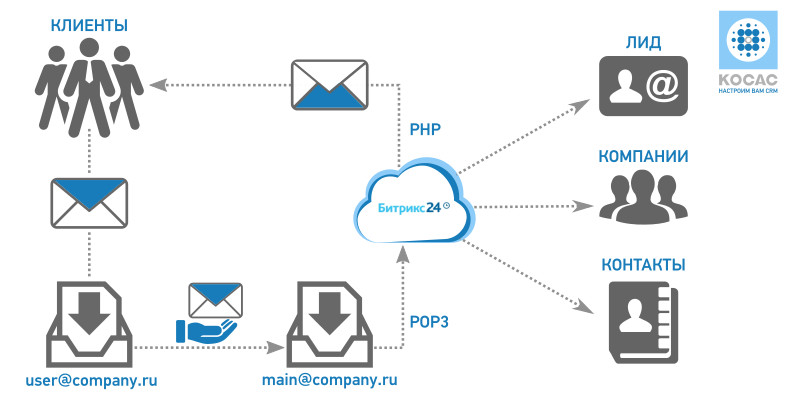
При данной схеме работы у каждого сотрудника организации имеется своя почта, на которую приходят письма от клиентов и контрагентов. Главным отличием от схемы №1 является факт того, что сотрудники самостоятельно принимают решение, какие письма необходимо переслать на главный ящик организации. При этом, главный ящик компании может быть скрыт от публичного доступа (не размещён на сайте, рекламе и т.д.).
Сценарии обработки писем после прихода их на центральный ящик (main@company.ru) аналогичен схеме №1.
Схема подключения входящей почты Битрикс24 (bitrix24) №3
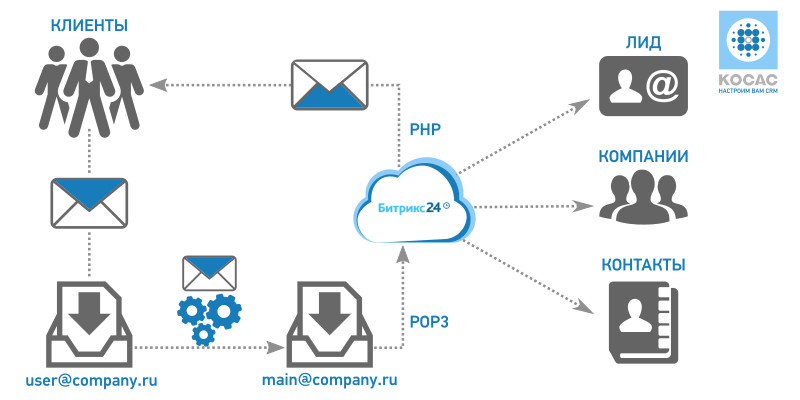
При данной схеме интеграции почты с Битрикс24, на ящиках всех сотрудников (или выборочно) настраивается автоматическая переадресация всех писем (или по правилам) на основной почтовый ящик main@company.ru. Как и в схеме №2, основной почтовый ящик может быть скрыт от посторонних глаз (не опубликован на сайте, рекламе, визитках и т.д.).
Схема подключения входящей почты Битрикс24 (bitrix24) №4
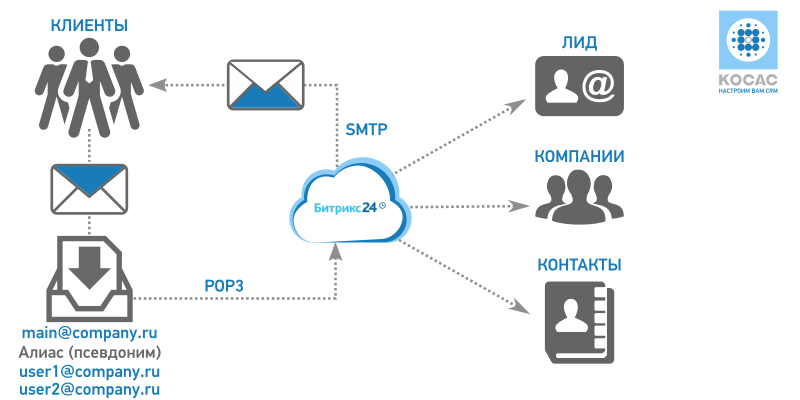
Схема подключения № 4, на практике, является копией схемы подключения №1 с одним важным отличием. В данной схеме у каждого сотрудника может быть свой именной электронный почтовый ящик, но по факту, все письма будут поступать на центральный ящик (main@company.ru), т.к. все ящики будут алиасами (псевдонимами) главного ящика. Про настройку алиаса ящика можно прочесть .
Какую выбирать схему интеграции почты с Битрикс24 для работы, решать Вам. Со своей стороны я отмечу, что в нашей практике были все изложенные схемы и их сочетания между собой. Вы должны сами сесть и проанализировать лучший вариант именно для Вашей компании.
Настройка центрального почтового ящика в Битрикс24
Настройка входящих сообщений электронной почты осуществляется с использованием протокола POP3. Надо сразу отметить, что протокол IMAP не поддерживается и нет планов по его внедрению в систему Битрикс24.
Для настройки требуется перейти в CRM > НАСТРОЙКИ > ИНТЕГРАЦИЯ С ПОЧТОЙ
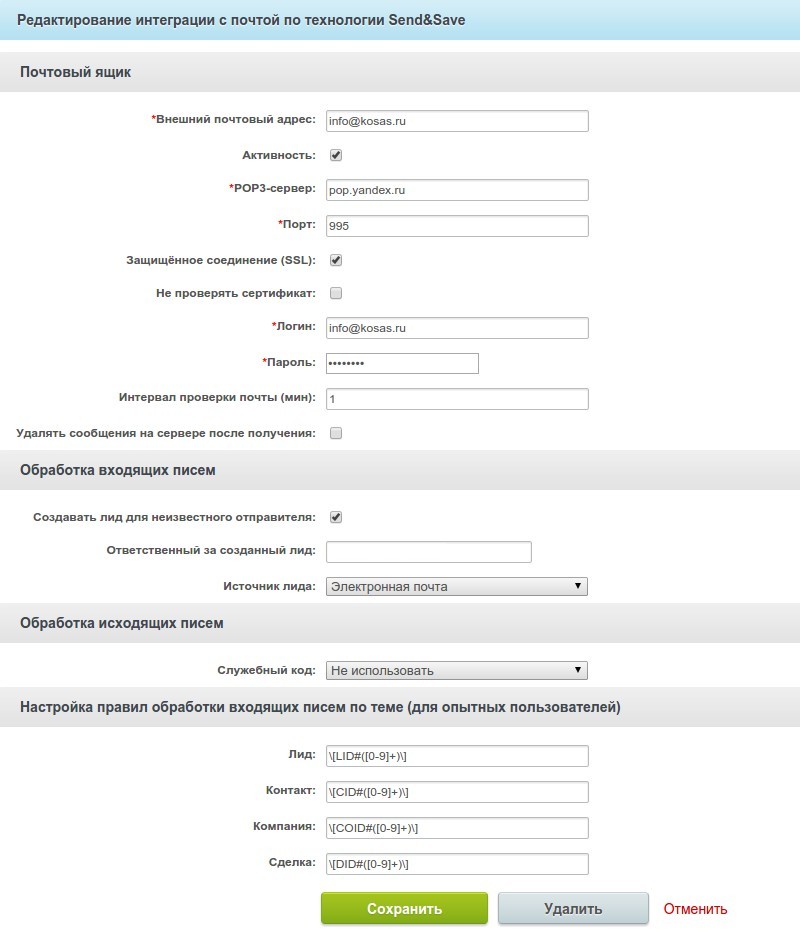
Перед нами простая форма настройки получения почты из стороннего сервиса, например, Яндекс.Почта.
Мы не будем подробно рассматривать каждое поле настройки, т.к. в большинстве случаев настройка является стандартной для всех почтовых программ типа THE BAT, MS Outlook и других. Заострим Ваше внимание на тех элементах, которые требуют Вашего внимания.
Интервал проверки почты — время, через которое осуществляется запрос к почтовому серверу для получения писем. Кратен минутам. У себя мы используем интервал 1 минуту. Длительные тесты показали, что 5-10 минут, в некоторых ситуациях, приводили к излишней нервозности менеджеров, особенно, когда письмо мы ждём разговаривая по телефону с клиентом. Важным моментом в данном пункте является то, что в системе нет функции «Принудительно проверить ящик», поэтому ранее как наступит интервал, письмо в CRM не попадёт.
Удалять сообщения на сервере после получения — это значит, что после того как CRM система заберёт почту с сервера она удалит полученные письма. На практике, это не всегда хорошо. Лучше, чтобы переписка оставалась в ящике, т.к. если произойдет сбой в механизме получения писем (а такое было), то Вы можете лишится ценного сообщения. Поэтому любителям зачистки почты рекомендуем не активировать данную опцию.
Создавать Лид для неизвестного отправителя — настоятельно рекомендуем использовать данную опцию, т.к. она позволяет включать почту в автоматизацию бизнес-процессов в компании. При активации данного пункта, полученные письма, в которых будут найдены отправители, отсутствующие в системе (в Контактах, Компаниях, Лидах), будут автоматически создавать в Битрикс24 Лиды почты. Содержание письма будет заносится в поле «Комментарий» Лида, а также оно прикрепится к Лиду вместе со всеми вложенными файлами и будет опубликовано в Ленте Лида.
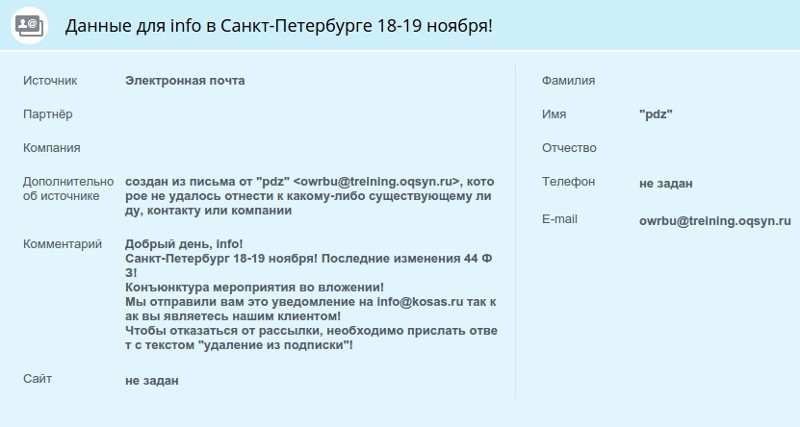
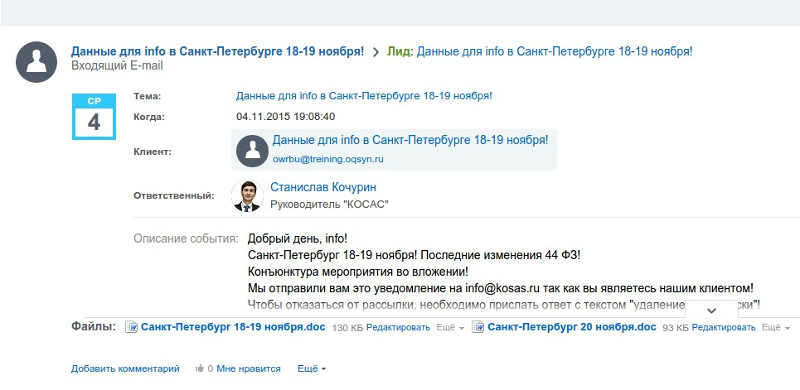
При таком сценарии вся Ваша почта будет под неусыпным контролем механизмов автоматизации, которые можно внести в Лиды. Надо заметить, что бизнес-процессы можно разработать таким образом, чтобы все Ваши письма анализировались даже по содержанию. Найдя какое-то ключевое слово, Вы можете автоматически направлять данное письму необходимому сотруднику или ставить его на особый контроль.
Ответственный за созданный Лид — это сотрудник компании, который зарегистрирован в Битрикс24. Из списка сотрудников Вы выбираете того, кто будет лично контролировать все нераспределённые письма в CRM. Обычно, такую функцию передают секретарю. При получении письма, он проверяет содержимое и определяет кому необходимо передать почтовое сообщение. Если письмо является рассылкой, то секретарь помечает его как некачественный Лид.
Источник Лида — элемент справочника «Источники». Рекомендуем не менять стандартное значение справочника и оставить его по умолчанию. Надо заметить, что фиксация источников Лида является важной задачей для компании, т.к. если это везде делать грамотно, то потом можно будет легко извлекать информацию о том какой источник и сколько приносит Лидов.
Служебный код — это настройка, которая позволяет определить в каком месте письма следует искать специальный служебный код для исходящих писем. Размещение служебного кода допускается в теме или теле письма. Мы данную опцию не используем.
Настройка правил обработки входящих писем в теме- очень интересная возможность гибкого управления маршрутами письма в CRM. Данная опция позволяет определить к какой сущности следует прикрепить данное письмо. Использование опции актуально, когда Вы выбрали . В данной схеме пользователь вручную переадресовывает письма со своего корпоративного ящика в центральный ящик компании. Перед переадресацией письма он может в тему письма вставить служебный код, например, [DID#125]. Это означает, что данное письмо будет перекреплено к сделке с ID № 125. ID сделки можно всегда узнать по адресу в браузере . Также поле ID можно вывести для просмотра в любой таблице всех сущностей (Контакт, Компания, Сделка, Лид). Значения, установленные в полях раздела «Настройка правил обработки входящих писем в теме» не рекомендуется трогать!
Битрикс24 настройка почты и ПДД Яндекса
Компания 1С-Битрикс и Яндекс.Почта объединили свои усилия для того, чтобы предоставить пользователям CRM-системы Битрикс24 почтовый сервис на высоком уровне. Поскольку в Битрикс24 нет встроенного почтового клиента, было принято решение воспользоваться сторонним решением, которое уже завоевало доверие пользователей.
В итоге, получилась следующая схема работы.
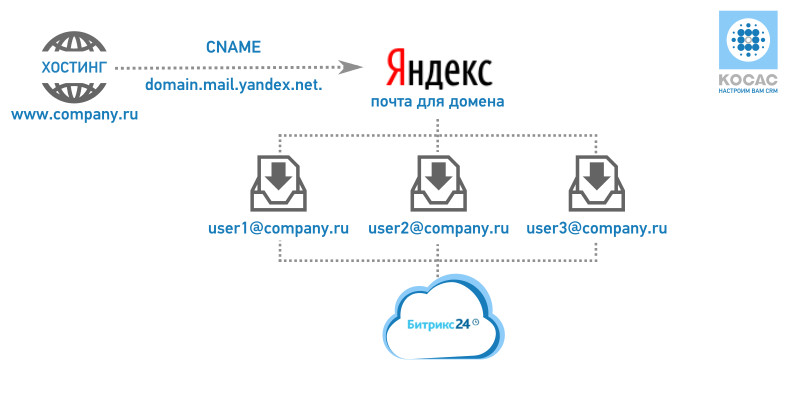
На своём хостинге Вы делаете запись CNAME для передачи обработки почты на ПДД.Яндекс. (pdd.yandex.ru). Мы не будем рассматривать данный вопрос в рамках данной статьи. Если Вам будет интересен этот вопрос, то прочитайте как это делается .
Можем отметить, что для удобства управления DNS учетными записями можно полностью перейти на управление из панели Яндекса. Это особенно актуально, когда Вы часто меняете хостинг по разным причинам. Прочитать про это можно .
После создания учётной записи на хостинге, Вы получаете возможность пользоваться популярным сервисом совершенно бесплатно. В качестве бонуса Вы приобретаете мощную систему фильтрации СПАМА и привычный интерфейс клиента, доступного из любой точки мира.
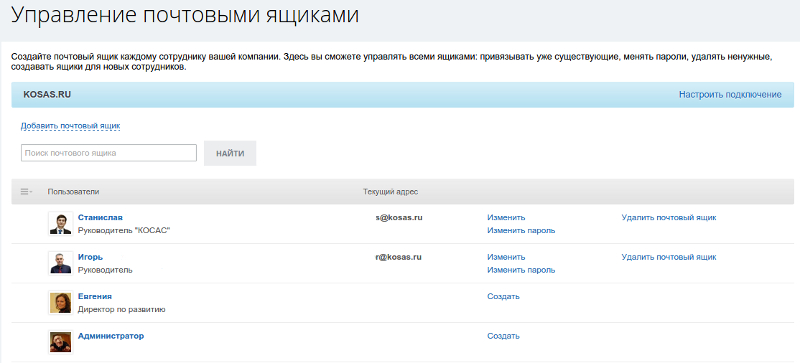
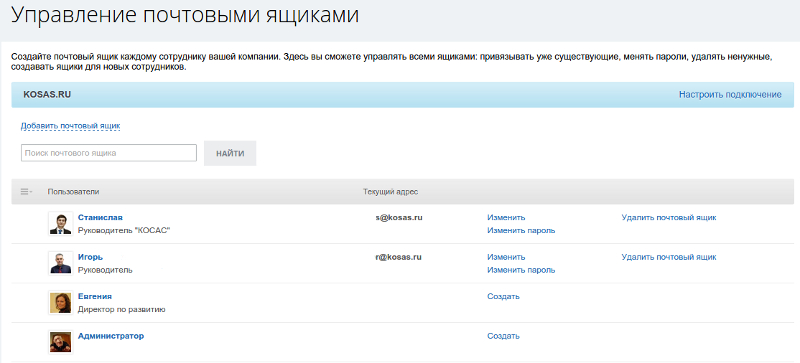
Возникает разумный вопрос: «При чём тут Битрикс24?». Всё просто. Теперь в Битрикс24 есть возможность управлять ящиками, которые создаются в ПДД.Яндекс. Это очень удобно. Пользователь может самостоятельно создавать себе ящик, расположенный в корпоративном домене.
Настройка привязки ПДД к Битрикс24 располагается НАСТРОЙКИ > УПРАВЛЕНИЕ ПОЧТОЙ > ПОДКЛЮЧИТЬ ДОМЕН.
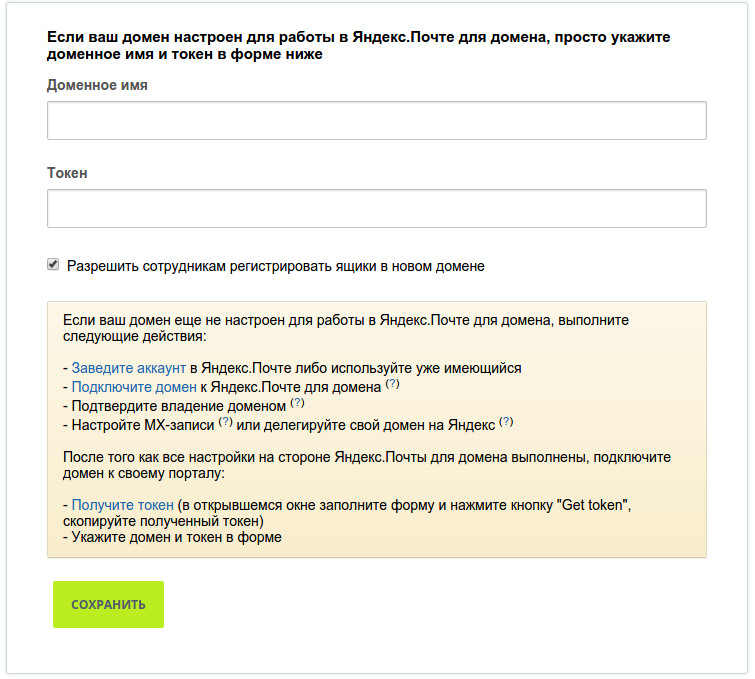
В данной настройке содержится подсказка как именно осуществляется привязка к ПДД. Если у Вас всё зарегистрировано и работает на ПДД Яндекса, то Вам останется только прописать в данном окне Ваш домен (company.ru) и сгенерировать токен (секретный ключ) для создания связи между Битрикс24 и Яндексом. В данной настройке можно дать возможность пользователям самостоятельно регистрировать свой ящик в Битрикс24.
После сохранения Вы сможете создавать ящики на ПДД прямо из Битрикс24.
Настройка почтовых шаблонов в Битрикс24
Прежде чем рассказать о том как происходит процесс создания исходящих писем, мы рассмотрим вопрос создания почтовых шаблонов в CRM Битрикс24.
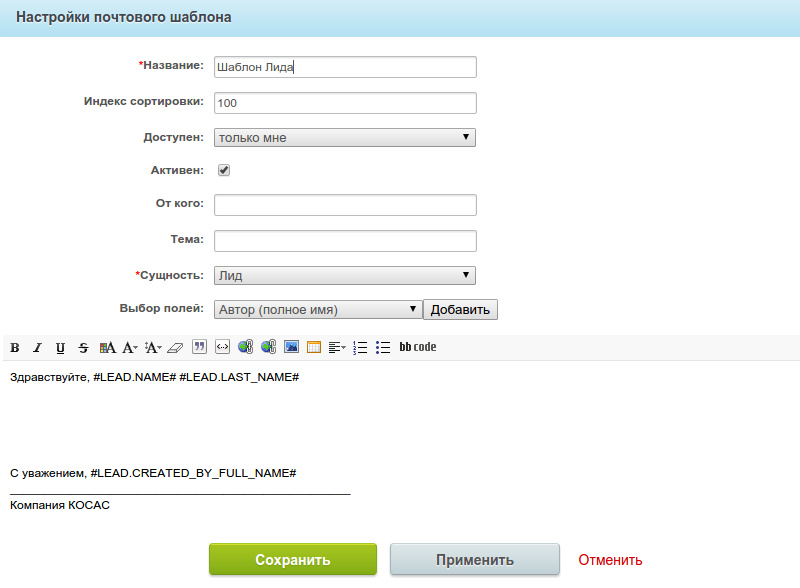
Почтовый шаблон — это стандартная часть письма, которая обычно не изменяется. К такой части относится приветствие и подпись в конце письма.
В грамотных почтовых системах есть возможность вставлять переменные для того, чтобы максимально автоматизировать процесс написания почтового отправления. В качестве переменных могут быть имя и фамилия получателя, а также другие данные, которые заранее были получены и хранятся в системе.
Почтовые шаблоны настраиваются в следующем разделе CRM > НАСТРОЙКИ > ПОЧТОВЫЕ ШАБЛОНЫ
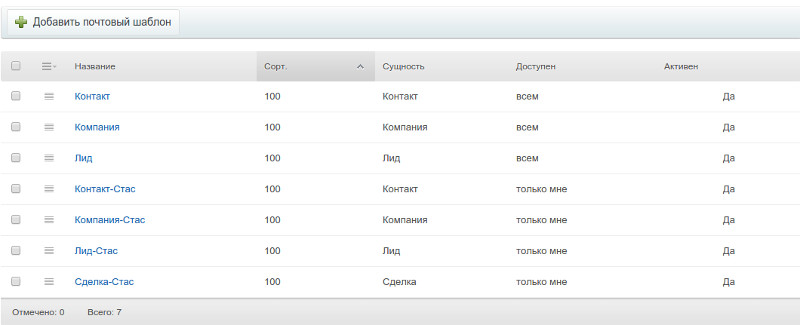
Почтовые шаблоны создаются для каждой сущности в отдельности из-за того, что в каждой сущности расположены свои переменные (поля для хранения данных).
Почтовый шаблон можно создать для сущностей: Контакт, Компания, Лид, Сделка. Шаблон можно создать как для всех сотрудников, так и можно сделать индивидуальные шаблоны.
Отправка исходящих писем из CRM Битрикс24
Вот мы подобрались к концу данной статьи. Осталось рассказать каким образом можно писать почтовые оправления в CRM.
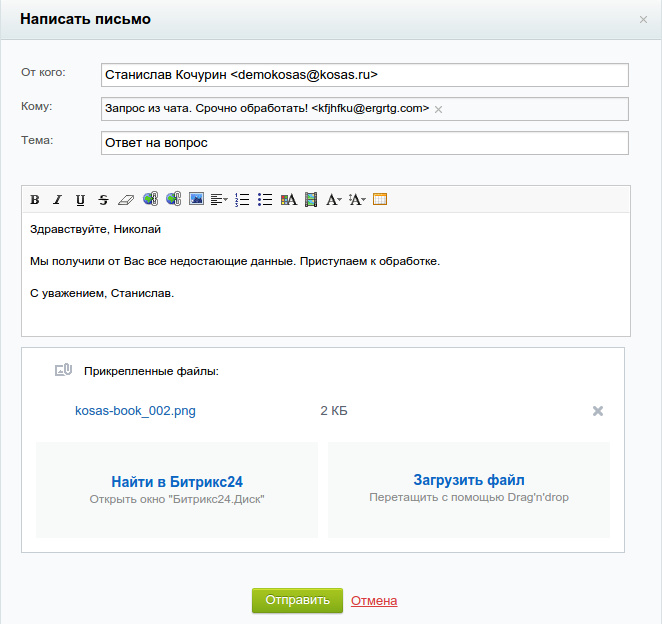
В каждой сущности есть Лента сообщений и событий. В ней есть возможность создавать и исходящие письма для клиентов. Нажав на E-mail мы вызываем окно со стандартным набором полей, для того, чтобы написать и отправить письмо.
Некоторые хитрости и особенности работы с почтой.