
iTunes не видит iPhone или iPad: решение проблемы
Если вы столкнулись с тем, что iTunes не видит ваш iPhone или iPad, то не спешите паниковать.
- Неудачная перепрошивка на оригинальную или кастомную прошивку iOS
- Ошибка при синхронизации iPhone или iPad с iTunes
- Проблемы работы службы AppleMobileDevice (наиболее частая проблема)
1. В первом случае, проблема в папке var/mobile/Media на вашем iOS-гаджете, удаление которой повлечет за собой удаление всех ваших фотографий и видеороликов (можно и нужно сделать бекап, если информация вам дорога), снятых на камеру, а так же восстановит связь iTunes c iPhone или iPad.
Очистить папку Media можно с помощью утилиты для доступа к файловой системе iOS, например iFunBox или iTools. После чего желательно перезагрузить девайс и спокойно синхронизировать.
2. Во втором случае все намного проще. Необходимо выгрузить (полностью закрыть) iTunes, после чего отправится в по следующему пути на вашем компьютере:
C:\Documents and Settings\[UserName]\Application Data\Apple Computer\SyncServices\Local
Смело удаляем все содержимое папки и вновь запускам iTunes. Проблема должна решиться и программа увидит ваш девайс.
3. Самая неприятная проблема, при которой iTunes не видит iPhone Проблемы работы службы AppleMobileDevice. Неприятная она потому, что не у всех она решается раз и на всегда, не редки случаи, когда приходится решать проблему по несколько раз в неделю. Задача состоит в том, чтобы перезапустить работу службы AppleMobileDevice.
Перезапуск AppleMobileDevice в OSX
- Отключаем iPhone или iPad от USB
- Переносим в корзину следующее:
- Finder -> Программы -> iTunes
- Ярлык iTunes
- Система/Библиотеки/Extensions/ — «Перейти», удаляем файл AppleMobileDevice.kext (может отсутствовать)
- Система/Библиотеки/Receipts/ — «Перейти», удаляем файл AppleMobileDeviceSupport.pkg(может отсутствовать)
Перезапуск AppleMobileDevice на Windows
- Отключаем iPhone или iPad от USB, закрываем iTunes
- Панель управления -> Администратирование -> Службы
- Находим Apple Mobile Device, перезапускаем
- Подключаем гаджет
Якщо комп’ютер не розпізнає iPhone або iPad
Якщо пристрій увімкнено та підключено до комп’ютера, він має з’явитися у програмі Finder або iTunes. Якщо цього не відбувається або з’являється невідома помилка чи помилка 0xE, виконайте наведені нижче кроки.
Пошукайте у Finder або iTunes
На комп’ютері Mac із macOS Catalina або новішої версії знайдіть пристрій на бічній панелі будь-якого вікна у Finder. *
На комп’ютері Mac із ранішою версією macOS пошукайте свій пристрій в iTunes.
На ПК з iTunes для Windows пошукайте свій пристрій у програмі iTunes.
Оновіть програмне забезпечення на всіх пристроях
Під’єднайте пристрій безпосередньо до комп’ютера
Переконайтеся, що пристрій розблоковано й на ньому відкрито головний екран, а тоді підключіть його до комп’ютера за допомогою USB-кабелю. Не підключайтеся до USB-концентратора, дисплея чи іншого пристрою.
Якщо це не допомагає, від’єднайте пристрій і всі інші USB-пристрої й аксесуари від комп’ютера. Потім повторно підключіть до комп’ютера лише пристрій.
Якщо з’явиться запит, підтвердіть, що комп’ютер надійний
Якщо на пристрої з’явиться сповіщення «Довіряти цьому компʼютеру?», коли ви під’єднуєте пристрій до комп’ютера, натисніть «Довіряти».
Як дозволити аксесуару підключитися
Під час підключення пристрою до портативного комп’ютера Mac із процесором Apple silicon комп’ютер Mac може запитати, чи хочете ви дозволити цьому аксесуару підключатися. Якщо так, дайте йому дозвіл.
Перезапустіть пристрої
Спробуйте інший порт, кабель чи комп’ютер
Проблема може бути пов’язана з вашим комп’ютером, його USB-портом чи USB-кабелем, який ви підключаєте до пристрою. За можливості спробуйте скористатись іншим комп’ютером, USB-портом чи USB-кабелем. Перевірте також зарядний порт на нижній панелі iPhone або iPad на наявність забруднень.
Зв’язатися з нами
Якщо комп’ютер усе ще не розпізнає ваш iPhone чи iPad, зверніться в службу підтримки Apple.
* Ця функція залежить від параметра: на смузі меню у Finder виберіть «Finder» > «Параметри». Натисніть бічну панель угорі вікна параметрів і переконайтеся, що вибрано параметр «CD, DVD та пристрої iOS». Якщо у вікнах Finder не відображається бічна панель, виберіть пункти «Перегляд» > «Показати бічну панель» на смузі меню або натисніть клавіші Control-Command-S.
Інформація про продукти, вироблені не компанією Apple, або про незалежні веб-сайти, які не контролюються та не тестуються компанією Apple, не носить рекомендаційного характеру та не рекламується компанією. Компанія Apple не несе жодної відповідальності за вибір, функціональність і використання веб-сайтів або продукції сторонніх виробників. Компанія Apple також не несе відповідальність за точність або достовірність даних, розміщених на веб-сайтах сторонніх виробників. Зверніться до відповідного постачальника за додатковою інформацією.
Что делать, когда iPhone/iPad/iPod не подключается к iTunes?
iTunes не разпознает ваш iPhone после обновления iOS 15? Пытаетесь сбросить или восстановить iPhone, но iTunes не может его обнаружить? Когда ваш iPhone не появляется в iTunes, вы не можете его восстановить или восстановить в iTunes напрямую.
Уже обновили до iOS 15 и сейчас iTunes не видит или распознает iPhone? Хотите восстановить резервую копию в программе iTunes к новому iPhone но iTunes не видит или распознает iPhone? Не только вы столкнулись с этими проблемами. Что делать когда iTunes не видит или распознает iPhone или iPad?
Как сбросить iPhone/iPad/iPod если iTunes не распознает ваше устройство
Вместо использования обычного средства (нажмите кнопки Home, Power, или Volume Down (iPhone 7/7 Plus) ) для входа в режим восстановления, Tenorshare ReiBoot предлагает один-клик решение, то есть перевести iOS устройство в режим восстановления. Бесплатно скачать эту программу в Windows или Mac.
Шаг 1: Загрузите и установите ReiBoot
Подключите iOS устройство к компьютеру через OEM USB-кабеля.
Шаг 2: Нажмите «Войти в Режим Васстановления»
Когда Tenorshare ReiBoot подключается к устройству, нажмите кнопку «Войти в Режим Васстановления» и перевести iOS устройство в режим восстановления автоматически.

Шаг 3: Сбросить iPhone через iTunes
Если в вашем устройстве появится значок USB и iTunes, значит удачно войти в режим восстановления. Сейчас iTunes распознает ваше устройство в режиме восстановления и надо обновить и восстановить его. И вы можете сбросить iPhone через iTunes.
Важно: При использование режима восстановления, восстановление iPhone будет удалить все данные устройства, поэтому лучше у вас есть резервная копия. Если нет, Tenorshare ReiBoot может перезапустить iPhone из режима восстановления без потери данных. Легко, что нажмите кнопку «Выйти из Режима Восстановления» и iPhone вернётся в нормальное состояние.
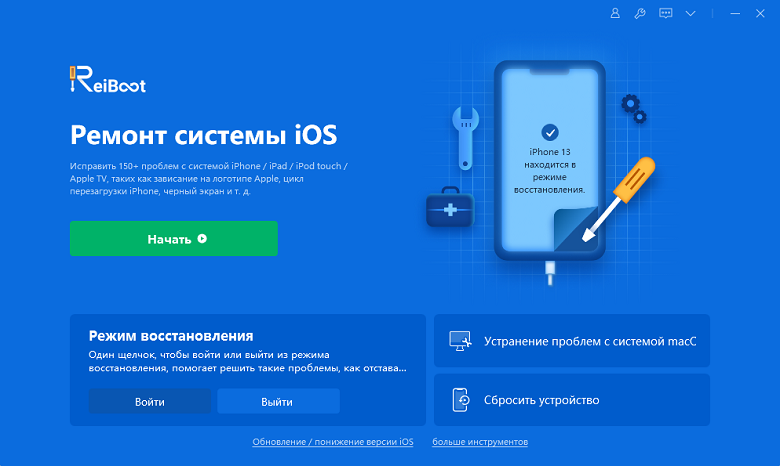
Что делать, если iTunes не видит или распознает iPhone
Многие проблемы с iPhone/iPad исправлены через восстановление, но некоторые трудные проблемы нужны поставить iPhone в режим восстановления. Если эта проблема в том, что iTunes не видит или распознает iPhone, ещё не сработало, вы должены перевести устройство в режим восстановления.
Как войти в режим восстановления.
Шаг 1: Загрузите и установите Tenorshare ReiBoot. Подключите устройство к компьютеру через USB-кабель.
Шаг 2: Когда Tenorshare ReiBoot подключился к устройству, появился «Войти в Режим Восстановление». Выберите кнопку «Войти в Режим Восстановление».
Шаг 3: После входа в режим восстановления, включите iTunes. iTunes распознает устройство в режиме восстановления и надо обновить и восстановить его. Если у вас есть резервная копия в устройстве, можно исправить его прямо.
Если нет, продолжайте нажимать кнопку «Выйти из Режима Восстановление», и iOS устройство выйдет из режима восстановления для решения этой проблемы.
Если компьютер не распознает iPhone или iPad
Если ваше устройство включено и подключено к компьютеру, оно должно отображаться в Finder или iTunes. Если вы его не видите, получаете неизвестную ошибку или ошибку 0xE, выполните следующие шаги.
Посмотрите в Finder или iTunes
На Mac с macOS Catalina или более поздней версией ПО найдите свое устройство на боковой панели любого окна Finder. *
На Mac с более ранней версией macOS найдите свое устройство в iTunes.
На ПК с iTunes для Windows устройство будет отображаться в iTunes.
Обновите программное обеспечение на всех устройствах
Подключите устройство напрямую к компьютеру
Убедитесь, что ваше устройство разблокировано и на нем отображается экран «Домой», после чего с помощью USB-кабеля подключите его напрямую к компьютеру. Не подключайте его к USB-концентратору, дисплею и другим устройствам.
Если это не поможет, отсоедините устройство, а также все другие устройства USB и аксессуары от компьютера. Затем подключите устройство снова.
Авторизуйте свой компьютер, если об этом попросит система
Если вы видите оповещение «Доверять этому компьютеру?» на устройстве после подключения его к компьютеру, нажмите «Доверять».
Разрешение на подключение аксессуара
Если подключить устройство к ноутбуку Mac с чипом Apple, Mac может запросить разрешение на подключение этого аксессуара. В этом случае дайте разрешение на подключение.
Перезапуск устройств
Попробуйте другой порт, кабель или компьютер
Проблема может быть связана с вашим компьютером, его USB-портом или USB-кабелем, через который к нему подключено устройство. Попробуйте другой компьютер, USB-порт или USB-кабель, если это возможно. Проверьте также зарядный порт в нижней части iPhone или iPad на наличие мусора.
Свяжитесь с нами
Если компьютер по-прежнему не распознает ваш iPhone или iPad, обратитесь в службу поддержки Apple.
* Эта функция зависит от настройки: в строке меню в Finder выберите Finder > «Настройки». Нажмите на боковое меню в верхней части окна настроек и убедитесь, что выбрано «Диски CD, DVD и устройства iOS». Если в окнах Finder нет бокового меню, выберите «Вид» > «Показать боковое меню» в строке меню или нажмите Control-Command-S.
Информация о продуктах, произведенных не компанией Apple, или о независимых веб-сайтах, неподконтрольных и не тестируемых компанией Apple, не носит рекомендательного или одобрительного характера. Компания Apple не несет никакой ответственности за выбор, функциональность и использование веб-сайтов или продукции сторонних производителей. Компания Apple также не несет ответственности за точность или достоверность данных, размещенных на веб-сайтах сторонних производителей. Обратитесь к поставщику за дополнительной информацией.