
Apple watch после обновления не работает музыка
Вы можете слушать Apple, Музыка и подкасты от Apple, управлять тем, что играет на вашем iPhone, и управлять плейлисты с вашего Apple наблюдать.
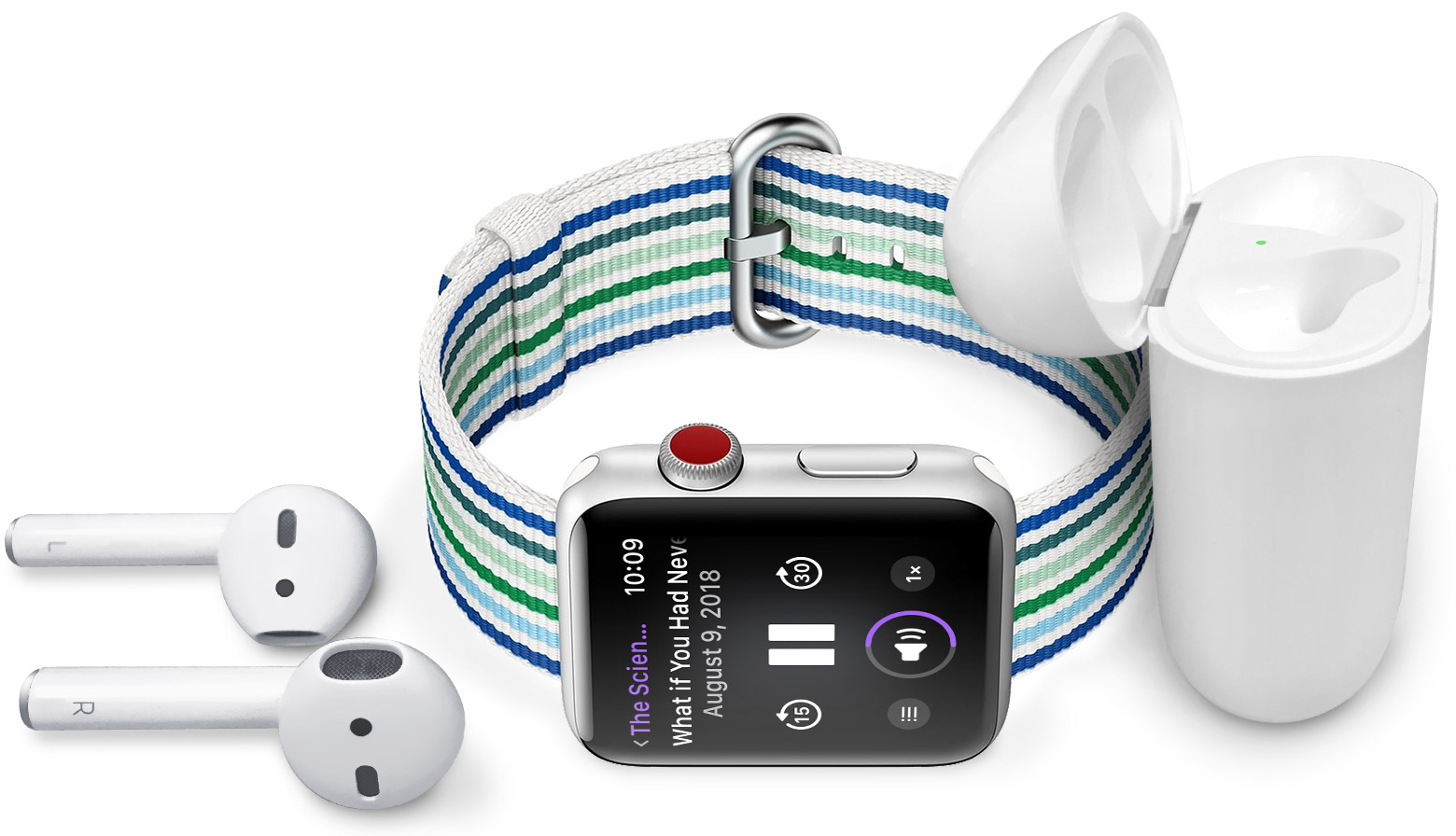
Вы можете прослушать на Apple музыку или подкасты трансляцию Apple на Apple серия Смотреть 3 и позже с Wi-Fi или сотовой связи. Использовать любые Apple, часы для управления музыкой на вашем iPhone или синхронизировать списки воспроизведения на вашем Apple наблюдать, чтобы насладиться без вашего iPhone.

Слушать музыку яблоко или Apple подкасты
Слушать музыку Яблоко
Если вы абонент Apple, Музыка, Apple, часы серии 3 и позже может автоматически получить доступ к вашей музыкальной библиотеки. Откройте приложение «Музыка» на Apple Watch и прокрутки вверх, затем коснитесь библиотеки. Вы также можете использовать Siri , чтобы играть любую песню в Apple каталог музыки и слушать пользовательских станций в радио приложение.
Если ты не яблоко музыки абонента, вы можете наслаждаться музыкой на вашем Apple наблюдать. Узнайте, как добавить альбомы и плейлисты на ваши часы.
Слушать подкасты от Apple
С watchOS 5, Вы можете использовать подкасты приложение, чтобы играть шоу и эпизоды. Если у вас есть Apple серия Смотреть 3 или более поздней версии, откройте приложение подкастов на Apple, часы, прокрутка вверх, затем коснитесь библиотеки. Вы также можете использовать Siri , чтобы играть шоу от компании Apple-каталог подкастов. На любой Apple, часы с watchOS 5, Вы можете синхронизировать Яблоко подкасты, чтобы ваши часы.
Чтобы слушать подкасты на Apple Watch, откройте Настройки > подкасты и убедитесь в том, что подкасты синхронизация включена.

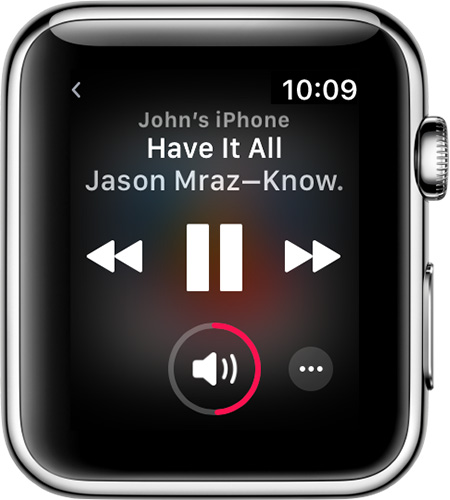
Контроля аудио воспроизведения на вашем iPhone
Когда ваш подключенный iPhone в диапазоне, открыть музыку или подкасты, а затем прокрутите до самого верха. Нажать на iPhone, чтобы просмотреть библиотеки вашего телефона и воспроизводить музыку или подкасты.
Если вы начали играть музыку или подкасты на вашем iPhone и вы хотите, чтобы посмотреть, что играет, откройте приложение «Музыка» и «подкасты», прокрутите вверх и нажмите Играть.
Синхронизация музыки и подкастов для вашего Apple наблюдать
Вы можете добавить специальные альбомы, плейлисты и подкасты для Apple, часы, синхронизируя их. После синхронизации, вы можете играть музыку на вашем Apple наблюдать без вашего iPhone.
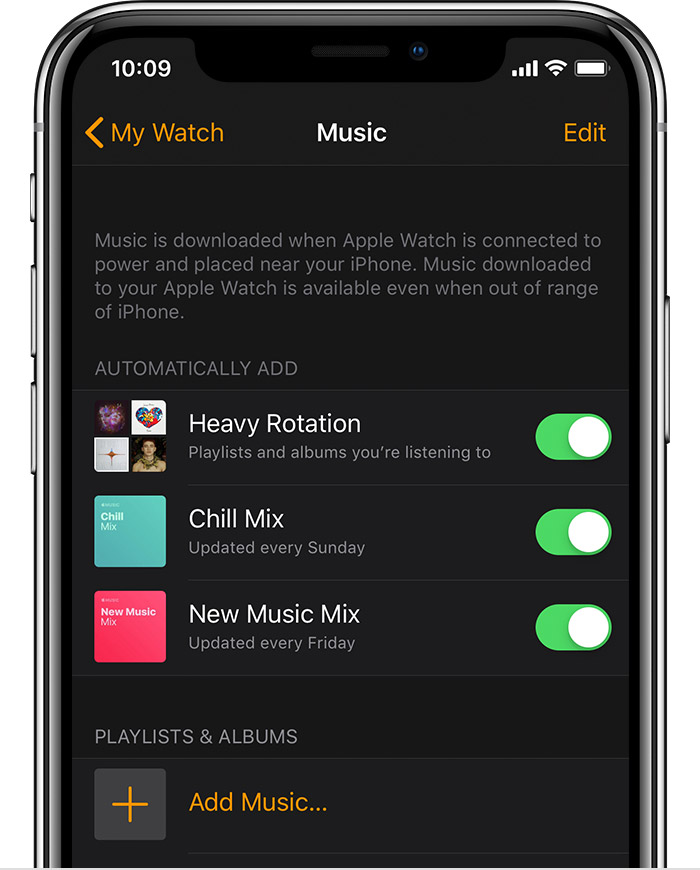
Синхронизировать музыку на вашем Apple наблюдать
- Задайте ваш Apple часы на зарядное устройство и убедитесь, что устройство зарядки.
- На вашем iPhone, перейдите в Настройки > Bluetooth. Убедитесь, что Bluetooth включен.
- На вашем iPhone откройте приложение, затем нажмите на вкладку «Мои часы».
- Нажмите Музыка > Добавить Музыку.
- Выбрать музыку, которую вы хотите синхронизировать.
Под автоматическое добавление раздела, вы можете включить плейлисты off или on. Музыка, которая в тяжелые вращения будут автоматически добавлены к вашему Apple наблюдать. И если ты Яблоко музыки абонента, миксы будут автоматически добавлены в Apple наблюдать.
Если вы не можете добавить конкретные альбомы и плейлисты, скачайте их на свой iPhone, прежде чем синхронизировать с часами. Вы не можете добавлять аудиокниги на часы.
Подкасты синхронизации для Apple, часы
По умолчанию, все вашего Apple синхронизации подкастов подписки на Apple смотреть, когда он заряжается. Эпизоды будут автоматически удалены с вашего Apple наблюдать после того, как вы их слушаете, и показывает, что вы подписываетесь на автоматическое обновление с новыми эпизодами.
Если вы хотите вручную выбрать подкасты для синхронизации, откройте Apple наблюдать приложение на вашем iPhone, перейдите в Мои часы > подкасты и нажмите заказ. Выберите шоу с эпизодами в вашей библиотеке подкастов для синхронизации вашего Apple наблюдать.
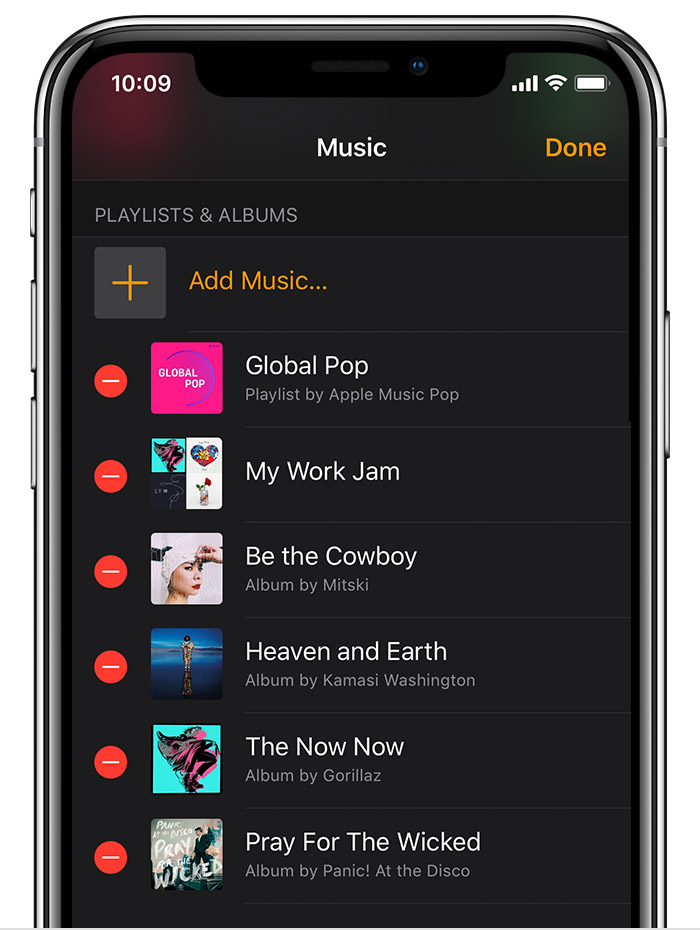
Удалить музыку с вашего Apple наблюдать
- На вашем iPhone откройте приложение, затем нажмите на вкладку «Мои часы» в нижней части экрана.
- Выделите музыку и коснитесь его, затем коснитесь редактировать в верхнем правом углу. Вы будете видеть только редактировать, если у вас есть музыка, синхронизируются с часами.
- В плейлисты и альбомы, коснитесь рядом с любой музыкой, которую вы хотите удалить, затем нажмите Удалить.
Вы также можете отключить любые автоматически добавлены плейлисты, которые вы не хотите на часы.
Делать больше музыки и подкастов на вашем Apple наблюдать
- Можно начать конкретный плейлист каждый раз, когда вы начинаете тренировки. Откройте Apple наблюдать приложение на вашем iPhone и выберите Мои часы. Выберите «тренировка», затем нажмите программу тренировок.*
- Если вы не хотите сейчас играть, чтобы открыть автоматически, вы можете отключить его. Откройте Apple наблюдать приложение на вашем iPhone и выберите вкладку «Мои часы». Общие коснитесь, затем коснитесь экрана, будильник и отключить автоматический запуск аудио приложения.
- Вы можете слушать Apple, Музыка радио на вашем Apple наблюдать ряд 3 или более поздней версии.
- Узнать об использовании приложения «Музыка» и добавления музыки в вашу библиотеку.
- Узнайте о через приложение Подкасты и добавив показывает в свою библиотеку.
*Тренировки плейлисты доступны на Apple серия Смотреть 1 или более поздней версии.
Как играть в Spotify на Apple Watch [без телефона!]
Наконец-то вы можете играть в Spotify на Apple Watch. Пока вы создаете свою музыкальную библиотеку Spotify, вы можете воспроизводить музыку Spotify прямо с вашего запястья, и вам даже не нужно доставать телефон, когда вы идете на пробежку или в поход.
Чтобы помочь вам лучше понять гибкость воспроизведения музыки Spotify на Apple Watch и насладиться удобством, это полное руководство продемонстрирует шаги. Более того, он также предложит вам отличный способ играть в Spotify на Apple Watch даже без телефона и Premium. Читайте дальше и приступайте к работе!
Часть 1: Как получить Spotify на Apple Watch
Прежде чем вы сможете свободно слушать музыку из Spotify на Apple Watch, необходимо установить приложение Spotify на Apple Watch. Приложение Spotify для Apple Watch так же просто в использовании, как и мобильная версия для iOS. Процесс установки приложения прост и может быть выполнен как с iPhone, так и с Apple Watch. Следуйте инструкциям ниже.
Получите Spotify через приложение для iPhone Watch
Пока вы соединяете свой iPhone с Apple Watch, используя один и тот же Apple ID, и они оба подключены к сети, вы можете установить Spotify и другие доступные приложения непосредственно на Apple Watch через свой iPhone.
Шаг 1. Найдите Смотреть приложение на вашем iPhone и запустите его.
Шаг 2. Откройте приложение Мои часы вкладку и найдите Spotify в Доступные приложения раздел и нажмите Установите рядом с ним.
Шаг 3. После его установки вы можете выбрать приложение Spotify на главном экране Apple Watch. Или вы можете открыть приложение Spotify на своем iPhone, и оно автоматически запустится на вашем запястье.
Получите Spotify из магазина приложений watchOS
Вы также можете загрузить и установить Spotify непосредственно в магазине приложений watchOS. Но прежде чем начать, убедитесь, что ваши Apple Watch относятся к модели Series 3 или новее, а версия watchOS обновлена как минимум до 7.0.
Советы: Чтобы получить наилучшие впечатления от потоковой передачи музыки, вы можете проверить руководство по обновлению Apple Watch чтобы проверить, обновлены ли ваши устройства.
Шаг 1. Откройте App Store на Apple Watch и коснитесь значка Поиск .
Шаг 2. Найдите Spotify и нажмите Поиск в правом верхнем углу.
Шаг 3. Выберите Spotify и нажмите Получить икона. Дождавшись загрузки, коснитесь Откройте когда установка будет завершена.
Часть 2: Как играть в Spotify на Apple Watch без телефона для подписчиков
С помощью приложения Spotify, установленного на Apple Watch, вы можете слушать музыку Spotify онлайн или загружать песни Spotify для прослушивания в автономном режиме с помощью Apple Watch без телефона. Но для этого вам понадобится учетная запись с подпиской Spotify Premium и вход в приложение Spotify.
Приведенные ниже шаги покажут вам, как играть или загружать Spotify на Apple Watch для подписчиков без телефона.
Воспроизведение Spotify на Apple Watch без телефона
Шаг 1. Запустите приложение Spotify на Apple Watch и коснитесь Библиотека.
Шаг 2. Выберите свои песни и коснитесь Начать значок для воспроизведения. Вы также можете проведите пальцем влево на экране, чтобы проверить текущий список воспроизведения или альбом.
Бонус: Если вы хотите слушать музыку Spotify на своих Apple Watch с лучшим качеством звука, не мешая другим, вы можете использовать Функция Spotify Connect для потоковой передачи песен и удаленного управления воспроизведением с Apple Watch на наушники Bluetooth, динамики и т. д., связанные с вашей учетной записью Spotify.
Загрузите песни Spotify на Apple Watch
Шаг 1. Запустите приложение Spotify на Apple Watch и найдите музыкальные плейлисты или подкасты, которые хотите загрузить.
Шаг 2. Нажмите Три точки значок, чтобы начать их загрузку на Apple Watch.
Шаг 3. Дождитесь окончания загрузки. Как только элементы будут успешно загружены, вы увидите зеленую стрелку возле каждого из них. Затем пришло время наслаждаться плейлистами и подкастами Spotify на Apple Watch в автономном режиме без телефона.
Примечание: Приложение Spotify позволяет вам только загружать плейлисты/подкасты на Apple Watch, а не отдельные песни. Кроме того, количество песен, которые вы можете загрузить, зависит от серии/модели Apple Watch и объема их памяти.
Часть 3: Как играть в Spotify на Apple Watch без телефона и Premium��
До сих пор вы знали, как установить и использовать Spotify на Apple Watch обычным способом с подпиской Premium. Это не сложно, но вы также можете задаться вопросом, может ли это быть еще проще. В конце концов, вам всегда нужна доступная учетная запись Spotify Premium, чтобы продолжать пользоваться Spotify на Apple Watch.
«Работает ли Spotify на Apple Watch без телефона? Могу ли я продолжать слушать Spotify в автономном режиме даже без премиум-класса?»
Мы скажем вам, что ответ определенно ДА. В следующей части мы поможем вам добиться этого, и вам понадобится полезный инструмент: TuneFab Spotify Music Converter.
Инструмент, который вам нужен: TuneFab Spotify Music Converter
TuneFab Spotify Music Converter — это компьютерная программа, которая работает на Windows и Mac, чтобы помочь вам загружать песни/плейлисты/альбомы из Spotify без Premium и ограничений. Мощные функции позволяют конвертировать Spotify Music в MP3 или другие распространенные форматы мультимедиа, сохраняя при этом исходное качество мультимедиа. После этого вы можете перенести загруженные музыкальные файлы на Apple Watch и любые другие устройства для бесплатного прослушивания в автономном режиме.
Дополнительные ключевые функции TuneFab Spotify Music Converter:
• Практические выходные форматы чтобы оправдать ваши ожидания (аудио MP3, M4A, FLAC или WAV)
• Полезный настройки персонализации для сохранения музыки, чтобы улучшить качество прослушивания
• Скорость ускорения 5X чтобы сэкономить время ожидания (со встроенной технологией ускорения)
• Сохранять и редактировать Теги ID3 и информация о метаданных для лучшего управления музыкой
• Дружественный к пользователю интерфейс и хорошая совместимость для Windows и Mac
Шаги для воспроизведения Spotify на Apple Watch без телефона через Spotify Music Converter
Вы можете следовать руководству, чтобы просто начать конвертировать музыку Spotify и наслаждаться ею на своих Apple Watch. Более подробная информация будет показана в руководстве.
Шаг 1. Установите и войдите в учетную запись Spotify
Нажмите кнопку ниже, чтобы загрузить TuneFab Spotify Music Converter. Установите его на свой компьютер и запустите, чтобы войти в его основной интерфейс. Не забудьте войти в свою учетную запись Spotify, иначе преобразование может завершиться неудачно.
Шаг 2: выберите свои личные настройки
После запуска программы вы можете настроить нужные параметры, нажав кнопку меню в правом верхнем углу. Предпочтение, Языки, и там можно найти дополнительную информацию.
In Фильтр, вы можете выбрать выходной формат по умолчанию, качество и местоположение ваших преобразованных песен Spotify.
In Общие, вы можете изменить место вывода конвертированных файлов по умолчанию.
Шаг 3. Добавить Spotify Songs в конвертер
TuneFab Spotify Music Converter позволяет добавлять Spotify Music для конвертации двумя способами: перетаскиванием или щелчком по зеленому значку. + в правом нижнем углу. Вам просто нужно выбрать песни, плейлисты и альбомы, которые вы хотите конвертировать, и добавить их в список конвертации.
На странице преобразования вы можете увидеть основную информацию, такую как альбом, исполнитель и продолжительность каждой песни, которые также будут сохранены в тегах ID3 после преобразования. Эта функция помогает вам лучше управлять выходными файлами.
Шаг 4. Дождитесь завершения преобразования
После выбора форматов вы можете начать конвертировать их, нажав Конвертировать все. Когда музыка полностью конвертируется, просто нажмите на Построенные для просмотра всей преобразованной музыки.
Шаг 5. Перенесите загруженные песни на iPhone
Загрузите и установите последнюю версию iTunes на свой компьютер, затем подключите iPhone к компьютеру с помощью USB-кабеля. Когда iTunes распознает ваше устройство, коснитесь Доверие на вашем iPhone, чтобы продолжить. Щелкните значок iPhone в левом углу экрана iTunes. Импорт музыки в iTunes Библиотека с вашего компьютера, нажав Файл, а затем Добавить в библиотеку.
Затем выберите Музыка вариант, затем проверьте Синхронизация музыки вариант. Выбрать Вся музыкальная библиотека or Избранные плейлисты, исполнители, альбомы и жанры. Нажмите Применить для синхронизации музыки из iTunes на iPhone.
Шаг 6. Добавьте загруженные песни Spotify в Apple Watch.
После передачи загруженных файлов на iPhone вы можете вернуться к Смотреть App на iPhone, найдите сопряженные Apple Watch и коснитесь Музыка > Добавить музыку чтобы добавить загруженные песни Spotify на Apple Watch для автономного воспроизведения.
Часто задаваемые вопросы об игре Spotify на Apple Watch
В этой части мы хотели бы предложить некоторую другую информацию, которая может вас заинтересовать, включая функции Spotify на Apple Watch, использование Spotify на Apple Watch без Premium и решение проблемы воспроизведения Spotify, не работающей на Apple Watch.
Q1. Какие функции есть у Spotify на Apple Watch?
Вот некоторые дополнительные функции приложения Spotify Apple Watch, о которых вы, возможно, захотите узнать:
• Воспроизведение, пауза и пропуск музыки и подкастов (также доступно для просмотра списков воспроизведения)
• Сохраняйте избранное прямо на Apple Watch.
• Управляйте тем, что воспроизводится на другом устройстве с подключенным Spotify.
• Используйте Siri для голосового управления музыкой и подкастами.
Q2. Как управлять воспроизведением Spotify на Apple Watch без Premium?
Чтобы управлять воспроизведением Spotify на Apple Watch, вам необходимо подготовить свой iPhone и сеть для установки приложения Spotify на часы (те же шаги, упомянутые выше в части 1 и части 2). К сожалению, только пользователи Spotify Premium могут транслировать Spotify Music с Apple Watch, а также загружать их. Если вы являетесь одним из бесплатных пользователей Spotify, вы можете управлять воспроизведением только на Apple Watch, но не можете напрямую слушать Spotify на Apple Watch, если у вас нет премиум-аккаунта.
Поэтому, чтобы достичь своей цели и свободно наслаждаться воспроизведением Spotify и управлять им, мы настоятельно рекомендуем вам загрузить TuneFab Spotify Music Converter чтобы загружать песни Spotify в широко поддерживаемые форматы, а затем передавать их на Apple Watch для более простого и безграничного управления.
Q3. Почему я не могу играть в Spotify на своих Apple Watch?
Если Spotify перестает работать или не воспроизводится на Apple Watch, вы можете попробовать следующие способы возобновления прослушивания.
Метод 1: Убедитесь, что ваши Apple Watch подключен к Wi-Fi. Вы должны подключить часы к той же сети Wi-Fi, что и ваш iPhone. В противном случае ваше приложение Spotify не будет работать на ваших часах.
Метод 2: Установите Bluetooth включен на Apple Watch и iPhone, или приложение Spotify может работать не так, как вы ожидаете.
Метод 3: Выключите приложение Spotify на Apple Watch, а затем перезапустите его. Либо перезапустите Apple Watch, чтобы снова восстановить службу.
Метод 4: Проверьте, обновлены ли ваши Apple Watch и приложение Spotify до последней версии. Как только все будет обновлено, попробуйте повторно синхронизировать Apple Watch, а затем снова попробуйте приложение Spotify.
Если вы испробовали все описанные выше методы, но они все еще не работают, вы можете посетить официальный сайт поддержки Apple для получения дополнительной информации или подумайте о том, чтобы записаться на прием в бар Genius для решения ваших проблем.
Заключение
Прочитав эту статью, вы узнали много рабочих способов воспроизведения Spotify на Apple Watch. Но так как в большинстве случаев для этого потребуется Премиум-подписка, мы настоятельно рекомендуем вам использовать TuneFab Spotify Music Converter чтобы бесплатно загружать музыку Spotify на свой компьютер и передавать ее на Apple Watch для неограниченного прослушивания в автономном режиме. Нажмите на кнопку ниже и попробуйте эту замечательную программу, и все ваши потребности будут удовлетворены одним щелчком мыши.
TuneFab Spotify Music Converter
Пакетное преобразование Spotify в MP3 320kbps с качеством без потерь
[HUAWEI] Управление воспроизведением музыки на часах
Поддерживаемые продукты: HUAWEI WATCH GT 3(42mm elgant leather strap、huawei watch gt3 42mm elgant milanese strap、46mm active、46mm elite、42mm active),HUAWEI WATCH FIT 2,HUAWEI WATCH GT 3 SE,HUAWEI WATCH | ULTIMATE DESIGN,HUAWEI WATCH GT 2(42mm sport(diana-b19p)、42mm elegant、42mm sport(diana-b19s)、46mm sport(latona-b19p)、46mm classic、46mm sport(latona-b19s)、46mm elite、42mm classic),HUAWEI WATCH GT 3 Pro,HONOR MagicWatch 2,HUAWEI WATCH GT 2e,HONOR Watch GS Pro,HUAWEI WATCH GT Cyber,HUAWEI WATCH GT 2 Pro,HUAWEI WATCH GT Runner(black、grey),PORSCHE DESIGN | HUAWEI WATCH GT 2,HUAWEI WATCH GT 4
Поддерживаемые продукты:
| [HUAWEI] Управление воспроизведением музыки на часах |
- Вы не можете передавать музыку на часы с телефона iPhone. Если на ваших часах не были восстановлены заводские настройки, рекомендуется сначала привязать часы к телефону на базе Android для передачи музыки на часы, затем привязать часы к iPhone и использовать тот же аккаунт HUAWEI для управления воспроизведением музыки.
- Чтобы использовать эту функцию, убедитесь, что ваши часы подключены к приложению Huawei Health (Здоровье) .
Добавление композиций на часы

- Откройте приложение Huawei Health (Здоровье) и перейдите на экран сведений об устройстве.
- Перейдите в приложение Музыка > Управление музыкой > Добавить композиции и выберите композиции, которые вы хотите добавить.
- В правом верхнем углу экрана нажмите на значок √ . При добавлении музыки вы также можете создать плейлист. Для этого нажмите на опцию Новый плейлист . Создав плейлист, вы можете добавить в него композиции с часов, выбрав > Добавить композиции в правом верхнем углу экрана.

- Если экран Музыка отсутствует, эта функция не поддерживается.
- Чтоб удалить композицию, откройте приложение Huawei Health (Здоровье) , перейдите на экран сведений устройства, выберите Музыка > Управление музыкой . В отобразившемся списке выберите композицию, которую хотите удалить, нажмите , затем нажмите Удалить .
- Музыку, переданную на часы через приложение Huawei Health (Здоровье) , можно воспроизвести офлайн. То есть при этом подключение к сети не требуется.
Управление воспроизведением музыки на часах

- Перейдите к списку приложений на часах и выберите Музыка () > Воспроизведение либо используйте другое музыкальное приложение.
- Нажмите на кнопку воспроизведения, чтобы воспроизвести композицию.
- На экране воспроизведения музыки вы можете регулировать громкость, настраивать режим воспроизведения (например, воспроизведение по порядку или перемешивание). Если вы проведете вверх по экрану, вы сможете посмотреть свой плейлист или переключить композиции.
Когда сетевое соединение доступно, вы можете проигрывать онлайн-композиции, используя приложение HUAWEI Музыка. (Для воспроизведения некоторых композиций требуется статус участника).
Управление воспроизведением музыки на телефоне
- Откройте приложение Huawei Health (Здоровье) , перейдите на экран сведений устройства, выберите раздел Музыка и включите переключатель для функции Управление музыкой на телефоне .
- Откройте приложение для воспроизведения музыки на вашем телефоне и воспроизведите музыку.
- Проведите вправо по рабочему экрану часов, чтобы перейти к экрану HUAWEI Assistant·TODAY, затем нажмите на виджет Музыка со значком телефона. (Если такой виджет отсутствует, эта функция не поддерживается на ваших часах).
Почему не загружается музыка на Apple Watch

Единственной причиной покупки данного гаджета была возможность автономного прослушивания музыки, без необходимости брать с собой огромный телефон. Однако, при очередной потребности воспользоваться данной функцией возникли трудности. Давайте же разберемся почему не загружается музыка на apple watch и как это можно решить.
Как скинуть музыку на Apple watch?
Принцип переноса довольно простой. Достаточно зайти в приложение Watch на телефоне, открыть раздел музыка и добавить нужные плейлисты. Для этого можно заранее в обычном приложении телефона Музыка создать нужны плейлист для синхронизации на часах. Для синхронизации необходимо, чтобы телефон и часы лежали недалеко друг от друга и часы находились на зарядке. О том, как скинуть музыку на iPhone с ПК я возможно опишу в следующей статье. Могу лишь коротко отметить, что я через ПК скидывал треки на телефон.
Музыка не синхронизируется либо плейлисты не активны
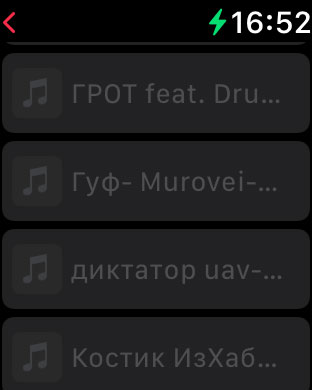
Я опишу лишь проблемы, с которыми столкнулся я. У меня было огромное количество плейлистов в часах, которые уже давно были не актуальны. Песни вовсе были удалены из телефона. Также были загружены новые плейлисты и песни, на часах они отображались, но были неактивны. Ни одна мелодия не воспроизводилась. Нажимаешь на проигрывание плейлиста, мелодии перелистываются по названиям и на этом все завершается.
1 возможная проблема — синхронизация iPhone
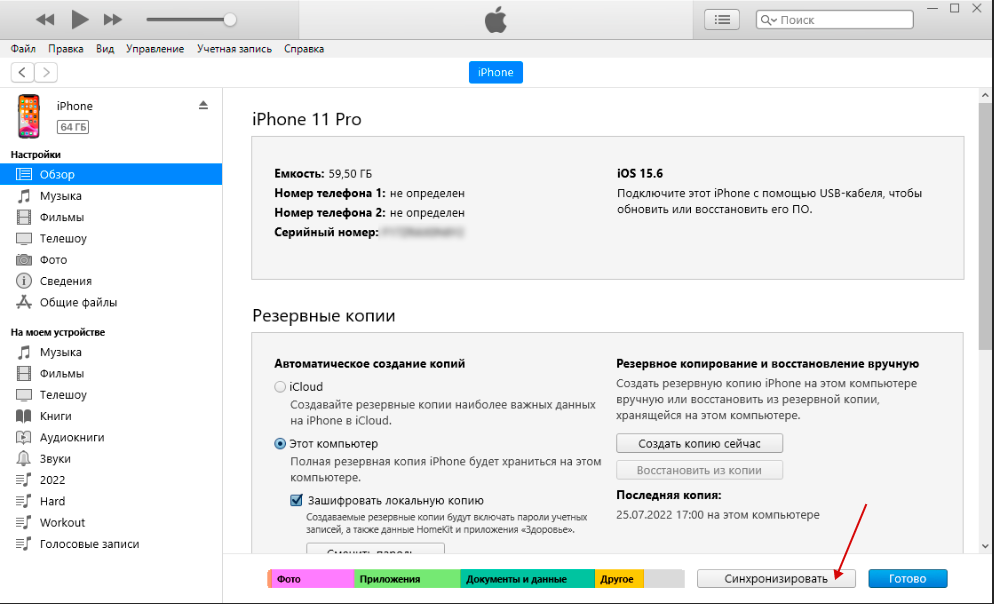
Первое, что я проделал — это синхронизировал iTunes с iPhone, ждал всю процедуру создания резервной копии на ПК и после синхронизацию с iPhone. Т.е. — подключаем телефон к ПК, запускаем iTunes, жмем синхронизировать, ждем. Однако, это не решило моей проблемы, в приложении Watch все плейлисты были добавлены, но по прежнему были неактивны для проигрывания.
2 проблема — заряд аккумулятора
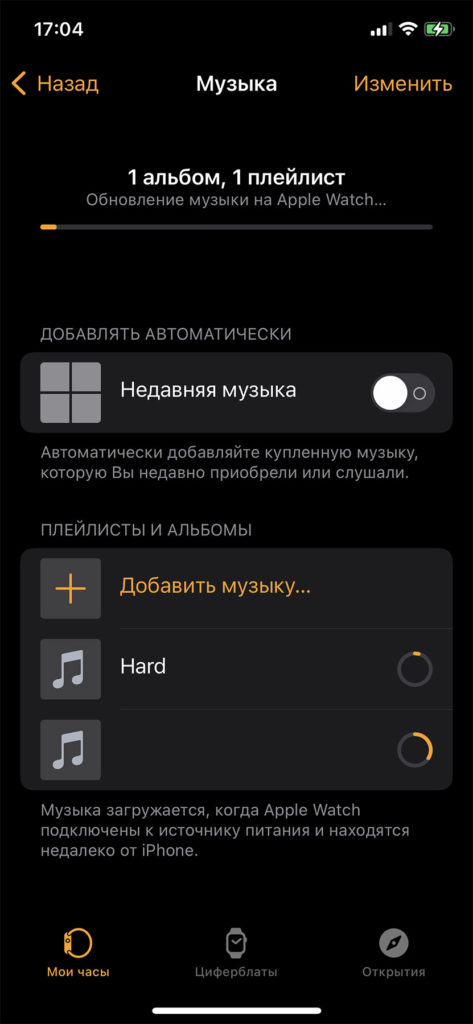
Очень странно, но об этом нигде не пишут. По всем запросам проблем с часами вы увидете первоисточники от самой яблочной компании. Но нигде я не нашел ни одного слова, что музыка будет перекидываться лишь, когда ваши часы заряжены более чем на 80%. Здесь не буду врать на какой именно отметке заряда начинается процесс, но при показателе в 60% ничего не происходило. Лишь когда заряд достиг более, чем 80% я заметил, что началась синхронизация на часах. Вот такой казус, можно ломать долго себе голову, изучать тернии мировой паутины а проблема окажется в таких мелких деталях. Обычно это происходит за полчаса-час до тренировки, когда ты решил наконец пойти потренироваться и насладиться любимыми треками, скачал их на пк, затем перекинул на телефон, а вот с часами попал в просак с изучением вопроса на несколько часов. Поэтому вопрос остается не решенным, бросаешь телефон в карман или рюкзак и привязываешь свою тренировку к ноше электронного кирпича.
Надеюсь, ваша проблема решилась быстрее моей и статья помогла в решении вопроса.
- 5
- 4
- 3
- 2
- 1

не скупись оцени статью
Подписка на обновления:

Рябухин Максим
Я фрилансер веб-разработчик. Последние несколько лет занимаюсь версткой и веб-программированием на PHP и Javascript. Если вам понадобится помощь с блогом WordPress, либо адаптация сайта, я всегда рад помочь.