
Microsoft OneDrive – что это такое и как эффективно использовать
Microsoft OneDrive – один из самых популярных в мире облачных сервисов, то есть инструментов для онлайн-хранения данных (что, во многом, объясняется его глубоким сопряжением с системой Windows). Вместо флешки, компакт-диска или дискеты (кто-нибудь ещё их помнит?), – всё, что вам нужно, это подключение к Интернету.
Почему OneDrive так популярен и зачем он вообще нужен? Как им пользоваться и сколько это стоит? Мы подготовили всю необходимую информацию!
Microsoft OneDrive – что это такое
Благодаря OneDrive вы, в первую очередь, защитите свои файлы в случае выхода из строя или потери устройства. Они по-прежнему будут доступны с любого другого устройства, подключенного к Интернету – конечно, если помнить о безопасности и избегать использования незащищённых точек доступа или подозрительных устройств. Кроме того, облако OneDrive – отличный способ обмена файлами, потому что вы можете делиться данными с другими людьми, создав для них специальную ссылку.
Облако предназначено не только для резервного копирования. OneDrive – это универсальный рабочий инструмент, который поможет вам продуктивно работать. Это платформа для динамического обмена, редактирования и хранения файлов. Она хорошо работает дома, в школе и на работе, особенно во время пандемии и удаленной работы. Вам не нужно бесконечно обмениваться электронными письмами, не говоря уже о том, чтобы бегать с флешками. Доступ к файлам удобен, прост и почти мгновенен. Если вы используете пакет Microsoft Office, вы максимально эффективно используете облако.
Хранение самых ценных файлов
Хотя все данные в облаке OneDrive надёжно защищены от хакерских атак, вы можете защитить особенно важные файлы ещё более тщательно. В этом цель «Персонального сейфа». Эта папка дополнительно зашифрована и требует PIN-кода для разблокировки. В неё стоит включить особо ценные данные.
На каких платформах работает OneDrive
Чтобы использовать OneDrive, вам понадобится смартфон, планшет или, конечно же, компьютер, подключенный к Интернету. Поскольку это услуга от Microsoft, вам нужно сначала зарегистрировать учетную запись Microsoft, что займёт пару минут.
Основной способ использования облака – это вход через веб-сайт, который позволяет загружать, скачивать и редактировать данные. Веб-сайт OneDrive доступен на любом современном устройстве с установленным веб-браузером. Однако, служба также предлагает установить приложения OneDrive.
Чтобы использовать приложение OneDrive, вам необходимо:
- Компьютер с Windows 10 или 11. OneDrive встроен в систему, и вам не нужно устанавливать его дополнительно.
- Компьютер с macOS 10.14 или новее. Требуется установка приложения OneDrive из магазина приложений или с веб-сайта Microsoft.
- Смартфон/планшет с Android 6 или новее или iOS 13 или новее. OneDrive необходимо загрузить из магазина приложений.
Важно отметить, что вы можете использовать OneDrive на нескольких устройствах.
Синхронизация в OneDrive – один диск для всех файлов
Синхронизация данных на компьютере
Синхронизация данных OneDrive доступна только на персональных компьютерах. Вы выбираете все или определенные папки или файлы, которые сохраняются одновременно на жёстком диске вашего устройства и в облаке. С точки зрения пользователя, OneDrive ведёт себя как обычный диск, за исключением того, что все данные постоянно сохраняются в сети, без необходимости вручную перемещать их между облаком и физическим диском компьютера.
Глубокая интеграция OneDrive с операционной системой компьютера также добавляет функцию «Файлы по запросу». Благодаря этому вы сэкономите много места – выбранные файлы отображаются на вашем компьютере, но загружаются только тогда, когда вы решите их открыть. Эту функцию рекомендуется, если вы используете какие-либо файлы время от времени или на вашем компьютере заканчивается свободное место.
OneDrive на мобильных устройствах
Хотя владельцы смартфонов и планшетов не могут синхронизировать данные так же часто, как на компьютерах, приложение OneDrive позволяет автоматически создавать резервные копии ваших фотографий и видео.
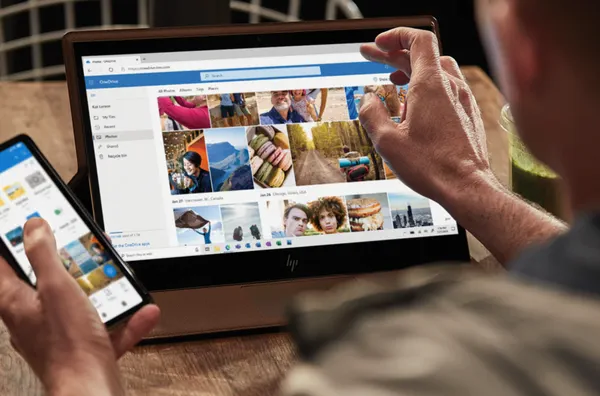
Это огромное преимущество – вы не потеряете свои драгоценные кадры, если ваш телефон будет повреждён или потерян.
OneDrive без соединения с интернетом
Всегда ли нужен Интернет? Нет! Вы можете изменять синхронизированное содержимое диска OneDrive без подключения к Интернету – изменения будут внесены только на том устройстве, которое вы используете в данный момент. После подключения к сети OneDrive он сразу же синхронизирует любые изменения в облаке.
OneDrive в других системах
OneDrive в старых системах Windows
OneDrive для Windows 7, Windows 8 и 8.1 скоро лишится поддержки – обновления перестанут появляться с 1 января 2022 года, а с 1 марта 2022 года синхронизация данных будет отключена. Бизнес-поддержка Windows 7 и 8.1 продлена до 10 января 2023 года. Если вы используете любую из этих систем, серьёзно подумайте об обновлении до Windows 10 или 11.
OneDrive в системе Linux
OneDrive в Linux требует альтернативных решений. Как и в случае с системами Happy Penguin, сообщество пользователей подготовило неофициальные программы, такие как OneDrive-D и GoodSync для Linux. Однако, их установка и настройка требует интенсивного использования командной строки, поэтому без опыта лучше этого не делать.
Версия OneDrive для браузера
Если ваше устройство не соответствует требованиям OneDrive или вы просто не хотите его устанавливать, ничего не потеряно. Вы по-прежнему можете использовать версию браузера OneDrive. Однако, не забудьте обновить систему и браузер до последних версий, чтобы получить текущие исправления безопасности.
Microsoft заботится о безопасности OneDrive – безопасность вашего устройства зависит только от вас.
OneDrive на консоли Xbox
Официального приложения OneDrive для консолей Xbox One и Xbox Series X/S нет. Однако, консоль может использовать облако Microsoft – если для вашей учетной записи Microsoft назначен диск OneDrive, ваши снимки экрана и игровые клипы будут сохранены на виртуальном диске.
Как выключить OneDrive
Если вы используете Windows 10 или 11, вы не можете удалить OneDrive – программа встроена в систему. Для устройств с операционной системой: macOS, iOS или Android можно удалить OneDrive, как и любое другое приложение. Кроме того, вы всегда можете временно приостановить синхронизацию или полностью выйти из OneDrive.
Выключение синхронизации OneDrive
- Щелкните значок облака на панели задач.
- Нажмите «Приостановить синхронизацию» и выберите время паузы.
Отключение OneDrive
- Щелкните значок облака на панели задач.
- Выберите «Справка и настройки».
- Выберите вкладку «Учетная запись».
- Щелкните «Отключить этот компьютер», а затем щелкните «Отключить учетную запись».
На мобильных устройствах
- Выберите «Я» в верхнем левом углу.
- Выберите «Настройки», а затем учетную запись, из которой вы хотите выйти.
- Щелкните «Выйти».
OneDrive – кому полезно собственное облако
Облако OneDrive – удобное и безопасное место для ваших данных, а синхронизация между устройствами и облаком упрощает вашу работу.
Если вы используете Microsoft Office каждый день, OneDrive будет его естественным расширением. Услугу также можно приобрести в виде подписки – средства автоматически списываются с карты. Однако, выгоднее всего покупать лицензию на год вперед.
Что такое OneDrive для работы и учебы?
OneDrive для бизнеса SharePoint Server по подписке SharePoint Server 2019 SharePoint Server 2016 SharePoint Server 2013 Enterprise SharePoint в Microsoft 365 Office для бизнеса Office 365 для малого бизнеса Администратор Microsoft 365 OneDrive (для работы или учебы) OneDrive для Mac OneDrive для Windows SharePoint в Microsoft 365 для малого бизнеса Еще. Меньше
OneDrive — это облачная служба Майкрософт, которая подключает вас ко всем вашим файлам. Он позволяет хранить и защищать файлы, делиться ими с другими пользователями и получать к ним доступ из любого места на всех ваших устройствах. При использовании OneDrive с учетной записью, предоставляемой вашей компанией или учебным заведением, ее иногда называют «OneDrive для работы или учебы «. Раньше он был известен как «OneDrive для бизнеса», поэтому вы можете по-прежнему видеть его называется, что в местах.

Хранение рабочих или учебных документов и связанных файлов
Если вы используете Microsoft 365, вы получите не менее 1 ТБ пространства в облаке в зависимости от плана. Если библиотека OneDrive размещена на SharePoint Server в вашей организации, администраторы вашей организации определяют, сколько свободного места в хранилище.
Все файлы, которые вы храните в OneDrive, являются частными, если вы не решили предоставить ими общий доступ. Вы можете делиться файлами и папками с коллегами, чтобы можно было совместно работать над проектами. Если вы вошли в Microsoft 365, то можете даже предоставлять доступ партнерам вне организации при условии, что это разрешено корпоративной политикой.
Совет: При отправке сообщения электронной почты из Outlook Web App можно вложить файл OneDrive в виде ссылки, а не отправлять вложение. При присоединении файла в виде ссылки вы автоматически предоставляете пользователям, отправляемое сообщение, разрешение на изменение файла. Кроме того, вы экономите место в почтовом ящике всех пользователей и рекомендуете пользователям редактировать одну и ту же копию в OneDrive.
Чтобы добраться до OneDrive, выполните приведенные далее действия.
- Войдите в Microsoft 365 или на свой SharePoint сайт с помощью рабочая или учебная учетная запись.
- В верхней части страницы выберите средство запуска приложений
 , а затем выберите OneDrive.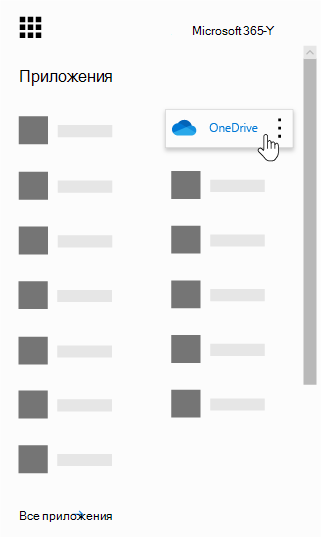
OneDrive является частью подписки вашей организации на SharePoint в Microsoft 365 или через локальную установку SharePoint Server.
Синхронизация OneDrive с компьютером
Чтобы синхронизировать OneDrive с локальным компьютером, вам потребуется Приложение синхронизации OneDrive, которая позволяет синхронизировать файлы с компьютером Windows или Mac. Это приложение синхронизации доступно с Office 2013, Office 2016 или с Microsoft 365 подписками, включающими Office 2016 приложения. Если у вас нет Office, вы также можете бесплатно скачатьприложение синхронизации.
Чем OneDrive для работы и учебы отличается от OneDrive для дома ?
Одни и те же приложения используются для синхронизации файлов с windows PC или Mac или доступа к файлам с устройства Android или iOS. Вы просто войдите с помощью рабочей или учебной учетной записи, чтобы использовать OneDrive для работы и учебы, или выполните вход с помощью учетной записи Майкрософт, чтобы использовать OneDrive для дома.
- OneDrive для дома — это личное хранилище, которое вы получаете при настройке учетной записи Microsoft для использования таких служб, как Outlook.com или Xbox. С помощью OneDrive можно хранить документы, фотографии и другие файлы в облаке, делиться ими с друзьями и даже совместно работать с ними. При подписке на Microsoft 365 вы получаете 1 ТБ хранилища и функции premium OneDrive.
- OneDrive для работы и учебы — это интернет-хранилище для вашей рабочей или учебной организации. Это OneDrive управляется вашей организацией и позволяет совместно работать над рабочими документами с коллегами или одноклассниками. Администраторы семейства веб-сайтов в вашей организации управляют тем, что вы можете делать в библиотеке OneDrive.
Хотя вы не можете подключить OneDrive для дома к своей Microsoft 365 бизнес-учетной записи, вы можете копировать или перемещать файлы между ними. Чтобы переместить файлы между домашней или личной учетной записью OneDrive и рабочей или учебнойOneDrive, выполните следующие действия.
Копирование файлов между OneDrive для дома и OneDrive для работы и учебы
- Синхронизируйте обе версии OneDrive с локальным компьютером. Дополнительные сведения см. в статье Синхронизация файлов с помощью OneDrive в Windows .
- Откройте обе папки на компьютере и скопируйте или перетащите файлы из одной папки в другую.
- Повторно синхронизируйте обе папки с OneDrive.
Дополнительные сведения об использовании OneDrive
Дополнительные сведения об использовании OneDrive и Приложение синхронизации OneDrive:
Хранение файлов и управление ими
Общий доступ к файлам и совместная работа над ними
- Общий доступ к файлам и папкам OneDrive
- Совместная работа в Microsoft 365
- Совместное редактирование и совместная работа над документами
Синхронизация файлов с компьютером
- Синхронизация файлов с помощью OneDrive в Windows
- Синхронизация файлов с помощью OneDrive в Mac OS X
Дополнительные сведения
Дополнительные сведения

Обратитесь в службу поддержки
Получите помощь по своей учетной записи Майкрософт и подпискам, посетив раздел Справка по учетной записи и выставлению счетов.
Чтобы получить техническую поддержку, Обратитесь в службу поддержки Майкрософт, введите свою проблему и выберите Техническая поддержка. Если вам по-прежнему нужна помощь, выберитеОбратитесь в службу поддержки, чтобы получить наилучший вариант поддержки.


Нужна дополнительная помощь?
Нужны дополнительные параметры?
Изучите преимущества подписки, просмотрите учебные курсы, узнайте, как защитить свое устройство и т. д.




В сообществах можно задавать вопросы и отвечать на них, отправлять отзывы и консультироваться с экспертами разных профилей.
Что такое OneDrive и как включить на Windows 10
OneDrive что это? OneDrive — это облачный сервис для хранения файлов от компании Майкрософт. Он доступен всем пользователям бесплатно с ограниченным объемом. Доступ к хранилищу можно получить из любого места где есть интернет. Другими словами, этот сервис работает как отдельный внешний диск, но в отличии от реального накопителя он доступен только после подключения компьютера к интернету, а также имеет несколько дополнительных функций.
Так как доступ к сервису осуществляется через интернет, вы сможете создать файл на одном устройстве и продолжить работу с ним на другом. Создав файл на компьютере можно открыть его на планшете. Вам не нужно будет носить с собой накопитель или пересылать файл по электронной почте, что очень удобно и сэкономит время. Кроме этого при помощи OneDrive можно легко делиться данными с другими людьми.
В нашей статье мы подробно расскажем о том, что такое OneDrive в Windows, как использовать программу, создать учетную запись Microsoft, настроить приложение и выполнять стандартные операции с облачным сервисом.
Краткий обзор приложения
Для чего нужен OneDrive? Как и все облачные сервисы, OneDrive нужен для хранения файлов в интернете. Новая версия программы 19.23 радикально отличается от своих предшественниц. Компания Майкрософт решила упростить приложение и полностью убрала локальное хранилище. Теперь OneDrive это простой клиент облачного хранилища без какой-либо синхронизации.
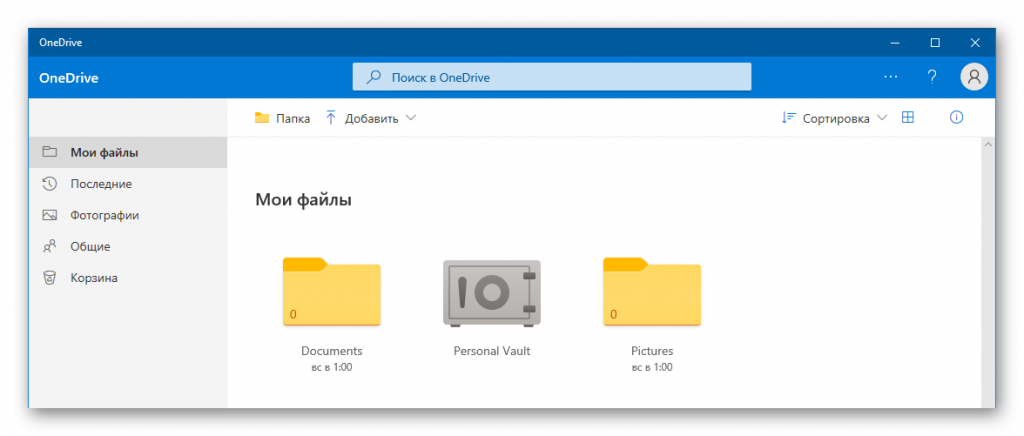
В разделе «Мои файлы» находится проводник облачного хранилища для просмотра всех файлов. Раздел «Последние» показывает какими файлами вы пользовались в последнее время. Также в программе есть история операций, которую можно увидеть кликнув по иконке с изображением восклицательного знака.
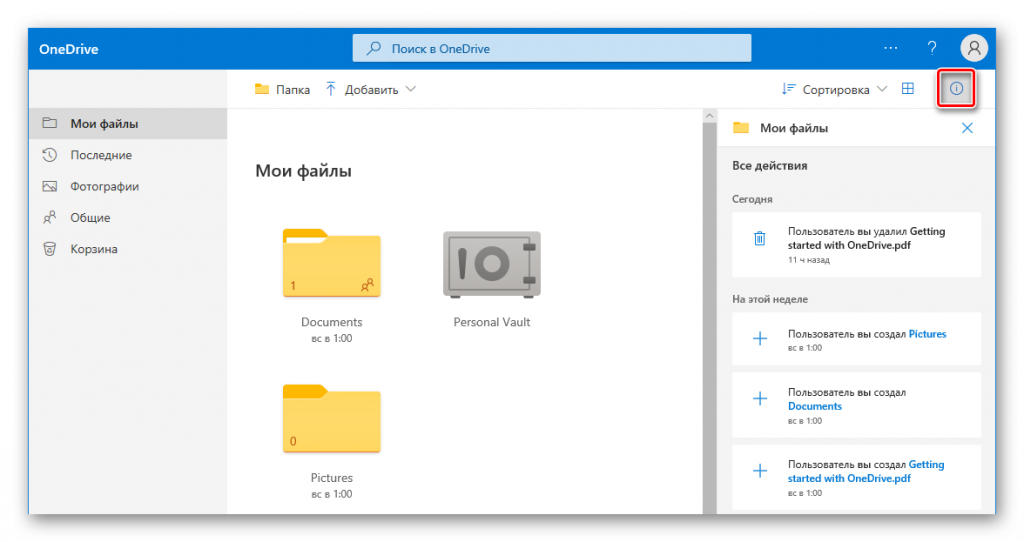
Раздел «Фотографии» позволяет удобно просмотреть все изображения в облаке, пункт «Общие» покажет пользователю список файлов, доступ к которым открыт другим людям, а в корзине можно отыскать ранее удаленные файлы.
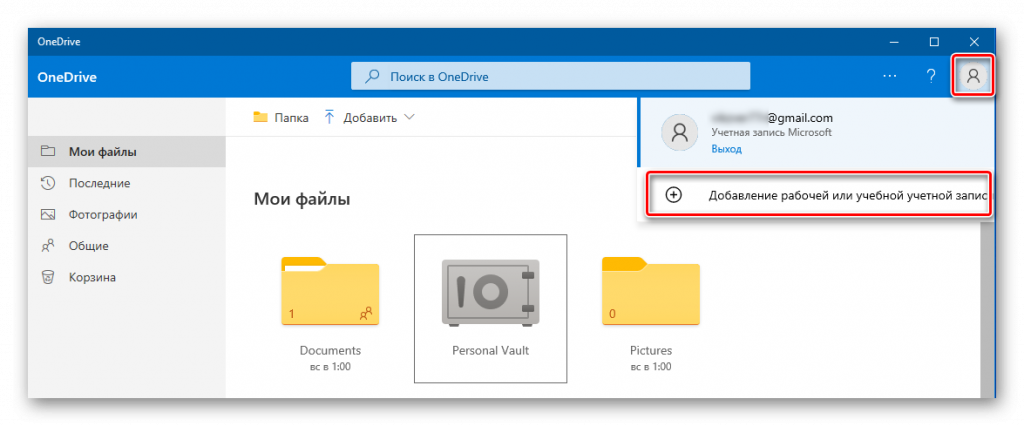
В OneDrive можно добавить несколько учетных записей и переключаться между ними из меню.
Создание учетной записи OneDrive
Чтобы использовать OneDrive вам потребуется учетная запись Microsoft независимо от того, работаете вы на компьютере где установлена Windows 10, macOS, или у вас мобильное устройство iPhone или Android. Если у вас есть аккаунт в почтовых сервисах outlook.com, live.com, hotmail.com или учетная запись Xbox, то у вас уже будет учетная запись Майкрософт, и вы сможете воспользоваться ей для входа в облачное хранилище.
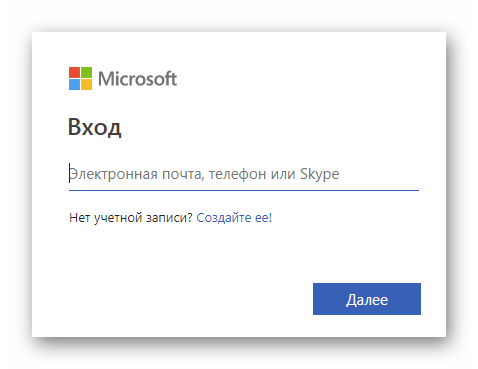
Для того чтобы создать новый профиль потребуется проделать следующие шаги:
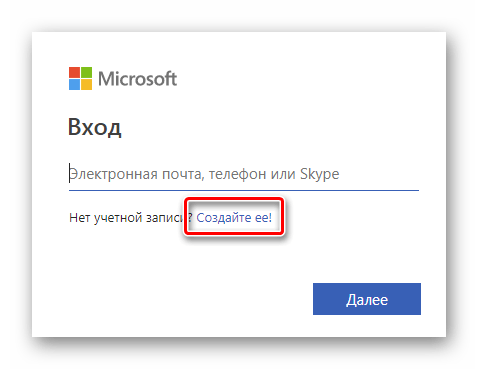
2. Кликнуть по ссылке «Создайте её».
3. Далее вписать адрес вашей электронной почты и нажать «Далее».
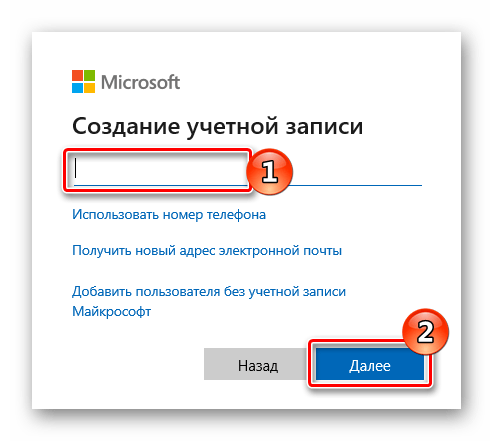
Примечание: вы также можете зарегистрироваться при помощи номера вашего мобильного телефона или создать новый почтовый адрес воспользовавшись соответствующими ссылками.
4. Подтвердите адрес вашей почты при помощи ссылки в письме, которая придет на адрес который вы указали.
После того как вы создадите учетную запись Майкрософт вы сможете начать использовать OneDrive.
Загрузка файлов в облачное хранилище
Как пользоваться OneDrive? Поместить файл в облачное хранилище достаточно легко. Потребуется просто перетащить его в окно программы или воспользоваться контекстным меню. Нужно будет сделать следующее:
1. Запустить OneDrive.
2. Открыть папку в облачном хранилище куда нужно поместить файл и перетащить его из окна проводника Windows. Другой вариант — это воспользоваться контекстным меню, кликнуть правой кнопкой мыши по свободному месту в окне приложения.
3. Из появившегося меню выбрать вариант «Добавить» и далее «Файлы» или «Папка».
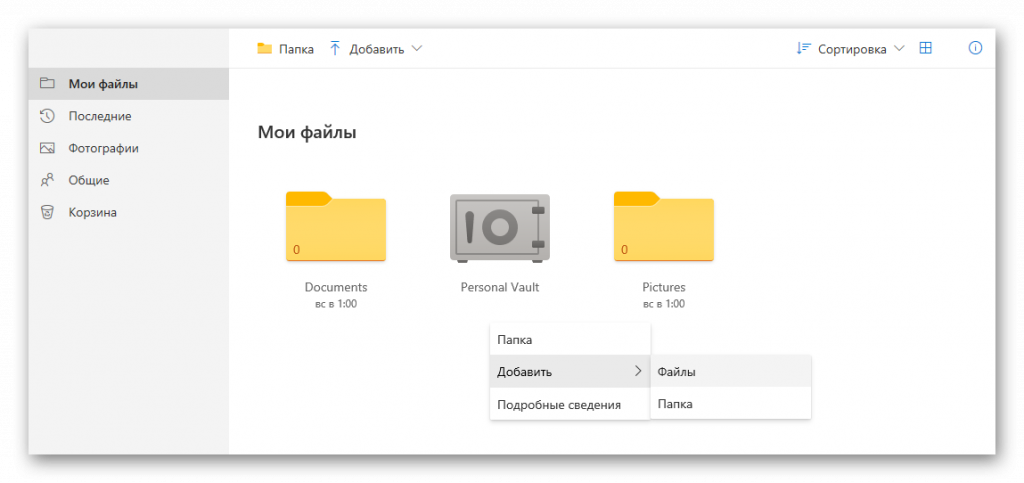
4. После этого откроется окно проводника где можно выбрать нужный файл из памяти компьютера.
Обмен файлами в OneDrive
При помощи OneDrive можно легко делиться файлами со своими друзьями или коллегами. Вместо копирования файлов с помощью USB-накопителя или отправки электронной почты, служба облачного хранилища позволяет обмениваться практически любыми документами с кем угодно. Это возможно путем создания безопасной ссылки, которую другие смогут использовать для доступа к контенту. Действие такой ссылки можно прекратить в любой момент.
Чтобы поделиться файлом потребуется сделать следующее:
1. Откройте OneDrive.
2. Выделите файл, которым хотите поделиться.
3. Нажмите на кнопку «Поделиться».
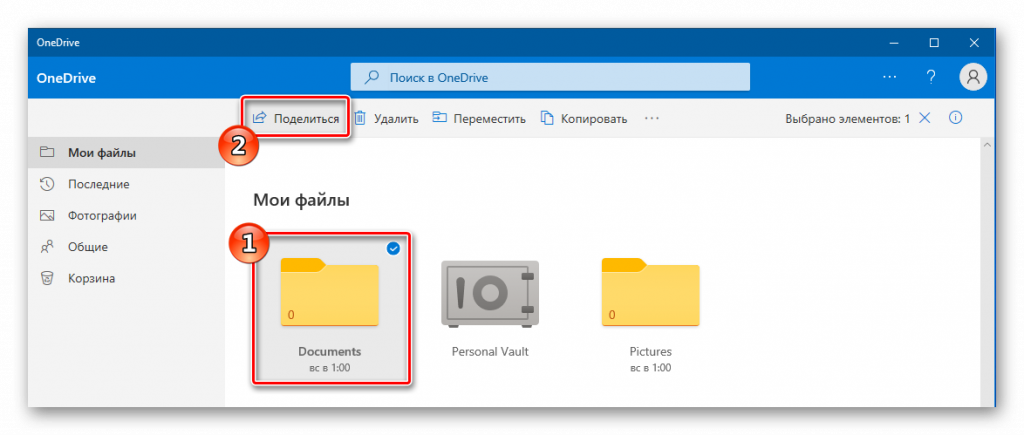
4. Кликните по ссылке «Любой пользователь, получивший эту ссылку…».
5. Установите нужные вам настройки.
6. Выберите вариант, при помощи которого вы хотите поделиться документом.
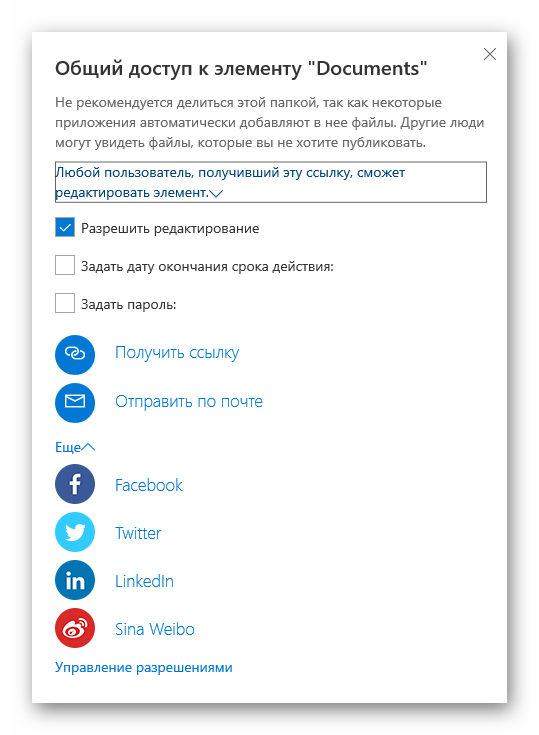
Если вы выбрали вариант «Получить ссылку», вы сможете вставить ее в электронное письмо или сообщение в социальных сетях, чтобы поделиться контентом.
Личный сейф
Личное сейф — это функция, которая представляет собой защищенную область для хранения конфиденциальных файлов (конфиденциальные документы, личные записи, фотографии и т.д.) с повышенным уровнем защиты. Доступ к ней можно защитить при помощи двухфакторной аутентификации, PIN-кодом, кодом, который будет высылаться на электронную почту или телефон при попытке входа в личное хранилище. Перед тем как использовать сейф потребуется пройти процедуру подтверждения личности.
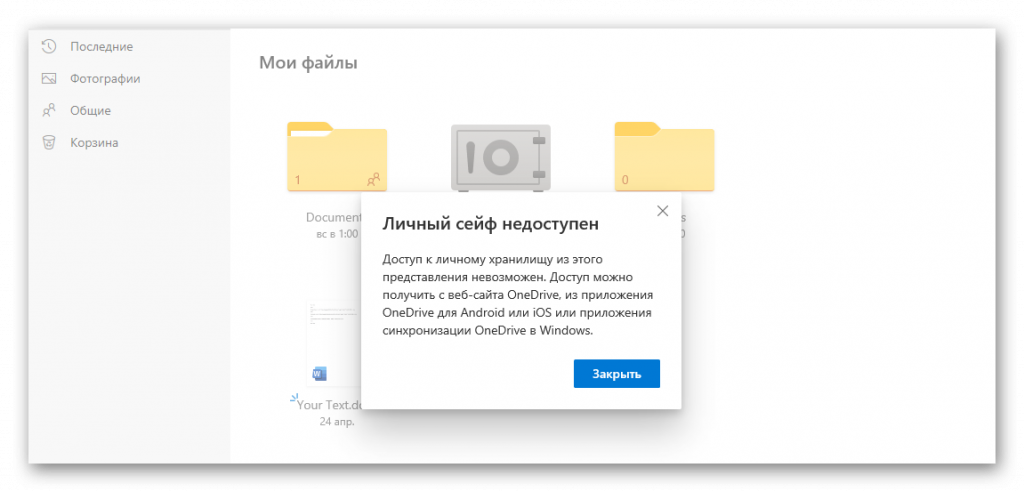
Для настройки этой функции потребуется сделать следующее:
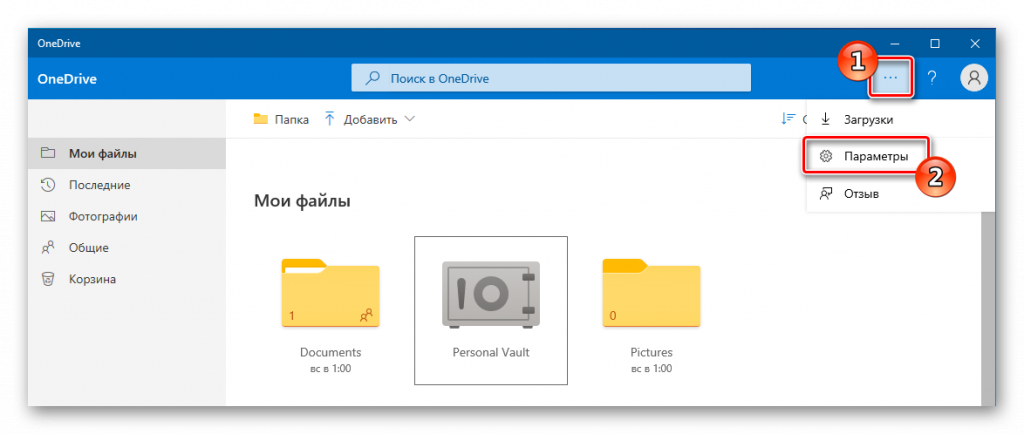
1. Запустите OneDrive.
2. Откройте меню и выберите пункт «Параметры».
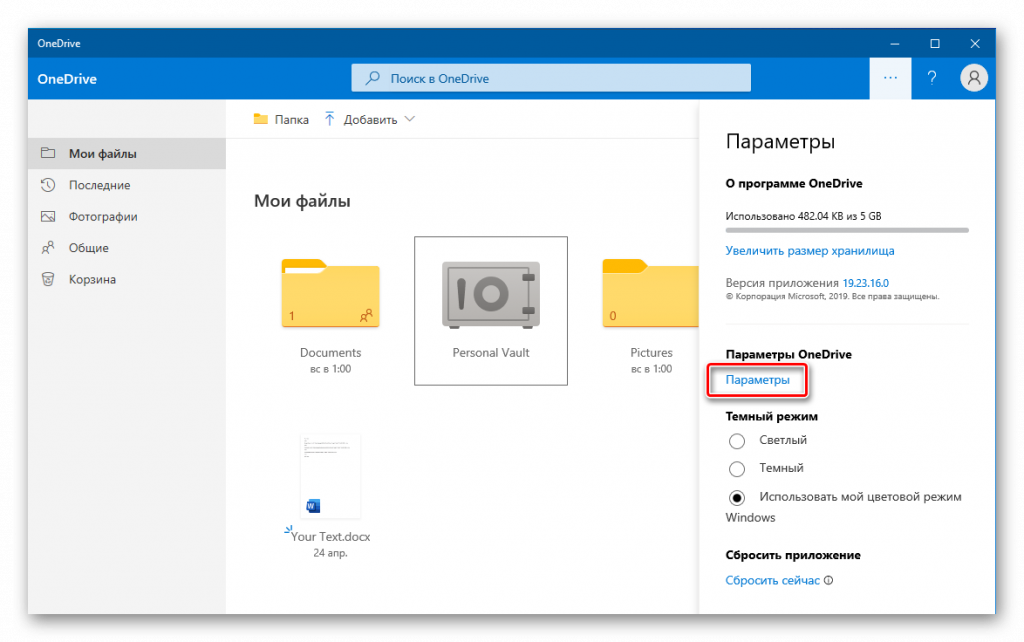
3. Далее нажмите на ссылку «Параметры».
4. Далее в настройках выберите «Личный сейф».
5. Нажмите на кнопку «Подтверждение личности» и следуйте инструкциям.
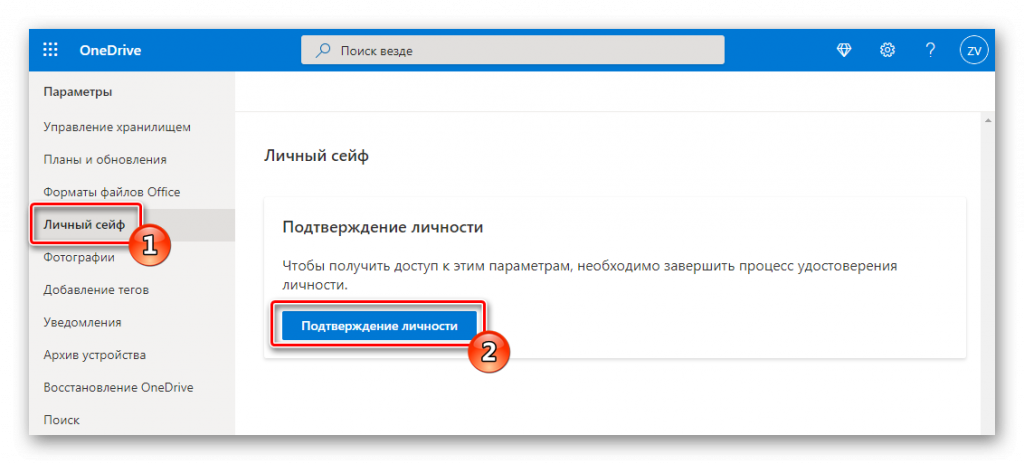
После того как вы подтвердите свою личность вы сможете помещать файлы в сейф и задать настройки доступа.
Проверка свободного места в облачном хранилище
Бесплатно можно использовать только 5 ГБ в облачном хранилище OneDrive. За 2 доллара в месяц можно приобрести обновление учетной записи и расширить свободное место до 100 ГБ. Персональная подписка на сервис Microsoft 365 позволит получить еще больше места — 1 ТБ, доступ к набору офисных приложений и другие полезные функции.
Чтобы узнать сколько свободного места осталось в вашем облаке, потребуется проделать следующие шаги:
1. Запустите OneDrive.
2. Откройте меню приложения и выберите пункт «Параметры».
Тут можно увидеть сколько свободного места осталось в вашем облачном хранилище.
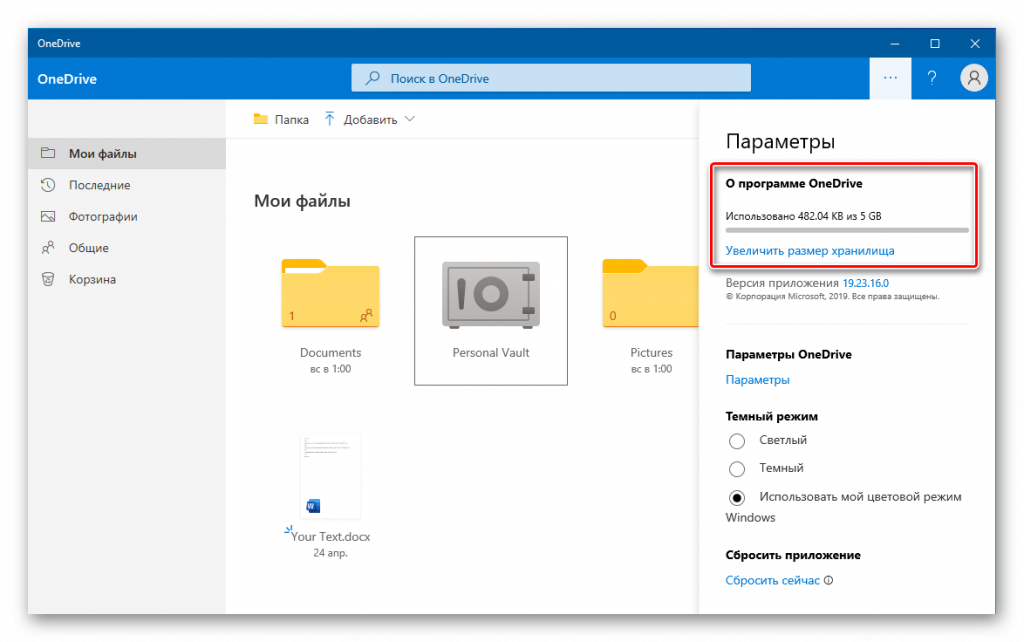
Нажав на ссылку «Увеличить размер хранилища» можно перейти на сайт программы и приобрести подписку с большими возможностями.
На этом наша инструкция по использованию облачного сервиса подошла к концу. Надеемся, что она поможет вам разобраться в базовых функциях и возможностях программы, а также понять для чего нужен OneDrive в Windows 10. А если вы захотите отключить эту программу, читайте – Как отключить OneDrive на Windows 10.
Сервис OneDrive — для чего он нужен, как им пользоваться и как отключить?
С развитием современных технологий в жизнь приходят новые сервисы, которые облегчают работу и предоставляют возможности, недоступные раннее. К одним из таких сервисов относится облачное хранилище «Microsoft» «OneDrive». Фактически, эта служба выступает эдакой «онлайн-флешкой». Только подумайте, что вам не придется всюду бегать со съемными накопителями, чтобы важные файлы были под рукой. Достаточно иметь устройство с доступом к интернету и стабильное подключение к сети. Остальное выполнит хранилище в «облаке».
Что такое «OneDrive»
Если ранее вы не слышали об «облачных» хранилищах, к примеру, «Google Drive», «SugarSync», «Dropbox» и «OneDrive», тогда пришло время изучить новую и несложную технологию.
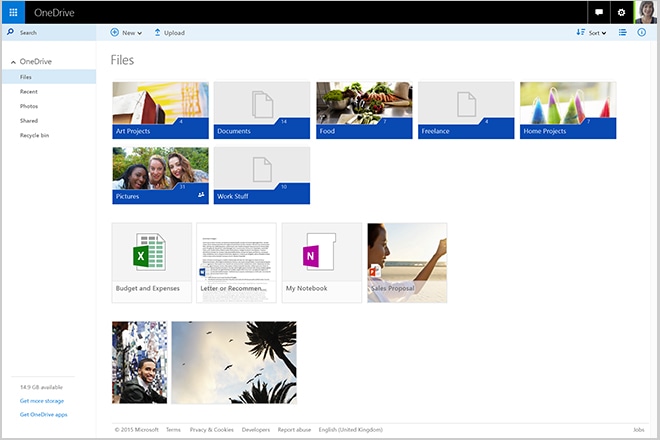
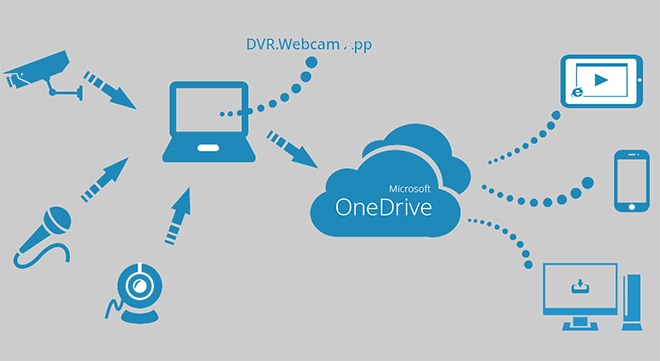
«OneDrive» представляет из себя облачное хранилище от компании «Microsoft». Онлайн-хранилище — это служба, которая, используя интернет, копирует конкретные файлы на диск серверного компьютера, условно именуемый «облаком». Принцип работы каждого сервиса одинаковый:

- Подключаете службу к компьютеру.
- Выбираете папки, которые желаете выгружать в сеть.
Готово! Остальное программа сделает самостоятельно.
Наверняка, у вас появился вопрос: зачем использовать «облако»? Здесь выделяются как преимущества, так и недостатки. К плюсам относится:
- доступ к файлам в любом месте с любого устройства;
- надежность хранилища – файлы никуда не пропадут;
- резервное копирование – при необходимости восстановите удаленные фото и документы.
Из минусов выделяются:
- сомнительная конфиденциальность, ведь разработчики ПО имеют доступ к хранимым в «облаке» документам;
- зависимость от интернет-соединения, ведь без доступа к сети документы не загрузятся в «облако».
Как видно, преимуществ больше, да и недостатки не сильно перекрывают плюсы использования. К тому же, в цифровую эпоху доступ к интернету не является препятствием, ведь в офисах, кафе и ресторанах установлены роутеры, которые раздают Wi-Fi. Поэтому формируется вывод, что использование «облачных» хранилищ делает жизнь на порядок комфортнее.
К примеру, приведем жизненную ситуацию:
Работа напрямую заключается в использовании компьютера. Отчеты, документы и контакты содержатся только на одном устройстве, которое не синхронизируется с «облаком». Однажды в офисе или дома, где находится ПК, случается потоп, например. Диск с файлами уже не спасти, и, соответственно, файлы навсегда утрачены. А вот при синхронизации с «облаком» важные контакты удастся восстановить, просто войдя в аккаунт хранилища с другого устройства.
Этим примером хочется подчеркнуть главные функции использования такого сервиса, которые были раннее упомянуты.
Как использовать службу
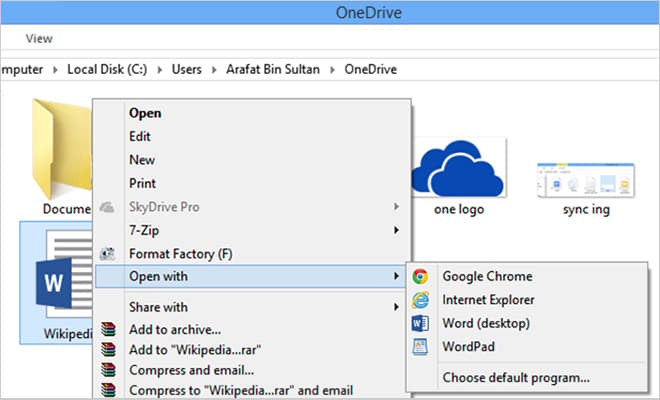
По умолчанию, облако «OneDrive» предустановлено в «Windows 8», «Windows 8.1» и «Windows 10». Через «Проводник» в компьютере видно папку с соответствующим ярлыком и названием. При бесплатном использовании пользователю предоставляют 5 ГБ пространства для личных фото и видео. Чтобы воспользоваться дополнительным бесплатным диском, необходимо выполнить одно действие – войти в приложение, используя логин и пароль от учетной записи «Microsoft». После этого файлы с компьютера будут автоматически синхронизироваться с диском «OneDrive».
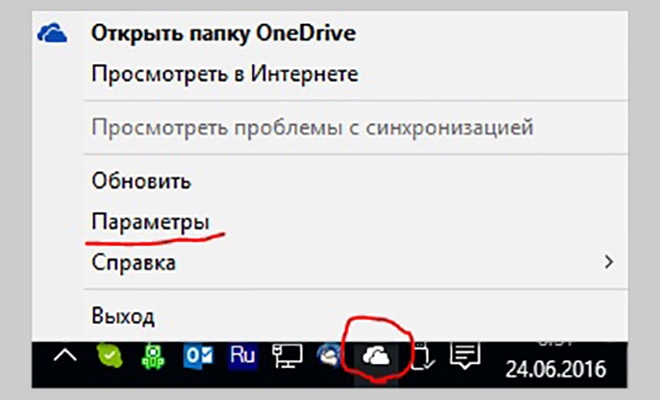
Дополнительные настройки доступны в параметрах программы:
- Кликните левой кнопкой мыши по ярлыку облака в нижней панели экрана.
- Выберите пункт «Параметры».
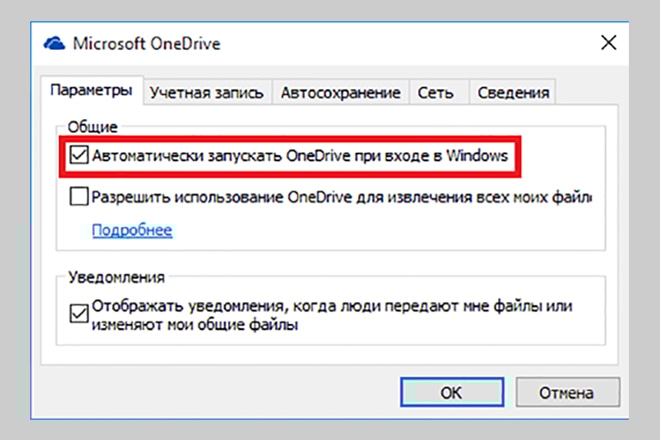
Среди большого количества настроек главными здесь выступают функция автозапуска и конкретные папки, которые синхронизируются с диском «Microsoft».
Если обновление файлов в «облаке» происходит не при каждом использовании компьютера, отключите автозапуск приложения, чтобы дополнительно не нагружать компьютер. Для этого снимите галочку с пункта «Автоматически запускать программу при входе в «Windows». Также, перейдя на вкладку «Автосохранение», можно настроить работу хранилища с папками, скриншотами, а также фото и видео. Чтобы просмотреть объем занятого места, перейдите в пункт «Учетные записи», откуда также возможно расширить хранилище.
Если бесплатных 5 ГБ не хватает для работы с «облаком», выделяется два варианта расширения объема хранилища:
- Платная подписка на 50, 1000 или 5000 ГБ за 140, 269 и 339 рублей в месяц соответственно. При этом самый дорогой план рассчитан на 5 устройств, а остальные — только на одно. Также подписки на 1000 и 5000 ГБ надежнее защищают аккаунт.
- Распространение реферальной ссылки, при использовании которой за каждого пользователя вы получите по 500 МБ дополнительного места. Максимально допускается расширение до 10 ГБ. Поэтому, если у друзей еще не подключен «облачный» сервис «Microsoft», это неплохой способ пополнить объем собственного диска и открыть новую и полезную службу для коллег.
Интересно, что компания «Microsoft» адаптировала сервис для платформ «Windows Phone», «iOS», «Android», «MacOS», «PC» и «Xbox». Для каждой платформы разработано отдельное приложение, с помощью которого вы получите доступ к необходимым медиа. Кроме того, просмотреть, скачать или удалить собственные файлы можно с помощью браузера, перейдя на сайт «OneDrive» – onedrive.live.com.
Как отключить сервис
Если вас не интересует использование этой службы, отключите сервис одним из трех способов.
Первый способ — настройки программы.
- В нижней панели нажмите правой кнопкой мыши на иконку приложения в виде облачка.
- Перейдите в меню «Параметры».
- Уберите галочку с пункта «Автоматически запускать службу при включении компьютера».
- Прекратите синхронизацию с диском, нажав кнопку «Прекратить связь с «OneDrive».
После проделанных шагов приложение больше не будет работать на компьютере, однако не удалится окончательно.
Второй способ – через редактор групповой политики.
- Сочетанием клавиш Win+R откройте командную строку, введите значение gpedit.msc и нажмите «Enter».
- В редакторе групповой политики перейдите в папку «Конфигурации компьютера».
- Далее откройте меню «Административные шаблоны», затем – «Компоненты «Windows».
- Перейдите в папку «OneDrive».
- Задайте конфигурации «Запретить использование «OneDrive» для хранения файлов» состояние «Включено».
После этого служба перестанет запускаться и работать на компьютере. Для возобновления работы установите эту же конфигурацию в состояние «Не задано».
Третий способ – полное удаление программы с компьютера
Этот метод не рекомендован для использования, так как сервис «облачного» хранилища – полноценный компонент «Windows». При удалении службы появляется риск возникновения непредвиденных ошибок. Если вы все-таки желаете деинсталлировать сервис, выполните следующие шаги:
- Связкой Win+X запустите от имени администратора командную строку.
- В появившееся окно скопируйте значение taskkill /f /im OneDrive.exe, чтобы приостановить работу службы.
- Чтобы удалить сервис, впишите следующую команду:
Для 32-разрядной Windows — %SystemRoot%\System32\OneDriveSetup.exe /uninstall
Для 64-битной — %SystemRoot%\SysWOW64\OneDriveSetup.exe /uninstall
Повторно установить программу получится только при обновлении операционной системы. Если с работой приложения и обновлениями возникнут неполадки, рекомендуем обратиться в справочный центр из меню параметров программы.