
Как найти iPhone?
Если вы потеряли свое устройство Apple iPhone, iPad или iPod touch или предполагаете, что его могли украсть, выполните следующие действия, чтобы найти устройство и защитить данные на нем:
1. Выполните вход на странице icloud.com/find с компьютера Mac или PC или запустите программу “Найти iPhone” на другом iPhone, iPad или iPod touch.
2. Найдите ваше устройство. Запустите программу “Найти iPhone”, чтобы выбрать устройство и посмотреть его геопозицию на карте. Если устройство находится поблизости, вы можете воспроизвести на нем звуковой сигнал, чтобы найти его по звуку.
3. Включите режим пропажи.
- откройте страницу “Найти iPhone” на iCloud.com.
- откройте меню “Все устройства”, затем выберите устройство для отслеживания или блокировки.
- нажмите “Режим пропажи” (для iOS 6 или более поздней версии) или “Блокировка” (для iOS 5 или OS X 10.7.5 или более поздней версии).
Благодаря режиму пропажи вы можете удаленно заблокировать устройство с помощью 4-значного пароля. “Найти iPhone” является единственным официальным способом отслеживания и поиска потерянного устройства под управлением iOS.
Куда загружаются файлы на Айфоне
Приложение “Файлы” впервые появилось на iOS уже в далеком 2017 году вместе с выходом iPhone X. Для многих пользователей Айфонов и Айпадов появление фирменного файлового менеджера тогда казалось очень неожиданным и удивительным. Ведь Apple не хотела, чтобы покупатели их устройств каким-то образом работали с файлами. Но, как показало время, это было отличным решением. Теперь можно спокойно хранить различные документы, создавать и распаковывать архивы и, самое главное — загружать файлы через браузер напрямую в память смартфона без необходимости сразу перекидывать их в нужные приложения.
Приложение “Файлы” с каждым годом получает все больше возможностей и настроек.
❗️ЕЩЕ БОЛЬШЕ СТАТЕЙ ОБ APPLE ИЩИТЕ В НАШЕМ ДЗЕНЕ СОВЕРШЕННО БЕСПЛАТНО
Правда, не все пользователи с первого раза могут найти, куда их смартфон или планшет эти документы сохраняет. Ведь Apple изначально сделала не самое очевидное решение. Разбираемся, куда по умолчанию загружаются все файлы и как быстро можно получить доступ к этой папке.
Где на Айфоне загрузки файлов
Начиная с iOS 13, в iPhone и iPad появился полноценный загрузчик файлов. Правда, по какой-то неведомой причине скачиваются они не во внутреннюю память устройства, что было бы логично, а в папку “Загрузки” в iCloud Drive. У этого подхода есть несколько серьезных неудобств. Во-первых, при включенной синхронизации через сотовые данные файл сразу же начинает выгружаться в iCloud, что при больших объемах негативно скажется на расходе трафика. А во-вторых это просто нелогично. Когда пользователь загружает какой-то файл или документ, он ждет его именно в памяти устройства, а никак не в облачном хранилище.
Благо, что Apple в этой ситуации не стала делать так, как любит, а именно ограничивать пользователей в выборе. Вы можете спокойно изменить не только место для сохранения файлов, но еще и задать ту папку, которую захотите сами. Сделать это можно следующим образом:
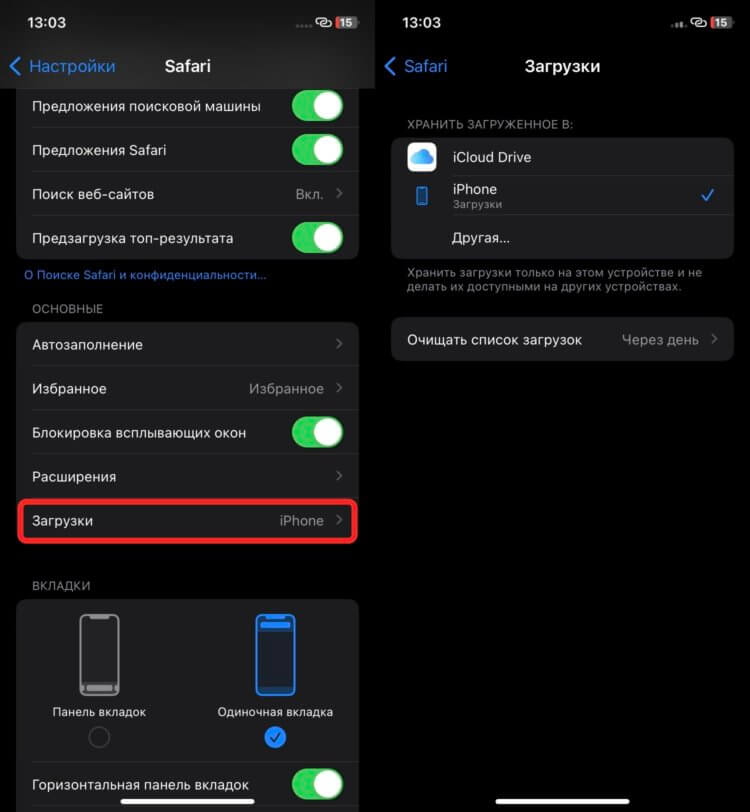
Изменить папку для загрузок достаточно просто.
- Откройте настройки на Айфоне.
- Перейдите в раздел Safari.
- В блоке “Основные” выберите “Загрузки”.
- Если вы хотите хранить скачанные файлы в папке “Загрузки” на iPhone, то просто переставьте галочку с iCloud Drive на iPhone.
- Для выбора конкретной папки нажмите на “Другая…”, зайдите в нужную папку и в правом верхнем углу нажмите на “Открыть”.
❗️ПОДПИШИСЬ НА НАШ ПУЛЬС. БУДЕШЬ УЗНАВАТЬ ВСЕ НОВОЕ САМЫМ ПЕРВЫМ
Все готово. Теперь все загружаемые файлы будут сохраняться в заданное вами место. Лучше выбирайте для этого память телефона или планшета, а не iCloud Drive. Как минимум, вы сбережете трафик, а как максимум — еще и место в облаке. Особенно это актуально для тех случаев, когда вы загружаете тяжелые файлы.
Как создать ярлык на Айфоне
Естественно, для того чтобы попасть в папку “Загрузки”, вам потребуется приложение “Файлы”. Но можно этот процесс значительно упростить, просто создав ее ярлык на рабочем столе. Для этого нам потребуется приложение “Команды” и немного свободного времени:
-
Загрузите на Айфон приложение “Команды”, если еще этого не сделали.
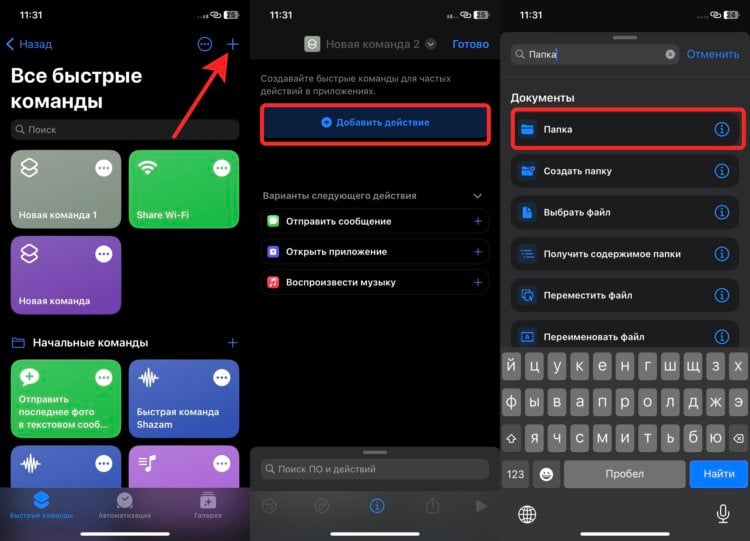
Многие боятся что-то делать в командах из-за кажущейся сложности. Главное — выполняйте все пошагово, и проблем не возникнет.
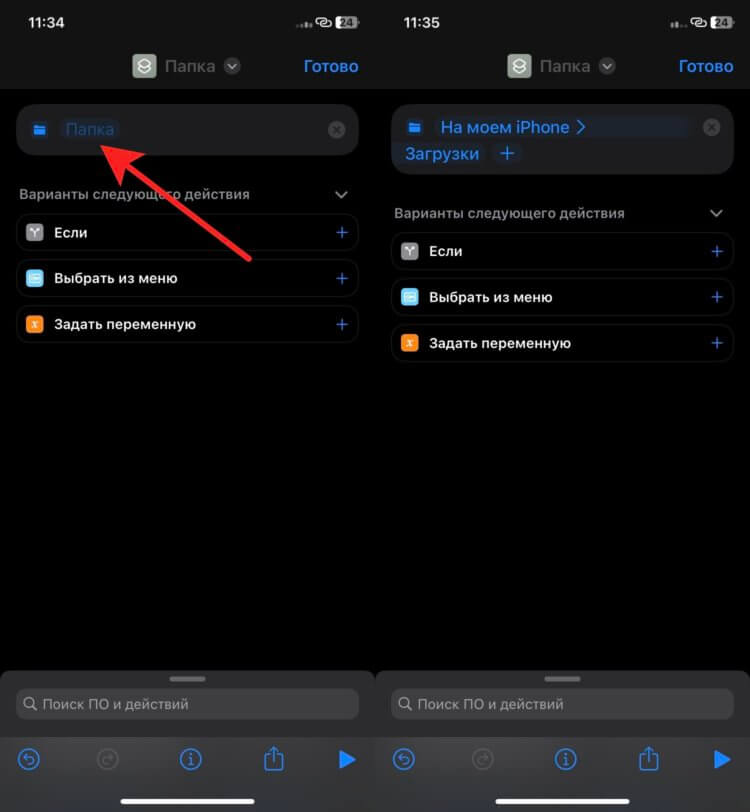
Можно настроить много разных полезных действий.
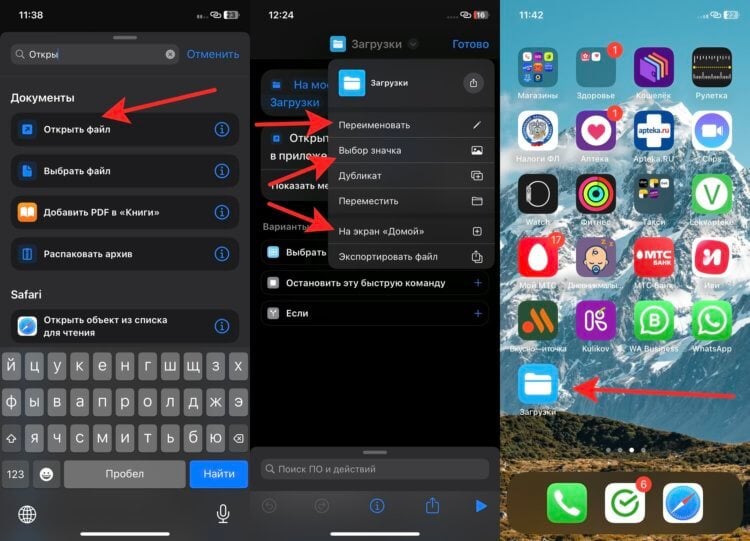
Ярлык ничем не отличается от обычного приложения.
❗️ПОДПИШИСЬ НА НАШ ЧАТИК В ТЕЛЕГРАМЕ. ТАМ ТЕБЕ ОТВЕТЯТ НА ЛЮБЫЕ ВОПРОСЫ
Теперь вы можете разместить этот ярлык на любом удобном для вас месте рабочего стола и в одно нажатие переходить к загруженным файлам.
Приложения на экране блокировки — Айфон
Но, как вы знаете в iOS 16, появилась возможность добавлять виджеты на экран блокировки. Совсем недавно я рассказывал о приложении Lock Launcher, которое позволяет добавлять на локскрин иконки для быстрого доступа к приложениям. При этом одними приложениями оно не ограничивается. Можно добавить и ярлык для созданных вами ранее команд. Именно это мы и сделаем для получения доступа к папке “Загрузки” прямо с экрана блокировки:
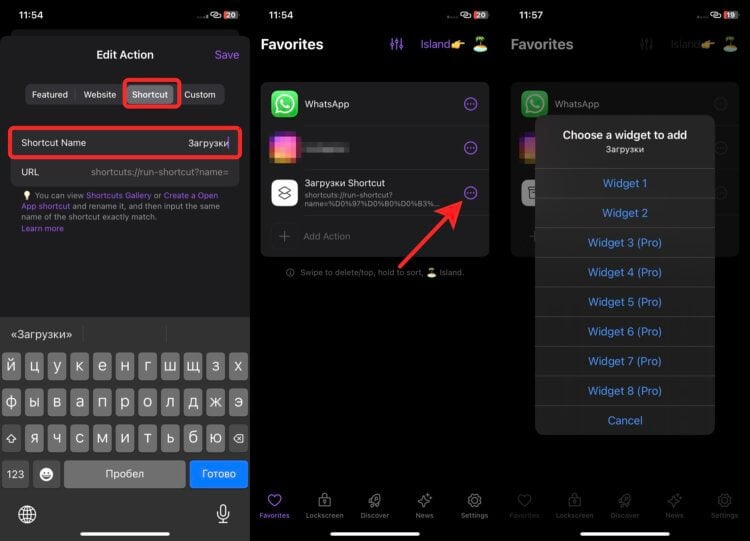
Советую всем держать на смартфоне это полезное приложение.
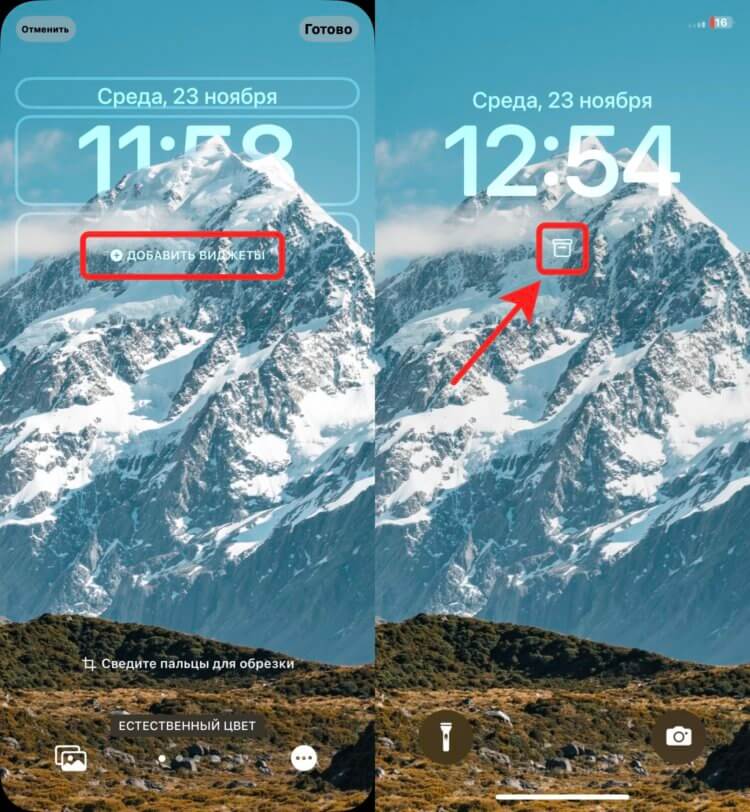
На некоторых обоях виджет будет практически незаметен.
❗️ПОДПИСЫВАЙСЯ НА ТЕЛЕГРАМ-КАНАЛ СУНДУК АЛИБАБЫ, ЧТОБЫ ПОКУПАТЬ ТОЛЬКО ЛУЧШИЕ ТОВАРЫ С АЛИЭКСПРЕСС
Теперь вы можете переходить к тестированию нового виджета. Работает все достаточно быстро и удобно, если срочно надо попасть в выбранную папку.
Наши соцсети
Новости, статьи и анонсы публикаций
Свободное общение и обсуждение материалов
Лонгриды для вас

Изменение фокуса на готовом снимке, добавление изображений в Воспоминания и виджет для режима Ожидание — об этих фишках приложения Фото в iOS 17 вы бы точно не узнали сами! Здесь все лучшие функции для фотографий, которые нужно опробовать после обновления

Если вы нашли у себя нелицеприятный тег в GetContact, вы можете удалить его оттуда либо отключить свою учётную запись целиком. Тогда никто не увидит, что вас записали как-то не так. Это бесплатно

Настройка размера и толщины шрифта, увеличенный интерфейс, озвучка текста голосом, уведомления со вспышкой — и это только часть функций, которые сделают использования iPhone пожилыми людьми значительно проще. Читайте, как их включить, и помогите своим родным и близким.
3 способа, как отключить функцию «Найти iPhone»

Отключение функции «Найти iPhone» в iOS-приложении на iPhone и iPad
- 1. На рабочем столе iPhone запустите приложение «Найти iPhone». Как показано на следующем скриншоте:
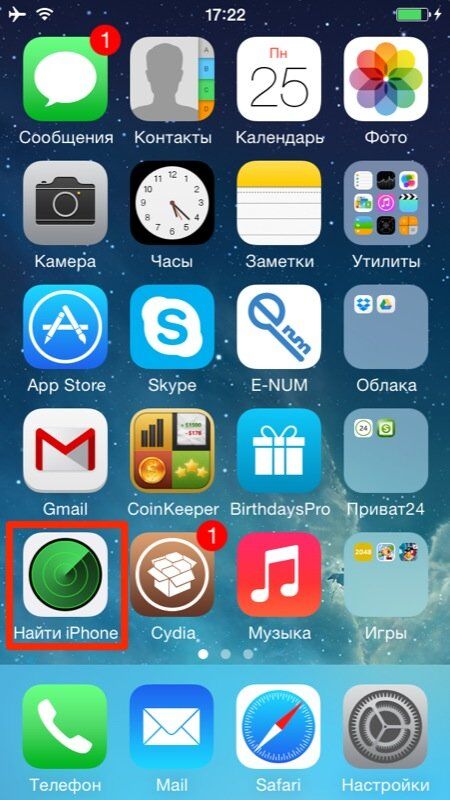
Запустите приложение «Найти iPhone
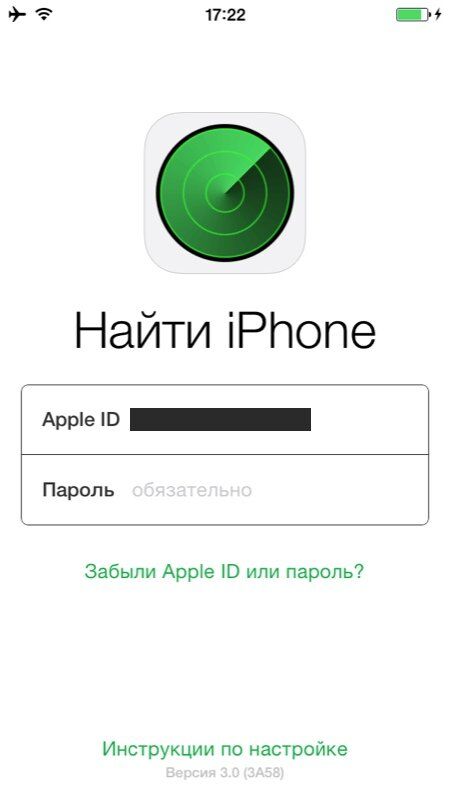
Введите ваш Apple ID и пароль.
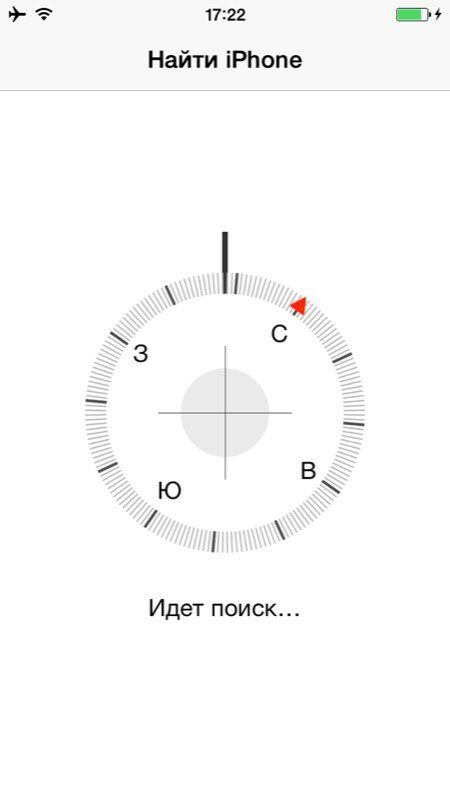
Дождитесь, пока статус всех, привязанных к вашему Apple ID устройств обновится.
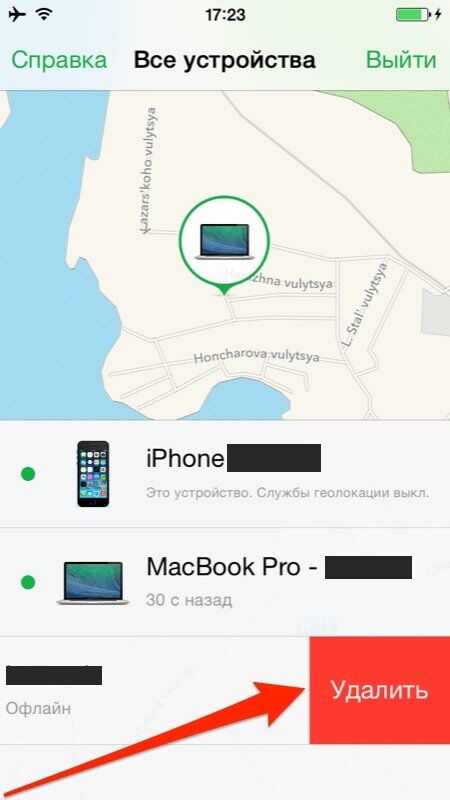
На строке с устройством на котором необходимо отключить «Найти iPhone» сделайте свайп влево. Справа от названия модели появится красная кнопка «Удалить».
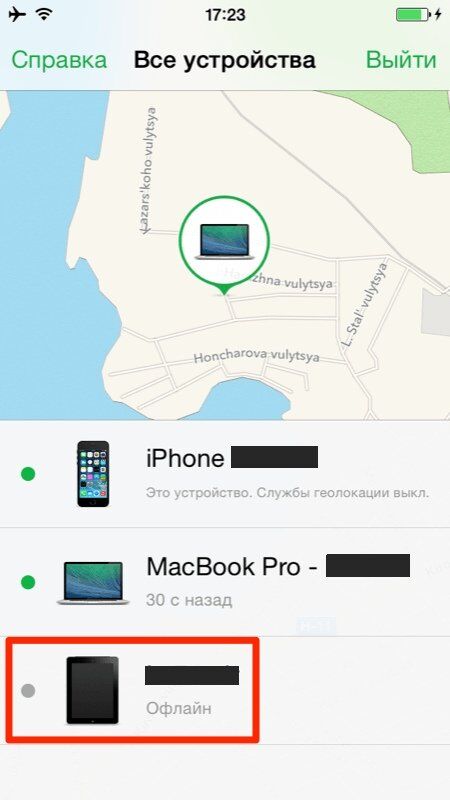
Обратите внимание удалить в приложении «Найти iPhone» можно только iPhone, iPad и компьютер Mac не подключенный к интернету, со статусом «офлайн». Если ваш девайс подключен к сети Интернет, кнопка «Удалить» не появится.
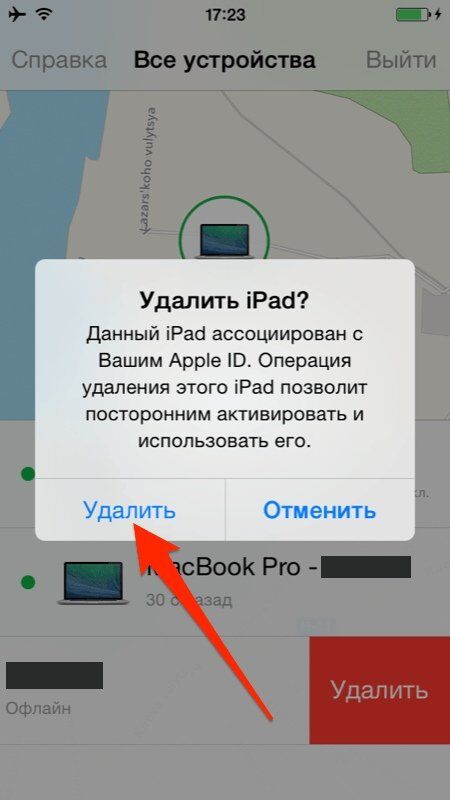
Подтвердите запрос на удаление. Устройство будет удалено из списка.
Отключение функции «Найти iPhone» на iOS-13
- 1. На айфоне перейдите в раздел «Настройки -> iCloud».
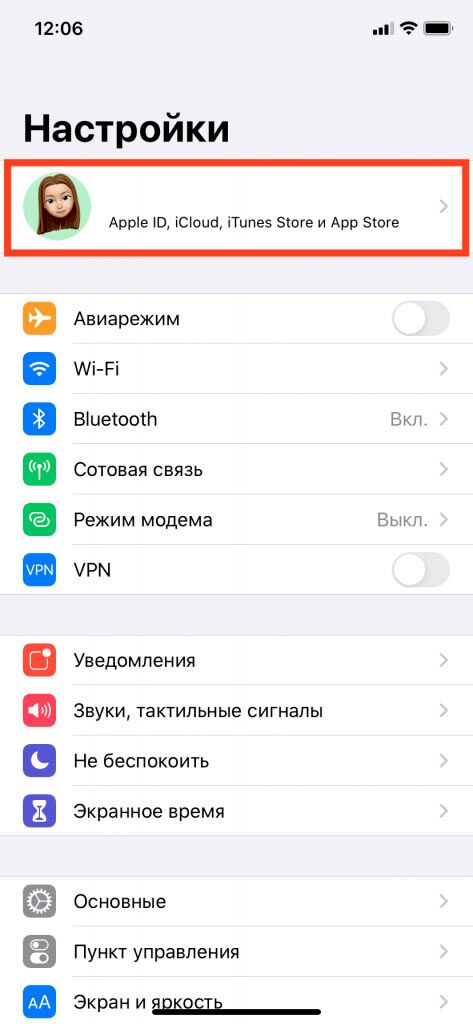
Перейдите в раздел «Локатор»
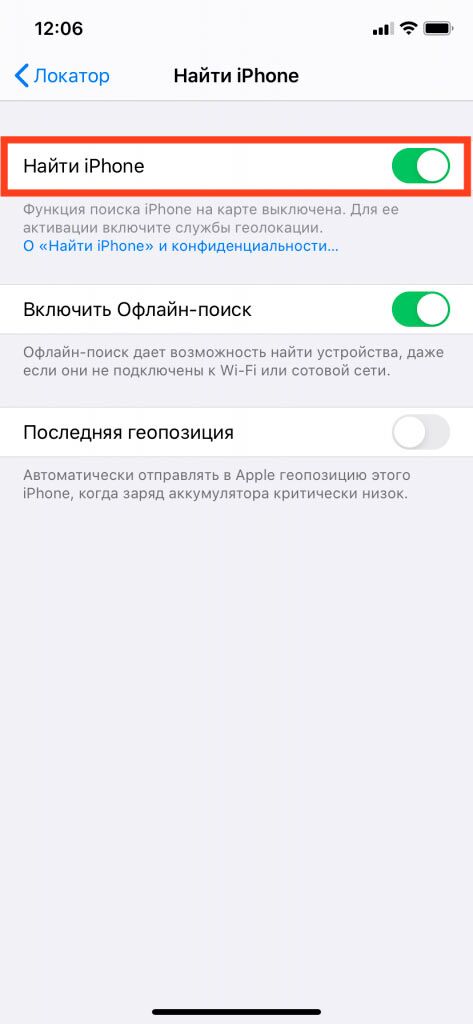
Нажмите на «Найти iPhone»
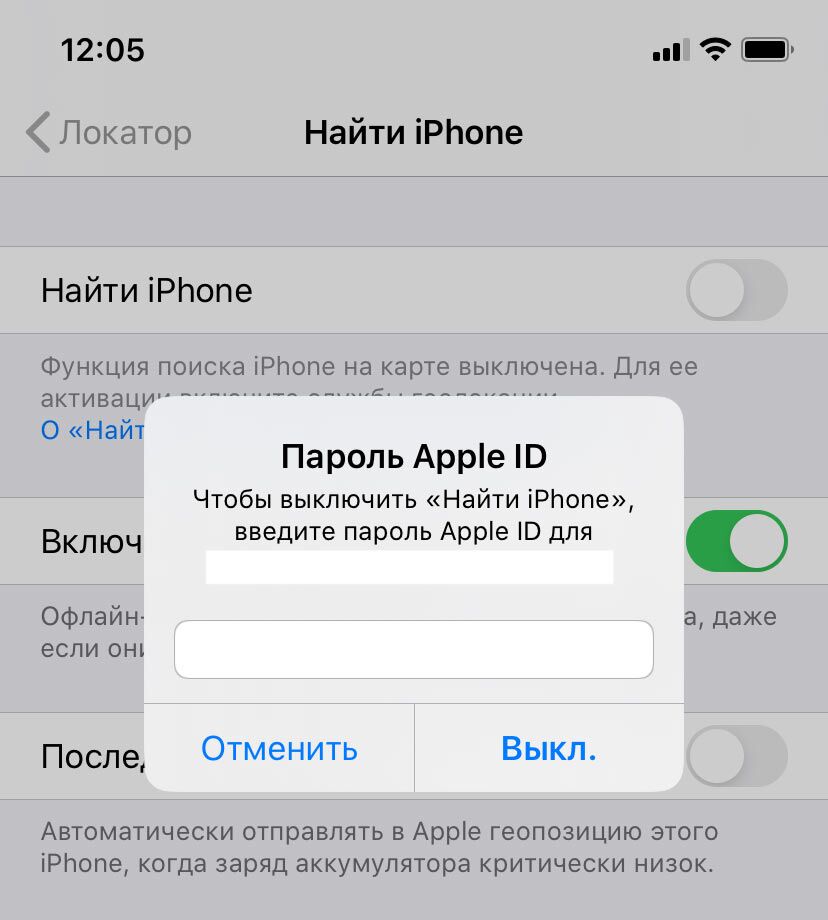
Выключите ползунок на «Найти iPhone» и введите свой пароль Apple ID для своей почты..
Отключение «Найти iPhone» на iPhone и iPad при помощи iCloud
- 1. На айфоне перейдите в «Настройки -> iCloud».
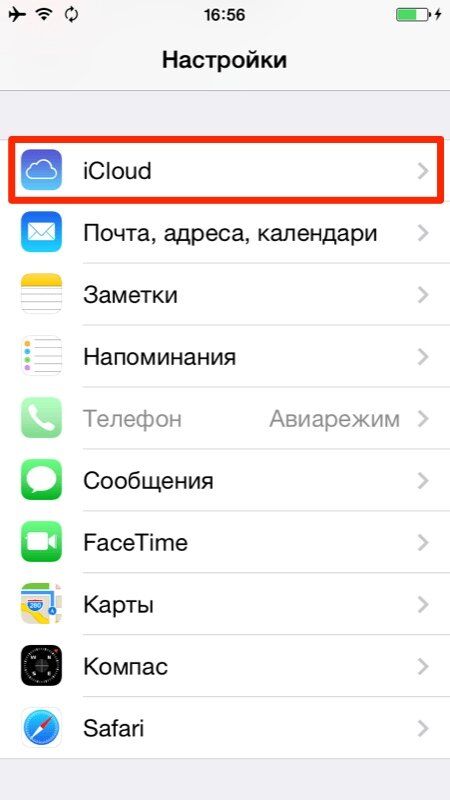
Отключите выключатель «Найти iPhone».
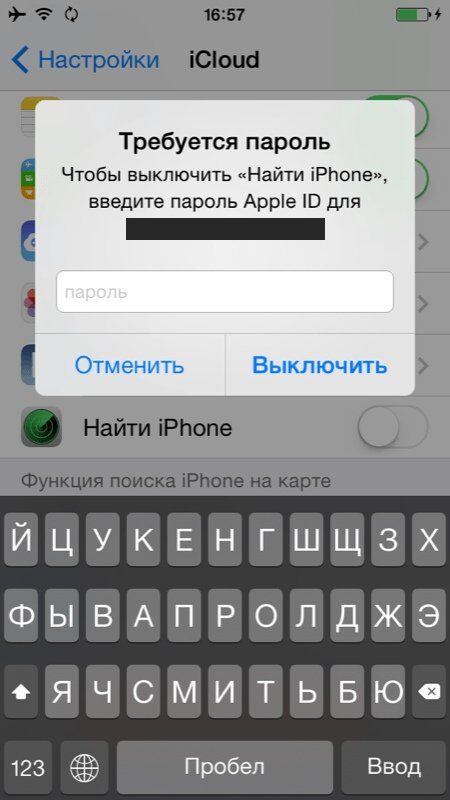
Введите ваш Apple ID (если он не подключен в настройках устройства в меню iCloud) и пароль.
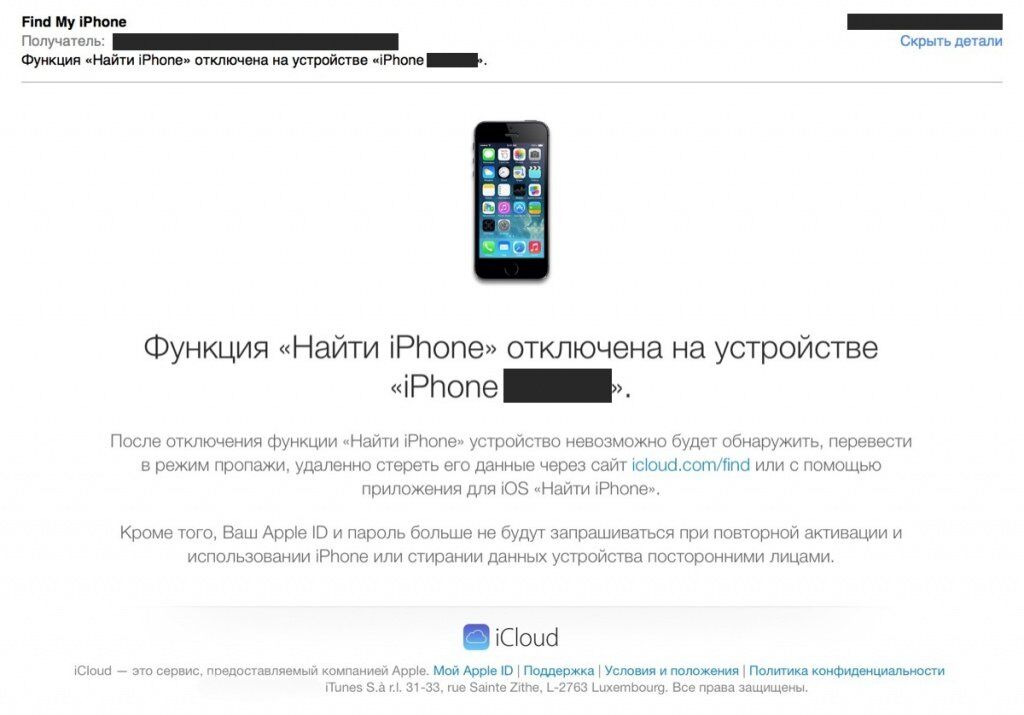
Защитная функция будет отключена, о чем вы получите соответствующее уведомление на основной адрес электронной почты, указанный в настройках Apple ID.
Отключение «Найти iPhone» на iPhone и iPad при помощи сайта iCloud.com
- 1. Перейдите на страницу icloud.com и указать ваш Apple ID, пароль.

Перейдите на страницу icloud.com и указать ваш Apple ID, пароль.
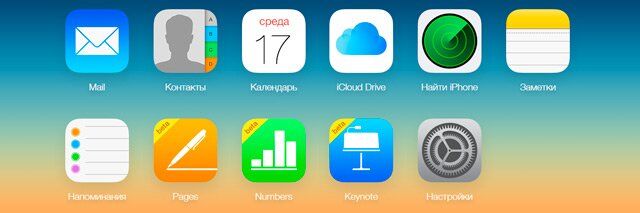
Заходим в приложение «Найти iPhone». Здесь может потребоваться еще раз ввести пароль от Apple ID.
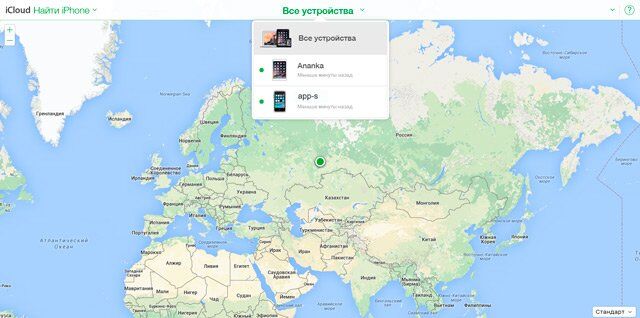
В меню «Мои устройства» отображаются все ваши устройства на которых была активирована одна и та же учетная запись iCloud. Просто удалите нужное вам устройство из списка и всё готово.
Удаление устройства iPhone повлечет за собой удаление находящихся с ним в паре часов Apple Watch. Удаление устройства с iOS повлечет за собой удаление всех находящихся с ним в паре наушников AirPods (AirPods останутся в списке устройств, если они объединены в пару с другим устройством).
Определение геопозиции устройства в приложении «Поиск устройств» на сайте iCloud.com

В приложении «Поиск устройств» на сайте iCloud.com можно определить приблизительное местоположение iPhone, iPad, iPod touch, Mac, Apple Watch, наушников AirPods или Beats, если функция «Локатор» настроена и устройство находится в сети.
Чтобы войти в приложение «Поиск устройств», перейдите на сайт icloud.com/find.
Определение геопозиции устройства
- В приложении «Поиск устройств» на сайте iCloud.com выберите устройство из списка «Все устройства» слева.
- Если можно обнаружить устройство: устройство отображается на карте, и вы можете посмотреть, где оно находится.
- Если устройство нельзя обнаружить: рядом с именем устройства появится отметка «Не подключено к сети». Последнее известное местоположение отображается в течение 24 часов. Вы можете установить флажок «Уведомить меня о находке» и запросить отправку уведомления по электронной почте, когда устройство снова появится в сети.
Примечание. Если вы включили сеть «Локатор», вы можете использовать приложение «Локатор» на любом устройстве, на котором выполнен вход с тем же Apple ID, чтобы узнать местоположение вашего устройства, даже если оно находится в автономном режиме. Последнее известное местоположение отображается в течение 7 дн. См. статью Службы поддержки Apple Использование приложения «Локатор» для поиска пропавшего устройства или личной вещи.
Если вы больше не используете устройство, удалите его из учетной записи, чтобы оно не отображалось в списке устройств «Поиск устройств».
Определение геопозиции устройства, принадлежащего члену «Семьи» или другу
Участники группы семейного доступа могут использовать приложение «Поиск устройств» на сайте iCloud.com для обнаружения устройств членов «Семьи». Их устройства отображаются под вашим устройством в списке «Все устройства».
Каждый член «Семьи» должен настроить обмен данными о геопозиции своего устройства или компьютера с остальными членами «Семьи». См. статью Службы поддержки Apple Передача сведений о своей геопозиции другим членам «Семьи». После настройки обмена данными о геопозиции их устройства можно найти с помощью приведенных выше инструкций.
Добавить устройство, принадлежащее другу, в приложении «Поиск устройств» нельзя. Друг, потерявший устройство, может перейти на сайт icloud.com/find и войти в систему со своим Apple ID.
Обновление карты
Выполните любое из указанных действий:
- для перемещения по карте можно использовать функцию перетаскивания;
- для увеличения масштаба нажмите в правом нижнем углу или разведите два пальца на экране;
- для уменьшения масштаба нажмите в правом нижнем углу или сведите два пальца на экране;
- для изменения представления карты: кнопка в верхнем правом углу карты указывает, в каком виде представлена карта: в стандартном , гибридном или со спутника . Чтобы выбрать другую карту, нажмите кнопку, затем выберите нужный вид.
- Детальный просмотр карты: чтобы свернуть список «Все устройства», нажмите . Чтобы снова открыть его, нажмите .
Можно также использовать приложение «Локатор» на любом устройстве, где выполнен вход с помощью того же Apple ID. См. Используйте приложение «Локатор» для поиска пользователей, устройств и вещей.
Примечание. Информация на картах может зависеть от сторонних данных и сервисов, которые могут меняться и быть доступны не во всех географических регионах. В результате информация на карте может быть неточной или неполной.