
Как откалибровать компас на Xiaomi смартфоне
Чтобы правильно работал компас нужна правильная калибровка компаса Xiaomi устройства.
Как откалибровать компас на Xiaomi
Настройка выполняется при первом запуске приложения или можно сделать в любой момент. При первом запуске вам будет предложена инструкция по настройке:
- Необходимо зайти в «Настройки», на одно из рабочих столов найдите иконку «Компас».
- Запущенное предложение, возможно, сразу предложить откалибровать компас.
- Выполняем действия, которые предлагается сделать в приложении. Во время настройки рекомендуется находиться подальше от электромагнитных волн: линии электропередач, микроволновые печи и др.
- Когда телефон завибрирует — это означает что калибровка успешно завершена. На экране вы увидите соответствующее уведомление.
Если вы хотите повторить калибровку или компас работает не правильно, то настройку можно выполнить следующим образом:
- Найдите приложение: «Настройки» -> «Все приложения» -> Компас -> Сброс.
- Нажмите внизу на «Очистить все» и повторите настройку компаса.
Как пользоваться компасом на устройстве Ксяоми
Компасом можно пользоваться в двух режимах:
- режим в связке с камерой;
- классический вид.


Чтобы видеть координаты (долготу и широту) GPS должен быть включенным.
Советы по настройке и использованию возможностей компаса
- Если не работает компас Xiaomi то сделайте следующее: перезагрузите устройство, включите интернет и GPS (поделиться геоданными) и выйдите на открытую местность.
- Калибровку нужно выполнять только с включенным интернетом (для наиболее точной настройки).
- Для наиболее точной настройки устройство нужно держать строго вертикально.
- Приложение можно использовать как «уровень». Эта опция доступна благодаря акселерометру.
Видео: сравнение компаса и смартфона
Подготовлено по материалам:
Как активировать компас в xiaomi redmi 9c

Обсуждение Xiaomi Redmi 9С NFC
Redmi 9C NFC, angelica, angelican, garden
Описание | Обсуждение » | Прошивки MIUI » | Неофициальные прошивки » | Модификации и украшательства » | Клуб владельцев » | Обсуждение камеры »
Технические характеристики
- Oперационная система: MIUI 12 (Android 10), MIUI 12.5 (Android 11)
- SoC: MediaTek Helio G35
- Процессор: 4x 2.3 GHz Cortex-A53, 4x 1.8 GHz Cortex-A53,
- Количество ядер: 8
- Графический процессор: IMG PowerVR GE8320, 680 МГц
- Оперативная память: 2 ГБ, 3 ГБ, 4 ГБ
- Встроенная память: 32 ГБ, 64 ГБ, 128 ГБ
- Карты памяти: miniSD, microSDHC, microSDXC
- Экран: 6.53 in, IPS, 720 x 1600 пикселей, 24 бит
- Аккумулятор: 5000 мА·ч, Li-polymer (Литий-полимерный)
- Камера: 4160 x 3120 пикселей, 1920 x 1080 пикселей, 30 кадров/сек
- SIM-карта: Nano-SIM
- Wi-Fi: 2.4Ггц a, b, g, n, ac, Dual band, Wi-Fi Hotspot, Wi-Fi Direct
- USB: 2.0, Micro USB
- Bluetooth: 5.0
- Навигация: GPS, A-GPS, GLONASS, BeiDou, Galileo
- Размеры: 75.9 x 164.4 x 9.1 мм
- Вес: 196 г
Фотографии

Обзоры и отзывы
Скриншоты опросов

По вопросам наполнения шапки, обращайтесь к модераторам раздела через кнопку под сообщениями, на которые необходимо добавить ссылки.
Сообщение отредактировал Lexx808 — 29.07.23, 16:17
Причина редактирования: Тема камеры
Скрыть шапку
17.08.21, 18:21 | #4782
●
Постоянный
Реп: ( 3 )
Andrew9513, может тут спросить ®Обсуждение модулей для Magisk
17.08.21, 18:55 | #4783
●
Постоянный
Реп: ( 81 )
vikingswar77, не думаю что это лучшая затея.
17.08.21, 18:56 | #4784
●
Постоянный
Реп: ( 92 )
AbramovS, сброс не помогает. У вас есть решение проблемы без перепрошивки?
17.08.21, 18:57 | #4785
●
Постоянный
Реп: ( 81 )
vikingswar77, Конечно есть выкинуть данный хлам и купить нормальный смарт
17.08.21, 18:58 | #4786
●
Постоянный
Реп: ( 92 )
AbramovS, или перепрошить на официальную прошивку и продать сей аппарат, и купить другой :thank_you:
17.08.21, 19:10 | #4787
●
Постоянный
Реп: ( 3 )
AbramovS, установите прошивку заново.

17.08.21, 20:07 | #4788
●
Постоянный
Реп: ( 35 )
Взял дочке 9c angelica, разблокировал загрузчик, накатил индонезию и магиск из за модуля большой аватар при звонке. И все. Смысл лезть ему в мозг, если инженеры из китая и так все сделали, что могли и его уже никак не улучшить??
По сравнению с тем же 9 он в разы слабее, но кинишко глянуть , в простенькую игру сыграть и для интернета он вполне пойдёт. Тот же 9a по сути, только со сканером отпечатка . А в нормальные игры играть надо никак не на телефоне.
Кстати унего есть небольшой глюк : в магиск safety net он проходит, а в плей маркете пишет, устройство не сертифицировано. Но работает нормально, ребенок не жалуется.
Сообщение отредактировал SDKFS — 17.08.21, 20:36
17.08.21, 20:35 | #4789
●
Куратор
Реп: ( 537 )
Andrew9513, Лично я вместо Edxposed поставил lsposed.Притом с Edxposed не мог запустить NFC.А с lsposed все работает.
Прикрепленные изображения


Сообщение отредактировал Gosha Min — 17.08.21, 20:37
Как открыть доступ в инженерное меню на телефоне Xiaomi и что там можно сделать
Покупаете смартфон с рук или в сомнительном магазине, принимаете гаджет после ремонта — значит, играете в лотерею. Чтобы не проиграть, то есть не получить криво работающее устройство, необходимо его проверить. Но не все знают, что это можно сделать встроенными средствами телефона: с помощью инженерного меню. Рассказываем, как туда зайти и что можно через него настроить.
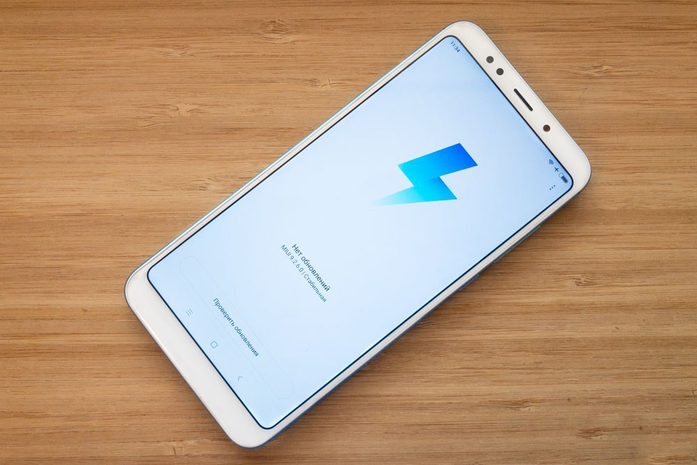
Источник: portableapps.com
Что такое инженерное (сервисное) меню Xiaomi
Это служебное приложение, с помощью которого можно проверить функциональность отдельных узлов смартфона и настроить их. Например, обнаружить на дисплее битые пиксели или откалибровать датчик приближения. Инженерное меню есть практически во всех Android-устройствах. И смартфоны Xiaomi не исключение.
Для чего нужно инженерное меню обычному пользователю «андроида» Xiaomi
Оно будет полезным, если вы хотите убедиться, что все компоненты смартфона работают нормально. В случае покупки в магазине с помощью инженерного меню можно проверить устройство на заводской брак. Например, выяснить, нормально ли работает модуль Wi-Fi, Bluetooth или гироскоп.
Важно: обращайтесь с инженерным меню с умом. Бездумное использование этого служебного приложения может привести к выходу устройства из строя или потере информации! При неправильном обращении с инженерным меню смартфон легко превратится в «кирпич»! От пользователей оно скрывается именно поэтому.
Как войти в инженерное меню Xiaomi
Для смартфонов различных производителей способ входа может отличаться. Для аппаратов от Xiaomi (Mi, Redmi) актуальны следующие варианты:
Через набор номера *#*#6484#*#*. В ряде случаев эта комбинация не срабатывает. Тогда можно попробовать ввести следующие последовательности, которые открывают доступ к более скрытым настройкам смартфона: *#*#3646633#*#* и *#*#4636#*#*
Самый простой вариант — зайти в меню смартфона («Настройки –> Об устройстве»/«О телефоне») и там 5–10 раз нажать на строку «Версия ядра»/«Версия MIUI».
Для владельцев смартфонов на базе процессоров MediaTek существуют приложения MTK Engineering и MobileUncle Tools, через которые можно войти в инженерное меню. К этому варианту стоит прибегнуть, если предыдущие два не дали результатов.
Как узнать информацию об устройстве и протестировать телефон с помощью инженерного меню
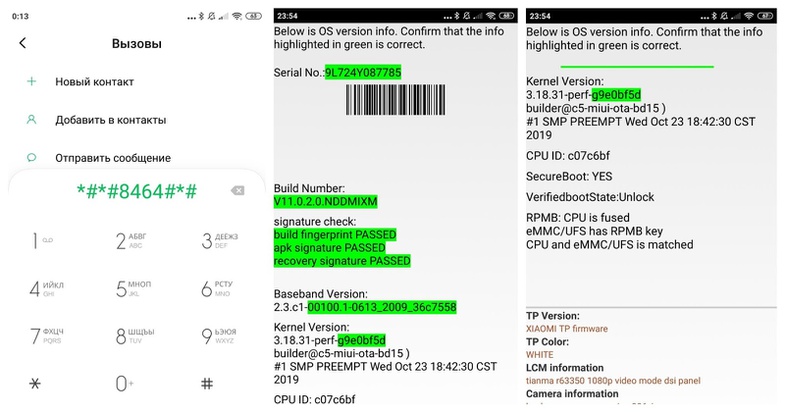
Экран набора номера и информация об устройстве. Скриншоты автора
Для просмотра аппаратной и программной версии устройства и компонентов нужно нажать на кнопку Check version info. Устройство перейдет к следующему пункту тестирования при нажатии на Pass; на Fail — вернется главный экран инженерного меню.
Если запустить тестирование, программа в автоматическом режиме проверит все компоненты по порядку. В режиме тестирования отдельного компонента после завершения проверки можно откалибровать его параметры. Компоненты, прошедшие проверку, помечаются как Pass, не прошедшие — как Fail.
Какие настройки доступны в инженерном меню
В разных моделях смартфонов инженерное меню может отличаться. В общем случае доступны следующие настройки (на примере Xiaomi Mi Mix 3):
SIM card — проверка на установленные сим-карты. При нажатии на Pass произойдет переход на следующий экран, на Fail — возврат на главный экран инженерного меню.
Vibration — тестирование вибромоторчика.
Main mic receiver feedback test — тест сигнала микрофона. При говорении в основной микрофон голос должен быть слышен в верхнем динамике.
Simulation call test — такой же тест, только проводить его нужно в тихих условиях.
Top mic receiver feedback test — тест верхнего микрофона. При говорении в верхний микрофон голос должен быть слышен в «разговорном» динамике.
Proximity sensor — проверка датчика приближения, он нужен, чтобы блокировать экрана смартфона во время вызова. Этот датчик обычно находится около селфи-камеры.
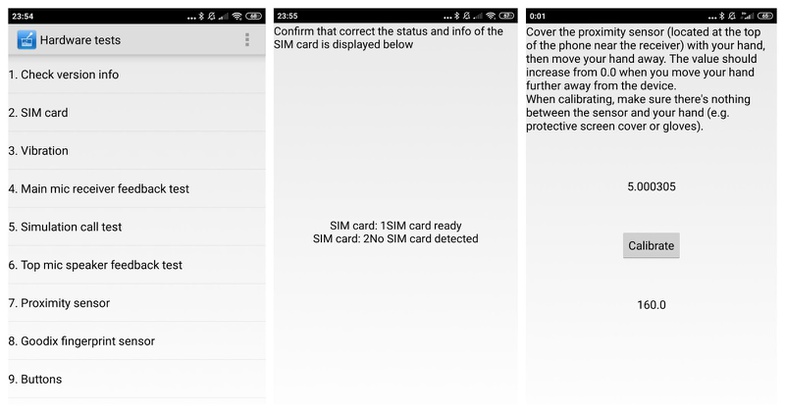
Инженерное меню, проверка сим-карты и датчика приближения. Скриншоты автора
Goodix fingerprint sensor — тест сканера отпечатков пальцев.
Buttons — проверка аппаратных кнопок. Если кнопка на экране загорается зеленым цветом, то тест пройден.
Notification (LED) — проверка яркости подсветки и светодиодного индикатора уведомлений:
Backlight MAX — установка значения яркости экрана на максимальный уровень.
Backlight MIN — установка значения яркости экрана на минимальный уровень.
Battery light — проверка индикатора уведомлений (красным цветом).
Turn of blue flash light — включение основной вспышки.
Turn of yellow flash light — включение дополнительной вспышки, если она есть.
Modify flash light — изменение цветопередачи вспышки.
Buttons light on — подсветка кнопок под дисплеем, если они есть.
Touch sensor — тест сенсорной панели.
Display — тест на битые пиксели. Его очень желательно сделать при покупке смартфона, поскольку наличие четырех и менее битых пикселей на экране не основание для гарантийного ремонта. Во время теста поставьте максимальную яркость и обязательно проверьте дисплей на разных цветах.
Light Sensor — тест датчика освещенности. Он нужен для автоопределения яркости экрана.
Headphone detection (connect) — проверка подключения наушников в разъем, если он есть.
Headphone buttons — тест кнопок на гарнитуре или наушниках, если они есть.
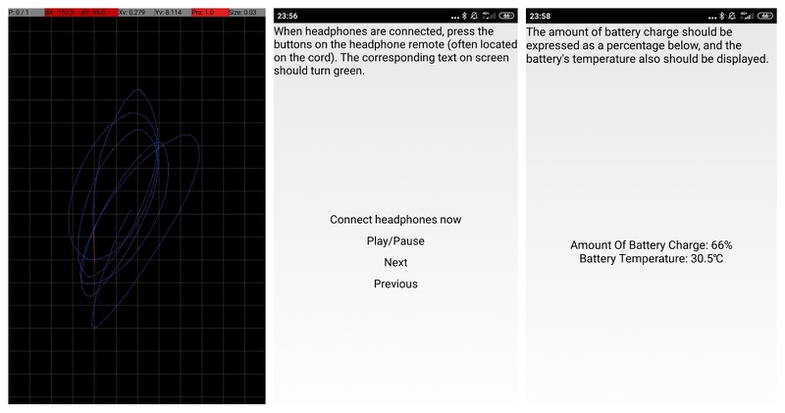
Проверка сенсорной панели и кнопок управления гарнитурой, а также выдача информации о батарее. Скриншоты автора
Headphone mic feedback test — проверка микрофона на гарнитуре.
Headphone detection (disconnect) — проверка отключения наушников.
Wi-Fi Address — здесь можно узнать параметры WiFi-адаптера.
Wi-Fi AP Scan — все доступные сети в радиусе действия.
Get Bluetooth address — информация о Bluetooth-адаптере.
Bluetooth scan — все доступные Bluetooth-устройства в радиусе действия.
Charger (connect) — проверка на подсоединение зарядного устройства и отображения тока зарядки.
Charger (disconnect) — тест на отсоединение зарядного устройства.
OTG (connect) — проверка на подключение флешки или иного устройства через USB-порт.
OTG (disconnect) — проверка на отключение флешки или иного устройства через USB-порт.
Rear Camera — тест основной камеры.
Front Camera — проверка селфи-камеры.
Accelerometer — проверка акселерометра (датчика, определяющего положение смартфона в пространстве). Нужен для автоповорота экрана, акселерометр можно откалибровать.
Magnetic sensor — проверка магнитометра. Нужен для корректной работы программы «Компас».
Gyroscope — проверка гироскопа. Используется в играх для автоповорота экрана.
GPS — проверка GPS-приемника.
Battery indicator — здесь можно узнать информацию о заряде батареи и ее температуре.
SD card test — здесь выводится информация об общем объеме карты памяти и ее доступном количестве.
Hall — проверка датчика Холла, если он есть. Этот датчик нужен для определения и измерения интенсивности магнитного поля.
FM — тест FM-радиомодуля, если он есть.
IR Send Test — проверка ИК-передатчика, если он есть.
Что еще можно сделать в инженерном меню
Кроме основного тестирования доступны разные диагностические утилиты, которые можно вызвать, нажав на три точки в верхнем правом углу на главном экране инженерного меню. Например, так можно получить логи, в деталях проверить работу модулей Bluetooth, Wi-Fi, модема, акселерометра и гироскопа. Последние два можно откалибровать.
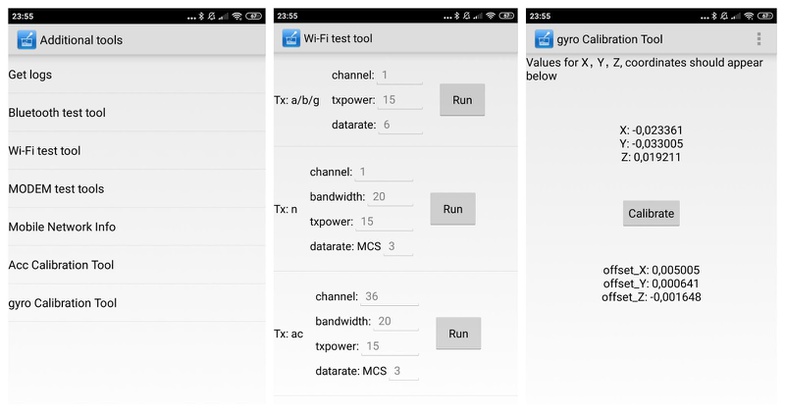
Дополнительные диагностические утилиты, проверка Wi-Fi-модуля и калибровка гироскопа. Скриншоты автора
У всех смартфонов Xiaomi есть инженерное меню. Оно в общем случае необходимо, чтобы проверить компоненты устройства, и в некоторых — чтобы откалибровать. Кроме того, с помощью инженерного меню можно узнать, подлинное ли устройство.
Как активировать компас в xiaomi redmi 9c
Чтобы правильно работал компас нужна правильная калибровка компаса Xiaomi устройства.
Как откалибровать компас на Xiaomi
Настройка выполняется при первом запуске приложения или можно сделать в любой момент. При первом запуске вам будет предложена инструкция по настройке:
- Необходимо зайти в «Настройки», на одно из рабочих столов найдите иконку «Компас».
- Запущенное предложение, возможно, сразу предложить откалибровать компас.
- Выполняем действия, которые предлагается сделать в приложении. Во время настройки рекомендуется находиться подальше от электромагнитных волн: линии электропередач, микроволновые печи и др.
- Когда телефон завибрирует — это означает что калибровка успешно завершена. На экране вы увидите соответствующее уведомление.
Если вы хотите повторить калибровку или компас работает не правильно, то настройку можно выполнить следующим образом:
[Вопросы] почему отсутствует компас на рэдми 9с? как его установить?


Подробнее Обновить

Mi Comm APP
Получайте новости о Mi продукции и MIUI
Рекомендации

Изменить
* Рекомендуется загружать изображения для обложки с разрешением 720*312
Изменения необратимы после отправки
Cookies Preference Center
We use cookies on this website. To learn in detail about how we use cookies, please read our full Cookies Notice. To reject all non-essential cookies simply click «Save and Close» below. To accept or reject cookies by category please simply click on the tabs to the left. You can revisit and change your settings at any time. read more
These cookies are necessary for the website to function and cannot be switched off in our systems. They are usually only set in response to actions made by you which amount to a request for services such as setting your privacy preferences, logging in or filling in formsYou can set your browser to block or alert you about these cookies, but some parts of thesite will not then work. These cookies do not store any personally identifiable information.
These cookies are necessary for the website to function and cannot be switched off in our systems. They are usually only set in response to actions made by you which amount to a request for services such as setting your privacy preferences, logging in or filling in formsYou can set your browser to block or alert you about these cookies, but some parts of thesite will not then work. These cookies do not store any personally identifiable information.
These cookies are necessary for the website to function and cannot be switched off in our systems. They are usually only set in response to actions made by you which amount to a request for services such as setting your privacy preferences, logging in or filling in formsYou can set your browser to block or alert you about these cookies, but some parts of thesite will not then work. These cookies do not store any personally identifiable information.
Как откалибровать компас на Xiaomi (Redmi) в первый раз и повторно принудительно
В смартфоны Xiaomi (Redmi), в прошивку MIUI, встроено приложение Компас, которое, используя датчики телефона, умеет определять направление на север.
Кроме того, благодаря акселерометру внутри смартфона, программа умеет определять угол наклона корпуса, что позволяет использовать её, как строительный уровень.
Как начать калибровку компаса
При первом запуске компаса на Xiaomi режим калибровки запустится автоматически, на экране вы увидите подробную инструкцию.
Обычно требуется сделать следующее: встать, взять Сяоми в руки, желательно так, чтобы корпус оставался в вертикальном положении. После чего нарисовать в воздухе цифру «8» несколько раз.
Если потребуется – повторить действия.
Внимательно смотрите на экран, возможно, приложение потребует от вас дополнительных действий.
Примечание: для точной калибровки убедитесь, что Xiaomi имеет доступ к интернету, и включите датчики GPS. Хоть компас и ориентируется на встроенные сенсоры, он использует координаты GPS для корректировки собственных данных.
Как принудительно запустить калибровку
Иногда возможна ситуация, когда вы подозреваете, что компас на Xiaomi показывает ложные данные. Чтобы восстановить его работу потребуется самостоятельно вызвать процедуру калибровки.
Для этого войдите в настройки, найдите строку «Приложения».

Далее выберите «Все приложения».

В списке найдите «Компас».

В нижней части экрана найдите кнопку «Очистить», после чего нажмите на команду «Очистить всё». 

Это должно вызвать процедуру при повторном запуске приложения.
Примечание: принудительный запуск калибровки срабатывает не всегда, видимо, есть иные скрытые данные, которыми оперирует компас, но повлиять на них нет никакой возможности.
Как пользоваться компасом на Xiaomi
Если вы хотите определить направление на север, достаточно запустить приложение и положить телефон на горизонтальную поверхность. На экране появится циферблат, на котором будет указано направление.

Есть и второй режим, если взять смартфон в руки в вертикальное положение, активируется камера, поворачивая которую вы увидите надпись при достижении направления на север. Снизу отображаются показания в градусах.

Чтобы использовать компас, как уровень, сделайте свайп по экрану, чтобы переключиться во второй режим. Вы увидите, что активировалась другая шкала, теперь она отображает отклонение от горизонтали и вертикали. Поворачивая Xiaomi добейтесь идеального совпадение – это и будет идеальная горизонталь или вертикаль.

Вернуться к содержанию
Похожие публикации:
- Как активировать компас в xiaomi redmi 9c
- Как конвертировать из автокада в компас
- Как убрать компас в автокаде
- Что лучше автокад или компас
Как откалибровать компас на Xiaomi смартфоне

Чтобы правильно работал компас нужна правильная калибровка компаса Xiaomi устройства.
Как откалибровать компас на Xiaomi
Настройка выполняется при первом запуске приложения или можно сделать в любой момент. При первом запуске вам будет предложена инструкция по настройке:
- Необходимо зайти в «Настройки», на одно из рабочих столов найдите иконку «Компас».
- Запущенное предложение, возможно, сразу предложить откалибровать компас.
- Выполняем действия, которые предлагается сделать в приложении. Во время настройки рекомендуется находиться подальше от электромагнитных волн: линии электропередач, микроволновые печи и др.
- Когда телефон завибрирует — это означает что калибровка успешно завершена. На экране вы увидите соответствующее уведомление.
Если вы хотите повторить калибровку или компас работает не правильно, то настройку можно выполнить следующим образом:
- Найдите приложение: «Настройки» -> «Все приложения» -> Компас -> Сброс.
- Нажмите внизу на «Очистить все» и повторите настройку компаса.
Как пользоваться компасом на устройстве Ксяоми
Компасом можно пользоваться в двух режимах:
- режим в связке с камерой;
- классический вид.
Чтобы видеть координаты (долготу и широту) GPS должен быть включенным.
Советы по настройке и использованию возможностей компаса
- Если не работает компас Xiaomi то сделайте следующее: перезагрузите устройство, включите интернет и GPS (поделиться геоданными) и выйдите на открытую местность.
- Калибровку нужно выполнять только с включенным интернетом (для наиболее точной настройки).
- Для наиболее точной настройки устройство нужно держать строго вертикально.
- Приложение можно использовать как «уровень». Эта опция доступна благодаря акселерометру.
Видео: сравнение компаса и смартфона
Подготовлено по материалам:
Как активировать компас в xiaomi redmi 9c
Чтобы правильно работал компас нужна правильная калибровка компаса Xiaomi устройства.
Как откалибровать компас на Xiaomi
Настройка выполняется при первом запуске приложения или можно сделать в любой момент. При первом запуске вам будет предложена инструкция по настройке:
- Необходимо зайти в «Настройки», на одно из рабочих столов найдите иконку «Компас».
- Запущенное предложение, возможно, сразу предложить откалибровать компас.
- Выполняем действия, которые предлагается сделать в приложении. Во время настройки рекомендуется находиться подальше от электромагнитных волн: линии электропередач, микроволновые печи и др.
- Когда телефон завибрирует — это означает что калибровка успешно завершена. На экране вы увидите соответствующее уведомление.
Если вы хотите повторить калибровку или компас работает не правильно, то настройку можно выполнить следующим образом:
[Вопросы] почему отсутствует компас на рэдми 9с? как его установить?
Подробнее Обновить
Mi Comm APP
Получайте новости о Mi продукции и MIUI
Рекомендации
Изменить
* Рекомендуется загружать изображения для обложки с разрешением 720*312
Изменения необратимы после отправки
Cookies Preference Center
We use cookies on this website. To learn in detail about how we use cookies, please read our full Cookies Notice. To reject all non-essential cookies simply click «Save and Close» below. To accept or reject cookies by category please simply click on the tabs to the left. You can revisit and change your settings at any time. read more
These cookies are necessary for the website to function and cannot be switched off in our systems. They are usually only set in response to actions made by you which amount to a request for services such as setting your privacy preferences, logging in or filling in formsYou can set your browser to block or alert you about these cookies, but some parts of thesite will not then work. These cookies do not store any personally identifiable information.
These cookies are necessary for the website to function and cannot be switched off in our systems. They are usually only set in response to actions made by you which amount to a request for services such as setting your privacy preferences, logging in or filling in formsYou can set your browser to block or alert you about these cookies, but some parts of thesite will not then work. These cookies do not store any personally identifiable information.
These cookies are necessary for the website to function and cannot be switched off in our systems. They are usually only set in response to actions made by you which amount to a request for services such as setting your privacy preferences, logging in or filling in formsYou can set your browser to block or alert you about these cookies, but some parts of thesite will not then work. These cookies do not store any personally identifiable information.
Как откалибровать компас на Xiaomi (Redmi) в первый раз и повторно принудительно
В смартфоны Xiaomi (Redmi), в прошивку MIUI, встроено приложение Компас, которое, используя датчики телефона, умеет определять направление на север.
Кроме того, благодаря акселерометру внутри смартфона, программа умеет определять угол наклона корпуса, что позволяет использовать её, как строительный уровень.
Как начать калибровку компаса
При первом запуске компаса на Xiaomi режим калибровки запустится автоматически, на экране вы увидите подробную инструкцию.
Обычно требуется сделать следующее: встать, взять Сяоми в руки, желательно так, чтобы корпус оставался в вертикальном положении. После чего нарисовать в воздухе цифру «8» несколько раз.
Если потребуется – повторить действия.
Внимательно смотрите на экран, возможно, приложение потребует от вас дополнительных действий.
Примечание: для точной калибровки убедитесь, что Xiaomi имеет доступ к интернету, и включите датчики GPS. Хоть компас и ориентируется на встроенные сенсоры, он использует координаты GPS для корректировки собственных данных.
Как принудительно запустить калибровку
Иногда возможна ситуация, когда вы подозреваете, что компас на Xiaomi показывает ложные данные. Чтобы восстановить его работу потребуется самостоятельно вызвать процедуру калибровки.
Для этого войдите в настройки, найдите строку «Приложения».
Далее выберите «Все приложения».
В списке найдите «Компас».
В нижней части экрана найдите кнопку «Очистить», после чего нажмите на команду «Очистить всё».
Это должно вызвать процедуру при повторном запуске приложения.
Примечание: принудительный запуск калибровки срабатывает не всегда, видимо, есть иные скрытые данные, которыми оперирует компас, но повлиять на них нет никакой возможности.
Как пользоваться компасом на Xiaomi
Если вы хотите определить направление на север, достаточно запустить приложение и положить телефон на горизонтальную поверхность. На экране появится циферблат, на котором будет указано направление.
Есть и второй режим, если взять смартфон в руки в вертикальное положение, активируется камера, поворачивая которую вы увидите надпись при достижении направления на север. Снизу отображаются показания в градусах.
Чтобы использовать компас, как уровень, сделайте свайп по экрану, чтобы переключиться во второй режим. Вы увидите, что активировалась другая шкала, теперь она отображает отклонение от горизонтали и вертикали. Поворачивая Xiaomi добейтесь идеального совпадение – это и будет идеальная горизонталь или вертикаль.
Вернуться к содержанию
Похожие публикации:
- Как активировать компас в xiaomi redmi 9c
- Как конвертировать из автокада в компас
- Как убрать компас в автокаде
- Что лучше автокад или компас
Как активировать компас в xiaomi redmi 9c
Обсуждение Xiaomi Redmi 9С NFC
Redmi 9C NFC, angelica, angelican, garden
Описание | Обсуждение » | Прошивки MIUI » | Неофициальные прошивки » | Модификации и украшательства » | Клуб владельцев » | Обсуждение камеры »
Технические характеристики
- Oперационная система: MIUI 12 (Android 10), MIUI 12.5 (Android 11)
- SoC: MediaTek Helio G35
- Процессор: 4x 2.3 GHz Cortex-A53, 4x 1.8 GHz Cortex-A53,
- Количество ядер: 8
- Графический процессор: IMG PowerVR GE8320, 680 МГц
- Оперативная память: 2 ГБ, 3 ГБ, 4 ГБ
- Встроенная память: 32 ГБ, 64 ГБ, 128 ГБ
- Карты памяти: miniSD, microSDHC, microSDXC
- Экран: 6.53 in, IPS, 720 x 1600 пикселей, 24 бит
- Аккумулятор: 5000 мА·ч, Li-polymer (Литий-полимерный)
- Камера: 4160 x 3120 пикселей, 1920 x 1080 пикселей, 30 кадров/сек
- SIM-карта: Nano-SIM
- Wi-Fi: 2.4Ггц a, b, g, n, ac, Dual band, Wi-Fi Hotspot, Wi-Fi Direct
- USB: 2.0, Micro USB
- Bluetooth: 5.0
- Навигация: GPS, A-GPS, GLONASS, BeiDou, Galileo
- Размеры: 75.9 x 164.4 x 9.1 мм
- Вес: 196 г
Фотографии
Обзоры и отзывы
Скриншоты опросов
По вопросам наполнения шапки, обращайтесь к модераторам раздела через кнопку под сообщениями, на которые необходимо добавить ссылки.
Сообщение отредактировал Lexx808 — 29.07.23, 16:17
Причина редактирования: Тема камеры
Скрыть шапку
17.08.21, 18:21 | #4782
●
Постоянный
Реп: ( 3 )
Andrew9513, может тут спросить ®Обсуждение модулей для Magisk
17.08.21, 18:55 | #4783
●
Постоянный
Реп: ( 81 )
vikingswar77, не думаю что это лучшая затея.
17.08.21, 18:56 | #4784
●
Постоянный
Реп: ( 92 )
AbramovS, сброс не помогает. У вас есть решение проблемы без перепрошивки?
17.08.21, 18:57 | #4785
●
Постоянный
Реп: ( 81 )
vikingswar77, Конечно есть выкинуть данный хлам и купить нормальный смарт
17.08.21, 18:58 | #4786
●
Постоянный
Реп: ( 92 )
AbramovS, или перепрошить на официальную прошивку и продать сей аппарат, и купить другой :thank_you:
17.08.21, 19:10 | #4787
●
Постоянный
Реп: ( 3 )
AbramovS, установите прошивку заново.
17.08.21, 20:07 | #4788
●
Постоянный
Реп: ( 35 )
Взял дочке 9c angelica, разблокировал загрузчик, накатил индонезию и магиск из за модуля большой аватар при звонке. И все. Смысл лезть ему в мозг, если инженеры из китая и так все сделали, что могли и его уже никак не улучшить??
По сравнению с тем же 9 он в разы слабее, но кинишко глянуть , в простенькую игру сыграть и для интернета он вполне пойдёт. Тот же 9a по сути, только со сканером отпечатка . А в нормальные игры играть надо никак не на телефоне.
Кстати унего есть небольшой глюк : в магиск safety net он проходит, а в плей маркете пишет, устройство не сертифицировано. Но работает нормально, ребенок не жалуется.
Сообщение отредактировал SDKFS — 17.08.21, 20:36
17.08.21, 20:35 | #4789
●
Куратор
Реп: ( 537 )
Andrew9513, Лично я вместо Edxposed поставил lsposed.Притом с Edxposed не мог запустить NFC.А с lsposed все работает.
Прикрепленные изображения
Сообщение отредактировал Gosha Min — 17.08.21, 20:37
Как открыть доступ в инженерное меню на телефоне Xiaomi и что там можно сделать
Покупаете смартфон с рук или в сомнительном магазине, принимаете гаджет после ремонта — значит, играете в лотерею. Чтобы не проиграть, то есть не получить криво работающее устройство, необходимо его проверить. Но не все знают, что это можно сделать встроенными средствами телефона: с помощью инженерного меню. Рассказываем, как туда зайти и что можно через него настроить.
Источник: portableapps.com
Что такое инженерное (сервисное) меню Xiaomi
Это служебное приложение, с помощью которого можно проверить функциональность отдельных узлов смартфона и настроить их. Например, обнаружить на дисплее битые пиксели или откалибровать датчик приближения. Инженерное меню есть практически во всех Android-устройствах. И смартфоны Xiaomi не исключение.
Для чего нужно инженерное меню обычному пользователю «андроида» Xiaomi
Оно будет полезным, если вы хотите убедиться, что все компоненты смартфона работают нормально. В случае покупки в магазине с помощью инженерного меню можно проверить устройство на заводской брак. Например, выяснить, нормально ли работает модуль Wi-Fi, Bluetooth или гироскоп.
Важно: обращайтесь с инженерным меню с умом. Бездумное использование этого служебного приложения может привести к выходу устройства из строя или потере информации! При неправильном обращении с инженерным меню смартфон легко превратится в «кирпич»! От пользователей оно скрывается именно поэтому.
Как войти в инженерное меню Xiaomi
Для смартфонов различных производителей способ входа может отличаться. Для аппаратов от Xiaomi (Mi, Redmi) актуальны следующие варианты:
Через набор номера *#*#6484#*#*. В ряде случаев эта комбинация не срабатывает. Тогда можно попробовать ввести следующие последовательности, которые открывают доступ к более скрытым настройкам смартфона: *#*#3646633#*#* и *#*#4636#*#*
Самый простой вариант — зайти в меню смартфона («Настройки –> Об устройстве»/«О телефоне») и там 5–10 раз нажать на строку «Версия ядра»/«Версия MIUI».
Для владельцев смартфонов на базе процессоров MediaTek существуют приложения MTK Engineering и MobileUncle Tools, через которые можно войти в инженерное меню. К этому варианту стоит прибегнуть, если предыдущие два не дали результатов.
Как узнать информацию об устройстве и протестировать телефон с помощью инженерного меню
Экран набора номера и информация об устройстве. Скриншоты автора
Для просмотра аппаратной и программной версии устройства и компонентов нужно нажать на кнопку Check version info. Устройство перейдет к следующему пункту тестирования при нажатии на Pass; на Fail — вернется главный экран инженерного меню.
Если запустить тестирование, программа в автоматическом режиме проверит все компоненты по порядку. В режиме тестирования отдельного компонента после завершения проверки можно откалибровать его параметры. Компоненты, прошедшие проверку, помечаются как Pass, не прошедшие — как Fail.
Какие настройки доступны в инженерном меню
В разных моделях смартфонов инженерное меню может отличаться. В общем случае доступны следующие настройки (на примере Xiaomi Mi Mix 3):
SIM card — проверка на установленные сим-карты. При нажатии на Pass произойдет переход на следующий экран, на Fail — возврат на главный экран инженерного меню.
Vibration — тестирование вибромоторчика.
Main mic receiver feedback test — тест сигнала микрофона. При говорении в основной микрофон голос должен быть слышен в верхнем динамике.
Simulation call test — такой же тест, только проводить его нужно в тихих условиях.
Top mic receiver feedback test — тест верхнего микрофона. При говорении в верхний микрофон голос должен быть слышен в «разговорном» динамике.
Proximity sensor — проверка датчика приближения, он нужен, чтобы блокировать экрана смартфона во время вызова. Этот датчик обычно находится около селфи-камеры.
Инженерное меню, проверка сим-карты и датчика приближения. Скриншоты автора
Goodix fingerprint sensor — тест сканера отпечатков пальцев.
Buttons — проверка аппаратных кнопок. Если кнопка на экране загорается зеленым цветом, то тест пройден.
Notification (LED) — проверка яркости подсветки и светодиодного индикатора уведомлений:
Backlight MAX — установка значения яркости экрана на максимальный уровень.
Backlight MIN — установка значения яркости экрана на минимальный уровень.
Battery light — проверка индикатора уведомлений (красным цветом).
Turn of blue flash light — включение основной вспышки.
Turn of yellow flash light — включение дополнительной вспышки, если она есть.
Modify flash light — изменение цветопередачи вспышки.
Buttons light on — подсветка кнопок под дисплеем, если они есть.
Touch sensor — тест сенсорной панели.
Display — тест на битые пиксели. Его очень желательно сделать при покупке смартфона, поскольку наличие четырех и менее битых пикселей на экране не основание для гарантийного ремонта. Во время теста поставьте максимальную яркость и обязательно проверьте дисплей на разных цветах.
Light Sensor — тест датчика освещенности. Он нужен для автоопределения яркости экрана.
Headphone detection (connect) — проверка подключения наушников в разъем, если он есть.
Headphone buttons — тест кнопок на гарнитуре или наушниках, если они есть.
Проверка сенсорной панели и кнопок управления гарнитурой, а также выдача информации о батарее. Скриншоты автора
Headphone mic feedback test — проверка микрофона на гарнитуре.
Headphone detection (disconnect) — проверка отключения наушников.
Wi-Fi Address — здесь можно узнать параметры WiFi-адаптера.
Wi-Fi AP Scan — все доступные сети в радиусе действия.
Get Bluetooth address — информация о Bluetooth-адаптере.
Bluetooth scan — все доступные Bluetooth-устройства в радиусе действия.
Charger (connect) — проверка на подсоединение зарядного устройства и отображения тока зарядки.
Charger (disconnect) — тест на отсоединение зарядного устройства.
OTG (connect) — проверка на подключение флешки или иного устройства через USB-порт.
OTG (disconnect) — проверка на отключение флешки или иного устройства через USB-порт.
Rear Camera — тест основной камеры.
Front Camera — проверка селфи-камеры.
Accelerometer — проверка акселерометра (датчика, определяющего положение смартфона в пространстве). Нужен для автоповорота экрана, акселерометр можно откалибровать.
Magnetic sensor — проверка магнитометра. Нужен для корректной работы программы «Компас».
Gyroscope — проверка гироскопа. Используется в играх для автоповорота экрана.
GPS — проверка GPS-приемника.
Battery indicator — здесь можно узнать информацию о заряде батареи и ее температуре.
SD card test — здесь выводится информация об общем объеме карты памяти и ее доступном количестве.
Hall — проверка датчика Холла, если он есть. Этот датчик нужен для определения и измерения интенсивности магнитного поля.
FM — тест FM-радиомодуля, если он есть.
IR Send Test — проверка ИК-передатчика, если он есть.
Что еще можно сделать в инженерном меню
Кроме основного тестирования доступны разные диагностические утилиты, которые можно вызвать, нажав на три точки в верхнем правом углу на главном экране инженерного меню. Например, так можно получить логи, в деталях проверить работу модулей Bluetooth, Wi-Fi, модема, акселерометра и гироскопа. Последние два можно откалибровать.
Дополнительные диагностические утилиты, проверка Wi-Fi-модуля и калибровка гироскопа. Скриншоты автора
У всех смартфонов Xiaomi есть инженерное меню. Оно в общем случае необходимо, чтобы проверить компоненты устройства, и в некоторых — чтобы откалибровать. Кроме того, с помощью инженерного меню можно узнать, подлинное ли устройство.