
Как добавить Пушкинскую карту в смартфон
Несмотря на определенные ограничения и особенности использования, пушкинская карта представляет собой обычную дебетовую банковскую карту. Соответственно, её можно добавить в платежное приложение, как и любую другую карту, для осуществления бесконтактной оплаты.
Как это сделать, подробно разберем в данной статье.
Для чего добавлять Пушкинскую карту в смартфон
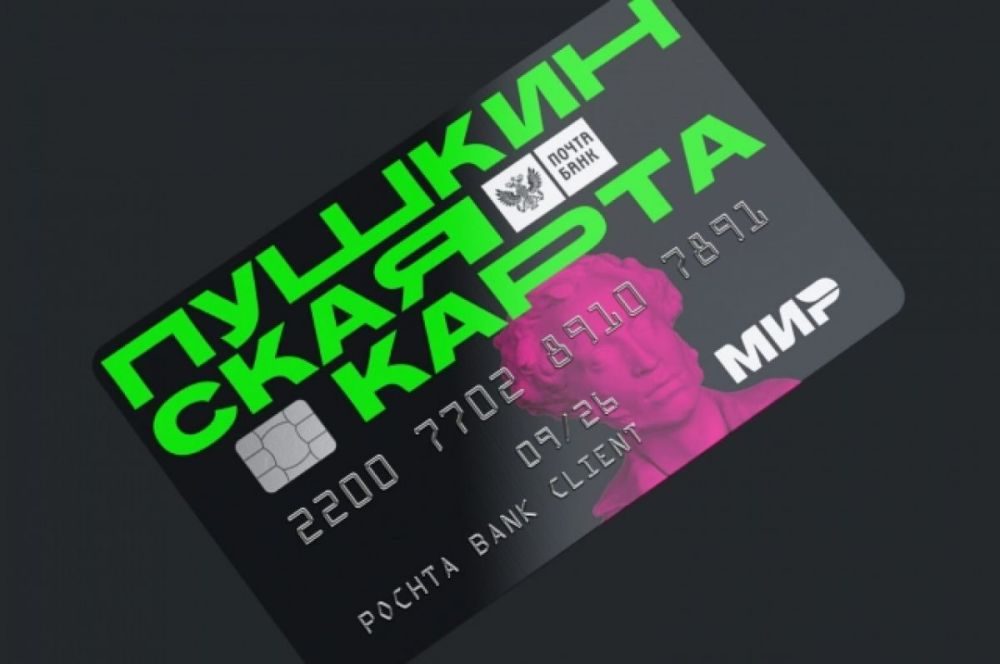
Пушкинская карта выпускается как в виртуальном виде, так и в пластиковом формате. Вне зависимости от способа ее оформления карту можно добавить в смартфон для удобства использования.
Для ее внесения понадобится узнать реквизиты, которые в случае с физической картой написаны непосредственно на ней, а при оформлении в виртуальном виде можно посмотреть в приложении «Госуслуги.Культура».
Добавление карты позволяет пользователям сэкономить время на внесении данных при оплате билетов для посещения культурных мероприятий.
Так, например, это дает возможность не носить с собой пластиковую карту, а расплачиваться в кассе учреждения с помощью смартфона, используя соответствующее приложение — Google Pay, Samsung Pay или Apple Pay.
Также таким образом можно производить онлайн оплату: привязанная карта уже будет содержать номер, срок действия, имя пользователя и трехзначный CVV код, необходимый для оплаты. Благодаря этому, владельцу карты не придется каждый раз заново вносить требуемые данные.
Как привязать Пушкинскую карту к Google Pay
Google Pay — это система электронных платежей от компании Google, позволяющая добавлять банковские или дебетовые карты для быстрой оплаты. Пушкинские карты можно привязать к сервису Гугл пей: данная опция была добавлена осенью 2021 года.
Для этого требуется выполнение следующих шагов:
- Открыть приложение «Госуслуги.Культура», установленное на смартфоне.
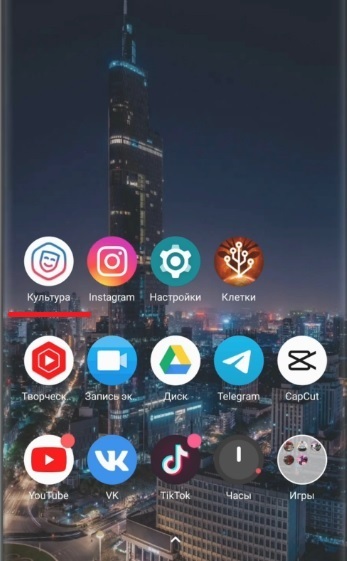
- Перейти в раздел реквизитов Пушкинской карты. Это потребуется для того, чтобы прикрепить карту к сервису Гугл пэй и оплачивать с ее помощью билеты на мероприятия.
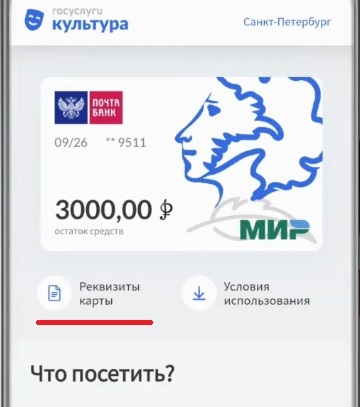
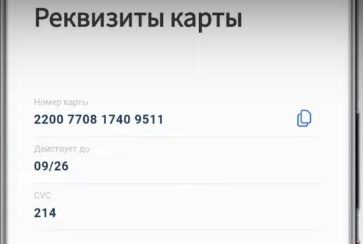
Так отображаются реквизиты карты в приложении.
- Открыть фирменный магазин приложений Play Market.
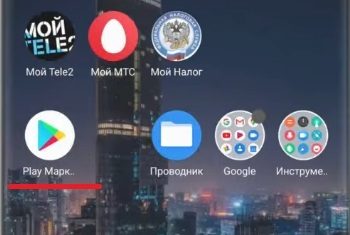
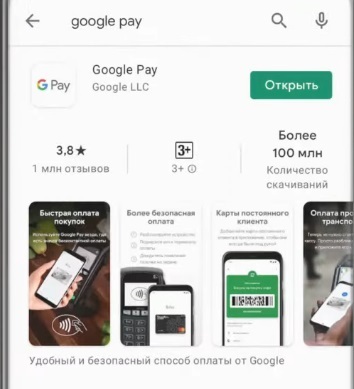
Иногда пользователи путают и вместо того, чтобы добавить сведения о карте в Гугл пей ищут информацию о том, как прикрепить Пушкинскую карту в Гугл плей. На деле это два разных сервиса: первый отвечает за платежи, второй представляет собой сервис, открывающий доступ к приложениям, работающим на базе Android. - Найти в поисковике Google Pay и установить на смартфон, если система электронных платежей еще не подключена.
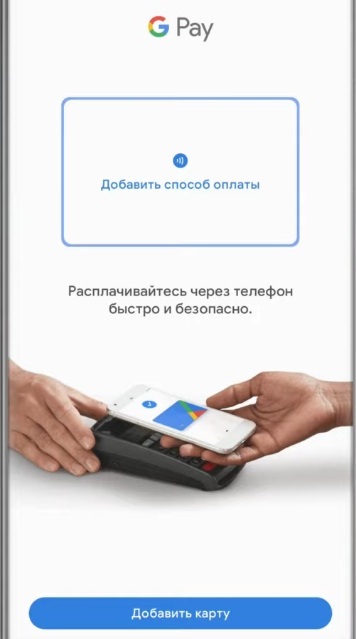
- Открыть Гугл пэй и выбрать раздел «Добавить карту», чтобы подключить Пушкинскую карту.
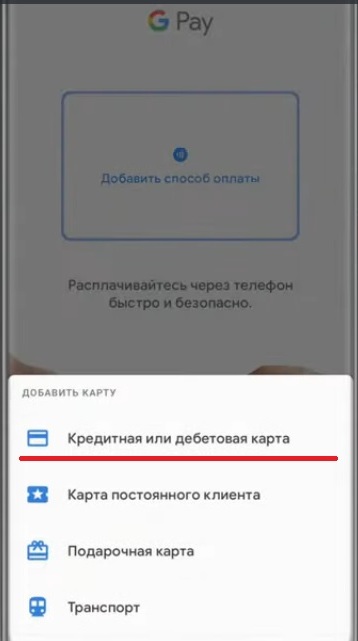
- В открывшемся поле выбрать вариант «Кредитная или дебетовая карта».
- Далее нужно нажать на «+» и указать данные карты.
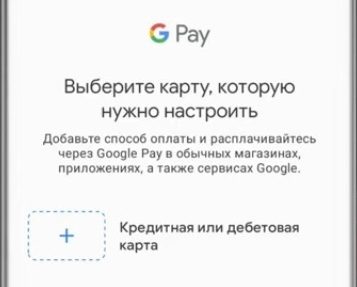
Здесь потребуется внести сведения о номере карты, сроке действия, имени владельца, адресе проживания, индексе, а также указать номер мобильного телефона. Если у пользователя имеется пластиковая карта, ее данные могут быть считаны приложением автоматически при наведении камеры.
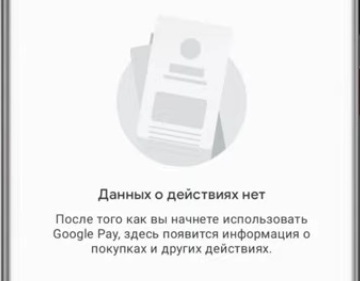
После этого пушкинская карта будет привязана к профилю и станет доступной для оплаты в тех местах, которые подключены к данной программе.
Как добавить Пушкинскую карту в Apple Pay
Чтобы добавить карту в Эпл пэй, работающий на айфонах, также потребуется предварительно узнать ее реквизиты, что можно сделать посредством приложения «Госуслуги.Культура».
После этого встроенная в айфоны технология NFC позволит расплачиваться Пушкинской картой с помощью бесконтактной оплаты.
Для этого нужно выполнить следующие действия:
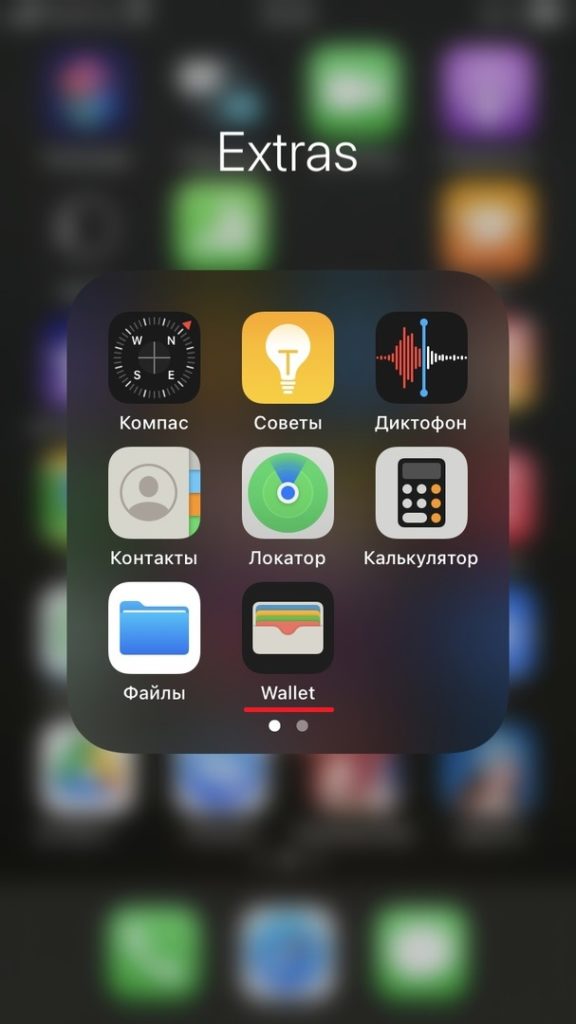
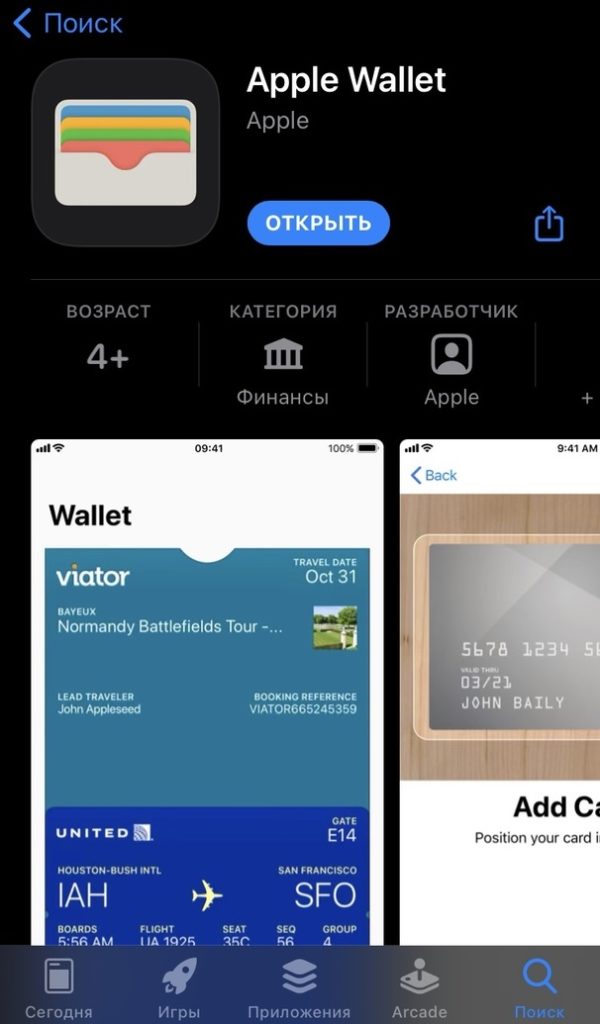
- Войти в Apple Pay. Для этого потребуется приложение Wallet.
Если оно еще не установлено на смартфоне, нужно перейти в магазин приложений App Store и скачать Валет оттуда.
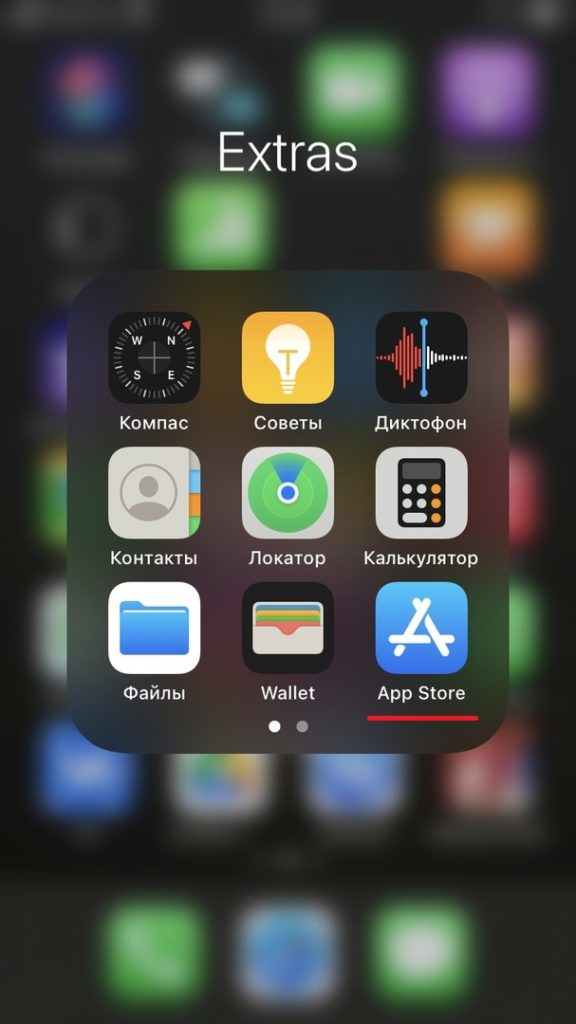 Само приложение выглядит следующим образом:
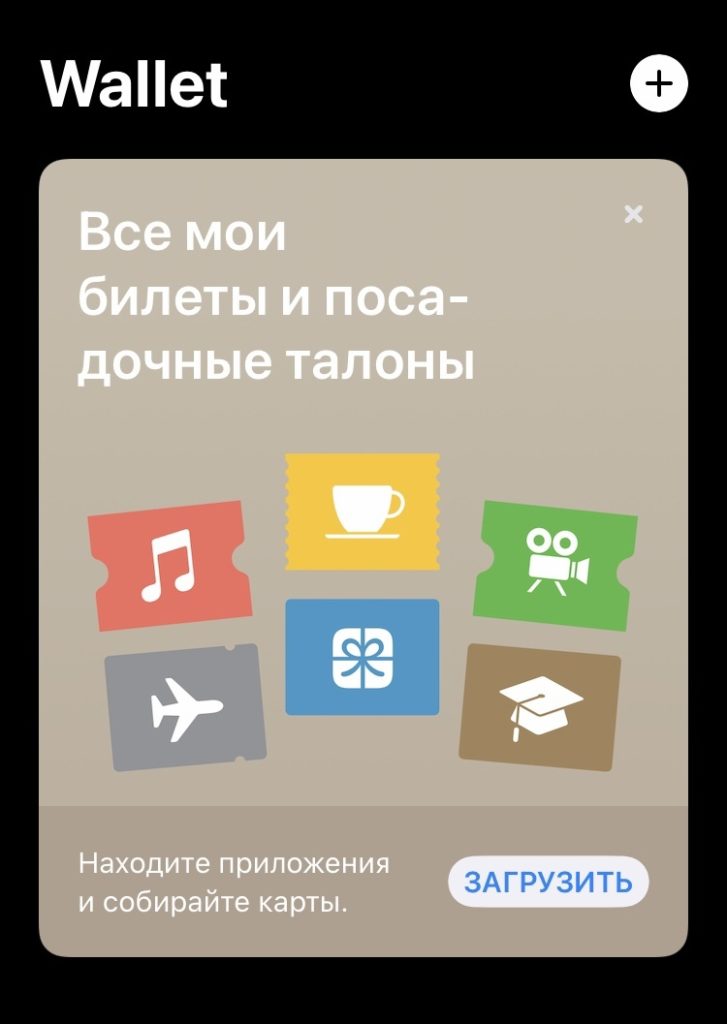
- Добавить карту в приложение Wallet. Для этого нужно нажать на значок «+», расположенный в правом верхнем углу.
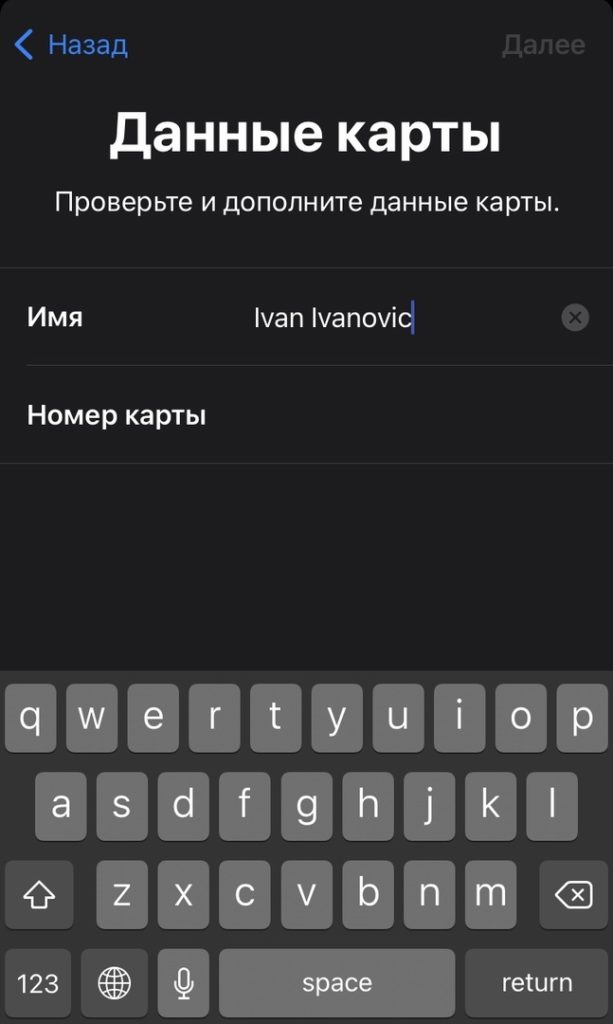
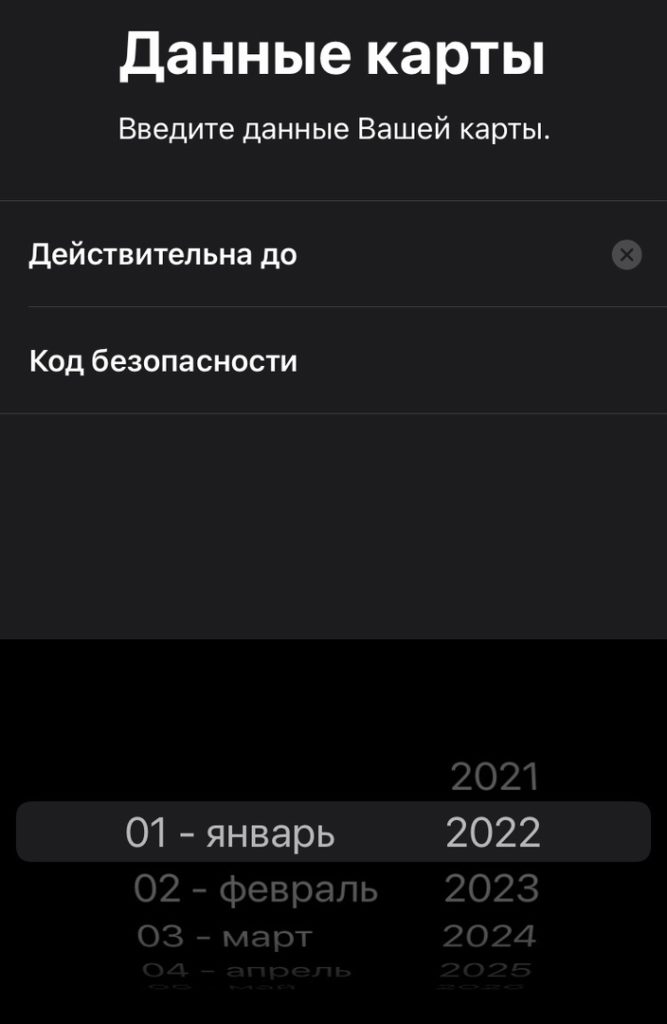
- Добавить сведения о карте. Они буду включать в себя имя владельца, номер Пушкинской карты, срок действия и код безопасности.
- Принять условия пользования.
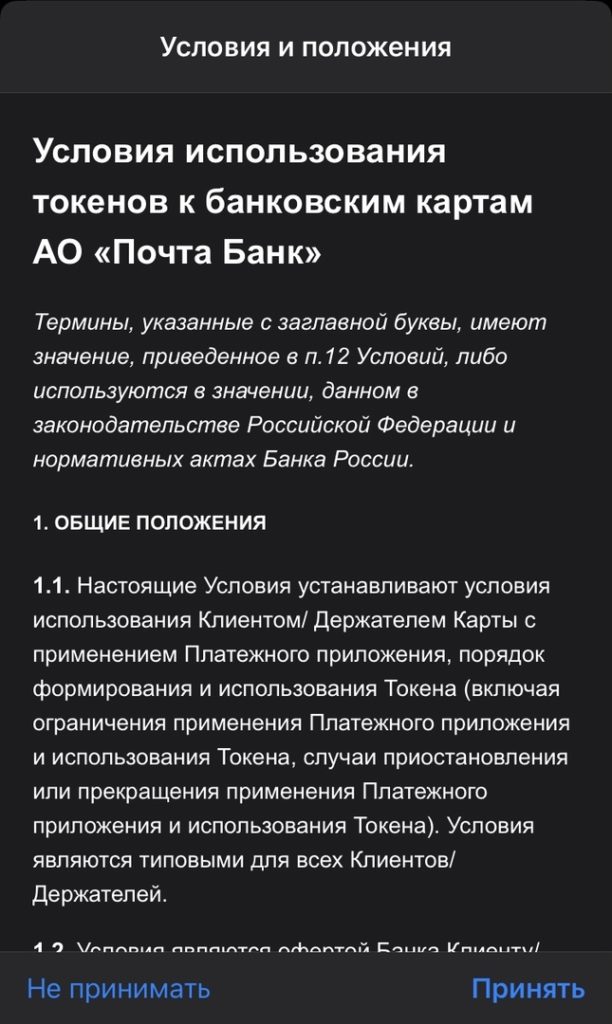
После этого карта будет отображаться в Apple Pay и позволит владельцам айфонов расплачиваться ей при покупке билетов.
Как подключить Пушкинскую карту к Samsung Pay
Samsung Pay — это сервис мобильных платежей, который был разработан Samsung Electronics. Он дает возможность проводить платежи с помощью смартфонов и другой техники компании.
Чтобы привязать к нему Пушкинскую карту, требуется скачать приложение Samsung Pay из Google Play или Galaxy Store.
После этого нужно последовательно выполнить следующие шаги:
- На экране главной страницы нужно найти раздел «Банковские карты» и нажать на «+».
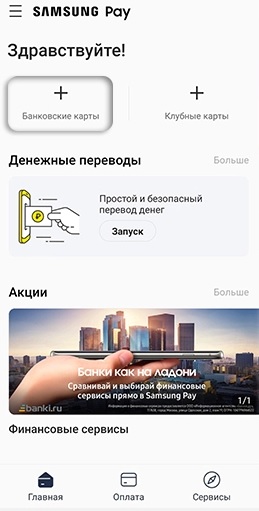
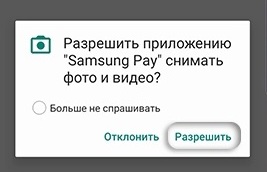
- Разрешить приложению снимать фото.
- Отсканировать данные Пушкинской карты, если она выполнена в пластиковом виде с помощью камеры смартфона. Также можно ввести ее данные вручную. Бесконтактные карты добавляются посредством кнопки «Добавить по NFC», после чего ее нужно приложить к задней панели смартфона.
- Принять условия обслуживания.
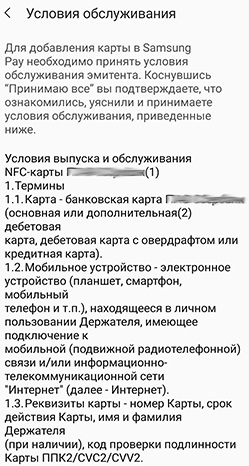
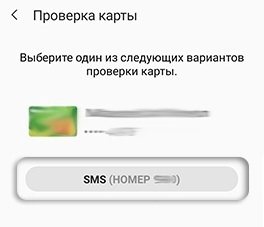
- Чтобы проверить держателя карты банка, нужно нажать на кнопку SMS. На номер телефона, привязанный к банковской карте, должен прийти одноразовый код.
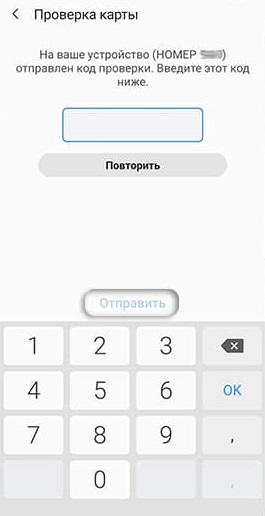
- Ввести присланный код и нажать «Отправить».
- Ввести подпись при помощи пальца или с использованием стилуса. После этого введенные данные нужно сохранить.
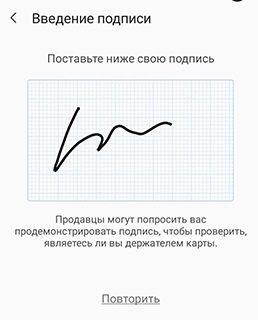
Подпись может быть нужна в том случае, если кассир будет сравнивать подпись на карте и на чеке.
После этого карта будет добавлена в устройство.
Можно ли привязать Пушкинскую карту к Сберпэй
SberPay (Сберпей) — это платежная система, предназначенная для онлайн-оплаты покупок через Интернет и мобильное приложение «Сбербанк Онлайн».
СберПэй работает с картами СберБанка на базе платежных систем Visa, Mastercard или «Мир». Однако система SberPay в настоящий момент работает только с картами Сбербанка.
Соответственно, привязать пушкинскую карту к сервису НЕ получится, т.к. Сбербанк не выдает данную карту.
Как оплачивать мероприятия по Пушкинской карте через телефон
Пушкинская карта позволяет оплачивать покупку билетов с помощью смартфона как при онлайн-покупках через интернет, так и офлайн, приобретая билеты в кассах. Карта работает как с физическими платежными терминалами, так и с виртуальными.
В первом случае достаточно открыть карту на смартфоне и приложить к терминалу в кассе, оплачивая покупку как обычной банковской картой.
Во втором случае следует выбрать мероприятие посредством сайта Культура.рф или в приложении «Госуслуги.Культура» и использовать виртуальные реквизиты карты.
Что такое Пушкинская карта и как ее оформить?
Это банковская карта, на балансе которой есть 5000 рублей (из них 2000 рублей на кино). Пушкинской картой ты можешь оплачивать билеты на события в музеях, театрах, концертных залах и даже кинотеатрах.
Пушкинская карта — всероссийская программа, которая охватывает культурную сферу жизни людей в возрасте от 14 до 22 лет.
Рассказываем, что нужно:
Паспорт и СНИЛС;
Учётная запись на «Госуслугах»;
Приложение «Госуслуги.Культура». Оно доступно в App Store, Google Play и AppGallery и RuStore.
Есть все «галочки»? Тогда скорее переходи к оформлению Пушкинской карты!
Инструкция по оформлению Пушкинской карты:
Скачай мобильное приложение «Госуслуги.Культура».
В этом приложении ты сможешь следить за балансом своей карты, выбирать события и места, куда хочешь пойти, покупать билеты.
Скачай мобильное приложение Госуслуги.Культура

App Store: RuStore:


Как привязать Пушкинскую карту к Google Pay?
Google Pay — это система электронных платежей от компании Google, позволяющая добавлять банковские или дебетовые карты для быстрой оплаты. Пушкинские карты можно привязать к сервису Гугл пей: данная опция была добавлена осенью 2021 года.
Для этого требуется выполнение следующих шагов:
1.Открыть приложение «Госуслуги.Культура», установленное на смартфоне.

2.Перейти в раздел реквизитов Пушкинской карты. Это потребуется для того, чтобы прикрепить карту к сервису Гугл пэй и оплачивать с ее помощью билеты на мероприятия.

Так отображаются реквизиты карты в приложении.

3.Открыть фирменный магазин приложений Play Market.

Иногда пользователи путают и вместо того, чтобы добавить сведения о карте в Гугл пей ищут информацию о том, как прикрепить Пушкинскую карту в Гугл плей. На деле это два разных сервиса: первый отвечает за платежи, второй представляет собой сервис, открывающий доступ к приложениям, работающим на базе Android.
4.Найти в поисковике Google Pay и установить на смартфон, если система электронных платежей еще не подключена.

5.Открыть Гугл пэй и выбрать раздел «Добавить карту», чтобы подключить Пушкинскую карту.

6.В открывшемся поле выбрать вариант «Кредитная или дебетовая карта».

7.Далее нужно нажать на «+» и указать данные карты.

Здесь потребуется внести сведения о номере карты, сроке действия, имени владельца, адресе проживания, индексе, а также указать номер мобильного телефона. Если у пользователя имеется пластиковая карта, ее данные могут быть считаны приложением автоматически при наведении камеры.
После этого пушкинская карта будет привязана к профилю и станет доступной для оплаты в тех местах, которые подключены к данной программе.

Как добавить Пушкинскую карту в Apple Pay и к Samsung Pay?
Чтобы добавить карту в Эпл пэй, работающий на айфонах, также потребуется предварительно узнать ее реквизиты, что можно сделать посредством приложения «Госуслуги.Культура».
После этого встроенная в айфоны технология NFC позволит расплачиваться Пушкинской картой с помощью бесконтактной оплаты.
Для этого нужно выполнить следующие действия, которые подробно описаны по ссылке:
Можно ли привязать Пушкинскую карту к Сберпэй?
SberPay (Сберпей) — это платежная система, предназначенная для онлайн-оплаты покупок через Интернет и мобильное приложение «Сбербанк Онлайн».
СберПэй работает с картами СберБанка на базе платежных систем Visa, Mastercard или «Мир». Однако система SberPay в настоящий момент работает только с картами Сбербанка.
Соответственно, привязать пушкинскую карту к сервису НЕ получится, т.к. Сбербанк не выдает данную карту.
Как оплачивать мероприятия по Пушкинской карте через телефон?
Пушкинская карта позволяет оплачивать покупку билетов с помощью смартфона как при онлайн-покупках через интернет, так и офлайн, приобретая билеты в кассах. Карта работает как с физическими платежными терминалами, так и с виртуальными.
В первом случае достаточно открыть карту на смартфоне и приложить к терминалу в кассе, оплачивая покупку как обычной банковской картой.
Во втором случае следует выбрать мероприятие посредством сайта Культура.рф или в приложении «Госуслуги.Культура» и использовать виртуальные реквизиты карты.
Пушкинская карта бывает виртуальная и пластиковая.
Чтобы получить пластиковую карту, приходи в ближайшее отделение Почта Банка и возьми с собой паспорт и СНИЛС.
Если в твоем городе нет отделения Почта Банк, уточни в службе поддержки банка условия доставки карты в свой город.
В чем отличие пластиковой карты от виртуальной? Как переоформить карту и ее сроки действия.
Карты имеют одинаковый функционал. Но с помощью пластиковой карты ты можешь покупать билеты в кассе, если с собой нет телефона. А еще у нее классные дизайны!

Что делать, если учетная запись не подходит для участия в программе «Пушкинская карта»?
1. Не подходит возраст для регистрации в приложении: младше 14 или старше 22 лет.
Убедись, что в аккаунте «Госуслуг» верно указана дата рождения.
2. Учетная запись на портале «Госуслуги» не имеет подтвержденного статуса.
Подтверди его онлайн через банк, в центре обслуживания, в «Почте России» или с помощью электронной подписи.
3. Технические неполадки в банковской системе.
Попробуй еще раз через некоторое время или позвони на горячую линию «Госуслуг»: 8 (800) 100-70-10.
Что делать, если покупка по карте не прошла?
Отказ при покупке билета может возникнуть в нескольких случаях. Чаще всего бывают следующие причины:
На балансе карты недостаточно средств.
Проверь баланс карты. Сейчас возможности доплаты нет — выбери мероприятие с более низкой стоимостью.
Банк отклонит операцию покупки билета на мероприятие, которое не участвует в программе «Пушкинская карта». Чтобы не ошибиться, ищи события и учреждения в приложении «Госуслуги.Культура», там представлены все участники программы.
Карта заблокирована.
Если карта была заблокирована временно, ее можно разблокировать в приложении банка и попытаться снова выполнить операцию. Если блокировка постоянная, придется перевыпустить карту. Узнать о статусе карты можно в приложении банка.
Купить билет можно в приложении или на портале Культура.РФ , а также на официальном сайте КИНОТЕАТРА «РОДИНА» и в группе в социальной сети «ВКонтакте»
В кино доступны только те фильмы, которые были созданы при поддержке Минкультуры и «Фонда кино»
Если у тебя возникли вопросы, ты всегда можешь позвонить на бесплатную горячую линию Пушкинской карты 8 (800) 100-06-45.
«Пушкинская карта»
Выпустить карту может каждый гражданин РФ в возрасте от 14 до 22 лет включительно.
Оформить «Пушкинскую карту» можно полностью дистанционно (карта является виртуальной предоплаченной), для выпуска карты необходимо:
— Скачать мобильное приложение «Почта Банк Онлайн» или зарегистрироваться в Интернет-банке my.pochtabank.ru, выбрать на витрине «Для вас» продукт «Пушкинская карта», и, заполнив небольшое заявление и сделав селфи, выпустить карту.
Выпуск и обслуживание виртуальной «Пушкинской картой» полностью бесплатно!
В ближайшее время у Клиентов, обратившихся в офис «Почта Банка», появится возможность заказать «Пушкинскую карту» с уникальным дизайном на физическом носителе, ориентировочно с 01.10.2021.
Как использовать «Пушкинскую карту»?
С помощью «Пушкинской карты» можно оплачивать билеты на культурные мероприятия, участвующие в государственной программе. Афишу таких мероприятий можно увидеть:
· в Интернет-банке my.pochtabank.ru в разделе «Для вас»;
· в приложении «Госуслуги. Культура»;
Кроме того, информация о том, что билет можно оплатить «Пушкинской картой», будет появляться на афишах самих мероприятий.
С каждым днем к программе подключаются все больше организаций, а афиша программы становится всё более насыщенной и разнообразной.
Оплата билета проходит как обычная покупка по карте:
· на сайте, продающем билеты, необходимо выбрать способ оплаты «Пушкинская карта», ввести реквизиты карты, которые можно посмотреть в «Почта Банк Онлайн» или «Госуслуги. Культура» и подтвердить покупку одноразовым кодом, который придет на мобильный телефон держателя карты;
· если «Пушкинская карта» привязана к мобильному кошельку Apple Pay, Mir Pay или Samsung Pay, оплатить по ней билет можно и в кассе учреждения, продающего билет – перед оплатой необходимо предупредить, что оплата будет осуществлена «Пушкинской картой».
· возможность купить билет с доплатой (частично оплатить, используя средства «Пушкинской карты», частично — с другой карты Почта Банка или иной карты) будет доступна в ближайшее время.
Кто может пойти на мероприятие, оплаченное «Пушкинской картой»?
Посетить мероприятие по билету, оплаченному «Пушкинской картой», может только держатель этой карты.
Билет является именным, и на входе контролер при предъявлении такого билета может потребовать показать экранную форму приложения «Почта Банк Онлайн» или «Госуслуги. Культура» с фотографией Клиента.
Если посетитель не сможет предоставить такую форму, в посещении мероприятия ему будет отказано.
Что нельзя делать по «Пушкинской карте»?
· покупать любые товары и услуги кроме билетов на мероприятия, участвующие в программе;
· пополнять карту любым способом и держать на ней свои деньги;
· вывести с карты находящиеся на ней средства через перевод или снятие наличных.
Такие операции будут автоматически отклонены Банком. При возврате билета, купленного по «Пушкинской карте», средства поступят обратно на карту. Их нельзя будет получить иным способом – наличными или на другую карту.
Как добавить «Тройку» в Samsung Pay
Карта «Тройка» наверняка известна большинству жителей Москвы и Московской области и даже тем людям, кто попал в город проездом. Именно она является главным проездным для наземного транспорта, электричек и метро. Покупка проездного билета позволяет сильно экономить на передвижении. А с помощью платежного приложения Samsung Pay получится не только экономить, но и отказаться от пластиковой карточки. В данной статье мы расскажем, как добавить карту «Тройка» в Самсунг Пей. Давайте разбираться с этой процедурой.
Подробная инструкция по привязке карточки
Приложение Samsung Pay используется для бесконтактных платежей на смартфонах и смарт-часах от компании Samsung. К нему можно привязать большинство банковских и скидочных карт. А еще оно поддерживает «Тройку». Но здесь есть один важный нюанс.
Все дело в том, что свою нынешнюю пластиковую карту в платежный сервис добавить не выйдет. Вам нужно будет выпустить виртуальную карточку внутри Samsung Pay, а затем купить и записать на нее нужный проездной билет. Причем делается это с помощью приложения Метро Москвы. А самих проездных ограниченное количество:
- ТАТ на 30 дней.
- «Единый 30 дней» Москва и пригород.
- «Единый 90 дней» Москва и пригород.
- «Единый 365 дней» Москва и пригород.
Это была вводная часть статьи, а теперь перейдем непосредственно к процедуре.
Получение виртуальной «Тройки»
Первый шаг – загрузка приложения, с помощью которого будет пополняться виртуальная карточка:
- Запустите магазин «PlayМаркет». В Galaxy Store нужное приложение отсутствует.
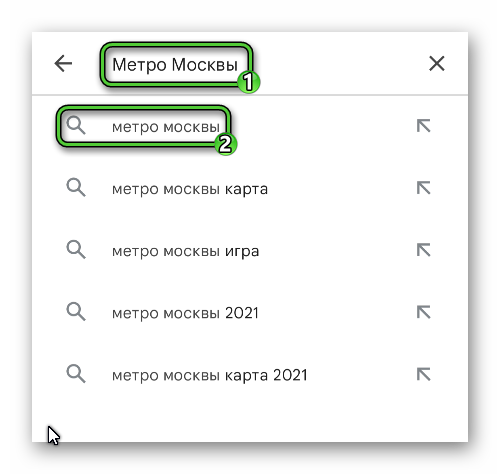
- Вызовите поиск и наберите «Метро Москвы».
- Нажмите на отмеченную подсказку:
- Откройте нужное приложение (разработчик – «Московский Метрополитен»).
- Сразу же после запустите его установку.
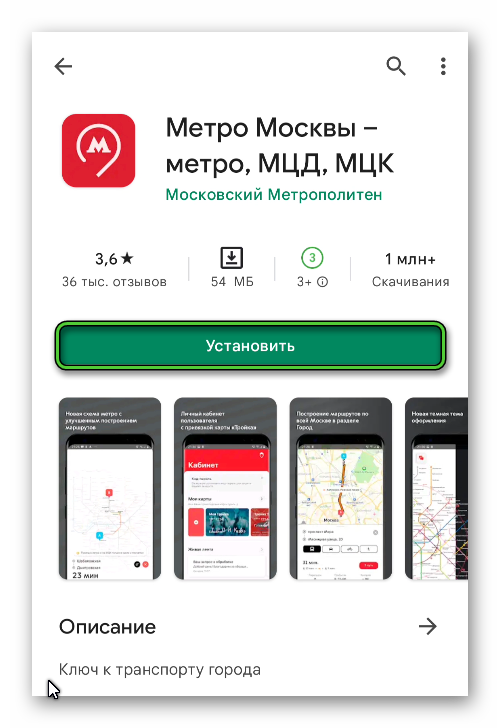
Данный шаг является обязательным, ведь с помощью этого приложения будет оформляться проездной. Далее, мы переходим к Samsung Pay, чтобы выпустить виртуальную «Тройку»:
- Откройте платежный сервис и вызовите боковое меню.
- В нем тапните по пункту «Транспортные карты», чтобы попасть на нужную страницу.
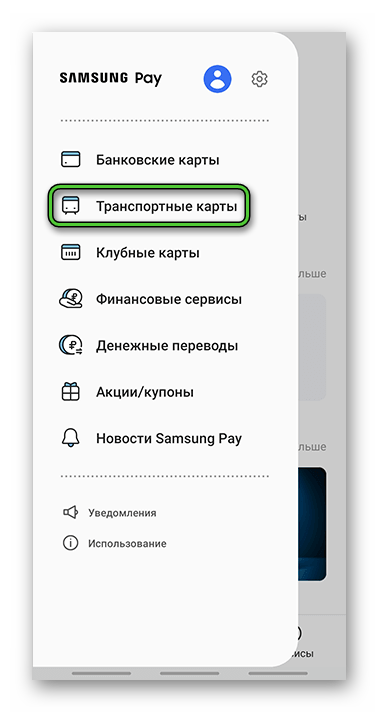
- Теперь нажмите на кнопку «Купить билет». В результате загрузится приложение Метро Москвы.
- В графе «Кошелек» выберите SamsungPay, в «Билет» нужный вариант проездного, а в «Способ оплаты» выберите предпочтительный способ оплаты, например, тот же самый SamsungPay или же банковскую карту.
- Для продолжения нажмите на красную кнопку «Выпустить».
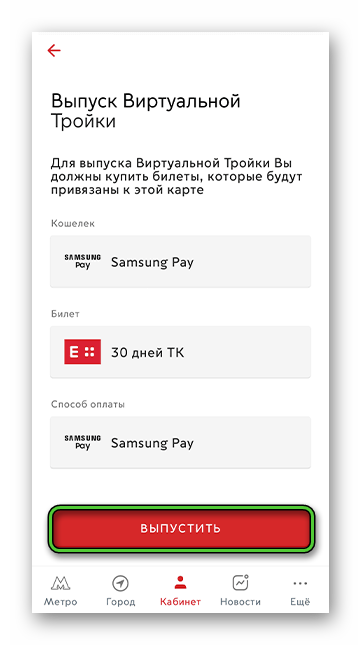
- Теперь оплатите проездной билет, действуя по инструкциям на экране.
- Затем тапните по пункту «Добавить вSamsungPay».
- И в конце нажмите на «Готово».
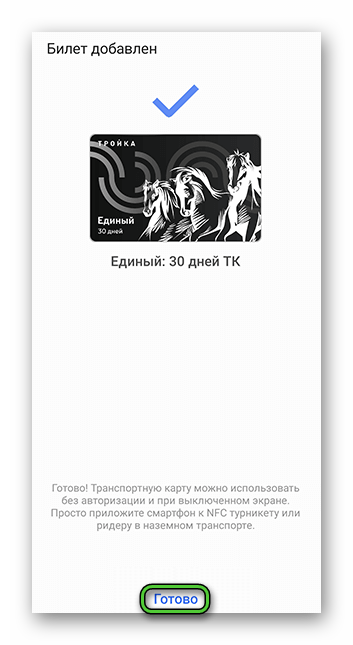
Теперь виртуальный проездной сохранен у вас на телефоне. Давайте разберемся, как им пользоваться.
Оплата проезда виртуальной картой «Тройка»
При использовании банковских карт Samsung Pay нужно запускать. А вот в случае с проездным «Тройка» это делать не нужно. То есть для оплаты проезда достаточно приложить устройство к турникету или валидатору, не открывая платежное приложение. Это значит, что не стоит беспокоиться, что с банковской карточки снимутся деньги. Кроме того, подтверждение операции ПИН-кодом или отпечатком пальца тоже не требуется.
Оплата проезда возможна и без интернет-подключения.
Еще важно отметить, что внутри Самсунг Пей можно получить подробную информацию о текущем проездном билете. Для этого опять посетите вкладку «Транспортные карты» из бокового меню.
Сведения о поездках доступны только при наличии интернет-соединения.
Дополнение
Под конец статьи хотелось бы пройтись по основным моментам использования «Тройки» в Samsung Pay:
- Для оплаты проезда запускать платежное приложение не нужно. Оно работает в фоновом режиме. Именно поэтому проезд точно не будет оплачен с банковской карты.
- Оплата не будет работать, если турникет не поддерживает NFC. Такие турникеты отмечены специальными стикерами, так что вы не запутаетесь.
- Поддерживаются только проездные «Единый» и «ТАТ».
- На смарт-часах оплата «Тройкой», к сожалению, недоступна.
Бывает такое, что оплата проезда не проходит, хотя виртуальная карта добавлена. Связано это может быть с двумя причинами:
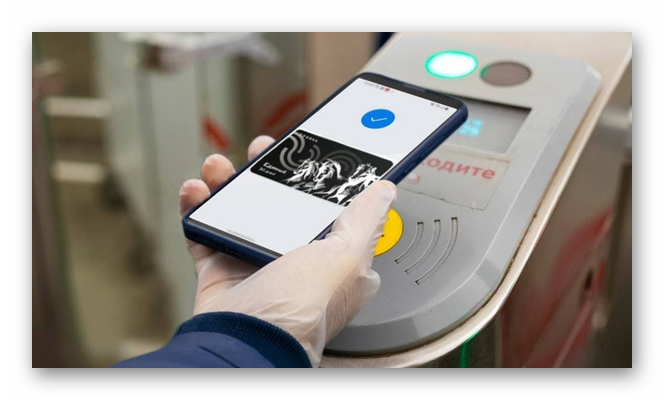
- Используется турникет или валидатор без NFC. Ищите характерную наклейку, чтобы выбрать нужный.
- Samsung Pay не выбран в качестве основного платежного приложения.
Чтобы проверить второй пункт, выполните следующие шаги:
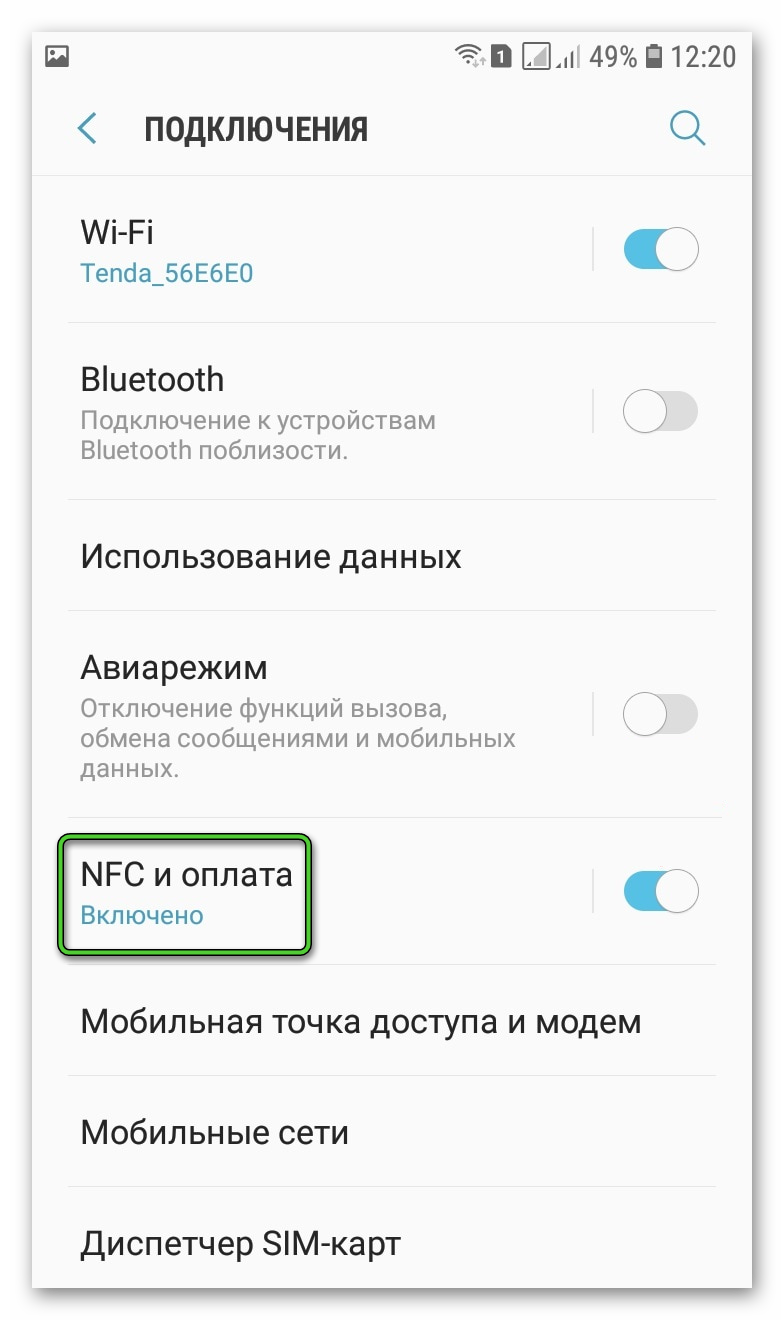
- Откройте настройки на смартфоне Самсунг.
- Посетите раздел «Подключения».
- Сразу же после выберите «NFCи платежи».
- Тапните по пункту «Бесконтактные платежи».
- Проверьте, выбран ли SamsungPay. При необходимости выберите его вручную.
Если у вас еще не настроен на телефоне или часах платежный сервис Samsung Pay, то сделайте это сейчас. Мы детально описывали всю процедуру в рамках отдельной статьи. Предлагаем вам с ней ознакомиться.
Завершение статьи
В статье мы подробно описали процедуру добавления транспортной карты «Тройка» в платежное приложение Самсунг Пей. А заодно упомянули нюансы ее использования и те сложности, с которыми можно столкнуться. Если вам интересны процедуры добавления банковских карт и карт лояльности, то ознакомьтесь с данной статьей.