
Как изменить размер изображения онлайн
Вы можете уменьшить изображение онлайн, в любом месте, абсолютно бесплатно.
Перетащите файлы сюда
Выберите файл
Начать
Add sample file
Публикация рекламы
30,000+ пользователей
1,500+ пользователей
Оставайтесь на связи:
Оцените инструмент 4.0 / 5
Чтобы оставить отзыв, преобразуйте и скачайте хотя бы один файл
Как создать штрих-код с помощью CorelDRAW
Если вы работаете над проектом, требующим создания штрих-кода, рассмотрите возможность использования CorelDRAW, чтобы упростить процесс. В приложение встроена опция штрих-кода, которая сделает всю работу за вас. Давайте покажем вам, как его использовать, а также покажем, как изменить цвет штрих-кода в соответствии с вашими предпочтениями. Проверять Лучшие приложения для сканирования штрих-кода для Android.

Как создать штрих-код с помощью пользовательского мастера в CorelDRAW
Мастер штрих-кода упрощает создание штрих-кода в CorelDRAW. Откройте файл и выполните следующие действия:
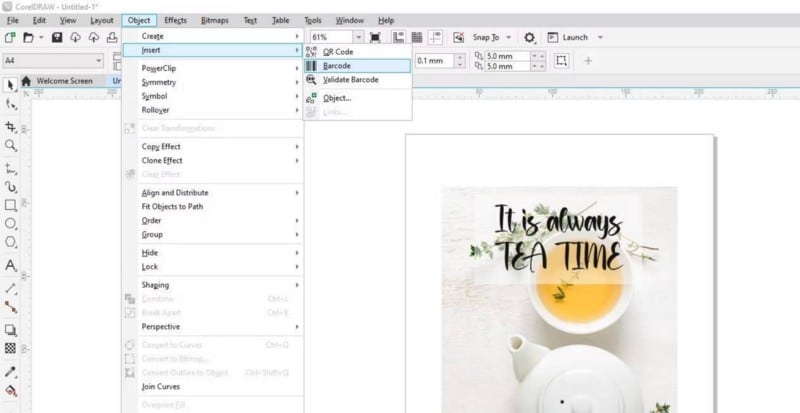
- Перейти к Объект -> Вставить -> Штрих-код.
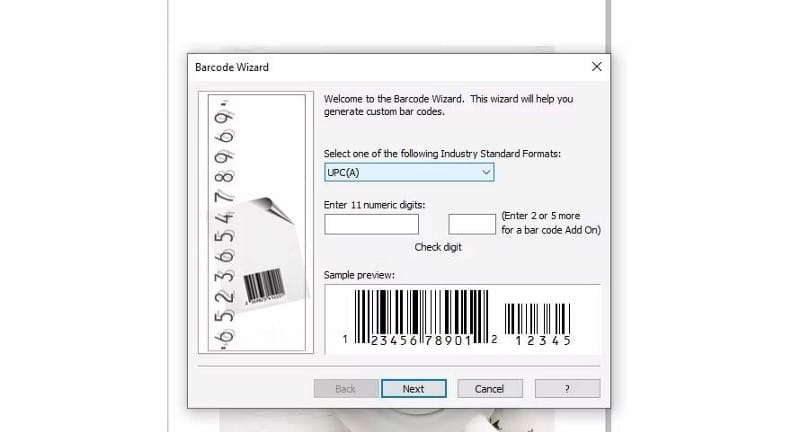
- Откроется мастер штрих-кода. Сначала выберите соответствующий отраслевой стандартный формат для штрих-кода. Затем введите цифры ниже и нажмите «Далее».
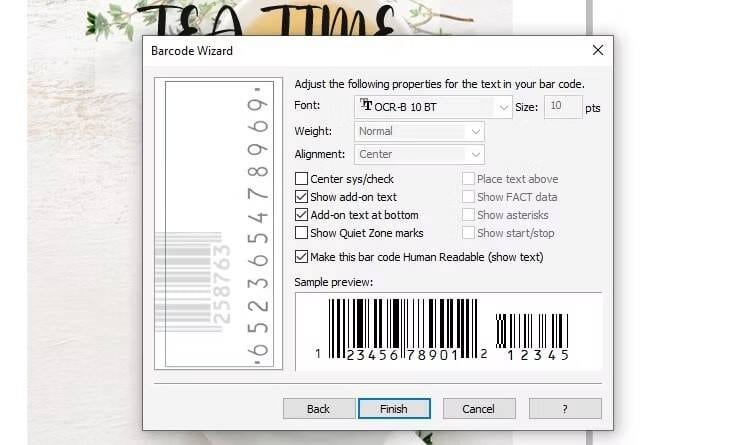
- Настройте параметры штрих-кода или вы можете оставить их и отредактировать позже. когда вы нажимаете Различные варианты , вы увидите изменение штрих-кода в предварительном просмотре внизу. После этого нажмите Готово.
- В центре экрана должен появиться штрих-код. Вы можете изменить размер штрих-кода в Мастере штрих-кодов, задав для параметра Масштаб (Масштаб), или вы можете изменить его размер, как и в любой другой теме в CorelDRAW. Однако не рекомендуется изменять размер штрих-кода каким-либо образом вне Мастера штрих-кодов.
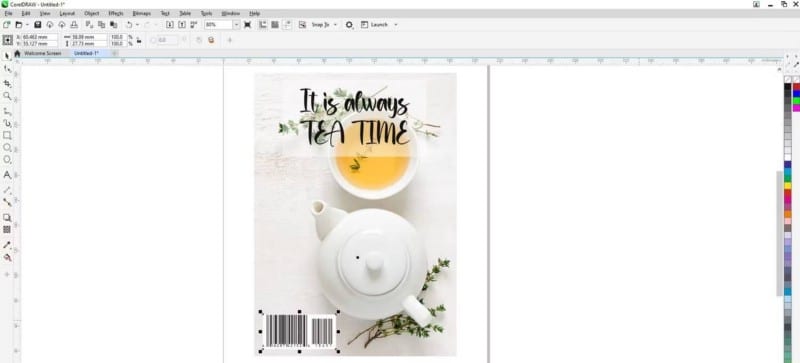
- Созданный вами штрих-код является объектом OLE, что означает, что он связан с приложением, в котором вы его создали. В этом случае он снова связан с процессором штрих-кода. Таким образом, чтобы изменить штрих-код, нужно просто дважды щелкнуть по нему.
CorelDRAW имеет множество других применений, таких как удалить фон фотографии.
Как изменить цвет штрих-кода
Изменение цвета или шрифта штрих-кода может затруднить сканирование. Поэтому, если вы планируете изменить цвет штрих-кода, вам следует сохранить светлый фон и использовать более темные цвета штрих-кода. Вот как это сделать:
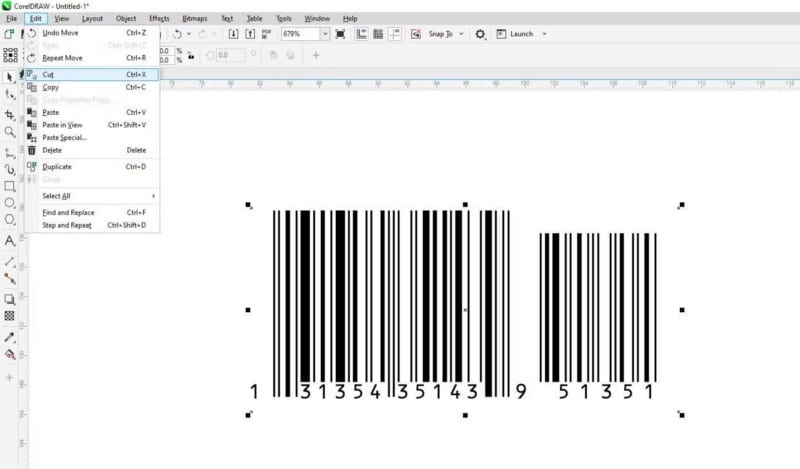
- Выберите штрих-код и перейдите к Правка -> Вырезать (Ctrl + X).
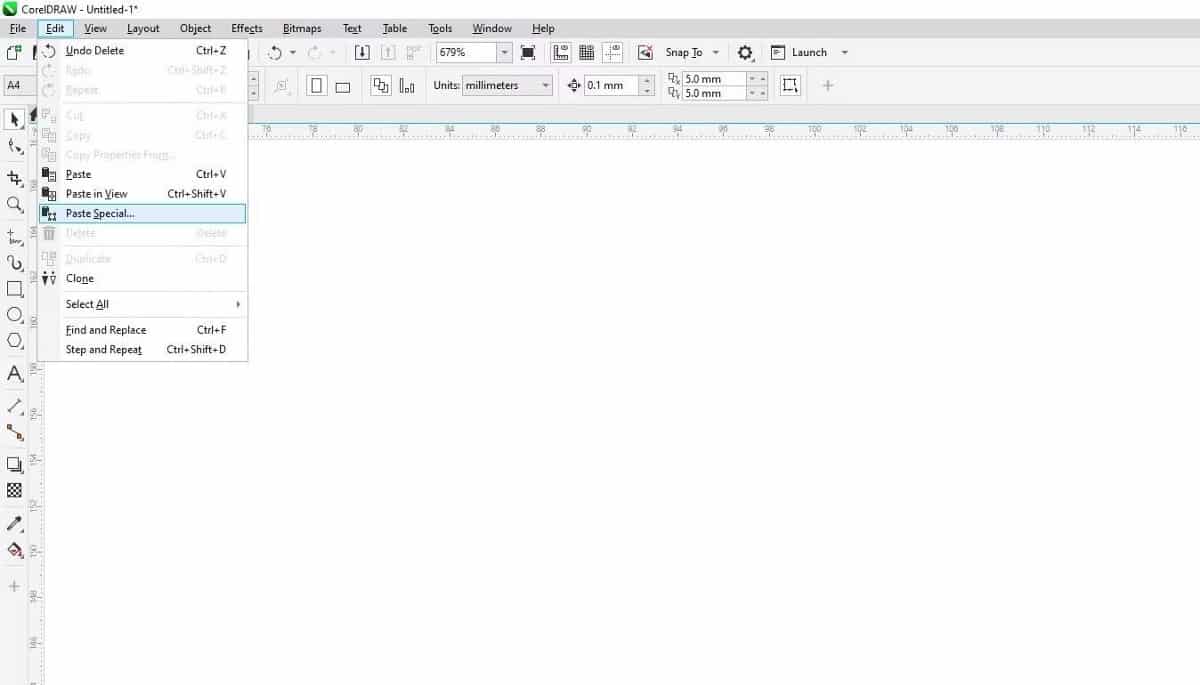
- Затем перейдите в Правка -> Специальная вставка.
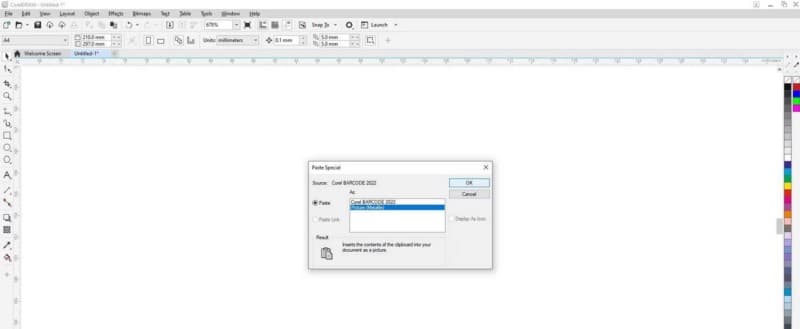
- Выберите фотографию (профиль) и коснитесь Ok. Это преобразует файл OLE в сгруппированные объекты.
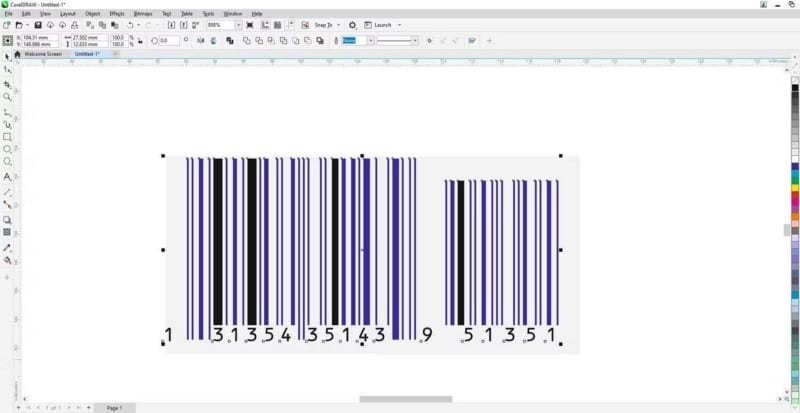
- Выберите штрих-код и нажмите Ctrl + U на клавиатуре. Это разгруппирует все объекты.
- Теперь ваш штрих-код будет состоять из множества объектов. Это позволяет выделить любую часть штрих-кода отдельно и перекрасить ее по своему усмотрению.
- После этого выберите все объекты штрих-кода и нажмите Ctrl + G собрать его снова.
- Если вы также редактируете шрифт, вы должны преобразовать штрих-код в кривые перед отправкой файла в другое место для использования. Это гарантирует, что шрифт останется прежним, даже если этот шрифт не установлен у кого-то другого. Для этого выберите штрих-код и перейдите к Объект -> Преобразовать в кривые.
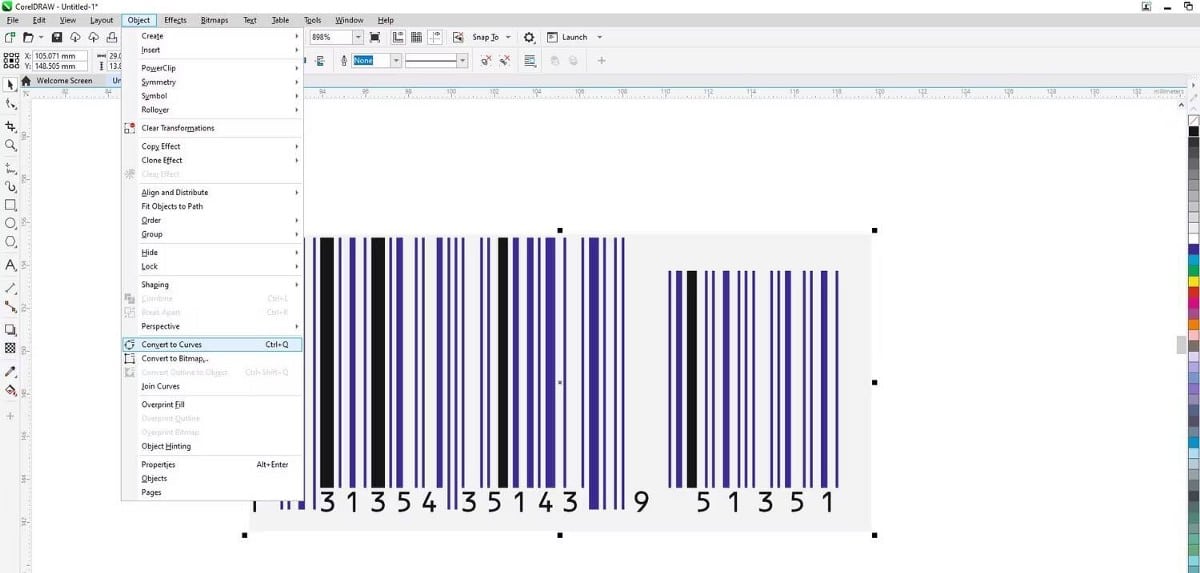
CorelDRAW отлично подходит для всех видов проектов, например для создания плакатов. Проверять Лучшие приложения для создания плакатов для Android и iOS.
Создание штрих-кода с помощью CorelDRAW
Если вам нужно сгенерировать штрих-код для вашего проекта, CorelDRAW Barcode Wizard — идеальный выбор для вас. Вы даже можете изменить цвет, если хотите.
Процессор штрих-кода — это лишь одна из многих опций, предлагаемых CorelDRAW. Это приложение отлично подходит для радиальных графических проектов, а также предоставляет хорошие инструменты для редактирования изображений. Теперь вы можете просмотреть Интересные вещи, которые можно сделать с QR-кодом.
Как уменьшить размер PNG онлайн и на ПК
В некоторых случаях, во время работы с графическими файлами пользователю необходимо сжать PNG, чтобы уменьшить размер изображения. Многие изображения имеют большой вес, а это вызывает проблемы при хранении или передаче файлов.
Для решения этой проблемы потребуется уменьшить размер PNG файла. В результате выполнения этой операции, графические данные станут занимать намного меньше места на диске компьютера или другого устройства, их легче будет отправлять по электронной почте или перемещать другими способами.
В других случаях, необходимо просто уменьшить размер разрешения изображения, сделав его меньшим по ширине и высоте. Например, чтобы загрузить графический файл на сайт в Интернете с пропорциями определенного размера.
PNG (Portable Network Graphics) — растровый формат изображения со сжатием без потерь. Файлы этого формата широко распространены, поэтому многие пользователи часто встречаются с подобными графическими данными. В основном, формат PNG используют для изображений, в которых необходима прозрачность.
Оптимизацию файла PNG можно выполнить следующими способами:
- Изменить размер изображения по высоте и ширине.
- Уменьшить качество PNG за счет удаления некоторой информации.
Вы можете уменьшить PNG-изображение с помощью специализированной программы или сжать PNG онлайн на сервисе в Интернете. В первом случае, все действия по кодированию картинки будут проходить на компьютере. Второй метод предполагает использование веб-приложения на удаленном сервере.
Во время обработки изображения, программа использует ресурсы вашего компьютера. В другом случае, вы отправляете графические файлы на специализированный сервис, на котором происходит выполнение необходимой операции без использования мощностей вашего ПК.
Из этой статьи вы узнаете о том, как уменьшить размер файла PNG с помощью графических программ или сжать изображение PNG онлайн на сайте в Интернете.
Как уменьшить файл PNG в Paint
В бесплатной программе Paint, входящей в состав операционной системы Windows, можно уменьшить изображение PNG, изменив размеры картинки по высоте и ширине.
- Запустите программу на компьютере.
- Откройте в Paint файл в формате PNG.
- В окне приложения на нижней панели отображена информация об открытом изображении: ширина и высота в пикселях, размер в килобайтах.

- Войдите в группу «Изображение» на панели инструментов.
- Нажмите на значок «Изменить размер», чтобы уменьшить разрешение PNG.

- В окне «Изменение размеров и наклона», в разделе «Изменить размер» установите нужные соотношения по ширине и высоте, используя проценты или пиксели.
По умолчанию, активирован пункт «Сохранить пропорции» для того, чтобы не искажать вид картинки. В разделе «Наклон (градусы)» можно изменить отображение изображения в пространстве.

- Нажмите на кнопку «ОК» для сохранения изменений.
- В меню «Файл» сначала нажмите на пункт контекстного меню «Сохранить как», а потом на «Изображение в формате PNG».
- В открывшемся окне введите имя файла и выберите его место сохранения на ПК.
Этим способом вы можете уменьшить файл PNG без потери качества.
Читайте также: Уменьшение размера JPG — 7 способов
Как сжать файл PNG в RIOT
RIOT (Radical Image Optimization Tool) — бесплатное приложение для оптимизации изображений. В программе поддерживаются графические форматы: «PNG», «JPEG», «GIF».
Пройдите следующие шаги:
- Перетащите файл в окно программы RIOT или используйте кнопку «Open…» для добавления изображения.
Окно программы RIOT поделено на две части: слева отображено исходное изображение, а справа — оптимизированное. В зависимости от выбранных параметров, вы наглядно увидите уменьшение размера PNG в килобайтах, так и в качестве самого изображения.
- Нажмите на кнопку «PNG» для перехода к настройкам этого формата.
- В поле «Color reduction» (Уменьшение цвета) выберите подходящую опцию:
- True Color — истинный цвет.
- Optimal 256 Colors Palette — Оптимальная палитра из 256 цветов.
- Optimal 128 Colors Palette — Оптимальная палитра из 128 цветов.
- Optimal 16 Colors Palette — Оптимальная палитра из 16 цветов.
- Dithered Monochrome — Смешанный монохромный.
В процессе выбора подходящих параметров смотрите на внешний вид оптимизированного изображения и на его итоговый размер.

- В поле «Compression» (Сжатие) укажите степень сжатия изображения:
- minimum (fastest) — минимум (самый быстрый);
- low — низкий;
- medium (default) — средний (по умолчанию);
- high — высокий;
- maximum (very slow) — максимум (очень медленно).
Во вкладке «Image adjustments» вы можете изменить уровни яркости, контрастности и гаммы.
- Нажмите на кнопку «Save», чтобы сохранить сжатое изображение в формате PNG на компьютер.
Как уменьшить PNG в Фотошопе
Сейчас мы попробуем уменьшить вес PNG в программе Adobe Photoshop — самом мощном инструменте для редактирования изображений. В этой программе есть два варианта для оптимизации изображений, которыми вы можете воспользоваться.
Сначала добавьте картинку в формате PNG в окно программы Photoshop.
- Нажмите на меню «Файл».
- В контекстном меню сначала выберите «Экспортировать», а затем «Экспортировать как…».

- В окне «Экспорт как», в опции «Настройки файла» поставьте флажок в пункте «Файл меньшего размера (8 бит)».
- Нажмите на кнопку «Экспорт», чтобы сохранить изображение на компьютере.

- Из меню «Файл» выберите «Экспортировать».
- В следующем подменю нажмите на «Сохранить для Web (старая версия)».
В интерфейсе предыдущих версий программы Adobe Photoshop CS параметр «Сохранить для Web» доступен непосредственно из меню «Файл».
- В окне «Сохранить для Web», в правом верхнем углу выберите формат «PNG-8» или «PNG-24».

- Если нужно измените другие настройки, а потом нажмите на кнопку «Сохранить…».
Как уменьшить PNG онлайн на TinyPNG
Tiny PNG (TinyJPG) — онлайн сервис для оптимизации изображений. На сайте поддерживается сжатие файлов в форматах: «WebP», «PNG», «JPEG» в автоматическом режиме.
При бесплатном использовании за один раз можно оптимизировать до 20 изображений, каждое размером не более 5 МБ.
- Войдите на страницу сервиса TinyPNG по ссылке: https://tinypng.com/ .
- Перетащите изображение в специальную область или нажмите на соответствующую кнопку для добавления файлов с ПК.

- После завершения обработки одного или нескольких изображений, отобразится информация о степени сжатия в процентах и в значениях по отношению к исходным файлам.
- Нажмите на кнопку «download», чтобы сохранить файл на компьютере. Отправьте файл в облачное хранилище Dropbox или скачайте все изображения в ZIP-архиве, нажав на кнопку «Download All».

Как уменьшить размер PNG онлайн на Optimizilla
Optimizilla — сервис сжатия изображений для уменьшения размера файлов. На сайте поддерживаются форматы: «PNG», «JPG», «GIF». Для пакетной оптимизации можно закачать до 20 изображений.
Выполните следующие действия:
- Пройдите по адресу: https://imagecompressor.com/ru/ .
- Перетащите файлы в форму на сайте или нажмите на кнопку «Загрузить».
- В форме отображается исходное и оптимизированное изображение. С помощью ползунка справа можно отрегулировать цвета.

- Нажмите на кнопку «Скачать все» для загрузки на ПК готовых файлов в ZIP-архиве.
Читайте также: 10 сервисов оптимизации изображений онлайн
Как уменьшить файл PNG онлайн на iLoveIMG
iLoveIMG — бесплатный сервис для работы с графическими файлами. Здесь можно сжать изображение для экономии места или изменить размер картинки в процентах или пикселях по высоте и ширине.
За одну операцию без регистрации можно добавить до 15 изображений. Оптимизация картинок выполняется автоматически.
Поступите следующим образом:
- Откройте страницу сайта iLoveIMG: https://www.iloveimg.com/ru/compress-image .
- Нажмите на кнопку «Выбрать изображение», перетащите файлы в форму, или добавьте их из облачных хранилищ Google Drive и Dropbox.

- В правой области веб-страницы нажмите на кнопку «Сжать изображения».

- Графический файл обработан, теперь нужно нажать на кнопку «Скачать сжатые изображения», сохранить их в Google Диск или Dropbox, поделиться ссылкой в Интернете или отсканировать QR-код.

Как уменьшить картинку PNG на WebsitePlanet
На сайте WebsitePlanet имеется инструмент для сжатия изображений с помощью которого вы можете уменьшить картинку PNG. На этом онлайн-компрессоре поддерживаются форматы «PNG» и «JPG».
Вам необходимо сделать следующее:
- Откройте страницу сайта WebsitePlanet: https://www.websiteplanet.com/ru/webtools/imagecompressor/ .
- Перетащите файлы в специальную область или добавьте их с помощью кнопки.
- Нажмите на стрелку около опции «Дополнительные настройки».
- Выберите один из режимов сжатия:
- Низкий.
- Средний.
- Высокий.

- Готовый графический файл можно загрузить на свое устройство, скачать все файлы в ZIP-архиве, сохранить изображение в Dropbox или на Google Диск.

Выводы статьи
Некоторым пользователям нужно уменьшить вес файла PNG для экономии места на дисках устройства или для отправки в Интернет. В других ситуациях требуется изменить ширину и высоту изображения.
Для выполнения подобной задачи можно использовать программное обеспечение с компьютера или воспользоваться инструментами в Интернете. В зависимости от выбранного способа, программа или веб-приложение на онлайн сервисе оптимизирует ваше изображение в формате PNG.
Как сжать PNG онлайн и на ПК (видео)
Похожие публикации:
- Изменение размера фото онлайн и на компьютере
- Как изменить формат фото — 10 способов
- Проектирование интерьера: как быстро нарисовать схему квартиры на ПК
- Как сжать фотографию без потери качества
- Как удалить фон с фото онлайн — 7 сервисов
Как открыть файл пдф в кореле чтобы можно было редактировать
PDF — достаточно популярный формат файлов, которые можно просматривать с помощью таких программ, как Adobe Acrobat и Adobe Acrobat Reader.
Можно ли открыть пдф в кореле?
Файл PDF можно открыть или импортировать. При открытии файла PDF он будет открыт как файл CorelDRAW. Файл PDF импортируется в виде группы объектов и его можно поместить в любое место текущего документа. Файл PDF можно импортировать как целиком, так и по частям (одну или несколько страниц из файла).
Как сохранить PDF в Corel Draw?
Подготовка PDF на примере Corel Draw (X16)Выберите «Файл» > «Опубликовать в PDF».В открывшемся окне выберите путь для сохранения pdf, добавьте название файла и выбирите «Параметры».Во вкладка «Общие» в выпадающем списке «Совместимость» выбрать «PDF/X-3».Во вкладка «Цвет» включить «Всегда печатать наложение черного».
Как открыть многостраничный пдф в кореле?
Если же открывать именно через File -> Open (Файл -> Открыть), то выбранные при открытии pdf страницы откроются как многостраничный файл CorelDraw.
Как уменьшить размер PDF в кореле?
Уменьшение размера файлов PDF Выберите Файл Опубликовать в PDF. Выберите папку, в которой необходимо сохранить файл. В поле Имя файла введите имя файла. Нажмите кнопку Настройка. . Перейдите на вкладку Объекты. Выберите один из предложенных типов сжатия в списке Тип сжатия. . Нажмите кнопку ОК.
Как в кореле редактировать пдф? Ответы пользователей
сохранить как пдф.. . редактировать можно будет в акробате про или при импорте в тот же корел только текст, который в кореле вводился, если импортировали .
Обычно не нужно 146 страниц, обычно нужна 1-2, что то изменить. Кроме того 146 страниц в Кореле, это дикое извращенство, если вообще получится.
С помощью этой программы теперь легко открывать, редактировать и объединять множество различных файлов в разнообразных форматах для создания .
Хотя CorelDraw не так хорошо справляется с открытием pdf документов, как Illustrator, а точнее, . Как редактировать многостраничные pdf в Illustrator .
Предыдущие версии CorelDraw могут экспортировать PDF некорректно. . Если не планируете редактировать pdf, чтобы избежать проблем со шрифтами, .
Выбираем диапазон публикуемых страниц.Обязательно выбираем совместимость с Acrobat 6.0 (4.0 испортит ваши файлы, если они содержат какие либо эффекты или . Missing: редактировать | Must include: редактировать
PDF Fusion позволяет открывать, редактировать и объединять файлы различных форматов для генерации файлов PDF, DOC или XPS.
С помощью Corel® PDF Fusion™ теперь легко открывать, редактировать и объединять множество различных файлов в разнообразных форматах для создания документов .
С помощью Corel PDF Fusion теперь легко открывать, редактировать и объединять множество различных файлов в разнообразных форматах для .
Как в кореле редактировать пдф? Видео-ответы
Импортирование pdf-файла в CorelDraw
Этот ролик снимается для демонстрации возможности программы coreldraw x5 по импортирования файлов pdf .
CorelDRAW X5 для начинающих. Конвертация в PDF (9.6)
С помощью CorelDRAW документ можно экспортировать в файл формата PDF. Файл PDF можно просматривать, .
Как открыть pdf файл в coreldraw
Хотя CorelDraw не так хорошо справляется с открытием pdf документов, как Illustrator, а точнее, какие-то элементы при открытии могут «слетать» и выглядеть иначе, чем в pdf, все же простые документы pdf вполне успешно можно открывать и в CorelDraw.
Единственный нюанс при открытии многостраничных pdf документов в CorelDraw состоит в том, чтобы открывать pdf документ строго через команду File -> Open (Файл -> Открыть), иначе все выбранные при открытии страницы вставятся на одну страницу.
Если же открывать именно через File -> Open (Файл -> Открыть), то выбранные при открытии pdf страницы откроются как многостраничный файл CorelDraw.
CorelDRAW Graphics Suite — Учебные пособия
Импорт файлов PDF, Adobe Illustrator и Adobe Photoshop
Это учебное пособие разработано для CorelDRAW® Graphics Suite X7. Хотя аналогичные функции могут быть доступны в предыдущих выпусках, данное учебное пособие в полной мере относится только к версиям CorelDRAW Graphics Suite X7 и выше.
CorelDRAW предлагает расширенную поддержку новейших форматов файлов Adobe Illustrator (AI) вплоть до и включая CS6 и PDF, а также поддержку форматов Adobe Photoshop (PSD) вплоть до и включая CS6. Теперь открывать, импортировать и редактировать файлы этих форматов стало еще проще. Вот некоторые важные улучшения:
- Поддержка нумерации Бейтса, а также форматов PDF/A и Acrobat 9 (PDF 1.7)
- Поддержка определения размера страницы на основе объекта в ходе экспорта PDF
- CorelDRAW X7 сохраняет внешний вид корректирующих слоев и эффектов в палитре «Маски» в импортированных файлах PSD
- Поддержка нескольких рабочих листов Adobe Illustrator, сохранение прозрачности градиента, мазки кисти-кляксы и новый раздел «Подготовка»
- Corel PHOTO-PAINT® X7 сохраняет параметры «Насыщенность», «Оттенки серого» и светофильтров с возможностью редактирования в импортированных файлах PSD
Файлы AI и PDF открываются так же, как файлы CorelDRAW — с помощью команды Файл > Открыть. Кроме того, файлы AI и PDF можно импортировать. AI и PDF файлы импортируются в виде сгруппированных объектов и могут быть размещены в любом месте текущего изображения.
Импорт файлов Adobe Illustrator (AI) и Adobe Photoshop (PSD)
Вы можете импортировать файлы форматов AI и PSD вплоть до и включая CS6. Для файлов, сохраненных в формате Adobe Illustrator CS (или выше), текст может быть импортирован в виде текста или кривых (при условии PDF-совместимости файлов). Если файл не совместим с PDF, то для импортирования текст сначала необходимо преобразовать в контуры с помощью команды Type > Create Outlines (Тип > Создать контур) в Adobe Illustrator.
- Выберите Файл > Импорт.
- Найдите папку, в которой хранится файл.
- В списке Все форматы файлов выберите AI — Adobe Illustrator.
- Щелкните имя файла и нажмите кнопку Импорт.
- Щелкните страницу рисования, чтобы сохранить исходный файл, и расположите верхний левый угол в точке щелчка.
- Щелкните и протащите курсор по странице рисования, чтобы изменить размер файла. Курсор импорта отображает новые размеры файла по мере протаскивания.
- Нажмите Ввод, чтобы отцентрировать файл на странице рисования.
Курсор импорта отображает имя и размеры файла, который предназначается для импорта.
Графика Adobe Illustrator импортируется в программу как группа объектов. Для управления объектами в импортированных графических файлах выберите Объект > Группа > Отменить группировку (CTRL+U).
Импорт файла PDF
Вы сможете добиться наилучших результатов отображения текста в вашем PDF файле, выбрав правильный способ импортирования текста — в виде текста или в виде кривых. Следующие советы помогу вам сделать грамотный выбор:
- При импорте текста в текстовом виде текст остается полностью редактируемым как фигурный или простой текст. При этом некоторые эффекты и элементы форматирования могут быть утеряны. Этот вариант рекомендуется в том случае, если файл PDF содержит большие текстовые блоки (например, периодическое издание), которые необходимо переформатировать или добавить к ним определенный текстовый контент.
- При импорте текста в виде кривых внешний вид текста, включая эффекты, сохраняется, а каждый символ преобразуется в объект кривой. В этом случае функции форматирования больше не могут использоваться для редактирования текста. Такой вариант подходит для импорта файла PDF, содержащего небольшой объем текста, который не нужно редактировать, или в ситуации, когда отсутствуют шрифты, использующиеся в данном PDF-файле.
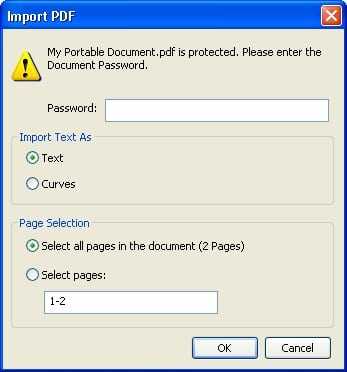
Если файл защищен паролем, введите действительный пароль в соответствующей графе.
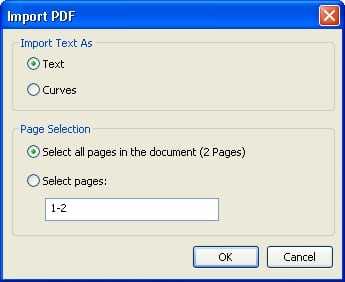
- Текст — позволяет редактировать и форматировать текст из файла PDF. В случае отсутствия используемых в PDF-файле шрифтов выберите необходимые параметры в диалоговом окне Подстановка вместо отсутствующих шрифтов и щелкните OK.
- Кривые — преобразует текст в кривые и сохраняет внешний вид исходного текста.
Диалоговое окно «Импорт PDF»
- При импортировании многостраничного документа выберите нужные страницы и нажмите OK.
При импортировании многостраничного документа PDF диалоговое окно «Импорт PDF» расширяется, чтобы дать вам возможность выбрать нужные страницы.
-
При появлении курсора импорта щелкните страницу рисования.
Можно щелкнуть и протащить курсор по странице рисования, чтобы изменить размер файла, или нажать Ввод, чтобы поместить файл в центр документа.
CDR в PDF | Zamzar
Как конвертировать CDR в PDF
Файлы CDR, разработанные и используемые в продуктах компании Corel, поддерживаются небольшим количеством программ, и потому зачастую требуют преобразования в другой формат. Одним из наиболее подходящих расширений является PDF, позволяющий сохранить большинство особенностей исходного документа без каких-либо искажений. По ходу сегодняшней инструкции мы рассмотрим два самых актуальных метода подобного преобразования файлов.
Конвертирование CDR в PDF
Перед тем как приступить к конвертированию, нужно понимать, что хотя преобразование и позволяет сохранить большую часть содержимого в исходном виде, некоторые данные все равно будут как-либо изменены. Подобные аспекты следует учитывая заранее, так как многие из них проявляют себя лишь при непосредственном использовании конечного документа.
Способ 1: CorelDraw
В отличие от продуктов компании Adobe, за некоторыми исключениями, программное обеспечение CorelDraw поддерживает открытие и сохранение файлов не только в фирменном CDR-формате, но и во многих других расширениях, включая PDF. За счет этого данное средство стало оптимальным вариантом для реализации поставленной задачи.
Примечание: Для преобразования подойдет любая существующая версия программы.
-
После установки и запуска программы разверните выпадающее меню «Файл» на верхней панели и выберите пункт «Открыть». Можете также задействовать сочетание клавиш «CTRL+O».
Теперь среди файлов на компьютере найдите, выделите и откройте нужный CDR-документ.
В появившемся окне с помощью списка «Тип файла» выберите строку «PDF».
По желанию измените имя файла и нажмите «Сохранить».
Итоговый PDF-документ можно будет открыть в любой подходящей программе, включая Adobe Acrobat Reader.
Единственный минус программы сводится к требованию приобретения платной лицензии, но при доступном пробном периоде с ограничениями по времени. В обоих случаях вам будут доступны все необходимые функции для получения PDF-файла из CDR-формата.
Способ 2: FoxPDF Converter
В число программ, способных обрабатывать и преобразовывать содержимое CDR-документов в формат PDF, можно включить FoxPDF Converter. Данный софт платный, с 30-дневным пробным периодом и определенными неудобствами во время использования. При этом из-за отсутствия каких-либо программных альтернатив, за исключением CorelDraw, недостатки ПО являются некритичными.
Перейти к странице скачивания FoxPDF Converter
-
Воспользуйтесь представленной нами ссылкой, чтобы открыть официальный сайт рассматриваемого софта. После этого в правой части страницы найдите и нажмите кнопку «Download Trial».
Произведите инсталляцию софта, мало чем отличающуюся от привычной установки новых программ в ОС Windows.
Во время запуска пробной версии следует использовать кнопку «Continue To Try» в окне «Register FoxPDF».
Через появившееся окно найдите и откройте нужный вам CDR-файл. При этом версия программы, в которой он был создан, значения не имеет.
Для этого кликните по кнопке «…» и выберите любую удобную директорию на ПК.
Процедура займет некоторое время, зависящее от сложности обрабатываемого файла. При успешном завершении вы получите соответствующее оповещение.
После открытия полученного файла можно будет заметить значительный недостаток программы, заключающийся в нанесении водяного знака. Избавиться от данной проблемы можно разными способами, самый простой из которых — преобразование после приобретения лицензии.
Заключение
Несмотря на несовершенства обеих программ, они позволят произвести преобразование на одинаково высоком уровне, сводя к минимуму искажения содержимого. При этом если у вас возникают вопросы по работе какого-либо средства или есть чем дополнить статью, обращайтесь к нам ниже в комментариях.
Мы рады, что смогли помочь Вам в решении проблемы.
Опишите, что у вас не получилось. Наши специалисты постараются ответить максимально быстро.
Помогла ли вам эта статья?
CorelDRAW Graphics Suite — Уроки
Этот совет был обновлен для CorelDRAW® Graphics Suite X7. Хотя аналогичные функции могли быть доступны в предыдущих выпусках, совет будет полностью применим только к CorelDRAW Graphics Suite X7 и более новым версиям.
CorelDRAW обеспечивает расширенную поддержку новейших форматов файлов Adobe Illustrator (AI), включая файлы CS6, Portable Document Format (PDF) и Adobe Photoshop (PSD), включая форматы файлов CS6.Теперь открывать, импортировать и редактировать файлы в этих форматах стало еще проще. Некоторые важные улучшения включают:
- Поддержка форматов файлов PDF / A и Acrobat 9 (PDF 1.7) и нумерация Бейтса
- Поддержка определения размера страницы по объекту во время экспорта PDF
- CorelDRAW X7 сохраняет внешний вид корректирующих слоев и эффекты палитры масок импортированных файлов PSD.
- Поддержка нескольких артбордов AI, сохранение прозрачности градиента, мазки кистью blob и новый раздел Preflight
- Corel PHOTO-PAINT® X7 сохраняет редактируемую яркость, оттенки серого и линзы с фильтром камеры в импортированных и экспортированных файлах PSD.
Файлы AI и PDF можно открывать с помощью команды Файл> Открыть , как и любой файл CorelDRAW, или импортировать их.Когда вы открываете файлы AI и PDF, они открываются как файлы CorelDRAW. Когда вы импортируете файлы AI и PDF, они импортируются как сгруппированные объекты и могут быть размещены в любом месте текущего чертежа.
Чтобы импортировать файл Adobe Illustrator (AI) или Adobe Photoshop (PSD)
Вы можете импортировать все файлы AI и PSD, включая файлы CS6. Для файлов, сохраненных в Adobe Illustrator CS или выше, текст можно импортировать как текст или кривые, если файлы совместимы с PDF. Если файл несовместим с PDF, сначала необходимо преобразовать весь текст в контуры с помощью команды «Тип »> «Создать контуры» в Adobe Illustrator для импорта текста.
- Щелкните Файл> Импорт .
- Найдите папку, в которой хранится файл.
- Выберите AI — Adobe Illustrator из списка Файлы типа .
- Щелкните имя файла и щелкните Импорт .
- Щелкните страницу документа, чтобы сохранить исходный файл, и расположите верхний левый угол в месте щелчка.
- Щелкните и перетащите страницу документа, чтобы изменить размер файла. Курсор импорта отображает размеры файла с измененным размером, когда вы перетаскиваете его на страницу документа
. - Нажмите Введите , чтобы центрировать файл на странице документа.
Курсор импорта показывает имя файла и
размеров файла, который вы собираетесь импортировать.
Графика Adobe Illustrator импортируется в программу как группа объектов.Щелкните «Объект »> «Группировать»> «Разгруппировать объекты» (CTRL + U) , чтобы управлять объектами в импортированной графике.
Для импорта файла PDF
Вы можете получить наилучшие результаты для текста в ваших PDF-документах, выбрав импорт текста в виде текста или кривых. Следующие указатели помогут вам сделать правильный выбор:
- Когда текст импортируется как текст, шрифт и текст сохраняются, и текст полностью редактируется как художественный текст или текст абзаца.Однако некоторые эффекты и форматирование могут быть потеряны. Этот вариант рекомендуется, если у вас есть файл PDF, содержащий большие блоки текста, например информационный бюллетень, и вы хотите переформатировать текст или добавить текстовое содержимое.
- Когда текст импортируется как кривые, внешний вид текста, включая все примененные к нему эффекты, сохраняется, и каждая буква преобразуется в объект кривой. С этой опцией функции форматирования текста больше не могут использоваться для редактирования текста. Если у вас есть файл PDF, содержащий небольшой объем текста, который не требует редактирования, или если у вас нет шрифтов, используемых в файле PDF, вам следует импортировать текст в виде кривых.
Если файл защищен паролем, введите действующий пароль в поле Пароль .
- Текст — позволяет редактировать и переформатировать текст из файла PDF.Если какой-либо из шрифтов, используемых в файле PDF, отсутствует, выберите нужные настройки в диалоговом окне «Замена шрифта для отсутствующих шрифтов » и нажмите ОК .
- Кривые — преобразует текст в кривые, позволяя сохранить внешний вид исходного текста
Диалоговое окно «Импорт PDF»
- Если вы импортируете многостраничный документ, выберите страницы, которые хотите импортировать, и нажмите OK.
Когда вы импортируете многостраничный PDF-файл, диалоговое окно «Импорт PDF» расширяется, и вы можете выбрать, какие страницы импортировать.
-
Когда появится курсор импорта, щелкните страницу документа.
Вы также можете щелкнуть и перетащить, чтобы изменить размер файла, или нажмите Введите , чтобы поместить файл в центр документа.
Публикация PDF-файлов для вывода на печать
PDF / X — это подмножество стандарта PDF ISO, разработанное для облегчения обмена графикой. Этот стандарт включает ряд требований, связанных с печатью, которые превышают требования к стандартным файлам PDF.
В то время как предыдущие версии CorelDRAW поддерживали PDF / X-3, CorelDRAW 2019 теперь поддерживает PDF / X-4 с новыми функциями, включая слои, прозрачность, шрифты OpenType и многое другое. Это обеспечивает простой вывод файлов, совместимых с широким спектром устройств и соответствующих последним стандартам полиграфической промышленности.
Мы используем это произведение Роналду Регеля, чтобы продемонстрировать рабочий процесс публикации в PDF. Этот документ содержит несколько слоев и множество объектов с прозрачной заливкой.
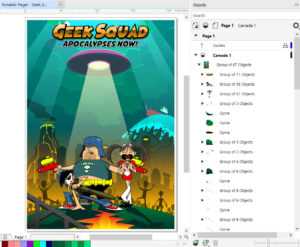
Экспорт в PDF можно выполнить из файла > Опубликовать в PDF или с помощью значка Опубликовать в PDF .
В окне « Публикация в PDF » раскрывающийся список « PDF Preset » теперь включает PDF / X-4: 2010 CMYK. Нажмите кнопку «Настройки » в нижней части окна «Экспорт », чтобы просмотреть параметры для этой предустановки.
Давайте рассмотрим некоторые примечательные функции в окне PDF Settings .
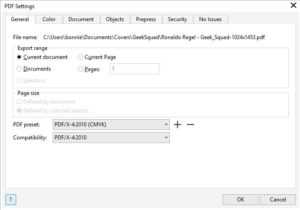
На вкладке Общие :
- Диапазон экспорта можно использовать для экспорта текущего документа или страницы или нескольких документов одновременно, при условии, что все документы открыты в данный момент.
- Настройка предустановки PDF и Совместимость Параметры будут определять, какие параметры будут доступны на других вкладках в Параметры PDF
Вкладка цвета:
- Здесь вы можете выбрать вывод в цвете CMYK или Grayscale.
Вкладка документа:
- Здесь вы можете создавать эскизы.
Вкладка «Объекты»:
- Включает параметры для уменьшения размера PDF с помощью сжатия растровых изображений, сжатия текста и штриховых рисунков или понижающей дискретизации.
- Вы также можете встраивать шрифты, чтобы контролировать вывод текста.
Вкладка допечатная подготовка:
- Здесь вы можете установить предел выпуска за обрез и включить отметки принтера , такие как метки обрезки и приводные метки.
Вкладка Безопасность:
- С настройками совместимости PDF / X-4, показанными в нашей демонстрации, настройки безопасности недоступны.
- Другие настройки совместимости, такие как, например, Acrobat DC, позволяют устанавливать как пароль открытия, так и пароль доступа.
Теперь давайте посмотрим на результаты публикации в PDF с использованием формата PDF / X-4 по сравнению с форматом PDF / X-3.
Размер файла: После публикации в PDF / X-4 размер файла PDF-документа меньше 1 МБ.При использовании предустановки PDF / X-3 размер результирующего файла превышает 6 МБ.
Слои: Когда мы открываем документ PDF / X-4 в Adobe Reader, слои можно включать и выключать. В документе PDF / X-3 нет доступных слоев.
Прозрачность: В документе PDF / X-4 прозрачные заливки экспортируются идеально даже при очень близком увеличении. В документе PDF / X-3 качество прозрачности ниже, а края не такие четкие.Это связано с тем, что предыдущие версии PDF / X преобразовывали прозрачные области в растровые изображения с заданным разрешением, тогда как PDF / X-4 сохраняет прозрачные объекты в векторном формате.
Редактировать файл PDF в coreldraw — CorelDRAW Graphics Suite X4 — CorelDRAW Graphics Suite X4
Пол МакГи сказал:
Если шрифт НЕ встроен в файл, Adobe Reader тянет настоящий чит, о котором многие даже не подозревают — Adobe Сам Reader автоматически генерирует заменяющий шрифт, который, по-видимому, зашифровано что ли — можно увидеть пару шрифтов Adobe (AdobeSans I думаю и еще один), но ВЫ не можете их установить или использовать, но Adobe Reader МОЖЕТ и делает только разрешение на отображение.Эти только для внутреннего пользования к Adobe Reader, я считаю, что Adobe отказались несколько мастер-технологий, а также, возможно, есть другие специальные крючки, чтобы разрешить очень респектабельную замену шрифта, которая обманывает глаз думая, что смотрят на настоящую вещь.
Я столкнулся с этой проблемой сегодня утром.
Покупательница принесла файлы в формате pdf, которые нужно было растянуть до формата А3. Когда я импортировал их в Draw, у меня появилось сообщение об отсутствии шрифтов (один из них — неизвестный шрифт!).Когда я открыл их в Adobe Reader, проблем не было. И они также работают в Photoshop, т.е. без отсутствующих шрифтов. В итоге я изменил их размер и распечатал из Photoshop.
Сохранить как PDF из CorelDRAW
В следующем руководстве описывается преобразование файла CorelDRAW (.CDR) в документ PDF. novaPDF позволяет пользователям создавать PDF-документы из любой программы Windows, поддерживающей печать, включая CorelDRAW.
CorelDRAW — это профессиональное программное обеспечение для графического дизайна, которое включает все инструменты, необходимые для создания иллюстраций, макетов, редактирования фотографий, веб-графики и создания веб-сайтов. Расширение файла CDR представляет собой частный формат векторных графических рисунков, созданных с помощью CorelDRAW.Хотя создание файлов в формате .cdr возможно только в CorelDRAW, вы можете открывать / редактировать эти графические файлы с помощью сторонних программ, способных просматривать формат (например, Inkscape).
Запатентованный формат и невозможность открывать их в других приложениях делают файлы CDR непригодными для совместного использования с другими (т. Е. Для целей просмотра). Вот почему наличие файла в формате PDF для совместного использования и разработки проекта является большим преимуществом, поскольку вы можете повысить доступность файла для других людей и снизить надежность приложения при управлении им (файлы PDF могут открываться широким спектром средств просмотра PDF).
novaPDF может легко помочь вам в ваших преобразованиях, и с его помощью вы также можете выполнять дополнительные действия с результирующим файлом PDF, начиная с закладок / водяных знаков и заканчивая подписями, настройками безопасности и т. Д.
На этой странице:
Преобразование CDR в PDF с помощью CorelDRAW
Чтобы преобразовать файл CDR в документ PDF , вам необходимо выполнить следующие действия:
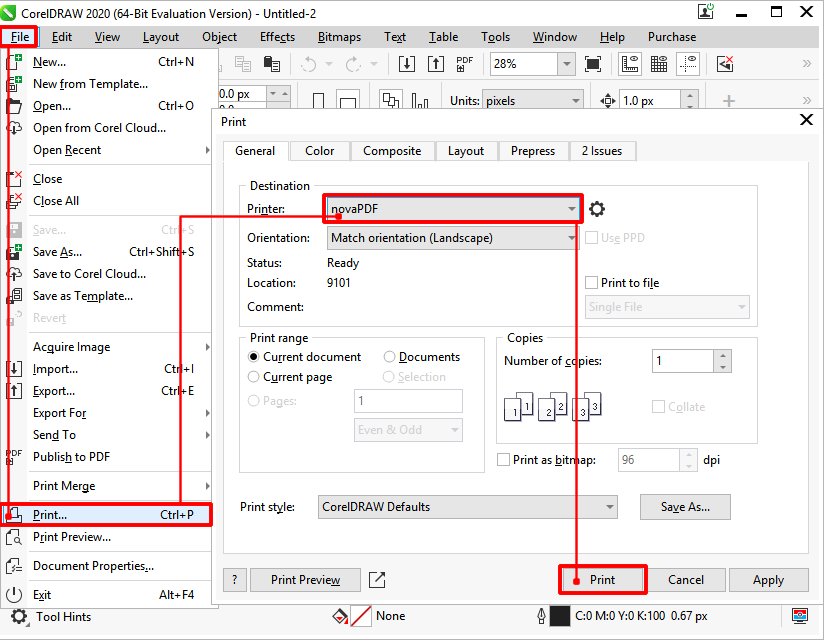
- Откройте CorelDraw , щелкните Файл -> Открыть или нажмите Ctrl + O и найдите чертеж, который нужно преобразовать в формат PDF .
- После открытия файла перейдите в Файл-> Печать или нажмите Ctrl + P и из раскрывающегося списка Принтер выберите novaPDF .
- После настройки дополнительных опций нажмите Печать и выберите место для сохранения файла PDF.
Преобразование CDR в PDF с помощью Inkscape
Это то, что вам нужно сделать для преобразования файлов CDR в документы PDF из Inkscape :
- Откройте Inkscape, затем щелкните File , Откройте и найдите файл CDR, который вы хотите преобразовать в PDF.
- Перейдите к Print , выберите novaPDF из списка Select Printer и после внесения любых дополнительных изменений щелкните Print .
- Выберите место назначения для PDF , и ваш CDR будет конвертирован на лету.
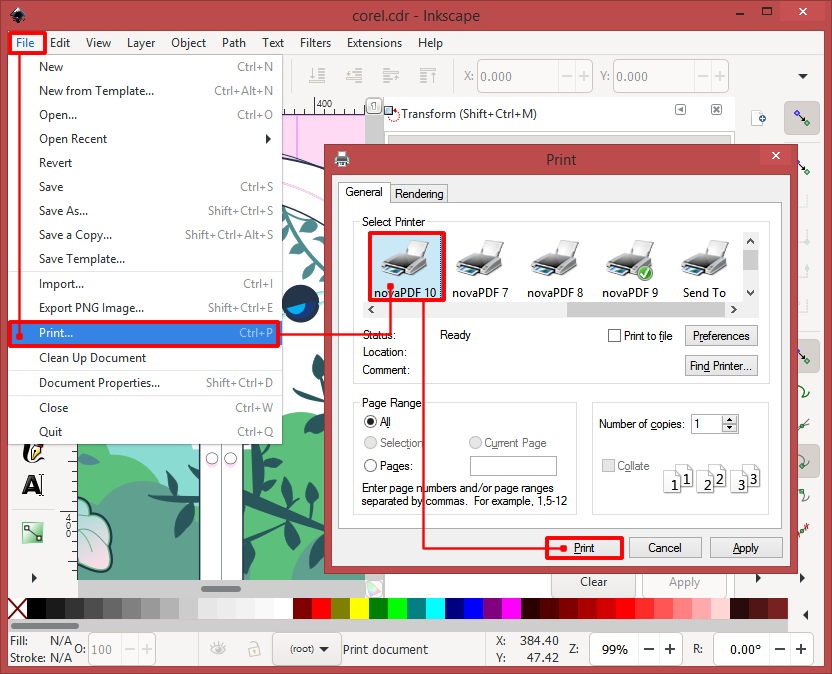
Преобразование чертежа в документ PDF помогает людям быстрее и лучше взаимодействовать с файлом (читать, редактировать, добавлять дополнительную информацию).
Как защитить паролем документы PDF
Приложения и функции, описанные в этом руководстве, требуют установки CorelDRAW Graphics Suite X3 или новее.
Свободный поток информации благодаря современным технологиям несет определенную степень риска для интеллектуальной собственности, а также личной и корпоративной информации. К счастью, CorelDRAW Graphics Suite включает параметры безопасности PDF, которые помогают защитить эти ценные ресурсы от посторонних глаз.
Доступные как в CorelDRAW, так и в Corel PHOTO-PAINT фильтры экспорта «Опубликовать в PDF» позволяют добавить несколько уровней безопасности.Вы можете контролировать, кто будет просматривать PDF-файл, и установить ограничения на то, как его можно распечатать, отредактировать или скомпилировать в другие документы. Давайте подробнее рассмотрим, как все это работает.
Принятие PDF WorkFlow
Публикация документов CorelDRAW или PHOTO-PAINT в формате PDF дает вам множество гибких возможностей для проверки и печати, распространения в Интернете, архивирования документов или просто обмена чертежами и проектами с другими. В файлах PDF хранятся и сохраняются шрифты, графика, элементы форм и макет исходного документа, чтобы другие пользователи могли легко обмениваться им и просматривать их.
Как работает защита PDF
Чтобы помочь вам контролировать просмотр, редактирование и печать ваших PDF-файлов, CorelDRAW Graphics Suite предлагает два уровня защиты паролем с учетом регистра: открытые пароли и пароли разрешений. Без защиты паролем PDF-файл можно просматривать и импортировать в любое PDF-совместимое приложение.
При использовании открытого пароля получатели PDF-файла должны ввести правильный пароль в диалоговом окне «Пароль» (, как показано ниже ) для просмотра, печати или копирования содержимого.
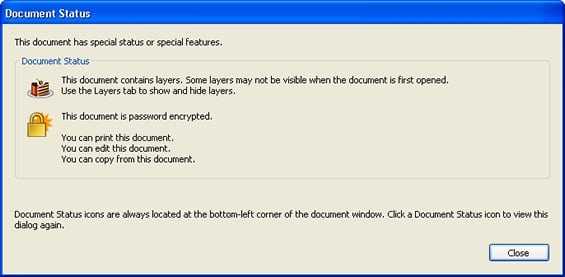
При применении пароля доступа получатели PDF могут просматривать PDF без ввода пароля. Однако печать может быть отключена или ограничена, выбор контента и копирование могут быть отключены, или файл может иметь ограничения на то, может ли он быть прочитан с помощью программы чтения с экрана ( используется для слабовидящих ) или утилитой каталогизации контента, например, поисковая система в Интернете. В зависимости от того, какой уровень защиты вы хотите применить, вы можете установить эти ограничения при создании PDF-файла.При просмотре PDF-файла с помощью Adobe Reader или Acrobat значок безопасности в нижнем левом углу окна документа (, как показано ниже ) будет обозначать наличие любых встроенных параметров безопасности.
При наведении курсора на этот значок отобразится информация с подробностями о примененных настройках безопасности. Если щелкнуть значок один раз, откроется диалоговое окно «Состояние документа», в котором будет представлена сводка настроек безопасности (, как показано ниже ).
Пароли Держите ключ
Выбрать параметры защиты PDF в CorelDRAW или PHOTO-PAINT относительно просто.Давайте шаг за шагом рассмотрим доступные параметры и то, как они работают для защиты вашего документа. Как вы обнаружите, есть несколько советов и приемов, которые нужно помнить, чтобы обеспечить должный уровень безопасности для ваших нужд.
- Чтобы начать создание PDF-файла, выберите «Файл»> «Опубликовать в PDF» в CorelDRAW или PHOTO-PAINT. Откроется диалоговое окно «Опубликовать в PDF». Укажите имя и расположение для вашего нового PDF-файла.
- Нажмите кнопку «Параметры», чтобы открыть диалоговое окно «Параметры публикации в PDF» и выбрать требуемые параметры PDF.Щелкните вкладку «Безопасность», чтобы просмотреть доступные параметры (, как показано ниже ).
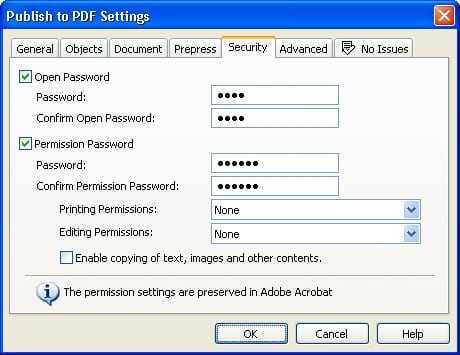
- На этом этапе вы можете выбрать, применять ли открытый пароль, пароль доступа или и то, и другое. Чтобы применить открытый пароль, установите флажок «Открыть пароль» и введите пароль в поле «Пароль». Введите пароль еще раз в поле Подтверждение открытого пароля.
- Чтобы применить пароль разрешения, установите флажок Пароль разрешения и введите пароль в поле Пароль.Введите пароль еще раз в поле Подтверждение пароля доступа.
- В списке разрешений на печать выберите соответствующую настройку (, как показано ниже ).
- В списке «Разрешения на редактирование» выберите соответствующий параметр. При желании установите флажок Разрешить копирование текста, изображений и другого содержимого. ( Мы определим это более подробно в ближайшее время ).
- Нажмите OK, чтобы принять ваши настройки, а затем нажмите Сохранить, чтобы создать PDF.Ваш защищенный PDF-файл опубликован.
Об открытых паролях
Открытые пароли и пароли разрешений обеспечивают две уникально разные функции безопасности. Применяя открытый пароль, вы можете контролировать, кто будет просматривать ваш PDF-файл. Открытый пароль защищает содержимое вашего PDF-файла от доступа неавторизованных пользователей. Когда PDF-файл доступен для загрузки в Интернете, открытый пароль также эффективно предотвращает проверку его содержимого поисковыми системами или программными утилитами, занимающимися каталогизацией.Кроме того, при вложении PDF-файла в сообщение электронной почты открытый пароль предотвращает доступ утилит архивирования электронной почты.
Если к PDF-файлу не был применен пароль доступа, тот, кто разблокирует PDF-файл с помощью правильного открытого пароля, будет иметь неограниченный доступ для просмотра, печати, редактирования или копирования его содержимого. Также стоит отметить, что если пароль доступа не применяется, другие пользователи могут открыть ваш PDF-файл в Adobe Acrobat и изменить настройку безопасности Open Password.
Выбор параметров пароля доступа
Параметры пароля доступа представляют собой самые высокие функции безопасности и защиты.В то время как открытый пароль контролирует доступ к PDF-файлу, пароль доступа позволяет вам контролировать печать, редактирование и копирование содержимого PDF-файлов.
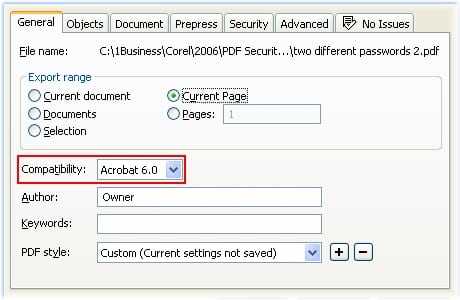
Также стоит помнить, что определенные параметры доступны только в том случае, если для параметра «Совместимость» на вкладке «Общие» диалогового окна «Параметры публикации в PDF» установлено значение Acrobat 5.0 или более поздней версии (, как показано ниже, ).
Установка разрешений на печать
Когда выбран параметр Permission Password, меню Printing Permission позволяет вам управлять печатью вашего PDF-файла следующими способами:
- Нет — Выбор «Нет» ( по умолчанию ) запрещает любую печать документа.
- Низкое разрешение — этот параметр доступен, если параметр «Совместимость» установлен на Acrobat 5.0 или выше и ограничивает печать максимумом 150 точек на дюйм. Во время печати каждая страница PDF-файла преобразуется в файл растрового изображения, существенно снижая качество отображения текста, графики или фотографий. Поскольку качество воспроизведения в значительной степени зависит от разрешения, это устраняет большую часть деталей, необходимых для высококачественной печати. Кроме того, поскольку растровые изображения имеют тенденцию создавать файлы большего размера, вариант с низким разрешением также обеспечивает дополнительную безопасность, препятствуя распространению в Интернете.
- Высокое разрешение — Выберите этот параметр, чтобы разрешить печать с максимальным разрешением для используемого печатающего устройства.
Выбор разрешений на редактирование
Редактировать PDF-файл можно только в приложении с возможностью редактирования, например Adobe Acrobat. Ограничения редактирования включают параметры, которые позволяют вам контролировать, как файл PDF может быть изменен или изменен, следующими способами:
- Нет — Выбор этого параметра ( по умолчанию ) предотвращает изменение содержимого PDF каким-либо образом путем добавления или удаления содержимого, компиляции PDF с другими документами или добавления комментариев PDF.
- Вставка, удаление и поворот страниц — этот параметр доступен, если для параметра «Совместимость» установлено значение Acrobat 5.0 или выше, и позволяет объединять документ с другими PDF-файлами. Например, вы можете добавлять страницы из других PDF-файлов, удалять страницы или вращать страницы. Все остальные изменения редактирования PDF запрещены.
- Любые, кроме извлечения страниц — Выбор этого параметра меню позволяет выполнять любые изменения редактирования в PDF, но предотвращает извлечение содержимого.
- Разрешить копирование текста, изображений или другого содержимого — Включите этот параметр, чтобы разрешить выбор и копирование графического или текстового содержимого в PDF-файле. Выбор этого параметра также позволяет каталогизировать содержимое PDF-файла с помощью утилиты каталогизации текста и позволяет использовать программы чтения с экрана для пользователей с ослабленным зрением.
Хотя параметры разрешений позволяют ограничивать печать и редактирование PDF-файла различными способами, другие пользователи могут изменять разрешения и функции безопасности вашего PDF-файла с помощью Adobe Acrobat при условии, что у них есть правильный пароль доступа.
Советы и рекомендации по работе с защищенными PDF-файлами
Конечно, есть несколько советов и приемов, которые следует иметь в виду при работе с PDF-файлами, которые включают функции защиты паролем, особенно если вы случайно выбрали параметры безопасности. Вот некоторые из них, которые могут сэкономить вам время на открытие:
Сделайте свой пароль трудным для взлома
PDF Security поддерживает расширенные наборы символов для паролей. Это означает, что пароли чувствительны к регистру, что дает дополнительное измерение безопасности.Последовательность символов должна быть от 1 до 32 символов в длину. Сочетание прописных и строчных букв, цифр и специальных символов (, таких как тире, амперсанд, звездочка, пробел и символы ) затруднит взлом пароля.
Открытие защищенных PDF-файлов для редактирования
PDF-файл можно открыть или импортировать в любое совместимое приложение для редактирования, например CorelDRAW или PHOTO-PAINT, независимо от того, какое приложение использовалось для создания файла. При открытии файла появляется диалоговое окно «Импорт PDF» с параметрами импорта текста (, как показано ниже ), которые позволяют указать, как вы хотите обрабатывать текстовые символы.
Если используется открытый пароль, вам нужно будет ввести его, чтобы разблокировать файл, прежде чем вы сможете получить доступ к его содержимому. В этом случае диалоговое окно будет включать поле пароля (, как показано ниже ), чтобы вы могли разблокировать файл. Если PDF-файл содержит пароли открытия и разрешения, пароль доступа будет действовать как главный ключ для разблокировки файла.
Активируйте и введите свой пароль Варианты
При создании защищенного PDF-файла помните, что вы фактически должны ввести строку символов в параметрах «Пароль открытия» или «Пароль доступа» ( или оба ), то есть вы не можете просто оставить его пустым.Если вы установите флажок пароля, не вводя пароль, функция безопасности не будет активирована для вашего PDF-файла.
Обеспечьте максимальную защиту
Использование открытого пароля не препятствует изменению параметров безопасности PDF кем-либо, использующим приложение для редактирования безопасности, такое как Adobe Acrobat. Чтобы защитить метод безопасности, который вы использовали для своего PDF-файла, от изменения, рассмотрите возможность использования параметров Open Password и Permission Password для максимальной защиты паролем.Фактические термины символов пароля должны быть уникальными для каждого открытого пароля или пароля доступа.
Стив Бейн — отмеченный наградами иллюстратор и дизайнер, автор почти десятка книг, в том числе CorelDRAW®: The Official Guide.
Пытаетесь открыть файл .CDR?
Что такое файл .CDR?
Файл CDR — это файл векторной графики, в котором хранится закодированное и сжатое цифровое изображение для открытия и обработки с помощью программы для редактирования векторных изображений. Файлы, сохраненные с расширением CDR, предназначены для использования с продуктами CorelDRAW, а также с другими приложениями Corel.
Как открыть файл CDR?
Если у вас уже установлена копия CorelDRAW, вы можете просто дважды щелкнуть файл или перетащить его в открытый экземпляр CorelDRAW или совместимого продукта Corel.
Если вы еще не установили CorelDRAW, вы можете сделать это, используя ссылку для загрузки выше и следуя инструкциям по загрузке.
CorelDRAW — лучшее приложение для открытия файла формата CDR, которое минимизирует любые потери информации или качества изображения, связанные с преобразованием файлов на других платформах. Избегайте преобразования CDR в jpg, pdf или другие форматы файлов, так как качество может быть потеряно в процессе преобразования.
Как открыть файл пдф в кореле чтобы можно было редактировать
Скачала с сайта изготовителя и попробовала Ghostview..
перевела в формат PS, все хорошо, вот только Корел и его не открывает..
| Скачала с сайта изготовителя и попробовала Ghostview.. перевела в формат PS, все хорошо, вот только Корел и его не открывает.. |
Я же сказал, что в EPS, а не PS. Гоствью в ps пишет растр. А тебе нужно сохранить вектор.
File | Convert | epswrite.
И особенная благодарность г-ну Denisbox. Этот великий человек несомненно заслуживает почетного звания Diamond Member! Низкий поклон ему за помошь..
Действительно с Adobe Illustrator-ом файл открывается без проблем и затем импортируется в другие форматы..
Как открыть файл в PDF в кореле?
В CorelDRAW щелкните Файл > Импорт (Ctrl+I) и выберите файл PSD. CorelDRAW распознает прозрачный фон. Некоторые пользователи Photoshop для этой цели предпочитают использовать контур (векторную маску).
Как открыть весь документ PDF в Illustrator?
В Illustrator выберите Файл > Открыть. В диалоговом окне «Открыть» выберите файл PDF и нажмите кнопку Открыть.
Какой формат открывается в Corel Draw?
- Растровое изображение Windows (BMP)
- Растровое изображение OS/2 (BMP)
- GIF.
- JPEG (JPG)
- JPEG 2000 (JP2)
- Переносимая сетевая графика (PNG)
- Масштабируемая векторная графика (SVG)
Как перевести картинку в формат CDR?
Необходимо казать на своем компьютере файл источник JPG формат которого Вы намерены изменить Загрузить файл JPG в аппликацию Выбрать исходный формат файла CDR (этот, который Вы хотите получить) Выбрать место исходной записи файла CDR на диске (место, в котором программа запишет преобразованный файл)
Какой программой открыть файл с расширением CDR?
- В Windows: CorelDRAW Graphics Suite X6, Corel PaintShop Pro X4, Corel WordPerfect Office X6, ACD Systems Canvas 14, Adobe Illustrator CS6, Inkscape, Corel Presentations, Adobe Fireworks.
- В Mac OS: Adobe Illustrator CS6, Inkscape, Adobe Fireworks для Mac.
- В Linux: Inkscape, sK1, UniConvertor.
Как конвертировать CDR в DXF?
- Шаг 1. Загрузите cdr-файл(ы) Выберите файлы с компьютера, Google Диска, Dropbox, по ссылке или перетащив их на страницу.
- Шаг 2. Выберите «в dxf» Выберите dxf или любой другой формат, который вам нужен (более 200 поддерживаемых форматов)
- Шаг 3. Загрузите ваш dxf-файл
Как перевести из PDF в компас?
Прикладная библиотека «Конвертор PdiF-КОМПАС» (далее – Конвертор) предназначена для чтения файлов формата PDF (P-CAD 4.5 P-CAD 2000) в системе КОМПАС-ГРАФИК.
Как конвертировать PDF в вектор?
- Откройте документ и нажмите на кнопку Печать
- Выберите Universal Document Converter из списка принтеров и нажмите на Свойства
- Перейдите в раздел Формат файла, укажите PDF в качестве выходного формата и выберете Векторный PDF (как на скриншоте)
Как распечатать файл CDR?
Файлы типа CDR или файлы с расширением . cdr можно легко конвертировать в PDF с помощью PDF принтера. Таким образом, Вы можете создать PDF версию любого файла, который можно распечатать. Просто откройте файл с помощью ридера, нажмите кнопку печати, выберите виртуальный PDF принтер и нажмите кнопку «Печать».
Как перевести из PSD в CDR?
- шаг 1. Загрузить PSD. .
- Выберите в CDR. Выберите CDR или любой другой формат, который вам нужен в результате (поддерживается более 200 форматов)
- Загрузите ваш CDR. Позвольте файлу конвертироваться, и вы сможете сразу же загрузить файл CDR.
Как перевести из PSD в AI?
- Загрузите psd-файл Выберите файл, который вы хотите конвертировать с компьютера, Google Диска, Dropbox или перетащите его на страницу.
- Выберите «в ai» Выберите ai или любой другой формат, в который вы хотите конвертировать файл (более 200 поддерживаемых форматов)
- Скачайте ваш ai файл
Как перевести файл из фотошопа в Corel?
В программе CorelDRAW воспользуйтесь командой File > Import (Файл > Импорт), чтобы открыть файл. В качестве альтернативы можно перетащить слой, либо скопировать и вставить слой или выделенную область из программы Photoshop в окно программы CorelDRAW.
Похожие публикации:
- 13 как изменить размер изображения в coreldraw
- Coreldraw как объединить объекты в один
- Coreldraw ошибка 4 при запуске как устранить
- Как jpeg перевести в вектор в coreldraw