
Получение последнего обновления Windows
Устройства Windows могут получать новые функции в разное время, так как корпорация Майкрософт предоставляет обновления, исправления, улучшения и улучшения, не относящиеся к системе безопасности, с помощью нескольких технологий обслуживания, включая управляемое развертывание функций (CFR). Windows сообщит вам, нужно ли перезагрузить устройство для завершения обновления, и вы можете выбрать время, которое лучше всего подходит для завершения этого обновления.
Последнее обновление Windows Windows 11 версии 23H2, также известное как обновление Windows 11 2023.
Автоматическое получение последних обновлений по мере их доступности
Теперь вы можете выбрать, чтобы Windows получала последние обновления компонентов, не относящиеся к безопасности, как только они становятся доступными для вашего устройства. Дополнительные сведения об этом см. в статье Получение обновлений Windows, как только они будут доступны для вашего устройства.
Что следует отметить
- Чтобы проверка обновлений, выберите Пуск >Параметры >клиентский компонент Центра обновления Windows , а затем выберите Проверить наличие обновлений. Если обновления доступны, их можно установить.
Статьи по теме
- Дополнительные сведения об обновлении до Windows 11 см. в статье Обновление до Windows 11: вопросы и ответы.
- Дополнительные сведения о клиентский компонент Центра обновления Windows
- Получайте обновления Windows, как только они будут доступны для вашего устройства
Когда обновление Windows 10 2022 Windows 10, версия 22H2 будет готова для вашего устройства, его можно будет скачать на странице клиентский компонент Центра обновления Windows в разделе Параметры. Выберите время, когда вам удобнее всего скачать обновление. Затем вам потребуется перезагрузить устройство и завершить установку. После этого устройство будет работать под управлением Windows 10 версии 22H2.
Чтобы проверка, используете ли вы обновление Windows 10 2022, выберите Просмотреть журнал обновлений на странице параметров клиентский компонент Центра обновления Windows.
Также следует иметь в виду следующее:
-
Если вы хотите установить обновление сейчас, выберите Пуск >Параметры >Обновление и безопасность >Центр обновления Windows и нажмите Проверить наличие обновлений. Если доступны обновления, установите их.
Если вы все еще используете Windows 7 или Windows 8.1 и хотите перейти на Windows 10, см. дополнительные инструкции в разделе Обновление до Windows 10: вопросы и ответы.
Статьи по теме
Как обновить приложение на Андроиде. Собрали все способы
Из-за того, что за последние полгода большое количество приложений исчезло из фирменного магазина приложений Google Play, у пользователей возникли логичные проблемы с их обновлением. Причем новые функции — это не самое важное, чего лишились владельцы смартфонов. Банковские приложения с каждым обновлением усиливают безопасность средств пользователей и закрывают старые уязвимости. И вот эти обновления видятся самыми важными для всех, кто пользуется такими программами. Но у Андроида, в отличие от iOS, есть одна интересная особенность, которая позволит очень легко найти выход из сложившейся ситуации.
Если приложение есть в Google Play, то лучше не пытаться искать альтернативы.
❗️ПОДПИСЫВАЙТЕСЬ НА НАШ ДЗЕН: В НЕМ ВЫ НАЙДЕТЕ ЭКСКЛЮЗИВНЫЕ СТАТЬИ, КОТОРЫХ НЕТ НА САЙТЕ
Андроид — это открытая система, и вы не ограничены тем, откуда следует устанавливать приложения на ваш смартфон. Чтобы у вас не возникло проблем с обновлениями, собрали для вас все способы, с помощью которых можно обновить любое приложение на телефонах под управлением операционной системы Андроид.
Обновить приложение через Гугл Плей
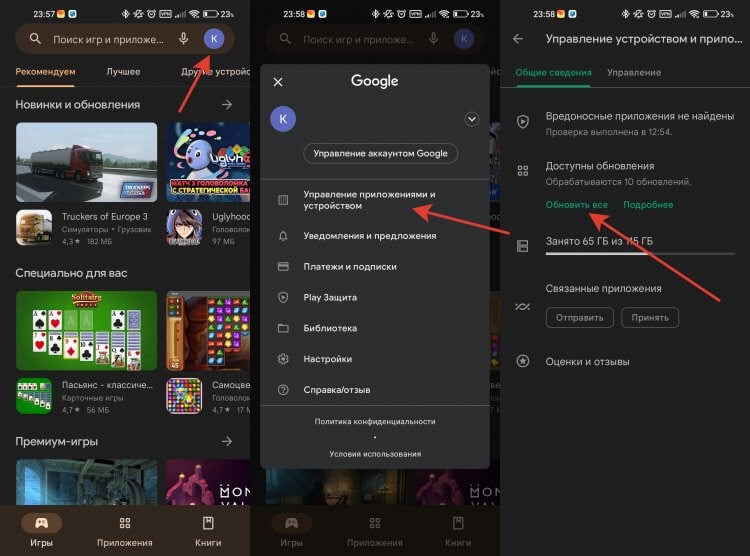
Ручное обновление позволяет выбрать конкретные приложения для установки.
Самый простой способ обновить любое приложение на устройстве с операционной системой Андроид — это воспользоваться фирменным магазином приложений Google Play. Если вы уверены, что программа не удалена из магазина, то сделайте следующее:
- Откройте Google Play.
- Нажмите на кругляшок с вашим аккаунтом в правом верхнем углу.
- Перейдите в раздел “Управление приложениями и устройством”.
- Выберите пункт “Доступны обновления” или нажмите “Обновить все”.
- Обновите необходимые приложения.
Чтобы постоянно не делать это в ручном режиме, можно настроить автообновление:
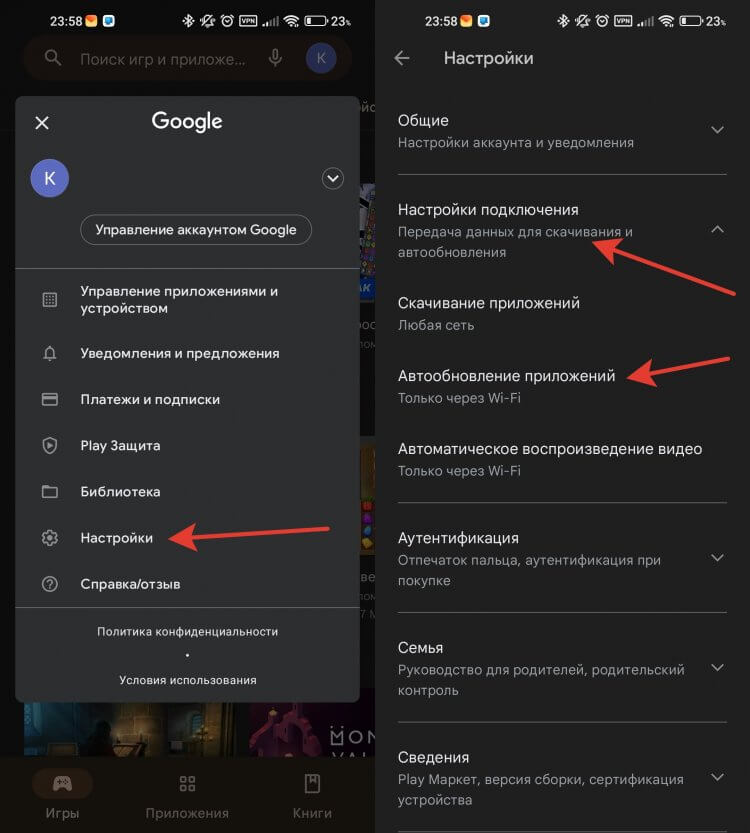
Автообновление чаще всего происходит при подключении к зарядному устройству.
- Откройте Google Play.
- Нажмите на кругляшок с вашим аккаунтом в правом верхнем углу.
- Перейдите в раздел “Настройки”.
- Выберите пункт “Настройки подключения”.
- Нажмите “Автообновление приложений” и выберите сеть, через которую будет осуществляться обновление.
После этого приложения будут обновляться автоматически без вашего участия.
АПК скачать на Андроид
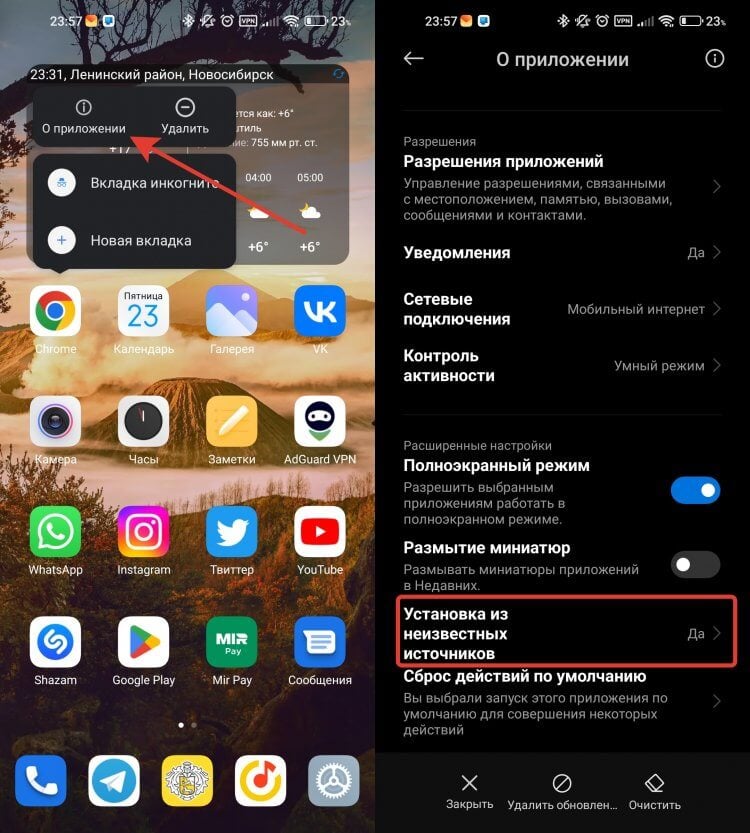
Без этой настройки установка не начнется.
Второй, самый простой способ установить обновление — это загрузить apk-файл с сайта разработчика. Если вы являетесь клиентом Сбербанка, то именно таким способом банк предлагает устанавливать обновления своего приложения. Прежде чем загружать установочный файл, необходимо разрешить вашему браузеру установку из альтернативных источников. На примере смартфона Xiaomi и браузера Google Chrome это можно сделать следующим образом:
- Задержите палец на иконке браузера до появления контекстного меню.
- Нажмите кнопку “О приложении”.
- Пролистайте до пункта “Установка из неизвестных источников” и активируйте его.
❗️ПОДКЛЮЧАЙСЯ К ТЕЛЕГРАМ-КАНАЛУ СУНДУК АЛИБАБЫ, ЧТОБЫ ПОКУПАТЬ ТОЛЬКО ЛУЧШИЕ ТОВАРЫ С АЛИЭКСПРЕСС
После того как подготовка произведена, можно переходить на сайт и загружать нужное приложение. Если вы хотите обновить Сбербанк Онлайн, то вам необходимо:
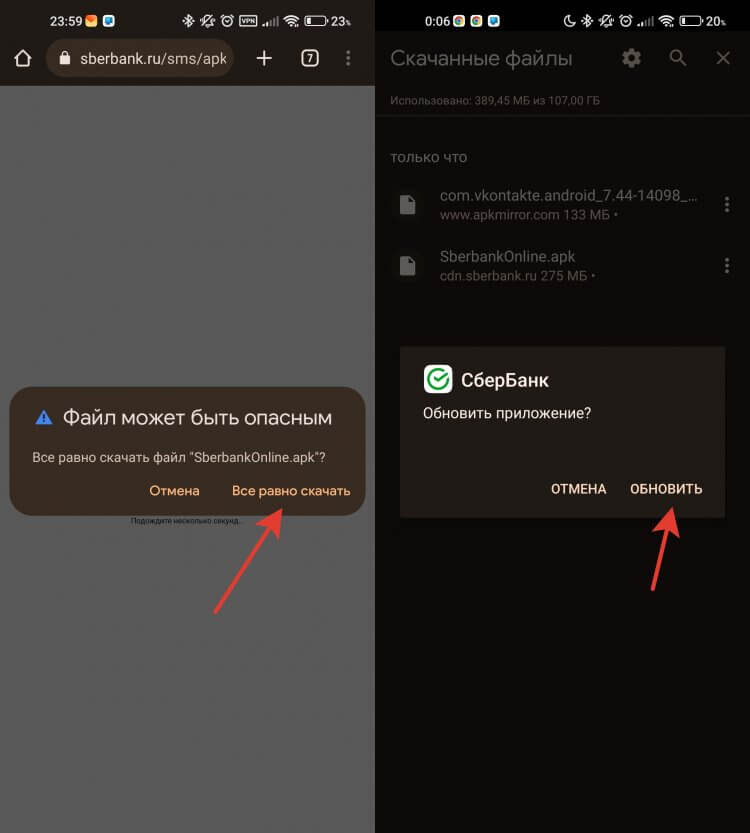
Игнорируйте это предупреждение безопасности.
- Перейти на сайт Сбербанка и загрузить apk-файл.
- Или сделать это по прямой ссылке.
- Как только файл загрузится, нажмите на три точки в правом верхнем углу и выберите раздел “Скачанные файлы”.
- Найдите в списке загруженный apk и нажмите на него.
- Согласитесь со всем, что спросит у вас система, и установка начнется автоматически.
Таким образом, обновление будет установлено, и вы сможете пользоваться самой свежей версией нужного вам приложения.
APKMirror на Андроид
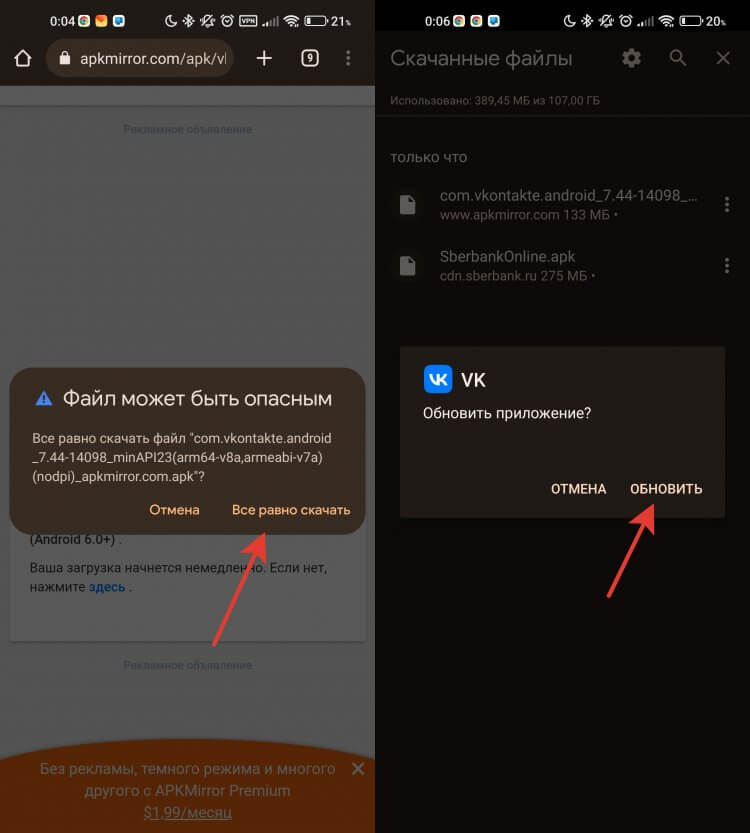
На APKMirror обновления появляются с небольшой задержкой.
Если нужное вам приложение разработчик не выкладывает нигде кроме магазина приложений, то можно воспользоваться специальным сайтом apkmirror.com. На нем можно найти практически все интересующие вас установочные файлы, даже тех приложений, которые отсутствуют в Google Play. Перед загрузкой обязательно разрешите вашему браузеру установку приложений из неизвестных источников по инструкции выше.
- Перейдите на сайт apkmirror.com и найдите там интересующее вас приложение.
- Я решил обновить клиент социальной сети VK.
- Загрузите apk-файл и установите его по тому же принципу, что и при обновлении через сайт разработчиков.
❗️ПОДПИШИСЬ НА НАШ ТЕЛЕГРАМ-ЧАТИК И ЗАДАВАЙ ВОПРОСЫ НАШИМ АВТОРАМ БЕЗ КУПЮР
Имейте в виду, что на APKMirror обновленные версии появляются с небольшой задержкой по сравнению с Google Play.
Магазин приложений для Андроида

RuStore на текущий момент — самый продвинутый российский магазин.
Некоторые российские приложения лучше всего обновлять через недавно появившиеся отечественные магазины приложений. В большинстве случаев это значительно ускоряет поиск нужной версии и позволяет точно понимать, что программу пора обновить. В России есть три магазина приложений отечественной разработки:
Про каждый из них у нас выходили отдельные материалы. Для обновления можно использовать любой из них, но лично я пользуюсь RuStore, так как в нем есть практически весь необходимый мне софт. Установить его можно следующим образом:
- Разрешите вашему браузеру установку приложений из неизвестных источников по инструкции выше.
- Загрузите по ссылке apk-файл магазина приложений.
- Установите загруженный файл на ваш смартфон.
Для обновления приложений через RuStore необходимо:
-
Задержать палец на иконке приложения до появления контекстного меню.
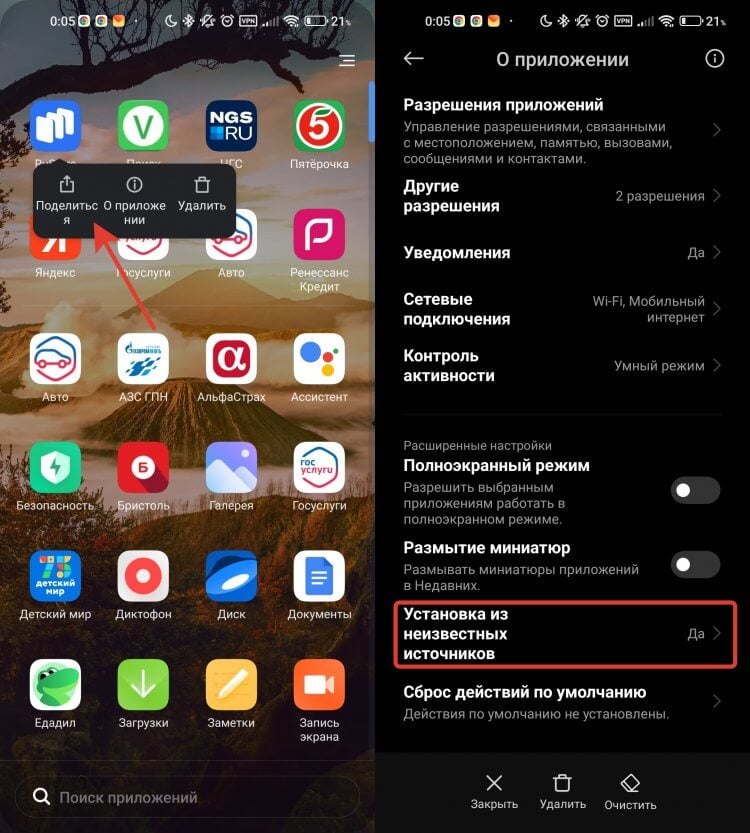
Если не дать ему разрешение на установку, то обновления будет не поставить.
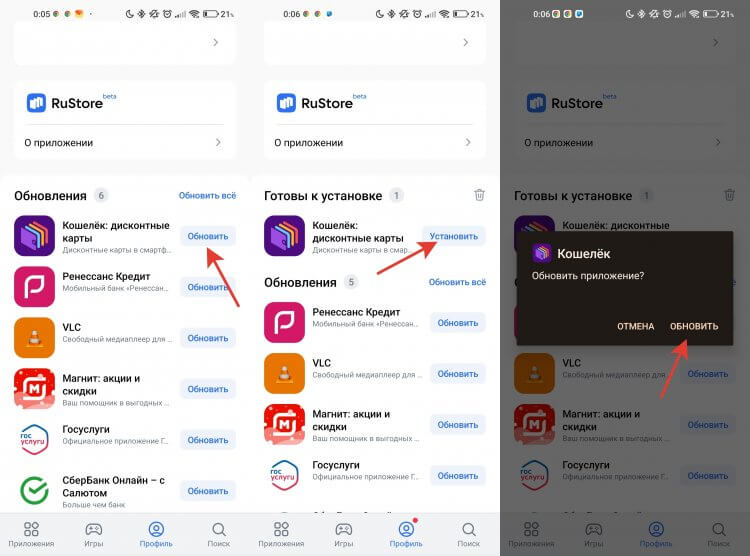
Без вашего согласия обновление не начнется.
❗️ПОДПИШИСЬ НА НАШ ПУЛЬС. БУДЕШЬ УЗНАВАТЬ ВСЕ НОВОЕ САМЫМ ПЕРВЫМ
Не обязательно ограничиваться только российскими магазинами приложений. Можно воспользоваться и Huawei AppGallery, и ApkMirror имеет свое собственное приложение. Однако имейте в виду, что с установкой магазина Huawei будут установлены и фирменные сервисы HMS. Без них магазин просто не будет работать.

Теги
- Google Play
- Новичкам в Android
Наши соцсети
Новости, статьи и анонсы публикаций
Свободное общение и обсуждение материалов
Лонгриды для вас

Ни для кого не секрет, что поиграть во что-то на смартфоне сейчас сложнее, чем раньше. Многие игры стали недоступны для скачивания в России, а какие-то — сложно оплатить. Но чтобы вам всегда было во что поиграть, мы регулярно собираем для вас лучшее, что можно скачать из Google Play и поиграть почти на любом смартфоне. В этой подборке мы собрали несколько игр, в которые лучше играть на планшете. На большом экране они смотрятся просто отлично. А в конце будет пара игр, которые являются портами старых хитов, в которые многим захочется поиграть. В этом нет никаких сомнений.

Каждый обладатель смартфона хочет, чтобы его устройство работало как можно дольше от одного заряда. Поэтому мы постоянно выпускаем материалы с советами, помогающими улучшить автономность. Но есть и противоположный сценарий, когда владельцу устройства необходимо как можно быстрее разрядить смартфон. Подобная затея кажется вам странной? Тогда давайте разберемся, кому и зачем это нужно.

Gem Space – многофункциональное приложение (суперапп) от компании DevTeam-Group, предоставляющее возможности для безопасного общения между родными и близкими, коммуникаций по ведению бизнеса и развлечений. Сервис имеет встроенную блог-платформу с обширным каталогом каналов на любые темы на множестве языков. Новостная лента позволяет быть в курсе происходящих событий, а расширенные настройки сообществ позволяют гибко организовать круг своего общения.
Как найти обновления? Решение проблемы

Обновления программного обеспечения играют важную роль в поддержании безопасности и функциональности компьютера или мобильного устройства. Однако иногда пользователи сталкиваются с проблемой, когда не могут найти и установить необходимые обновления. В этой статье мы рассмотрим основные причины, по которым возникают такие проблемы, и предложим пути их решения.
Одной из распространенных причин, почему не удается найти обновления, является ошибка в настройках системы. Некорректные настройки безопасности или ограничения прав доступа могут препятствовать поиску и установке обновлений. Например, ваш антивирусный программный пакет может блокировать обновления, считая их потенциально вредоносными. Также возможно, что у вас нет прав администратора, чтобы осуществить установку обновлений. В таких случаях вам следует проверить настройки безопасности и убедиться, что у вас есть достаточные права доступа.
Еще одной причиной проблем с поиском обновлений может быть проблема с подключением к интернету. Если вы не можете найти обновления, убедитесь, что ваше устройство подключено к интернету и работает стабильно. Может быть также полезно проверить настройки брандмауэра и убедиться, что доступ к серверам обновлений не заблокирован.
Нередко встречается ситуация, когда проблема с обновлениями возникает из-за устаревших программных компонентов или драйверов. Зависимости между программами могут вызвать конфликты и привести к сбоям при поиске и установке обновлений. Чтобы решить эту проблему, вам может потребоваться обновить программное обеспечение или драйверы до последней версии. Также необходимо проверить совместимость обновлений с вашей операционной системой и другими установленными программами.
В заключение, не удаляйте значение обновлений. Регулярные обновления помогают сохранить безопасность и производительность вашего устройства. Если вы сталкиваетесь с проблемами при поиске и установке обновлений, проверьте настройки безопасности, подключение к интернету и наличие обновленного программного обеспечения. Если проблема не решена, обратитесь к службе поддержки или сообществу пользователей, чтобы получить дополнительную помощь.
Необходимо обновление операционной системы
Один из главных факторов, препятствующих поиску обновлений, заключается в том, что ваша операционная система старая и требует обновления. Разработчики операционных систем постоянно выпускают новые версии программного обеспечения, чтобы исправить ошибки и уязвимости, а также предлагают новые функции и улучшения.
Если ваша операционная система устарела, возможно, вы не сможете найти обновления или получить доступ к последним патчам безопасности. Это может привести к серьезным проблемам, таким как вирусы, хакерские атаки или сбои в работе системы.
Решением проблемы является обновление операционной системы до последней доступной версии. Для этого следуйте инструкциям, предоставляемым разработчиками вашей операционной системы. Обычно обновление осуществляется через специальный центр обновления или с помощью загрузки и установки соответствующих пакетов обновлений.
При обновлении операционной системы будьте внимательны и следуйте инструкциям разработчиков. Убедитесь, что вы используете официальные и проверенные источники обновлений, чтобы избежать установки вредоносных программ или шпионского ПО.
| Основные причины проблем с обновлением | Пути решения |
|---|---|
| Старая операционная система | Обновление операционной системы до последней версии |
| Отсутствие сетевого подключения | Проверка и восстановление сетевого подключения |
| Ошибки в системе | Использование инструментов восстановления и исправления ошибок |
| Неправильные настройки безопасности | Проверка и обновление настроек безопасности |
Устаревшие версии программного обеспечения
Однако, многие пользователи могут не обращать внимания на доступные обновления и продолжать использовать старые версии программ. Это может быть вызвано отсутствием уведомлений о доступных обновлениях, неудобством обновления или нежеланием менять привычный интерфейс и функционал.
Но использование устаревших версий программного обеспечения может иметь ряд негативных последствий. Во-первых, такие версии могут содержать ошибки, которые могут привести к сбоям и нестабильной работе программы. Во-вторых, старые версии программ могут быть небезопасными, так как разработчики могли устранить уязвимости и добавить новые меры защиты в последних версиях. И, наконец, использование устаревших версий может ограничить функциональность программы и не позволить получить новые возможности, которые предлагают последние обновления.
Решить проблему с устаревшими версиями программного обеспечения можно, в первую очередь, путем регулярного проверяния наличия обновлений и их установкой. Многие программы имеют встроенные механизмы автообновления, которые можно настроить на автоматическую проверку и установку обновлений. Также можно посетить официальный сайт разработчика и проверить наличие новых версий программы вручную.
Важно отметить, что перед установкой обновлений стоит создать резервную копию данных, чтобы в случае возникновения проблем можно было восстановить систему до рабочего состояния. Также, не следует устанавливать обновления, если программа работает важные для вас файлы или процессы, т.к. обновление может повлиять на их работу и функциональность. В этом случае, стоит дождаться окончания работы с программой и только после этого производить обновление.
В общем, обновление программного обеспечения – важный этап в поддержании безопасности и функциональности вашего компьютера. Периодически проверяйте наличие обновлений и не бойтесь вносить изменения в свою систему – это позволит вам использовать программы наиболее эффективно и безопасно.
Интерференция с другими программами
Часто причиной проблемы с поиском обновлений может быть взаимодействие с другими программами на компьютере. Внешние программы могут блокировать доступ к серверам обновлений или конфликтовать с процессом обновления, что приводит к ошибкам и сбоям.
Вот несколько распространенных случаев, когда другие программы могут вызвать проблемы с обновлениями:
- Антивирусные программы: некоторые антивирусные программы имеют функцию самозащиты, которая может блокировать доступ к определенным файлам или серверам. Это может предотвратить установку обновлений. Решение: временно отключите антивирусное программное обеспечение или настройте его таким образом, чтобы оно не блокировало процесс обновления.
- Файрволы: некоторые файрволы исключают доступ к определенным серверам или портам, что может привести к ошибкам при поиске обновлений. Решение: проверьте настройки файрвола и убедитесь, что он разрешает доступ к серверам обновлений.
- Менеджеры загрузок: некоторые менеджеры загрузок могут блокировать определенные файлы или порты, что может привести к ошибкам в процессе обновления. Решение: временно отключите менеджер загрузок или настройте его так, чтобы он не блокировал доступ к нужным файлам и портам.
Если вы испытываете проблемы с обновлениями, рекомендуется проверить, не влияют ли дополнительные программы на это. Вы можете временно отключить или настроить такие программы, чтобы обеспечить нормальное выполнение процесса обновления.
Что делать, если не обновляется Android
Мы всегда советуем читателям регулярно обновлять Android. Все, что для этого нужно — открыть настройки смартфона, перейти в раздел «Обновление ПО» и нажать кнопку загрузки апдейта. Казалось бы, ничего сложного, и справиться с поставленной задачей должен даже человек, впервые взявший в руки гаджет с сенсорным экраном. Но порой у людей по целому ряду причин не обновляется Андроид. Кто-то месяцами ждет и не дожидается апдейта, а у кого-то постоянно прерывается загрузка обновления. Предлагаю разобраться, почему так происходит, и что нужно сделать для получения свежей ОС.
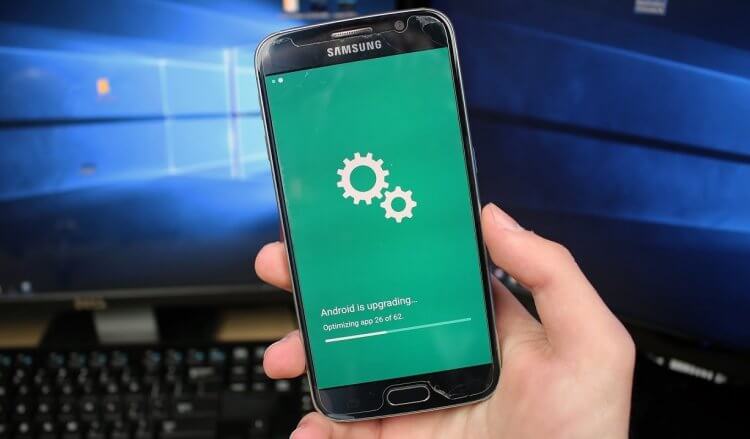
Иногда смартфоны долго не получают обновление или зависают в процессе установки апдейта
Почему не обновляется Андроид
Прежде всего рекомендую вам ознакомиться с текстом, как обновить телефон. Возможно, после его прочтения вы найдете ответы на многие вопросы. Во-вторых, вынесем за скобки сценарий, при котором смартфон находит апдейт, но в процессе установки зависает обновление Андроид (об этом мы поговорим в конце), и сосредоточимся на ситуации, когда уже несколько месяцев производитель не присылает вам свежую прошивку.
⚡ Подпишись на Androidinsider в Дзене, где мы публикуем эксклюзивные материалы
Основная причина, почему не обновляется Андроид, — прекращение поддержки устройства. У каждого смартфона свой жизненный цикл, в течение которого он получает апдейты оболочки и операционной системы. На одни модели свежее ПО регулярно прилетает на протяжении 3-4 лет с момента выпуска, а на других поддержка прекращается сразу после того, как телефон сходит с конвейера. Все зависит от производителя, и об этом я уже говорил в материале, какая прошивка лучше.
Производители намного охотнее обновляют свежие флагманы
Дольше всего обновляются устройства Google Pixel и Samsung (4 года), а флагманы Xiaomi получают апдейты на протяжении 3-х лет. Чуть хуже обстоят дела у других брендов, но и они гарантируют 2-3 года распространения свежих прошивок, и только новые и малоизвестные компании, которые только-только выходят на рынок, практически сразу прекращают рассылать свежие прошивки из-за скромного штата разработчиков.
С этим разобрались. Но есть и другие причины. У некоторых людей смартфон продолжает оставаться в списке поддержки, а обновление Андроид не приходит. В подобной ситуации важно сказать, что производители охотнее всего рассылают апдейты на новые и флагманские модели. Чем старее и дешевле телефон, тем больше задержка между презентацией свежей прошивки и ее релизом. Может, вам просто стоит еще чуть-чуть подождать?
Чаще всего обновления прилетают по воздуху, но их можно установить вручную
Также бывает, что большинство уже получило апдейт, а малая часть владельцев продолжает сидеть на старой прошивке. В этой ситуации всем нетерпеливым людям помогает ручное обновление Андроид, о котором мы поговорим далее.
Что делать, если телефон не обновляется
Увы, ничего нельзя сделать, если смартфон исключен из списка поддерживаемых устройств. Но, когда ваша модель продолжает обслуживаться производителем, есть ровно два способа, как принудительно обновить Андроид.
❗ Поделись своим мнением или задай вопрос в нашем телеграм-чате
Как получить обновления Андроид
На некоторых смартфонах (в частности, на Xiaomi) есть функция получения ранних апдейтов на случай, если не обновляется MIUI. Опция позволяет получать свежую прошивку в числе первых, сокращая тем самым задержку между презентацией и релизом прошивки. Чтобы включить ранние обновления, необходимо:
- Открыть настройки устройства.
- Перейти в раздел «О телефоне», а затем — «Обновление ПО» (вместо него может быть значок с версией прошивки).
- Открыть настройки апдейтов через «Три точки».
- Активировать опцию «Ранние обновления».
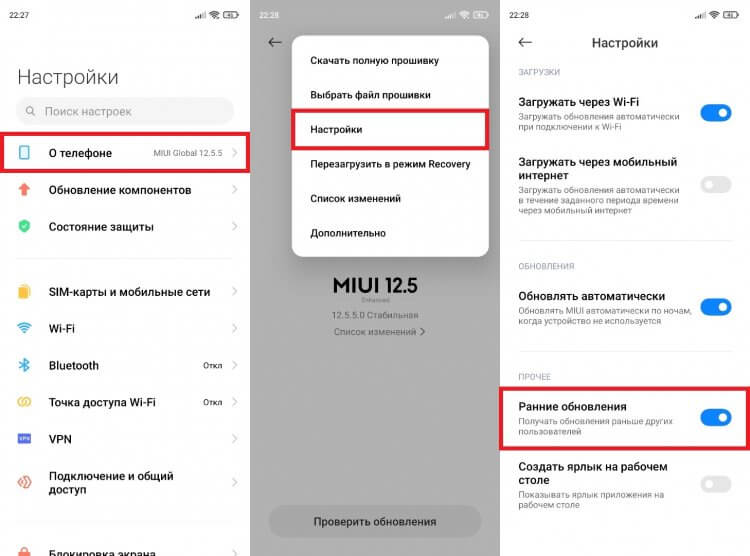
Иногда функция ранних обновлений помогает получить недостающий апдейт
Дальнейший план действий — ожидание в надежде на то, что производитель сдержит обещание и как можно скорее пришлет обновление прошивки. Если вы не готовы ждать, ознакомьтесь с еще одним способом.
�� Загляни в телеграм-канал Сундук Али-Бабы, где мы собрали лучшие товары с АлиЭкспресс
Как обновить Андроид вручную
Отдельные производители дают пользователям возможность вручную обновить Андроид. Для этого предварительно нужно скачать на смартфон файл прошивки с официального сайта компании, выпускающей ваше устройство. Далее остается сделать несколько шагов:
- Открыть раздел обновлений через настройки телефона.
- Нажать на «Три точки», после чего — «Выбрать файл прошивки».
- Отметить нужный файл и подтвердить установку обновления.
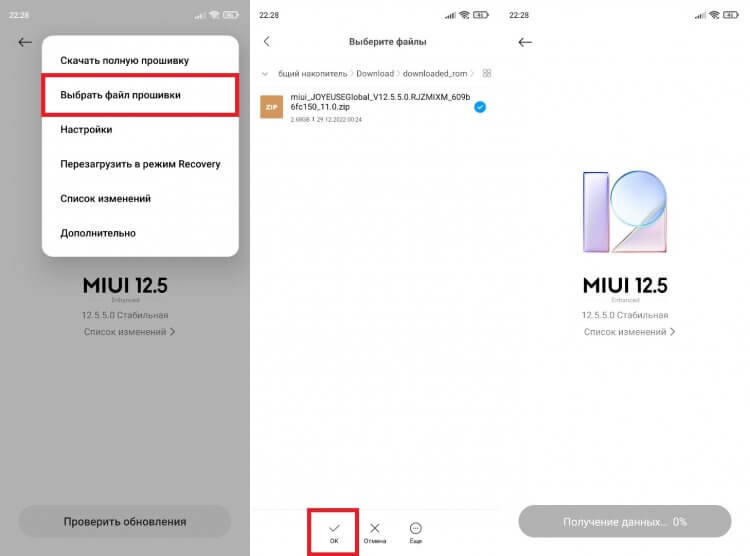
Если на сайте производителя размещен файл прошивки, то обновление можно установить вручную
Если производитель распространяет свежую версию прошивки через свой сайт, но в настройках не отображается пункт «Выбрать файл», можно выполнить установку через Recovery Mode. О том, что такое рекавери, вы узнаете в другом познавательном материале. Я лишь расскажу об основном способе его запуска: выключаем смартфон, удерживаем клавиши понижения громкости и питания до появления на экране значка Android. Затем остается:
- Перейти в раздел «Install ZIP from Sdcard» или «apply update from external SD card», предварительно скинув прошивку на карту памяти.
- Выбрать нужный файл и подтвердить его распаковку.
- Выполнить действие «reboot system now», доступное в основном меню Recovery Mode.
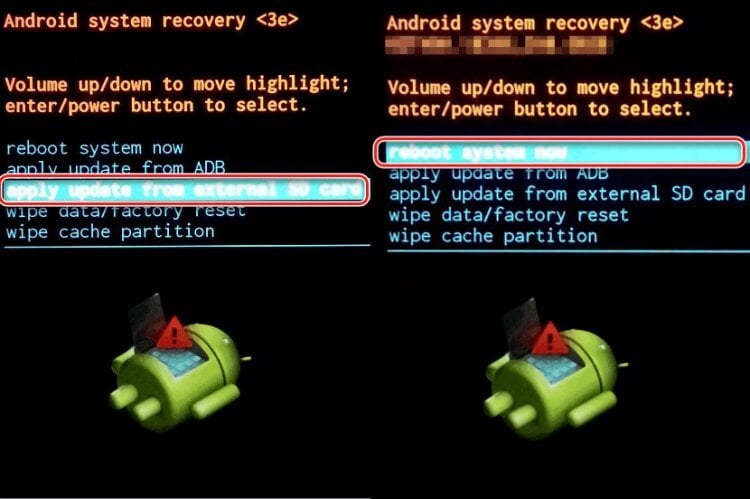
Используйте качельку регулировки для перемещения между пунктами Recovery, а кнопку питания — для подтверждения действия
Аналогичным образом вы можете установить кастомную прошивку. Но в таком случае велик риск вывести смартфон из строя или потерять все данные, которые хранятся в его памяти.
⚡ Подпишись на Androidinsider в Пульс Mail.ru, чтобы получать новости из мира Андроид первым
Не скачиваются обновления Андроид
А теперь о том, почему у вас могло зависнуть обновление Андроид. Если вы скачиваете апдейт, но на экране высвечивается сначала 50%, а потом 5%, или загрузка постоянно прерывается, в первую очередь нужно проверить наличие свободного места на внутреннем накопителе:
- Откройте настройки смартфона.
- Перейдите в раздел «О телефоне», после чего — «Хранилище».
- Если места мало, воспользуйтесь приложениями для очистки смартфона.
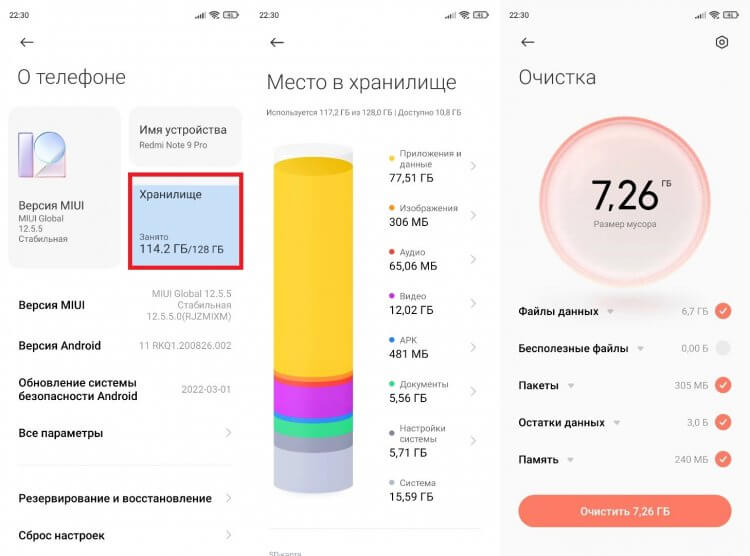
Корректная установка обновлений возможна только в том случае, когда на смартфоне есть достаточное количество памяти
То же самое касается ситуации, когда не скачивается обновление MIUI. В идеале у вас должно быть 10-15 ГБ памяти. Это рекомендованный минимум вне зависимости от объема накопителя. Также удостоверьтесь, что количество свободного места превышает размер обновления в 3-4 раза.
Помимо памяти важно обратить внимание на стабильность подключения к сети и при необходимости устранить неполадки после прочтения нашего текста о том, что делать, если плохо работает интернет. Проблема возникает в процессе ручного обновления Андроид? Тогда убедитесь в целостности файла прошивки и попробуйте скачать его заново.

Теги
- Новичкам в Android
- Обновления Android
Наши соцсети
Новости, статьи и анонсы публикаций
Свободное общение и обсуждение материалов
Лонгриды для вас

Долгое время главной проблемой флагманов Samsung был процессор. В большинстве стран мира смартфоны Galaxy S21 и Galaxy S22 выпускались на фирменных корейских чипах Exynos, которые отличались сравнительно невысокой мощностью на фоне устройств аналогичного класса, а также моментально теряли производительность под нагрузками и быстро высаживали аккумулятор в ноль. Но в 2023 году Samsung совершила мини-революцию, переведя все свои флагманы на процессоры Snapdragon.
Случилось невероятное! Разработчики самого популярного мессенджера наконец-то добавили возможность использовать два аккаунта Ватсап на одном телефоне. Теперь вы в праве добавить еще одну учетную запись, чтобы таким образом, к примеру, разграничить личную и деловую переписку. Функция очень полезная, а потому нам важно понять, как сделать два Ватсапа на одном телефоне Андроид. Тем более, что создатели приложения сделали несколько препятствий, которые могут затруднить добавление второго номера.

Каждый родитель переживает, когда его маленький ребенок выходит один из дома. Конечно, с ним можно поддерживать связь, периодически созваниваясь, но это далеко не лучший способ родительского контроля сразу по нескольким причинам. Во-первых, постоянные звонки будут надоедать ребенку. Во-вторых, не факт, что он возьмет трубку и честно расскажет о своем местоположении. Если вам надоело нервничать, и вы хотите постоянно быть в курсе, где сейчас находится ребенок, познакомьтесь с вариантами отслеживания детей через телефон.