
Как посмотреть исходный код страницы
Что такое исходный код страницы в браузере, зачем его открывать. Как это сделать в Google Chrome, Яндекс.Браузер, Apple Safari, Microsoft Edge, Mozilla, Firefox, Opera.
Любая страница в интернете — это по сути HTML-код, который по-другому называют «исходный код».
В нём можно посмотреть некоторую полезную информацию для SEO. Например, как прописаны теги и метатеги, вроде title, description и Last-Modified, установлены ли счётчики аналитики и многое другое. Посмотреть код можно и с компьютера, и с телефона.
Покажем, как вызвать код страницы и как найти любой элемент в коде.
Что такое исходный код страницы и зачем его смотреть
Код страницы — это структура тегов, в которой зашифрованы все видимые и невидимые элементы контента: тексты, изображения, счётчики, скрипты и т. д.
HTML-код сайта выглядит так:
Просмотр кода поможет выявить ошибки, найти баги в отображении отдельных элементов или подсмотреть интересные SEO-решения у конкурентов.
Как посмотреть код сайта с компьютера
Покажем на примере самых популярных браузеров: Google Chrome, Яндекс.Браузер, Apple Safari, Microsoft Edge, Mozilla Firefox, Opera. Но принцип одинаковый во всех браузерах.
Google Chrome
Чтобы открыть код страницы в браузере, достаточно нажать комбинацию клавиш:
- на Windows — Ctrl + U;
- на Mac — Cmd (⌘) + Option (⌥) + U.
Если не любите горячие клавиши, то можно кликнуть правой кнопкой мыши на странице и в открывшемся меню выбрать пункт «Просмотр кода страницы»:
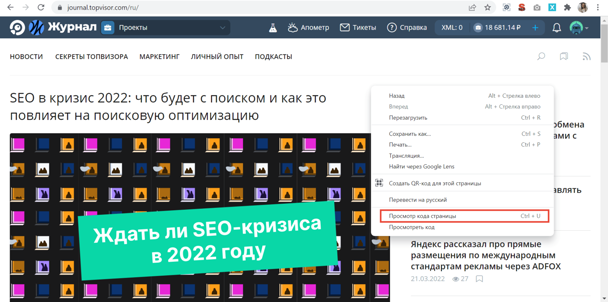
Откроется новая вкладка с кодом.
Можно и по-другому — через меню браузера. Для этого нужно кликнуть на три вертикальные точки в правом верхнем углу окна и перейти в «Дополнительные инструменты» → «Инструменты разработчика».
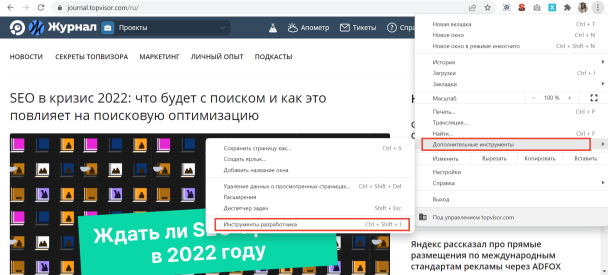
В этом случае код откроется справа или снизу на той же вкладке. При клике на отдельные его части, на странице подсветится соответствующий элемент сайта.
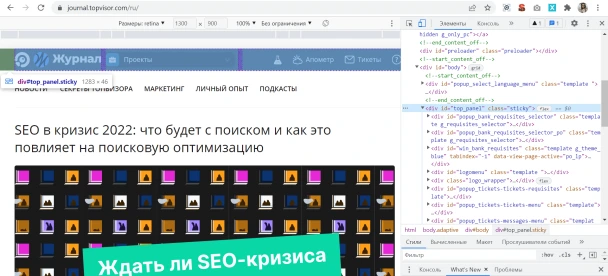
Более быстрые способы сделать то же самое:
- с помощью горячих клавиш Ctrl + Shift + I на Windows, Cmd (⌘) + Option (⌥) + I на Mac;
- правой кнопки мыши, кликнув «Просмотреть код».
Яндекс.Браузер
Первый способ посмотреть код страницы в Яндекс.Браузере — с помощью правой кнопки мыши. В меню нужно выбрать пункт «Посмотреть код страницы».
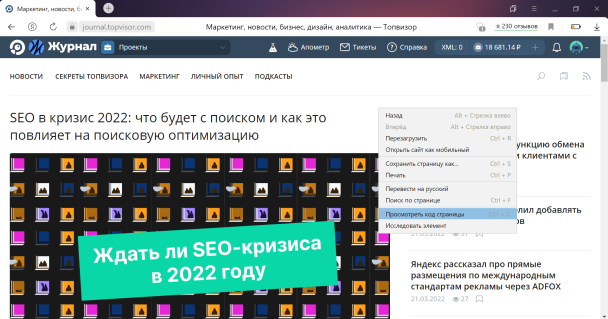
Второй — через меню браузера. Для этого необходимо кликнуть на три горизонтальные полоски в верхнем правом углу, затем «Дополнительно» → «Дополнительные инструменты» → «Посмотреть код страницы».
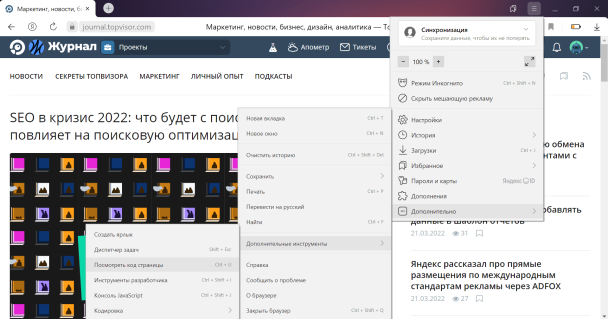
В обоих случаях код откроется в отдельной вкладке. Также код можно посмотреть с помощью горячих клавиш Ctrl + U.
Чтобы открыть код в той же вкладке, что и просматриваемая страница, вместо «Посмотреть код страницы» нужно выбрать пункт «Инструменты разработчика» или нажать Ctrl + Shift + I на Windows, Cmd (⌘) + Option (⌥) + I на Mac, как и в Chrome.
Apple Safari
Для просмотра кода в Safari необходимо сначала войти в «Настройки» браузера, кликнув по надписи Safari в верхнем левом углу экрана.
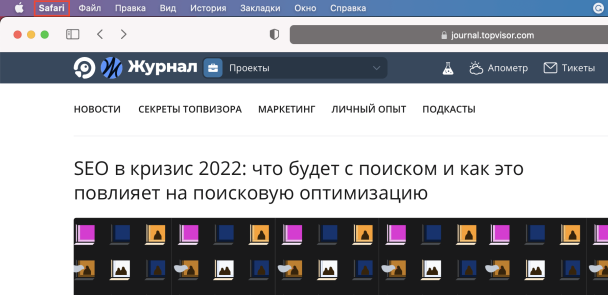
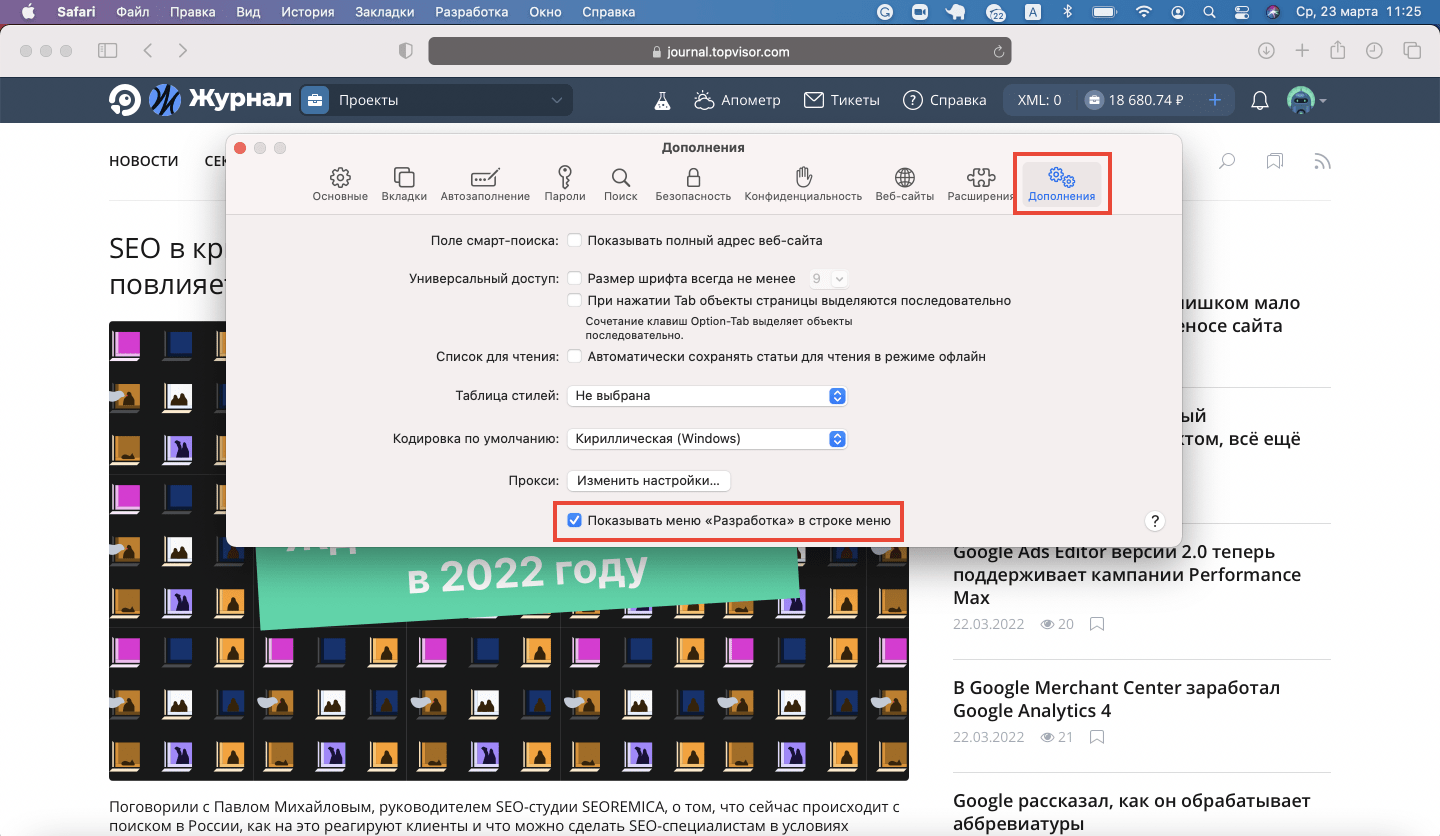
Затем в открывшемся окне выбрать раздел «Дополнительно» и поставить галочку напротив «Показывать меню «Разработка» в строке меню» в нижней части окна:
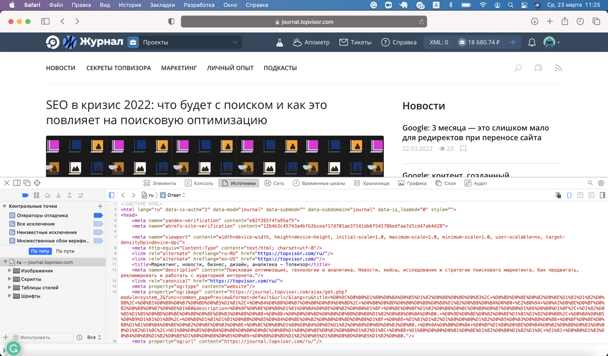
После этого в верхнем меню окна появится вкладка «Разработка», в которой для просмотра кода страницы необходимо кликнуть на пункт «Показать программный код страницы»:
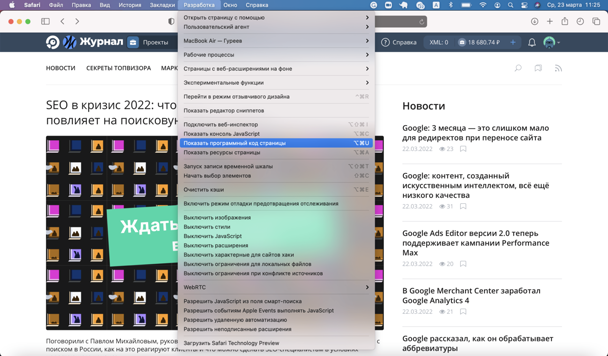
Код откроется в нижней части страницы:
Microsoft Edge
Просмотреть код в Microsoft Edge можно с помощью правой кнопки мыши → команда «Просмотреть исходный код»:
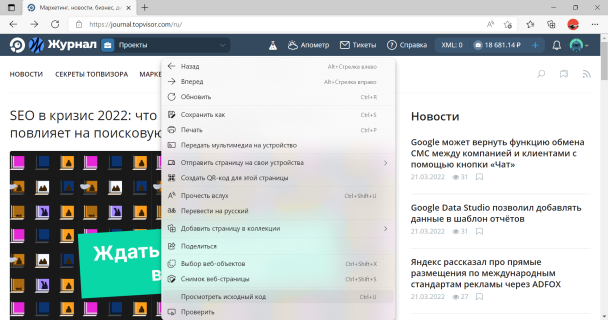
Код откроется в новой вкладке. Можно и с помощью горячих клавиш Ctrl + U.
Также его можно посмотреть через меню браузера. Для этого нужно в правом верхнем углу кликнуть на три горизонтальные точки и выбрать команду «Другие инструменты» → «Средства разработчика»:
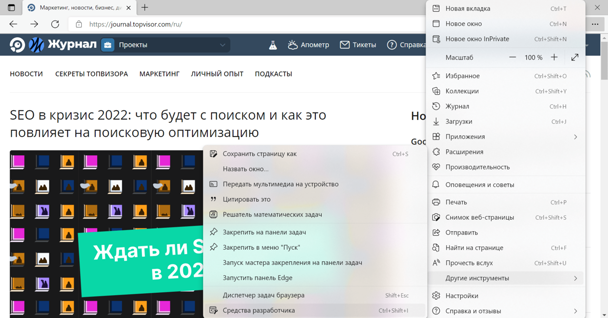
Панель откроется снизу или справа на просматриваемой странице. Чтобы увидеть код, нужно выбрать вкладку «Элементы»:
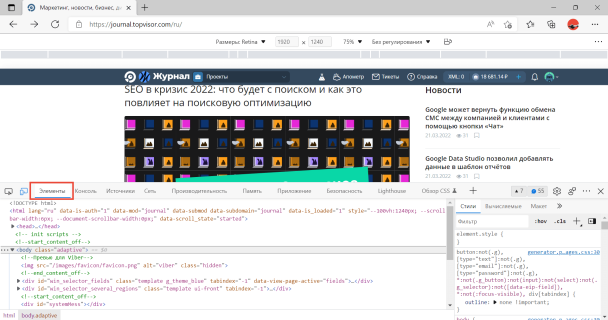
Горячие клавиши здесь тоже работают: Ctrl + Shift + I на Windows, Cmd (⌘) + Option (⌥) + I на Mac.
Mozilla Firefox
Код открывается в отдельной вкладке с помощью правой кнопкой мыши по команде «Исходный код страницы»:
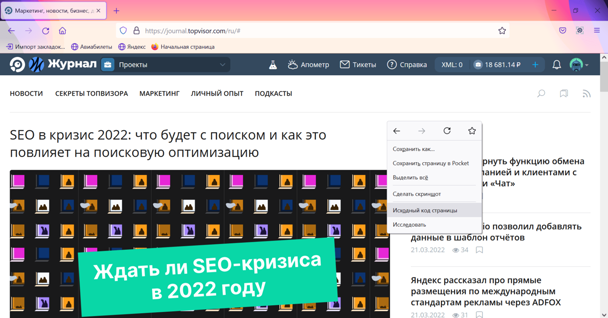
Также открыть исходный код в отдельной вкладке можно через меню браузера. Для этого в правом верхнем углу кликните на три горизонтальные черты и в открывшемся меню выберите команду «Другие инструменты» → «Исходный код страницы»:
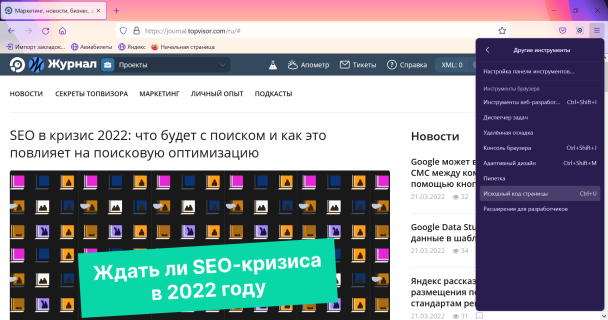
А можно и просто нажать горячие клавиши Ctrl + U — это работает во всех браузерах.
Инструменты разработчика здесь тоже можно открыть горячими клавишами Ctrl + Shift + I на Windows, Cmd (⌘) + Option (⌥) + I на Mac или кликнув правой кнопкой мыши и выбрав пункт «Исследовать»:
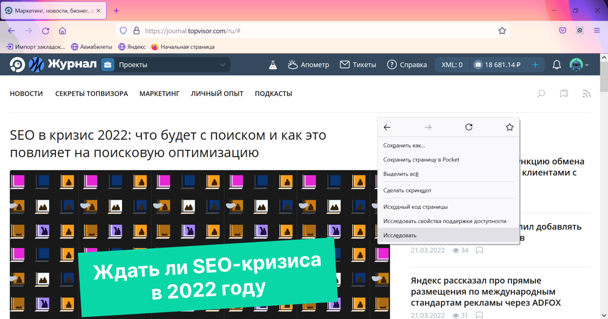
Панель откроется снизу или справа на странице.
Opera
В последних версиях Opera просмотр кода страницы доступен по клику правой кнопкой мыши, с помощью горячих клавиш или с помощью инструментов разработчика.
Чтобы открыть код, кликните правой кнопкой мыши в любой части страницы и выберите команду «Исходный текст страницы»:
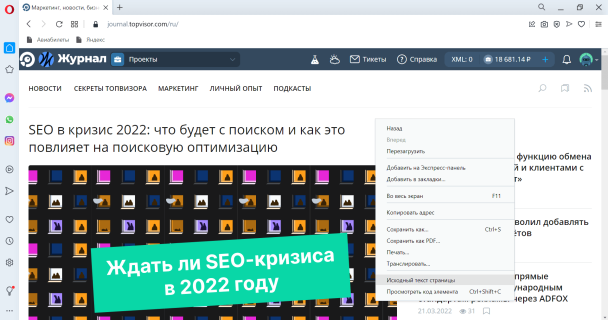
То же самое можно сделать сочетанием клавиш Ctrl + U.
Чтобы открыть инструменты разработчика, в этом же меню можно выбрать «Проверить код элемента» или нажать комбинацию горячих клавиш Ctrl + Shift + I на Windows, Cmd (⌘) + Option (⌥) + I на Mac.
Как посмотреть код страницы на телефоне
Способы отличаются в зависимости от операционной системы телефона.
Android
Открыть код элемента на телефоне можно с помощью команды view-source, которую необходимо добавить перед URL в адресную строку:
view-source:https://site.ru/page-1
Во вкладке откроется исходный код страницы:
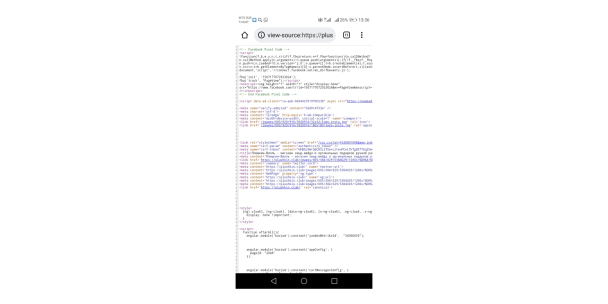
Открыть инструменты разработчика подобным способом не получится. Если это необходимо, установите специальные приложения. Например, VT View Source.
iOS
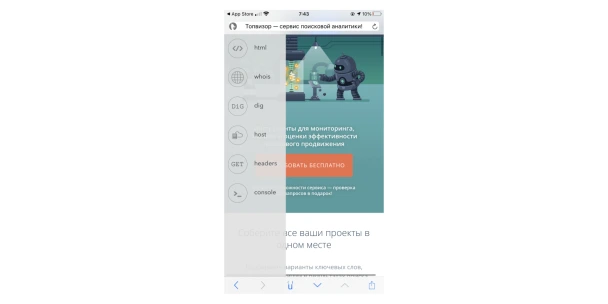
На iPhone ни в Safari, ни в Google Chrome по команде «view-source:» код не откроется. Необходимо установить специальные приложения для просмотра кода. Например, HTML Viewer Q или iSource Browser.
iSource Browser — полноценный браузер для iOS, с помощью которого можно просматривать HTML-код страниц:
Как найти любой элемент в коде
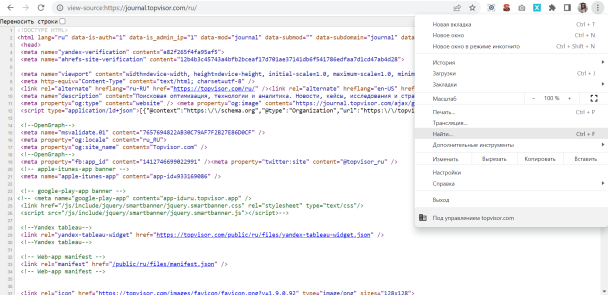
Чтобы найти что угодно в открытом исходном коде, откройте поиск по странице. Обычно это можно сделать сочетанием клавиш Ctrl + F или через меню браузера и команду «Найти…» или «Найти на странице…»:
В открывшемся окошке введите начало фразы или тег, который хотите найти. Например, viewport:
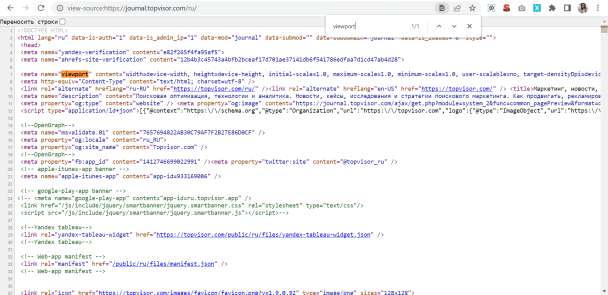
Найденный элемент браузер выделит цветом.
Мы уже пишем другие интересные и полезные статьи для вас. Подписывайтесь на наш Телеграм-канал, чтобы читать новые статьи первыми.
Структура документа и веб-сайта
В дополнение к определению отдельных частей вашей страницы (таких как «абзац» или «изображение»), HTML также содержит ряд элементов блочного уровня, используемых для определения областей вашего веб-сайта (такие как «заголовок», «навигационное меню», «колонка основного содержимого»). В этой статье рассматривается, как планировать базовую структуру сайта и писать HTML для представления этой структуры.
| Необходимые знания: | Базовое знакомство с HTML, описано в разделе Начало работы с HTML. Форматирование текста в HTML, описано в разделе Основы текста в HTML. Как работают гиперссылки, описано в разделе Создание гиперссылок. |
|---|---|
| Задача: | Изучить, как структурировать документ с помощью семантических тегов и как разработать структуру простого веб-сайта. |
Основные составляющие документа
Веб-страницы могут и будут отличаться друг от друга, но все они, преимущественно, состоят из аналогичных стандартных компонентов, если только страница не отображает полноэкранное видео или игру, не является частью какого-либо художественного проекта или просто плохо структурирована:
Обычно это большая полоса вверху страницы, с крупным заголовком и / или логотипом. Здесь указывается общая информация о веб-сайте, не меняющаяся от страницы к странице.
Ссылки на основные разделы сайта; обычно в виде кнопок, ссылок или вкладок. Также как и заголовок, навигация остаётся неизменной на всех страницах сайта — наличие непоследовательной навигации на вашем сайте запутает и разочарует пользователей. Многие веб-дизайнеры считают панель навигации частью заголовка, а не отдельным компонентом, но это не является обязательным требованием; на самом деле, некоторые также утверждают, что их разделение на отдельные компоненты улучшает доступность, поскольку раздельная структура будет понятнее для людей, пользующихся считывателями экрана.
Большая область в центре страницы, содержащая, в основном, уникальный контент данной веб-страницы, например видео, которое вы хотите посмотреть, или рассказ, который вы читаете, или карту, которую вы хотите просмотреть, или заголовки новостей и т. д. Это одна из частей сайта, которая определённо будет меняться от страницы к странице!
Как правило, содержит некоторую второстепенную информацию, ссылки, цитаты, рекламу и т.д. Обычно она относится к содержимому в основном контенте (например, на странице со статьёй, боковая панель может содержать биографию автора или ссылки на связанные статьи), но в некоторых случаях здесь размещают и другие элементы, например, вторичную навигационную систему.
Полоса в нижней части страницы, которая обычно содержит уведомления об авторских правах или контактную информацию. Это место для размещения общей информации (например, заголовка), но обычно эта информация не является критичной или вторична для самого веб-сайта. Нижний колонтитул также иногда используется для SEO целей, предоставляя ссылки для быстрого доступа к популярному контенту.
«Типичный веб-сайт» может быть структурирован примерно так:
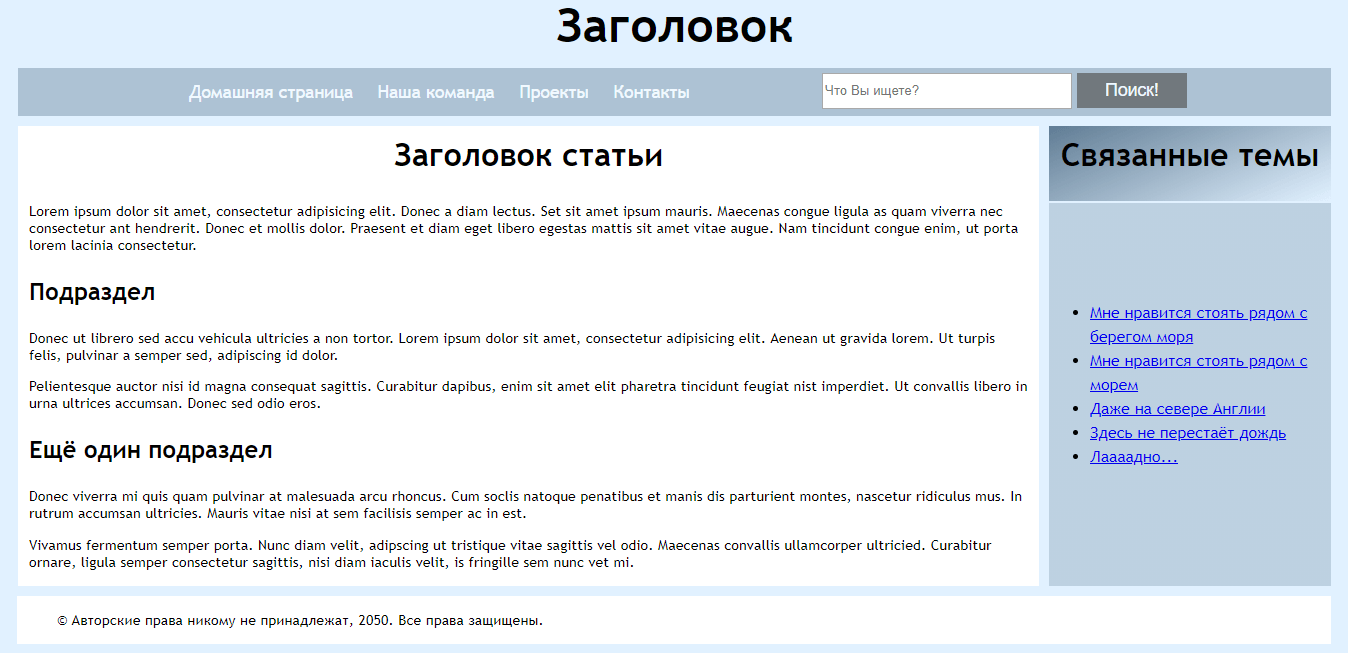
HTML для структурирования содержимого
Пример, показанный сверху, не красив и примитивен, но идеально подходит для иллюстрирования типичного макета веб-сайта. У некоторых веб-сайтов больше колонок, некоторые — более сложные, но идею вы поняли. С правильным CSS вы могли бы использовать практически любые элементы для обёртывания различных разделов и стилизовать их так, как вам хочется, но, как обсуждалось ранее, нам нужно уважать семантику и использовать правильный элемент для правильной работы.
Это потому, что визуальные эффекты — это ещё не самое главное. Мы используем цвет и размер шрифта для привлечения внимания посетителей к наиболее полезным частям содержимого, такого как навигационное меню или связанные ссылки, но что насчёт людей со слабым зрением, к примеру, для которых концепция «розового» и «большого шрифта» не будет полезной?
Примечание: Люди с дальтонизмом составляют около 8% мирового населения. Слепые и слабовидящие люди составляют примерно 4-5% населения мира (в 2012 году в мире было 285 миллионов таких людей, а общая численность населения составляла около 7 миллиардов).
В своём HTML-коде вы можете размечать разделы содержимого сайта на основе их функциональности — использовать элементы, которые представляют разделы контента, описанные выше, а вспомогательные технологии, такие как программы чтения с экрана, смогут распознавать эти элементы и помогать в таких задачах, как «найти основную навигацию» или «найти основное содержимое». Как мы упоминали ранее в ходе курса, существует ряд последствий неиспользования правильной структуры элементов и семантики для правильной работы.
Для реализации такой семантической разметки HTML предоставляет выделенные теги, которые можно использовать для создания таких разделов, например:
- Заголовок:.
- Навигационное меню:.
- Основное содержимое:, с различными подразделами содержимого, представленными элементами , и .
- Боковая панель:, обычно располагается внутри .
- Нижний колонтитул:.
Активное обучение: исследование кода для нашего примера
Наш пример, представленный выше, содержит следующий код (Вы также можете найти пример в нашем репозитории Github). Мы хотели бы, чтобы вы взглянули на приведённый выше пример, а затем просмотрели код ниже, чтобы узнать, из каких частей он состоит.
doctype html> html> head> meta charset="utf-8" /> title>Заголовок моей страницыtitle> link href="https://fonts.googleapis.com/css?family=Open+Sans+Condensed:300|Sonsie+One" rel="stylesheet" type="text/css" /> link rel="stylesheet" href="style.css" />Читать:Как убрать незначащие нули в python