
Как удобнее работать с доком на Mac. Советы редакции UiP

Док-панель — одна из главных особенностей OS X, на которую первым делом обращаешь внимание после перехода с Windows PC на Mac. Поначалу этот элемент вызывает у пользователей много противоречий, однако правильная его настройка помогает вывести взаимодействие с Mac на новый уровень, о чем я сегодня и расскажу.
Выставь оптимальный размер
По умолчанию размер Dock на Mac подстроен под разрешение экрана и многие пользователи даже не думают о том, сколько места съедает панель. Просто потому что «работает». Поэтому я рекомендую немного поколдовать с настройками и выбрать удобный для себя размер. Мне, например, работать с очень маленькой док-панелью неудобно — чувствительность трекпада высокая, поэтому я часто промахиваюсь и то и дело запускаю не те программы. Но вполне возможно, что именно этот вариант подойдет тебе.

Изменить размер панели можно в Системных настройках → Dock, передвинув ползунок Размер в оптимальное положение. Пунктом ниже можно настроить также увеличение иконок при наведении на них курсора — вещь довольно интересная, но в то же время бесполезна.
Скрывай Dock
С MacBook Air 11″ жить не просто — разрешение экрана не слишком велико, поэтому информации на нем помещается мало. Думаю, такая проблема существует и у владельцев устройств с диагональю в 12″ и 13″. На этот случай Apple предусмотрела возможность скрыть док-панель. Для этого зайди в Системные настройки Dock и отметь пункт Автоматически скрывать и показывать Dock. Теперь панель будет скрыта, пока ты не коснешься курсором нижней части рабочего стола. Кстати, чтобы постоянно не заходить в настройки, ты можешь пользоваться шорткатом, который будет скрывать/закреплять Dock — просто одновременно нажми ⌘ + ⌥(alt) + D.
Используй индикаторы открытых приложений
Они позволяют увидеть запущенные программы и быстро разобраться, что съедает огромный кусок оперативной памяти. Конечно, это не проблема для обладателей мощных MacBook Pro или iMac последних поколений. Но вот для владельцев старых машин возможность видеть работающие параллельно программы — незаменима. Тем более, что закрыть приложения можно просто кликнув по иконке правой кнопкой мыши и нажав Quit.

Чтобы включить индикацию запущенных приложений, зайди в Системные настройки → Dock и отметь пункт Показывать индикаторы открытых программ.
Держи Dock чистым
Если ты из тех людей, чей Mac — это рабочая лошадка, а не очередное устройство для просмотра фильмов, то наверняка список установленных программ у тебя огромен. И если ты еще не в курсе, то кроме Dock в OS X есть еще одно хранилище иконок — Launchpad. Открыть это меню можно сведением 4-х пальцев к центру трекпада или же просто нажав на значок ракеты в Dock. В открывшемся окне ты увидишь все установленные программы и утилиты.

Советую иногда чистить свой Dock и оставлять только самые нужные приложения — все остальное со спокойной душой отправляй в Launchpad.
Еще один способ очистить док-панель от лишнего — убрать окна программ в соответствующие иконки. Так место возле корзины освободится от множества открытых окон и твой Dock обретет спокойствие. Для этого зайди в Системные настройки → Dock и отметь пункт Убирать окно в Dock в значок программы.
Как настроить dock на mac
Будь в курсе последних новостей из мира гаджетов и технологий
iGuides для смартфонов Apple

Это небольшое, но очень полезное приложение для Mac поможет вам удобно настроить Dock-панель

Олег Воронин — 26 января 2023, 09:46
Команда разработчиков Rafa Conde официально представила небольшую полезную утилиту для Mac, которая позволяет гибко настроить отображение и внешний вид Dock. На приложение обратили внимание в 9to5Mac.
Приложение HiDock распространяется бесплатно и весит менее 5 Мб. Его главное предназначение — позволить вам удобно настроить отображение и внешний вид Dock во время подключения к внешнему монитору.
Утилита предлагает настроить три режима работы: только встроенный дисплей, только внешний дисплей и два дисплея одновременно. Для каждого режима доступно три параметра: «скрыть» либо «показать» Dock, выбор с какой стороны экрана его расположить, а также шкала размера панели.
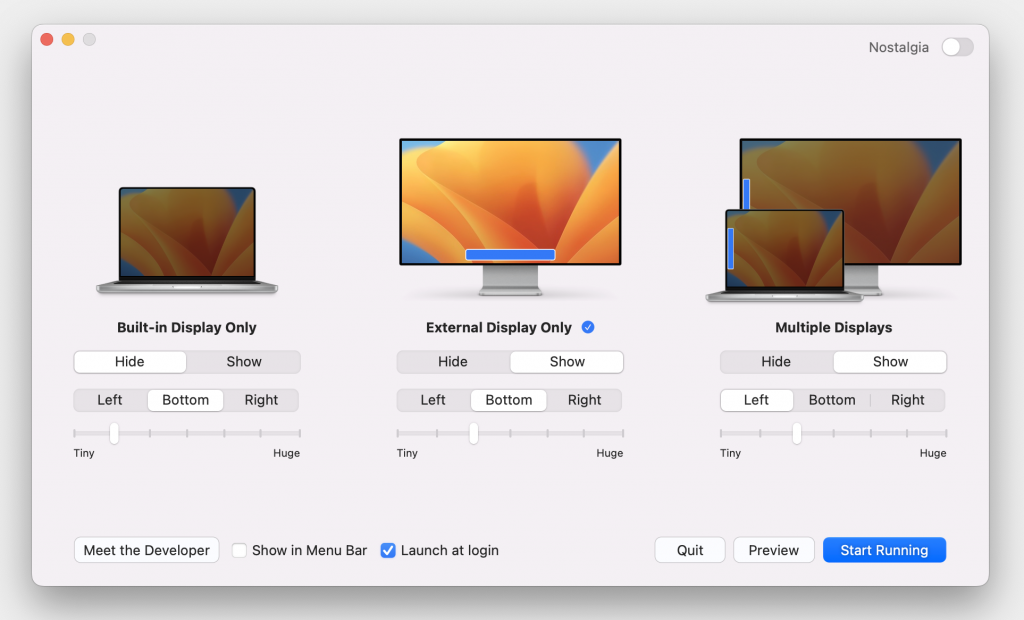
При помощи этих нехитрых настроек вы можете создать различные сценарии отображения Dock. Например, при работе на экране Mac панель будет всегда внизу, при подключении дисплея — всегда слева и побольше, и так далее. Параметры Dock будут переключаться автоматически.
Ранее мы рассказали, как настроить включение и отключение Mac по расписанию на macOS Ventura и на более старых версиях macOS. Методы серьезно отличаются.
как настроить MacBook Dock
Ваш Dock — это панель внизу экрана Mac (обычно мы обсудим это позже), которая позволяет быстро получить доступ к приложениям. Посмотрим, как добавить и удалить приложения из Dock, по умолчанию покажет, какие приложения и их причины, а также как переместить и изменить размер Dock на основной экран.
перейти к:
- Что такое MacBook Dock?
- как настроить вашу пристань
- Добавить проект в Dock
- как Удалить значок из Mac Dock
- перекладка значков
Что такое MacBook Dock?
Dock на Mac — это статья по умолчанию, расположенная внизу экрана. отсюда можно получить доступ к некоторым приложениям (по умолчанию, но по содержимому можно настроить), загрузить с web — сайта, Загрузить панель и корзину. В нем также можно найти до трех недавно открытых приложений, даже если они не были установлены на Dock. чтобы узнать больше о методах настройки макбука, посмотрите, пожалуйста, на насЕжедневные важные новости
как настроить вашу пристань
Сначала нужно открыть настройки Mac Dock. Настройка внешнего вида:
-
Нажмите на меню Apple.
Ниже приводятся некоторые из параметров, которые вы можете выполнить из меню «предпочтительные элементы» в панели & Dock;.
-
Выберите размер баржи с помощью ползунка в левом верхнем углукак только он заполнит нижнюю часть экрана, он не станет большим, даже если вы переместите ползунок дальше в большую сторону. Поскольку мое значение по умолчанию полноразмерно, я не могу просто увеличить боковую сторону, но я могу уменьшить ее.
Добавить проект в Dock
для добавления проекта в Dock, пожалуйста, выполните следующие действия:
-
открыть приложение для добавления в Dock.
как Удалить значок из Mac Dock
если вы хотите знать как удалить приложение из Mac Dock:
- Нажмите и удерживайте приложение для удаления из Dock.
перекладка значков
- Нажмите и удерживайте значок для перемещения.
Как сделать верхнюю строку меню на Mac лучше
Строка меню на Mac, наряду с Dock, уже давно стали визитной карточкой компьютеров Apple. Функциональные элементы, расположенные вдоль верхнего края экрана macOS, служат для выбора команд, выполнения задач, проверки состояния компьютера и многого другого. Однако не все умеют грамотно распоряжаться этим системным компонентом и извлекать из него максимальную пользу. Рассказываем, как упростить свою работу путём грамотного использования верхней строки меню.
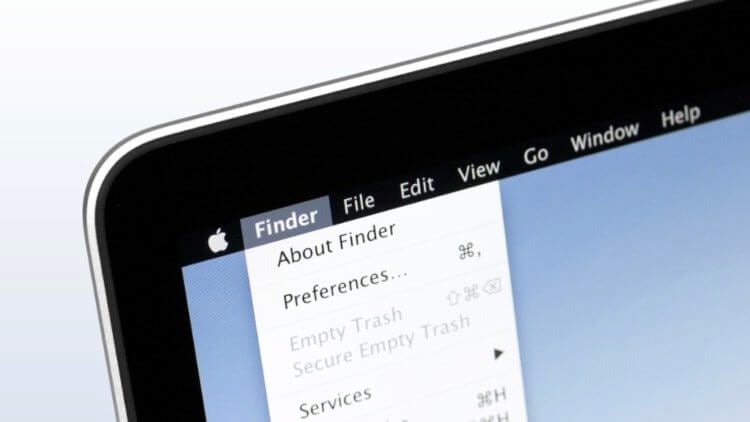
Верхняя строка меню — это очень полезный и удобный в использовании системный компонент macOS
По умолчанию строка разделена на две части. В левой расположились меню «Apple» и меню приложений (“Файл”, “Правка”, “Вид”, “Окно” и тд). В правой части строки меню расположены элементы в виде значков. С помощью этих элементов можно проверить состояние Mac (например, заряд аккумулятора) или настроить функции (например, яркость клавиатуры). Сторонние разработчики часто добавляют свои элементы приложений в строку меню.
Как добавить VPN в строку меню на Mac
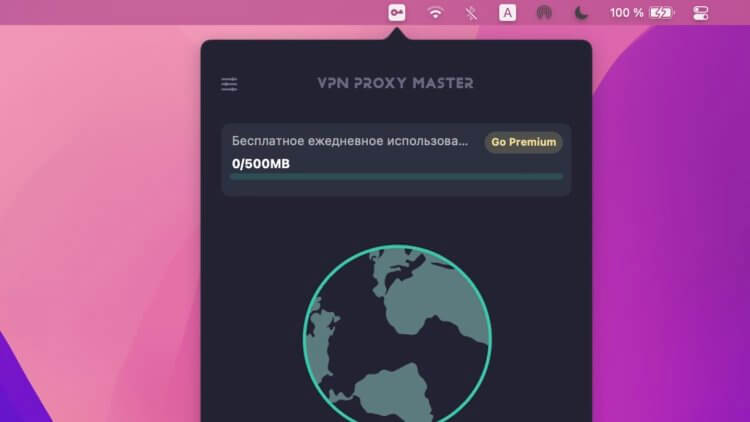
Добавив VPN в верхнюю строку, вы сможете не запускать само приложение для активации шифрования
VPN-сервисы пользуются большой популярностью у жителей России. Особенно это заметно в App Store, где в топ-чартах первые строчки занимают не развлекательные приложения и мессенджеры, а виртуальные частные сети. Некоторые VPN-сервисы, например VPN Proxy Master, можно добавить в строку меню для быстрого подключения. Чтобы это сделать необходимо:
- Зайти в App Store на Mac и скачать приложение VPN Proxy Master;
- Установить и запустить программу;
- При запуске в меню появится значок с ключом, нажав на него появится интерфейс приложения.
Теперь VPN-соединение можно включать в любой момент и в любом месте на компьютере. VPN Proxy Master предоставляет бесплатное пользование с тарифом до 500 МБ в день. За безлимит разработчики просят 999 рублей в месяц.
Как закрепить папки и файлы в меню состояния на Mac
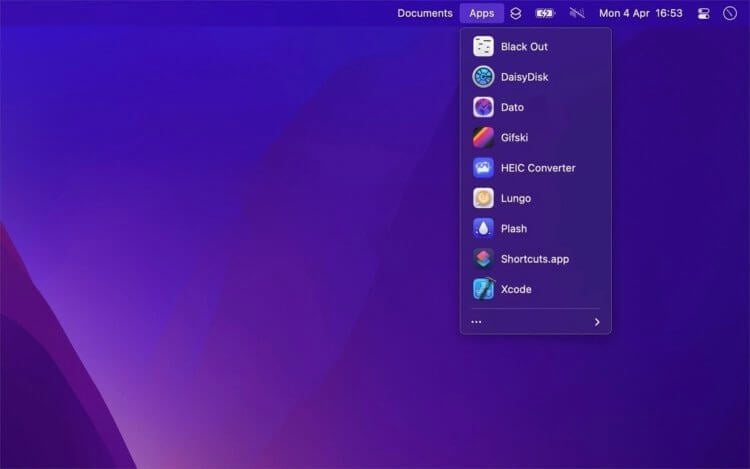
Иконки приложений можно закрепить прямо в верхней стропе меню
К сожалению, Apple не добавила в меню состояния macOS большого количества функций. В большинстве своем, его используют, чтобы посмотреть заряд аккумулятора, раскладку языка или подключение Wi-Fi. Благо компания не ограничивает доступ разработчикам для создания удобных интерактивных программ. Меню состояния можно использовать одновременно как Finder и Launchpad, добавив в него необходимые папки, файлы и приложения. Об этом позаботился создатель бесплатного приложения Folder Peek. Чтобы получить быстрый доступ к файлам и приложениям через меню состояния нужно:
- Перейти в App Store и найти приложение Folder Peek;
- Запустить программу. В меню появится значок глаза, который предложит добавить первую папку;
- Нажать “Add Folder”;
- Появится окно Finder, выберите нужную папку, которая отобразится в меню;
- Для добавления программ в окне Finder выберите папку Applications.
Готово. Программа позволяет добавлять несколько папок и менять их внешний вид. Для кастомизации значков, нажмите на уже добавленную папку и перейдите в пункт с тремя точками. Следом выберите Configure Folder и в появившемся окне переименуйте значок или измените его в меню Custom icon. Стоит отметить, что для использования приложения требуется версия macOS Monterey 12.3 и выше.
Как скрыть иконки строки меню на Mac

Если иконки в строке меню мешают, их можно скрыть
Любителям минимализма может не понравиться изобилие иконок, которые расположены сверху. К сожалению, пункты “Файл”, “Правка”, “Вид”, “Окно” и другие нельзя скрыть, а значки статуса компьютера можно. Для этого мышкой перетащите значок вниз с зажатой клавишей Command до тех пор, пока не отобразится крестик и отпустите значок. Чтобы снова вернуть значки, перейдите в “Системные настройки” > “Строка меню и Dock” и в списке пунктов управления добавьте исчезнувшие значки обратно. В этом же разделе можно изменить внешний вид часов, например, добавить секунды или сделать их аналоговыми.
Если вы хотите скрыть значки из строки меню на Mac, не убирая, чтобы можно было их сворачивать и прятать обратно, нужно воспользоваться сторонними утилитами, такой как Hidden Bar:
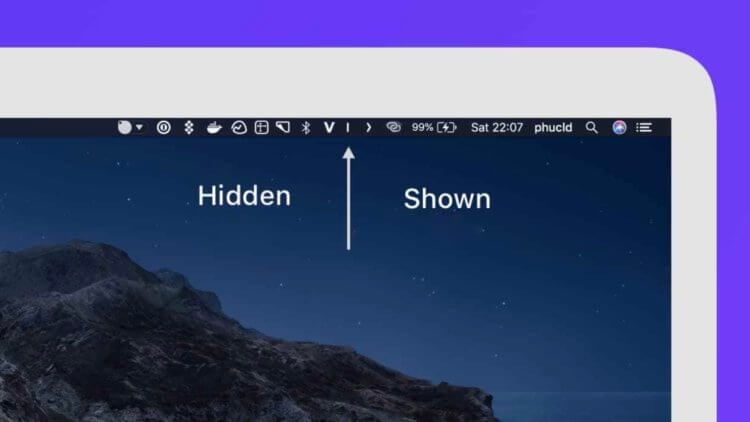
Скройте значки приложений и наслаждайте чистой строкой меню
- Перейти в App Store и найти приложение Hidden Bar;
- Запустить программу. Появится приветственное окно, а в строке меню появятся два новых значка – стрелка и палочка;
- С зажатой клавишей command переместите иконки, которые хотите скрыть слева от палочки;
- Нажмите на стрелочку.
Теперь все ваши значки строки меню будут скрыты, а если они вдруг понадобятся, вы сможете снова нажать на стрелочку, получив к ним доступ. Если же вы хотите полностью скрыть строку состояния перейдите в “Системные настройки” > “Строка меню и Dock” и активируйте тумблер “Автоматически скрывать/показывать меню на рабочем столе”. Для того, чтобы показать строку, проведите указателем мыши по верхней части экрана.
MacOS – далеко не идеальная операционная система. Часто многие функции в ней реализованы неудобно или вообще не реализованы. Лично для меня, возможность добавить VPN в меню стала фичей номер один. Поделитесь, чего вам не хватает в OC от Apple и какими приложениями для комфортной работы на Mac вы пользуетесь.