
Где хранятся скачанные треки яндекс музыка
Всем нам время от времени хочется свежей музычки. А где ее взять? Правильно, в интернетах. В специальных «кладовочках», где она любой вкус и в несметном количестве. Например, в социальной сети ВКонтакте или на Яндекс.Музыке. Но… эти сервисы не торопятся раздавать нам ее направо-налево: авторские права, понимаешь, и все дела. Да и денег за прослушивание срубить охота.
Однако вряд ли кто-то кинется-опрокинется платить за подписку, если хочет послушать всего-то пару-тройку новых альбомов. Поэтому на каждый хитрый болт… В общем, поговорим, как качать музыку с Яндекс.Музыки пятью рабочими способами.
Собственные возможности сервиса Яндекс.Музыка
Да-да, качайте на здоровье, никто не запрещает. Тем более вы – подписчик. Только кайфовать под любимую мелодию вы сможете ровно до окончания срока оплаты подписки. Потом все скачанные треки просто превратятся в тыкву (перестанут играть).
Функция скачивания треков доступна в десктопном и мобильных приложениях Яндекс.Музыки. В браузерной версии сервиса ее нет. Точнее, нет по умолчанию, но как это исправить, вы узнаете дальше. Сначала разберемся с тем, что имеем.
Порядок действий на компьютере под Windows
- Запустите Яндекс.Музыку и войдите в свой аккаунт.
- Откройте список композиций или плейлист. При наведении мыши на трек в правой стороне окна появится кнопка меню в виде трех точек.
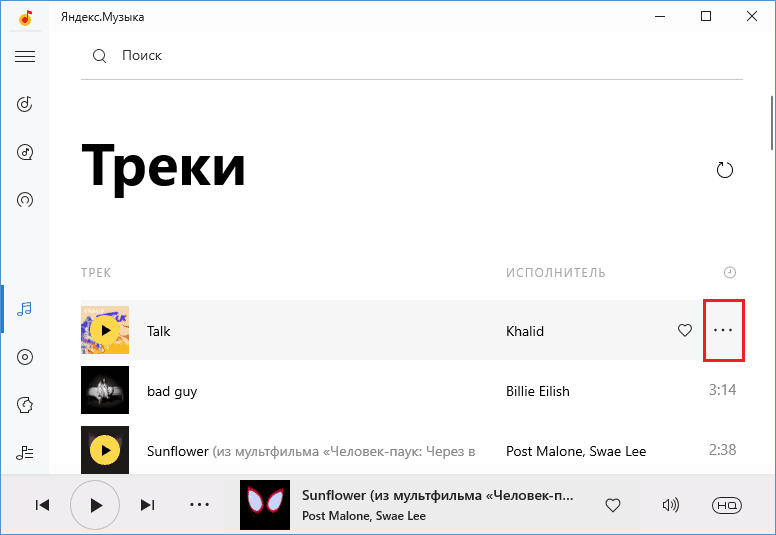
- Щелкните по кнопке, а затем по пункту «Сохранить».
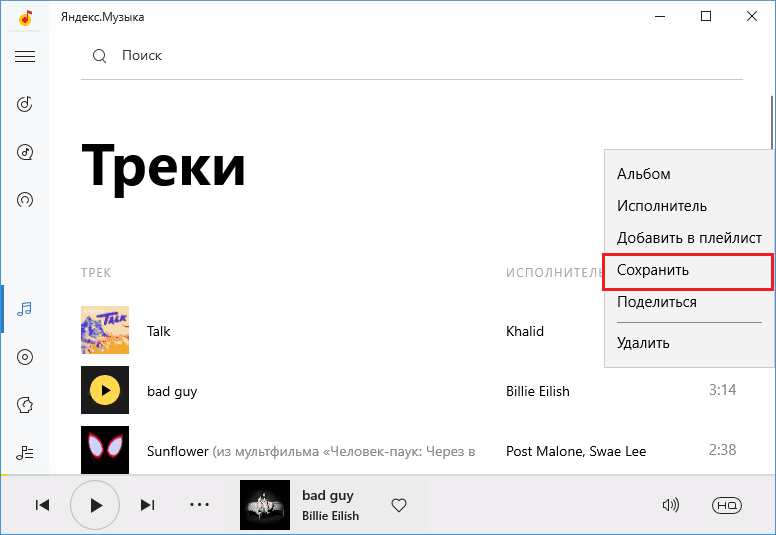
Программа не предлагает выбрать место сохранения файла. Он будет помещен в одну из ее внутренних папок под другим именем.
Порядок действий на Андроиде
Закачка аудиофайлов на смартфоны и планшеты выполняется так же, как на ПК, но здесь на пару возможностей больше. Вы можете разом скачать все записи из одного или нескольких плэйлистов, а также настроить автоматическое сохранение на устройстве всей музыки, которая была проиграна в приложении.
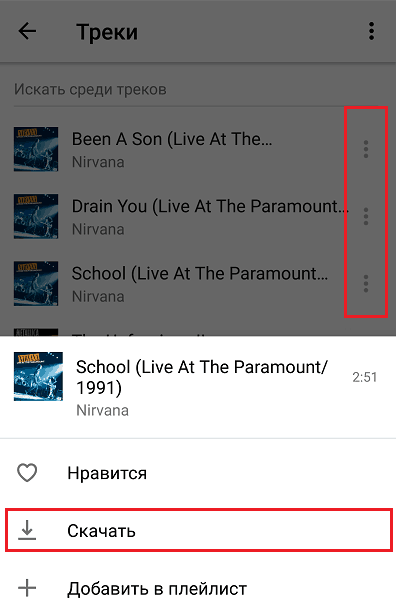
- Для закачки одного трека: откройте список песен или плэйлист. Коснитесь кнопки с тремя точками в выбранной строке. Нажмите «Скачать».
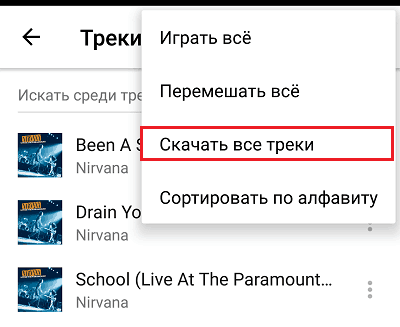
- Для закачки всех треков: откройте их полный список, коснитесь кнопки с тремя точками возле имени раздела и выберите «Скачать все треки».
Смотрите также:
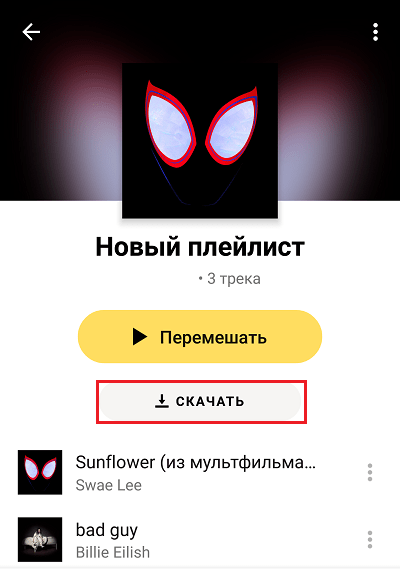
- Чтобы загрузить на устройство композиции из одного плэйлиста, просто откройте его и нажмите «Скачать».
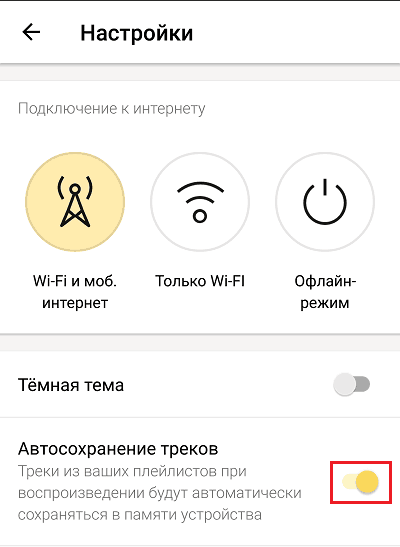
- Для автоматической закачки всего, что вы прослушали в программе, войдите в раздел «Моя музыка» и коснитесь кнопки настроек в виде шестеренки. Активируйте функцию «Автосохранение треков».
Yandex Music Fisher
Yandex Music Fisher – это расширение для скачивания аудиофайлов из браузерной версии Яндекс Музыки и Яндекс Радио. Оно доступно даже тем пользователям, кто не подписан на сервис. Загруженные с его помощью записи можно слушать и хранить на чем угодно. Кроме того, их можно переименовывать и перемещать с устройства на устройство, как любые другие файлы вашей музыкальной коллекции. Впрочем, такую же возможность дают и остальные расширения, о которых рассказано ниже.
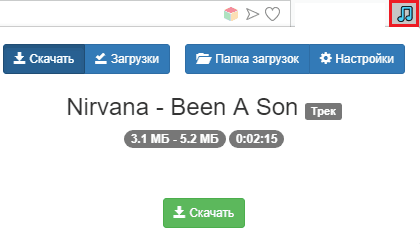
Пользоваться расширением Yandex Music Fisher исключительно просто. Во время проигрывания песни в его окошке появляется кнопка «Скачать». При желании можно включить в настройках функцию скачивания кликом по треку.
Количество одновременных загрузок здесь – от 1 до 8. Вместе с аудио можно качать обложки альбомов.
YandexMusic.pro
Расширение YandexMusic.pro, также доступное без подписки, работает несколько иначе – устанавливает кнопки загрузки возле каждого трека в плэйлистах. И одну общую – «Скачать все аудиозаписи».
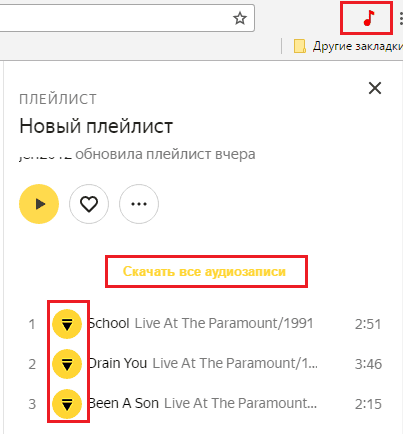
Файлы сохраняются с битрейтом 192 kbps.
Skyload
Skyload – универсальный менеджер закачки аудио и видео с 99,9% веб-сайтов, включая Яндекс-Музыку. Как и конкуренты, существует в формате браузерного расширения. Оснащен встроенным плеером для предварительного прослушивания записей. Поддерживает скачивание ID3-тегов и обложек альбомов. Имеет функцию мультизагрузки.
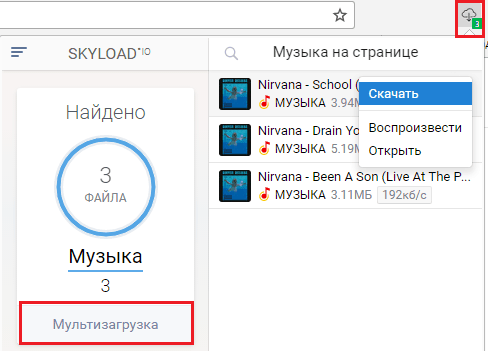
Пользоваться Skyload’ом тоже очень легко: во время проигрывания музыки на сайте он отображает в своем окне все записи, доступные для загрузки. А кроме того, добавляет кнопки скачивания отдельных треков в плейлисты.
Music Downloader
Music Downloader не так функционален, как предыдущие расширения, зато «всеяден», надежен и прост. Он работает на разных веб-сайтах, где воспроизводится аудио, в том числе на сервисах Яндекса. Загруженные файлы сохраняет в одном из четырех форматов – MP3, MP4, WAV и OGG.
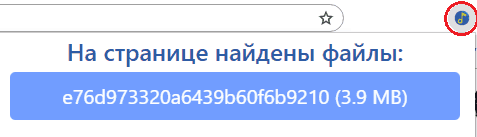
Чтобы научиться использовать Music Downloader, достаточно беглого взгляда. Во время игры музыкального файла в окошке расширения появляется кнопка загрузки. Один щелчок – и ваша фонотека пополнилась новой записью. Словом, четко, стабильно и быстро.
Макс Любин
Сегодня каждый уважающий себя интернет-гигант (и не только) считает своим долгом иметь в списке своих продуктов стриминговый музыкальный сервис, позволяющий пользователям слушать музыку. Российская компания Yandex не стала исключением и предлагает своим пользователям сервис Яндекс.Музыка.
Главная прелесть таких сервисов состоит в том, что теперь пользователю не нужно качать гигабайты музыки заранее, тратя на ее поиски многие часы и дни — всё под рукой по первому клику.
Воспользоваться сервисом можно на разных платформах и операционных системах, среди которых браузерная версия для компьютера, а также приложения для Android и iOS. Но учитывая, что у нас блог про Android, рассмотрим именно эту версию.
Приложение весит 16 с половиной мегабайт, что по сегодняшним меркам весьма немного.

После установки и открытия приложения вам будет предложено авторизоваться. Кстати, если на смартфоне уже установлено какое либо приложение от «Яндекса», например, «Деньги» или «Такси», то данные о вашем аккаунте автоматически подтянутся в приложение и достаточно будет только кликнуть «Войти». Если же аккаунта нет, то его можно будет тут же создать либо авторизоваться с помощью социальных сетей.


После входа в приложение можно получить приступ паранойи – приложение будет изучать ваш аккаунт и усиленно запоминать, что вы любите.

Забегая вперед, могу сказать, что в моем случае приложение запомнило совсем не то, что я слушаю или слушал. Причем даже непонятно, откуда это там взялось. Ну да ладно, там же искусственный интеллект, ему видней.
Читайте также: Бюджетные авто с хорошей шумоизоляцией
На стартовой странице можно сразу пройти тест на тему того, кто вы из группы Guns N’ Roses. Понятно, что тест приурочен либо к событию, либо к маркетинговой активности, но всё равно интересно.

В нижней части экрана есть список вкладок, кстати, классно, что вкладки догадались разместить именно в нижней части, а не в верхней – так гораздо удобнее переключаться между ними.
Первая вкладка – «Главное».
Главное
Тут собран перечень тематических подборок, озаглавленных как «Настроение и жанры», принцип ранжирования которых я не совсем понял. Стили, эпохи, года, жанры, настроения – всё вперемешку, без какой либо видимой системы. Само же оформление в виде плиток приятное и удобное (привет, WinPhone).

Наконец-то доходим до треков.

Здесь ими можно поделиться, добавить в плейлист, а также слушать подряд или вперемешку. А еще их можно скачать и лайкнуть :).

А внизу списка вам предложат парочку похожих плейлистов. Удобно.

Однако что почти сразу бросается в глаза, так это зачастую небольшое количество треков в конечной подборке. Это может быть как 50, так и 10 треков, что, согласитесь, совсем немного, если хочется включить музыку определенной категории и заняться, например, спортом. Лично мне неудобно постоянно открывать приложение, чтобы запустить следующую подборку.
Рекомендации
Тут все просто. Здесь будут появляться плейлисты и подборки основанные на ранее прослушанных вами композициях. Беглый осмотр этого раздела навел на мысль, что предлагается все подряд, в основном новинки либо хиты, так как разброс по жанрам и годам очень большой.


В качестве примера — Lara Fabian, которую я вообще никогда не слушаю. Тоже самое относится и к жанру поп, с которым у нас прохладные отношения. Но, Яндекс.Музыка думает иначе.

Далее один из моих любимых пунктов у стриминговых сервисов, впечатления о котором во многом будут впечатлениями о сервисе в целом — «Радио».
Радио
В отличие от тематических подборок, в случае с «Радио» вам предлагается выбрать либо жанр, либо настроение, занятие или эпоху.

При прослушивании радио в бесплатной версии есть ограничение на пролистывание треков по количеству и времени. В определенный момент программа скажет вам, что для дальнейшего пропуска композиции необходимо либо подождать час, либо оформить платную подписку.


Кроме пролистывания Радио, подписка даст вам еще некоторые возможности и бонусы, среди которых неограниченный поиск музыки, отсутствие рекламы (которая в бесплатной версии иногда очень достает, так как проигрывается одна и та же). Но, и это еще ане всё. Оформив подписку вы получите много приятных бонусов в других сервисах Яндек, например, скидку 10% на поездки в Яндекс.Такси с типом «Комфорт» и выше, а также дополнительные 10Гб в Яндекс.Диск.
Для новых пользователей предусмотрено рекламное предложение в виде трех месяцев бесплатного использования.

Но вернемся к Радио. Как в платной, так и в бесплатной версии треки тут можно листать только вперед. Вернуться к предыдущей композиции не выйдет.

Еще из замеченного – довольно небольшая подборка композиций в радиостанциях. Уже спустя три дня я начал замечать, что одни и те же композиции начали повторяться. Причем неважно, отмечали вы эту композицию как непонравившуюся или нет – довольно скоро она снова появится в плейлисте.
Следующий раздел – «Моя музыка».
Моя музыка
Тут собраны ваши плейлисты, треки, альбомы и исполнители, которых вы отметили как понравившиеся, а также треки с устройства.


Там же, во вкладке «Моя музыка», можно зайти в настройки своего аккаунта и, например, узнать, когда будет очередное списание за подписку, если вы ее оформили. Тут же можно выйти из учетной записи, чтобы войти в другую.


Жаль, что большая часть пунктов выкидывает вас в браузерную версию, а не производит настройки прямо в приложении.
Ну и последняя вкладка – «Поиск».
Поиск
Тут, думаю, пояснения излишни. Ищем жанры, исполнителей, треки. Все просто.

Управление воспроизведением
Теперь поговорим немного про экран воспроизведения текущей композиции. Он лаконичный и понятный.

Кроме стандартных кнопок управления воспроизведением, слева и справа есть значки «лайк» и «дизлайк», чтобы обозначать свои предпочтения и учить приложение создавать для вас более релевантные плейлисты. Как показала практика, некоторые композиции вообще не зависят от этих отметок. Приложение снова и снова предлагает их к прослушиванию. При этом данное утверждение справедливо как для радио, так и для плейлистов из раздела «Главное». Странная система. Либо треки в ротации за деньги, либо несовершенство алгоритмов.
А под самой большой кнопкой, между иконками случайного воспроизведения и повтора списка, расположился неприметный значок «HQ» означающий включение высокого качества, что сопряжено с повышенным расходом трафика.

В контекстном меню под обложкой альбома можно, например, перейти к альбому, исполнителю, найти похожие треки, загрузить текст песни или скачать ее (как из подборок, так и из плейлиста «Радио»). Ну и, само собой, можно добавить композицию в свой плейлист или поделиться ссылкой на трек с друзьями.

Скачанные треки сохраняются в виде файла, который понимает только приложение «Yandex Музыка», поэтому использовать скачанную музыку в другом плеере не выйдет.

Да, возможно, существует конвертер, с помощью которого можно перекодировать файлы в понятные для других приложений форматы, но мне о таких неизвестно, увы.
Пара слов о браузерной версии
В этом варианте сервис представляет из себя обычную веб-страницу, на которой можно слушать музыку. Да, на приложение для компьютера сил у программистов Яндекс до сих пор не хватило.
Из того, что обращает на себя внимание, – абсолютно неинформативное обозначение разделов.
Читайте также: Ауе правила и понятия
Их можно было выделить поинтереснее. Взгляд не цепляется за эти подписи, и они теряются на общем фоне.

Как и в приложении, можно входить под своим аккаунтом, и тогда вы получите все свои плейлисты, которые создавали на телефоне. Не будет рекламы, и радио будет позволять листать треки без ограничений.
Теперь поговорим о таком важном параметре, как звук.
На первый взгляд, качество звука находится на приемлемом уровне и не вызывает неприятных ощущений – по крайней мере, я не морщился при прослушивании. Это, конечно же, касается прослушивания с включенным режимом высокого качества. При отключенном высоком качестве слушать становится неинтересно. Звуку определенно не хватает прозрачности, глубины, динамического диапазона. Он глухой и грязный. С другой стороны, ожидать иного от бесплатной версии было бы наивно.
Что касается звука с включенным режимом «высокое качество», кроме как «нормально», подобрать иные эпитеты у меня не получается.

Вот вроде бы хорошо, но в то же время ощущение, что чего-то не хватает. Особенно это заметно при прослушивании знакомых и любимых композиций. С удивлением понимаешь, что потеряна часть инструментов. Куда-то пропала глубина – ее маловато. Самое интересное, что в самом приложении мне не удалось найти хоть слово о качестве обоих режимов, выраженных в каких-либо единицах. Мне стало любопытно разобраться, какой битрейт в «Яндексе» называют высоким качеством.
Разобраться в этом вопросе нам поможет файловая система смартфона. Ищем папку «Программы», а в ней ищем наши файлы. Нет, мы не будем заниматься колдовством. Вместо этого обратим внимание на путь к папке со скачанными файлами – «aac», а в ней «192». Интересно, это случайность? 🙂

Кстати, такая цифра очень хорошо соответствует ощущениям при прослушивании. Значит, по мнению «Яндекса», высокое качество – это 192 кб/с в формате «aac». Дела…
На самом деле, в этом нет ничего страшного, и, как показывает практика, подавляющему большинству пользователей такого качества окажется вполне достаточно, и они не будут испытывать дискомфорта при прослушивании музыки. Однако для некоторых, кто раньше слушал свою любимую музыку в более высоком качестве, это может оказаться неприятным моментом. Но, еще раз повторюсь, если у вас нет музыкального слуха, то эти различия, скорее всего, останутся на уровне смутных ощущений.
Заключение
Попробуем подытожить, что же мы получим, скачав приложение «Музыка» от «Яндекса».
В плюсы можно записать:
- Интуитивно понятное меню с удобной навигацией и простыми органами управления
- Приятный, ненавязчивый дизайн приложения
- Простоту. Очень сложно объяснить этот пункт, однако слово «простота» лучше всего подходит. Пользоваться приложением оказалось очень просто
- Быстродействие
- Большой объем фонотеки отечественных исполнителей
- Необычные находки в виде, например, развлекательных тестов на главной странице
Что касается минусов, то тут тоже есть что сказать:
- Невнятная реализация системы рейтинга композиций – треки, отмеченные дизлайком, все равно появляются в плейлистах
- Маленькое количество треков в подборках
- Небольшая фонотека иностранной музыки немассовых жанров
- Бессистемно перемешанные подборки, не разделенные на группы
- На экране воспроизведения обложку трека/альбома нельзя развернуть на весь экран и сохранить отдельно как картинку
- Аппетиты приложения – энергопотребление оказалось выше, чем у подобных приложений от других компаний (Spotify, Google Music, Youtube Music)
- Ну и главное, качество звука. Все-таки 192 кб/с для «высокого» качества – это очень мало.
В итоге за 169 рублей в месяц мы получаем нормальное приложение со приемлемым качеством музыки для массового пользователя. Много это или мало, судить сложно. С точки зрения мировой практики, это, конечно, очень мало. Тему рентабельности стриминговых музыкальных сервисов отлично раскрыл Владимир Нимин в своем материале «Пока играет музыка», рекомендую к прочтению. Если же отталкиваться от российских реалий и годами приобретенных привычек не платить за контент, то окажется, что далеко не каждый готов согласиться с такой суммой ежемесячных платежей за музыку среднего качества.
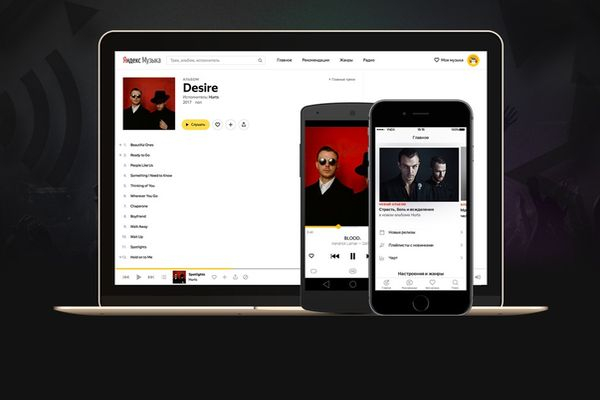
Яндекс.Музыка не предусматривает возможности скачивания музыки. Сделано это для того, чтобы люди ежемесячно покупали подписку. Однако существует несколько надёжных способов сохранить музыку с этого сервиса. Для того, чтобы скачать её себе на смартфон или компьютер, можно использовать описанные в этой статье методы.
Через панель разработчика (браузер Google Chrome)
Для начала нужно авторизоваться на сервисе. Помимо авторизации через Яндекс, система предложит на выбор авторизацию через ВК либо FB.
После этого зайдите в сервис и найдите трек, который вы хотите скачать. Запустите его, нажав на кнопку воспроизведения.
Далее требуется открыть панель разработчика. Для этого следует нажать на клавиатуре кнопку F12. В нижней части экрана появится панель с выделенной вкладкой Network (сеть).
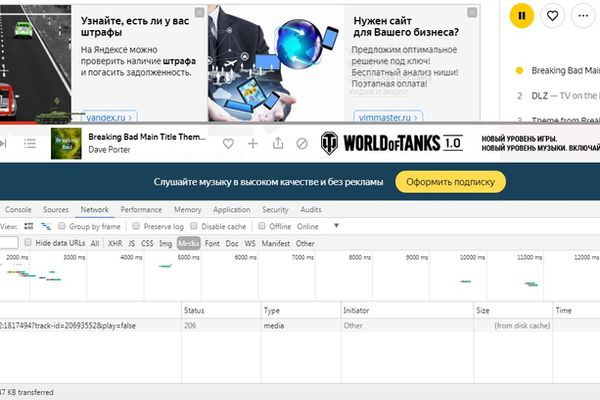
Далее вам нужно запустить трек, снова нажав на кнопку проигрывания.
Появится строчка из разных символов, среди которых можно прочитать track=id. В поле type должен значиться тип файла. В данном случае это media.
Необходимо навести курсор на появившуюся строчку и нажатием на правую клавишу мыши вызвать контекстное меню.
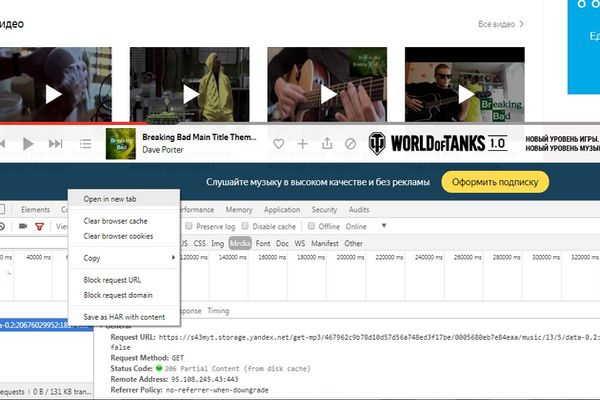
В появившемся меню нас интересует самая верхняя строчка Open in new tab (открыть в новой вкладке). Для выбора щёлкаем по ней, как обычно, левой кнопкой мыши. После чего в новой вкладке открывается затемнённый фон с возможностью закачки файла, вот такого вида:
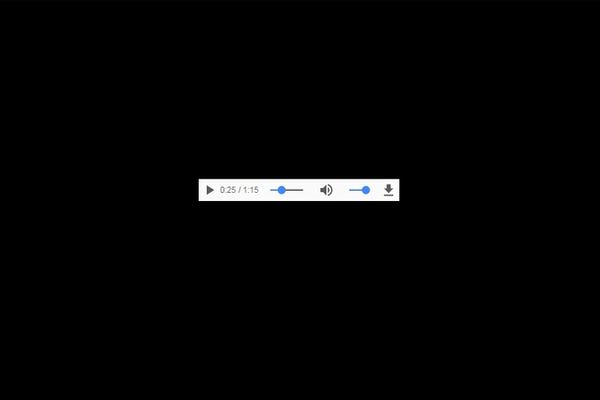
В появившемся плеере имеется возможность прослушивания трека, его перемотки и прибавления громкости. А также функция, которая нас и интересует – загрузка файла на ПК. Для закачки песни нажимаем на соответствующий значок справа – стрелочку вниз.
Более подробную инструкцию по скачиванию музыки с помощью этого способа можно увидеть в этом ролике:
Данные действия производились в браузере Гугл Хром. Примерно по такому же принципу можно скачивать музыкальные файлы из других браузеров.
Через браузер Opera (инспектирование элемента)
Для примера скачаем ещё один файл через браузер Opera. Отличия от предыдущего способа незначительные, но всё же есть.
Для закачки песни заходим на сервис и авторизуемся.
Находим необходимую песню через панель поиска и запускаем её.
После этого, держа курсор над значком Play, вызываем левой кнопкой мыши контекстное меню.
В самом низу появившегося меню выбираем пункт «проинспектировать элемент». У нас стоит английская локализация Windows 7, поэтому всё меню здесь на английском. В нашем случае это Inspect element. А у вас должно быть по-русски «проинспектировать элемент».
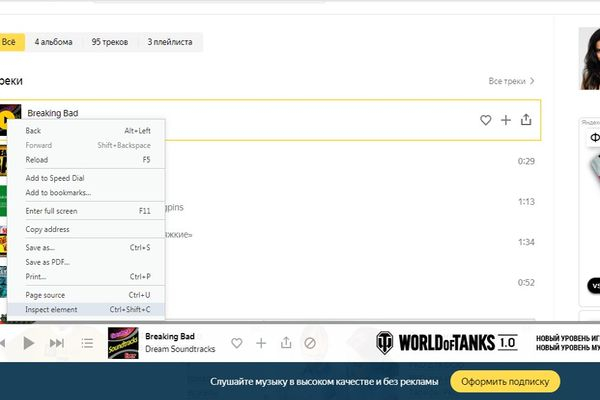
Далее в нижней половине экрана появится уже знакомая нам панель разработчика, здесь среди имеющихся вкладок нам также нужно выбрать пункт Network.
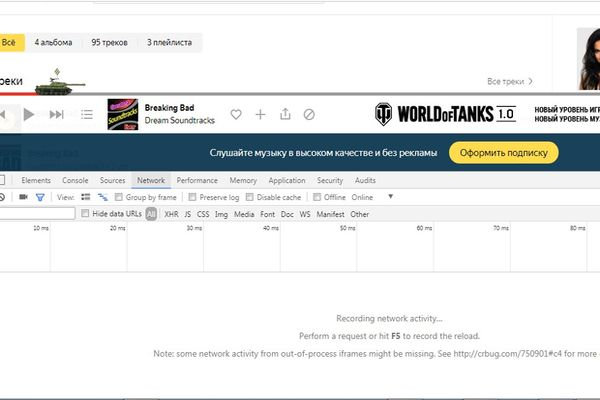
После чего снова запускаем песню нажатием кнопку Play. В поле нашего зрения появится несколько десятков файлов. Большинство из них имеют расширения icon, png и нас не интересуют. Наш файл начинается со слова data. В столбце type также ищем тип нашего файла – это media.
Читайте также: Беспроводные наушники aliexpress отзывы
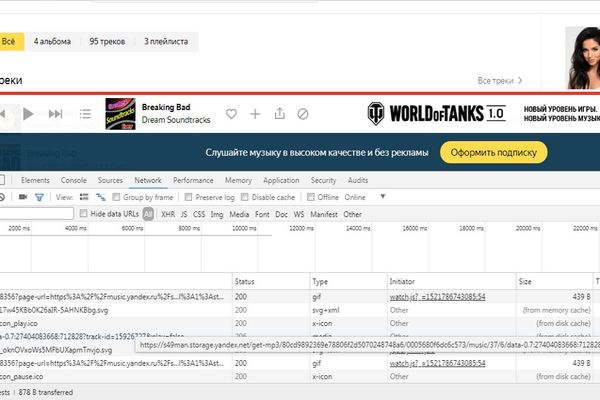
Далее все точно так же, как и в Хроме – вызываем меню левой кнопкой мыши – выбираем строчку Open in new tab (открыть в новой вкладке) – после чего в новой вкладке откроется затемнённый экран с плеером и стрелочкой для загрузки файла на ПК.
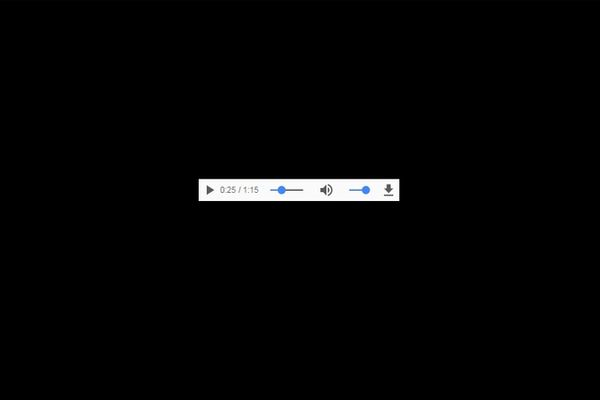
Вот и всё, теперь любимый трек у нас на компьютере. Аналогичным образом можно скачивать песни и с браузера Firefox.
Скачивание треков с использованием расширения MediaSave (Яндекс Браузер)
Плагин подходит для работы в браузерах на основе Chromium – Опера, Хром и Яндекс Браузер.
Для начала работы вам потребуется отыскать плагин в расширениях вашего браузера и установить его. Приложение начнёт свою работу сразу после перезагрузки. Особенность его заключается в умении загружать аудиоконтент с любого музыкального сервиса.
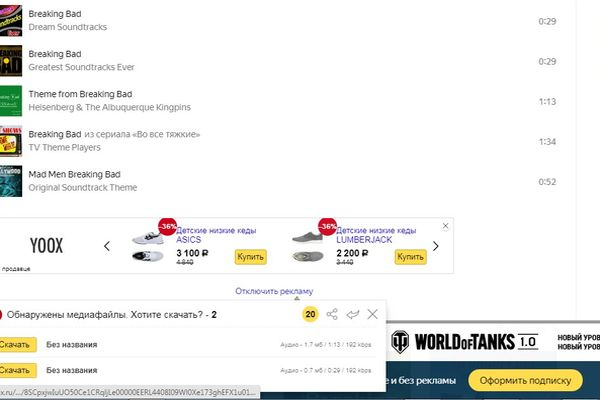
Сразу же после воспроизведения композиции появляется всплывающее окно с предложением скачать проигрываемый файл. Из очевидных преимуществ программы можно выделить её:
- универсальность – работа в нескольких браузерах и на разных музыкальных сайтах;
- поиск плагина и его установка занимают считанные секунды;
- программа бесплатна.
С помощью расширения Video Downloadhelper (видео)
Смотрите обучающий видеоролик по скачиванию аудиотреков с Яндекс.Музыки с использованием расширения для браузера Video Downloadhelper:
Через программу Skyload
Программа Skyload служит для загрузки музыкальных файлов с сайта Яндекс.Музыка. Она работает со всеми популярными браузерами и отличается своей функциональностью.
Устанавливается данный плагин в настройках браузера, в разделе «Расширения». Для этого проходим по пути «Расширения» – «Дополнительные расширения» – в поиске вводим его название – Skyload.
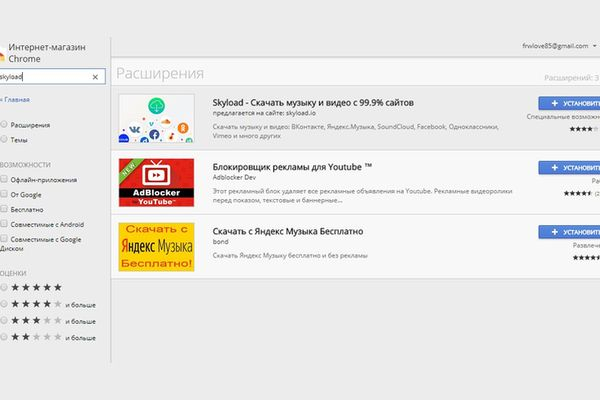
Когда программа установится в браузер, на сайте Яндекс.Музыка вы увидите новую кнопку Skyload.
Для сохранения файла себе на ПК вам необходимо нажать на логотип плагина рядом с ним.
В открывшемся окне вы увидите список песен, доступных для скачивания. Вам нужно будет только выбрать нужный файл и щёлкнуть по иконке загрузки. После этого композиция начнёт скачиваться в заданную папку. Путь для скачивания можно изменить в опциях браузера.
Приложение Yandex Music Fisher
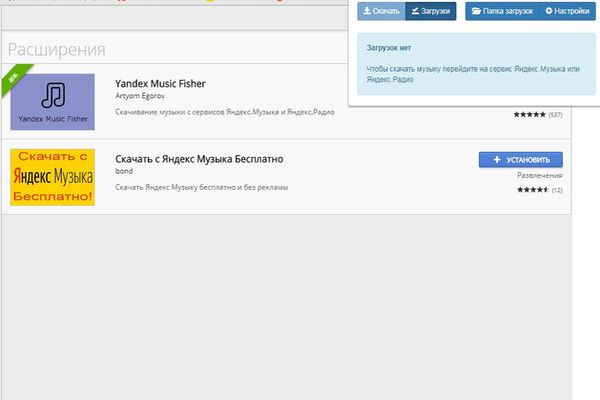
С помощью данного расширения можно скачивать треки с Яндекс.Музыки в браузерах на базе Chromium, то есть из Гугл Хром, Оперы, а также Яндекс Браузера. Плагин позволяет сохранить как один или несколько треков, так и полные альбомы.
Чтобы начать использование плагина, необходимо зайти в менеджер расширений одного из этих браузеров. Затем ввести в поисковую строку название плагина и в появившемся окне нажать на кнопку «Установить».
Установка проходит в фоновом режиме, и через несколько секунд в верхней панели браузера появится иконка программы в виде ноты – расширение готово к работе.
Для того, чтобы начать скачивание файлов, нужно перейти на сайт Яндекс.Музыка.
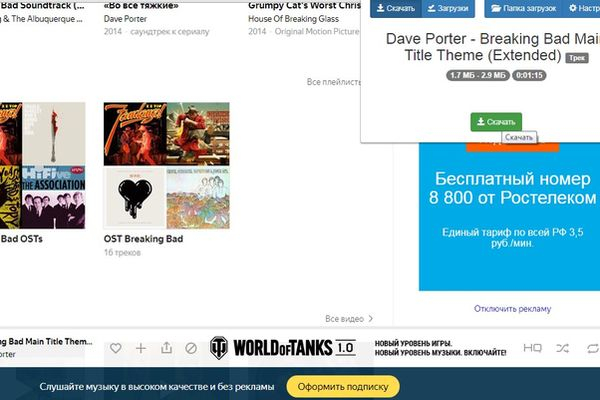
Зайдя на сайт ЯМ, вы увидите, что иконка плагина в верхнем правом углу браузера стала бирюзового цвета. Запускаем трек, который нужно скачать, нажатием на кнопку воспроизведения. Затем нажимаем на значок плагина в верхнем углу и всплывает окно с возможностью скачивания трека.
Программа NetVideoHunter для браузера Mozilla Firefox
Осуществить загрузку любимой музыки можно также с помощью сторонней программы под названием NetVideoHunter. Скачать и произвести её установку можно по адресу netvideohunter.com.
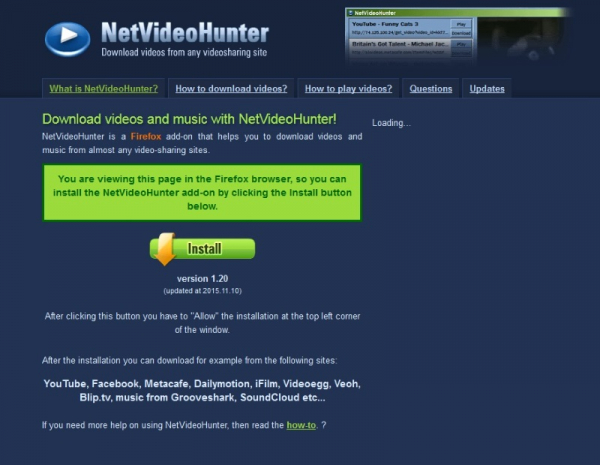
Зайдя на данный сайт, нажмите на кнопку Install, предлагающую инсталлировать плагин. Начнётся процесс установки. Перезагрузив браузер, вы увидите все в том же верхнем правом углу окна браузера новый значок.
Далее действуем точно по такому же принципу, как и в предыдущих способах – зайдя на сервис ЯМ, воспроизводим нужный трек. При воспроизведении трека вы увидите, как мигает значок расширения в верхнем правом углу браузера.
Прослушайте таким образом все композиции, которые хотите сохранить себе на компьютер. После этого нажмите на значок приложения и увидите все прослушанные вами песни с возможностью скачать их.
Этот способ скачать понравившиеся треки является вполне удобным и лёгким.
Скачивание песен с Яндекс.Музыки на телефон (android, iPhone)
Непосредственно плагинов и расширений для прямого скачивания песен с сервиса Яндекс-музыка на ваш смартфон, будь то Android, Windows Phone или iPhone, на сегодняшний день нет. Приложение Яндекс.Музыка позволяет сохранять понравившиеся треки в своём плейлисте с возможностью прослушивания их даже когда вы находитесь в оффлайне.
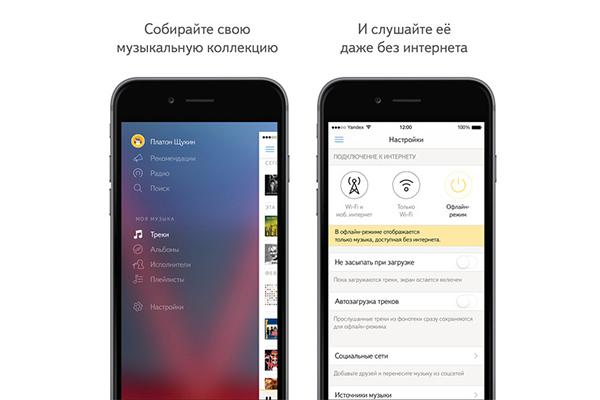
Но если вам необходимо, чтобы треки находились в плейлисте самого телефона, а не внутри приложения Яндекс-музыка, то закачать их к себе на мобильное устройство можно следующим образом:
- Для iPhone – скачанные песни можно загрузить к себе на смартфон через менеджер файлов в программе iTunes.
- Для Android – путём копирования музыки с вашего ПК или ноутбука в соответствующую папку на вашем смартфоне. Для этого телефон должен быть подключён к ПК посредством USB-кабеля.
Создать таким образом коллекцию любимой музыки у себя на телефоне достаточно легко. В данном случае проще всего будет воспользоваться этими стандартными методами.
Оформление подписки в Яндекс.Музыке, или официальное скачивание
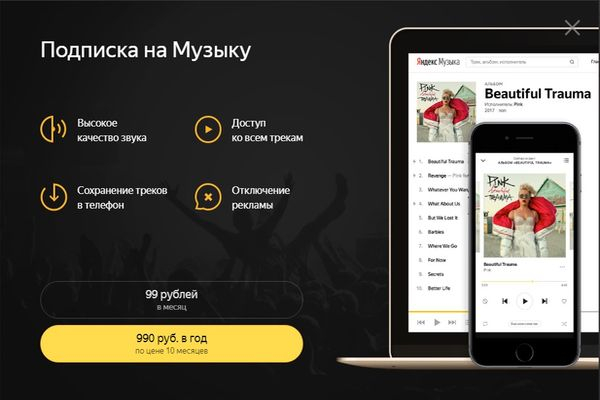
Официальное оформление подписки на прослушивание песен в сервисе Яндекс.Музыка доступно сегодня каждому по цене 99 рублей в месяц. Подписка даёт такие преимущества, как:
- прослушивание песен без рекламных вставок;
- высокое качество композиций;
- возможность слушать музыку в офлайн-режиме, даже когда нет подключения к интернету.
При оформлении подписки сразу на год стоимость её составит 990 рублей, поэтому такая покупка будет более выгодной.
База Яндекс.Музыки содержит в себе более 8 миллионов композиций. Кто-то пользуется этим сервисом в тех случаях, когда искомая песня есть только здесь и есть необходимость скачать её себе на девайс любым способом. Другие люди просто хотят слушать музыку в хорошем качестве на постоянной основе. За 99 рублей в месяц это не дорого.
Помимо возможности оформить официальную подписку на неограниченное прослушивание и сохранение плейлистов на сервисе Яндекс.Музыка, в интернете встречаются ещё более выгодные предложения. К примеру, это могут быть различные подарочные коды на пользование этой услугой.
Существует много способов скачать аудиотреки с сервиса Яндекс.Музыка. Это может быть официальная платная подписка или использование расширений для браузеров и специальных программ. Каждый пользователь может выбрать наиболее удобный для себя вариант.
Post Views: 24
Похожие записи:
- В каком смартфоне лучшая фотокамера
- В программе пакет трейсер соединить 2 компа
- Ворд не дает редактировать текст
- Где хранится резервная копия iphone на mac
Как настроить Яндекс. Музыку

Яндекс Музыка – это удобный сервис для прослушивания музыки онлайн. Он предлагает широкий выбор треков, плейлистов и рекомендаций, которые помогут вам найти именно то, что вы ищете. Если вы только что зарегистрировались на Яндекс Музыке, вам может потребоваться настроить его, чтобы получить максимум от использования сервиса.
Первым шагом для настройки Яндекс Музыки является выбор жанров музыки, которые вам нравятся. Это позволит сервису подобрать для вас подходящие рекомендации и создать персонализированные плейлисты. Чтобы выбрать жанры, просто перейдите в раздел «Любимые жанры» на странице настроек и отметьте те, которые вам интересны. Также вы можете указать артистов, которых вы предпочитаете.
Кроме того, в Яндекс Музыке вы можете настроить звуковые настройки, чтобы получить наилучший звуковой опыт. Вы можете выбрать тип воспроизведения (обычный или глубокий), настроить эквалайзер и уровень громкости. В разделе «Настройки звука» вы также можете включить или выключить голосовые подсказки и установить время сна для автоматического выключения музыки после определенного периода времени.
Настраивая Яндекс Музыку под свои предпочтения, вы сможете наслаждаться прослушиванием музыки в любое время и в любом месте. Этот сервис предлагает богатую библиотеку музыки и персонализированный подход к каждому пользователю.
Таким образом, настройка Яндекс Музыки поможет вам получить максимальное удовольствие от использования сервиса и найти новые любимые треки и артистов. Пользуйтесь возможностями Яндекс Музыки и наслаждайтесь прослушиванием музыки на своих устройствах!
Регистрация в Яндекс Музыке
Для того чтобы начать пользоваться Яндекс Музыкой, необходимо пройти процедуру регистрации. Вот пошаговая инструкция, как это сделать:
Шаг 1:
Откройте веб-браузер и введите адрес Яндекс Музыки в адресной строке. Нажмите Enter.
Шаг 2:
На главной странице Яндекс Музыки найдите кнопку «Войти» в правом верхнем углу и нажмите на нее.
Шаг 3:
В открывшемся окне выберите способ регистрации: через аккаунт Яндекса, ВКонтакте, Facebook или Google. Если у вас уже есть аккаунт в одной из этих социальных сетей, выберите соответствующий вариант. Если у вас нет аккаунта, нажмите на кнопку «Создать аккаунт».
Шаг 4:
Заполните все необходимые поля в форме регистрации, включая имя, фамилию, электронную почту и пароль. Убедитесь, что вы ввели правильную электронную почту, так как на нее будет отправлено письмо с подтверждением.
Шаг 5:
После заполнения формы нажмите на кнопку «Зарегистрироваться».
Шаг 6:
Откройте свою электронную почту и найдите письмо от Яндекс Музыки. Откройте его и перейдите по ссылке для подтверждения регистрации.
Шаг 7:
Поздравляю, вы успешно зарегистрировались в Яндекс Музыке! Теперь вы можете наслаждаться музыкой на своем компьютере или мобильном устройстве.
Если у вас возникли проблемы при регистрации, обратитесь в службу поддержки Яндекс Музыки для получения помощи.
Шаги для создания аккаунта
Чтобы настроить Яндекс Музыку и воспользоваться всеми ее функциями, вам необходимо создать аккаунт. Вот пошаговая инструкция, как это сделать:
Шаг 1:
Откройте веб-браузер на вашем устройстве и перейдите на официальный сайт Яндекс Музыки.
Шаг 2:
Нажмите на кнопку «Войти» в правом верхнем углу экрана.
Шаг 3:
В появившемся окне выберите «Создать аккаунт».
Шаг 4:
Заполните обязательные поля формы: введите ваше имя, фамилию, желаемый логин и пароль. Также можно указать ваш номер телефона и электронную почту.
Шаг 5:
Прочтите и принимите условия использования сервиса, поставив галочку в соответствующем поле.
Шаг 6:
Нажмите на кнопку «Зарегистрироваться», чтобы завершить создание аккаунта.
Шаг 7:
Поздравляю, вы успешно создали аккаунт на Яндекс Музыке! Теперь вы можете настроить свои предпочтения и начать слушать музыку онлайн.
Важность ввода персональных данных
При настройке Яндекс Музыки важно правильно ввести персональные данные, так как это позволит сервису создать персонализированную музыкальную подборку и предложить пользователю наиболее подходящие треки.
Персональные данные включают в себя информацию о пользователе, такую как имя, возраст, музыкальные предпочтения и другие данные, которые пользователь может предоставить при регистрации или в дальнейшем использовании сервиса.
Ввод персональных данных является важным этапом, так как это помогает Яндексу лучше понять предпочтения пользователя и предлагать ему музыку, которая будет наиболее интересной и соответствующей его вкусам. Неверно введенные данные могут привести к неправильной подборке музыки и ухудшить пользовательский опыт.
Важно также учитывать безопасность и конфиденциальность персональных данных. Яндекс Музыка обеспечивает защиту данных пользователей и не передает их третьим лицам без согласия пользователя.
При вводе персональных данных следует быть внимательным и проверить правильность информации перед отправкой. Если пользователь хочет изменить или обновить свои данные, он может сделать это в настройках своего профиля в сервисе.
В целом, ввод персональных данных в Яндекс Музыке является важным шагом, который позволяет получить более настроенный и персонализированный контент, чтобы максимально насладиться прослушиванием любимой музыки.
Установка и настройка приложения
Для начала пользования сервисом Яндекс Музыка необходимо установить приложение на ваше устройство. Вот подробная инструкция, как это сделать:
1. Для смартфонов на базе операционных систем Android:
— Откройте Google Play Маркет на вашем смартфоне.
— Введите «Яндекс Музыка» в строке поиска.
— Найдите приложение и нажмите на него.
— Нажмите кнопку «Установить» и дождитесь окончания загрузки и установки приложения.
2. Для устройств на базе iOS:
— Откройте App Store на вашем устройстве.
— Нажмите на иконку поиска и введите «Яндекс Музыка».
— Найдите приложение и нажмите на него.
— Нажмите кнопку «Установить» и дождитесь окончания загрузки и установки приложения.
3. Для устройств на базе Windows:
— Откройте Microsoft Store на вашем устройстве.
— Введите «Яндекс Музыка» в строке поиска.
— Найдите приложение и нажмите на него.
— Нажмите кнопку «Установить» и дождитесь окончания загрузки и установки приложения.
После установки приложения Яндекс Музыка необходимо его настроить. Введите ваш логин и пароль от аккаунта Яндекс, чтобы войти в приложение.
Примечание: Если у вас еще нет аккаунта Яндекс, вам нужно будет создать его перед входом в приложение.
Загрузка Яндекс Музыки на устройство
Если вы хотите наслаждаться музыкой в любое время и в любом месте, вы можете загрузить приложение Яндекс Музыка на свое устройство. Вот пошаговая инструкция:
- Откройте официальный магазин приложений на своем устройстве: App Store, Google Play или Windows Store.
- Введите «Яндекс Музыка» в поисковую строку магазина и нажмите «Поиск».
- Выберите приложение «Яндекс Музыка» из списка результатов.
- Нажмите на кнопку «Установить» (или кнопку с значком соответствующей платформы).
- Дождитесь окончания загрузки и установки приложения на ваше устройство.
Теперь Яндекс Музыка доступна на вашем устройстве. Вы можете открыть приложение и настроить плейлисты, сохранять песни в избранное и наслаждаться музыкой в любое время.
Процесс авторизации и входа в аккаунт
Для начала использования Яндекс Музыки необходимо иметь аккаунт в Яндексе. Если у вас уже есть аккаунт, вы можете просто войти в него и начать слушать музыку. Если же у вас нет аккаунта, его можно создать, следуя простым инструкциям на официальном сайте Яндекса.
Чтобы войти в аккаунт Яндекса, откройте приложение Яндекс Музыки и нажмите на кнопку «Войти». Далее вам будет предложено выбрать способ авторизации: через логин и пароль Яндекса, по коду подтверждения или с помощью социальной сети.
Если вы выбрали авторизацию через логин и пароль, введите свои учетные данные Яндекса в соответствующие поля. Если же вы решили авторизоваться по коду подтверждения, дождитесь его получения на указанный вами номер телефона или адрес электронной почты, после чего введите полученный код.
Если вы выбрали авторизацию с помощью социальной сети, вам будет предложено выбрать одну из доступных соцсетей (Например, ВКонтакте или Facebook) и авторизоваться в ней, после чего вам будет предложено разрешить приложению Яндекса доступ к вашему профилю.
После успешной авторизации вы будете перенаправлены в аккаунт Яндекс Музыки, где сможете приступить к поиску и прослушиванию музыкальных композиций, созданию плейлистов и многое другое.
Как настроить яндекс музыку под себя
Будь в курсе последних новостей из мира гаджетов и технологий
iGuides для смартфонов Apple

Как бесплатно получить 90 дней подписки «Яндекс.Плюс»

Александр Кузнецов — 15 мая 2020, 13:40
«Яндекс» проводит новую акцию и позволяет бесплатно оформить трёхмесячную подписку «Яндекс.Плюс», которая предоставляет множество привилегий и скидок в разнообразных сервисах компании. Вы сэкономите более 500 рублей.
Подписчики «Яндекс.Плюс» получают доступ к премиум-возможностям «Яндекс.Музыки», скидку в размере 10% на тарифе «Комфорт», «Комфорт+» и «Бизнес» в «Яндекс.Такси», скидку 5% в «Яндекс.Драйве», 10 гигабайт дополнительного места в «Яндекс.Диск» и скидку на все тарифы в этом облачном хранилище, скидки в сервисе «Яндекс.Здоровье», специальные акции в «Едадиле», бесплатную доставку любых товаров от маркетплейса «Беру» при покупке на сумму от 500 рублей, а также возможность смотреть без рекламы и в хорошем качестве фильмы и сериалы в «Кинопоиске».
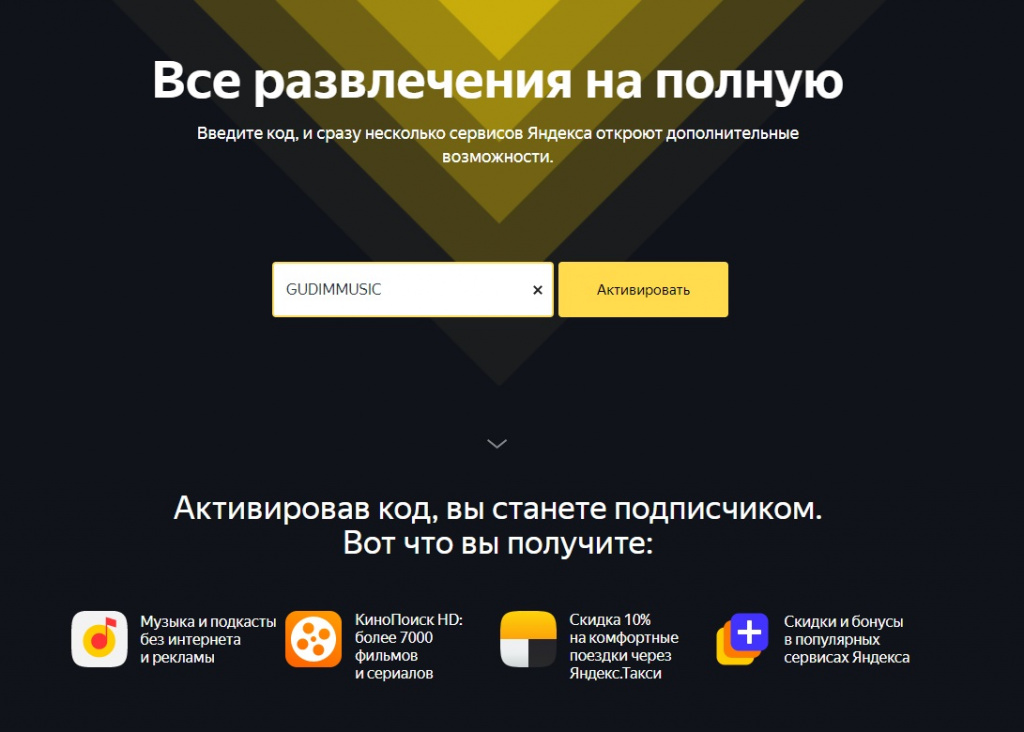
Для оформления подписки нужно перейти на сайт «Яндекс.Музыки» по этой ссылке, ввести промокод GUDIMMUSIC (если он не отобразился автоматически) и нажать на жёлтую кнопку «Активировать».
Эта акция действует только для новых подписчиков, то есть тех, кто не пользовался подпиской «Яндекс.Плюс» ранее (ни бесплатно, ни за деньги). Это ограничение можно обойти регистрацией нового аккаунта.
«Яндекса» может попросить ввести данные банковской карты и для проверки вашей платёжеспособности списать с неё небольшую сумму, которая затем вернётся обратно. По истечении трёх месяцев с карты будет списываться абонентская плата в размере 169 рублей в месяц. Чтобы избежать этого списания нужно зайти в настройки профиля и отвязать привязанную карту (или оплатить подписку с карты, на которой в будущем не будет денег или у которой скоро закончится срок действия). Отвязать карту можно сразу, не обязательно ждать, когда подписка будет подходить к концу.
Как изменить ник в Яндекс музыке
Чтобы в ваших плейлистах отображалось другое имя пользователя или ваше имя вместо логина:
- Откройте сайт Яндекс Музыки.
- Наведите курсор на поле Имя в комментариях и отзывах (по центру экрана).
- Нажмите появившийся значок.
- Выберите нужное имя из списка.
- Сохраните изменения.
- Чтобы изменить ник в Яндекс Музыке, нужно открыть сайт сервиса и навести курсор на поле Имя в комментариях и отзывах, затем нажать появившийся значок и выбрать нужное имя из списка.
- Чтобы отредактировать аккаунт в Яндекс Музыке, нужно на вкладке Аккаунт в блоке Персональные данные нажать кнопку Изменить, затем загрузить новый портрет или добавить ссылку на него и сохранить изменения.
- Чтобы изменить имя, фамилию, пол и год рождения в Яндекс ID, нужно перейти в Яндекс ID, нажать ссылку Изменить персональные данные, внести необходимые изменения и нажать кнопку Сохранить.
- Чтобы изменить тему оформления в Яндекс Музыке, нужно в верхнем левом углу нажать на значок → и выбрать нужную опцию: светлая тема, тёмная тема или из настроек системы.
- Настройки в Яндекс Музыке можно найти через веб-версию, открыв раздел Коллекция, нажав настройки и выбрав уточнить напротив пункта Музыкальные предпочтения.
- Вечером 6 сентября 2022 года сервис Яндекс Музыка перестал работать в РФ, веб-версия и голосовой помощник Алиса стали недоступны.
- Платная подписка в Яндекс Музыке позволяет убрать рекламу, слушать музыку в любой стране мира в высоком качестве и сохранять треки в мобильной версии.
- Чтобы изменить имя колонки Яндекс, нужно в приложении Дом с Алисой перейти в Настройки, выбрать пункт Алиса → Откликаться на имя и выбрать желаемый вариант.
- Чтобы сменить профиль в Яндексе, нужно на телефоне или планшете Android открыть приложение Настройки, выбрать Google и управление аккаунтом Google, затем в разделе Основная информация или Контактная информация нажать на сведения, которые нужно изменить и внести изменения.
- Как редактировать аккаунт в Яндекс музыке
- Как изменить имя в Яндекс
- Как изменить оформление в Яндекс музыке
- Где настройки в Яндекс музыка
- Что случилось с Яндекс музыкой
- Почему Яндекс Музыка стала платной
- Как изменить имя колонки Яндекс
- Как сменить профиль
- Как изменить имя в Яндекс про
- Сколько стоит Яндекс Музыка для студентов
- Как поменять название плейлиста в Яндекс музыке
- Почему некоторых песен нет в Яндекс музыке
- Как настроить яндекс музыку под себя
- Как сбросить настройки Яндекс Музыки
- Сколько стоит подписка на Яндекс Музыка
- Как сменить номер в Яндекс музыке
- Что означает молния в Яндекс музыка
- Что такое логин в Яндекс музыке
- Как узнать имя пользователя Яндекс
- Сколько места на яндекс почте
- Можно ли изменить название почты майл ру
- Как найти Дизлайки в Яндекс музыке
- Как редактировать карточку музыканта Яндекс музыка
- Как убрать цензуру в Яндекс музыке
- Как редактировать карточку музыканта в Яндекс музыке
- Как зайти в свой аккаунт в Яндекс музыке
- Как изменить любимых исполнителей в Яндекс музыке
Как редактировать аккаунт в Яндекс музыке
- На вкладке Аккаунт в блоке Персональные данные нажмите справа от логина кнопку Изменить.
- На странице вашего аккаунта наведите на портрет и нажмите кнопку камеры.
- Загрузите новый портрет или добавьте ссылку на него.
- Сохраните портрет.
Как изменить имя в Яндекс
Изменить имя, фамилию, пол и год рождения:
- Перейдите в Яндекс ID.
- Нажмите ссылку Изменить персональные данные.
- Внесите необходимые изменения.
- Нажмите кнопку Сохранить.
Как изменить оформление в Яндекс музыке
Изменить тему оформления:
- В верхнем левом углу нажмите →.
- Включите нужную опцию: Светлая тема — элементы приложения будут отображаться на светлом фоне. Тёмная тема — элементы приложения будут отображаться на темном фоне. Из настроек системы — приложение использует тему оформления вашего устройства.
Где настройки в Яндекс музыка
Это можно сделать через веб-версию «Яндекс. Музыки». Как работает: откройте раздел «Коллекция», нажмите «Настройки» и выберите «Уточнить» напротив пункта «Музыкальные предпочтения».
Что случилось с Яндекс музыкой
Вечером 6 сентября 2022 года сервис «Яндекс Музыка» перестал работать в РФ, недоступны приложение, веб-версия и голосовой помощник «Алиса».
Почему Яндекс Музыка стала платной
Платная подписка дает возможность убрать рекламу, слушать музыку в любой стране мира в высоком качестве, а также сохранять полюбившиеся треки в мобильной версии «Яндекс. музыки». Схема с рекламой платной подписки работает и в других сервисах, включая Spotify, YouTube Music, Boom и другие.
Как изменить имя колонки Яндекс
В приложении Дом с Алисой перейдите в Настройки. Выберите пункт Алиса → Откликаться на имя. Отметьте вариант, который вам нравится.
Как сменить профиль
Как изменить личные данные:
- На телефоне или планшете Android откройте приложение «Настройки».
- Выберите Google. Управление аккаунтом Google.
- Вверху экрана выберите Личная информация.
- В разделе «Основная информация» или «Контактная информация» нажмите на сведения, которые хотите изменить.
- Внесите изменения.
Как изменить имя в Яндекс про
Зайдите в раздел «Техподдержка» в Диспетчерской, нажмите «Задать вопрос службе поддержки». Выберите тему «Вопрос про водителя → «Обновить информацию о водителе». Подождите, пока поддержка поменяет данные — это займёт не больше 24 часов.
Сколько стоит Яндекс Музыка для студентов
Плюс дается бесплатно на полгода, а хорошистам на три месяца. По завершению бесплатного периода подписку можно продлить по льготной цене: 99 рублей в месяц, что в два раза меньше стандартной цены в 199. Льгота будет действовать в течение двух лет.
Как поменять название плейлиста в Яндекс музыке
Откройте плейлист. В правом верхнем углу плейлиста нажмите значок. Выберите строку Редактировать плейлист.
Почему некоторых песен нет в Яндекс музыке
Вся музыка на сервисе размещена по лицензионным договорам с владельцами авторских прав. Если вам не удалось найти нужные треки, значит они не вошли ни в один из таких договоров. Кроме того, по требованию правообладателей часть каталога доступна только подписчикам Яндекс Музыки.
Как настроить яндекс музыку под себя
Настройка умных плейлистов:
- В правом верхнем углу страницы нажмите на портрет аккаунта и выберите строку Настройки.
- На вкладке Аккаунт в блоке Музыкальные предпочтения нажмите кнопку Уточнить.
- Выберите жанры, которые вам нравятся.
- Нажмите кнопку Далее.
- Выберите любимых исполнителей.
Как сбросить настройки Яндекс Музыки
- Перейдите в настройки аккаунта в веб-версии сервиса.
- В блоке Музыкальные предпочтения нажмите кнопку Уточнить.
- Выберите жанры, которые вам нравятся. Если вам перестал нравиться выбранный ранее жанр, на его иконке нажмите.
- Нажмите кнопку Далее.
- Выберите любимых исполнителей.
Сколько стоит подписка на Яндекс Музыка
С августа 2020 года «Яндекс» изменил систему своих подписок и оставил подписку «Плюс» для одного человека и «Плюс Мульти» — для семьи до четырех человек. Поменялась и стоимость подписки: если раньше индивидуальная подписка стоила 169 рублей в месяц, то теперь для новых пользователей цена составляет 199 рублей в месяц.
Как сменить номер в Яндекс музыке
Поменять номер телефона:
- Перейдите на страницу Телефонные номера.
- Нажмите на поле с защищенным номером телефона, а затем выберите Заменить на новый.
- Если старый номер вам недоступен, выберите Нет доступа к номеру.
- Введите новый номер телефона в поле и нажмите кнопку Далее.
Что означает молния в Яндекс музыка
Музыке? Так выделяют самую известную и прослушиваемую песню в альбоме исполнителя. Таким образом можно сразу прослушать самую топовую музыку, выбирая альбом неизвестного исполнителя.
Что такое логин в Яндекс музыке
В качестве логина укажите номер телефона, который использовали при регистрации.
Как узнать имя пользователя Яндекс
Зайдите на страницу Восстановление доступа. Если вы недавно заходили в свой аккаунт с этого же компьютера и браузера, под полем Логин или email появится подсказка с вашим логином. Если вы переписывались с этого адреса с друзьями, родными или коллегами, попробуйте связаться с ними, например, через социальные сети.
Сколько места на яндекс почте
Размер ящика — неограничен, размер письма — 10Мб. Все письма проверяются антивирусной программой DrWeb.
Можно ли изменить название почты майл ру
К сожалению, изменить имя аккаунта нельзя. Создайте новый аккаунт с нужным именем и настройте в нем сборщик писем со старой почты. Все письма оттуда будут приходить на новый адрес.
Как найти Дизлайки в Яндекс музыке
Заходим в веб-версию Яндекс. Музыки — там в общем списке ваших плейлистов теперь будет меню «Коллекционер» (по ссылке «Коллекция» — https://music.yandex.ru/users/%username%/playlists). Жмем на кнопку «Коллекционер» и выбираем «Мои дизлайки».
Как редактировать карточку музыканта Яндекс музыка
Чтобы отредактировать вашу карточку, заполните форму.Действия с карточкой артиста:
- добавить или удалить фотографии, изменить фото профиля;
- указать ссылки на социальные сети;
- перенести треки: чужие из своей карточки или свои — из чужой и т. д.
Как убрать цензуру в Яндекс музыке
В настройках приложения добавьте переключатель — Скрывать треки с нецензурной лексикой.
Как редактировать карточку музыканта в Яндекс музыке
Чтобы отредактировать вашу карточку, заполните форму.Действия с карточкой артиста:
- добавить или удалить фотографии, изменить фото профиля;
- указать ссылки на социальные сети;
- перенести треки: чужие из своей карточки или свои — из чужой и т. д.
Как зайти в свой аккаунт в Яндекс музыке
Как войти по номеру телефона в веб-версию:
- В качестве логина укажите номер телефона, который использовали при регистрации.
- Нажмите кнопку Войти.
- Введите код из SMS.
- Укажите имя и фамилию, которые вы указывали при регистрации. Нажмите Продолжить.
- Выберите аккаунт из списка.
Как изменить любимых исполнителей в Яндекс музыке
Настройка умных плейлистов:
- В правом верхнем углу страницы нажмите на портрет аккаунта и выберите строку Настройки.
- На вкладке Аккаунт в блоке Музыкальные предпочтения нажмите кнопку Уточнить.
- Выберите жанры, которые вам нравятся.
- Нажмите кнопку Далее.
- Выберите любимых исполнителей.
- Как изменить профиль в Яндекс музыке
- Как сменить номер в Яндекс музыке
07.04.2023 Как изменить ник в Яндекс Музыке
Яндекс Музыка — это онлайн-сервис, который позволяет слушать музыку, создавать плейлисты и делиться ими с друзьями. Возможность изменения ника пользователя в Яндекс Музыке может быть полезна тем, кто хочет скрыть свой логин от других пользователей, обновить свой профиль или поменять имя в своих плейлистах.
Для того, чтобы изменить ник в Яндекс Музыке, нужно выполнить несколько простых шагов. Во-первых, нужно открыть сайт Яндекс Музыки и навести курсор на поле Имя в комментариях и отзывах, которое находится по центру экрана. Затем нужно нажать на появившийся значок и выбрать нужное имя из списка. После этого изменения нужно сохранить.
Кроме того, пользователи также могут изменить свой профиль в Яндекс Музыке, добавив или изменив свою фотографию, информацию о себе и другие данные. Для этого нужно перейти на вкладку Аккаунт в блоке Персональные данные и нажать справа от логина кнопку Изменить. На странице своего аккаунта можно загрузить новую фотографию или добавить ссылку на нее и сохранить изменения.
Кроме того, пользователи могут изменить свое имя, фамилию, пол и год рождения в Яндекс ID. Для этого нужно перейти в Яндекс ID, нажать ссылку Изменить персональные данные, внести необходимые изменения и нажать кнопку Сохранить.
Помимо изменения ника и профиля, пользователи также могут изменить тему оформления в Яндекс Музыке. Для этого нужно нажать на значок в верхнем левом углу и включить нужную опцию: Светлая тема — элементы приложения будут отображаться на светлом фоне, Тёмная тема — элементы приложения будут отображаться на темном фоне или Из настроек системы — приложение использует тему оформления вашего устройства.
Однако, стоит заметить, что сервис Яндекс Музыка временно перестал работать в РФ с 6 сентября 2022 года. Недоступны приложение, веб-версия и голосовой помощник «Алиса». Ранее, сервис был платным и дал возможность убрать рекламу, слушать музыку в любой стране мира в высоком качестве, а также сохранять полюбившиеся треки в мобильной версии «Яндекс. музыки».
Таким образом, изменение ника в Яндекс Музыке очень простое и доступное для всех пользователей. Кроме того, пользователи могут изменить свой профиль и тему оформления, что позволит им настроить сервис под свои потребности и предпочтения.