
Как открыть исходный код веб-страницы на mac в браузере?
в 5 задании не могу открыть исходный код страницы горяч клавишами control u, это на mac не работает или я туплю? все исправила как в задании и сохранила 5 раз.
google chrome
2 ответов
На Mac так открывать исходный код веб-страницы в Google Chrome: ⌘ + Option + u В Safari наверное аналогично. Webpage shortcuts для Mac (тут все команды): https://support.google.com/chrome/answer/157179?hl=en
Действие Сочетание клавиш Открыть параметры печати текущей страницы ⌘ + P Открыть параметры сохранения текущей страницы ⌘ + S Открыть диалоговое окно "Параметры страницы" ⌘ + Option + P Обновить текущую страницу без учета кешированного контента ⌘ + Shift + R Остановить загрузку страницы Esc Перейти от одного интерактивного элемента страницы к следующему Tab Перейти от одного интерактивного элемента страницы к предыдущему Shift + Tab Открыть сохраненный на компьютере файл в Google Chrome Нажмите ⌘ + O и выберите файл Просмотреть HTML-код текущей страницы (без возможности редактирования) ⌘ + Option + U Открыть консоль JavaScript ⌘ + Option + J Добавить текущую веб-страницу в закладки ⌘ + D Добавить все открытые вкладки в отдельную папку закладок ⌘ + Shift + D Включить или отключить полноэкранный режим ⌘ + Ctrl + F Увеличить масштаб страницы ⌘ и + Уменьшить масштаб страницы ⌘ и - Восстановить масштаб страницы по умолчанию ⌘ + 0 Прокрутить веб-страницу вниз (одно нажатие – один экран) Пробел Прокрутить веб-страницу вверх (одно нажатие – один экран) Shift + пробел Искать в Интернете ⌘ + Option + F Установить курсор перед предыдущим словом в текстовом поле Option + Стрелка влево Установить курсор в начало следующего слова в текстовом поле Option + Стрелка вправо Удалить предыдущее слово в текстовом поле Option + Delete Открыть домашнюю страницу в текущей вкладке ⌘ + Shift + H Восстановить исходный масштаб страницы Command + 0спасибо большое!
Sign up or Log in to write an answer
- Интерактивные уроки и курсы программирования и создания сайтов (дистанционное обучение) помогут вам в игровой форме изучить основы языков программирования веб-разработки и веб-программирования с нуля. Обучение онлайн 24/7.
Общие ссылки
- Отзывы
- Политика конфидециальности
- Условия использования
- Блог
- Цена и оплата
- Курсы и скринкасты
- Сертификаты
- Партнерская программа
- Комьюнити
Наши курсы и скринкасты
- HTML/CSS Advanced
- Bootstrap 4
- Vue JS
- Linux, GIT and web-hosting
- HTML and CSS
- Modern Javascript
- Javascript/jQuery
- Codeigniter
- Все курсы и скринкасты
Как посмотреть исходный код страницы в Safari
Большинство пользователей редко задумываются о том, как на самом деле устроены веб-сайты и что скрывается за их внешним видом. Обычно такие вопросы на слуху у веб-разработчиков, но посмотреть на исходный код бывает полезно всем — порой чтобы вытащить необходимую картинку, закрытую от прямого скачивания, порой чтобы оценить работу отдельного элемента. Рассказываем, как сделать это с помощью нативного браузера Safari.
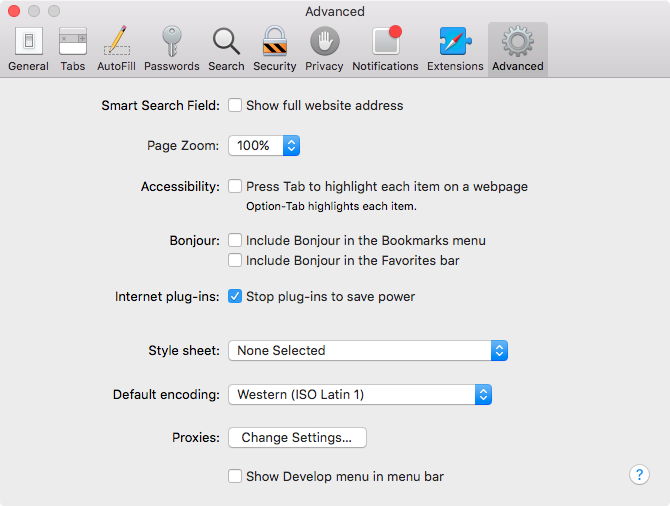
Опцию просмотра исходного кода просто так не найдешь в статус-баре, она спрятана немного глубже в настройках. После их запуска необходимо выбрать раздел Advanced и поставить галочку напротив последней опции, «Show Deweloper menu». Затем между полями «Bookmarks» и «Window» появится еще одно наименование.
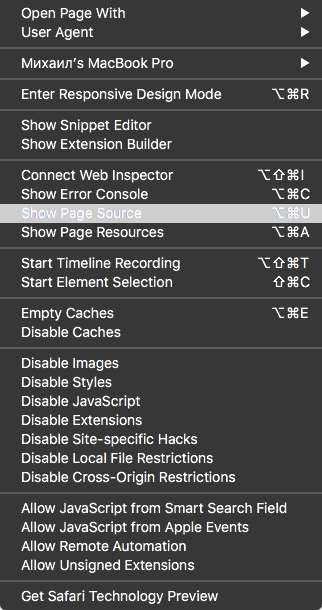
Теперь, если нажать на «Develop», появится выпадающее меню со множество опций — вам пригодится «Show Page Source», которую также можно активировать шорткатом Option/Alt + Command + U или опцией по выбору при нажатии правой кнопки в любом месте на странице.
Теги: OS X, Safari
Добавить комментарий Отменить ответ
Этот сайт использует Akismet для борьбы со спамом. Узнайте, как обрабатываются ваши данные комментариев.
Как посмотреть исходный код страницы в Safari на Mac
Просмотр исходного кода страниц в браузерах — стандартная функция, которой ежедневно пользуются многие пользователи. И если в большинстве браузеров для просмотра HTML-кода страницы сайта достаточно двух нажатий клавиши мыши, то в Safari сначала нужно активировать определенные настройки.

Рассказываем, как посмотреть исходный код страницы в Safari на Mac с помощью панели инструментов и комбинации клавиш.
Как посмотреть исходный код страницы в Safari на macOS
- Включите меню разработчика в Safari: для этого зайдите в меню Safari >Настройки, выберите раздел Дополнения и установите галочку рядом с пунктом Показывать меню «Разработка» в строке меню. Активное меню «Разработка» в Safari для Mac позволяет просматривать исходные коды страниц.

- В любом окне Safari откройте страницу, исходный код которой вы хотите посмотреть.
- Нажмите в меню на раздел Разработка, в раскрывшемся списке выберите Показать ресурсы страницы.

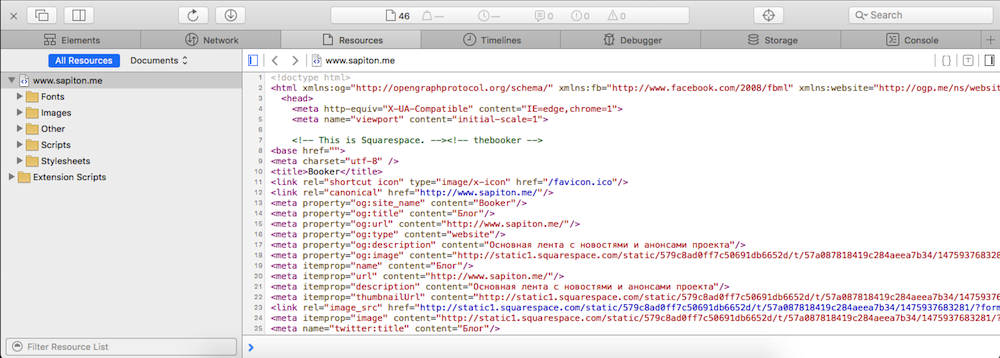
- Исходный код страницы откроется в окне веб-инспектора.

Помимо просмотра исходного кода страницы в меню «Разработка» доступно множество других полезных для разработчиков и менее опытных пользователей функций, в том числе отключение Javascript, очистка кэша Safari или поиск встроенных файлов.
Как посмотреть источник страницы с помощью сочетания клавиш в Safari на macOS
После включения меню «Разработка» в Safari вы также можете использовать сочетание клавиш для быстрого доступа к HTML-коду страницы в Safari на Mac.
- Откройте в Safari страницу, исходный код которой вам нужен.
- Одновременно нажмите клавиши Command + Option + U.
- Сочетание клавиш откроет инструмент веб-инспектора с кодом страницы.
Как просмотреть исходный код веб-страницы в Safari на Mac

За каждой красивой веб-страницей стоит сложный код, называемый исходным кодом, который обслуживает дизайн и функциональность этой веб-страницы для своих пользователей. Иногда вам может быть любопытно, и вы захотите узнать, какой именно код создает веб-страницу. Просмотр исходного кода веб-страницы возможен практически во всех веб-браузерах, и то же самое относится к Safari для Mac.
Оглавление
Safari для Mac позволяет просматривать исходный код веб-страницы; однако он не работает как Chrome или Firefox. Чтобы просмотреть исходный код страницы в Safari, вам необходимо сначала разблокировать скрытое меню в браузере.
Вот как включить это меню, а затем просмотреть источник веб-страницы несколькими способами.
Просмотр исходного кода веб-страницы в Safari на Mac
1. Запустите Safari на вашем Mac.
2. Когда Safari запустится, нажмите меню «Safari» вверху, а затем «Настройки…»
3. Когда откроется панель «Настройки», щелкните вкладку с надписью «Дополнительно». Он должен быть последним в меню вверху.

4. Внутри вкладки «Дополнительно» вы должны увидеть параметр «Показать меню разработки в строке меню».
Установите флажок рядом с параметром, и меню сразу же будет добавлено в строку меню в браузере.

Меню «Разработка» теперь разблокировано в Safari на вашем Mac. Вот как вы можете использовать различные параметры, которые он дает для доступа к исходному коду веб-страницы.
1. Использование меню разработки
В строке меню Safari вы должны теперь увидеть новую опцию под названием «Разработка», которая только что была разблокирована. Чтобы просмотреть исходный код страницы, щелкните меню «Разработка» и выберите «Показать исходный код страницы».

Safari должен немедленно показать вам полный исходный код веб-страницы.
2. Использование сочетания клавиш
Если вы планируете получить доступ к исходному коду нескольких веб-страниц, вы можете использовать сочетание клавиш, поскольку это будет намного быстрее, чем щелкнуть параметр в строке меню и выбрать другой вариант.

Пока веб-страница открыта в Safari, нажмите комбинацию клавиш «Option + Command + U», и Safari должен позволить вам увидеть исходный код веб-страницы.
3. Использование контекстного меню.
Возможность просмотра исходного кода веб-страницы также была добавлена в контекстное меню Safari. Чтобы получить к нему доступ, просто щелкните правой кнопкой мыши, находясь на веб-странице, и выберите параметр «Показать источник страницы».

Связанный : 4 лучших способа удалить пустые строки в Microsoft Excel
Заключение
Если Safari является вашим основным браузером, и вы оказались тем, кто заинтересован в просмотре кодов различных веб-страниц, приведенное выше руководство должно помочь вам в этом, не требуя выхода из любимого браузера.