
Приостановка воспроизведения и переключение композиций, а также настройка громкости на AirPods и AirPods Pro
В наушниках AirPods можно слушать музыку, совершать телефонные вызовы, использовать Siri и выполнять другие задачи.
Управление воспроизведением с помощью наушников AirPods Pro (2-го поколения)
Чтобы воспроизвести аудио или приостановить воспроизведение, нажмите элемент сенсорного управления на ножке наушника AirPods. Чтобы возобновить воспроизведение, нажмите еще раз.
Чтобы перейти к следующей композиции, дважды нажмите элемент сенсорного управления.
Чтобы перейти к предыдущей композиции, трижды нажмите элемент сенсорного управления.
Чтобы увеличить или уменьшить громкость, поместите большой палец на ножку любого наушника AirPods и проведите указательным пальцем вверх или вниз по сенсорному элементу управления.

Использование Siri с наушниками AirPods Pro (2-го поколения)
Siri можно использовать с наушниками AirPods, чтобы задавать вопросы и осуществлять телефонные вызовы. Siri может также управлять воспроизведением музыки и проверять состояние наушников AirPods. Чтобы настроить использование Siri с наушниками AirPods Pro, нажмите и удерживайте элемент сенсорного управления.
Использование функции активного шумоподавления и Прозрачного режима с AirPods Pro (2-го поколения)

В наушниках AirPods Pro можно контролировать уровень слышимости окружающих звуков. Нажмите и удерживайте сенсорный элемент управления для переключения между функцией активного шумоподавления и Прозрачным режимом. Можно выбрать, между какими режимами будет осуществляться переключение при нажатии с удержанием.
- Вставив наушники AirPods в уши и подключив их к iPhone, iPad или iPod touch, перейдите в меню «Настройки» > «Bluetooth». Вместо этого можно перейти в меню «Настройки» > [наушники AirPods].
- Нажмите кнопку информации рядом с наушниками AirPods в списке устройств.
- Выберите «Шумоподавление», «Прозрачность» или «Выкл.».

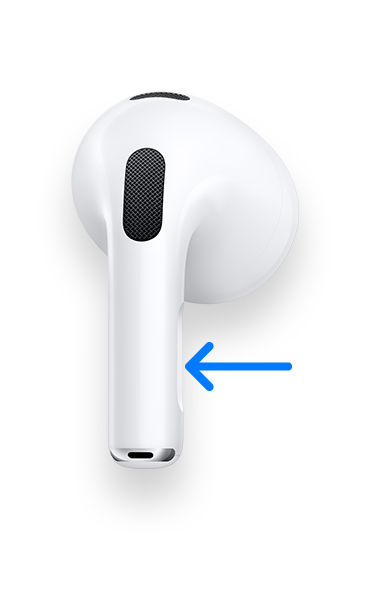
Управление звуком с помощью наушников AirPods Pro (1-го или 2-го поколения) или AirPods (3-го поколения)
- Чтобы воспроизвести или приостановить воспроизведение композиции, нажмите датчик нажатия на корпусе наушника AirPods. Чтобы возобновить воспроизведение, нажмите еще раз.
- Чтобы перейти к следующей композиции, дважды нажмите датчик нажатия.
- Чтобы перейти к предыдущей композиции, трижды нажмите датчик.
- Чтобы увеличить или уменьшить громкость, скажите «Привет, Siri», а затем скажите что-нибудь вроде «Увеличить громкость» или «Уменьшить громкость». Или переместите ползунок громкости в приложении, в котором воспроизводится музыка, на экране блокировки или в Пункте управления. Можно также открыть экран «Исполняется» на часах Apple Watch и увеличить или уменьшить громкость AirPods Pro или AirPods (3-го поколения) с помощью колесика Digital Crown.
Использование Siri с наушниками AirPods Pro (1-го или 2-го поколения) или AirPods (3-го поколения)
Siri можно использовать с наушниками AirPods, чтобы задавать вопросы и осуществлять телефонные вызовы. Siri может также управлять воспроизведением музыки и проверять состояние наушников AirPods. Чтобы настроить использование Siri с наушниками AirPods Pro, нажмите и удерживайте датчик нажатия.
Использование режимов «Активное шумоподавление» и «Прозрачный режим» с AirPods Pro (1-го или 2-го поколения)
В наушниках AirPods Pro можно контролировать уровень слышимости окружающих звуков. Нажмите и удерживайте датчик нажатия для переключения между функцией активного шумоподавления и Прозрачным режимом. Можно выбрать, между какими режимами будет осуществляться переключение при нажатии с удержанием.
- Вставив наушники AirPods в уши и подключив их к iPhone, iPad или iPod touch, перейдите в меню «Настройки» > «Bluetooth». Вместо этого можно перейти в меню «Настройки» > [наушники AirPods].
- Нажмите кнопку информации рядом с наушниками AirPods в списке устройств.
- Выберите «Шумоподавление», «Прозрачность» или «Выкл.».
Управление воспроизведением с помощью AirPods (1-го или 2-го поколения)
С помощью наушников AirPods можно активировать Siri и управлять воспроизведением аудио.
Управление воспроизведением с помощью AirPods (2-го поколения)
- Чтобы активировать Siri, скажите «Привет, Siri».
- Для воспроизведения композиции или перехода к следующей композиции дважды коснитесь наушника AirPods.

Управление воспроизведением с помощью AirPods (1-го поколения)
Чтобы использовать Siri, дважды коснитесь наушника AirPods.
Изменение функции двойного касания для каждого наушника AirPods (1-го и 2-го поколений)
Для двойного касания каждого наушника AirPods можно настроить выполнение одного из следующих действий.
- Использование Siri*
- Воспроизведение и приостановка аудиоконтента
- Переход к следующей композиции
- Возврат к предыдущей композиции
Выберите действие, которое должно происходить при двойном касании каждого наушника AirPods.
Прием вызовов с помощью AirPods или AirPods Pro
Если вам звонят, когда в ухо вставлен один из наушников AirPods, Siri может сообщить о вызове. Ответить на вызов или отклонить его можно следующим образом.
- Чтобы ответить с помощью наушников AirPods Pro (1-го или 2-го поколения) или AirPods (3-го поколения), нажмите датчик нажатия.
- Чтобы ответить на вызов с помощью AirPods (1-го или 2-го поколения), дважды коснитесь наушника.
- Чтобы отклонить входящий телефонный звонок и отправить его непосредственно на голосовую почту, дважды нажмите датчик нажатия на AirPods Pro (1-го или 2-го поколения) или AirPods (3-го поколения) либо дважды коснитесь наушника AirPods (1-го или 2-го поколения).
* Если не удается вызвать Siri двойным касанием, перейдите в раздел «Настройки» > «Siri и Поиск» и убедитесь, что параметр «Siri с блокировкой экрана» включен.
Как переключить музыку на наушниках AirPods
AirPods — первые беспроводные наушники для устройств компании Apple. Впервые представлены в 2016 г. вместе с iPhone седьмого поколения. На начало 2023 г. последней является третья версия наушников, построенная на чипе W1.
На корпусе AirPods нет опознавательных знаков, указывающих на наличие сенсорного пульта управления. Для управления, переключения музыки и настройки громкости в наушниках используются различные способы, о которых и пойдёт речь в данном материале.
Способ #1
Управления AirPods осуществляется за счёт касаний корпуса наушника в месте, где встроен сенсорный датчик. В зависимости от версии переключение музыкальных композиций происходит по-разному.
Перед работой с наушниками убедитесь, что они правильно сопряжены с устройством на базе iOS. Затем выньте хотя один наушник из кейса и вставьте в ухо.

По умолчанию в любой версии AirPods оба вставленных наушника в ушах запускают проигрывание музыкальных треков. Если один наушник вынуть, то проигрывание муз. композиции автоматически ставится на паузу. Если наушники снять или убрать в кейс, то проигрывание трека завершится.
Посмотреть настройку данных функций можно в меню “Настройки”, раздел “Bluetoooth”, устройство “AirPods”. В пункте “Автообнаружение” тумблер должен находиться в рабочем положении (зелёная индикация). При отключении этой функции музыка будет воспроизводиться в наушниках всё время, вне зависимости от того, вставлен один наушник или оба наушника находятся в руках.
AirPods 1/2
Фирменные беспроводные наушники Apple первого и второго поколения поддерживают только двойное касание сенсорного датчика. У первого поколения касания отвечают за вызов голосового персонального помощника Siri, у AirPods 2 — переключение музыкальных треков.

Для переназначения функции требуется:
- Зайти в меню “Настройки”.
- Выбрать раздел “Bluetooth”.
- Перейти к настройкам подключённых AirPods.
- В подразделе “Двойное касание AirPods” выбрать действия для левого и правого наушника.
- К примеру, на правом наушники оставляем вызов голосового помощника, а на левом выбираем “Пуск/Пауза”, “Следующая дорожка”, “Предыдущая дорожка”.
AirPods 3
В третьей ревизии AirPods установлен датчик нажатия силы, с помощью которого можно управлять воспроизведением. Так, чтобы приостановить/запустить проигрывание необходимо нажать на ножку наушника. Для перехода к следующей композиции — два раза нажать на ножку, а для возврата к предыдущему треку — тройное нажатие на ножку.

Для вызова голосового ассистента Сири нужно нажать и удерживать ножку наушника в течение нескольких секунд. Далее, можно попросить выполнить переключение трека из библиотеки или выбрать конкретную музыкальную композицию.
AirPods Pro
В AirPods Pro 1 и 2 поколения стоят разные органы управления. В первой версии — датчик нажатия силы, а во второй — сенсор. Основные действия различаются только способом взаимодействия с органом управления.

К примеру, функции “Стоп/Проигрывание” выполняются нажатием на ножку наушника, переход к следующему треку с помощью двойного нажатия на ножку, а возврат к предыдущей — тройным нажатием. Основное отличие во второй версии — поддерживается регулировка громкости при помощи касания вверх и вниз для увеличения и уменьшения громкости соответственно.
Способ #2
Как уже упоминалось с помощью голосового помощника, можно переключать музыку в наушниках AirPods на iPhone и iPad. Если команда вызова не активирована, то требуется зайти “Настройки” и выбрать раздел “Siri и поиск”.

Далее, выполняем следующие действия:
- Выбираем нужный вариант вызова помощника. Можно выбрать сразу три способа, переместив тумблер вправо.
- Для переключения музыки необходимо вызвать Сири любым способом, который был активирован ранее.
- С помощью голоса дать команду, например, “Следующая песня” или “Следующий трек”. Через пару секунду на экране устройства появится интерфейс плеера, и произойдёт выполнение.
Единственный минус такого способа в том, что голосовой ассистент работает не со всеми музыкальными проигрывателями, но большинство пользователей этого даже не заметит, так как использует Apple Music или Spotify.
Как переключать музыку наушниками на айфоне
Социальные сети
Продолжение сюжета от
Инструкция для AirPods первого и второго поколения
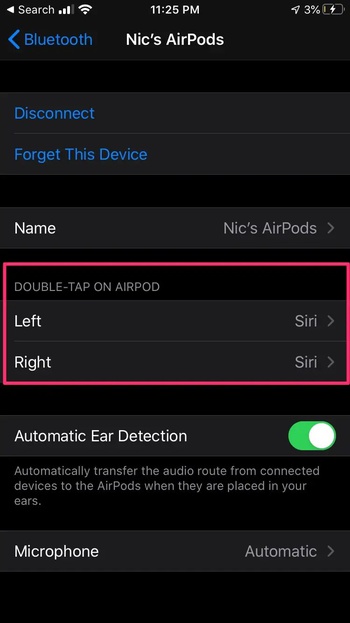
- Откройте меню «Настройки» на вашем устройстве Apple.
- Выберите раздел Bluetooth.
- Выберите свои AirPods из списка доступных Bluetooth-устройств, коснувшись значка i.
- Выберите наушник, который будет управлять воспроизведением музыки.
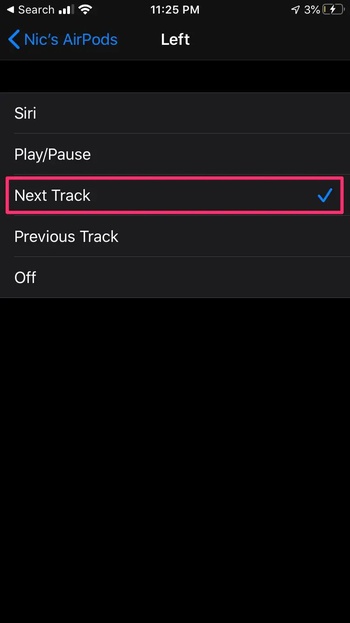
Выберите опцию «Следующая композиция», если она не отмечена по умолчанию.
Инструкция для AirPods Pro
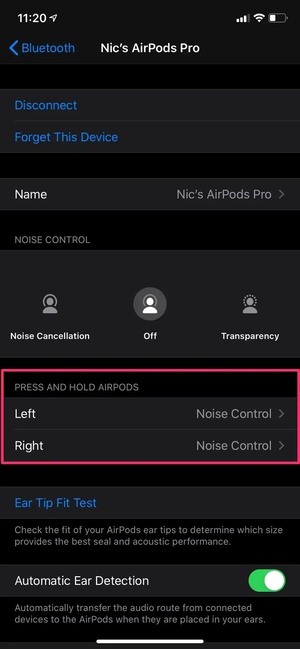
- Откройте меню «Настройки» на вашем устройстве Apple.
- Выберите раздел Bluetooth.
- Выберите свои AirPods из списка доступных Bluetooth-устройств, коснувшись значка i.
- В строке «Нажать и удерживать AirPods» выберите левый или правый наушник. В AirPods Pro переключать треки можно не двойным прикосновением к наушнику, а длительным нажатием на него.
Фото на обложке: Ivan_Shenets / Shutterstock
Как переключать музыку на наушниках apple проводные

Узнайте, какие проводные наушники Apple работают с вашего устройства iOS.

Данная страница предлагает помочь с проводными наушниками Apple. Вы также можете получить помощь с AirPods, компании Apple беспроводные наушники.
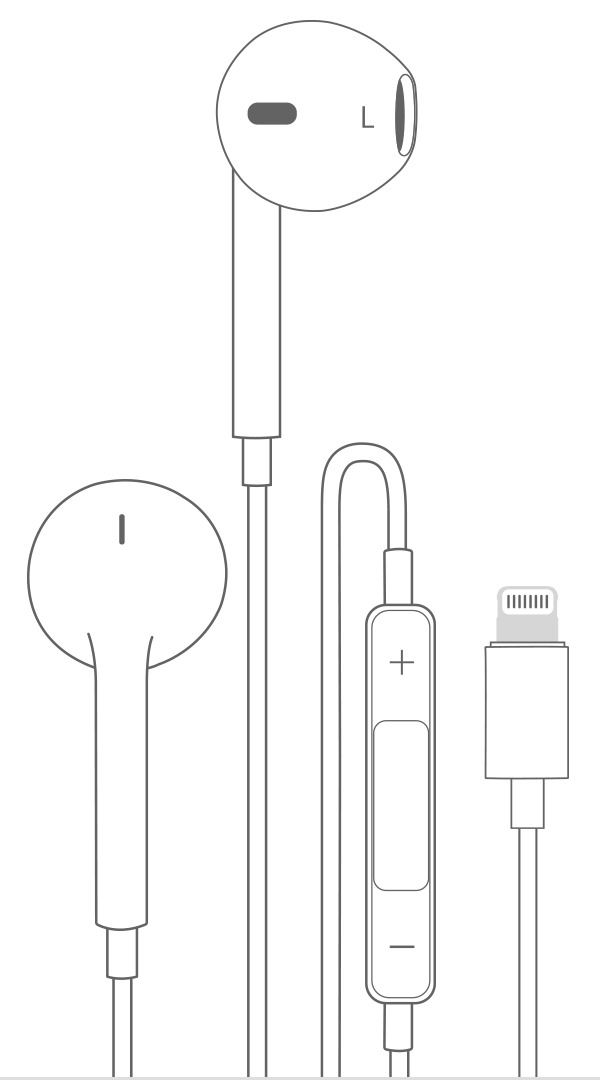
EarPods от Apple с разъемом Lightning
Чтобы использовать наушники EarPods Apple с разъемом Lightning, вам нужен iPhone, iPad или iPod touch, который имеет разъем Lightning и iOS 10 или позже.
Наушники EarPods Apple с разъемом Lightning не работают с iPod nano или любое устройство с iOS 9 или выше.

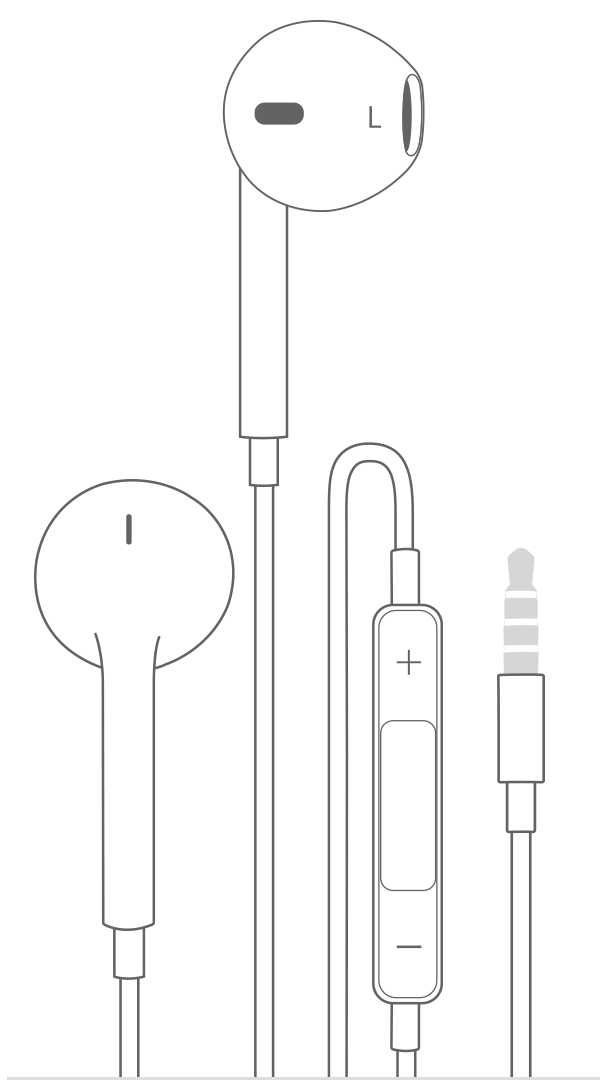
Компания Apple EarPods с 3.5 мм разъем для наушников
Компания Apple EarPods с 3.5 мм разъем для наушников с iPhone, iPad и iPod моделей, которые имеют 3,5 мм разъем для наушников. Вы также можете использовать эти наушники с другими продуктами, которые имеют стандартный 3,5 мм разъем для наушников.
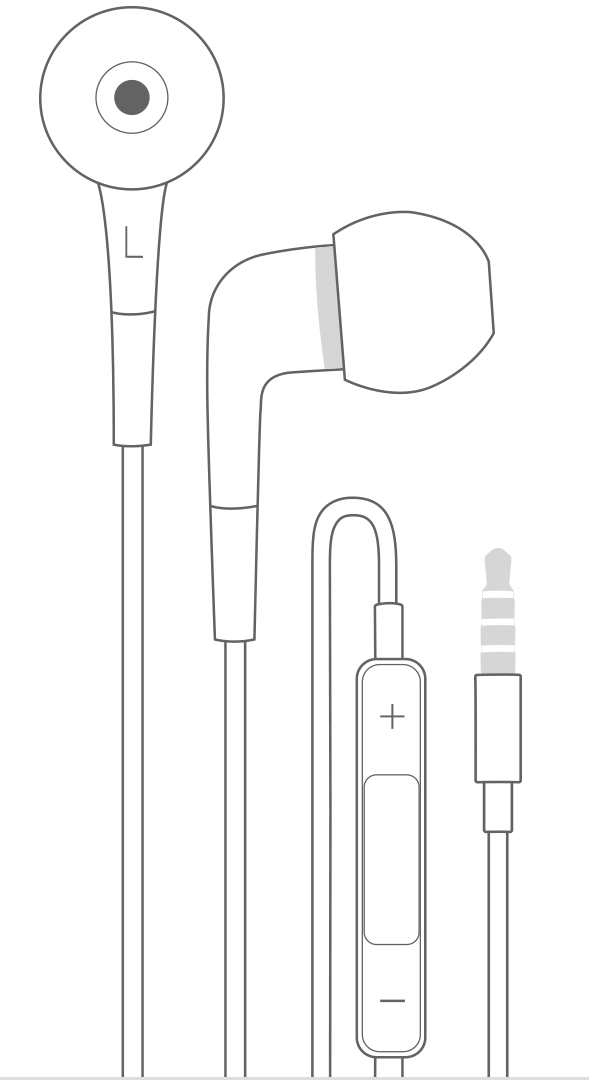
Apple в ухо наушники с дистанционным и микрофоном
В наушниках-вкладышах Apple с пультом дистанционного управления и микрофоном совместимость с iPhone, iPad и iPod моделей, которые имеют 3,5 мм разъем для наушников. Вы также можете использовать эти наушники с другими продуктами, которые имеют стандартный 3,5 мм разъем для наушников.
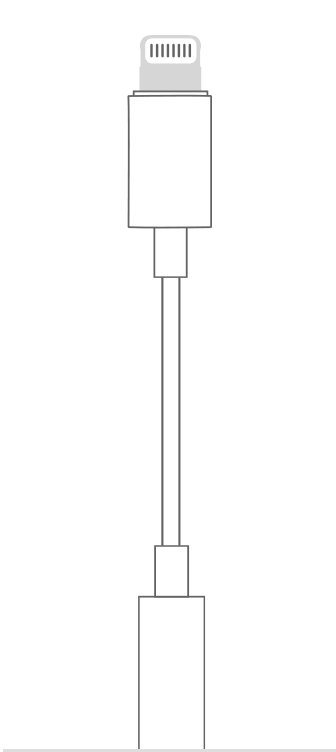
Молния до 3,5 мм адаптер для наушников
Молния до 3,5 мм адаптер для наушников позволяет подключить 3.5 мм для наушников и других аудио устройств к iPhone, iPad или iPod touch, который имеет разъем Lightning. Ваши устройства iOS также нуждается в iOS 10 или позже.
Подключите Lightning и разъем 3,5 мм адаптер для наушников к разъему Lightning на вашем устройстве и подключите другой конец в наушники.
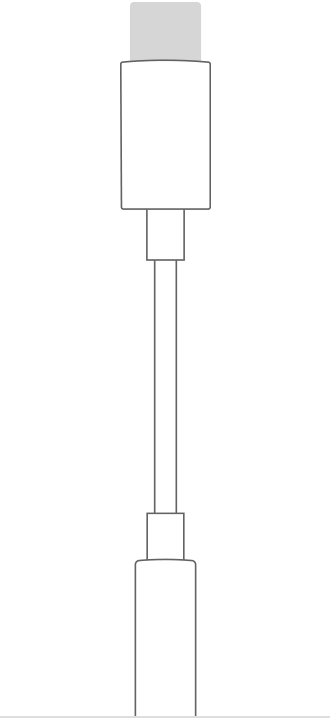
USB-С до 3,5 мм адаптер для наушников
USB-С до 3,5 мм адаптер для наушников позволяет подключить 3.5 мм для наушников и других аудио устройств с USB-C порт.
Подключите USB-C в разъем 3,5 мм адаптер для наушников в USB-C порт на вашем устройстве и подключите другой конец в наушники.
Узнать больше
- Если вы подключите два наушники для iOS-устройств с использованием 3,5-мм разъем для наушников и разъем Lightning, аудио будет играть только с последнего подключения.
- Когда вы используете наушники Apple с более ранних продуктов Apple, вы сможете воспроизводить аудио, но не использовать другие функции. Например, громкость или воспроизведение может не работать с EarPods Apple с 3.5 мм разъем для наушников в некоторых моделях iPod.
- Узнайте, что делать, если ваши наушники не работают с вашим iPhone, iPad или iPod сенсорный.
- Вам помочь , если ваш iPhone застрял в режиме наушников.
- Вам помочь с Beats продукты.