
Перенос фотографий и видео с iPhone или iPad на компьютер Mac или компьютер с Windows
С помощью приложения «Фото» и кабеля USB можно перенести фотографии и видео на компьютер. Вы также можете предоставить доступ к своим фотографиям на всех своих устройствах с помощью функции «Фото iCloud».
- Использование функции «Фото iCloud»
- Импорт на компьютер Mac
- Импорт на компьютер с Windows
Использование функции «Фото iCloud»
Функция «Фото iCloud» автоматически обеспечивает безопасность, актуальность и доступность ваших фотографий и видео на всех ваших устройствах Apple, на сайте iCloud.com и даже на компьютере с Windows. При использовании функции «Фото iCloud» нет необходимости импортировать фотографии с одного устройства iCloud на другое. Функция «Фото iCloud» всегда отправляет и сохраняет исходные фотографии в полном разрешении. Оригиналы можно хранить в полном разрешении на всех устройствах или экономить место с помощью версий, оптимизированных для устройств. В любом случае оригиналы можно всегда загрузить, как только они понадобятся. Любые вносимые изменения или правки всегда отражаются на всех ваших устройствах Apple. Узнайте, как настроить и использовать функцию «Фото iCloud».
Фотографии и видео, хранящиеся в Фото iCloud, занимают место в хранилище iCloud. Прежде чем включить функцию «Фото iCloud», убедитесь, что в iCloud достаточно места для хранения всей вашей коллекции. Можно определить требуемый объем, а затем перейти на тарифный план, предоставляющий больше места для хранения, если это будет необходимо.
Импорт на компьютер Mac
Вы можете импортировать фотографии и видео на Mac, подключив к нему своё устройство. Однако, если вы используете функцию «Фото iCloud», импорт не нужен.
Для импорта на компьютер Mac:
- Подключите iPhone или iPad к компьютеру Mac кабелем USB.
- Откройте приложение «Фото» на компьютере.
- В приложении «Фото» откроется экран «Импорт», где отобразятся все фотографии и видео, находящиеся на подключенном устройстве. Если экран «Импорт» автоматически не появляется, щелкните имя устройства на боковой панели «Фото».
- При необходимости разблокируйте устройство iOS или iPadOS с помощью код-пароля. Если на устройстве iOS или iPadOS отобразится запрос «Доверять этому компьютеру?», нажмите «Доверять», чтобы продолжить.
- Укажите, куда следует импортировать фотографии. Рядом с надписью «Импортировать в» можно выбрать имеющийся альбом или создать новый.
- Выберите фотографии, которые требуется импортировать, и щелкните «Только выбранные» либо щелкните «Импортировать все новые фото».
- Подождите завершения процесса, а затем отключите устройство от компьютера Mac.
Импорт на компьютер с Windows
Фотографии можно импортировать на компьютер с Windows, подключив к нему устройство и воспользовавшись приложением «Фотографии Windows»:
- Обновите iTunes до последней версии на компьютере с Windows. Для импорта фотографий на компьютер с Windows требуется приложение iTunes 12.5.1 или более поздней версии.
- Подключите iPhone или iPad к компьютеру кабелем USB.
- При необходимости разблокируйте устройство iOS или iPadOS с помощью код-пароля.
- Если на устройстве iOS или iPadOS отобразится запрос «Доверять этому компьютеру?», нажмите «Доверять» или «Разрешить», чтобы продолжить.
Если функция «Фото iCloud» включена, прежде чем импортировать фотографии на ПК с Windows, необходимо загрузить их исходные версии в полном разрешении на iPhone или iPad.
После импорта видео с устройства iOS или iPadOS на компьютер с Windows некоторые видео могут иметь неправильную ориентацию в приложении «Фотографии Windows». Добавив эти видео в iTunes, вы сможете воспроизвести их в правильной ориентации.
Если вы хотите обеспечить максимальную совместимость между фотографиями с устройства iOS или iPadOS и Windows 10 или 11, выполните следующие действия:
- На устройстве iOS или iPadOS откройте приложение «Настройки».
- Нажмите «Камера», затем выберите «Форматы».
- Нажмите «Наиболее совместимый». С этого момента фотографии и видео, снятые с помощью камеры, будут сохраняться в форматах JPEG и H.264 соответственно.
Есть и другие способы переноса фотографий и видео на компьютер
- Использование AirDrop для быстрой отправки фотографий и видео на компьютер Mac.
- Импорт фотографий и видео с накопителя, например жесткого диска или SD-карты, в приложение «Фото» для macOS.
- Импорт фотографий на пленке с помощью сканера и приложения «Захват изображений».
- Импорт изображений непосредственно в папку на компьютере Mac с помощью приложения «Захват изображений».
- Синхронизация музыки, фильмов и других материалов на устройствах iOS с помощью компьютера.
- Резервное копирование всех файлов, в том числе фотографий и видео, на внешний жесткий диск с помощью Time Machine.
Информация о продуктах, произведенных не компанией Apple, или о независимых веб-сайтах, неподконтрольных и не тестируемых компанией Apple, не носит рекомендательного или одобрительного характера. Компания Apple не несет никакой ответственности за выбор, функциональность и использование веб-сайтов или продукции сторонних производителей. Компания Apple также не несет ответственности за точность или достоверность данных, размещенных на веб-сайтах сторонних производителей. Обратитесь к поставщику за дополнительной информацией.
Как перенести фотографии с Mac на iPhone без iTunes

Специалист по написанию технических текстов, который создает различные типы статей, от обзоров до практических статей для Mac.
Перенос фотографий с Mac на iPhone позволяет сделать резервную копию, прежде чем уничтожить их. Есть много способов синхронизировать фотографии iPhone с вашим Mac в зависимости от ваших требований и возможностей. Вы можете использовать приложение Mac, iCloud Photo Library, iTunes или проприетарный инструмент для синхронизации изображений между вашим компьютером и iPhone.
Кроме того, при переносе фотографий Mac с iPhone на вашем сотовом устройстве появляются тонны гигабайт. Это также позволяет легко редактировать или ретушировать из-за большого экрана с более высоким разрешением. Инструменты Native Mac позволяют конвертировать, упорядочивать и изменять размеры в один миг.
В этой части мы рассмотрим простые и быстрые методы передачи изображений.
Часть 1. Предустановленные на заводе способы переноса фотографий с Mac на iPhone
Как часть экосистемы Apple, у iPhone и Mac есть много способов синхронизировать и перемещать контент.
Импорт фотографий с Mac на iPhone с приложением Photos
Самый простой способ — подключить Молния к USB-кабелю Вы используете для зарядки мобильного телефона в один из USB-портов Mac. При сопряжении iPhone приложение MacOS Photoshop открывается напрямую и намекает на импорт ваших изображений. Вот траектория полета, понемногу.
- Подключите свой iPhone к Mac с помощью кабеля Lightning-to-USB.
- Разблокировать свой айфон и разрешите ему доверять устройству.
- Приложение «Фотографии» загружает и выводит изображения с мобильного телефона в главном окне. В противном случае выберите ваше сотовое устройство слева в приложении «Фотографии». На этом этапе вы получите доступ к изображениям, расположенным в вашем iPhone’s Roll Roll.
- Нажмите на «Импортировать все новые объекты”В правом верхнем углу или пролистайте файлы, выберите файлы, которые вы хотите передать, и нажмите« Импортировать выбранные ».
После того, как вы импортируете, вы можете дать команду «Фото» автоматически удалять изображения на вашем устройстве, освобождая все пространство и позволяя снимать еще больше фотографий.
Импортируйте фотографии с помощью iCloud
iCloud предлагает встроенный способ переноса фотографий с Mac на iPhone. iCloud Photo Library может сделать эту работу.
Чтобы запустить iCloud Photo Library на iOS, выполните следующие действия:
- Голова для настроек.
- Нажмите на имя в верхней части.
- Перейдите к iCloud.
- Ниже показаний хранилища iCloud вы увидите коллекцию приложений Использование iCloud.
- Выберите фотографии.
- Включить библиотеку фотографий iCloud (Фотографии iCloud в iOS 12).
Затем подготовьте свой Mac:
- Откройте приложение «Фотографии».
- Перейдите к списку опций Фото в строке меню.
- Хит Настройки.
- Затем нажмите iCloud.
- Поставьте галочку напротив соседней библиотеки фотографий iCloud (Фотографии iCloud в macOS Мохаве).
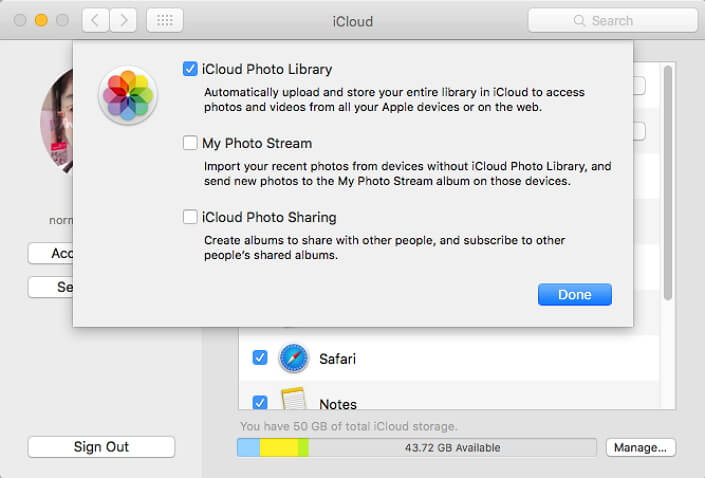
Примечание: Вы должны использовать тот же Apple ID для ваших изображений для автоматической синхронизации между устройствами.
Часть 2. Перенос фотографий с Mac на iPhone с помощью Image Capture
Приложение Image Capture служило инструментом для импорта изображений со сканеров или других устройств, когда iPhone был в моде. Однако приложение «Фотографии» на Mac почти устарело. Но это не так для опытных фотографов, они все еще используют его, чтобы отделять фотографии от основной библиотеки Фото.
Захват изображений позволяет перемещать снимки экрана или фотографии, которые вы не хотите хранить на своем Mac. Он запускается, когда вы хотите перенести изображение на ваш Mac, не сохраняя и не отображая его как альбом. Выполните следующие действия, чтобы выполнить работу с этим гениальным инструментом:
- Подключите ваш iPhone к Mac и запустите Захват изображения.
- Выберите свой iPhone в списке устройств, если невыбранный> Установить папку получателя для ваших образов.
- Нажмите Импорт / импорт всего для извлечения фотографий с Mac на iPhone.
Захват изображения включает в себя функцию стереть фотографии. Кроме того, Image Capture перенесет ваши фотографии в папку «Изображения» на вашем iPhone и предоставит вам возможность указать другие места назначения. Это очень удобно, если вы хотите использовать отдельные фотографические проекты в отдельных папках.
Часть 3. Другие способы передачи ваших изображений
Электронная почта / Сообщения
Если вы просто хотите импортировать одну фотографию, вы можете использовать электронную почту или сообщения, чтобы отправить ее со своего Mac и скопировать вложение на свой телефон. Перейдите в Фото на iPhone и выберите нужную фотографию. Нажмите значок «Поделиться», затем нажмите значок электронной почты или сообщения. Это отправит фотографию в сообщение или по электронной почте. Вы даже можете прикрепить его в Skype или другой платформе и загрузить на iPhone.
AirDrop
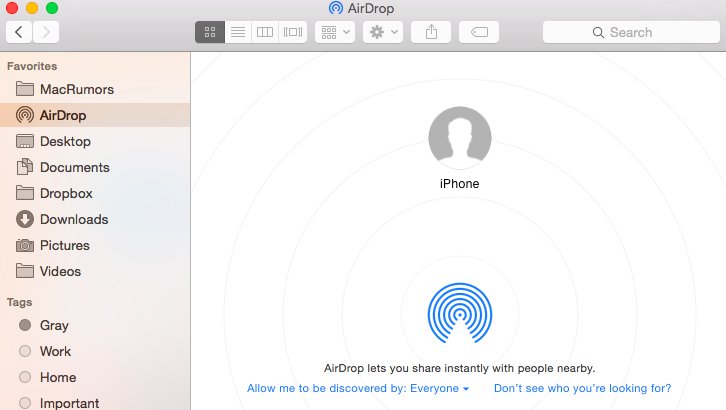
Включите AirDrop на iPhone, чтобы перенести свою фотографию. Панель управления Run проведя пальцем, чтобы проверить, выключен ли он по умолчанию. Дважды нажмите на блок значков с Bluetooth, мобильными данными и символами WiFi, чтобы получить доступ к AirDrop, нажмите, чтобы выбрать «Только контакты» или «Все». Держите Bluetooth включенным и найдите изображение, которым вы хотите поделиться, нажмите значок «Поделиться» и на соседнем экране выберите опцию «Нажмите, чтобы поделиться с AirDrop», и здесь появится символ для Mac.
Чтобы перенести фотографию с вашего компьютера на iOS, нажмите на изображение, которое символизирует ваш Mac, поверх iOS, чтобы начать процесс обмена. Изображение появится в нужном вам месте.
Золотой совет: вытрите похожие изображения на вашем Mac
Поиск похожих изображений of iMyMac PowerMyMac объединяет революционную технологию поиска файлов. Он создан по образцу поиска с обратным изображением, похожим на поисковые системы для большей точности. Он просеивает вашу систему, чтобы удалить дубликаты изображений на вашем Mac.
Вы можете сканировать по фотографии и стереть похожие изображения освободить гигабайты пространства. Он погружается под папки и обнаруживает похожие изображения. Это позволяет очень легко и быстро выискивать реплики для редактирования, создания большего пространства или по другим своеобразным причинам.
Часть 4. Итог
Теперь, когда вы никогда не сможете рассказать о том, как перенести фотографии с Mac на iPhone, сделайте снимок описанными выше способами. Вам не нужны сторонние инструменты, если вы не увлекаетесь сложным редактированием или массовыми файлами благодаря предустановленным решениям Apple. Большинство из этих способов поддерживают только импорт изображений Camera Roll.
Если вы хотите собрать фотографии, заархивированные в других альбомах, вы должны сменить тактику на другие решения. Некоторым нравится FoneDog телефонный перевод позволяет создать полноценную резервную копию.
Рейтинг: 4.8 / 5 (на основе 105 рейтинги)
Отправка фотографий через AirDrop из приложения «Фото» на Mac

Через AirDrop можно мгновенно отправлять фотографии находящимся рядом пользователям Mac, iPhone или iPad. Не нужно настраивать никаких учетных записей; Вы и получатель просто должны находиться в одной сети Wi-Fi и включить Bluetooth и AirDrop.
- В приложении «Фото» на Mac выберите фотографии, которыми хотите поделиться.
- Нажмите кнопку «Поделиться»
 в панели инструментов, затем выберите «AirDrop». Появляется окно, в котором перечислены находящиеся поблизости пользователи AirDrop.
Примечание. Если Вы не видите пользователя, которому хотите отправить фото, попросите его включить AirDrop (на iPhone или iPad) или открыть AirDrop в Finder (на Mac) и включить AirDrop в Пункте управления.
Файлы, отправленные через AirDrop, помещаются в папку «Загрузки».
Синхронизация фото на Mac, iPhone, iPad и iPod touch

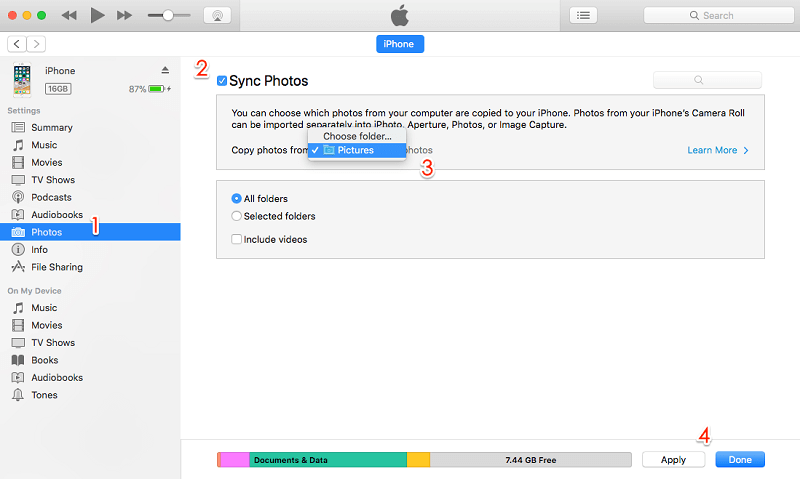
Можно синхронизировать фотографии с Mac на устройство. Можно синхронизировать все или выбранные фотографии из медиатеки Фото на Mac. Например, можно синхронизировать некоторые избранные альбомы или фотографии людей.
Также можно синхронизировать фотографии из папки «Изображения» или другой папки, в которой Вы храните фотографии. Например, можно импортировать фотографии с фотокамеры в папку в Finder. Можно упорядочить фотографии в несколько папок и синхронизировать эти папки на устройство.
Синхронизированные фотографии отображаются в приложении «Фото» на устройстве.
Важно! Если Вы уже пользуетесь Фото iCloud на Mac и других устройствах, Ваши фото обновляются автоматически. Описанный здесь способ синхронизации доступен только в том случае, если в настройках приложения «Фото» на устройстве выключен параметр «Фото iCloud». См. разделы Использование Фото iCloud для хранения фотографий в iCloud и Что такое iCloud?
Синхронизация фотографий на устройство
- Подключите устройство к компьютеру Mac. Устройство можно подключить через кабель USB или USB-C либо через Wi-Fi. Синхронизация контента с Mac на iPhone, iPad или iPod touch по сети Wi‑Fi.
- В Finder на Mac выберите устройство в боковом меню Finder.
 Если устройство подключено к Mac посредством USB‑кабеля, но оно не отображается в боковом меню Finder, см. раздел Если устройство не отображается в боковом меню.
 - В панели кнопок нажмите «Фото».

Примечание. Если включена функция «Фото iCloud», при нажатии пункта «Фото» в панели кнопок не отображаются варианты синхронизации фотографий.

- При синхронизации фотографий из приложения «Фото» Нажмите «Все фотографии и альбомы» или «Выбранные альбомы». Если Вы нажали «Выбранные альбомы», установите флажки напротив альбомов в списке, которые хотите синхронизировать. Нажмите «Фото» или «Люди», чтобы упорядочить фотографии по этим категориям.
- При синхронизации фотографий из папки Нажмите «Все папки» или «Выбранные папки». Если Вы нажали «Выбранные папки», установите флажки напротив папок в списке, которые хотите синхронизировать.
- Установите флажок «Включать в синхронизацию видео», чтобы также синхронизировать видео из папки или медиатеки Фото.
- При синхронизации из приложения «Фото» установите флажок «Только избранные», чтобы синхронизировать только фотографии, отмеченные как избранные.
- При синхронизации из приложения «Фото» установите флажок «Автоматически включать фотографии за» и во всплывающем меню выберите период времени, чтобы синхронизировать фотографии только за этот период.
Можно настроить автоматическую синхронизацию Mac и устройства при каждом их подключении друг к другу. Включение и выключение автоматической синхронизации на Mac.

Прежде чем отсоединять устройство от Mac, нажмите кнопку извлечения в боковом меню Finder.
Удаление автоматически синхронизированных фотографий с устройства
Чтобы удалить ненужную папку с фотографиями с Mac и устройства, удалите фотографии из приложения «Фото» или удалите папку с Mac и синхронизируйте устройство.
Чтобы удалить альбом или папку с фотографиями только с устройства, но оставить их на Mac, выполните указанные действия.
- Подключите устройство к компьютеру Mac. Устройство можно подключить через кабель USB или USB-C либо через Wi-Fi. Синхронизация контента с Mac на iPhone, iPad или iPod touch по сети Wi‑Fi.
- В Finder на Mac выберите устройство в боковом меню, затем нажмите «Фото» в панели кнопок.
- В списке папок снимите флажки напротив альбомов или папок, которые хотите удалить.
- Синхронизируйте Mac с устройством.
ПРЕДУПРЕЖДЕНИЕ. При удалении автоматически синхронизированного объекта с Mac он будет удален и с устройства при следующей синхронизации.
Прежде чем отсоединять устройство от Mac, нажмите кнопку извлечения в боковом меню Finder.