
Как обойти 40-минутное ограничение в Zoom
На сегодняшний день ограничение в 40 минут на продолжительность конференций в Zoom вне зависимости от количества участников невозможно обойти бесплатными способами, единственный доступный вариант – перейти на использование профессионального аккаунта по ежемесячной подписке. Если вас данное решение, о котором в дальнейшем пойдет речь, не устраивает, рассмотрите альтернативные приложения для проведения групповых сеансов связи без ограничений.
- Откройте основное окно программы, разверните главное меню путем щелчка левой кнопкой мыши по фотографии профиля и воспользуйтесь кнопкой «Повысить» в самом конце представленного списка. Если вы используете мобильное устройство, а также в качестве альтернативы для компьютера, можете просто сразу воспользоваться представленной ниже ссылкой. Перейти на страницу с информацией о тарифах
- Во всплывающем окне, если вами используется настольная версия клиента, выберите наиболее подходящий тариф, будь то подписка на год, обеспечивающая двухмесячную экономию, или подписка с ежемесячными платежами. Можно также воспользоваться ссылкой «Ознакомьтесь со всеми тарифными планами», чтобы перейти на соответствующую страницу в браузере.

- На выбор всего предлагается пять различных тарифов, включающих «Базовый», «Профессиональный», «Бизнес», «Бизнес плюс» и «Предприятие», из названия и описания которых нетрудно понять, на какие ситуации рассчитана каждая подписка. Чтобы перейти к оформлению, задействуйте или деактивируйте ползунок «Ежемесячно/Ежегодно» на верхней панели и нажмите «Купить сейчас» или «Повысить уровень плана» в рамках блока с той или иной подпиской.

- После перехода на страницу оформления заказа и до нажатия кнопки «Продолжить», можете дополнительно подключить отдельные платные функции, открывающие выборочно доступ к облачному хранилищу, большему количеству участников и переводу. Сами по себе настройки заказа менять не требуется, так как в настоящее время для оплаты доступна только одна валюта – USD.

- Разобравшись с подготовкой, на следующем этапе будет предложено указать личные данные для создания нового аккаунта. Если у вас уже имеется учетная запись, шаг будет автоматически пропущен, равно как и при нажатии ссылки «Войти в систему».

- Теперь в блоке «Адрес» следует в обязательном порядке заполнить каждое поле в соответствии с вашим адресом или адресом компании, для которой оформляется платная подписка. Во втором случае обязательно установите галочку «Это адрес компании» и заполните поля с информацией о предприятии.

- Используйте кнопку «Перейти к оплате», чтобы закрыть окно выбора адреса и перейти к этапу указания платежной информации. В свою очередь, здесь пока что доступно три варианта: «Кредитная или дебетовая карта», «PayPal» и «Google Pay».
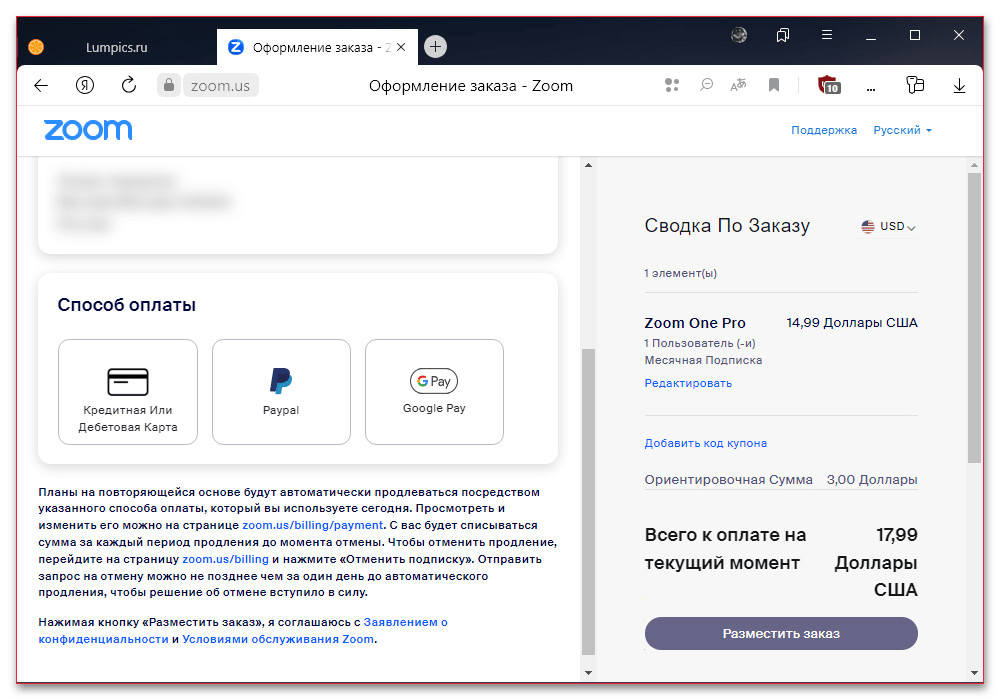
- Если вами выбрана кредитная карта, необходимо указать имя владельца, номер и дату с главного разворота, а также секретный трехзначный код с обратной стороны пластика. Можете также задействовать опцию «Адрес для выставления счетов совпадает с контактным адресом», чтобы прикрепить платеж к указанному ранее адресу.

- Два оставшихся способа оплаты, а именно «PayPal» и «Google Pay» практически не отличаются друг от друга. В обоих случаях для выполнения транзакции необходимо перейти на сайт сервиса, авторизоваться в нужной учетной записи и подтвердить платеж.

- Наконец, чтобы завершить рассматриваемую процедуру, нажмите «Сохранить способ оплаты» и «Разместить заказ» в правой колонке. После проведения первого платежа подписка будет моментально активирована, однако действующую конференцию все же придется перезапустить для разблокировки обновленной максимальной продолжительности сеанса.

Обратите внимание, что реальная сумма списания отличается от стоимости подписки, так как в зависимости от региона удерживается фиксированный налог. При этом в случае с Россией, помимо комиссии, могут возникать трудности из-за блокировки, что не позволяет использовать карты, выпущенные на территории страны, и вам придется искать альтернативу.
Дополнительная информация
Дополняя все сказанное по ходу инструкции, нельзя не упомянуть несколько важных особенностей в работе Zoom. Главное, что заслуживает внимания, это отсутствие ограничений бесплатной версии на количество проводимых конференций, позволяя запускать 40-минутный сеанс множество раз подряд. Данную особенность можно использовать для бесплатного обхода установленного лимита.
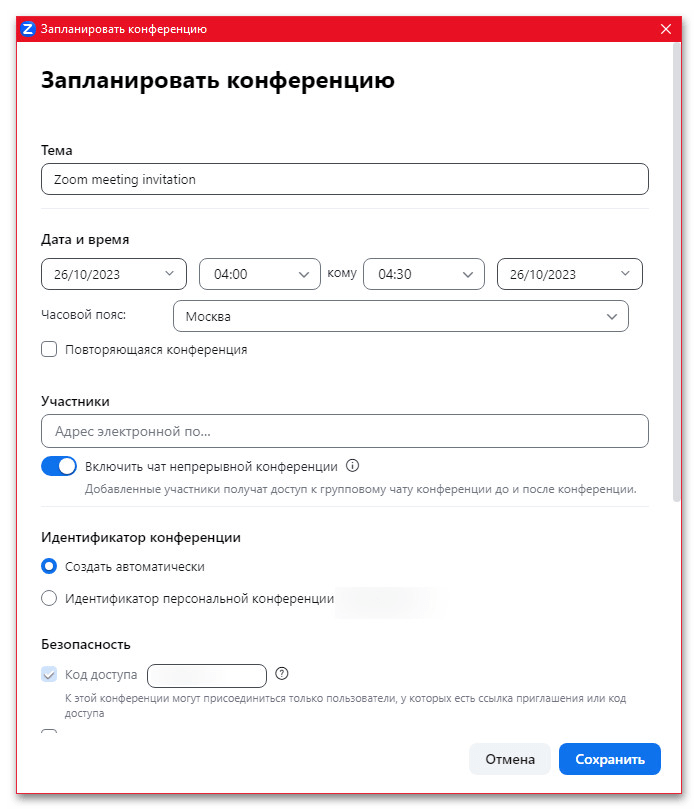
Вспомогательным решением может стать планировка конференции, что позволит создать сразу несколько сеансов связи через фиксированные промежутки времени и предварительно отправить приглашения будущим участникам. Отчет ограничений в данном случае начинается строго с момента подключения участников за исключением организатора, и потому будьте внимательны.
Аналоги Zoom (Зум)

Zoom — популярный и удобный сервис видеосвязи с большими возможностями, среди которых:
- групповые конференции, на которые можно приглашать до 1000 участников;
- демонстрация экрана;
- обмен файлами;
- аналитика разговоров;
- рисование на « белой доске » , к которой есть доступ у всех участников;
- запись конференций и хранение их в облаке;
- автоматические субтитры с переводом.
Однако из-за того, что подписку на платную версию невозможно оплатить с российской карты, доступ к большинству функций для россиян ограничен. В базовой версии продолжительность встреч — до 40 минут, нет аналитики, перевода субтитров, облачного хранилища. Максимальное количество участников — 100 человек.
Бесплатная лицензия не подходит для многих бизнес-задач, а ограничение по времени делает сервис неудобным и для личного общения. Поэтому многие пользователи Зума заменяют его альтернативами с похожими функциями. Расскажем, чем можно заменить Zoom в России.
В России несложно найти подходящий аналог Зума: есть много сервисов с похожими возможностями. Представим их основные характеристики в виде таблицы.
Подробнее о каждом аналоге расскажем ниже.
| Количество участников | Версии для разных ПО | Бесплатные лицензии | Платные лицензии в России |
|---|---|---|---|
| Яндекс Телемост | до 40 | веб, Android, iOS, Windows, macOS | версия без рекламы |
| Webinar | до 5000 | веб, Android, iOS, Windows, macOS | с ограничением по времени (60 минут) и участникам (30) |
| VideoMost | до 500 | веб, Android, iOS, Windows, macOS, Linux | с ограничениями по времени (45 минут) и участникам (100) |
| SberJazz Webinars | до 3000 | веб, Android, iOS, Windows, macOS | без ограничений по времени |
| TrueConf | до 1000 | веб, Android, iOS, Windows, macOS, Linux, Android TV | с ограничениями по участникам (10) |
| SberJazz ВКС | до 200 | веб, Android, iOS, Windows, macOS | без ограничений по времени |
| Skype | до 250 | macOS, iOS, Windows, Linux, Windows Phone, Open webOS, Android, PSP, Maemo, Xbox 360, PlayStation Vita, BlackBerry | с ограничениями по участникам (100) |
| Pruffme | до 1000 | веб | с ограничениями по участникам (7) |
| VK Звонки | без ограничений | веб, Android, iOS, Windows, macOS | сервис полностью бесплатный |
| Видеозвонки Mail.ru | до 100 | веб, Android, iOS | сервис полностью бесплатный |
| IVA UC | зависит от количества лицензий | веб, Android, iOS | только пробные |
| Контур.Толк | до 400 | веб, Android, iOS, Windows, macOS, Linux | |
| до 32 | Android, iOS | сервис полностью бесплатный | |
| Telegram | до 1000 | веб, Android, iOS, Windows, macOS, Linux | сервис полностью бесплатный |
SberJazz
Это российская платформа для конференций и вебинаров с платными и бесплатными тарифами. Бесплатная версия SberJazz позволяет собирать на видеоконференции до 100 участников без ограничений по времени. Пользователи могут использовать функцию шумоподавления, включить запись встречи, делиться экраном сразу нескольким участникам одновременно.
Видеозвонки в SberJazz
Общайтесь с друзьями и близкими из любой точки страны
Попробовать сейчас
В платной версии количество участников увеличивается до 200, а также открываются дополнительные возможности:
- зал ожидания;
- запрет на подключение к онлайн-конференции неавторизованным пользователям;
- администрирование встречи (возможность управлять действиями участников);
- функция текстовой расшифровки речи;
- водяные знаки для защиты контента от копирования;
- инструменты SDK для быстрой и легкой интеграции с уже существующими системами компании;
- возможность развернуть продукт в контуре компании заказчика (on-prem);
Для организации вебинаров есть специальный тариф — SberJazz Webinars. В нём можно организовывать онлайн-мероприятия на большую аудиторию (3000 зрителей и 100 спикеров) с разделенными виртуальными пространствами для спикеров и зрителей.

Особенности SberJazz
- Простой и интуитивно понятный интерфейс. В публичной версии сервиса, чтобы начать звонок, не нужно регистрироваться: введите своё имя и нажмите кнопку «Создать видеовстречу». В открывшемся окне кликните «Пригласить на встречу» и скопируйте ссылку. По этой ссылке смогут заходить другие участники. Им тоже потребуется ввести только имя.
- Безопасность данных благодаря шифрованию и защищённым протоколам.
- Стабильность. Серверы SberJazz находятся в России, что обеспечивает работу без перебоев вне зависимости от внешних ограничений.
- Скидка 40% для образовательных и медицинских учреждений.
- Круглосуточная поддержка на русском языке.
- Доступ со всех устройств. Можно проводить конференции в мобильных приложениях, браузере или отдельных программах для Windows и macOS.
- ИИ-технологии, использованные в SberJazz, выполняют интеллектуальную оптимизацию звукового потока (отфильтровывает шумы, отсекает эхо) и позволяют автоматически вести стенограммы встреч.
Сравнение с Zoom
SberJazz — российский аналог Зума с расширенными возможностями. Вебинары может смотреть больше зрителей, чем в самой дорогой лицензии Зума (3000 в сравнении с 1000 человек). Даже в бесплатной версии SberJazz (для физических лиц) нет ограничений по времени встречи.
Яндекс Телемост
Яндекс создал свой аналог Зума — Телемост для проведения видеоконференций. Можно скачать приложения для Android и iOS, установить программы на Windows и macOS или воспользоваться веб-версией для браузера. Чтобы участвовать в конференции, не нужно регистрироваться — зарегистрирован должен быть только создатель встречи, остальные заходят по ссылке. Максимальное количество участников — 40 человек.
Особенности Телемоста
Участники конференции могут:
- записывать встречу;
- делиться экраном;
- общаться в чате.
Создатель встречи автоматически становится организатором и получает расширенные возможности. Он может включать и выключать микрофоны и камеры, останавливать демонстрацию экрана, назначать соорганизаторов.
Яндекс Телемост можно использовать бесплатно. Он также входит в подписку « Яндекс 360 » в слегка расширенной версии: без рекламы и с быстрыми ответами службы поддержки.
Сравнение с Zoom
В отличие от бесплатной версии Зума, в аналоге от Яндекса нет ограничений по времени встречи. При этом платные лицензии Zoom дают больше возможностей: можно приглашать до 1000 участников, получать аналитику встреч, хранить данные на безлимитном облаке и прочее.
Webinar
Webinar Group предлагает четыре сервиса:
- для онлайн-встреч (Webinar Meetings);
- для проведения вебинаров (Webinar);
- для создания и проведения онлайн-курсов (We.Study);
- для организации крупных виртуальных и гибридных мероприятий (COMDI).
В онлайн-встречах могут участвовать до 100 человек, в вебинарах и обучающих курсах — до 5000, в крупных мероприятиях — до 100 000.
Сервисы можно использовать в веб-версии для браузера на любом устройстве с доступом в интернет. Есть также мобильные приложения для Android и iOS, программы для Windows и macOS.
Особенности Webinar
Сервисы Webinar Group позволяют:
- делить участников на группы;
- создавать опросы и тесты;
- получать статистику активности участников;
- записывать встречи;
- редактировать записи мероприятий.
Webinar интегрируется с другими сервисами компании. Можно пользоваться платформой бесплатно, но с ограничениями: длительность встреч — до 60 минут, количество участников — до 30 человек.
Сравнение с Zoom
Зум ориентирован на видеоконференции, а у российского аналога Webinar Group есть предложения для разных задач: совещаний, маркетинга, обучения. Создатели позиционируют свой софт как онлайн-пространство для всех видов взаимодействия в дистанционном формате. Базовые версии Webinar и Zoom похожи: и там и там есть ограничения по времени встречи, отсутствуют важные для бизнеса функции.
VideoMost
Это российский сервис для конференций в онлайн-режиме. Он предлагает три продукта:
- VideoMost Server — софт для видеовстреч, который встраивается в инфраструктуру компании;
- VideoMost SaaS — облачная платформа для конференций;
- TeamSpirit IM — корпоративный мобильный мессенджер с возможностью проводить конференции.
VideoMost работает с любого устройства: в браузере, в приложениях для Windows, Mac OS, Linux, Android, iOS. Его можно использовать в терминалах и сетях PSTN.
Особенности VideoMost
В конференции могут принять участие до 500 человек. Есть возможность записи встречи и её трансляции на YouTube. В российском VideoMost много функций для совместной работы:
- проведение семинаров;
- корпоративный мессенджер;
- электронная доска;
- загрузка файлов;
- показ презентаций;
- создание опросов и голосований;
- демонстрация экрана.
VideoMost позиционирует себя как софт для разных отраслей: корпораций и малого бизнеса, государственного и финансового секторов, образования, здравоохранения и других.
Сравнение с Zoom
Как и Зум, российский аналог предлагает бесплатный режим с ограничениями: продолжительность конференции не больше 45 минут, количество участников — до 100 человек. В бесплатной версии Видеомоста нельзя записывать встречи, использовать облачное хранилище, интегрировать платформу в другие сервисы компании.
TrueConf
Ещё одна российская платформа, которую можно использовать как аналог Зума. У неё есть веб-версия для браузера, а также приложения для Android, Android TV и iOS, программы для Windows, Linux и macOS. В видеоконференции может быть до 1000 участников.
Особенности TrueConf
С помощью TrueConf можно:
- планировать групповые звонки;
- показывать презентации и PDF-файлы;
- общаться в корпоративном мессенджере;
- записывать и транслировать онлайн-встречи;
- проводить голосования и собирать реакции;
- работать в закрытой сети (без выхода в интернет).
У TrueConf есть три тарифных плана: для небольших команд, для малого и среднего бизнеса, для крупных компаний. Первый можно использовать бесплатно, в остальных гибкие настройки и индивидуальные тарифы.
Сравнение с Zoom
TrueConf предлагает больше софта для разных операционных систем, а это расширяет возможности бизнеса. В бесплатной версии у TrueConf, в отличие от Зума, нет ограничений по времени, но в видеовстрече могут участвовать не более 10 человек.
Skype
С марта 2022 года компания Microsoft перестала принимать оплату с российских карт, в результате чего в России невозможно купить платную версию Skype для бизнеса. При этом конференции в Скайпе всё ещё можно проводить с любых устройств: через десктоп- и мобильные приложения, браузер. Есть версия для Xbox.
Особенности Skype
В программе можно:
- переписываться в чате во время конференций;
- показывать презентации и демонстрировать экран;
- отправлять файлы участникам;
- записывать звонки;
- включать автоматические субтитры;
- настраивать реакции и отвечать с помощью функции « Поднять руку » ;
- рисовать на « белой доске » — пространстве для всех участников;
- проводить приватные беседы, защищённые сквозным шифрованием.
Скайп может использоваться в качестве мессенджера отдельно от видеовстреч.

Сравнение с Zoom
В бесплатной версии Скайпа нет ограничения по длительности звонков. За плату можно звонить на телефонные номера и отправлять СМС. В России Skype — более удобный аналог Зума для личного общения, но бизнес-тарифы обоих сервисов недоступны.
Pruffme
Российская платформа Pruffme предлагает не только софт для видеоконференций, но и отдельные сервисы для обучения — курсы, тесты, интерактивные доски.
Особенности Pruffme
С помощью Pruffme можно:
- приглашать до 1000 зрителей при 30 спикерах;
- создавать групповые комнаты (делить участников на изолированные группы);
- демонстрировать экран, загружать и показывать файлы;
- разворачивать вебинарные комнаты на сайте благодаря интеграции по API;
- хранить записи и файлы в облаке;
- получать статистику по окончании встреч.
У Pruffme есть бесплатный тариф, но по нему к видеозвонку могут присоединиться только два спикера и пять зрителей. При этом запись встречи не ведётся. Объём облачного хранилища — 2 Гб. В платных версиях количество участников достигает 1000, а объём облака увеличивается до 30 Гб.
Сравнение с Zoom
В отличие от Зума, Pruffme специализируется на софте для дистанционного обучения. Это подходящий аналог для тех, кто ведёт курсы, вебинары, тренинги и подобные групповые встречи.
VK Звонки
Это российский сервис для звонков и конференций внутри социальной сети VK. Для создания групповой встречи необходимо зайти в раздел « Звонки » , выбрать функцию « Создать » и настроить конференцию. Можно звонить с личного профиля или от имени сообщества, которым вы управляете. Участники могут присоединяться по ссылке без авторизации.
Раздел « Звонки » есть в веб-версии социальной сети, в мобильных приложениях для iOS и Android. На компьютеры можно установить отдельное приложение « VK Звонки » , которое адаптировано для трёх операционных систем: Windows, macOS и Linux.
Особенности VK Звонков
- Общение без ограничений. В одной встрече могут принять участие сколько угодно пользователей. Нет лимитов по времени.
- Гибкое администрирование. Организатор может модерировать звонок в режиме реального времени: включать зал ожидания, управлять микрофонами участников, закреплять видео спикеров.
- Запись видео и хранение в облаке.
- Настройки виртуального окружения. Пользователи могут поменять фон и поэкспериментировать с масками.
- Демонстрация экрана в 4K. Высокое качество помогает участникам рассмотреть графики, диаграммы, надписи, таблицы и другие детали, для которых требуется чёткость.
- Звонки в прямом эфире. VK позволяет транслировать встречи в чатах и сообществах.
К VK Звонкам также подключается оборудование для переговорных.
Сравнение с Zoom
VK обычно воспринимается как пространство для развлечений и общения с друзьями, поэтому сервис не всегда можно адаптировать под задачи бизнеса: сотрудники могут отвлекаться на сообщения и ленту. Для личных созвонов VK Звонки — удобный аналог Зума, в котором нет ограничений.
Видеозвонки Mail.ru
Это бесплатный российский сервис, которым можно пользоваться с любых устройств. Для компьютеров и ноутбуков есть только веб-версия в браузере. Со смартфонов и планшетов можно подключиться через мобильное приложение « Почта Mail.ru » для Android и iOS.
Особенности Видеозвонков Mail.ru
В онлайн-встрече могут участвовать до 100 человек. Чтобы присоединиться по ссылке, не нужно регистрироваться на Mail.ru — регистрация требуется только организатору. Функции сервиса:
- общение в чате;
- демонстрация экрана;
- интеграция с почтой и календарём Mail.ru.
Видеозвонки Mail.ru — полностью бесплатный сервис, которым можно пользоваться без ограничений по времени.
Сравнение с Zoom
В Зуме больше функций, чем в Видеозвонках Mail.ru. Но российский аналог привлекает пользователей тем, что в нём можно проводить конференции без перерывов.
IVA UC
IVA UC — российская экосистема цифровых коммуникаций, которая предлагает несколько видов софта для видеоконференций:
- IVA MCU — платформа для видеосвязи. Позволяет переписываться, обмениваться файлами, транслировать и записывать встречи. В ней есть интерфейс для лекций, вебинаров, селекторских совещаний.
- IVA Connect — корпоративный мессенджер с возможностью групповых видеозвонков. В нём обмениваются сообщениями, фотографиями, аудио- и видеофайлами. Программа доступна для операционных систем Windows, Linux и macOS. Есть приложения для Android и iOS.
- IVA AVES S — платформа, заточенная под конференции. Позволяет в режиме реального времени обмениваться файлами и сообщениями, показывать слайды, презентации, интегрировать видеоконференции в единую среду общения.
IVA предлагает несколько тарифов, но все они платные. Можно воспользоваться пробным периодом, чтобы оценить возможности системы.
Сравнение с Zoom
IVA UC позволяет более тонко настраивать тарифы, выбирая только нужные функции. В сервисе нет ограничений по количеству участников и длительности встреч, но, в отличие от Зума, у IVA нет бесплатной версии. Это подходящий российский аналог для тех, кто ищет надёжное бизнес-решение.
Контур.Толк
Контур Толк — российский сервис видеоконференций, внесенный в Реестр отечественного ПО (запись №11964 от 29.10.2021). Правообладатель — СКБ Контур.
Количество участников конференции и функциональность зависят от тарифа (всего в линейке их пять):
- до 400 человек — «Бизнес Плюс», «Корпоративный» и «Сервер»;
- до 200 человек — «Бизнес»;
- 100 человек — «Профи».
На минимальном тарифе нет доступа к API, не предоставляется интеграция с оборудованием Polycom, Cisco, почтой и календарем. Аналогичные условия в «Бизнес Cloud» SberJazz. Но количество участников на минимальном тарифе больше — 200 человек.
- подключение через звонок (у кого нет доступа к компьютеру);
- Толк-киоск в переговорке по QR-коду;
- брендирование (домен компании в URL);
- права модерации для незарегистрированных пользователей;
- демонстрация экрана, вкладок, окон программы;
- рисование на экране и автоматическая запись встреч;
- трансляции на внешние стриминговые сервисы (VK, YouTube);
- организация прямых эфиров на более 10 000 слушателей.
Сравнение с Zoom
Контур.Толк не предлагает бесплатный тариф (есть только пробный период). Zoom предлагает базовую версию с ограничением длительности конференции в 40 минут и количеством присутствующих до 100 слушателей. Стоимость отечественного сервиса на 20–30% ниже по сравнению с иностранным. Как замена импортному ПО российский сервис подходит для организации онлайн-трансляций на 10 000 слушателей (против 1000 в Zoom).
Видеозвонки в мессенджерах
Telegram позволяет проводить групповые звонки с демонстрацией экрана и записью трансляций. Такая возможность есть во всех версиях сервиса: в браузере, приложениях для смартфонов и компьютеров. Звонок совершается из окна диалога или группового чата.
В Телеграме можно ограничить круг лиц, которые могут вам звонить, а также настроить функцию peer-to-peer: она делает ваш IP-адрес невидимым. Количество зрителей — до 1000 человек.
В WhatsApp тоже можно проводить групповые звонки, но только со смартфона. В самой программе нет возможности записи и демонстрации экрана.
Сравнение с Zoom
Видеозвонки в мессенджерах бесплатны, в них нет ограничений по времени. У платной версии Зума больше функций, но она недоступна в России.
Продукты из этой статьи:
Как снять ограничение 40 минут в Zoom
Один из главных недостатков Zoom — ограничение 40 минут для трансляций, в которых участвует от трех и более человек. Ниже рассмотрим, в чем суть этого лимита, какие возможности дает бесплатная версия, и можно ли увеличить время трансляции.

В каком пакете действует ограничение Зум
Приложение Зум доступно бесплатно, если пользоваться версией Базовый. За остальные пакеты (Профессиональный, Бизнес или Предприятие) придется платить — 14,99 или 19,99 долларов в месяц.
Но бесплатная версия Zoom имеет ограничения по времени. В ней можно общаться всего лишь 40 минут, после чего связь обрывается и необходимо подключаться снова. Правило действует для ситуации, когда в трансляции участвует от трех и более человек. Если такой вариант не устраивает, необходимо установить платный вариант ПО. К примеру, в пакете Бизнес можно получить Зум без ограничений по минутам. Что касается тарифа Профессиональный, здесь этот период составляет 24 часа.

Если в конференции участвует только два человека, лимит в 40 минут не действует. Пользователи могут общаться столько, сколько им необходимо. Как только к трансляции подключается третий участник, запускается внутренний таймер, и спустя 40 минут вебинар обрывается.
Лимит по времени — не единственный недостаток бесплатной версии. Здесь также ограничено число участников, которое может быть не больше 100. При этом общее количество веб-конференций не лимитируется.

В остальном пользователям доступен полный набор опций:
- Функции видеоконференции — виртуальный фон, зал ожидания, демонстрация экрана, HD видео и связь и другое.
- Функции веб-конференции — персональный идентификатор, локальная запись в формате MP4, демонстрация рабочего стола, приватный и групповой чат.
- Функции коллективной работы — групповые сообщения, совместные комментарии, управление клавиатурой/мышкой, обмен информацией с помощью доски сообщений и т. д.
- Безопасность — SSL-шифрование, AES-шифрование.

Иными словами, бесплатная версия Zoom имеет достаточный функционал для полноценного общения. Лимит касается только числа участников (до 100) и продолжительности трансляции (до 40 минут). В остальном пользователи получают полный набор полезных функций.

Можно ли увеличить время конференции
Весной 2020 года на время карантина Zoom снял ограничения 40 минут. Сразу отметим, что это непостоянная акция, которая в любой момент может быть прекращена. Для снятия лимита сделайте следующее:
- Войдите в Zoom.
- Жмите на кнопку Чат и выберите Создать Канал.


- Придумайте ему имя и установите отметку в разделе Частный.

- Пригласите других участников путем вызова в групповом чате.
- Создайте веб-конференцию с видео.


Если запустить трансляцию в обычном режиме, ограничение в 40 минут будет действовать. Таким образом, Zoom не отменил, а всего лишь приостановил действие лимита на время карантина.

Ограничение 40 минут — один из главных недостатков бесплатной Zoom. Но с ним нужно смириться или искать альтернативы. Если вы часто пользуйтесь программой, есть смысл купить версию Профессиональный и увеличить этот параметр до 24 часов.
Ограничение бесплатной версии
- ← VS Skype
- Системные требования →
Zoom: стартовое руководство для начинающих, а также советы и хитрости для профессионалов

Фото: facebook.com
Автор: Яна Кудрявцева 31.03.2020 19:10

133865
Офисы закрываются. Вводятся ограничения на передвижение. Работодатели поспешно пытаются обеспечить условия для удаленной работы сотрудников, которым теперь приходится осуществлять свою деятельность из дома. В начале года мало кто предсказывал, что распространение COVID-19 окажет такое влияние на нашу повседневную жизнь и рабочую среду. По мере распространения вспышки коронавируса по всему миру мы становимся зависимыми от домашнего интернета, и для многих мечта работать из дома превратилась в настоящий кошмар. Есть много фрилансеров, которые привыкли к удаленной работе. Однако бесчисленное количество сотрудников, которые ранее работали в офисе, теперь вынуждены осваивать программное обеспечение для связи через интернет. Когда-то Skype был ключевым инструментом в этой области. Однако программное обеспечение Zoom превзошло решение от Microsoft и стало платформой для видео- коммуникаций, которую многие считают более легкой в использовании. Одним из ключевых преимуществ Zoom является простота, но это не означает, что платформа лишена множества продвинутых функций, которые работники сочтут полезными для повышения своей производительности. Ниже мы покажем вам, как начать работу с программой, а также поделимся несколькими советами и хитростями, которые будут полезны даже для опытных пользователей. Давайте начнем: основы Zoom Прежде всего, откройте сайт Zoom в браузере. Платформа совместима с Windows, Mac, Linux, iOS и Android. Страница будет немного отличаться в зависимости от того, открыта она с компьютера или с мобильного устройства. Существует четыре доступных тарифных плана. Наиболее популярным в настоящее время является бесплатный, в котором виртуальные конференции могут проводиться с количеством участников до 100, конференции 1 на 1 без ограничения по времени, а конференции с несколькими участниками могут проводиться до 40 минут (когда время истекло, вы можете просто перезапустить конференцию, если это необходимо). Бесплатный доступ также позволяет пользователям проводить конференции в HD видео и аудио, участники могут присоединиться с помощью своего ПК или телефона, а также могут воспользоваться функцией беспроводного совместного доступа к контенту. Тарифные планы Zoom Pro, Business и Enterprise включают в себя дополнительные функции, в том числе увеличение продолжительности конференции, запись на облако и хранение данных, совместимость со Skype for Business, возможность единого входа в систему для всей компании. Присоединиться к конференции можно из браузера, но с определенными ограничениями, которых можно избежать, загрузив приложение. Для начала решите, как вы будете использовать Zoom (через браузер или через приложение), а затем пройдите регистрацию. Вам будет предложено ввести свой рабочий адрес электронной почты – но подойдет любой – или войти в систему через Google или Facebook. Затем Zoom попросит разрешения на отправку данных, в числе которых видеоролики о продуктах и инструкции по использованию. Нажмите кнопку «подтвердить» или «настроить». Последняя опция даст возможность задать частоту получения сообщений по электронной почте – один раз в неделю, один раз в месяц или никогда. К этому моменту электронное письмо с подтверждением уже должно прийти в ваш почтовый ящик. Откройте сообщение, нажмите «активировать аккаунт» или вставьте в браузер ссылку для подтверждения регистрации. После этого вам будет предложено завершить создание аккаунта, указав свое имя и надежный пароль. При желании вы можете пригласить коллег также создать аккаунт. Если не хотите, нажмите «пропустить этот шаг». Теперь при желании вы можете создать тестовую конференцию, а также добавить Zoom в качестве расширения. Доступны различные плагины, в том числе расширение Google Chrome, расширение Mozilla Firefox, плагин Microsoft Outlook и плагин IBM Notes. Если в ближайшем будущем вы планируете использовать Zoom в рабочих целях, вам стоит выбрать и установить соответствующее расширение прямо сейчас. 
После того, как вы запустите тестовую конференцию, появится экран, аналогичный приведенному ниже, на котором указан URL конференции, с помощью которого можно пригласить других участников. Ниже мы рассмотрим основные возможности системы проведения конференций, а пока, давайте перейдем на веб-портал, zoom.us, чтобы убедиться, что включены правильные настройки и что вы понимаете, как создать и запустить конференцию. 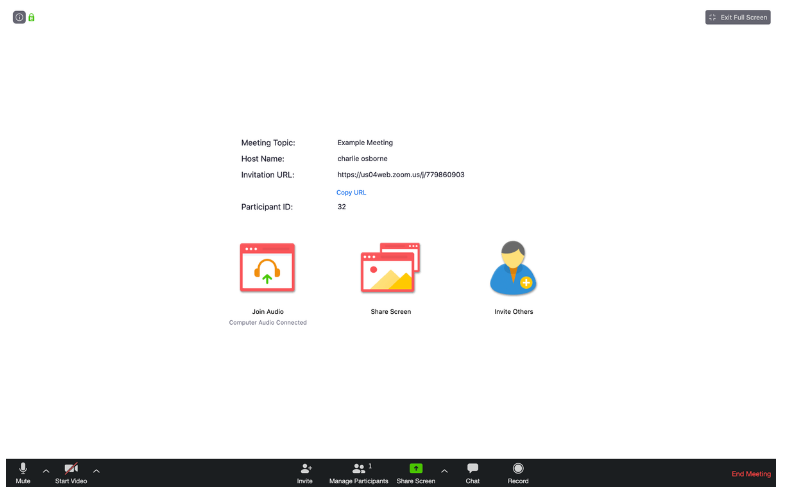
Веб-портал На сайте Zoom перейдите в раздел «ваш аккаунт» в правом верхнем углу, чтобы начать управление своим профилем. На вкладке «профиль» вы можете изменить данные, такие как имя, фотографию, идентификатор персональной конференции, пароль и часовой пояс. Далее перейдите в раздел «настройки». Здесь вы можете настроить параметры, установленные по умолчанию, в том числе, будет ли автоматически включаться видео, когда вы – или другие участники – присоединяетесь к конференции, могут ли участники присоединяться к запланированной конференции до организатора и требуется ли пароль для подключения к сессии. В интересах безопасности и для предотвращения перехвата данных конференции мошенниками, необходимо убедиться в том, что пароли включены. Далее определите способ подключения к аудиоконференции. Вы можете разрешить подключение с помощью телефона, компьютера или и того, и другого. Однако, учитывая быстрый рост числа пользователей, Zoom предупреждает: «В связи с возросшим спросом, возможности аудиоконференций по телефону могут быть временно удалены из бесплатной учетной записи. В течение этого времени мы настоятельно рекомендуем использовать возможности проведения аудиоконференции через компьютер». Вы можете разрешить участникам конференции отправлять сообщения, видимые всем участникам, а также отправлять приватные сообщения другим участникам. Вы также можете разрешить участникам передавать файлы в чате во время конференции и демонстрировать свой экран. Существуют другие, более продвинутые элементы управления, но это основные настройки, о которых вы должны знать на данный момент. Приложение Zoom имеет похожий раздел с настройками, доступный в верхнем правом углу. Опции, доступные здесь, связаны с вашим компьютером, например, хотите ли вы использовать два монитора или автоматически входить в полноэкранный режим, когда начинается конференция. Вы также можете протестировать настройки микрофона и динамиков, выбрать цветовую тему, выбрать место для записи по умолчанию и настроить элементы управления доступом, среди прочих функций. 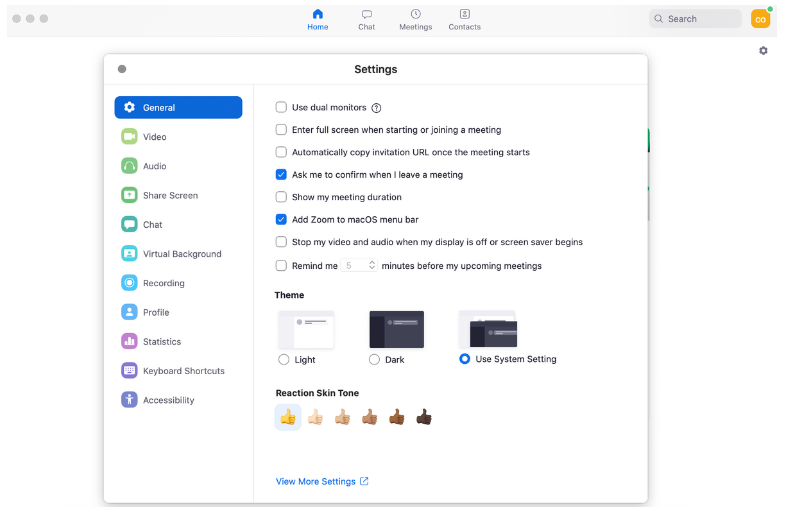
После того как вы определились с базовыми настройками, перейдите на вкладку «конференции» в своем профиле. Планирование и проведение конференций 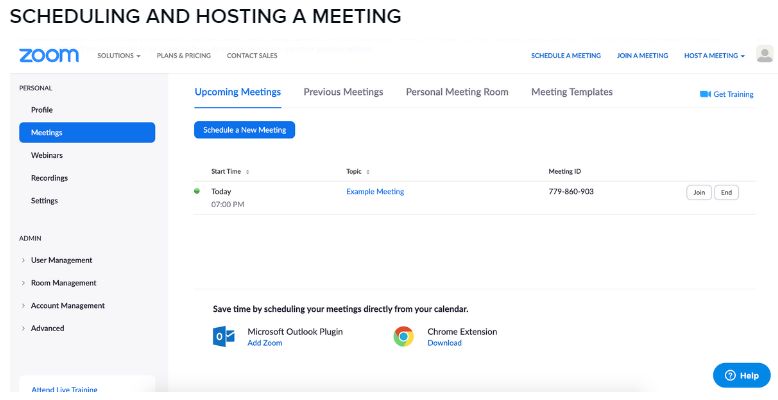
На первом экране вы увидите все запланированные встречи в вашем календаре. Нажмите «запланировать новую конференцию» и появится экран, где вы сможете указать тему вашей конференции, добавить описание, если хотите, и выбрать дату и время. Если вы планируете проведение данной конференции повторно, то под вкладкой «часовой пояс» есть удобная галочка «повторяющаяся конференция». Нажав ее, вы сможете выбрать, как часто встреча будет повторяться: ежедневно, еженедельно и ежемесячно. 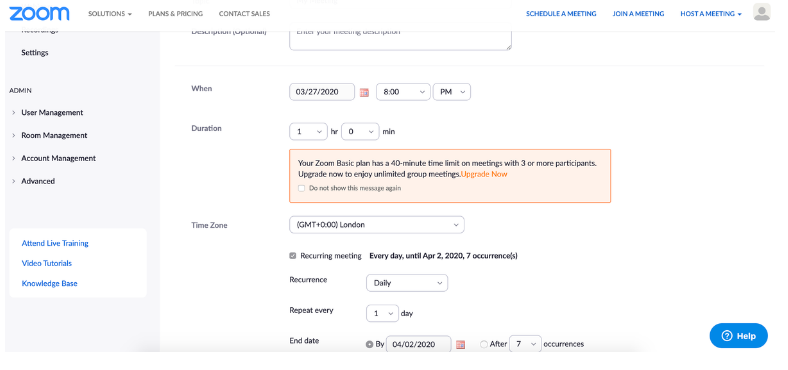
Как только вы закончите планирование встречи, нажмите «сохранить» в самом низу страницы. Как пригласить других участников Если коротко, вам придется сделать это вручную. Есть два способа: через календарь или через электронную почту. Если вы хотите пригласить других через календари Google, Outlook и Yahoo, необходимые для этого ссылки отобразятся после того, как вы сохраните свою конференцию. Кроме того, рядом со строчкой, где указан URL входа, есть кнопка «копировать приглашение». Щелчок по ней вызывает экран со всей важной информацией, необходимой для проведения конференции, включая URL и идентификатор конференции. Скопируйте данные в буфер обмена, откройте почтовый клиент, вставьте в новое сообщение и пригласите других участников. Итак, все, что нужно участникам – это URL встречи, дата и время, а также пароль, если вы его установили. 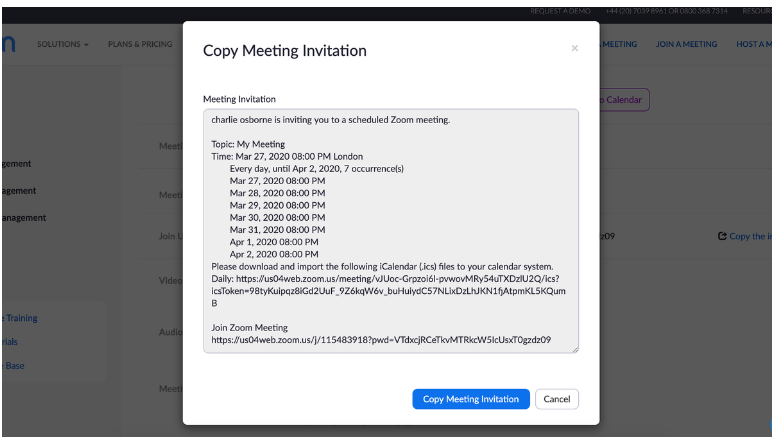
Если вы хотите опробовать возможности платформы, прежде чем пригласить других участников, создайте тестовую встречу и выберите «начать эту конференцию». Или же вы можете сделать то же самое на первой странице приложения Zoom. Тестовая встреча позволит вам протестировать динамик и микрофон. Теперь мы рассмотрим основные настройки, о которых вам необходимо знать для управления конференцией. В нижней левой части вкладки черного меню можно найти два основных параметра: опцию выключения/отключения микрофона и камеры. Если вы используете внешний микрофон, динамик или камеру, откройте вкладки со стрелками рядом с этими опциями, чтобы выбрать, какое оборудование вы хотите использовать (внешнее или встроенное). Следующая вкладка – «пригласить», которая позволит вам пригласить кого-то из участников, если вы не сделали этого заранее. Особенно важна вкладка «управление участниками». Щелкнув по этой кнопке, вы увидите окно со всеми, кто подключен к конференции. Наведя курсор на имя, вы можете включить/отключить звук, а в нижней части есть возможность сделать то же самое для каждого участника. В интересах конфиденциальности, однако, организаторы и участники не могут управлять видеокамерами других пользователей. Стоит также отметить наличие функции, которая позволяет запретить присоединение к уже начавшейся конференции других пользователей. Чтобы воспользоваться ею, нажмите на вкладку «прочее» справа внизу экрана «участники», а затем – на «заблокировать конференцию». В верхней части вы можете выбрать один из двух вариантов отображения конференции – данная настойка влияет только на то, как вы, а не другие участники, видите конференцию. По умолчанию вы будете видеть того участника, который говорит в данный момент, но можно также включить режим, при котором будет отображаться сетка с миниатюрами всех участников конференции. Функция «демонстрация экрана» также заслуживает внимания. Нажав на соответствующую кнопку, вы получите доступ к окну, на котором будут размещены три вкладки. Выбрав вкладку «базовый», вы можете показать экран своего компьютера другим пользователям, в том числе рабочий стол, браузер или открытые приложения. При необходимости вы можете продемонстрировать участникам конференции экран своего iPhone. Существует также вариант с доской сообщений, на которой можно что-то показать. Вкладка «расширенные» дает вам возможность показать только часть своего экрана, поделиться музыкой или, например, контентом со второй камеры, подключенной к компьютеру. Существует также вкладка «файлы», которая включает в себя ссылки на Dropbox, Microsoft OneDrive, Google Drive и Box. Как организатор, вы также можете нажать на стрелку рядом с вкладкой «демонстрация экрана», и во всплывающем меню настроить права участников конференции по демонстрации экрана. Теперь давайте поговорим об обмене сообщениями. Вкладка «чат» на главной панели предназначена для того, чтобы пользователи могли задавать вопросы и обмениваться сообщениями, а также предоставлять общий доступ к файлам. Как организатор, вы также можете выбрать кнопку «…», чтобы сохранить чат и определить, с кем участники могут общаться: ни с кем, только с организатором, со всеми открыто или со всеми открыто и конфиденциально. Последняя вкладка в черном меню – это опция «запись», которую вы можете использовать, если обсуждаете рабочие вопросы и хотите сохранить сеанс, чтобы потом отправить копию по электронной почте другим. По умолчанию никто не может записать сеанс, если организатор не даст на это разрешение. Вкладка «завершить конференцию» завершает сеанс. Если организатору необходимо уйти, но встреча должна продолжаться, он может присвоить статус организатора другому участнику – но разрешение на наличие в конференции двух организаторов должно быть сначала задано владельцем подписки в настройках конференции. В качестве альтернативы вы можете просто не завершать конференцию. Несколько советов и хитростей Теперь, когда мы рассмотрели основы, есть ряд настроек и функций, которые пригодятся более опытным пользователям. Давайте вернемся к веб-порталу и рассмотрим несколько моментов. Если вы используете приложение, вы можете быстро получить доступ к этой области, перейдя в «настройки», а затем выбрав вкладку «посмотреть расширенные настройки». В разделе «настройки» выберите «на конференции (расширенные)», чтобы найти функции, в том числе: Сессионный зал: разделите участников встречи на отдельные, меньшие по размеру залы. Это также можно сделать до начала конференции, чтобы улучшить ее организацию. · Удаленная поддержка: позволяет организатору обеспечить поддержку участника в формате 1:1. · Управление удаленной камерой: вы можете позволить участнику принять дистанционное управление вашей камерой. · Показать ссылку «войти из браузера»: обходной путь для пользователей, которые не могут загрузить программу Zoom. · Электронное письмо с приглашением: вы можете выбрать один из множества языков, на котором будут размещены приглашения на встречи, включая английский, испанский, французский и русский. · Виртуальный фон: вы можете разрешить пользователям заменять свой фон любым выбранным изображением. · Зал ожидания: функция, позволяющая держать участников в «зале ожидания» до тех пор, пока организатор не будет готов подключить их к конференции. Вебинары Если вы подключены к тарифам Pro, Business и Enterprise, вы можете воспользоваться опцией вебинаров. Можно настроить вебинары, которые будут транслироваться до 10 тысячам зрителей одновременно. Можно совместно использовать экраны, видео и аудио; можно проводить сеансы чата между зрителями и участниками панелей, а вебинары можно проводить как на предварительной записи, так и на открытой основе. Виртуальные фоны Виртуальный фон можно использовать, чтобы скрыть беспорядок у себя дома. Существуют особые требования к оборудованию, которое может обеспечить работу этой функции. Большинство современных ПК должны быть в состоянии сделать это – но виртуальный фон лучше всего работает с зеленым экраном и равномерным освещением. Чтобы настроить виртуальный фон, перейдите к вкладке «настройки» и выберите «виртуальный фон». Вам будет предложено скачать необходимое программное обеспечение, и затем вы сможете попробовать разные фоны или добавить собственное изображение/видео. Вы можете увидеть предупреждение, сообщающее о том, что вашему аппаратному обеспечению не хватает производительности – но все равно попробуйте. Доска сообщений Ранее мы уже упоминали опцию «доска сообщений» во вкладке «демонстрация экрана». Это полезная функция, если вы собираете идеи или запрашиваете обратную связь, и она предоставляет широкий набор инструментов. Например, вы можете использовать симуляцию лазерной указки для привлечения внимания пользователя к определенной области или точке, которая доступна во вкладке «отслеживание». Что насчет мошенников? Когда программное обеспечение становится популярным, разного рода мошенники пытаются найти способ извлечь из него выгоду. Zoom не стал исключением. Проблема стала достаточно распространенной для Zoom, поэтому компания решила опубликовать руководство о том, как предотвратить срыв конференций. · Не распространяйте ссылки на ваши конференции в социальных сетях. · Не используйте свой личный идентификатор встречи (Personal Meeting ID — PMI) для проведения публичных мероприятий. Вместо этого сгенерируйте случайный ID. · Выберите функцию «единственный организатор» для управления общим экраном во время конференции. · Разрешайте только зарегистрированным пользователям присоединяться к конференции. · Используйте функцию блокировки конференции, чтобы предотвратить присоединение к ней случайных пользователей. Вы также можете рассмотреть возможность использования комнаты ожидания. · Если к конференции присоединился злоумышленник, наведите курсор на имя пользователя в меню участников, чтобы вызвать опцию «удалить». Плагины и расширения для Zoom Для расширения функциональности видеоплатформы, Zoom предлагает различные плагины и расширения, чтобы сделать планирование конференций и подключение к ним более удобным. В настоящее время доступно расширение для Microsoft Outlook, расширение для браузера Chrome, дополнение для Mozilla Firefox, плагин для Skype for Business и плагин для IBM Notes. Zoom Rooms Zoom Rooms – это более продвинутое программное обеспечение, доступное по подписке за $49 в месяц (cсуществует также 30-дневная бесплатная пробная версия.) Zoom Rooms подходит для владельцев бизнеса, которые считают, что удаленная работа станет нормой в обозримом будущем. Программа сочетает в себе аудио- и видеоконференции, а также беспроводное совместное использование экрана. Дополнительная информация · При совместном использовании экрана может оказаться полезной функция «оптимизировать для полноэкранного просмотра» для предотвращения искажения, задержки и буферизации проблем при демонстрации YouTube и других онлайн-видео. · Горячие клавиши и сочетания клавиш доступны для компьютеров Mac и Windows. Полный список можно найти на сайте Zoom. · Время встречи: если у вас проблемы со связью в час пик, подумайте о назначении встречи в другое время. · Нуждаетесь в обучении для конкретных целей, например, для получения образования? Zoom предлагает более 30 тренингов в неделю в прямом эфире. · Если вам нужна дополнительная техническая поддержка, Zoom располагает центром помощи, который стоит посетить. Советы по использованию Zoom · Перепроверьте настройки конференции, которые заданы по умолчанию. · Убедитесь, что ваше устройство транслирует аудио и видео. · Используйте гарнитуру, подключенную к USB. · Отключайте микрофон, когда не говорите. · Расположите вашу веб-камеру должным образом. · Если вы являетесь организатором конференции, подключайтесь с большого экрана. · Для достижения наилучших результатов используйте приложение, а не браузер. · Используйте стабильное/проводное соединение с интернетом. · Присоединяйтесь к конференции в тихих местах.
Хотите ли сокращения списка доступных сейчас иностранных акций
Как вы знаете, сегодня российские инвесторы могут без ограничений торговать акциями более чем 1200 иностранных компаний. Однако уже совсем скоро ситуация может измениться – круг доступных для неквалифицированных инвесторов ценных бумаг планируется сильно. ограничить. В настоящий момент Госдума возобновила активное обсуждение закона о квалификации инвесторов, предполагающего значительное ограничение их доступа к иностранным ценным бумагам, не входящим в крупнейшие индексы (такие как, например, американский S&P500) .В случае принятия закона в текущем виде значительно сократится список иностранных ценных бумаг на отечественных биржах, доступный инвесторам через российских брокеров. Стремясь защитить интересы инвесторов, Совет пользователей Санкт-Петербургской биржи подготовил открытое письмо в адрес председателя Комитета ГД по финансовому рынку и организовал онлайн-сбор голосов за расширение списка иностранных ценных бумаг, доступных неквалифицированным инвесторам. Если вы заинтересованы в том, чтобы российские инвесторы имели доступ к максимально широкому перечню иностранных бумаг, ознакомьтесь с письмом и проголосуйте по ссылке https://investcab.ru/ru/inmarket/vote/ . Примите участие в судьбе российского фондового рынка. Важен каждый голос!
Будет ли отложена работа над законопроектом о квалинвесторах – отвечает Эльвира Набиуллина
Работа над законопроектом о квалинвесторах идет уже не первый года, было много споров. Глава ЦБ Эльвира Набиуллина ответила на вопрос Fomag.ru о том, что будет дальше. Иван Шлыгин, журнал Financial One Как продвигается работа над законопроектом о квалинвесторах? Будет ли он принят в ближайшее время или все-таки работа над ним будет отложена на некоторое время? Набиуллина На мой взгляд, это важный закон, конечно, у нас много текущих вопросов, нужно принимать оперативные меры. Банки и финансовые институты заняты тем, чтобы перестроить свою работу в новых условиях, но есть вещи системные и принципиальные и, безусловно, от них нельзя отказываться. С нашей стороны нет никакого желания отложить принятие такого рода решений. Мы продолжаем над ними работать, в том числе над законодательством о квалифицированных инвесторах. На мой взгляд, проблема защиты интересов, прав неквалифицированных инвесторов никуда не ушла. Мы видим, что интерес наших граждан к работе с финансовыми, с инвестиционными счетами, с разными финансовыми инструментами сохраняется, он есть, поэтому актуальность проблемы никуда не ушла, и мы будем продолжать работать с Государственной думой на эту тему. Продолжение