
Как легко изменить размер фотографии с помощью Illustrator
Если вы решили изменить размер изображения, вы, вероятно, подумали, что оно может стать размытым при увеличении. Благодаря современным инструментам мы можем изменять размеры наших изображений, не беспокоясь о потере качества. Illustrator — это инструмент, который может помочь изменить размер изображения без потери качества. Этот пост научит нас, как изменить размер фотографии в Illustrator. Кроме того, мы обнаружим лучшие альтернативные инструменты для изменения размера изображения. Подробнее читайте ниже.
Изменение размера изображения в Illustrator
- 1. Как изменить размер изображения в Illustrator тремя способами
- 2. 3 альтернативы Illustrator для изменения размера фотографии
- 3. Часто задаваемые вопросы о том, как изменить размер изображения в Illustrator
Часть 1. Как изменить размер изображения в Illustrator тремя способами
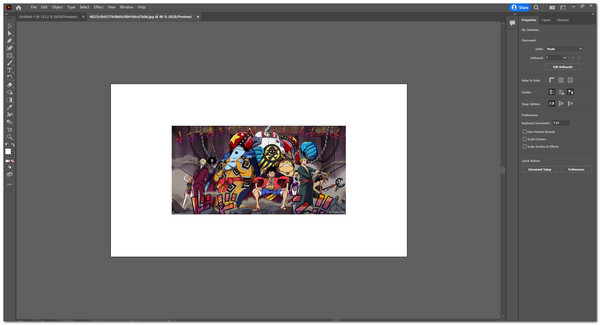
Adobe Illustrator поддерживается компанией Adobe, которая специализируется на векторной графике. Это полезно, поскольку инструмент позволяет увеличивать и уменьшать масштаб редактируемых изображений. Кроме того, инструмент полон дополнительных функций и солидных спецэффектов. Сегодня мы узнаем, как изменить размер изображения в Illustrator двумя способами.
Способ 1. Через инструмент выделения
1. Скачайте и установите Adobe Illustrator с официального сайта Adobe.
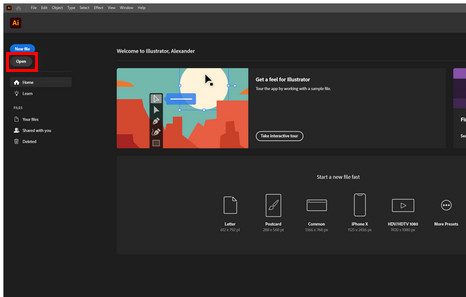
2. Откройте только что установленный Adobe Illustrator и нажмите Откройте на левой панели приложения. Это позволит вам выбрать файл, доступный на вашем ПК.
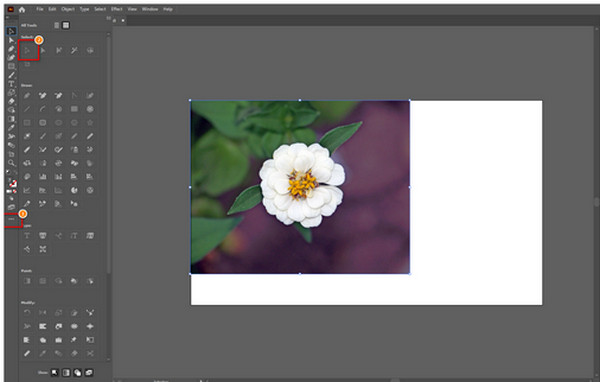
3. Выберите панель инструментов редактирования с трехточечным значком на левой панели приложения. Вы можете выбрать Инструмент выбора или просто нажмите его ярлык (В) .
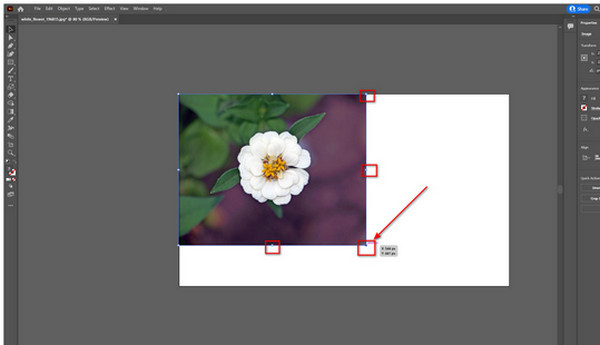
4. Используя преобразование изображения от руки, используйте значок курсора, чтобы изменить размер или масштабировать размер вашего изображения. Ниже выделены маркеры преобразования. Затем наведите значок курсора на маркеры преобразования, чтобы изменить размер и увеличить масштаб изображения. Используйте изогнутую стрелку, чтобы повернуть изображение. Отпустите кнопку после изменения размера или поворота фотографии.
Способ 2. Через инструмент преобразования
1. После импорта файла изображения щелкните само выбранное изображение; затем вы увидите Преобразование инструмент под Объекты вкладку, расположенную в правом верхнем углу приложения.
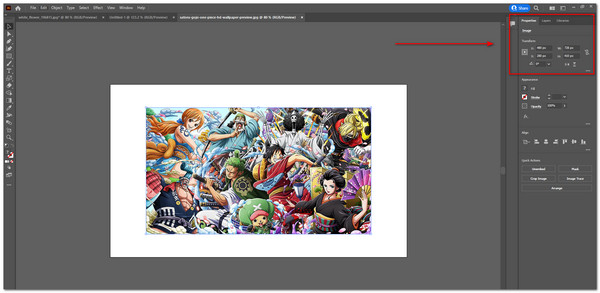
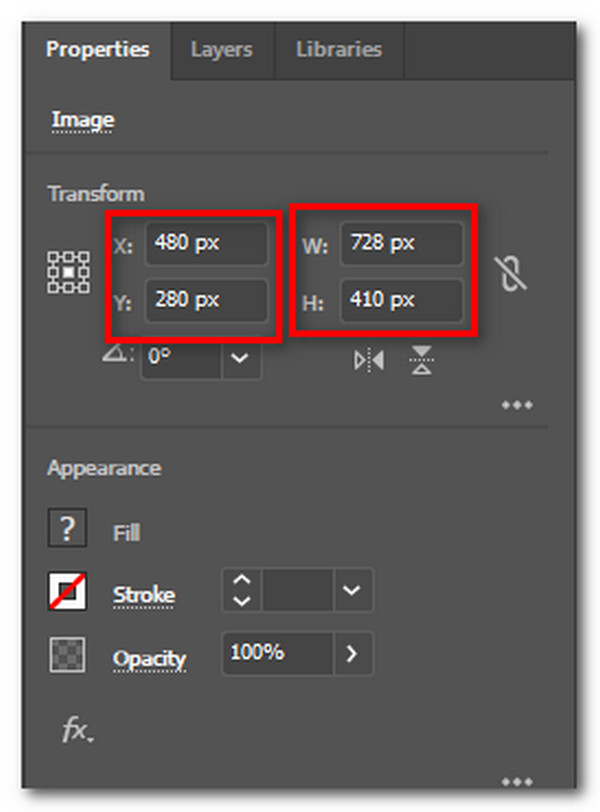
2. Под Преобразование , вы можете изменить значения X и Y для изменения местоположения объекта. Кроме того, вы можете изменить значения Ш и В изменить ширину и высоту изображения.
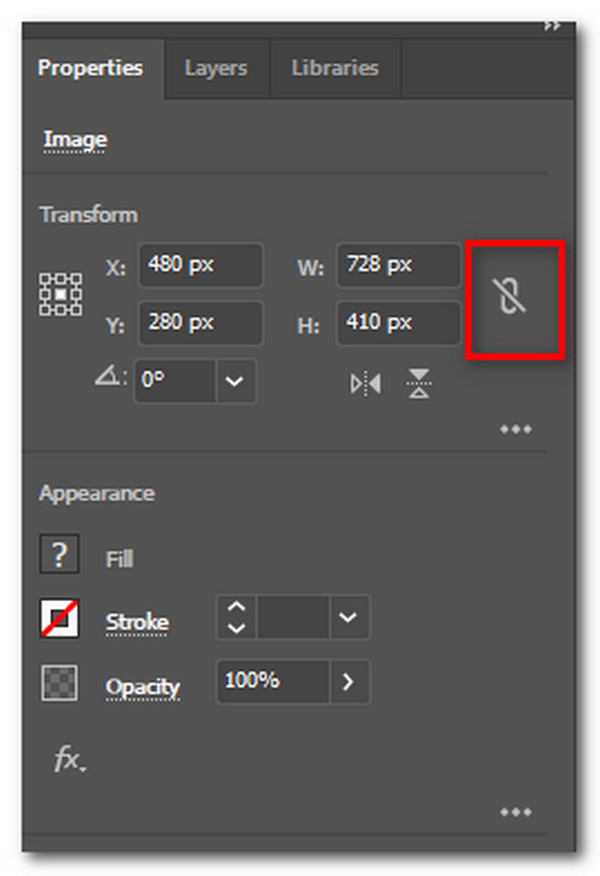
3. Или вы можете сохранить ширину и высоту изображения, щелкнув значок цепочки, представляющий соотношение сторон изображения.
Измените настройки экспорта изображений
1. Чтобы окончательно экспортировать изображение, щелкните само изображение, щелкните правой кнопкой мыши и выберите Экспортировать Выбор.
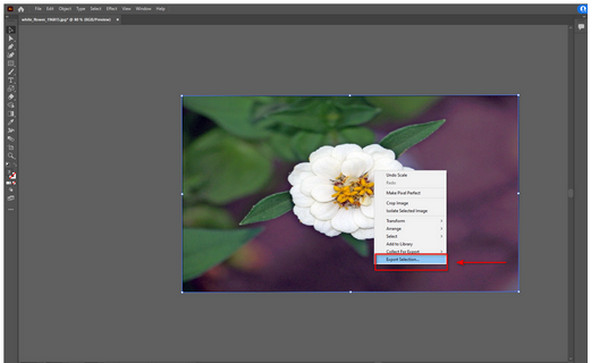
2. Появится всплывающее окно. Оттуда вы можете выбрать формат изображения и папку назначения вашего изображения.
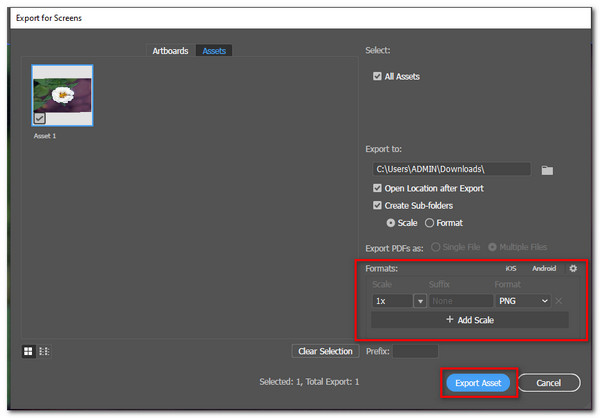
3. Появится другое меньшее окно, в котором будут показаны настройки экспорта изображения. Просто нажмите «Экспорт», расположенную в правом нижнем углу окна.
Теперь вы знаете, как изменить размер изображения в Adobe Illustrator, выполнив следующие простые шаги. Действительно, Adobe Illustrator был специально создан для графического дизайна и иллюстраций. Вот почему он содержит дополнительные функции и отличные инструменты.
Часть 2. 3 альтернативы Illustrator для изменения размера изображений
1. AnyMP4 Image Upscaler онлайн
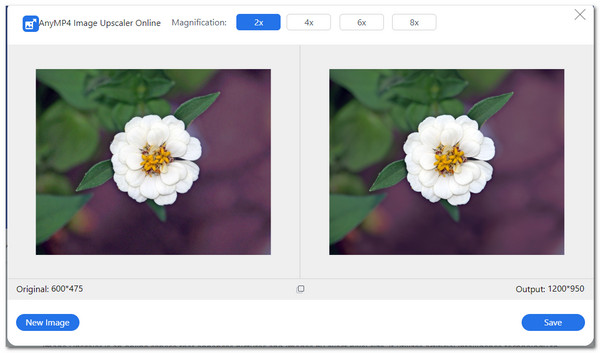
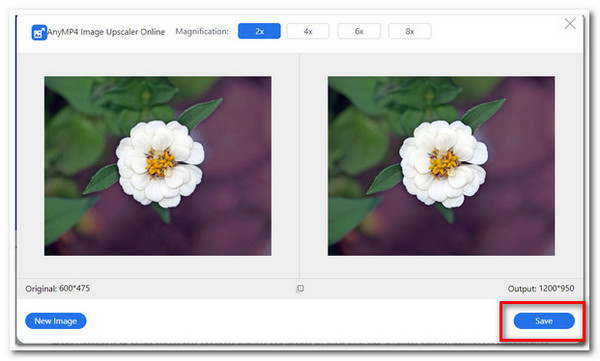
Изображение AnyMP4 Upscale Online это отличный инструмент для масштабирования ваших фотографий в Интернете. Он имеет очень интуитивно понятный пользовательский интерфейс. С помощью технологии AI вы можете изменять увеличение изображения в диапазоне от 2 до 8 раз без потери качества. Это может быть хорошей альтернативой для изменения размера изображений. Узнайте, как использовать инструмент, выполнив эти простые шаги.
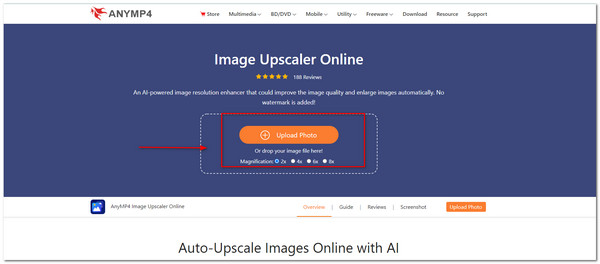
1. Посетите официальный сайт AnyMP4. В разделе «Бесплатное ПО» выберите AnyMP4 Image Upscaler Online. Затем нажмите Загрузить фото чтобы импортировать фотографию в инструмент.
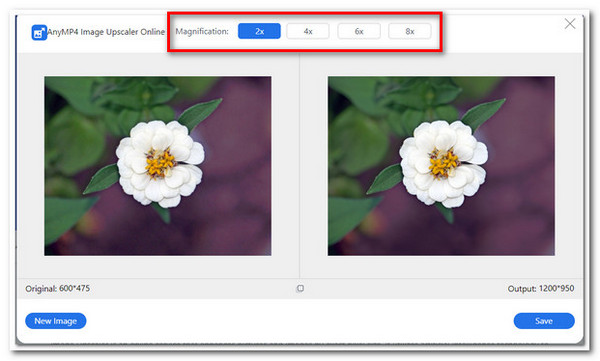
2. После загрузки фотографии выберите уровень увеличения, который вы хотите придать своему изображению. Вы также можете увидеть исходный и выходной размер вашего изображения.
3. На последнем шаге нажмите Save. в нижней части окна, чтобы сохранить и загрузить изображение.
2. Размер изображения
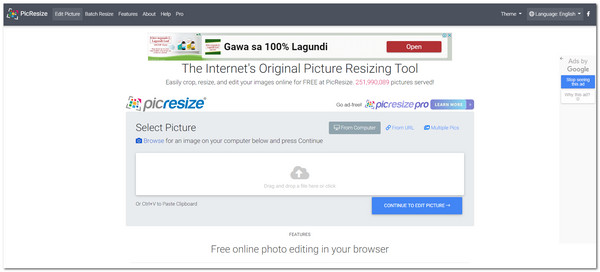
PicResize это бесплатное программное обеспечение, в котором вы можете свободно обрезать, поворачивать и изменять размер фотографии. Он доступен онлайн и может быть просмотрен в любое время. Кроме того, вы можете сжимать изображения, уменьшая их размер. Вы также можете преобразовать файл изображения в форматы GIF, BMP, JPEG и JPG. Ниже приведены шаги по использованию PicResize.
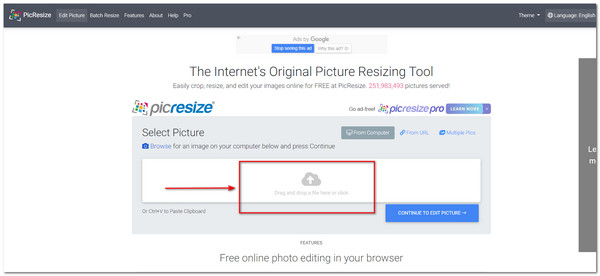
1. Посетите официальный сайт PicResize. Затем вы можете нажать кнопку Приложения вкладку в основном интерфейсе для поиска файла изображения. Кроме того, вы можете перетащить файл изображения с рабочего стола на инструмент. Точно так же вы можете скопировать URL-адрес вашей фотографии, чтобы добавить свое изображение. Кроме того, вы также можете скопировать файл изображения и вставить (Ctrl+V) его на интерфейс.
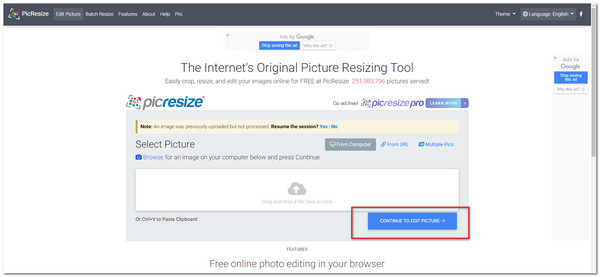
2. Чтобы продолжить редактирование файла, нажмите «Продолжить». Редактировать изображение .
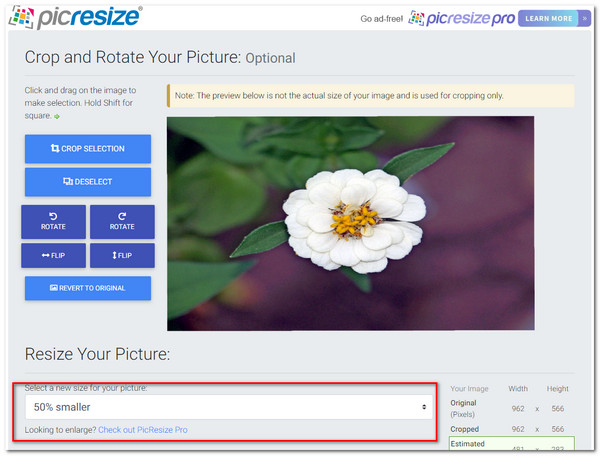
3. Чтобы начать изменение размера фотографии, вы можете выбрать выделенное поле ниже, чтобы настроить размер вашего изображения. Кроме того, у вас есть возможность обрезать, поворачивать и переворачивать фотографию.
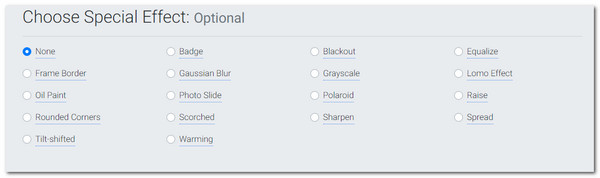
4. Вы можете добавить к фотографии специальные эффекты в нижней части интерфейса. Эта часть не является обязательной.
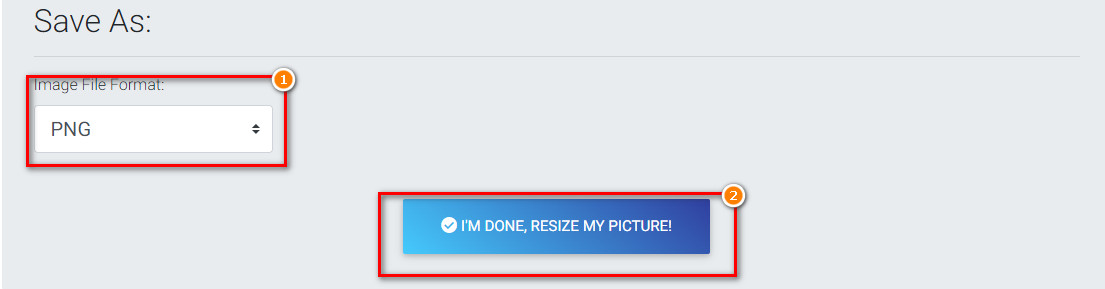
5. Наконец, в нижней части инструмента вы можете изменить формат своей фотографии и успешно сохранить ее на своем ПК.
3. FastStone Photo Resizer
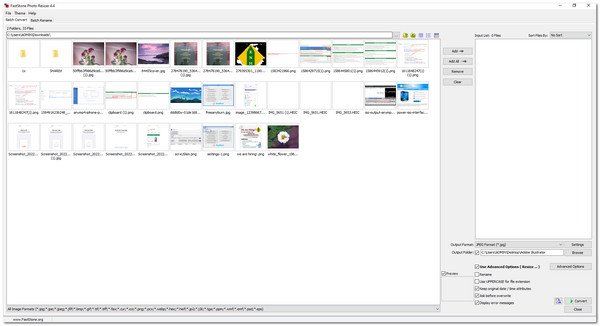
FastStone Photo Resizer отличный инструмент из-за его многофункциональности. Он имеет различные функции, в основном ориентированные на преобразование, переименование, обрезку, поворот и изменение размера фотографии. Инструмент гарантированно свободен для использования и загружается онлайн. Вот шаги по использованию FastStone Photo Resizer.
1. Скачайте и установите FastStone Photo Resizer с официального сайта.
2. Откройте приложение; затем приложение представит файлы на вашем ПК. Выделите файл изображения, затем нажмите Добавить файл на правой панели инструмента. Он автоматически отправит ваш файл в список ввода.
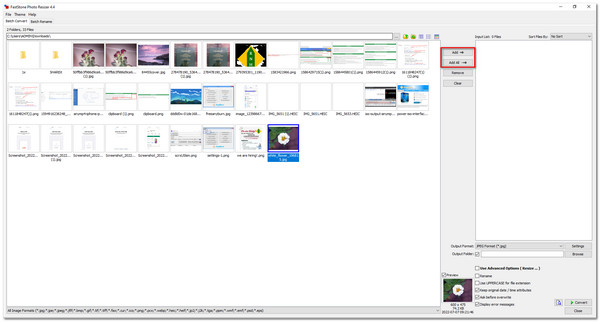
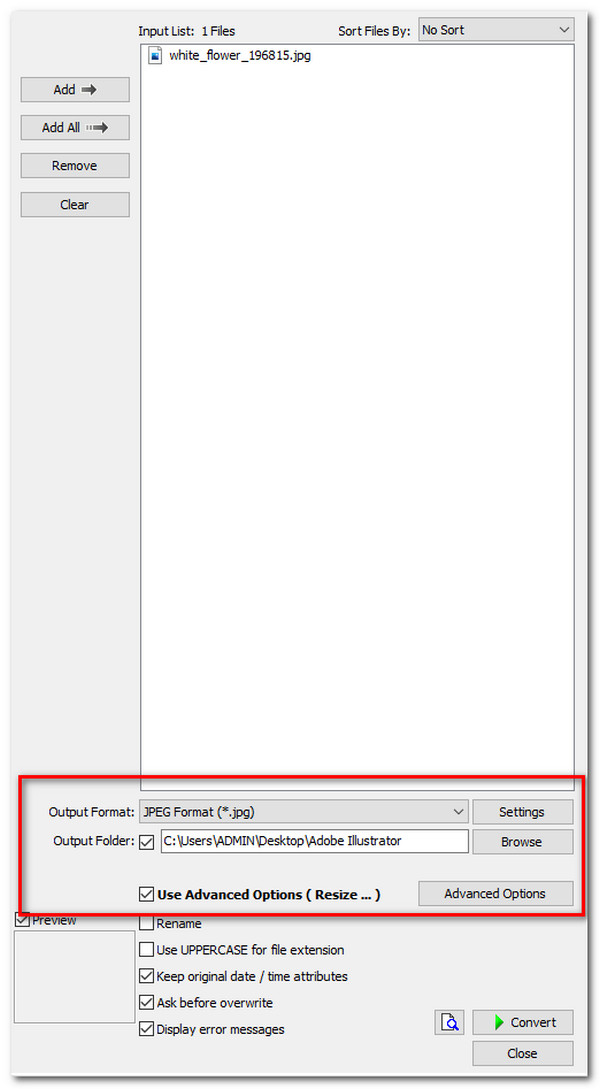
3. На правой панели инструмента выберите нужный формат вывода. Проверить Дополнительные параметры .
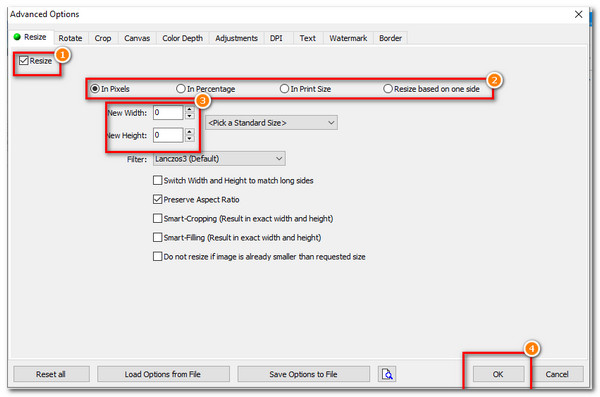
4. В дополнительных параметрах выберите Изменение размера . Выберите изменение размера. Вы можете настроить значения ширины и высоты вашего изображения. Затем нажмите OK завершить.
Часть 3. Часто задаваемые вопросы о том, как изменить размер изображения в Illustrator
Как изменить размер холста Illustrator?
Чтобы изменить размер холста, выберите инструмент Монтажная область. Вы также можете нажать Shift + O. Вручную перетащите края вашего холста или введите значения его размеров.
Почему Illustrator не позволяет мне изменить размер?
Ограничительная рамка в представлении должна быть выбрана. В противном случае вы можете использовать инструмент Transform для ввода значений размера изображения.
Как изменить размер изображения в иллюстраторе без искажений?
Выберите изображение, затем нажмите «Трассировка изображения» на панели инструментов выше. Прокрутите вниз и нажмите «Фото высокого качества». После этого выберите Развернуть.
Заключение
В заключение, Adobe Illustrator — надежный инструмент для использования. Инструмент многофункциональный, а также многофункциональный. Если вы графический дизайнер, вы, вероятно, оцените использование этого инструмента из-за его разнообразных функций. Мы также узнали о его лучших альтернативах при изменении размера изображения. С помощью этих инструментов вы можете успешно изменить размер изображения без потери качества.
Что вы думаете об этом посте.
Рейтинг: 4.7 / 5 (на основе рейтингов 224)
Размещено от Анжелика Ливанаг в Редактировать фотография
Изменение размера и ориентации страницы
Подробнее об изменении размера и ориентации страницы документа во время печати в Illustrator.
Как правило, Adobe Illustrator использует формат страниц по умолчанию, определенный PPD-файлом для выбранного принтера. Однако вы можете изменить размер материала на любой из размеров, перечисленных в PPD-файле, а также его ориентацию.
Примечание.
Изменение формата и ориентации бумаги в диалоговом окне «Печать» оказывает влияние только на процесс печати. Для изменения формата и ориентации монтажной области используйте диалоговое окно «Параметры монтажной области» на панели «Управление». (См. раздел Редактирование монтажных областей.)
Выполните следующие действия, чтобы настроить размер и ориентацию страницы.
Как изменить разрешение, чтобы при экспорте картинка не была маленькой?
Скажем, моя рабочая область размером 300х300 пикселей. Вчера я экспортировала её командой file->Export for Screens в масштабе @2x и у меня получалась картинка с разрешением 144 и размером 600×600 и при открытии она становилась больше, чем когда я её же сохранила в масштабе @1x и она была размером 300×300 с разрешением 72х72.
Сегодня же я что-то накликала в настройках и моя картинка сохраняет те же размеры, но при открытия она маленькая, то есть такого же размера и качества, как при масштабе 1х.
- Вопрос задан более трёх лет назад
- 421 просмотр
Комментировать
Решения вопроса 0
Ответы на вопрос 1

Graphic & Animation designer
Используйте Ctr+Alt+Shift+S (Export for Web) — более очевидная система размеров, тут и пиксели видны сразу и проценты.
А при экспорте для экранов, во-первых позиционировать объект нужно на целых числах по оси X и Y (т.к. при позиционировании на X45,5 Y100,5 будет давать неточные результаты в пикселях), во-вторых там есть уже необходимы преднастройки IOS/Android если вам нужно для мобильной разработки.
Ответ написан более трёх лет назад
Комментировать
Нравится Комментировать
Настройка рабочей среды
Узнайте, как настроить рабочую среду и управлять окнами и панелями.
Управление окнами и панелями
Можно создать удобную для вас рабочую среду, перемещая и настраивая окна документов и панели. Также можно сохранить несколько рабочих сред и переключаться между ними.
Упорядочение, прикрепление и открепление окон документа
Если открыто более одного файла, окна документов снабжаются закладками.
- Для изменения порядка окон документов перетащите закладку окна в новое место в группе.
- Для открепления (свободного перемещения или отстыковки) окна документа из группы окон перетащите закладку окна из группы.
- Для прикрепления окна документа к другой группе окон перетащите это окно в нужную группу.
Посмотрите этот короткий ролик, чтобы узнать, как закреплять, откреплять и упорядочивать окна документа.
Прикрепление и открепление панелей
Блок — это набор панелей или групп панелей, отображаемых вместе, чаще всего вертикально. Панели можно прикреплять и откреплять перетаскиванием в область блока или из нее.
- Чтобы прикрепить панель, перетащите ее за вкладку в блок и поместите сверху или снизу от других панелей либо между ними.
- Чтобы прикрепить группу панелей, перетащите ее в блок за строку заголовка (пустую одноцветную строку над вкладками).
- Чтобы удалить панель или группу панелей из блока, перетащите ее из блока, удерживая за вкладку или строку заголовка. Можно перетащить панель в другой блок или сделать плавающей.
Примечание.
Можно сделать так, чтобы панели не заполняли все пространство в блоке. Перетащите нижнюю границу блока вверх, чтобы она не соприкасалась с границей рабочего пространства/среды.
Посмотрите этот короткий ролик, чтобы узнать, как закреплять и откреплять панели.
Добавление, удаление и перемещение панелей
Если из блока удалить все панели, то он исчезнет. Можно создать блок, перемещая панели в правый угол рабочего пространства/среды до появления зоны перетаскивания.
- Чтобы удалить панель, щелкните правой кнопкой (Windows) или удерживайте клавишу Control (macOS) на ее закладке, а затем выберите Закрыть .
- Чтобы добавить панель, выберите ее в меню Окно и закрепите в нужном месте.
- Чтобы переместить панель, перетащите ее за вкладку.
- Чтобы переместить группу панелей, перетащите строку заголовка.
Примечание.
Активация зоны перетаскивания зависит от позиции указателя мыши (а не положения панели), поэтому, если вы ее не видите, попробуйте переместить указатель мыши в то место, где должна быть зона перетаскивания.
Создание ряда плавающих панелей
Панель становится плавающей при перетаскивании ее за панель не в зону перетаскивания. Плавающую панель можно разместить в любом месте рабочей среды. Плавающие панели или группы панелей можно собрать в одну подборку, тогда при перетаскивании самой верхней строки заголовка они будут перемещаться как одно целое.
- Чтобы создать ряд плавающих панелей, перетащите панель за вкладку в зону перетаскивания, расположенную в нижней части другой панели.
- Чтобы изменить порядок панелей в ряду, перетащите панель за вкладку вверх или вниз.
Примечание.
Вкладку следует отпустить над тонкой зоной перетаскивания между панелями, а не над широкой зоной перетаскивания в строке заголовка.
Свертывание и развертывание значков панели
Чтобы уменьшить загромождение рабочего пространства/среды, можно свернуть панели в значки. В некоторых случаях панели сворачиваются в значки в рабочем пространстве/среде по умолчанию.
- Чтобы свернуть или развернуть все значки панели в столбце, выберите в его верхней части.
- Чтобы развернуть значок одиночной панели, нажмите его.
- Чтобы изменить размер значков панели так, чтобы видеть только значки (без подписей), изменяйте ширину блока до исчезновения текста. Чтобы восстановить текст, увеличьте ширину блока.
- Чтобы переместить значок панели (или группу значков панелей), перетащите значок. Значки панелей можно перетаскивать вниз и вверх в пределах одного блока, в другие блоки (где значки будут отображаться в стиле панелей этого блока) либо за пределы блока (где они станут плавающими значками).