
Процентное изменение
Для чего используется понятие процентное изменение – percentage change? Это взаимосвязь между начальным и конечным значением, соответственно, старым и новым. Разница выражается в процентном соотношении.
Данные вычисляются по формуле: ((V2-V1)/V1) × 100. Где V1 – старое значение, а V2 – новое. Приведем пример, xt – переменная. Изменение необходимо определять как Δx=xt–xt-1. В соответствии с формулой, изменение в процентном соотношении будет рассчитываться следующим образом: l00Δxt/xt-1. Возьмем xt=50, xt-1=40. Процентное изменение (percentage change) будет составлять 100(10)/40=25%.
Все расчеты проще всего производить посредством онлайн-калькулятора. Нет необходимости тратить время, вычисляя данные по формуле. Можно просто вставить значения в соответствующие поля и получить результат.
Процентное изменение
Изменение одного числа относительно другого можно представить таким образом:
увеличение = В — А
уменьшение = А — В
В данной формуле А — обозначает старое число, В — новое
Уменьшение или увеличение числа всегда рассчитывается относительно старого числа.
Для выражения разницы между старой и новой величиной в процентах от начального (старого) значения существует понятие процентного изменения, которое можно выразить формулой:
% увеличение = 100 х (В — А) / А
% уменьшение = 100 х (А — В) / А
В данной формуле: А — старое число, В — новое.
Чтобы быстро и правильно найти процентное изменение, воспользуйтесь онлайн калькулятором процентов.
Как посчитать процент отклонения в Excel по двум формулам
Понятие процент отклонения подразумевает разницу между двумя числовыми значениями в процентах. Приведем конкретный пример: допустим одного дня с оптового склада было продано 120 штук планшетов, а на следующий день – 150 штук. Разница в объемах продаж – очевидна, на 30 штук больше продано планшетов в следующий день. При вычитании от 150-ти числа 120 получаем отклонение, которое равно числу +30. Возникает вопрос: чем же является процентное отклонение?
Как посчитать отклонение в процентах в Excel
Процент отклонения вычисляется через вычитание старого значения от нового значения, а далее деление результата на старое значение. Результат вычисления этой формулы в Excel должен отображаться в процентном формате ячейки. В данном примере формула вычисления выглядит следующим образом (150-120)/120=25%. Формулу легко проверить 120+25%=150.
Обратите внимание! Если мы старое и новое число поменяем местами, то у нас получиться уже формула для вычисления наценки.
Ниже на рисунке представлен пример, как выше описанное вычисление представить в виде формулы Excel. Формула в ячейке D2 вычисляет процент отклонения между значениями продаж для текущего и прошлого года: =(C2-B2)/B2
Важно обратит внимание в данной формуле на наличие скобок. По умолчанию в Excel операция деления всегда имеет высший приоритет по отношению к операции вычитания. Поэтому если мы не поставим скобки, тогда сначала будет разделено значение, а потом из него вычитается другое значение. Такое вычисление (без наличия скобок) будет ошибочным. Закрытие первой части вычислений в формуле скобками автоматически повышает приоритет операции вычитания выше по отношению к операции деления.
Правильно со скобками введите формулу в ячейку D2, а далее просто скопируйте ее в остальные пустые ячейки диапазона D2:D5. Чтобы скопировать формулу самым быстрым способом, достаточно подвести курсор мышки к маркеру курсора клавиатуры (к нижнему правому углу) так, чтобы курсор мышки изменился со стрелочки на черный крестик. После чего просто сделайте двойной щелчок левой кнопкой мышки и Excel сам автоматически заполнит пустые ячейки формулой при этом сам определит диапазон D2:D5, который нужно заполнить до ячейки D5 и не более. Это очень удобный лайфхак в Excel.
Альтернативная формула для вычисления процента отклонения в Excel
В альтернативной формуле, вычисляющей относительное отклонение значений продаж с текущего года сразу делиться на значения продаж прошлого года, а только потом от результата отнимается единица: =C2/B2-1.
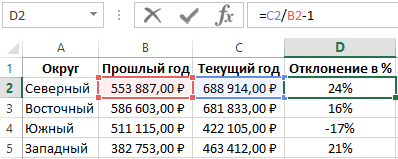
Как видно на рисунке результат вычисления альтернативной формулы такой же, как и в предыдущей, а значит правильный. Но альтернативную формулу легче записать, хот и возможно для кого-то сложнее прочитать так чтобы понять принцип ее действия. Или сложнее понять, какое значение выдает в результате вычисления данная формула если он не подписан.
Единственный недостаток данной альтернативной формулы – это отсутствие возможности рассчитать процентное отклонение при отрицательных числах в числителе или в заменителе. Даже если мы будем использовать в формуле функцию ABS, то формула будет возвращать ошибочный результат при отрицательном числе в заменителе.
Так как в Excel по умолчанию приоритет операции деления выше операции вычитания в данной формуле нет необходимости применять скобки.
- Excel Formula Examples
- Создать таблицу
- Форматирование
- Функции Excel
- Формулы и диапазоны
- Фильтр и сортировка
- Диаграммы и графики
- Сводные таблицы
- Печать документов
- Базы данных и XML
- Возможности Excel
- Настройки параметры
- Уроки Excel
- Макросы VBA
- Скачать примеры
Расчеты с процентами
Процент – это значение, представляющее собой отношение одного числа к другому; долю чего-либо по отношению к целому.
Содержание скрыть
- Знак процента
- Проценты и дроби
- Расчет процента
- Процент от числа
- Процентное изменение (увеличение или уменьшение)
- Прибавление (вычитание) процента к числу
Знак процента
Для обозначения процента используется знак “%“, который пишется справа от числа. Соотношение (доля) также может выражаться в виде обычной или десятичной дроби.
Проценты и дроби
Чтобы было понятнее, рассмотрим соотношение процентов и дробей (обычных и десятичных):
1. Один процент равен одной части из ста, другими словами, дроби 1/100.
1% = 1 / 100 = 0,01
2. 10 процентов равны 10-й части из ста, т.е дроби 10/100.
10% = 10 / 100 = 0,1
3. 50 процентов равны дроби 50/100.
50% = 50 / 100 = 0,5
4. 100 процентов равны 100/100 или единице.
100% = 100 / 100 = 1
5. 110 процентов соответствуют дроби 110/100.
110% = 110 / 100 = 1,1
Расчет процента
Процентное соотношение числа X к числу Y считается по формуле:
Процент (%) = (X / Y) * 100%
Примеры:
1. Число 20 составляет 50% от 40.
(20 / 40 ) * 100% = 0,5 *100% = 50%
2. Число 45 – это 75% от числа 60.
(45 / 60) * 100% = 0,75 * 100% = 75%
Процент от числа
Процент x от числа N считется по следующей формуле:
x% * N = x/100 * N
Давайте разберем практические примеры:
1. 100% от числа – это и есть то же самое число. Т.е. 100% от числа 70 равны 70.
100% * 70 = 100 / 100 * 70 = 1 * 70 = 70
2. 20% от числа 50 равны 10.
20% * 50 = 20 / 100 * 50 = 0,2 * 50 = 10
Процентное изменение (увеличение или уменьшение)
Изменение в процентах от числа X1 к числу X2 рассчитывается по формуле:
Если результат получится положительным, значит мы имеем дело с приростом/увеличением.
Пример:
Изменение от числа 50 к 70 составляет 40% (т.е. прирост).
(70 – 50) / 50 * 100% = 20 / 50 * 100% = 40%
Если результат получится отрицательным, значит это процентное уменьшение.
Пример:
Изменение от числа 80 к 50 равно -37,5%.
(50 – 80) / 80 * 100% = 30 / 80 * 100% = -37,5%
Прибавление (вычитание) процента к числу
Чтобы прибавить x% к числу N, нужно воспользоваться формулой:
N + x% *N
Пример:
Если прибавить 20% к числу 40, получится 48.
40 + 20% * 40 = 40 + 20 / 100 * 40 = 48
Для вычитания процента, соответственно, вместо знака “плюс” в расчете используется “минус”: N – x% *N
- Как в Экселе прибавить проценты к числу
- Как посчитать процент от числа и долю в Эксель
- Как в Экселе умножить число на процент
- Как вычесть процент от числа в Эксель
Публикации по теме:
- Таблица сложения чисел
- Таблица умножения чисел
- Таблица деления чисел
- Таблица вычитания чисел
- Чему равна промилле и как обозначается
- Простые и взаимно простые числа
- Позиционные системы счисления
- Квадраты натуральных чисел
- Кубы натуральных чисел
- Единицы измерения времени
- Единицы измерения длины
- Единицы измерения массы
- Единицы измерения объема