
Повернуть видео
Если вы ищите быструю, простую и бесплатную программу для фиксирования ориентации вашего видео, попробуйте VEED. VEED — это видеоредактор, который позволяет вам вращать свое видео онлайн. Просто загрузите свое видео, нажмите на значок видео и перетаскивайте для его поворота. Бесплатный видеоредактор позволяет вам вращать, изменять горизонтальное видео в вертикальное, и наоборот, за несколько нажатий. Этот конвертер работает с разными форматами файлов, включая gif, mov и avi и может сохранить параметры видео. Вы также можете сохранить перевернутые медиафайлы и убедиться, что клипы, которые вы публикуете на YouTube, Facebook и Instagram, именно такие, как вы хотите.
Как повернуть видео

Выберите видео
Вы можете выбрать файл, чтобы загрузить его с вашего компьютера или телефона, или вставить URL видео, которое вы хотите перевернуть. Подождите, пока видео загрузится (это может занять около минуты, в зависимости от размера файла)
Переверните видео
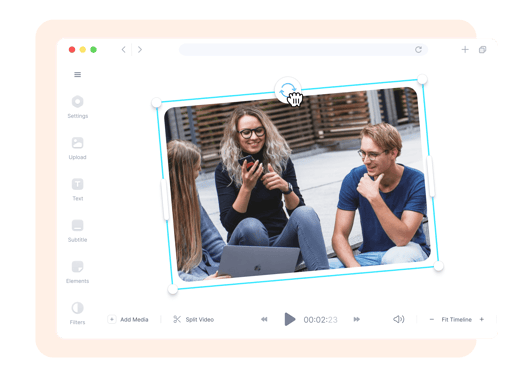
После загрузки видео вы можете нажать на картинку, и кнопка вращения появится сверху. Используйте эту кнопку, чтобы переместить видео до необходимого положения. Или вы можете нажать кнопку “Настроить”, где вы можете использовать курсор, чтобы выбрать точный угол поворота.
Сохраните обрезанное видео
Как только вы будете удовлетворены изменениями, нажмите “Экспорт”, и ваше новое перевернутое видео будет сохранено на компьютер или телефон.
Инструкция по “Обрезке видео”
Вращайте от портретного до горизонтального режима или выровняйте кривое видео
Вы можете перевернуть видео правой стороной вверх, повернув его на 90, -90 или 180 градусов. Вы также можете использовать наш онлайн инструмент, чтобы установить видео в вертикальное положение, которое было снять под странным углом- или наоборот, выровнять видео, которое было снято под углом. Создавайте визуальные эффекты и динамичные кадры, повернув видео на несколько градусов!
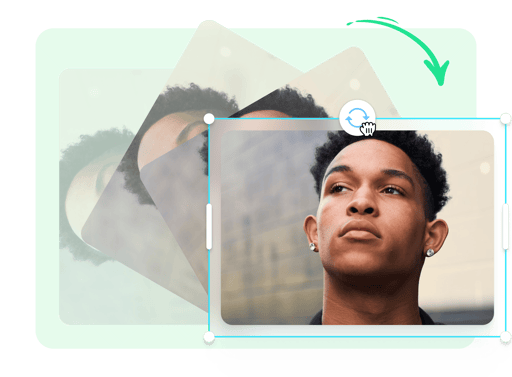
Перевернутые видео (перевернуть на 180 градусов), от вертикального к горизонтальному, видео с блокировкой ориентации и многое другое
Если вы сняли свое видео с заблокированной ориентацией на IOS или Android, поверните его с помощью VEED. Вращение iPhone стало куда проще. Нужно вертикальное видео? Переверните ваши видео с горизонтального на вертикальное для IGTV видео. Процесс простой и интуитивный. Опыт видеоредактирования не требуется!
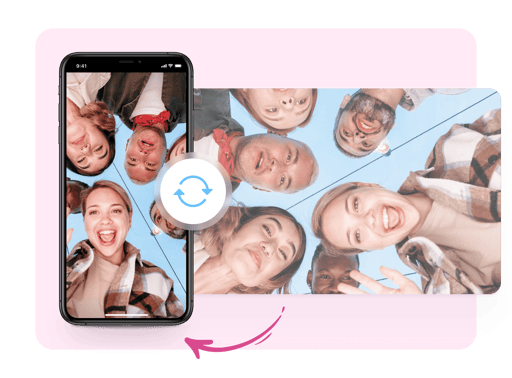
Отредактируйте видео полностью онлайн
Не нужно устанавливать приложение для медиа редактирования на ваш компьютер, вы можете улучшить свой видеопроект полностью онлайн. С помощью VEED вам доступен полный набор инструментов видеоредактирования онлайн. Это также значит, что вы можете редактировать те же проекты с разных устройств. Используйте ваш ноутбук (windows или mac) и телефон (iphone, android, и больше), чтобы работать над теми же проектами.
Часто Задаваемые Вопросы
Как повернуть видео на 90 градусов?
Загрузите свой файл в бесплатный видеоредактор VEED. Нажмите “Редактировать”. В разделе «Вращение» введите 90, чтобы повернуть на 90 градусов по часовой стрелке, или -90, чтобы повернуть против часовой стрелки. После чего нажмите “Экспорт”, чтобы сохранить видео.
Как повернуть видео без потери качества?
Используйте бесплатную программу VEED, чтобы повернуть ваше видео и экспортировать как MP4. Он обеспечивает совместимость со всеми медиаплеерами и является лучшим форматом файлов для YouTube, Facebook и других основных платформ.
Почему моё видео перевернуто?
Встроенные датчики поворота экрана обычно могут распознать положение телефона, и знают когда видео записано в портретном или панорамном режиме. Хотя, может случиться, что телефон не выравнивает ориентацию в момент съемки. В таком случае ваше видео будет снято перевернутым. К счастью, это очень легко исправить, используя инструмент вращения VEED.
Лучше снимать вертикально или горизонтально?
Выберите положение вашего видео на основании того, на какую платформу вы будете публиковать видео. Выберите горизонтальное положение, которое называется “альбомный режим”, если видео будет размещено на платформе YouTube или Facebook. Оставьте его вертикальным или в портретном режиме, если видео предназначено для Instagram историй или Facebook Live.
Могу ли я растянуть видео, чтобы убрать черные рамки после его обрезки?
Конечно! Используя VEED, чтобы обрезать видео, вы можете увидеть черные рамки по бокам после обрезки. Вы можете растянуть обрезанное видео, перетягивая углы или концы картинки видео. Или перейдите к “Трансформации” под кнопкой “Настройки”. Выберите подходящий размер макета и вариант “Выбрать макет” заполнят доступное место, удалив черные рамки.
Открыть больше:
- Вращайте GIF
- Вращайте AVI
- Вращайте Facebook Видео
Как перевернуть горизонтальное и вертикальное видео
 5.0 Оценок: 6 (Ваша: )
Хотите превратить горизонтальное видео в вертикальное или наоборот? Такая процедура может понадобиться, если вы загружаете ролик на сайт или устройство с особыми требованиями. Подготовить видеозапись на компьютере поможет удобная программа ВидеоМАСТЕР. Читайте статью, и вы узнаете, как из горизонтального видео сделать вертикальное всего за одну минуту!
Шаг 1. Установка редактора
Сначала вам следует загрузить с сайта дистрибутив редактора. После этого откройте папку загрузок и найдите там установочный файл ВидеоМАСТЕРА. Запустите его и начнётся инсталляция программы. В процессе вам нужно будет лишь следовать подсказкам Мастера Установки. Останется немного подождать, а потом можно будет открыть редактор с помощью ярлыка на рабочем столе.
Шаг 2. Добавление видеоматериала
На панели слева вы увидите кнопку «Добавить». Кликните по ней и в выпадающем списке выберите, что вы хотите добавить: один клип или сразу целую папку. Откроется проводник, где нужно будет указать ролики для будущей обработки в приложении. Когда вы отметите желаемые, они появятся в поле программы в виде списка. Нажатием красного крестика можно исключить лишние элементы.
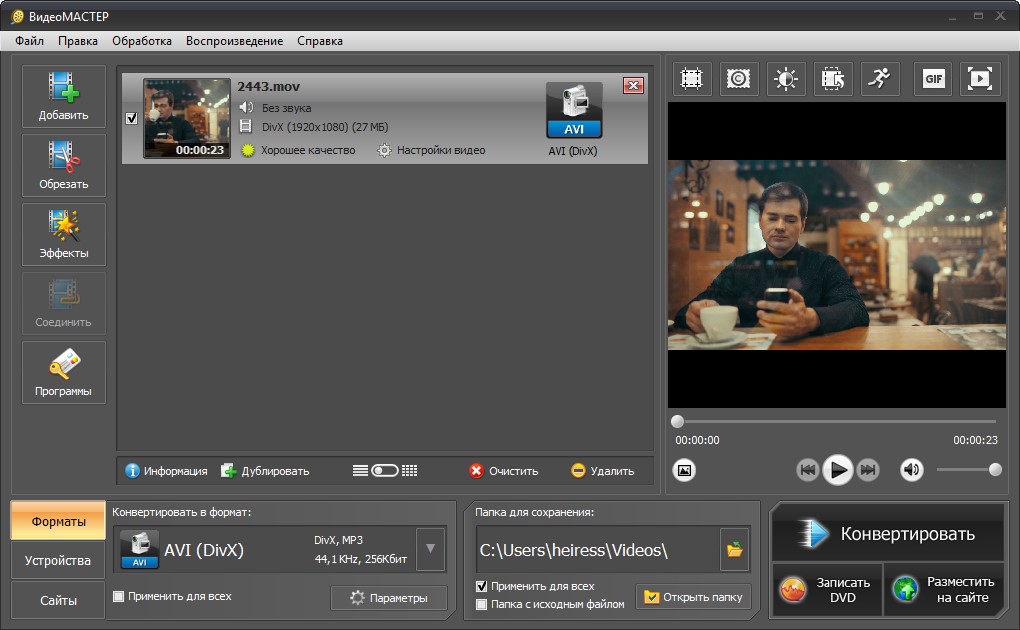
Добавление видеофайла в главное окно программы
Шаг 3. Кадрирование клипа
Как вертикальное видео сделать горизонтальным, не переворачивая изображение? Для этого используют опцию «Кадрирования». В списке выделите нужный ролик и в верхнем меню выберите пункт «Обработка». Возьмите инструмент кадрирования.
Откроется новое окно редактирования. Зелёной рамкой будет выделено основное изображение. Вы можете менять её размеры, добиваясь нужного результата. Чтобы двигать границы рамки, следует подхватить её за один из белых квадратиков, расположенных по краям. Чтобы подобрать оптимальный размер кадра, обязательно просмотрите весь видеоролик с выбранными границами.
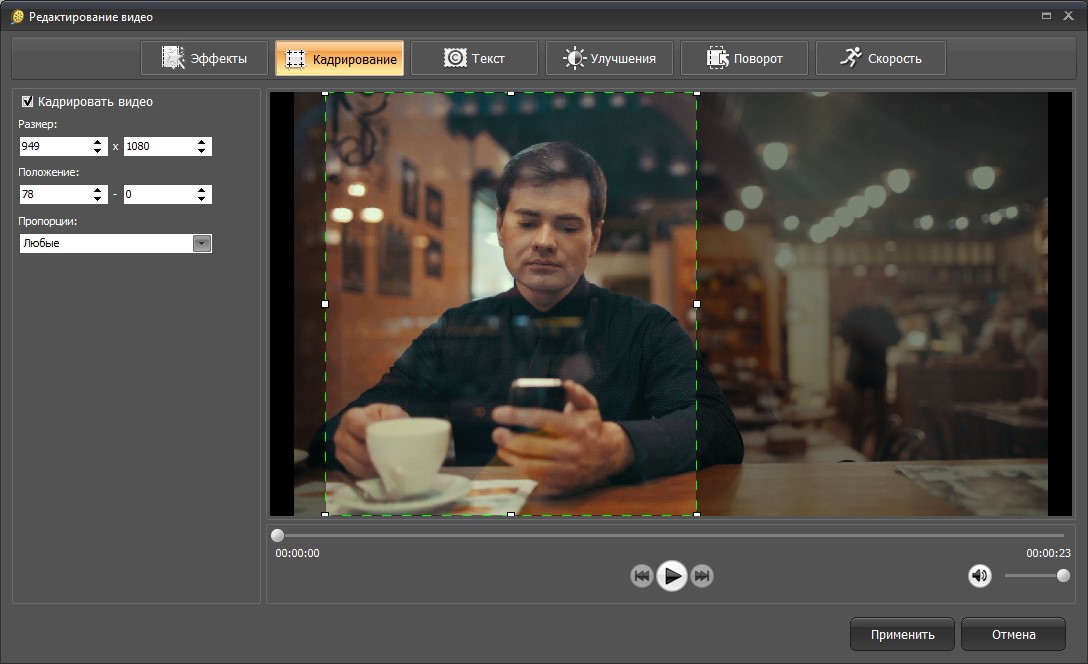
Процесс выбора границ для вертикального видео
При необходимости вы можете выставить размеры новой рамки вручную. Это пригодится, когда на сайте или устройстве специфические требования и нужен определённый размер кадра. Например, нужно непременно сделать снятое на телефон видео квадратным. А в выпадающем списке «Пропорции» можно установить фиксированное соотношение сторон рамки: 16:9, 4:3 и т.п.
С помощью кадрирования вы легко превратите исходное горизонтальное видео в вертикальное. Главное, выбрать правильную часть кадра, которая позволит в полной мере насладиться происходящим на экране. Преобразование из вертикального в горизонтальное осуществляется точно так же.
Шаг 4. Дополнительные улучшения
Данный этап не является обязательным, и если вы хотели просто изменить положение ролика, переходите сразу к шагу 5. Однако ВидеоМАСТЕР может предложить массу интересных инструментов монтажа, которые преобразят ваше видео с телефона. Экспериментируйте и творите!
Скорректируйте яркость, контраст и насыщенность картинки вручную или воспользуйтесь другим способом: опциями «Автоуровни» или «Комплексное улучшение». Видеоряд станет более привлекательным. Программа также позволит стабилизировать изображение, убрав дрожание камеры.
- Вращение на нужный угол.
Не знаете, как перевернуть горизонтальное или вертикальное видео снятое боком, потому что неправильно держали смартфон? Это легко сделать в программе. В соотвествующем разделе можно повернуть ролик, который лежит на боку, на 90 градусов. Кадрирование в этом случае нужно делать уже после поворота.
На записи оказались скучные или ненужные эпизоды? В редакторе можно удобно обрезать лишнее и состыковать лучшие моменты съёмки.
Примените к видеозаписи оригинальные фильтры, превращая её в старинное кино или загадочную гравюру. Вы можете взять сразу несколько эффектов, отметив нужные галочками. Используйте такие комбинации, чтобы добавить «изюминку»
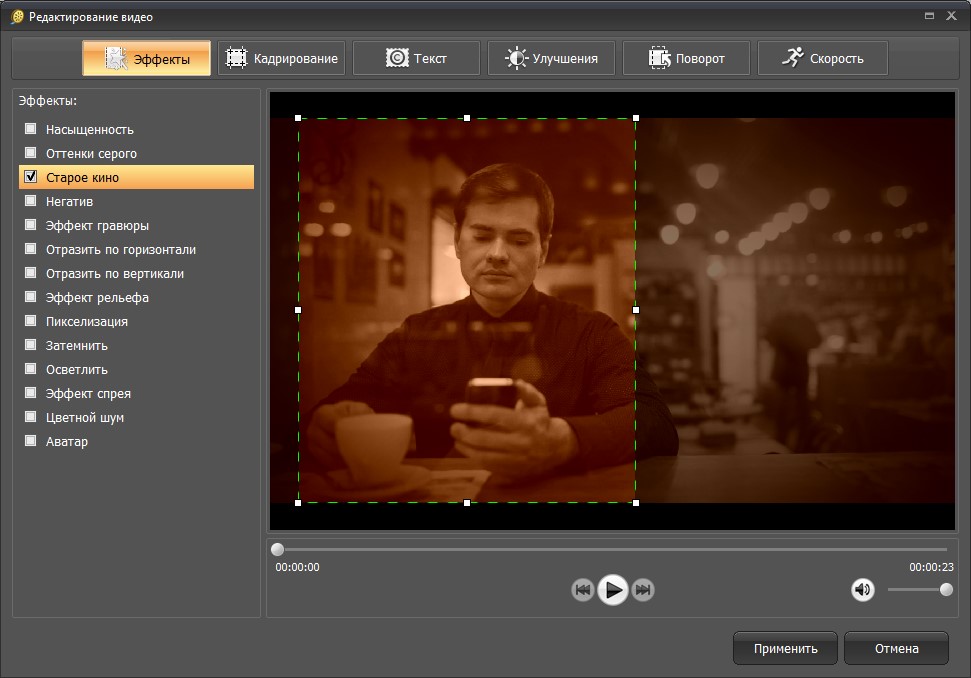
Наложение фильтра на видеоролик
Подпишите видеоряд, выбрав шрифт, стиль и цвет текста.
- Изменение скорости воспроизведения.
Ускорьте затянутые эпизоды и замедлите слишком быстрые.
Убирайте аудиодорожку, добавляйте музыку и записывайте голос с микрофона.
Шаг 5. Сохранение
Пришло время конвертировать горизонтальное видео в вертикальное. Нажмите кнопку «Форматы» или «Устройства», чтобы выбрать разрешение для готового ролика. Вы также можете подготовить клип для публикации в сети (например, в Инстаграм), переключившись на вкладку «Сайты». Кликните «Параметры» для настройки кодеков, качества, битрейта, частоты кадров.
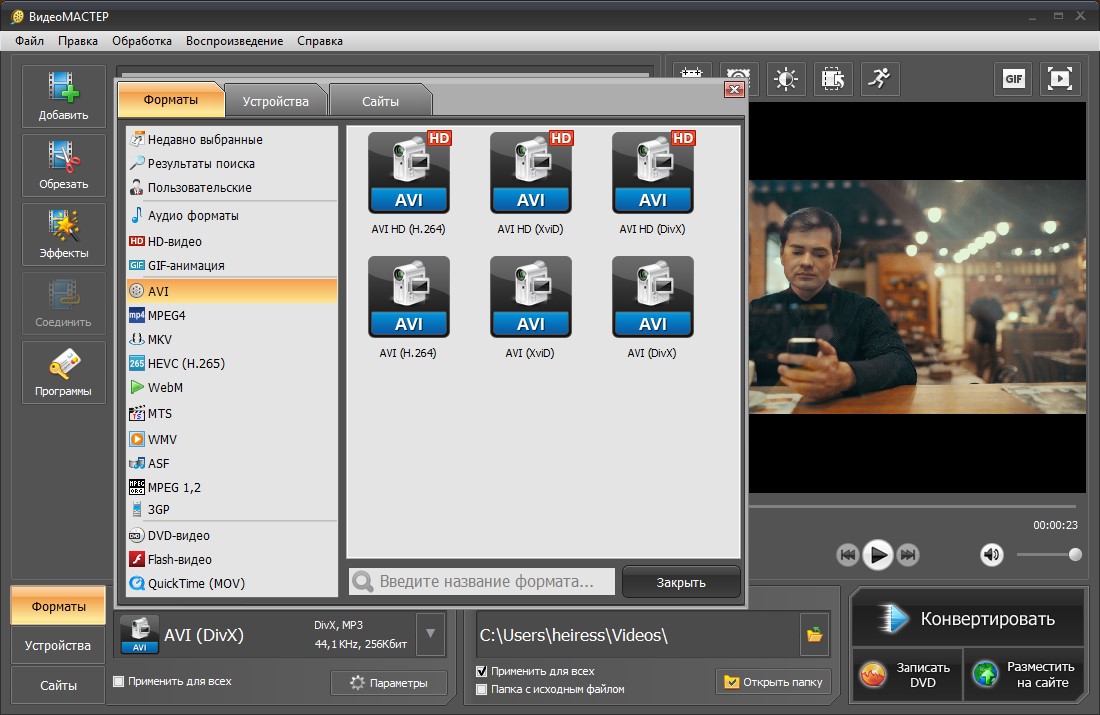
Выбор формата для конвертации видео после поворота
Начните конвертирование и дождитесь завершения процесса. Вы также можете записать видеоролик на DVD прямо из программы.
Готово, вы получили конечную запись в нужном положении. Как видите, в ВидеоМАСТЕРЕ легко перевернуть видео снятое на телефон или горизонтальную запись сделать вертикальной. Снимайте, улучшайте и получайте удовольствие от просмотра! Попробуйте прямо сейчас!
Популярные статьи

Как конвертировать видео для Инстаграма

Как кадрировать видео

Как вырезать фрагмент из видео

Программа для склейки видео

Как ускорить видео
Конвертируйте видео в любой формат – быстро и удобно! ВидеоМАСТЕР уже более 5 лет помогает всем любителям видео
3 способа исправить вертикальное видео в VSDC
С тех пор как мобильные телефоны с камерами стали доступны практически каждому, видеопроизводство заметно изменилось. Мы стали чаще снимать и просматривать видео в вертикальном формате – иногда намеренно, а иногда по невнимательности. В первом случае расчёт на то, что просматриваться видео будет в таком же вертикальном формате на смартфоне, а вот если оператор просто перепутал положение камеры во время съёмки, часто требуется исправить вертикальное видео, заполнив его края или перевернув.
Есть ли способ максимально эстетично исправить вертикальное видео?
Да, безусловно. Чаще всего речь идёт о том, чтобы заполнить края вертикального видео, создав иллюзию фона и сделав его визуально горизонтальным.Но есть и другие подходы к “исправлению” вертикальных видео.
Бесплатный видеоредактор VSDC предлагает несколько простых способов решить эту задачу. О каждом из них мы подробно расскажем ниже.
Метод #1 – заполните края вертикального видео, создав иллюзию фона
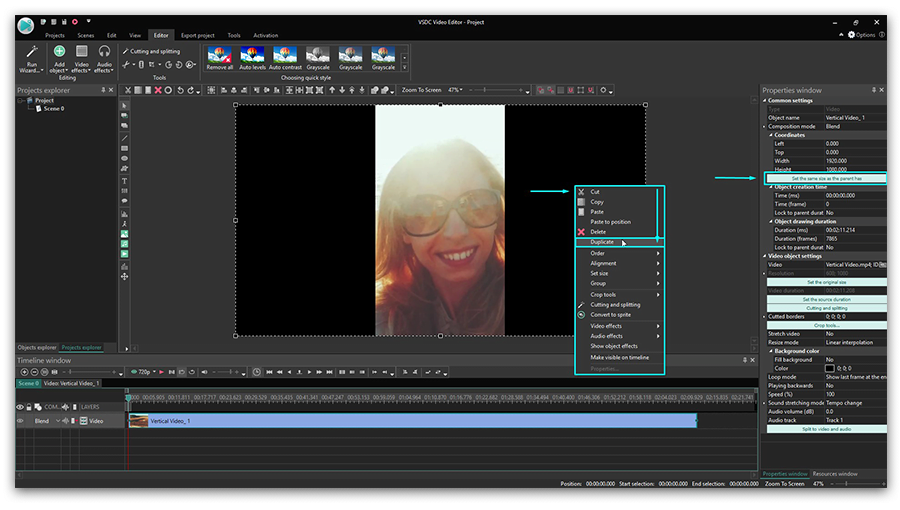
- Добавьте видео, снятое вертикально, на сцену. Для этого щёлкните а зелёную кнопку «Вставить объект», расположенную в верхнем меню, и выберите файл с ПК.
- Правой кнопкой мыши необходимо кликнуть по добавленному файлу и выбрать опцию «Продублировать».
- В Окне свойств справа кликните на светло-зелёную кнопку «Изменить размер по род. объекту» — см. иллюстрацию ниже.
- Затем перейдите в меню быстрого доступа «Удаление и разбивка» (находится в верхней части интерфейса программы) и выберите «Обрезать края автоматически». Таким образом продублированное видео будет растянуто по размеру сцены и создаст эффект фоновой картинки.
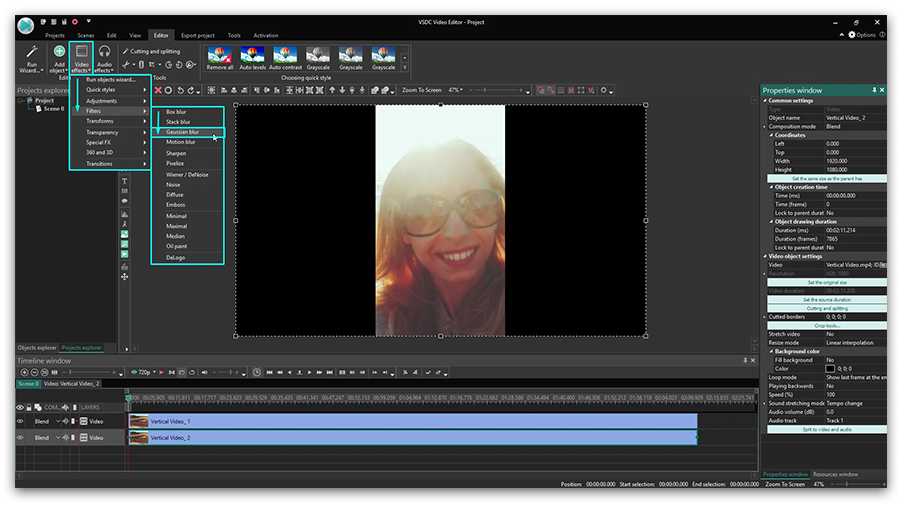
- Следующим шагом мы рекомендуем применить к фону эффект размытия. Чтобы это сделать, откройте вкладку «Видеоэффекты», выберите Фильтры Размытие по Гауссу. На иллюстрации ниже показано, где находится этот эффект.
- На шкале времени появится новая вкладка и слой с названием фильтра. Чтобы усилить эффект размытия, перейдите в Окно свойств и настройте параметр «Уровни размытия» по своему усмотрению.
- Теперь ваше видео полностью заполняет сцену и смотрится иначе. К слову, вместо дублирования оригинального видео, в качестве фона, вы можете добавить любую другую картинку.
Если по ошибке оригинальное видео «ушло» на задний план и перекрылось фоновым, правой кнопкой мыши щёлкните по любому слою на шкале времени и измените порядок расположения файлов.
Как исправить вертикальное видео. Способ #2 – измените размер сцены под размер видео, снятого вертикально
Если заполнить края вертикального видео – это не тот способ, на который вы рассчитывали, есть ещё один подход. Он заключается в том, что вы просто меняете размер самого проекта под размер снятого видео – то есть, делаете первый уже/меньше. В результате видео останется в вертикальном формате, однако, вы избавитесь от черных границ по бокам.
Сделать это можно следующим образом:
- Добавьте ваше видео, снятое вертикально, на сцену.
- Перейдите во вкладку «Окна» и откройте «Проводник проектов».
- Щёлкните по названию вашего проекта (часто это просто Project 1, если вы оставили стандартное название в начале работы). Справа откроется Окно свойств – найдите строку «Размер сцены».
- Сократите ширину сцены до размера оригинального видео. Как это сделать, показано на видеоинструкции ниже.
- После этого, щёлкните по видео и снова перейдите в Окно свойств – нажмите светло-зелёную кнопку «Изменить размер по род. объекту». Таким образом, видео будет идеально подогнано под размер сцены.
Если всё сделано правильно, у вас получилось идеальное вертикальное видео без чёрных границ по бокам. Однако имейте в виду, что если вы планируете добавлять другие видеофайлы в этот проект, все они будут автоматически подстраиваться под новый размер сцены.
Как исправить видео, снятое вертикально – метод #3. Переверните видео
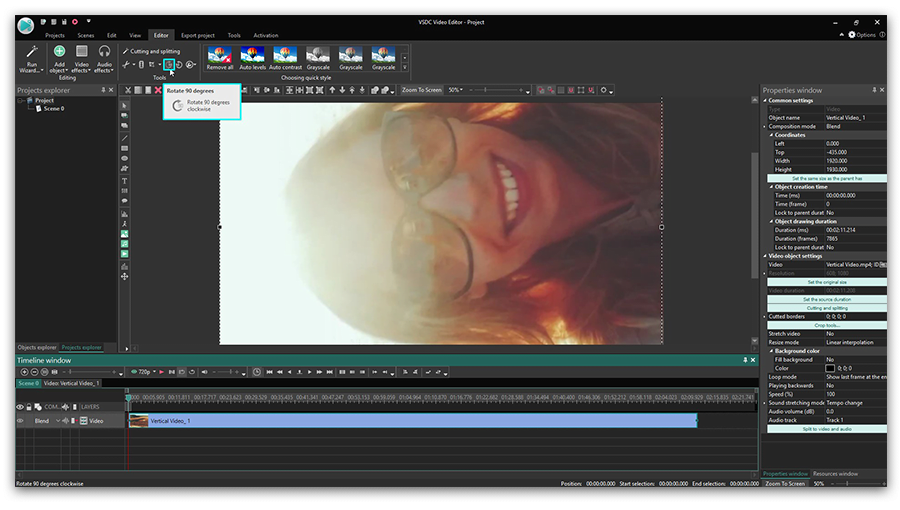
Иногда всё гораздо проще, и проблема заключается лишь в том, что мы по ошибке переворачиваем телефон уже в процессе съёмки и в итоге получаем горизонтально снятое видео, которое проигрывается вертикально. Исправить это очень просто. Нужно лишь перевернуть вертикальное видео в горизонтальный формат.
Весь процесс займёт у вас буквально несколько секунд и пару кликов:
- Добавьте видеофайл на сцену.
- В верхнем меню «Удаление и разбивка» выберите соответствующую иконку поворота на 90 градусов.
- Если окажется так, что видео шире или выше размера сцены, вы вручную можете это исправить в Окне свойств справа.
Now that you know how to use VSDC as a vertical video editor to blur the sides of the footage or change the scene size, you may want to check other guides for creating a great movie. We have over 200 of them on our YouTube channel. Don’t forget to subscribe!
Вы можете узнать больше о программе на странице описания продукта Бесплатный Видеоредактор.
Как конвертировать вертикальное видео в горизонтальное 16:9 всего за один шаг
Многие пользователи смартфонов записывают вертикальные видео, держа телефон перед собой. Несложно догадаться почему: это естественный способ держать небольшой предмет в форме шоколадного батончика. Однако большинство компьютеров и телевизоров, а также контент, которых на них воспроизводят, ориентированы горизонтально.
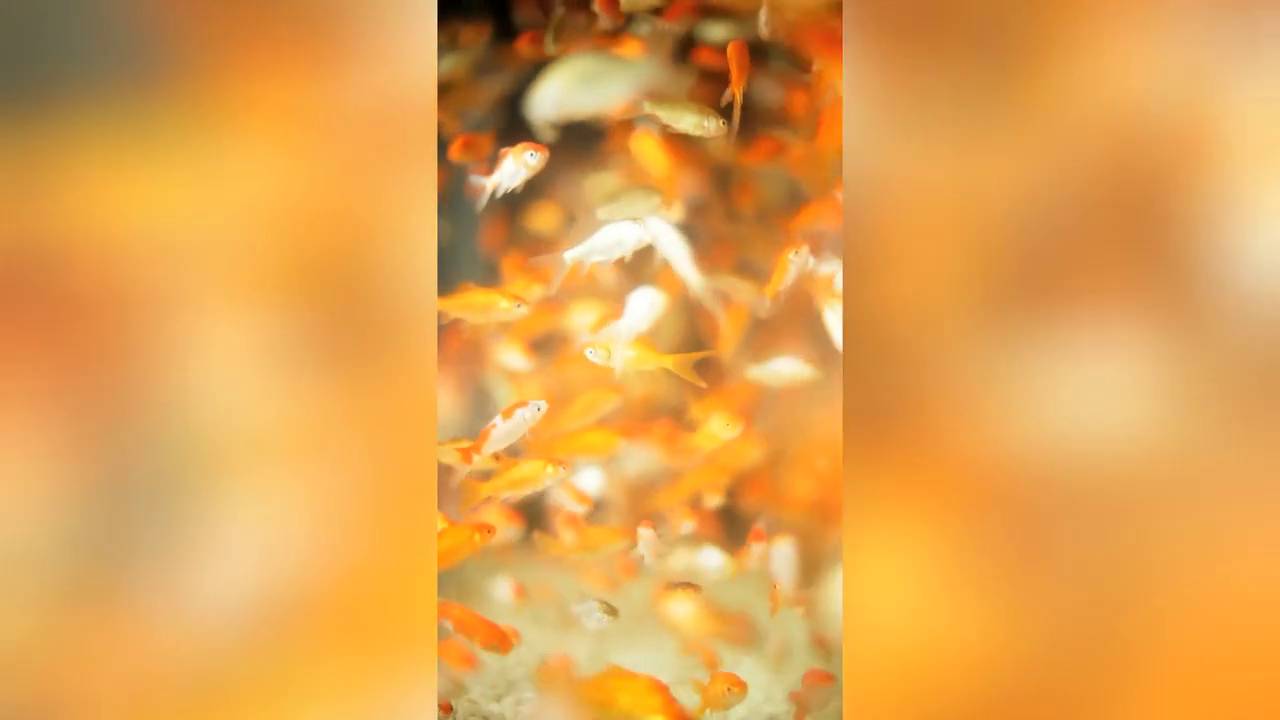
В этом руководстве вы узнаете, как, используя FFMpeg конвертировать вертикальное видео с нечеткими краями и растянутым фоном, как вы это видели на Youtube или в новостях. За один шаг.
Вам понадобится
Чтобы продолжить, вам понадобится:
- FFMpeg
- доступ к командной строке
- видео файл: в этом руководстве используется .mp4, но .mov также подойдет (наш пример – ‘Overpopulated Goldfish’ с VideoHive)
Конвертируем вертикальное видео в горизонтальное
Вот как конвертировать вертикальное видео в горизонтальное, 16:9 видео:
Откройте терминал
Для начала откройте терминал (Command-T на Mac, Control-T на Linux, BSD и схожих системах, а для тех, у кого Windows – cmder) и пройдите к папке, где содержится нужное видео.
Запускайте FFMpeg
Теперь вставьте следующую строку, содержащую inputfile.mp4 для имени исходного файла, а outputfile.mp4 можно назвать как захотите, главное сохранить расширение .mp4 и чтобы названия не совпадали:
ffmpeg -i inputfile.mp4 -filter_complex ‘[0:v]scale=ih*16/9:-1,boxblur=luma_radius=min(h\,w)/20:luma_power=1:chroma_radius=min(cw\,ch)/20:chroma_power=1[bg];[bg][0:v]overlay=(W-w)/2:(H-h)/2,crop=h=iw*9/16’ outputfile.mp4
Конвертируем
Жмите Enter.
Готово! Подождите, пока FFMpeg закончит.

Еще подсказки
В центре этого способа находится boxblur фильтр MMPeg. Вы можете поменять эффект, изменяя настройки, а также можете использовать sab , smartblur и unsharp . Документация FFMpeg имеет полный список всех настроек.
Если ваше видео немного нестабилизировано, рекомендую сперва применить стабилизацию на ваше вертикальное видео перед созданием горизонтального. Немного стабилизации до создаст намного более плавный конечный результат.
И напоследок: если вы не умеете пользоваться командной строкой, рекомендую серию уроков Кезз Брейси Командная строка для веб-дизайнеров, это отличное введение.