
Заражение роутера Wi-Fi вирусом – как удалить заражение
Может ли ваш роутер получить вирус или другое вредоносное ПО? К сожалению, это возможно, и это может быть угрозой. Вредоносное ПО для роутера может изменить настройки сети, перенаправить вас в небезопасные уголки Интернета и заразить всю вашу сеть.
Узнайте, как сканировать роутер, чтобы удалить вирусы, и как антивирусное программное обеспечение может помочь вам избежать вредоносного ПО на роутере.
Как роутер может заразиться вирусом
Роутер может заразиться вирусом, если вредоносное ПО проникает на устройство для изменения программного обеспечения или настроек. Уязвимости системы безопасности и небезопасные методы, такие как устаревшая прошивка или использование паролей по умолчанию, делают роутеры более уязвимыми для вредоносных программ.
Обойдя логин или прошивку роутера, киберпреступники могут захватить вашу сеть с помощью ряда методов:
- Изменение настроек DNS. DNS (система доменных имен) преобразует текст или слова, которые вы вводите в адресную строку браузера (URL-адрес веб-сайта), в IP-адрес, который может прочитать ваш браузер. Взломав настройки DNS вашего роутера, вирус может сделать так, чтобы в адресной строке отображалось название легитимного сайта – в то же время вы будете переправлены на поддельный сайт.
- Фишинг. Фишинг происходит, когда хакеры выманивают ваши личные данные, притворяясь кем-то, кому вы доверяете, в электронных письмах, текстовых сообщениях или сообщениях в социальных сетях. Попавшись на приманку и нажав на зараженную ссылку (в поддельном электронном письме или сообщении), вирус или вредоносное ПО для роутера могут затем попытаться воспроизвести себя на любом беспроводном устройстве, к которому подключиться.
- Атаки с отключением SSL. SSL-Stripping Attacks – это когда вирус лишает веб-сайт сертификатов SSL (Secure Sockets Layer), которые представляют собой цифровые сертификаты, удостоверяющие подлинность веб-сайта. Вирусы на роутере могут переключить веб-сайт с безопасного соединения (HTTPS) на незащищенное соединение (HTTP) без вашего ведома.
- Троянские атаки. Такая атака заставляет вас загрузить ПО, скрывающее вирус, который затем распространяется по всей вашей сети. Вирус может находиться внутри трояна, ожидая, когда появится уязвимая общедоступная или домашняя сеть Wi-Fi, чтобы заразить их.
Вирусы на роутере – это популярный метод, используемый злоумышленниками, потому что большинство людей не думают, что роутер может заразиться вирусом.
Может ли роутер Wi-Fi заразиться вирусом
Да, роутер Wi-Fi может заразиться вирусом. Роутеры Wi-Fi – это мост между вашим компьютером или телефоном и Интернетом, и он является желанной целью для киберпреступников. Вредоносное ПО на роутере может распространиться на любое устройство, подключенное к локальной сети.
Это работает в обоих направлениях: если ваш телефон, планшет или компьютер заражен вирусом, вирус может распространиться за пределы экрана входа в систему вашего роутера. Оттуда он может изменить настройки роутера, чтобы перенаправить любого в сети Wi-Fi на серверы, находящиеся под контролем создателя вируса.
Или вирус может «припарковаться» на вашем роутере и собирать файлы или данные с любого устройства, которое к нему подключается, а затем запускать команды на этих устройствах.
Домашние роутеры Wi-Fi могут быть заражены вредоносной программой задолго до обнаружения. А общедоступные Wi-Fi-роутеры – важные цели, поскольку они предлагают широкую сеть потенциальных жертв. Независимо от того, являетесь ли вы владельцем домашнего или общедоступного роутера Wi-Fi, включите шифрование Wi-Fi в настройках для дополнительной защиты.
И убедитесь, что на вашем роутере установлена последняя версия прошивки, чтобы устранить любые уязвимости, и выполните проверку Wi-Fi на вирусы с помощью антивирусного программного обеспечения, которое вы можете найти, чтобы оставаться в максимальной безопасности.
Может ли модем заразиться вирусом
Да, модемы могут заразиться вирусами, но они более безопасны, чем роутеры Wi-Fi. Ваш роутер соединяет вас с любым устройством в вашей локальной сети (LAN), а ваш модем соединяет вашу локальную сеть с Интернетом. Модемы могут заразиться вирусами напрямую через Интернет, с подключенного устройства или вручную.
По мере того, как модемные технологии развивались с годами, модемы становились всё более сложными и более уязвимыми. Многие современные модемы предлагают встроенные роутеры, точки доступа Wi-Fi, телефонные адаптеры и другие точки атаки вирусов и вредоносных программ.
Модем – заманчивая цель для хакеров, потому что это точка входа, которая может помочь распространить вирусы среди огромного количества потенциальных жертв.
Как проверить роутер на вредоносное ПО
Вы задаетесь вопросом: заражен ли мой роутер? Чтобы узнать, есть ли у вас вредоносное ПО на роутере, посмотрите, совпадают ли симптомы, которые вы замечаете, с обычными симптомами заражения роутера. Затем проверьте свой маршрутизатор с помощью специального сканера вредоносных программ.
Вредоносное ПО на роутере может оставаться незамеченным в течение нескольких месяцев, если его последствия малозаметны или связаны с другими причинами, такими как сбой жесткого диска. Время от времени проверяйте роутер на наличие вредоносных программ или используйте антивирусное программное обеспечение, которое может автоматически сканировать роутер на наличие вредоносных программ.
Симптомы заражения роутера
Симптомы заражения роутера вирусом могут быть едва заметными, незначительными или очень опасными. Вот общие признаки проникновения вируса на роутер:
- Сбой приложений или программ
- Медленное или нестабильное интернет-соединение
- Пароли, которые не работают
- Замедления компьютера
- Поддельные вирусные сообщения или всплывающие окна
- Странные панели инструментов браузера
- Перенаправленный поиск в Интернете
- Незнакомые программы
- Отсутствуют значки замка в поле URL
Выполните сканирование роутера на вирусы
Если вы считаете, что ваш роутер заражён, используйте инструмент проверки, чтобы проверить его на наличие вредоносных программ. Если проверка роутера обнаруживает вредоносное ПО, обычно его можно поместить в карантин или удалить из системы. Некоторые неприятные ошибки нуждаются в более сильных инструментах для их удаления.
Хороший инструмент для удаления вирусов может следить за вирусами в режиме реального времени и предупреждать вас, если кто-то появится. Постоянно появляются новые угрозы, поэтому периодически проверяйте роутер на наличие вредоносных программ.
Проверьте настройки DNS
Если ваши настройки DNS установлены вручную, ваше устройство может не обновляться при подключении к общедоступным роутерам. Ваши настройки DNS должны позволить вам автоматически получать IP-адреса.
Вот как проверить настройки DNS в Windows:
- Начните вводить Панель управления в поле поиска на панели задач и нажмите «Панель управления».
- Щелкните Сеть и Интернет, а затем выберите Центр управления сетями и общим доступом.
- Выберите Изменение параметров адаптера в левой колонке.
- Щелкните правой кнопкой мыши сеть, в которой вы находитесь, и выберите Свойства.
- Выделите IP версии 4 (TCP/IPv4) и нажмите Свойства .
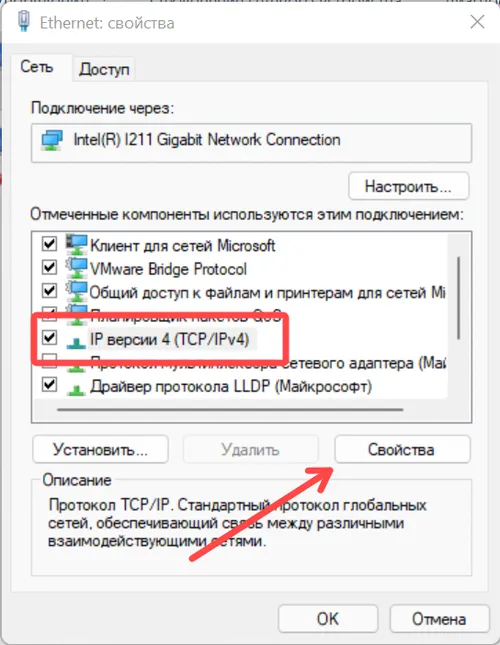
- Проверьте, установлены ли галочки «Получить IP-адрес автоматически» и « Получить адрес DNS-сервера автоматически». Если это не так, отметьте их.
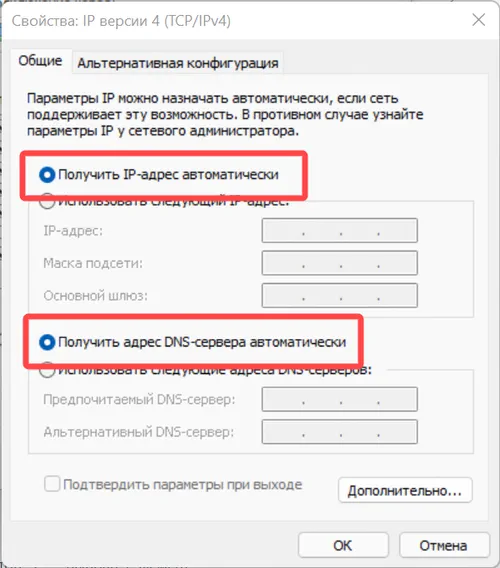
Автоматизация – это только начало, но узнайте, как изменить настройки DNS, чтобы ещё больше повысить безопасность DNS. Но переключение на автоматическое обновление и изменение настроек может мало помочь, если ваш роутер уже заражен.
Как удалить вирус с роутера
Чтобы избавиться от вредоносного ПО с роутера, сначала необходимо его перезагрузить. Затем попробуйте обновить прошивку вашего роутера, зайдя на веб-сайт производителя, загрузив и установив последнюю версию прошивки. Если ничего не помогает, вы можете выполнить сброс к заводским настройкам, чтобы попытаться уничтожить все вирусы.
После обновления прошивки или перезагрузки обновите пароль и получите антивирусное программное обеспечение, которое будет контролировать ваш роутер. Это самый эффективный способ удалить вирус с роутера Wi-Fi и не допустить его проникновения.
Обновите свой роутер
Вот как обновить роутер:
- Загрузите последнюю версию прошивки с веб-сайта производителя.
- Введите IP-адрес вашего роутера в поле URL вашего браузера.
- Войдите в свой роутер под своим именем пользователя и паролем.
- Выберите и установите загруженное обновление прошивки, перейдя на страницу управления роутером.
- Перезагрузите устройство.
Вы можете найти IP-адрес вашего роутера, зайдя в его настройки.
Выполните сброс до заводских настроек
Выполните полный сброс до заводских настроек, нажав кнопку сброса на задней панели роутера булавкой, скрепкой или подобным предметом примерно на 30 секунд. Подождите, пока роутер снова включится.
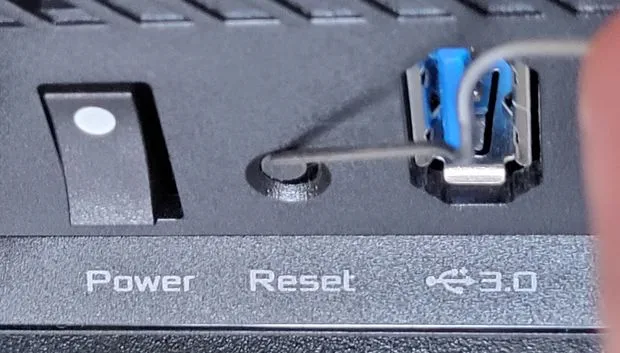
Выполнение полного сброса к заводским настройкам стирает все ваши настройки, включая пароли, ключи безопасности и переадресованные порты, и возвращает роутер к исходному состоянию. Версия прошивки останется без изменений.
Если вы хотите предотвратить повторное заражение роутера вирусом, измените пароль и периодически сканируйте устройство с помощью антивирусного программного обеспечения.
Обновите пароль роутера
Введите IP-адрес вашего роутера в адресную строку и войдите в веб-интерфейс с именем пользователя и паролем, которые могут быть такими же простыми, как «admin» и «password». Затем перейдите на страницу администрирования, управления или настроек и измените свой пароль.
Данные для входа по умолчанию – открытая дверь для вирусов, как и простые сетевые имена и пароли. Рассмотрите возможность изменения сетевого имени и пароля на что-то уникальное для ещё одного уровня защиты.
Как обеспечить безопасность вашего роутера
Наряду с установкой последней версии прошивки и изменением имени пользователя и пароля по умолчанию для вашего роутера, существуют дополнительные шаги, которые вы можете предпринять, чтобы хакеры не получили доступ к вашей сети Wi-Fi.
Используйте надежные пароли
Изменение ваших паролей по умолчанию – это начало, но это не поможет, если их легко взломать. Технологии взлома пароле совершенствуются с каждым днём, и лучший способ оставаться впереди – это знать, как создать надежный пароль.
Сделайте свой пароль роутера длинным и уникальным. Никогда не используйте ничего, что хакер может найти в Интернете или связать с вами через ваши профили в социальных сетях. Не используйте отдельные слова, которые обычно ассоциируются друг с другом. И не используйте свои пароли повторно – найдите надежный менеджер паролей, который поможет вам.
Отключите удаленный доступ
Если кто-то удаленно получает доступ к вашему роутеру, он может изменить все настройки устройства и сети. Большинству людей эта функция не нужна, поэтому подумайте о том, чтобы отключить её в настройках роутера. Если вы отключите удаленный доступ к вашему роутеру, никто не сможет изменить ваши настройки без прямого подключения к вашему устройству с помощью кабеля Ethernet.
Поддерживайте актуальность роутера
Обновления прошивки предоставляют новейшие системы безопасности и функции для вашего устройства. Некоторые роутеры автоматически обновляют свою прошивку, но если ваш этого не делает, вы уязвимы для вредоносных программ. Убедитесь, что в настройках роутера разрешено автоматическое обновление.
У каждого роутера есть свой способ перейти к обновлению прошивки после входа в систему, поэтому, если у вас возникли проблемы, обратитесь к руководству вашего устройства.
Как проверить роутер на работоспособность и вирусы: инструкция

Я привык решать множество неполадок, связанных с сетью и её работой. Однако вирусы, поражающие роутер – довольно новая проблема. Они могут переписать прошивку, изменить записи DNS-серверов, замедлить работу интернета. Иногда не сразу можно узнать исправен ли роутер, или он «поймал» вирус. О том, как проверить роутер на работоспособность, выявить вирусы и «вылечить» от них оборудование, а также как защитить сетевое оборудование, я расскажу в статье ниже.
Базовая проверка оборудования
Если с интернетом возникли проблемы, то в первую очередь необходимо выполнить самые простые проверки работоспособности маршрутизатора. Иногда даже я забывал удостовериться, что он подключен к электросети – когда попросту выключился сетевой фильтр. Поэтому простые пункты ниже – это первое, с чего стоит начать, чтобы проверить работу Вай Фай роутера и определить что роутер сломался или поражён вирусом:
- Необходимо проверить работает ли роутер или нет, подключен ли он к электросети.
- Горят ли все нужные лампочки: Power, WLAN, ADSL, Internet. Если какой-то из сигналов отсутствует, то самый верный способ – связаться с провайдером.
- Перед тем, как протестировать роутер, проверьте, включен ли WiFi модуль на ноутбуке или компьютере. Это можно сделать, в зависимости от модели, с помощью внешнего переключателя, комбинаций с Fn-кнопкой, программными способами.

- Перезагрузите девайс. Достаточно отключить его от сети и через пару минут включить снова.
- Подключите устройство к ПК при помощи кабеля. Отключите на компьютере Вай Фай. Именно в таком варианте можно проверить его работоспособность. Протестируйте интернет, проверьте его скорость и качество на различных сервисах. Если проводное подключение лучше, чем работа по WiFi, то необходимо обратиться к провайдеру или настроить устройство самостоятельно.

- Одна из наиболее универсальных проверок, как проверить роутер на исправность – подключиться к сети Вай Фай с разных устройств. Если проблема присутствует только на одном из них, то дело не в работоспособности девайса. Если же неполадка повторяется и на ПК, и на планшете, и на смартфоне, то стоит проверить его более детально.
Дополнительные проверки
Один из способов, как проверить Вай Фай роутер на работоспособность, это узнать, какое качество его подключения к ПК. Для этого воспользуйтесь проверкой с помощью ping:
- Запустите командную строку: в поиске «Пуска» введите cmd, затем кликните на значке «cmd» правой кнопкой и запустите его от имени администратора.
- Введите в окне командной строки «ping 192.168.0.1». Причём адрес может отличаться, в зависимости от настроек. Правильный адрес обычно указан на наклейке снизу устройства. После этого, нажмите Enter.
- Команда ping будет отправлять пакеты данных и проверять скорость, с которой от маршрутизатора приходят ответы. Если эти ответы идут слишком долго (десятки секунд) или слишком большое число пакетов теряются в пути, то с вашим оборудованием проблемы. Это может быть как неисправность, как и заражение вирусом. Шаги, описанные далее, помогут их исправить.

Как узнать: устройство заражено или поломано?
Ответ на вопрос, может ли попасть вирус в роутер, скорее утвердительный. Но вирус не может попасть туда напрямую. Для этого ему необходимо воспользоваться ПК. Поэтому подобное заражение происходит тогда, когда компьютер недостаточно защищён.
Перед тем как проверить на вирусы роутер, можно просто посмотреть список ниже. Эти пункты уже дадут вам представление о том, были ли маршрутизатор поражён вирусом. Симптомы заражения следующие:
- Реклама появляется там, где её не должно быть, например, на сайтах поисковиков или известных брендов.
- Открываются новые окна и вкладки, часто это происходит самопроизвольно.
- Открываются не те сайты, которые вы открывали. Это наиболее явный показатель, отвечающий на то, может ли ваш роутер быть заражен вирусом.
- Перебои с интернетом, нарушена работоспособность девайса, отсутствует подключение (хотя индикатор светится).
- Все эти проблемы повторяются на разных гаджетах, подключенных к одному и тому же маршрутизатору, или только на одном конкретном устройстве? Попытайтесь проверить как работает роутер: неисправность возникает и при беспроводном подключении по Вай-Фай, и при подключении к маршрутизатору LAN-проводом, или только в одном случае?
- Также попробуйте подключить интернет к ПК напрямую: выньте LAN-провод и включите его в компьютер. Если работоспособность восстановлена, то проблема точно в маршрутизаторе: это либо вредоносное ПО, либо это помогает узнать, что роутер сломался.

Онлайн проверка роутера на вирусы при этом особо не поможет: вирус, условно говоря, не записывает себя в память девайса, а меняет определённые настройки и параметры. Чаще всего вредоносная программа действует двумя способами:
- переписывает таблицу DNS или адреса DNS. Таким образом происходит переадресация на сторонние сайты с рекламой или с вирусами;
- меняет прошивку.
Ниже я приведу различные способы восстановить настройки, избавиться от вируса и наладить работоспособность девайса. Если они вам совершенно не помогают, то это то, как понять что роутер сломался.
Как восстановить работу девайса
Примените описанные ниже шаги. Их выполнение – тоже своеобразная проверка роутера на работоспособность. Причём, эти шаги помогут как в случае заражения вирусом, так и сбоя в его работе:
- Устраните возможную причину заражения: установите антивирус на ПК, включите фаервол. Также хороший вариант – не хранить пароли в браузере. И само собой, смените стандартный логин и пароль «admin / admin», который используется для входа в настройки маршрутизатора. Если компьютер защищён, то позитивный ответ на вопрос, может ли роутер поймать вирус, становится менее вероятным.

- Проверить Wi Fi роутер на вирусы онлайн возможно, только проверив и сам компьютер. Этот пункт вытекает из предыдущего: следите за защитой ПК, регулярно его проверяйте, и проблемы с вирусами вам не страшны.
- Обновите драйвер. Для этого зайдите на сайт производителя и найдите там ПО для вашей модели. Пользуйтесь только официальными страницами. Драйвер, скачанный из непроверенных источников, сам может оказаться вирусом. После этого, установите ПО на компьютер.
- Сброс настроек. Достаточно найти на роутере небольшую кнопку Reset. Нажать её обычно можно только при помощи тонкого острого предмета. Помните, что нажав на Reset, вам придётся настроить устройство заново. Это действие вернёт настройки DNS в состояние по умолчанию. Если вирус не переписал прошивку устройства, а лишь поменял таблицы адресации, работоспособность гаджета будет налажена.

- Если предыдущие шаги не помогли, понадобится переустановить прошивку. Эта операция выполняется только при проводном подключении ПК и роутера: обновлять прошивку по Вай Фай нельзя. Скачайте ПО на официальном сайте производителя и распакуйте архив. Далее зайдите в веб-интерфейс маршрутизатора и найдите пункт, связанный с обновлением прошивки. Это последнее действие, как почистить роутер от вирусов, и оно должно помочь во всех случаях. Конечно же «чистым» от вирусов должен быть и ПК, чтобы заражение не произошло заново.

После сброса настроек или переустановки прошивки, вам потребуется выполнить настройки заново. Для этого:
- зайдите в браузере на адрес маршрутизатора. Обычно это 192.168.0.1, однако может быть и другой адрес. Проверить это можно на наклейке снизу девайса;
- там же указан логин и пароль, используемые по умолчанию. Обычно это admin и admin;
- в большинстве роутеров есть так называемая быстрая настройка. Выполнив её, вы восстановите работу девайса;

- иногда может потребоваться вернуть имя сети (SSID) и её пароль, которые были установлены до сброса. Тогда ваши устройства, которые ранее «знали» сеть, смогут снова подключиться к ней автоматически.
К слову, если вы можете выполнить предыдущие шаги, то ваше устройство скорее всего исправно. Понять, что роутер сгорел, достаточно просто – он перестаёт работать. Даже могут перестать светиться лампы индикации.
Чаще всего, выполнив сброс, обновив драйвера и прошивку, вы вернёте работоспособность гаджета. Но если после всех проделанных действий функции девайса доступны только частично, а выполненные операции не помогли, то придётся обратиться к провайдеру или в сервисный центр. Надеюсь, что с помощью инструкции выше вы с лёгкостью решите неисправность девайса.
Как проверить роутер на наличие вирусов и удалить их

Проблемы при раздаче Wi-Fi при помощи роутера возникают по разным причинам. Одна из них — заражение раздающего устройства вирусом, от которого вы в силах избавиться самостоятельно.
Симптомы заражения
Роутер может заразиться одним из двух вирусов:
- вирусом, тормозящим скорость интернета различными способами. Например, подобное вредоносное программное обеспечение сбивает настройки прошивки или начинает загружать на компьютер некоторый рекламный вирусный контент;
- вирусом, который подменяет адреса сайтов. Выглядит это так: пользователь заходит на любой известный безопасный сайт, а вирус изменяет DNS таким образом, что пользователь попадает на рекламный сайт или видит рекламные баннеры там, где их не размещали владельцы сайтов. Подобный вирус опасен ещё и тем, что он может перебросить вас на сайт, содержащий другие вирусы.
В любом случае, если вы заметили некорректную работу роутера, стоит проверить его на наличие вирусов, тем более, избавиться от них очень легко.
Каким образом вирус проникает в роутер
Роутер предоставляет интернет всем устройствам, к нему подключённым. Значит, все устройства и сам роутер находятся в одной домашней сети. Этим и пользуется вирус: он попадает на компьютер с какого-нибудь сайта или скаченного файла, а после по сети передаётся в роутер, где и начинает пакостничать. Процесс зависит от модели вируса, например, одни вредоносы специально не обнаруживают себя на компьютере, а начинают действовать, только попав в роутер, а другие — успевают навредить и операционной системе, и прошивке роутера одновременно.
Проверка роутера
Перед тем как чистить роутер от вирусов, необходимо проверить, есть ли они на нём. Чтобы узнать результат, необходимо воспользоваться интернетом напрямую через компьютер. То есть вытащите WLAN-кабель или модем из роутера и вставьте его в порт компьютера, а после выполните следующие действия:
-
Разверните браузер и походите по разным сайтам. Проверьте, правильное ли содержимое открывается, нет ли подмены сайта и лишних рекламных баннеров. Для проверки лучше всего использовать сайты, на которых рекламы точно не должно быть (например, сайты крупных компаний или государственных органов).
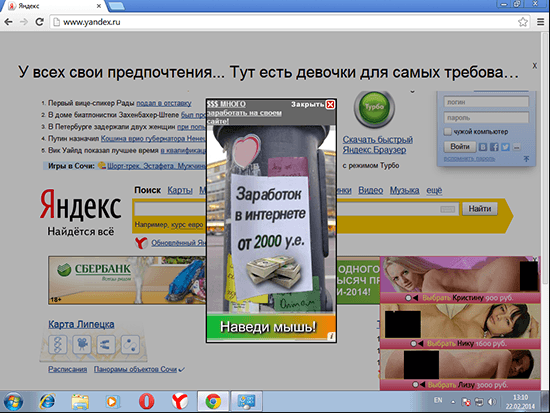
Реклама в Яндексе появилась из-за вируса
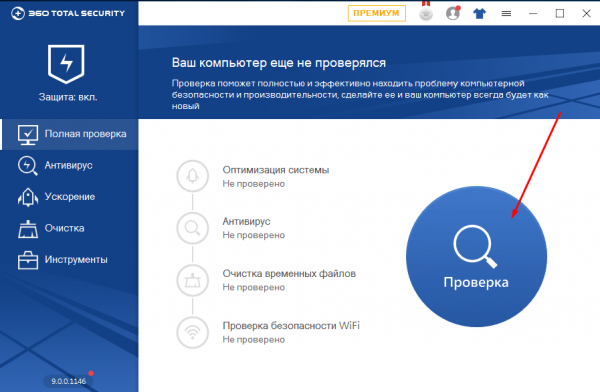
Сканируем компьютер на наличие вирусов
Если у вас возникают проблемы со скоростью, то выполните следующие три шага.
-
Проверьте скорость интернета. Это нужно сделать, чтобы в будущем узнать, одинакова ли скорость при использовании сети напрямую и через роутер. Например, можно скачать какой-нибудь файл или воспользоваться специальным онлайн-сервисом Speedtest.
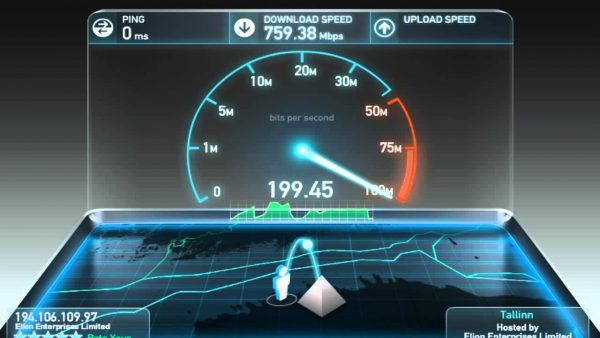
Сканируем скорость интернета через сайт Speedtest
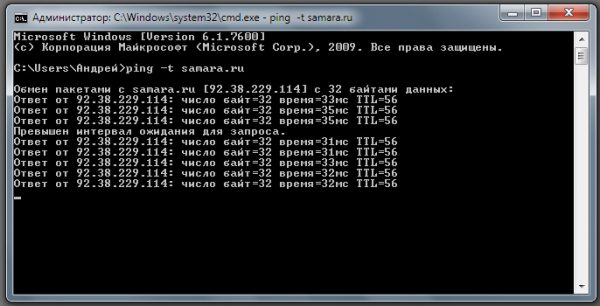
Выполняем команду ping ip
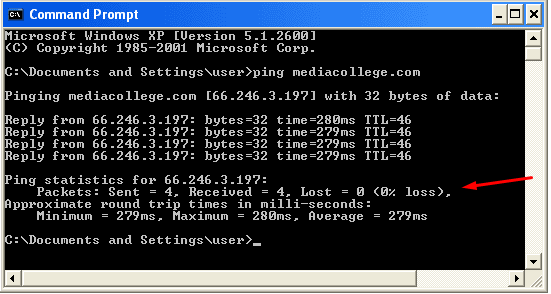
Смотрим, какой процент пакетов потерян
После того как вы опишите все вышеописанные действия, получите подробную информацию о пинге, количестве утерянных пакетов и скорости интернета, снова подключите WLAN-кабель или модем к роутеру и проверьте все те же показатели при подключении через Wi-Fi. Если параметры будут находиться примерно на одном уровне, то проблема кроется не в роутере, возможно, причина на стороне оператора. В противном случае, если проблемы с интернетом возникают только при использовании его через роутер, необходимо выполнить сброс настроек и чистку от вирусов.
Удаление вируса
Чтобы удалить вирус, необходимо сбросить настройки до значений по умолчанию. Если вирус успел повредить прошивку, придётся её установить снова самостоятельно.
Сброс параметров
- На задней панели роутера отыщите кнопку Reset. Обычна она меньше всех остальных. Её нужно зажать на 10–15 секунд. Когда роутер выключится и начнёт перезагружаться, её можно отпустить. Перезагрузка роутера уведомит вас о том, что настройки сброшены. Учтите, установленный пароль также пропадёт.
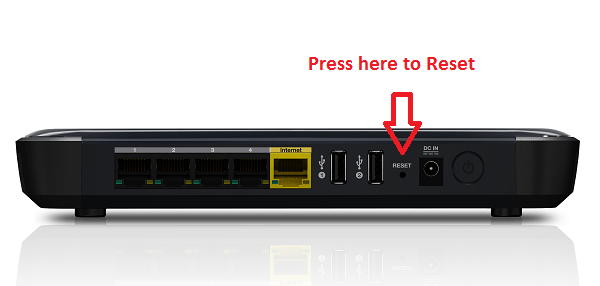
Зажимаем кнопку Reset
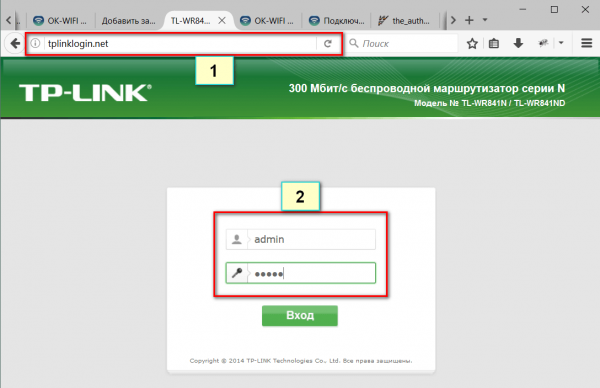
Авторизуемся в интерфейсе управления роутером
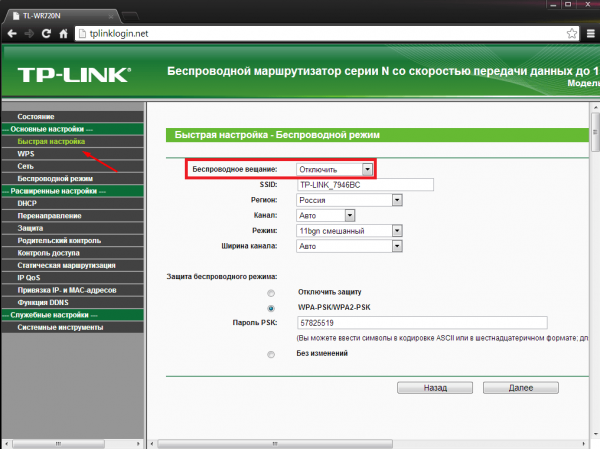
Переходим к разделу «Быстрая настройка» и устанавливаем удобные настройки
После выполнения всех вышеописанных действий проверьте, избавились ли вы от ошибки. Если нет, то придётся перепрошить роутер вручную.
Перепрошивка роутера
Прошивка роутера возможна только в том случае, если устройство подключено к компьютеру при помощи кабеля. Обновлять прошивку по Wi-Fi нельзя.
-
На обратной стороне роутера находится наклейка. Найдите на ней модель роутера. Также на ней есть информация о версии прошивки, установленной изначально. Если её версия 7, то обновление лучше устанавливать для 7 версии, чтобы избежать конфликта слишком новых прошивок со старым железом роутера.
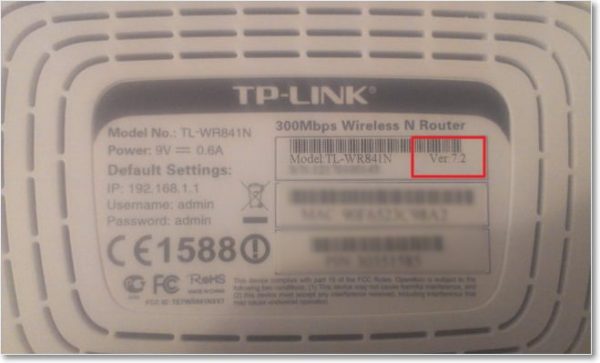
Узнаем версию прошивки и модель роутера
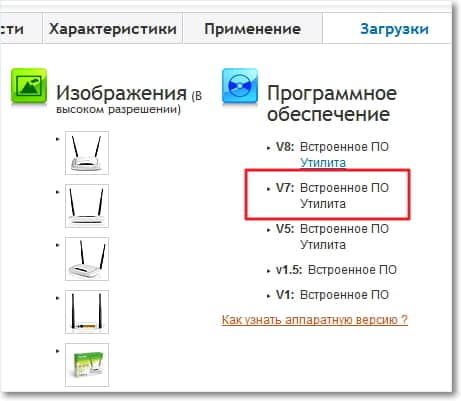
Находим и скачиваем нужную версию прошивки
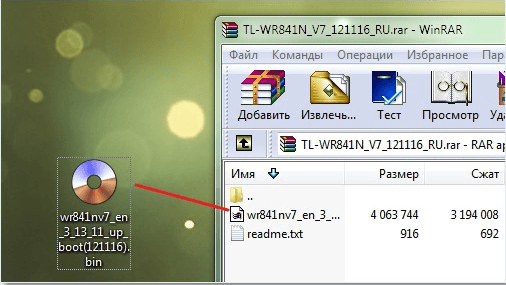
Разархивируем файл прошивки
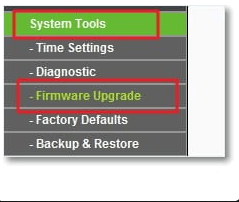
Открываем раздел Firmware Upgrade
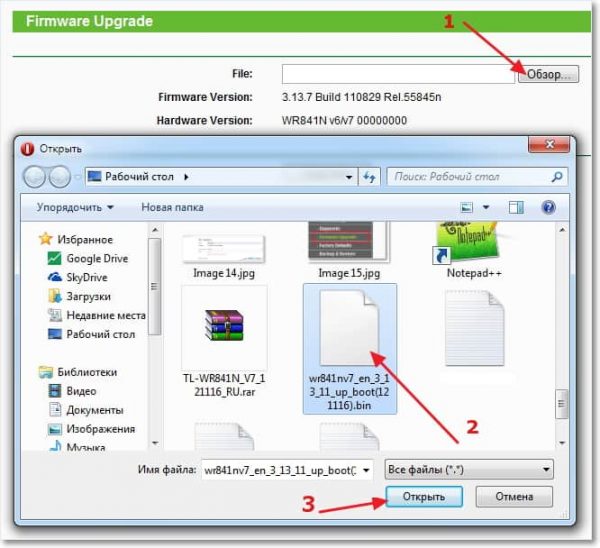
Указываем путь до прошивки
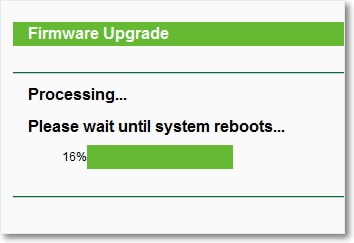
Дожидаемся окончания установки
Видео: как прошить роутер
Как уберечь роутер от вирусов в будущем
Единственный способ уберечь роутер от вирусов — не дать проникнуть им на компьютер. Защита компьютера осуществляется посредством антивируса. Установите и ни при каких условиях не отключайте какой-нибудь современный антивирус. Подхватить вредоносное программное обеспечение при активированном антивирусе практически невозможно. Необязательно даже использовать платные защитные программы, в наше время достаточно качественных бесплатных аналогов.
Что делать, если ничего не помогло
Если выполнение всех вышеприведённых инструкций не принесло желаемого результата, остаётся два варианта: проблема возникает из-за поломки физической части роутера или ошибок на стороне провайдера. Во-первых, стоит позвонить в компанию, предоставляющую вам интернет, и рассказать им о своей проблеме и способах, которые уже не помогли её решить. Во-вторых, роутер стоит отнести в специальный сервис, чтобы его осмотрели специалисты.
Заражение вирусом роутера — редкое явление, но опасное. Избавиться от вируса можно двумя способами: сбросив настройки и обновив прошивку. Также необходимо убедиться в том, что вредонос не остался на компьютере.
- Автор: Денис Долгополов
- Распечатать
Как проверить роутер на вирусы

Kulakov Роутеры 129 просмотров Вопрос задан 2 года назад
Ответов на вопрос: 14
Dorofeev 2 года назад
Krossy 2 года назад
Проверьте настройки DNS. Могут быть указаны левые DNS сервера, что приводит к куче рекламы при абсолютно чистом, пропатченном компе с установленным антивирусом. Установите в качестве DNS сервера 8,8,8,8 или 8,8,4,4
В оооооочень редких случаях может быть заражен роутер, который так же редиректить DNS запросы на сервера злоумышленников.
Nikonov_Kirill 2 года назад
для начала вылечить собственный комп, обзавестись фаерволом, антивирусом, а далее уже искать вирусы в сети 😉
Zaharov_Timofey 2 года назад
Узнать заражена ли сеть — взять чистую ОС и подключиться к прову напрямую без роутера. Но вообще вероятность этого — примерно такая же, как увидеть динозавра у вас за окном прямо сейчас — конечные устройства пока ещё заражать намного проще.
Kostin 2 года назад
собрать некоторое количество трафика из сети каким-нибудь сниффером в формате pcap (максимально 128MB) и отправить наvirustotal.com .
Pahomov_Aleksey 2 года назад
Проверить для начала свой браузер на предмет зловредов , прогнать ОС антивирём , типа ДРВЕБ Куреит, Касперычем Вирус ремовал тулс, и напоследок всё выше перечисленное.