
Разборка ноутбука Lenovo G500
Все ноутбуки имеют примерно одинаковую конструкцию и их процесс разборки мало чем отличается. Однако у каждой модели разных производителей присутствуют свои нюансы в сборке, проводах соединения и креплении комплектующих, поэтому процесс демонтажа может вызвать сложности у обладателей этих устройств. Далее мы подробно рассмотрим процесс разборки ноутбука модели G500 от компании Lenovo.
Разбираем ноутбук Lenovo G500
Не стоит бояться, что во время разборки вы повредите комплектующие или потом устройство не будет работать. Если все делать строго по инструкциям, выполнять каждое действие осторожно и внимательно, то никаких сбоев в работе после обратной сборки наблюдаться не будет.
Перед тем, как разбирать ноутбук убедитесь в том, что на него уже закончился гарантийный срок, в противном случае гарантийное обслуживание предоставлено не будет. Если устройство все еще находится на гарантии, лучше воспользоваться услугами сервисного центра при сбоях в работе девайса.
Шаг 1: Подготовительные работы
Для осуществления разборки вам понадобится только небольшая отвертка, подходящая под размер используемых в ноутбуке винтов. Однако мы рекомендуем заранее подготовить цветные ярлыки или любые другие отметки, благодаря которым можно было бы не запутаться в винтах разных размеров. Ведь если вы вкрутите винт в неправильное место, то такими действиями можете повредить материнскую плату или другие комплектующие.
Шаг 2: Отключение питания
Весь процесс разборки необходимо осуществлять только с отключенным от сети ноутбуком, поэтому потребуется полностью ограничить все электропитание. Осуществить это можно следующим образом:
- Выключите ноутбук.
- Отключите его от сети, закройте и переверните вверх дном.
- Разведите крепления и извлеките батарею.
Только после всех этих действий можно приступать к полной разборке ноутбука.
Шаг 3: Задняя панель
Вы уже могли заметить отсутствующие видимые винты на задней панели Lenovo G500, поскольку они скрываются не в совсем очевидных местах. Выполните следующие действия, чтобы снять заднюю панель:
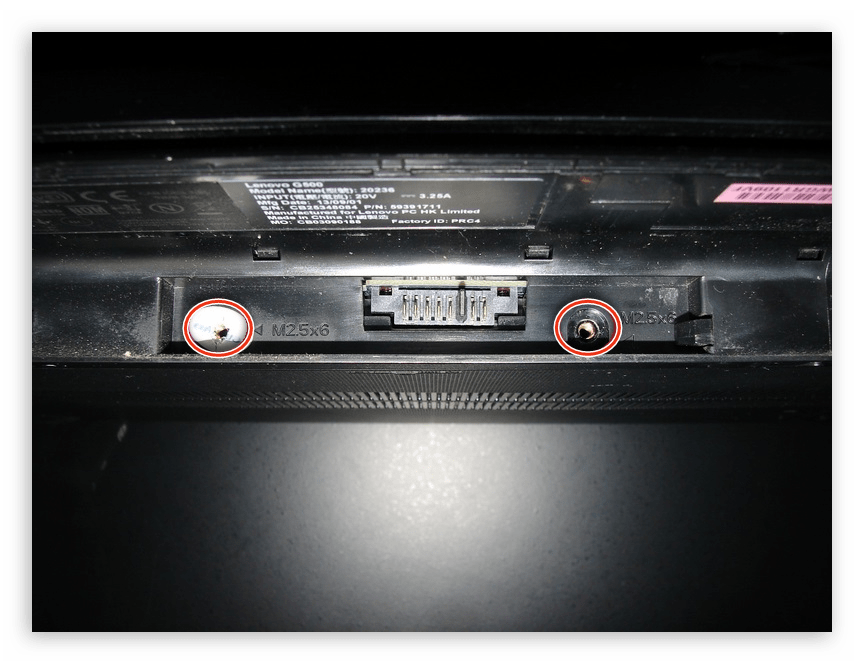
- Извлечение батареи необходимо не только для полного прекращения питания устройства, под ней также скрываются крепежные винты. После извлечения батареи поставьте ноутбук вертикально и выкрутите два винта возле разъема. Они имеют уникальный размер, поэтому и отмечены маркировкой «M2.5×6».
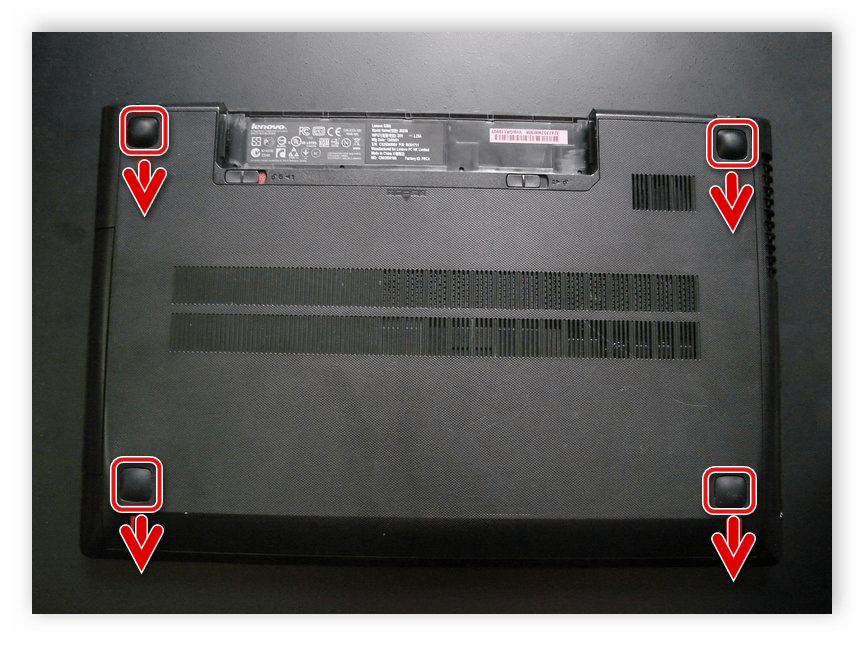
- Остальные четыре винта крепления задней крышки находятся под ножками, поэтому потребуется их снять для получения доступа к элементам крепления. Если выполнять разборку достаточно часто, то в будущем ножки могут ненадежно держаться на своих местах и отпадать. Открутите оставшиеся винты и отметьте их отдельным ярлыком.
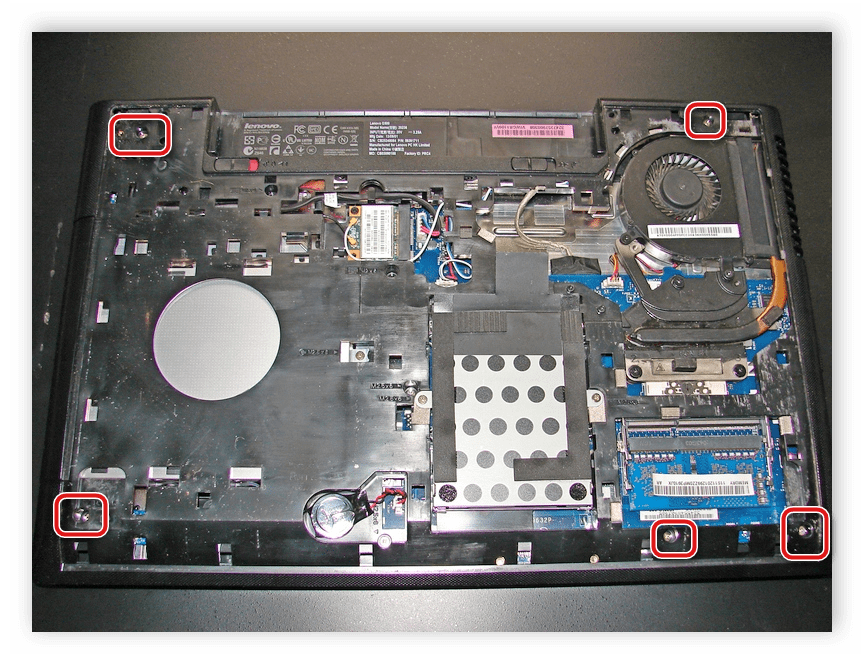
Теперь вы получили доступ к некоторым комплектующим, однако есть еще одна защитная панель, которую потребуется отсоединить, если нужно снять верхнюю панель. Для этого найдите по краям пять одинаковых винтов и поочередно открутите их. Не забудьте также отметить их отдельным ярлыком, чтобы потом не запутаться.
Шаг 4: Система охлаждения
Под системой охлаждения скрывается процессор, поэтому для выполнения чистки ноутбука или полной его разборки вентилятор с радиатором потребуется отсоединить. Выполнить это можно следующим образом:
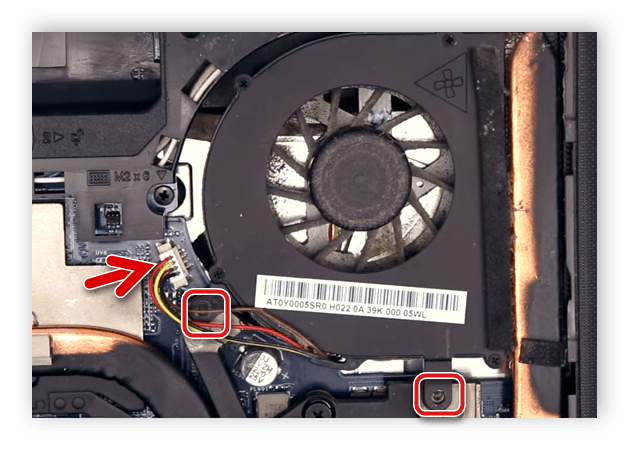
- Вытащите кабель питания вентилятора из разъема и открутите два основных винта крепления вентилятора.
- Теперь потребуется снять всю систему охлаждения, включая радиатор. Для этого поочередно ослабьте четыре винта крепления, следуя нумерации, указанной на корпусе, а после чего открутите их в таком же порядке.
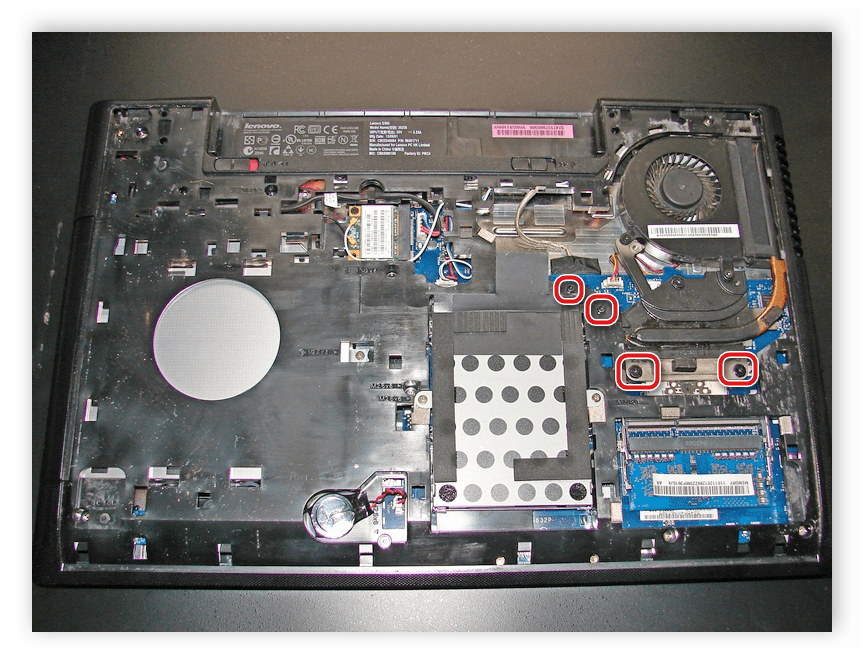
- Радиатор крепится на липкую ленту, поэтому при съеме ее нужно отсоединить. Просто приложите немного усилий, и она сама отпадет.
После выполнения данных манипуляций вы получаете доступ ко всей системе охлаждения и процессору. Если вам просто необходимо почистить ноутбук от пыли и заменить термопасту, то дальнейшую разборку можно не осуществлять. Выполните требуемые действия и соберите все обратно. Подробнее об очистке ноутбука от пыли и замене термопасты процессора читайте в наших статьях по ссылкам ниже.
Шаг 5: Жесткий диск и оперативная память
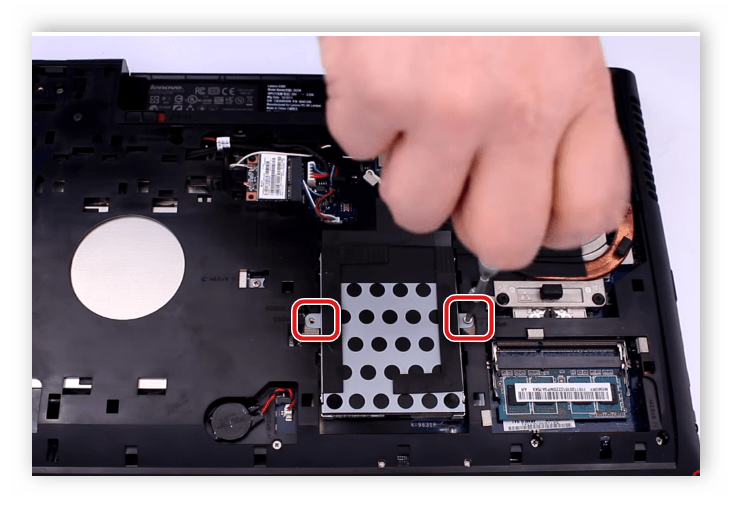
Самым простым и быстрым действием является отсоединение жесткого диска и оперативной памяти. Для того чтобы вытащить HDD, просто открутите два винта крепления и аккуратно выньте его из разъема.
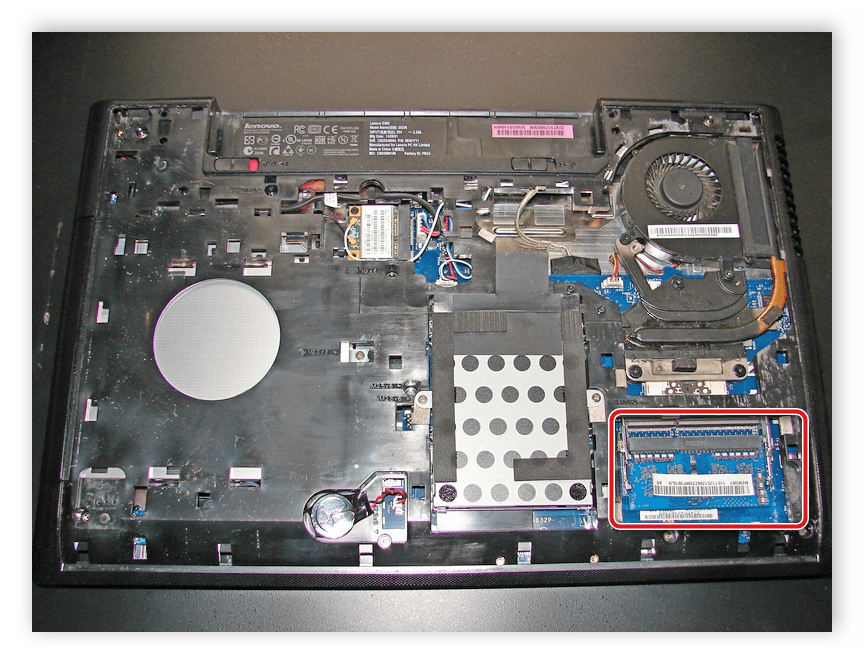
Оперативная память ничем не закреплена, а просто подключена к разъему, поэтому просто выполните отключение в соответствии с указаниями на корпусе. А именно вам потребуется только приподнять крышку и достать планку.
Шаг 6: Клавиатура
На задней панели ноутбука присутствует еще несколько винтов и шлейфов, которые также держат и клавиатуру. Поэтому внимательно просмотрите на корпус и убедитесь в том, что были откручены все крепления. Не забывайте помечать винты разных размеров и запоминать их расположение. После осуществления всех манипуляций переверните ноутбук и выполните следующие действия:
- Возьмите подходящий плоский предмет и с одной стороны подденьте клавиатуру. Она выполнена в виде цельной плиты и держится на защелках. Не прикладывайте слишком много усилий, лучше пройдитесь плоским предметом по всему периметру, дабы отсоединить крепления. Если клавиатура не поддается, убедитесь еще раз, что были откручены все винты на задней панели.
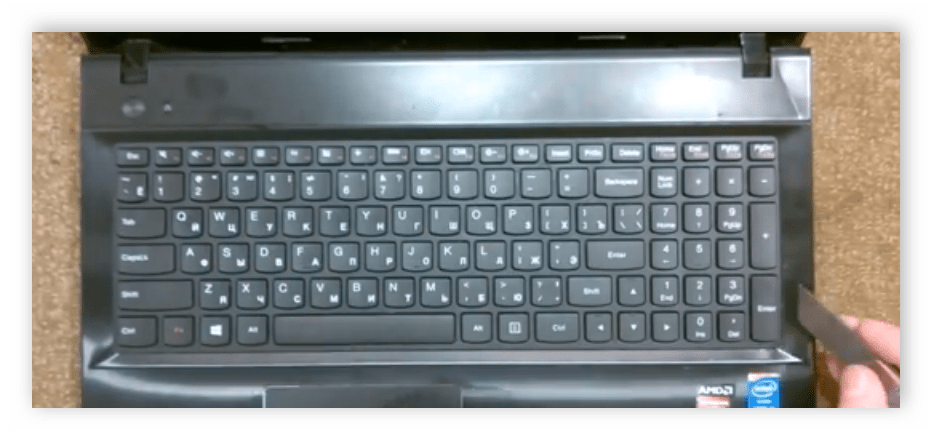
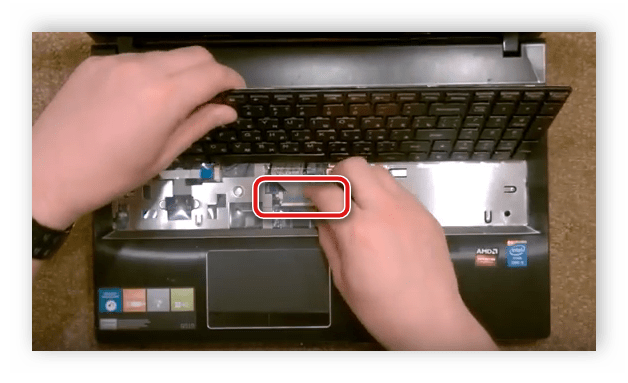
- Не стоит резко дергать клавиатуру, поскольку она держится на шлейфе. Его необходимо отсоединить, приподняв крышку.
- Клавиатура снята, а под ней находятся несколько шлейфов звуковой карты, матрицы и других комплектующих. Чтобы снять переднюю панель, все эти шлейфы потребуется отключить. Выполняется это стандартным способом. После этого передняя панель достаточно просто отсоединится, если нужно, возьмите плоскую отвертку и подденьте крепления.
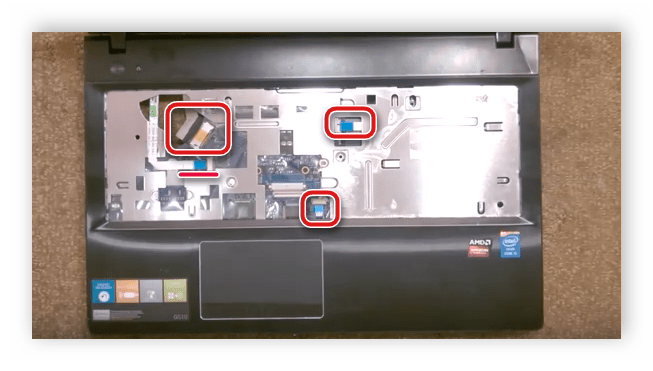
На этом процесс разборки ноутбук Lenovo G500 окончен, вы получили доступ ко всем комплектующим, сняли заднюю и переднюю панель. Далее вы можете выполнять все необходимые манипуляции, чистку и ремонтные работы. Сборка осуществляется в обратном порядке.
Как разобрать ноутбук Lenovo G500 и G510, чтобы почистить от пыли?
Главная страница » Как разобрать ноутбук Lenovo G500 и G510, чтобы почистить от пыли?
Как разобрать ноутбук Lenovo G500 и G510, чтобы почистить от пыли?
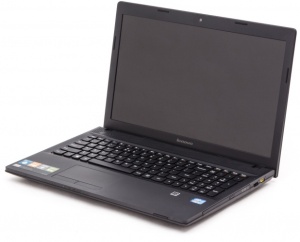
Принесли мне как-то вот такой ноутбук и попросили провести профилактику и чистку системы охлаждения. Заказчик жаловался на перегрев ноутбука. Я поначалу думал, мол, это же ноутбук Lenovo, на некоторых ноутбуках этой фирмы, чтобы добраться до системы охлаждения приходится буквально разбирать весь ноутбук. Раскидывать его на мелкие составляющие. А со временем и так засада. Заказов море. Но оказывается, я глубоко заблуждался. Видно, эта модель ноутбука является приятным исключением. Чтобы добраться до системы охлаждения, разбирать придётся ноут лишь частично, преимущественно с нижней его части. Ну, это всё лирика, приступим к самой разборке и чистке ноутбука.
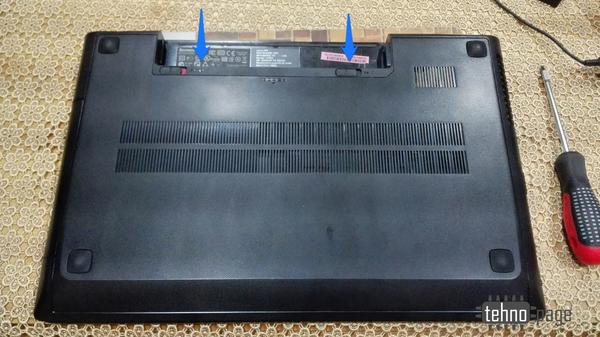
Начинается эта эпопея как обычно. Отключаем питание ноутбука. Вынимаем аккумуляторную батарею из корпуса, отодвигая определённые фиксаторы. Фиксаторы показаны на фото, так что не ошибётесь.
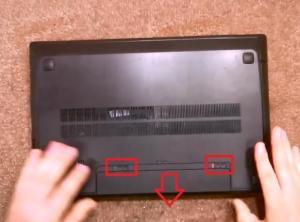
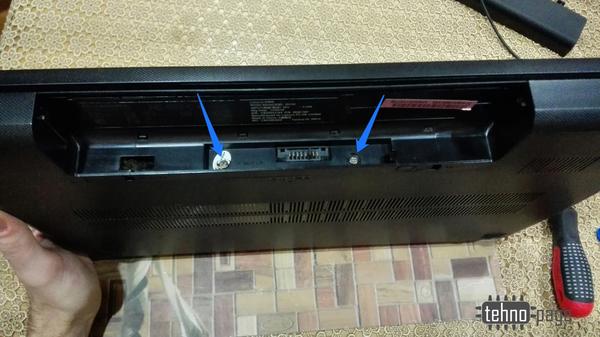
На нижней части ноутбука имеется крышка, она размером почти со всю свободную площадь нижней части ноутбука. Чтобы снять крышку, открутите два винта, указанные на фотографии. Винты расположены в отсеке, где не так давно стояла батарея питания.
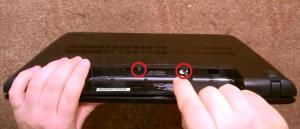
Открутив нужные винты, сдвигаем, а затем снимаем крышку. Смотрите на картинку ниже.
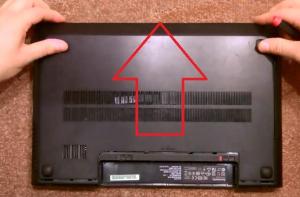
Под крышкой мы увидим планки оперативной памяти, винчестер и ещё несколько важных элементов ноутбука. Оперативную память решено было не трогать. Винчестер в принципе нам тоже не должен помешать добраться до системы охлаждения ноутбука, чтобы почистить её от пыли и заменить на ней термопасту. Но по началу, я этого не знал, и жёсткий диск всё-таки снимал. И вам тоже расскажу, как это делается, вдруг кому-нибудь пригодится в будущем. Открутите два шурупа и потяните за винчестер, в том направлении, куда указывает красная стрелка с картинки. Этим мы разъединим винчестер от разъёма. Потом, приподнимите один конец жёсткого диска и вытащите его из ноутбука.
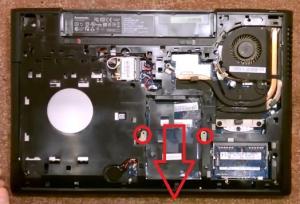
Так же, избавляется от оптического привода. На всякий случай, так сказать. Откручиваем шуруп, который крепит привод. Затем, выталкиваем привод из корпуса и вынимаем его полностью.
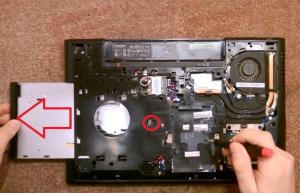
Снимаем вентилятор охлаждения. Для этого откручиваем пару винтов и отключаем проводок, подающий питание на вентилятор охлаждения. Иногда этот проводок может быть приклеен липкой лентой, так что обратите на это внимание.
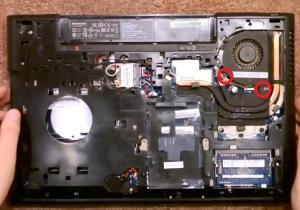
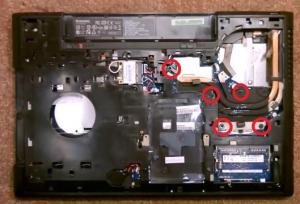
Переходим к снятию системы охлаждения с материнской платы ноутбука. Открутите винты, которые отмечены на нижней картинке. Снимите радиатор охлаждения. Можно приступать к чистке радиатора охлаждения и снятию старого слоя термопасты с контактных площадок. Перед установкой, мы будем наносить новую термопасту.
Для того чтобы почистить от пыли вентилятор охлаждения, решено было его разобрать на более мелкие фрагменты. Таким образом почистить вентилятор можно более тщательно и делать это будет намного удобнее.
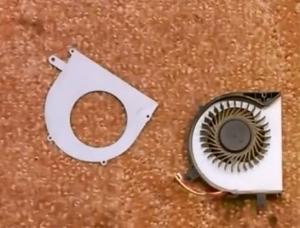
Рассказывать вам, как производить чистку того или иного фрагмента ноутбука, я не буду. Тут нет ничего сложного, тем более что каждый привык это делать по своему, используя те или иные инструменты и приспособления.
После проведения чистки всех интересующих нас элементов, приступаем к сборке ноутбука. Так как, процесс разборки не занял много времени и в целом не составил никакого труда, собрать ноутбук обратно вы сможете так же без особых трудностей.
Как разобрать ноутбук lenovo g500
Сегодня мне принесли на ремонт Ноутбук Lenovo G510. Этот «бедняга» упал со стола на пол, и его залили чем-то липким, возможно, пивом или квасом. Сейчас я расскажу, как его нужно разбирать.
Переворачиваем ноутбук вверх ногами, так, чтобы аккумулятор был ближе к нам. Затем мы извлекаем этот источник питания.
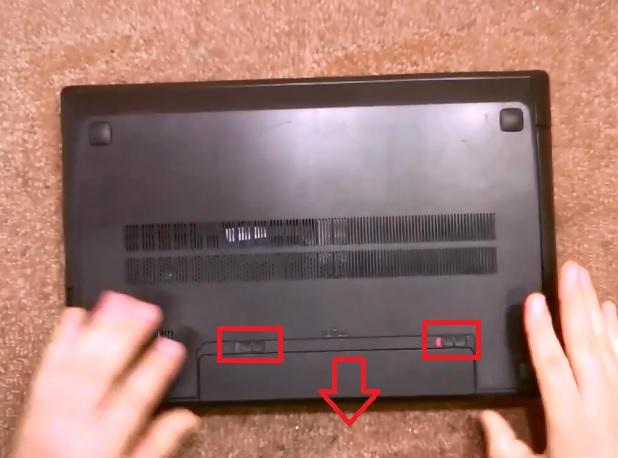
Далее нужно открутить крышку, закрывающую ноутбук снизу. В данной линейки мобильных ПК производитель отказался от использования большого количества винтов для фиксации задней крышки прибора. Четыре выпуклости, которые имеются в четырёх углах этого лэптопа, выполняют функцию ножек, под ними не находиться никаких крепёжных элементов.
Задняя крышка держится всего за счёт двух винтиков, которые располагаются на самой длинной стенке отсека аккумуляторной батареи. Нужно открутить эти два винтика. Пломбы, которые закрывали головки винтов, я предварительно снял, и позднее скажу, для чего я это сделал.
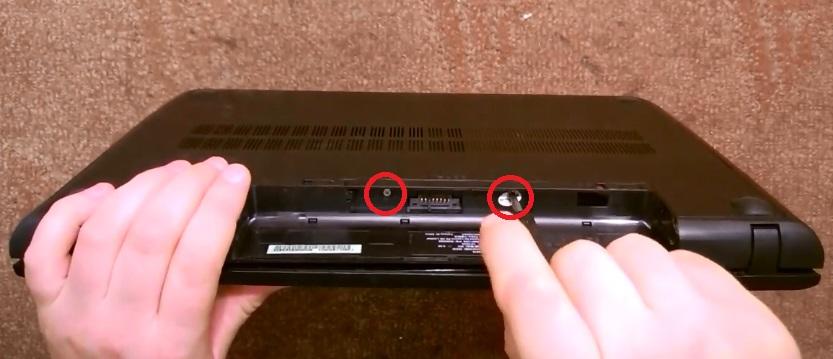
После того, как винты откручены, нужно сдвинуть крышку ноутбука от себя, и она легко снимается.
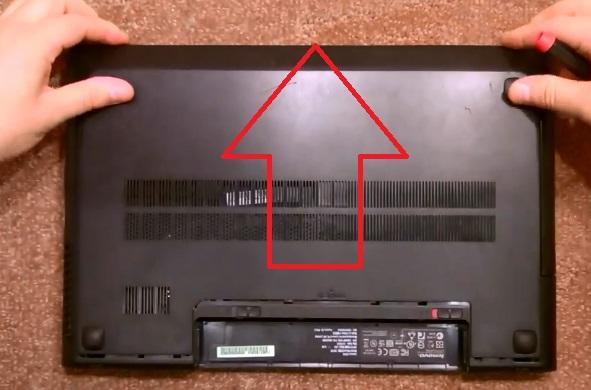
На её внутренней поверхности можно легко увидеть следы жидкости, которой был залит этот мобильный компьютер. Затем поворачиваем ноутбук так, чтобы отсек для аккумулятора смотрел вперед.
Как вы видите, в этом ноутбуке уже нет жесткого диска – я снял его раньше, так как он был срочно нужен владельцам, потому что этот винчестер содержит информацию, которая имеет большое значение для хозяев данного устройства. Несмотря на отсутствие жесткого диска, я постараюсь объяснить сам принцип его демонтажа. Чтобы снять жёсткий диск, нужно открутить два винта, фиксирующее его справа и слева. Когда винты выкручены, нужно потянуть винчестер на себя и скользящим движением извлечь его.
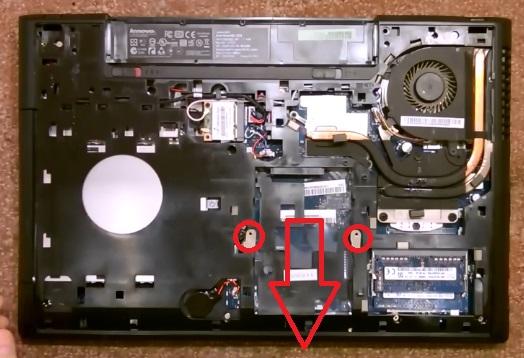
Затем следует снять оптический привод. Он крепится точно таким же винтом, что и жёсткий диск.
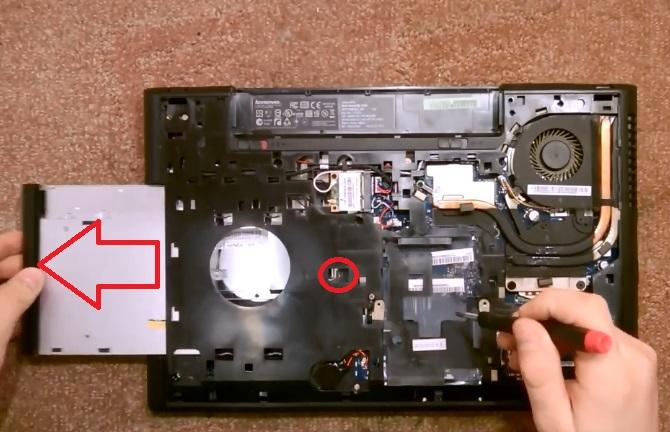
Затем нужно демонтировать клавиатуру, которая крепится тремя винтами. Если провести между головками этих винтов отрезки, то они образуют равнобедренный треугольник. Две вершины этого треугольника (головки винтов) находятся в непосредственной близости от отсека аккумуляторной батареи, и ещё один винт находится вблизи левого верхнего угла отсека для установки жёсткого диска. Следует учесть, что винты, фиксирующие клавиатуру, отличаются от винтов, которые держат заднюю крышку и жёсткий диск ноутбука, не следует их путать при обратной сборке.
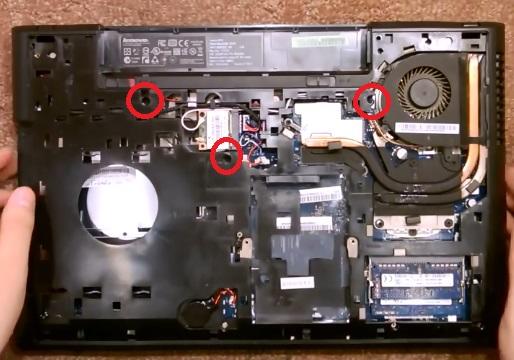
Затем нам нужно демонтировать систему охлаждения. Откручиваем винты, фиксирующие вентилятор, они по размеру меньше тех, что нам встречались до этого.
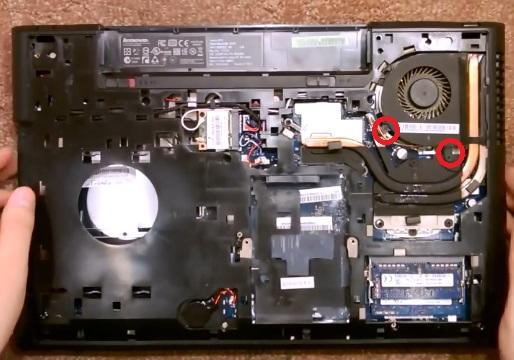
Снимаем вентилятор, но что-то не даёт это сделать – питающий шлейф прикреплён при помощи клейкой ленты, именно она и держит кулер. Отдираем эту ленту, и вентилятор освобождён.
Затем нужно открутить радиатор. Выкручиваем три подпружиненных винта, которые держат процессор, и выкручиваем ещё два винта, которые расположены в левой части системы охлаждения.
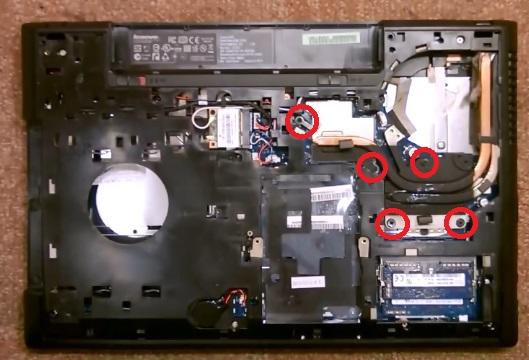
Снимаем её, продуваем её и чистим, также меняем термопасту.
В следующей части статьи можно узнать как демонтировать в ноутбуке Леново Г500 клавиатуру, снять оптический диск, системную плату, и произвести обратную сборку ноутбука.
Ниже представлена видео инструкция по полному разбору ноутбука Леново G510.
Разборка и очистка ноутбука Lenovo G500
Попросили почистить ноутбук Lenovo G500 от пыли. Ноутбук постоянно использовался на кухне. Ввиду этого, сразу можно сделать вывод о сильной засоренности системы охлаждения. На кухне не так много пыли, но, благодаря «готовкам», в помещении присутствует большое количество жиров, которые, как ни крути, «витают» в воздухе. Плюс к этому, если еще и курят на кухне, это только усугубляет ситуацию. Все это как липучка осаждается на всех поверхностях, в том числе на элементах системы охлаждения ноутбука.
Признак нуждаемости в очистке — плотная пробка в отверстиях воздуховодов.
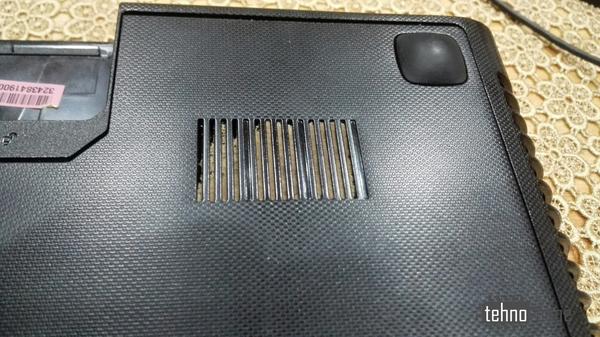
Начинаем с разборки ноутбука.
Снимаем аккумулятор. За ним находятся два винта. Их мы и откручиваем.
Обратная сторона забитого воздуховода.
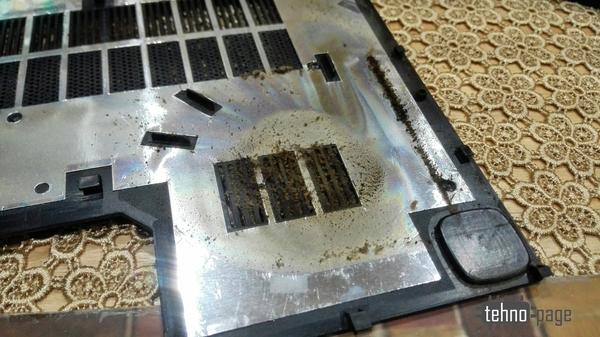
А уже под крышкой можем наблюдать такую неприятную картину.
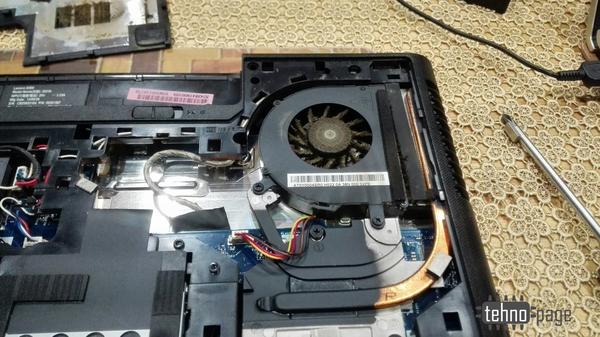
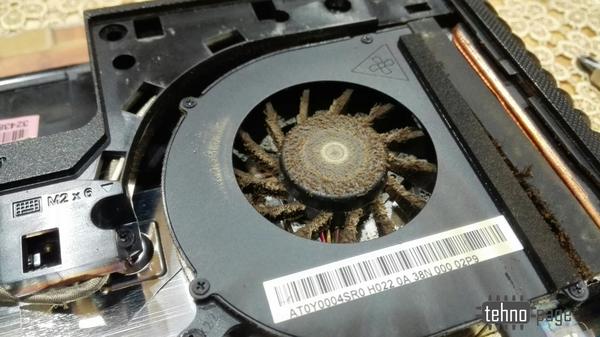
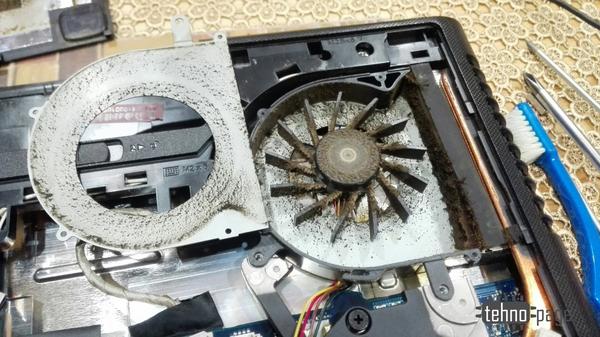
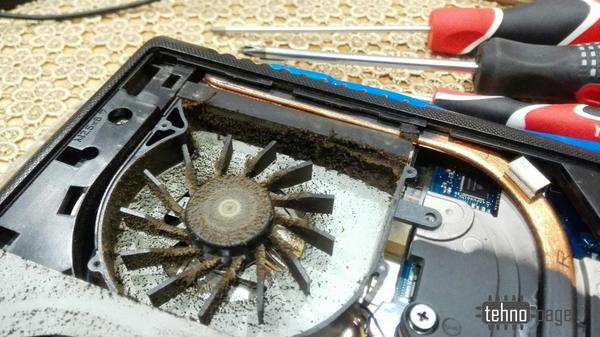
Благодаря жиру, влажности и курению, пыль скопилась в плотный ком. Оказывается, что воздуху было очень тяжело пробиться сквозь радиатор охлаждения. Это могло вызывать сильный перегрев, а в некоторых случаях и аварийное отключение.
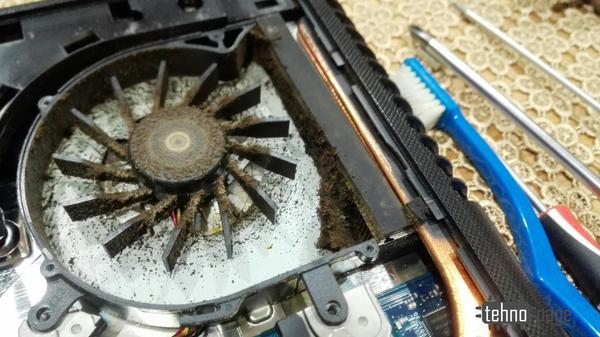
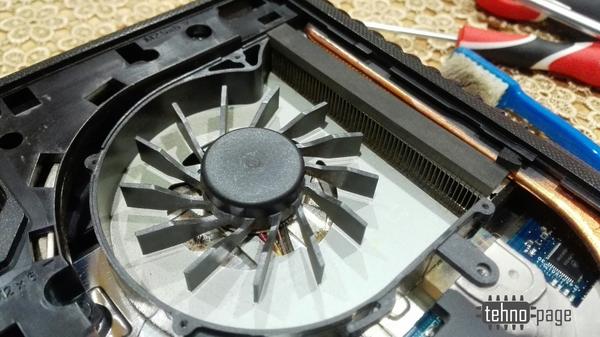
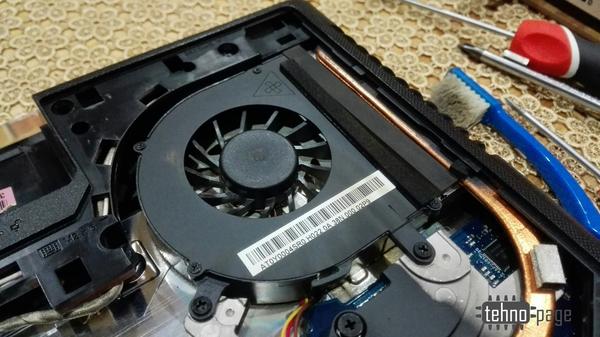
С помощью пылесоса и зубной щетки чистим везде, где есть пыль. И в итоге вот, что получаем.
Не пропустите обновления! Подписывайтесь на нашу группу Вконтакте.
Так же у нас есть Telegram канал.
Вам понравился наш материал? Поделитесь с коллегами!