
Как сохранить, установить и загрузить пресеты для Lightroom
Продолжаем нашу серию статей про графические программы. В прошлой статье мы рассказывали о том, как настроить пресеты в Фотошопе , а сегодня поговорим о Лайтрум.
Пресеты — это небольшие файлы, в которых содержатся определенные настройки. Их использование существенно упрощает работу представителям творческих профессий (дизайнеров, фотографов, художников). Буквально за несколько касаний можно существенно изменить снимок. Пресеты позволяют применить фирменный стиль к сотням файлов одновременно.
Кстати, их можно создавать не только для действий, связанных с обработкой фотографий, но и, например, для того, чтобы автоматически прописывать копирайты в своих работах.
Сделать пресет можно как самостоятельно, так и скачав его на специализированных сайтах.
Как создать пресет
Для того чтобы создать пресет в Лайтруме, необходимо единожды пошагово применить все настройки, а затем сохранить все произведенные вами шаги в настройках программы.
Для начала кликните на кнопку «Develop» в списке, который находится в правой части экрана.
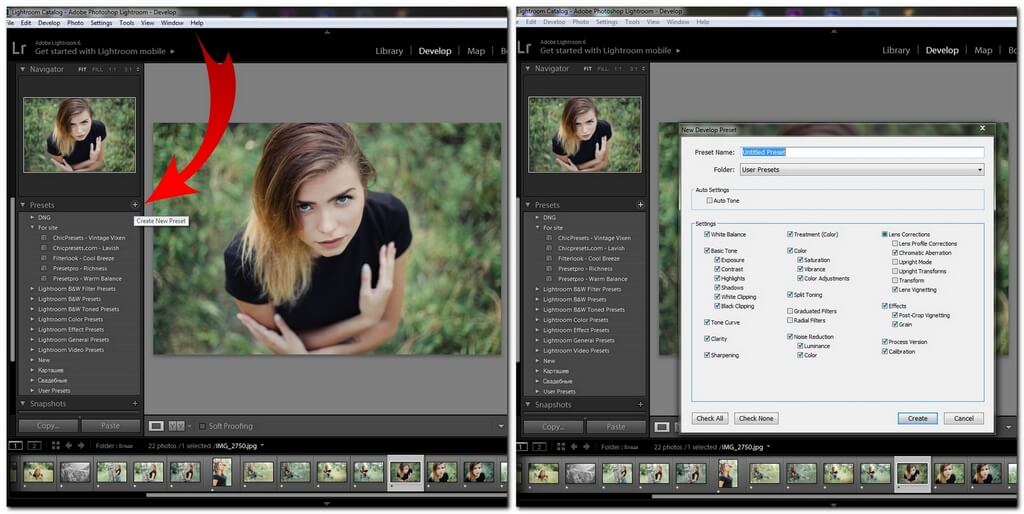
В левой части экрана вы увидите список пресетов. Нажмите на иконку с со значком «+» и во всплывающем окне выберите «Create Preset…»
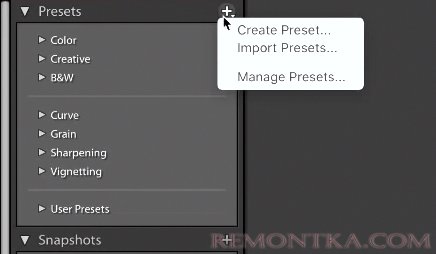
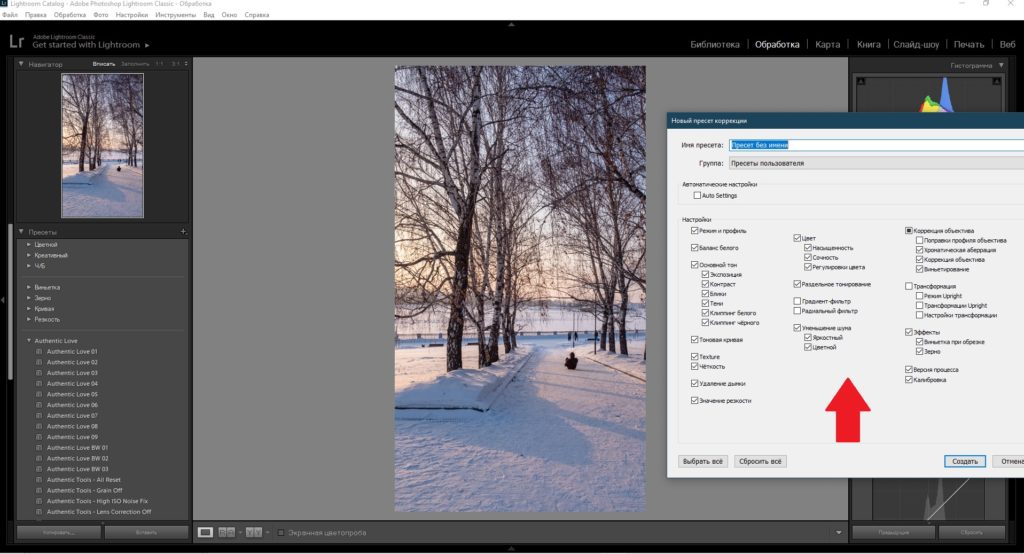
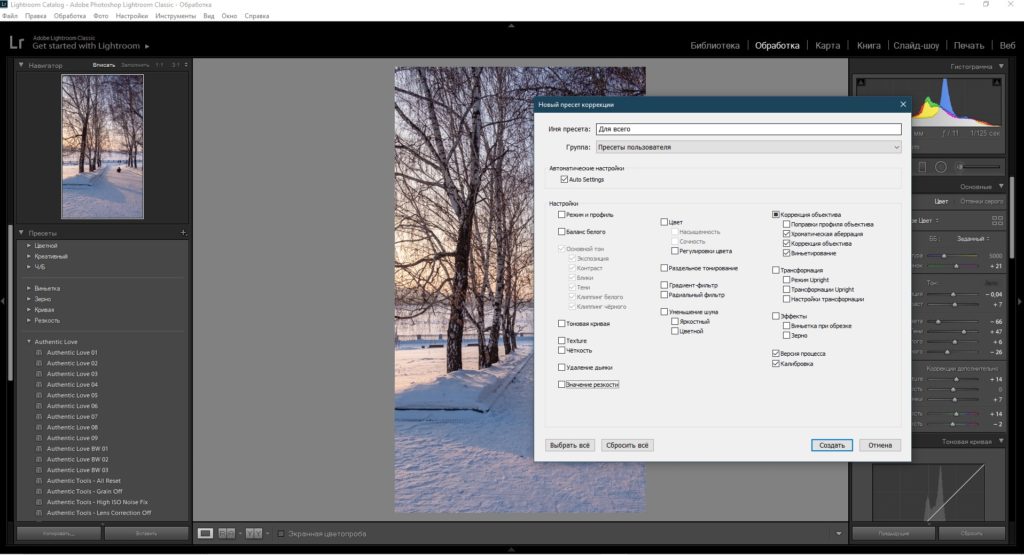
После этого перед вами откроется окно с настройками. Оставьте только те настройки, которые вы хотите применить.
Дайте пресету имя в разделе «Preset Name» и выберите группу, в которой он будет отображаться в разделе «Group», либо создайте новую группу задав ей имя.
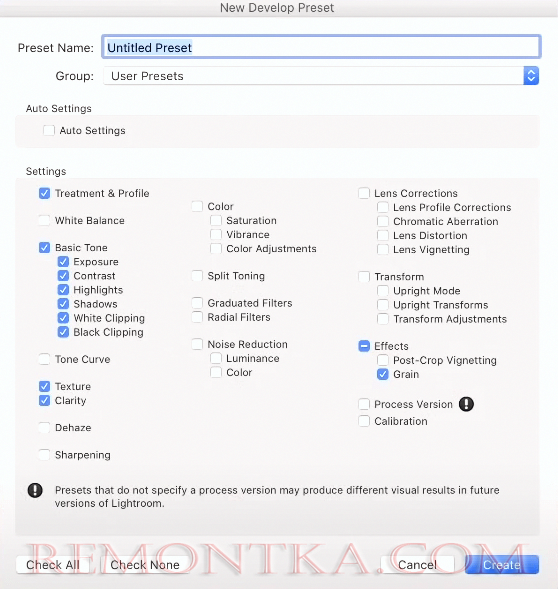
Как вы видите, в окне отображены все произведенные вами настройки. Вы можете произвольно менять флажки отключая те или иные настройки. Эти функции помогут вам точнее настроить созданный пресет: вдруг вы решили отменить какие-то шаги. Поставив галочку вы сохраняете ту или иную опцию. Если вы снимете галочку, то данная опция, при включении пресета применяться не будет. Снять все выделения сразу можно нажав на кнопку «Check None», а проставить сразу все галочки, нажав на«Check All».
После того, как вы определились с настройками пресета нажмите «Create». Теперь вы сможете использовать сохраненные настройки из папки «Presets».
По умолчанию убирается пункт «Masking». Это инструмент, который позволяет осуществлять локальные коррекции внутри овала. Для настройки мягкости используется ползунок. Далеко не всегда данный инструмент необходим. Его можно активировать в настройках. Все остальные корректировки являются стандартными.
Как установить пресет
Найти готовые бесплатные пресеты в Интернете не так уж и сложно. Существует огромное количество сайтов, где их можно скачать. Одним из самых популярных является портал Preset Heaven.
Итак, вы если вы скачали уже готовый пресет из интернета, то нам необходимо установить его в Лайтрум. Сделать это очень просто.
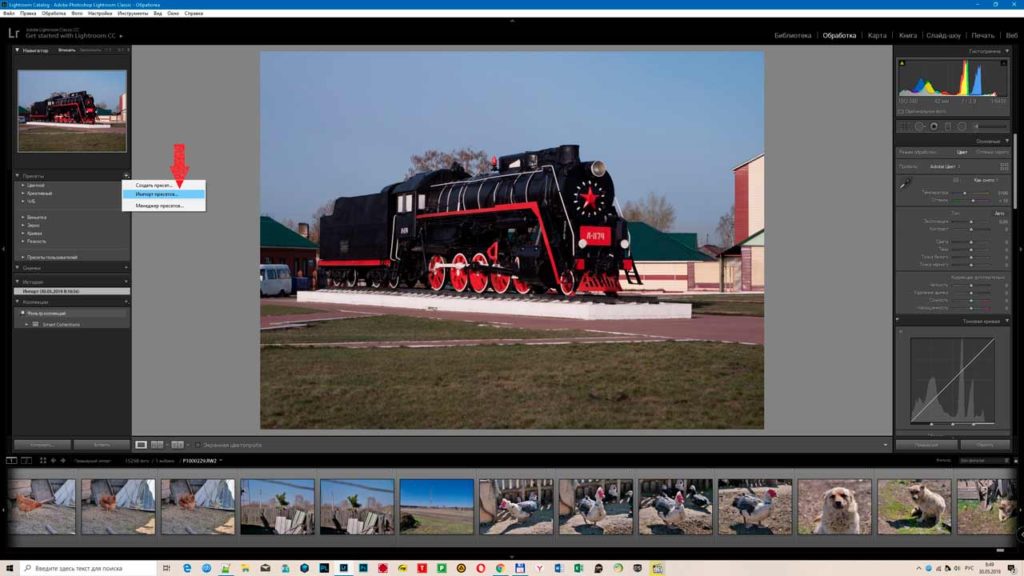
Для этого опять же нужно зайти раздел «Develop». Кликаете по соответствующей кнопке. В левой части экрана появляется меню для работы с пресетами.
Нажмите на «+» и выберите «Import Presets…»
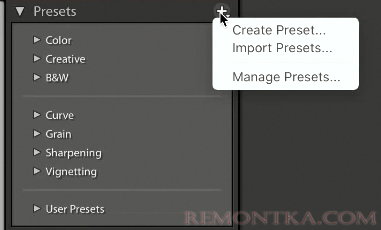
Далее необходимо открыть файл, который был скачан ранее. После этого он будет автоматически загружен в папку «Пользовательские настройки». Теперь его можно удобно активировать из меню.
Также пресеты можно переносить из Photoshop. Для этого необходимо импортировать файл, который находится в директории «…AdobeCameraRawSettings» . Обе программы работают с идентичными форматами.
Как загрузить пресет
Данный функционал может понадобиться, если вы хотите поделиться своими настройками с друзьями либо знакомыми или перенести их на другой компьютер, например с домашнего на рабочий или со стационарного на ноутбук. Самые удачные варианты созданных вами пресетов можно даже попробовать продать на специализированных площадках.
Но для начала необходимо их выгрузить отдельным файлом. Вытащить настройки из недр Lightroom достаточно просто. Требуется лишь следовать простому алгоритму. В левой части откройте меню «Presets». Выберите нужные вам настройки для загрузки. Кликните на нем правой кнопкой мыши и нажмите на «Show in Explorer».
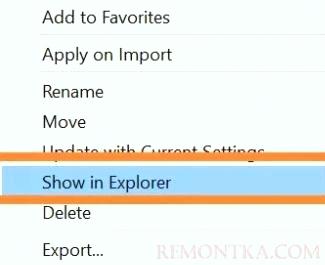
В открывшейся папке вы сможете увидеть различные пресеты. Они имеют расширение «.XMP». Их можно скопировать и использовать по собственному усмотрению. К примеру, перенести их в отдельную папку и отправить другому человеку. Делитесь файлами бесплатно или продавайте их.
Конечно, вы можете сами открыть каталог Presets через «Проводник» или любой другой файловый менеджер. В Lightroom все пресеты сохраняются в папке с дополнениями. Отыскать их можно через в Documents and Settings. В случае, если не получается найти их на компьютере, то это можно сделать через интерфейс Лайтрума. Для этого пройдите по пути «Edit» — «Catalog Settings». В открывшемся окне вы сможете увидеть путь к папке в которой лежат все ваши пресеты, а по нажатию кнопки «Show» автоматически перейдете к этой папке.
Как удалить пресет
По мере работы вы можете создать довольно большое количество пресетов, которые в итоге могут быть уже не нужны. Для удобства работы их рекомендуется удалять. Сделать это можно несколькими способами. Зайдите на панель пресетов, нажав на кнопку «Develop», выберите нужный вам пресет, кликните по нему правой клавишей мыши и выберите «Delete». Либо откройте папку, в которой хранятся пресеты и удалите вручную не нужный плагин.
Перенос пресетов
Если вы переустановили операционную систему, сменили жёсткий диск или приобрели новый компьютер, то вы сможете перенести все ваши индивидуальные пресеты него. Для того, чтобы продолжить работать без изменений вам следует перенести все исходники и индивидуальные настройки (в том числе пресеты).
Для этого просто скопируйте их из папки: Documents and Settings — «имя пользователя» — Application Data — Adobe — Lightroom — Modules на флешку и перенесите в аналогичную папку на новом компьютере или жестком диске. Таким образом вы также можете делать бэкапы своих настроек, чтобы в случае, если ваш жесткий диск будет поврежден, восстановить рабочий процесс.
Как видите, работать с пресетами в Lightroom немного проще, чем в Photoshop: большинство задач решаются в 2-3 клика. Достаточно один раз воспользоваться функционалом, чтобы разобраться в том, как все работает.
Пресеты Lightroom: полное руководство
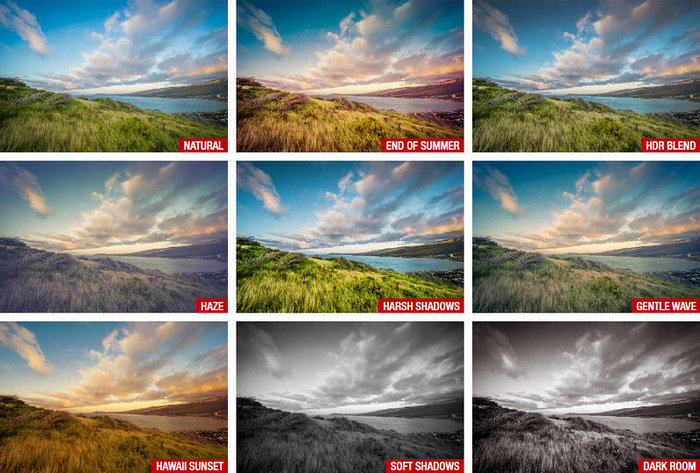
Пресет Lightroom — это предопределенное положение всех (или некоторых) ползунков в Lightroom. Другими словами, вы можете отредактировать фотографию по своему вкусу, а затем сохранить именно эту комбинацию настроек raw для будущего использования на другом своем изображении.
Бета-версия Lightroom была выпущена более 12 лет назад, и сегодня это самодостаточная и гибкая программа. Благодаря модульной структуре с сотнями различных инструментов и тысячами опций и настроек, он может быть адаптирован для любого типа рабочего процесса фотографии.
Изначально Lightroom был создан для профессиональных фотографов как программа управления архивами цифровых негативов фотографий, чтобы дополнить возможности редактирования в фотошопе. Лайтрум изначально назывался Photoshop Lightroom.
Единственная цель программы состояла в том, чтобы решить главную задачу современной цифровой фотографии: управлять большим количеством файлов RAW, иначе называемых цифровыми негативами.
Возможности редактирования Lightroom были исключительно ограничены. Знаете ли вы, что в первой версии Lightroom даже не было инструмента Crop Tool – Обрезание и кадрирование?
За прошедшие годы в Lightroom было добавлено множество новых функций и возможностей редактирования, что сделало его более функциональным и в то же время намного более сложным. В некоторых областях это даже конкурирует с Photoshop по сложности.
Тем не менее, массовое использование Lightroom резко возросло в последние годы. На данный момент пользовательская база программы варьируется от профессиональных фотографов до начинающих и даже дилетантов фотолюбителей.
Широкое распространение лайтрум в частности обязано наличию большого колическства пресетов Lightroom. Функциональность Develop Preset помогла преодолеть разрыв между профессиональными фотографами и энтузиастами. Это сделало профессиональные инструменты фотографии более доступными для широкой публики.
Что такое пресеты Lightroom?
Вы, наверное, неоднократно слышали, что лайтрум использует неразрушающее редактирование RAW. Но очень немногие начинающие фотографы действительно понимают, что это значит.
Если я покопаться в своем жестком диске, где хранятся все свои RAW-файлы, можно увидеть кучу негативов, которые сопровождаются XMP-файлами с тем же именем.
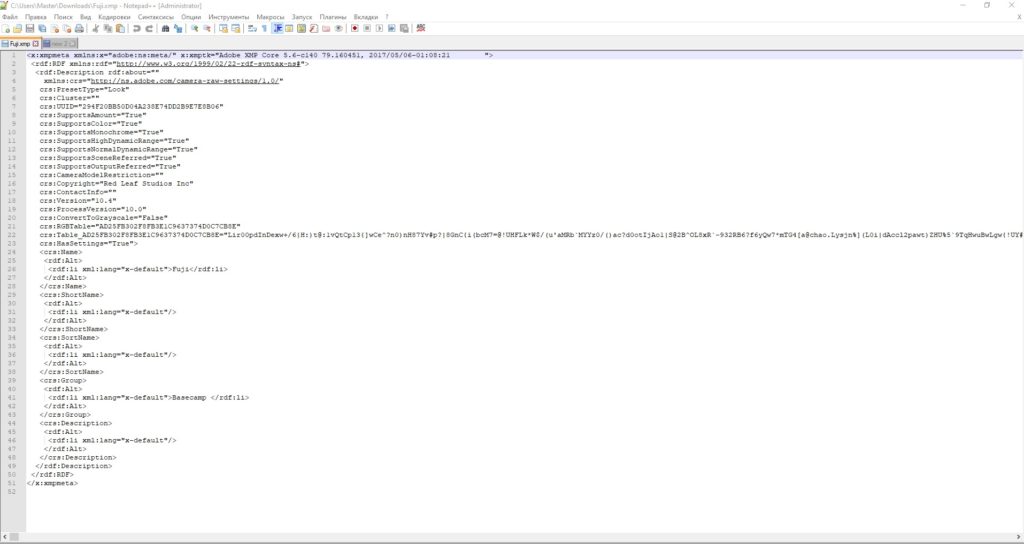
Эти файлы ARW являются Sony RAW изображениями в своем собственном формате. Файлы XMP — это файлы метаданных Adobe, в которых хранится дополнительная информация об изображении. Он не только хранит метаданные EXIF, такие как дата, время, информация о воздействии и т. д., но и хранит информацию о редактировании Lightroom.
Когда вы редактируете файл RAW, он сохраняет все шаги редактирования в виде простых текстовых записей в файле XMP. XMP также вы можете открыть в любом текстовом редакторе, таком как Блокнот.
Например, если я перетащу ползунок «Повышение резкости» до значения +25, Lightroom создаст запись в файле:
Резкость =”25”
Если я увеличу насыщенность до +33 на базовой панели, она создаст запись в файле .xmp:
Насыщенность =”33″
Когда вы выбираете изображение в Lightroom, нажимая на него, программа построчно читает инструкции в файле XMP и создает предварительный просмотр JPEG со всеми примененными изменениями. Исходный файл RAW остается без изменений, и все, что вы видите, это всего лишь предварительный просмотр JPEG.
Это называется неразрушающим редактированием.
Функциональность «Develop Presets» использует все преимущества неразрушающего редактирования в Lightroom. Что такое пресет — это предустановка настроек лайтрум представляет собой простой текстовый файл со списком инструкций по редактированию.
Когда вы применяете предустановки к изображению, он копирует инструкции по редактированию из файла пресета в файл Sidecar XMP, чтобы Lightroom мог прочитать инструкции и сгенерировать предварительную версию редактирования со всеми значениями редактирования, перечисленными в ней.
Как использовать пресеты Lightroom
Существует несколько методов использования предустановок Lightroom, все они интуитивно понятны и просты.
Поскольку Lightroom имеет модульную структуру, существуют способы использования пресетов в различных модулях.
Использование пресетов в модуле обработки
Наиболее распространенный способ использования предустановок Lightroom — модуль обработка. Вот почему они называются пресетами Lightroom Develop.
В модуле обработки на левой панели под окном навигатора найдите панель «Пресеты». Откройте её, нажав треугольный значок.
Внутри вы найдете несколько предустановленных папок (коллекций). Когда вы откроете папку с пресетами, вы увидите отдельные пресеты внутри. Тут же найдете импортированные вами пресеты.
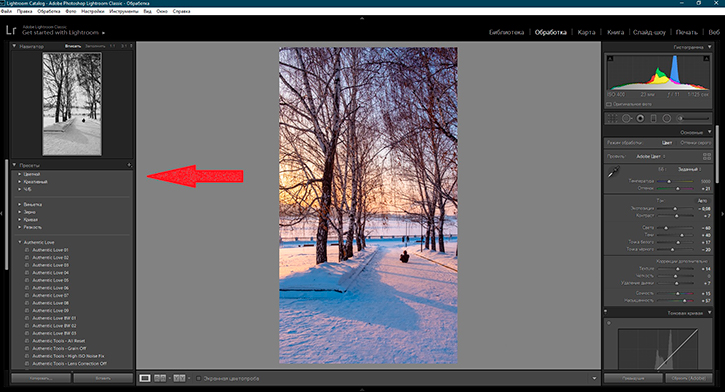
Чтобы использовать Lightroom, щелкните имя предустановки, и Lightroom применит инструкции редактирования из файла предустановки к выбранному изображению.
Использование пресетов в модуле импорта
Прежде чем приступить к организации и редактированию фотографий, сначала необходимо импортировать их в каталог Lightroom. Это позволяет Lightroom отслеживать и управлять фотографиями.
Модуль импорта дает нам широкий выбор опций для применения к изображениям в процессе импорта. Например, переименование изображения, создание предварительного просмотра, тегирование и так далее. Еще одна очень полезная опция, которую я регулярно использую, — это возможность применить предустановку проявления ко всем фотографиям во время импорта.
Импортируя пейзажную фотографию, можно применить ко всем импортированным фотографиям свою наиболее общую и универсальный пресет, например, Natural. Это облегчает массовое редактирование.
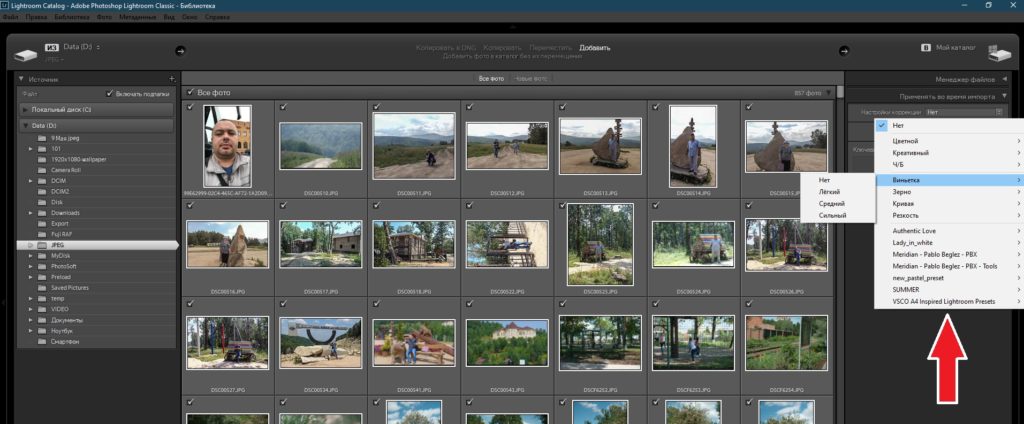
Или другой вариант — применить предустановку коррекции объектива ко всем фотографиям.
Использование пресетов в модуле библиотеки
Я считаю, что использование предустановок разработки в модуле библиотеки не очень полезно. Тем не менее, у вас всегда есть возможность применить предустановки проявки к выбранной фотографии, когда вы отбираете и упорядочиваете свои фотографии в модуле библиотеки.
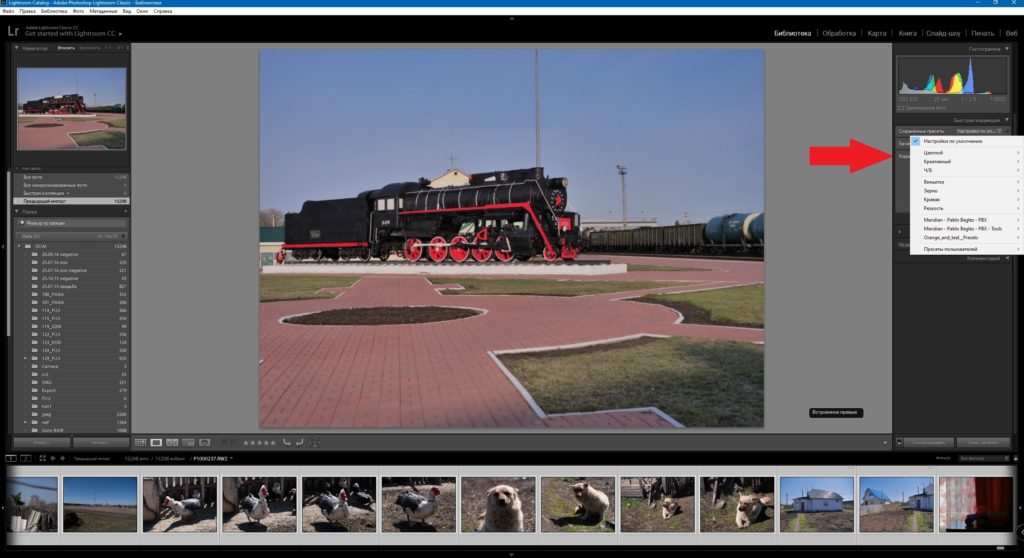
Перейдите на панель «Быстрая Обработка» в модуле «Библиотека» и выберите имя пресета в раскрывающемся меню «Сохраненные предустановки».
Где Lightroom хранит пресеты?
Lightroom имеет специальную папку под названием Lightroom Settings, в которой хранятся настройки и настройки для различных инструментов.
В папке с настройками Lightroom » вы найдете около 20 подпапок, в которых Lightroom хранит все свои файлы конфигурации и различные предустановленные типы .
Как найти папку пресетов Lightroom
c:\Users\Имя_Пользователя\AppData\Roaming\Adobe\Lightroom\Develop Presets\ находится глубоко внутри папки пользователя, и ее может быть очень сложно найти с помощью файловой системы (Windows Explorer или Mac Finder). По умолчанию данная папка является скрытой. Но если в адресную строку файлового менеджера вбить %APPDATA% и нажать Enter, то откроется AppData текущего пользователя, затем перейти в папку Develop Presets по вышеуказанному пути.
Как добавить/импортировать пресеты в Lightroom
Процесс добавления новых настроек в Lightroom достаточно прост. Там нет фактического процесса установки; все, что вам нужно сделать, это поместить предустановку в подпапку « Develop Presets» внутри установки Lightroom.
Есть два способа добавить новый набор настроек в Lightroom.
Импорт пресетов: вариант 1
В проявочном модуле Lightroom найдите и откройте панель «Presets» с левой стороны.
Выберите папку с пресетами, в которую вы хотите добавить пресеты, и щелкните правой кнопкой мыши по ней. В меню выберите параметр «Импорт» и найдите предустановки, предназначенные для импорта, на жестком диске вашего компьютера.
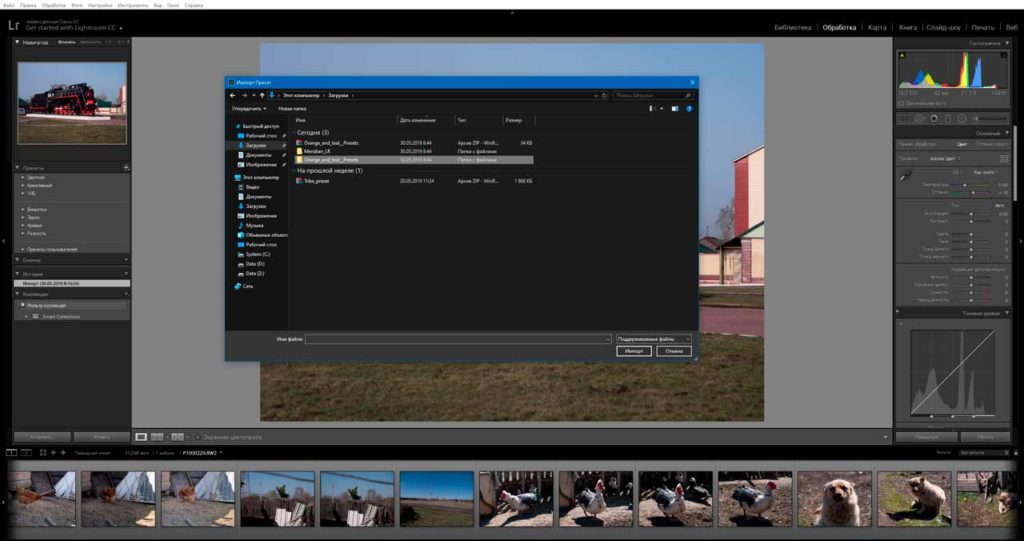
Выберите один или несколько пресетов и нажмите кнопку «Импорт». Вы также можете сначала создать папку предустановок, а затем импортировать предустановки.
Эта опция лучше всего подходит для импорта отдельных пресетов.
Когда вам нужно импортировать коллекцию пресетов, второй вариант работает лучше.
Импорт пресетов: вариант 2
Второй вариант включает в себя размещение папки коллекции пресетов в папке « Develop Presets» путь к которой указан ранее банальным копированием с помощью файлового менеджера windows или какого либо другого.
Создание ваших собственных пресетов
Прелесть создания собственных пресетов в том, что это легко сделать, сохранив шаги редактирования любого изображения в каталоге Lightroom.
Лучший способ приблизиться к созданию предустановок — следовать обычному рабочему процессу, редактируя различные фотографии. Когда вы создадите что-то интересное и уникальное или обнаруживаете эффект, который хотите воссоздать на других фотографиях, сохраните шаги редактирования конкретного изображения в качестве пресета.
Как сохранить пресеты в Lightroom
Когда вы видите что-то интересное в процессе редактирования и хотите сохранить его в качестве предустановки, у вас есть несколько вариантов:
- Нажмите на значок + на панели пресетов.
- В меню выберите Разработка> Новая настройка … вариант
- Используйте сочетание клавиш Ctrl + Shift + N
Все три параметра дают один и тот же результат: они активируют меню параметров New Develop Preset.
Назовите свою предустановку и выберите папку предустановки в качестве места назначения. Или у вас есть возможность создать новую папку в процессе.
Наконец, самая сложная часть создания предустановок — выбор настроек редактирования, которые следует сохранить, а каких — избежать.
Здесь нет правильных или неправильных вариантов. Все зависит от того, чего вы надеетесь достичь.
Если вы выберете все настройки, предустановка будет работать только с определенными изображениями, которые похожи на оригинал.
Другой вариант — выбрать только одну настройку, например, Split Toning. В этом случае предустановка будет иметь очень ограниченный эффект редактирования.
Вот пример настроек автоматической коррекции, которые можно сохранить при создании пресета, и использовать с самыми разными изображениями.
Самое большое заблуждение о пресетах Lightroom
Самое большое заблуждение о пресетах Lightroom заключается в том, что они используются только новичками и считаются несправедливым ярлыком или обманом.
Это далеко от реальности.
Правда в том, что не каждый новичок использует пресеты при редактировании своих фотографий. Но каждый профессиональный фотограф, чей рабочий процесс включает в себя Lightroom, ежедневно использует предустановки.
Если вы фотограф, который производит большое количество цифровых изображений, предустановленные функции Lightroom не только помогают ускорить процесс редактирования, но и делают вашу фотографию более последовательной и дают предсказуемые результаты.
Вот несколько способов, которыми предустановленная функциональность Lightroom может помочь фотографам разных уровней и опыта.
Пресеты Lightroom для начинающих
Если вы новичок , лучший способ воспользоваться настройками Lightroom — использовать его как инструмент для изучения Lightroom.
Самая сложная часть изучения Lightroom заключается в том, что начальная кривая обучения очень крутая. Требуется слишком много времени, чтобы увидеть результаты, которыми вы можете гордиться, и, как следствие, часто заставляет начинающих бросить курить в середине процесса.
При использовании редактирования на основе предустановок вы можете добиться относительно быстрых результатов, что обеспечивает мотивацию. Позже вы можете выполнить обратный инжиниринг предварительно настроенных эффектов, чтобы узнать, как получить похожие результаты с помощью инструментов Lightroom Develop.
Пресеты Lightroom для продвинутых любителей
Если вы более опытный фотограф , основная задача — разработать собственный стиль фотографии.
Несмотря на то, что требуется время, чтобы изучить все тонкости Lightroom, процесс разработки вашего личного стиля фотографии занимает в десять раз больше времени. Это длительный и постепенный процесс. Я твердо верю, что создание вашей собственной предустановленной библиотеки поможет вам ускорить процесс и сделать его более продуманным.
Я всегда рекомендую своим ученикам использовать мои пресеты в качестве основы для разработки их собственных коллекций.
Пресеты Lightroom для профессионалов
И, конечно же, если вы профессиональный или полупрофессиональный фотограф, рабочий процесс редактирования предустановок ускоряется и оптимизирует весь рабочий процесс редактирования Lightroom. Это поможет вам быстрее выполнять свою работу, что позволит вам привлечь больше клиентов и получать больший доход.
Кроме raw конвертера от Adobe существует такой прекрасный инструмент, ознакомтесь с мануалом по стилям и предустановками в Capture One.
Похожие заметки:
 Обзор и личное мнение о Huawei P50 Pro
 Полное сравнение Canon EOS R6 Mark II и Sony A7 IV
 Немного про Canon EOS R6 Mark II
 Покупка смартфона для фотографии
О сайте
Фотография — моё хобби. Гажеты — мое увлечение. Так и родился этот сайт. Заметки Фотолюбителя — http://blocknotfotografa.ru/
Похожие заметки:
 Что такое объектив фотокамеры: руководство для начинающих Объектив возможно самая важная часть Фото или видеокамеры. Но что делает…
 Эволюция карт памяти. Карты памяти непрерывно эволюционирует, чтобы удовлетворить растущую потребность в скорости…
- Немного про Canon EOS R6 Mark II Canon EOS R6 Mark II оснащен функциями, которые оценят как…
- Полное сравнение Canon EOS R6 Mark II и Sony A7 IV Canon EOS R6 Mark II и Sony A7 IV полнокадровые…
Как создать и сохранить свой пресет в Lightroom

В последнее время обработка фотографий при помощи пресетов стала очень популярной. И уже давно не секрет как ими пользоваться. В этой статье вы узнаете как создать пресет в Lightroom.
Действительно, в сети продается и раздается огромное количество пресетов. Но что делать, если вы любите сами крутить все ползунки и настраивать цвет?
Когда обрабатывается небольшая серия фотографий, нет ничего сложного скопировать настройки первого кадра на все остальные.
Фотографы хоббисты так обычно и делают. У коммерческих фотографов ситуация немного иная. Фотосессии довольно часто проходят в одних и тех же локациях.
Например ЗАГС. Условия съемки всегда одинаковые, набор техники тоже. Гораздо легче и правильнее не копировать настройки из предыдущих фотосессий, а сделать свой собственный пресет для этой локации.
Как создать пресет в Lightroom
Чтобы создать пресет, можно один раз обработать фотографию, а потом просто сохранить все настройки. Для этого необходимо зайти в папку «Пресеты» (Presets) и нажать на «+».
Далее создаем папку «New Folder», которую можно переименовать на свой лад. Следующим действием жмем на «Создать» (Create).
После этого выскочит окно, в котором при желании можно покрутить настройки. Сохраняем. Всё, пресет готов к применению. Найти его можно в папке которую вы создали. Эта папка находится рядом с остальными пресетами.
Как добавить пресет в Lightroom на компьютере
Если вы сами не создаете пресеты, а покупаете или берете из каких-либо других источников, тогда необходимо добавить их в программу самостоятельно. Для этого нужно распаковать архивы (обычно вместе с пресетами идут вспомогательные файлы и инструкции).
После этого берем только пресеты и копируем их в папку на диск С:\Users\имя пользователя\AppData\Roaming\Adobe\Lightroom\Develop Presets\
Важно: Перед тем как копировать, включите отображение скрытых файлов и папок
После перезагрузки программы они появятся в нужном месте. Узнать более подробно о том как добавить пресет в Lightroom можно в этой статье>>
Как сохранить пресет в Lightroom
В программе все настроено таким образом, что пресеты при создании сохраняются автоматически. Хранятся они в той же папке что и ваши старые пресеты. Адрес мы указывали выше по тексту.
Как видите, нет ничего сложного. Все настроено так, чтобы даже начинающие пользователи могли интуитивно догадаться.
Как удалить пресет
При работе с большим количеством фотографий, часто создаются лишние пресеты, которые потом не нужны. Поэтому возникает закономерный вопрос: как удалить пресет в Lightroom?
Ничего сложного. Для этого есть два способа:
- через меню;
- используя проводник
Через меню это делается на вкладке «Develop». При переходе в нее, слева находится вкладка с пресетами. Выбираем нужный плагин и жмем на правую клавишу мышки. Далее выбираем вариант удалить.
Через проводник или файловый менеджер немного сложнее. Включаете отображение скрытых файлов и папок, заходите по адресу на диске «С» (читайте главу как добавить пресет) и вручную удаляете ненужный файл.
Читайте также:
- пресеты для студийных фотографий;
- скачать пресеты для обработки зимних фотографий;
- пресеты для летних фотографий;
- крутые пресеты для Lightroom от Валери
Урок 6 Как сохранить пресет в лайтруме
Если Вы следите за работами некоторых фотографов, то могли заметить, что у каждого из них есть свой стиль. Но ведь это не значит что они каждую свою фотографию пытаются сделать похожей на предыдущую. Примером таких фотографов, могут быть – клубные фотографы.
Работа клубного фотографа на первый взгляд может показаться интересной, веселой (ведь работает он в развлекательном месте), но представьте каково оно обрабатывать сотни, тысячи фотографий? И сдать работу нужно быстро. На помощь нам приходит Lightroom.
Вот, обработали мы одну фотографию, как обработать остальные? Предлагаю Вам создать свой пресет!
Выбираем фотографию которая Вам нравится и на основе которой Вы хотите сделать пресет. Внимание, Вы должны “находиться” в режиме “Коррекции”.
Выбрали? А теперь приступим к сохранению пресета. Способа создать пресет два, они ничем не отличаются, но для Вас, дорогие читатели, я покажу сразу два. Тем более, различия будут только в одном шаге.
Шаг 1.1. В меню ищем раздел “Коррекции” и в подменю “Новый пресет…”

Шаг 1.2. Или же можете воспользоваться кнопкой “+” в списке пресетов.

Шаг 2. В окне которое появится перед нами, программа предложит выбрать настройки которые Вы хотите включить в пресет. А так же выбрать имя для будущего пресета.

Шаг 3. После сохранения пресета он появится в разделе “Пресеты пользователя”.


Кстати, можете его скачать Я использовал данные настройки для этой фотосессии.
И мы научились сохранять свой пресет в лайтруме.
Теперь Вы можете использовать свой пресет на других фотографиях. Но, Вы должны понимать, что на одной фотографии он может смотреться идеально, а на другой просто ужасно. Условия съемки разные, и стоит его использовать только для одной и той же фотосессии, и то, скорее всего придется корректировать каждую фотографию. Но, это лучше чем обрабатывать фотографию с нуля для каждого кадра.
И да, если Вы хотите поделиться своим пресетом, то я могу опубликовать Ваш пресет у себя в блоге! Подробней здесь.
P.S.: Хочу извиниться перед своими читателями за то, что так редко публикую уроки по лайтруму. Нужно исправляться.