
Как создать американский Apple ID (видео)
Наверняка все владельцы iOS-устройств знают о необходимости регистрации учетной записи Apple ID. Наличие данного аккаунта позволяет скачивать платные и бесплатные приложения, покупать музыку и видео, пользоваться многочисленными сервисами iOS и OS X.
В этой статье мы расскажем, как создать американскую учетную запись Apple ID.
Почему американский Apple ID?
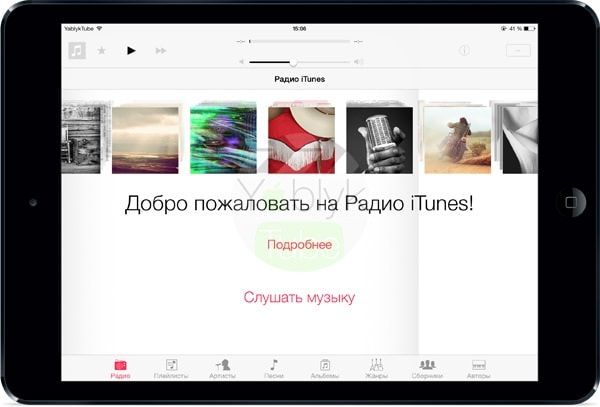
Причин для этого может быть много, начиная от региональных приложений, отсутствующих в магазинах других стран и заканчивая возможностью слушать iTunes Radio прямо сейчас. Apple регулярно расширяет потенциальную аудиторию сервиса и в скором времени радио появится в русском iTunes, а пока – приходится использовать заграничную учетную запись.
Итак, создать Apple ID для американского магазина контента можно, как при помощи компьютера, так и на самом iДевайсе.
Как создать американский Apple ID на iPhone или iPad
- Откройте приложение App Store и воспользовавшись поиском или при помощи категорий выберите любое бесплатное (Free) приложение (например Viber) или игру (например Clash of Clans).
- Нажмите кнопку Бесплатно (Free), а затем Установить (Install).
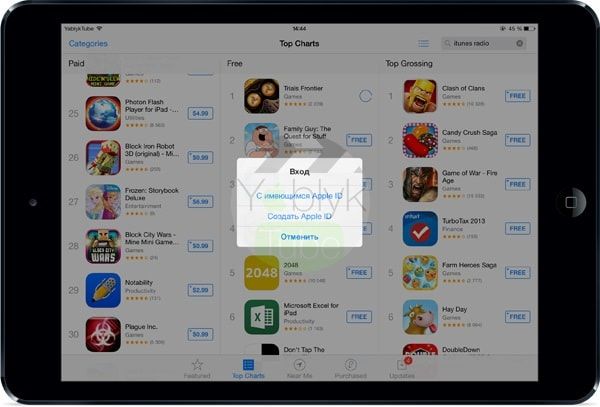
- В появившемся всплывающем окне выберите Создать Apple ID (Create Apple ID).
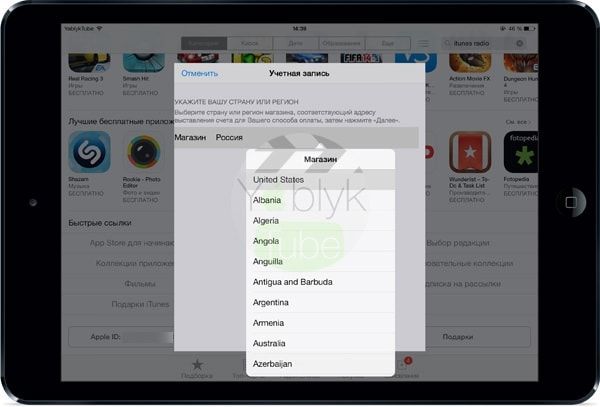
- В качестве страны выберите из списка United States.
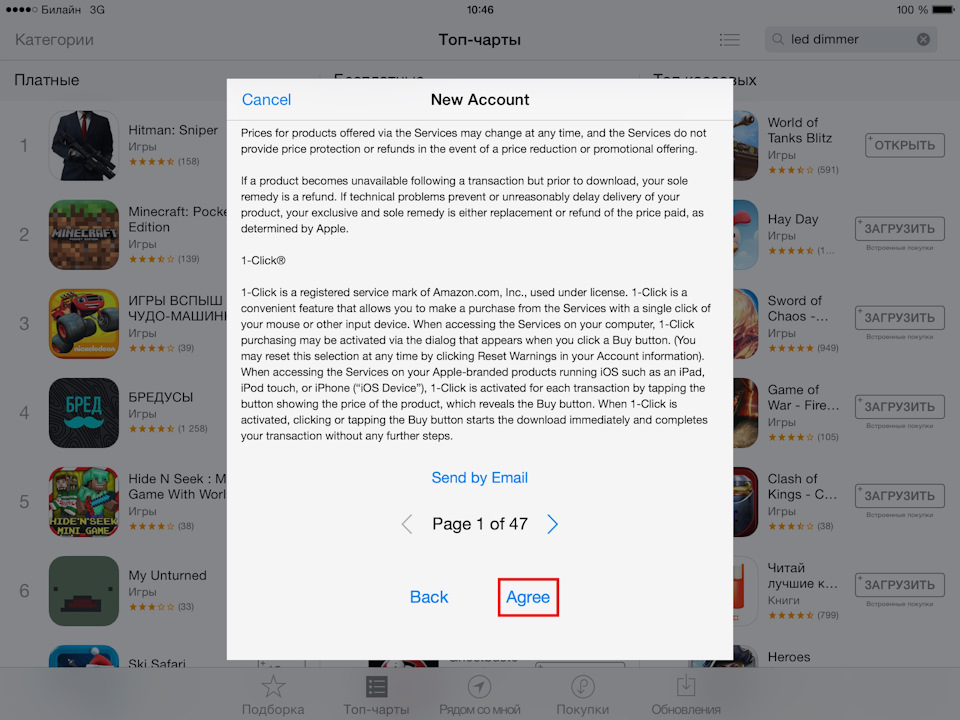
- Нажмите Далее и, принимая Пользовательское соглашение, перейдите к заполнению личных данных.
- Заполните учетные данные.
- Потребуется ввести действующий почтовый ящик, на который еще не создавался Apple ID.
- Пароль и его подтверждение обязательно должны содержать восемь или более символов и минимум две латинские буквы – строчную и прописную (большую и маленькую).
- Далее заполните секретные Вопросы и ответы, предварительно прочитав эту статью.
- Укажите Дату рождения.
- Далее потребуется заполнить данные о липовом жителе США.
- В пункте Billing information выберите None.
- Фамилия и имя могут быть произвольными, а вот к адресу, почтовому коду и телефону Apple придирается.
- Укажите (например): City – New York, State – NY, Zip – 10016, Phone – 212 | 682 (и любые 4 цифры). Снова нажмите Next.
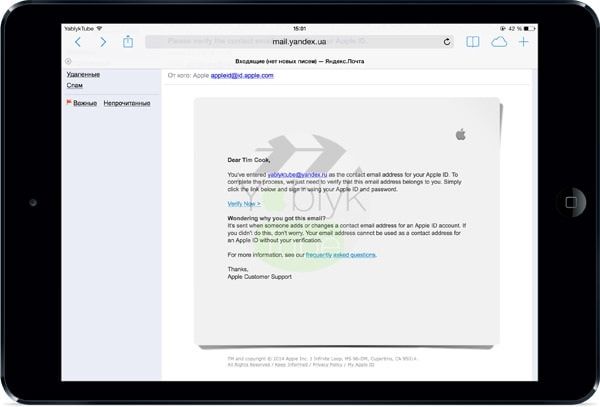
- После этого на реальный почтовый адрес, введенный в пункте 7, придет письмо для подтверждения. Откройте его (письмо может оказаться в папке Спам) и нажмите Verify Now.
- После открытия страницы на сайте Apple введите логин (адрес почты) и пароль из пункта 8.
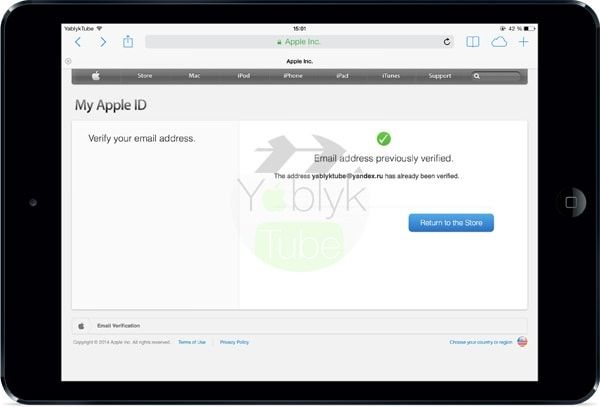
- После уведомления Email address previously verified – радуемся созданному американскому Apple ID.
- Возвращаемся в App Store и на вкладке Featured (Подборка) в левом нижнем углу нажимаем Sign In (Войти).
- Вводим логин (почтовый адрес) и пароль от американского Apple ID.
- Теперь можно скачивать приложения из американского App Store, а также наслаждаться iTunes Radio в приложении Музыка.
Обратите внимание, что все покупки, сделанные в русском магазине будут обновляться только из него, а американские из американского, соответственно. Обновить приложение купленное в одном магазине в другом не получится.
Если у Вас остались вопросы – посмотрите подробное видео:
Как зарегистрировать американский Apple ID — инструкция

Всем привет.
Решил я тут написать небольшой FAQ как же регить американский Apple ID и качать игры и приложения которые сделаны чисто для их рынка, ну или те которые еще не вышли в нашем App Store, а поиграть в них очень хочется :)))
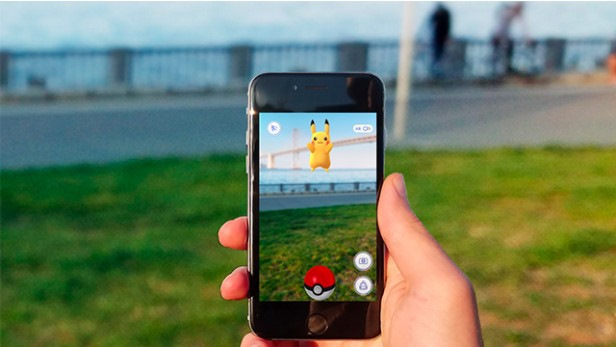
Например ту же новую игрушку про покемонов «Pokemon go»,о которой везде и по всюду говорят постоянно. Доступна она для скачивания в App Store всего в нескольких странах, Россия в число таковых пока не входит. Поэтому чтоб скачать ее или любое другое приложение, а так же сериалы и фильмы доступные лишь для американского рынка, нам и понадобится американский Apple ID.
Ну поехали:
1. Нам понадобится почтовый ящик, но регить новый ящик для этого Apple ID мне лень, поэтому я просто использую «временный почтовый ящик».
Захожу на один из наиболее популярных сервисов с временными почтовыми ящиками и просто создаю ящик с понятным для меня названием.
Сайт с временной почтой: Temp-mail
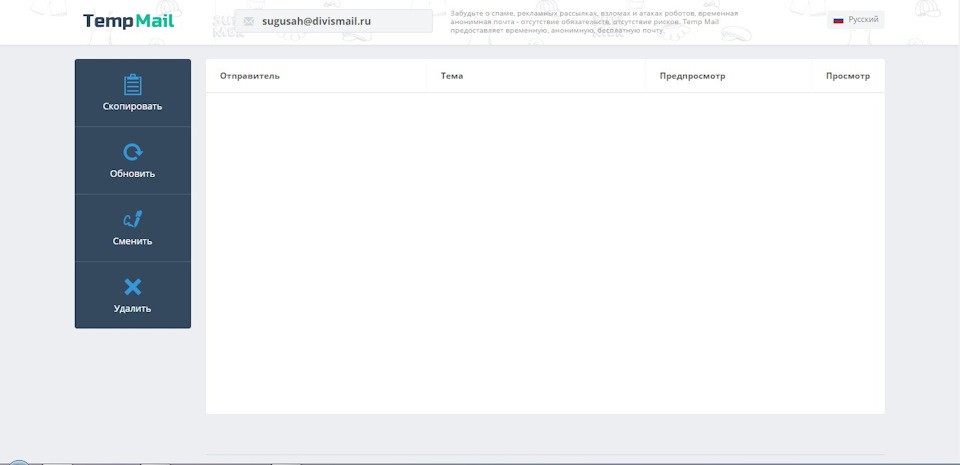
Сверху видим адрес который нам автоматически предоставил сайт. В принципе можно использовать и его, но я предпочитаю использовать понятный для себя адрес, поэтому я нажимаю в левой колонке на ручку и переименовываю адрес, а так же доменное имя:
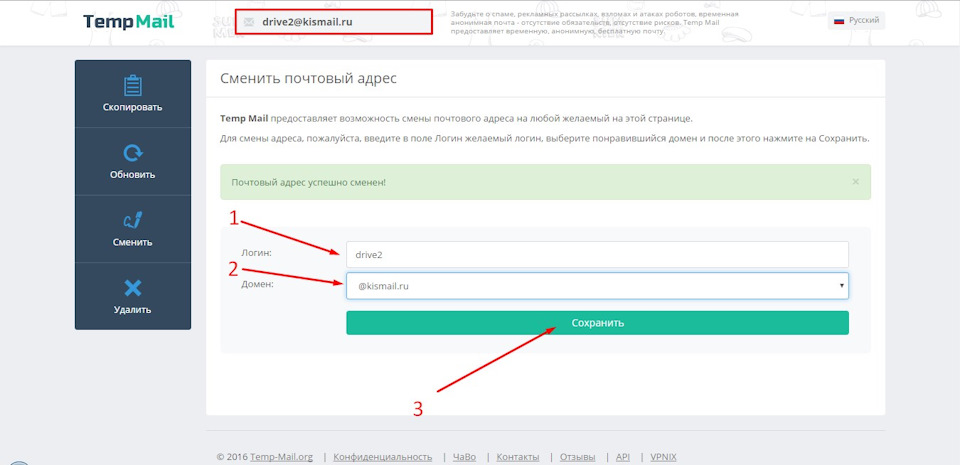
И так, у нас теперь есть понятный адрес Drive2@kismail.ru
Понятный адрес еще нужен для того, что когда вы будете регистрировать новый Apple ID, вам было бы проще писать его в форме на регистрацию.
После того как переименовали почту, не закрываем ее. Ждем письма, которое придет от Apple для подтверждения адреса.
2. Берем свой iPhone/iPad и идем в настройки:
Заходим в iTunes Store, App Store и кликаем по своему Apple ID. Выбираем «Выйти»
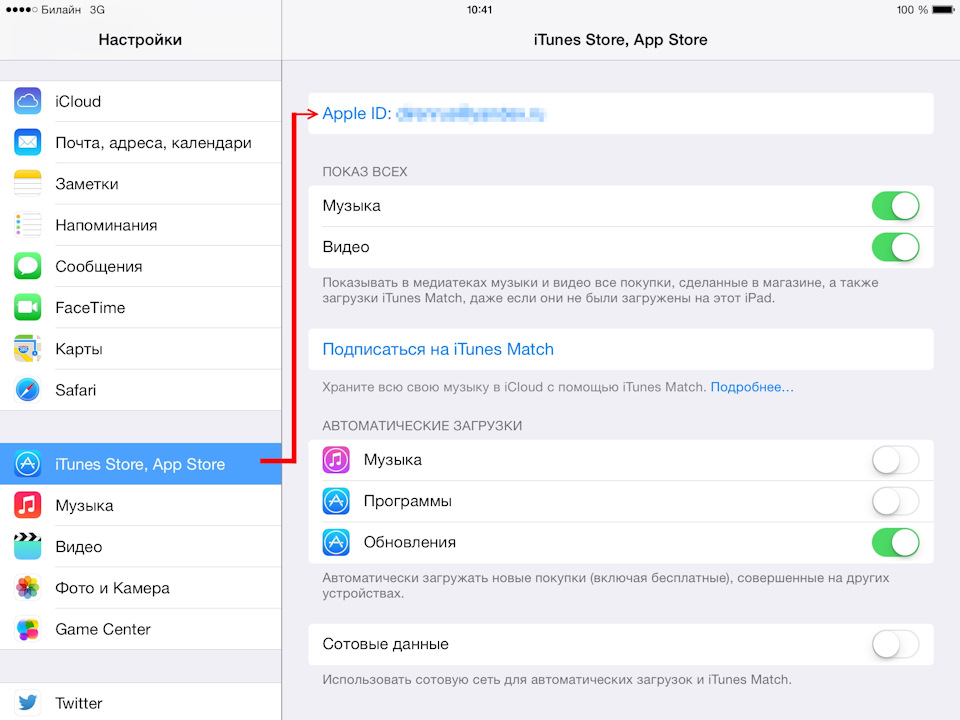
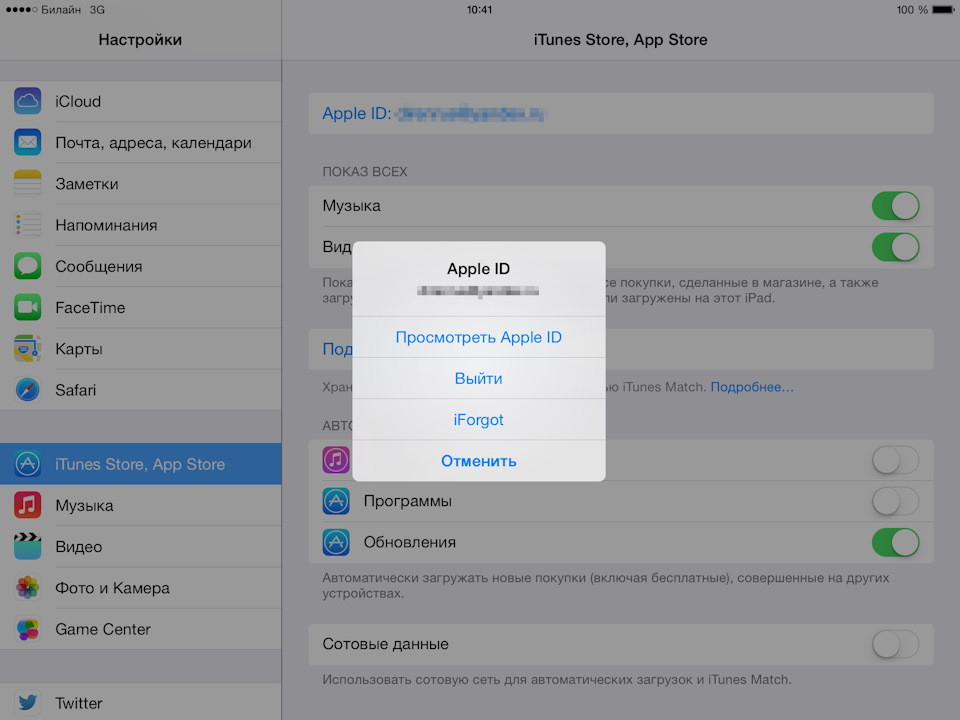
Далее открываем App Store, зоходим в ТОП-чарты ну или просто выбираем любое БЕСПЛАТНОЕ приложение которое можно скачать.
Нажимаем на установку приложения/игры и у вас появляется уведомление о том что вам нужно либо авторизоваться либо создать Apple ID.
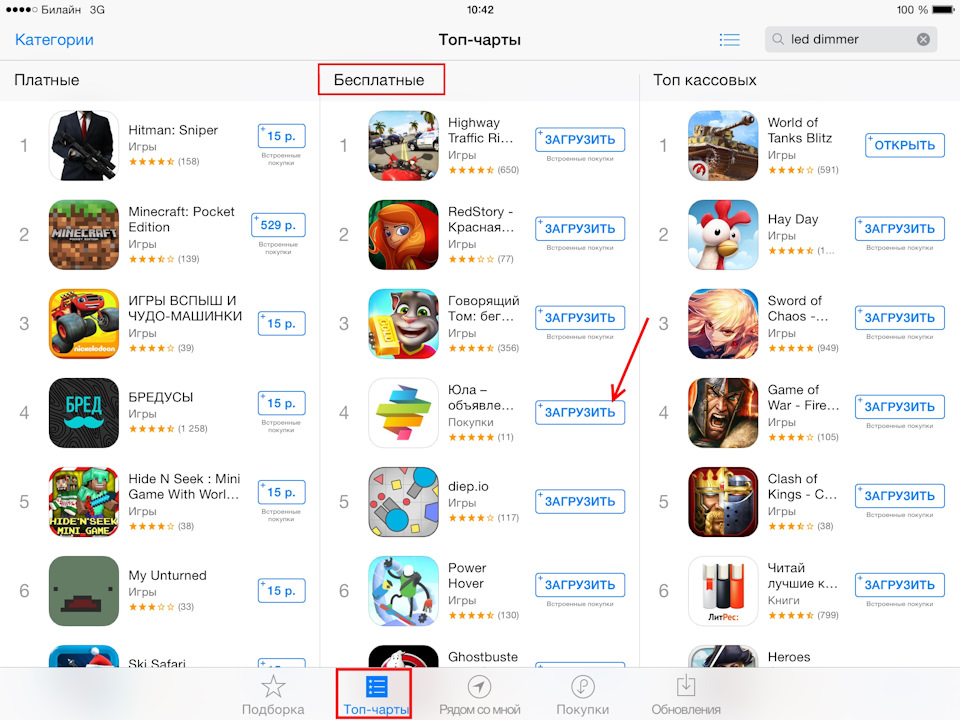
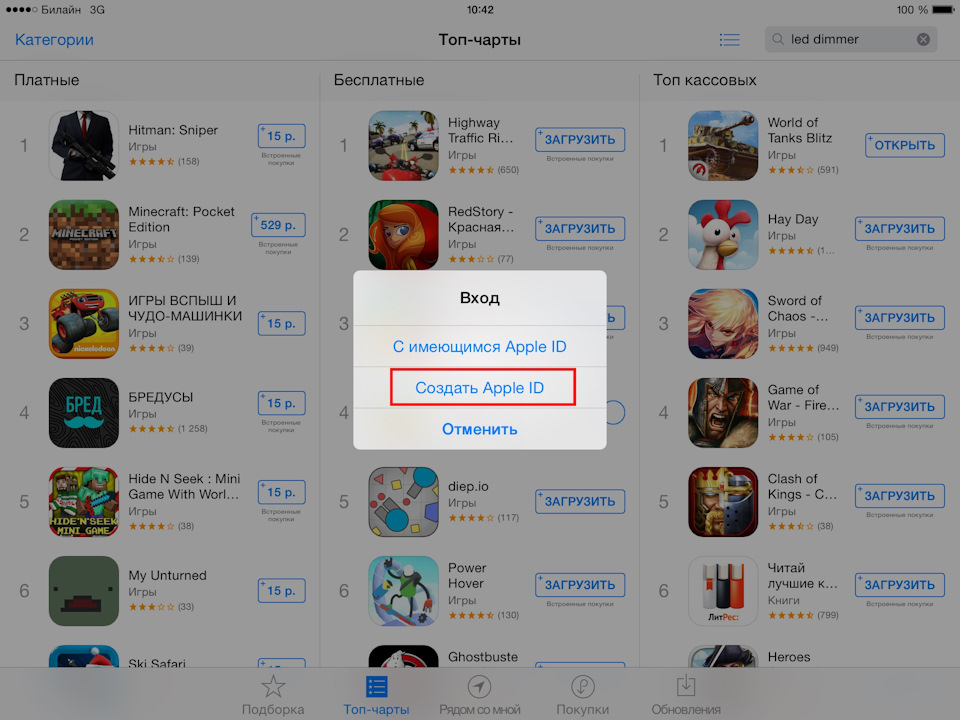
Выбираем «создать» и заполняем форму регистрации:
3.1 Выбираем САШ
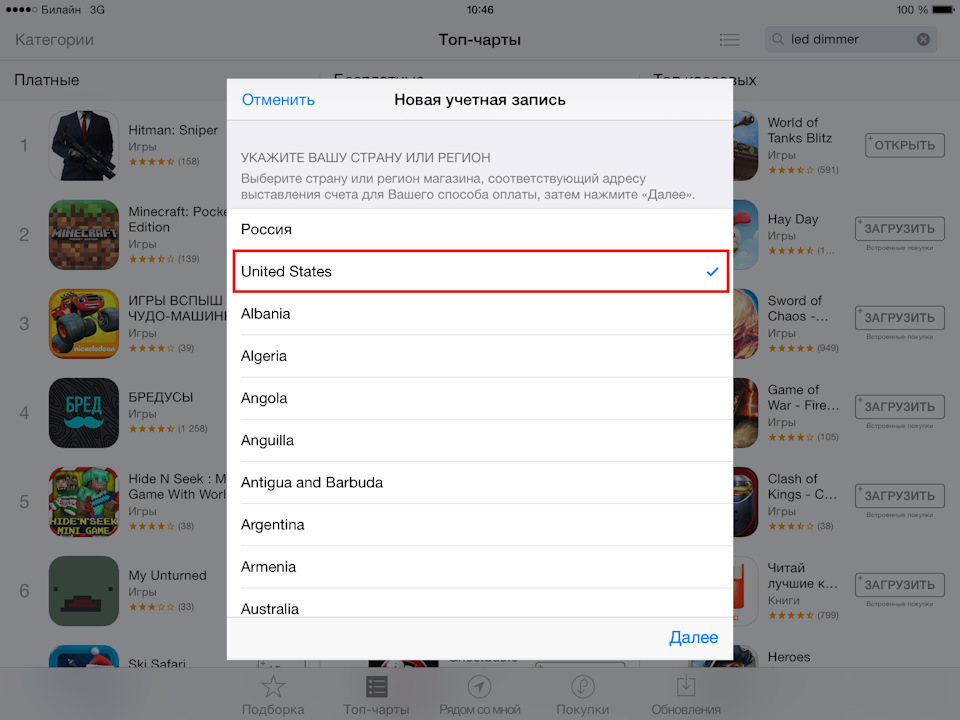
3.2 Соглашение и бла бла бла, которые мы все очень тщательно и подробно читаем… Проматываем вниз и жмем «Agree»
3.3 Заполняем форму регистрации:
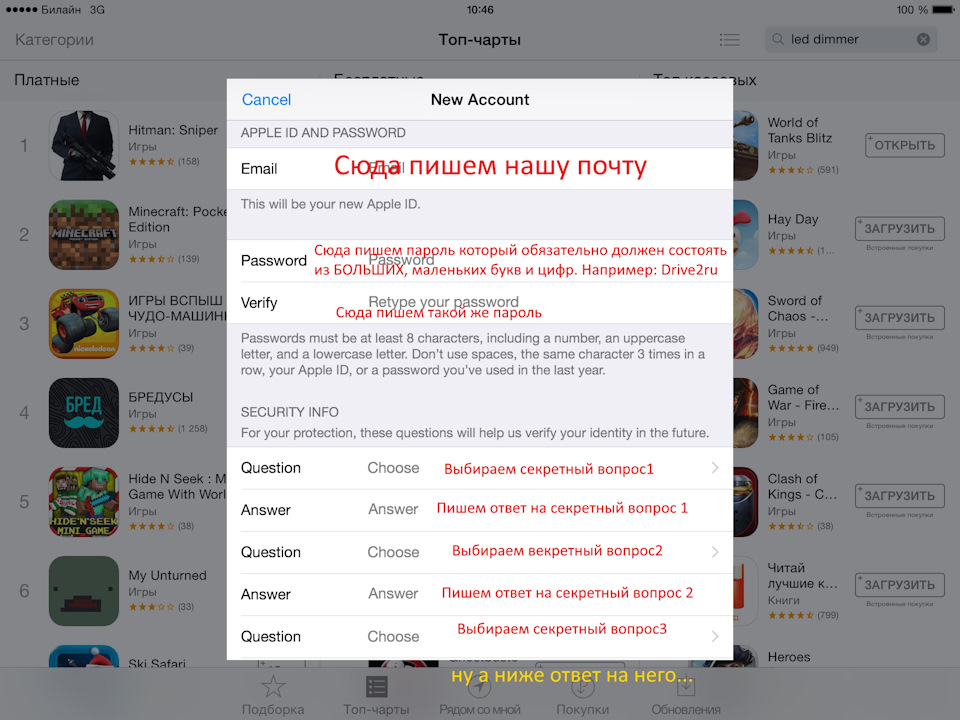
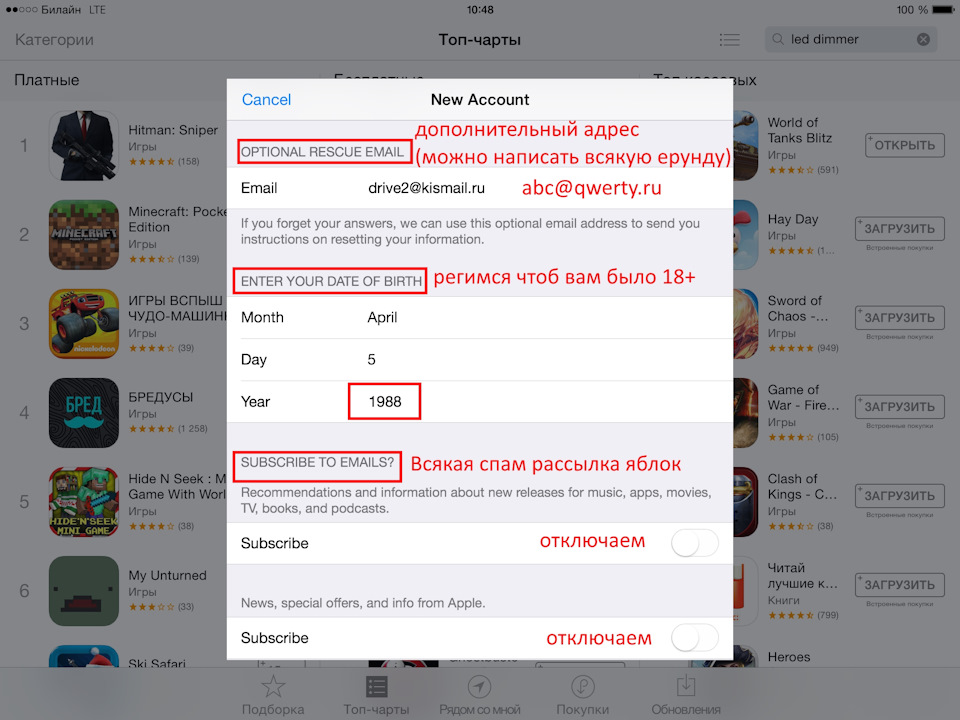
Нажимаем «далее»
3.4 Пошел самый дебильный пункт про выбор карты для отплаты и адрес…
Карту никакую не выбираем, просто оставляем NONE
Поле CODE не трогаем, оставляем пустым
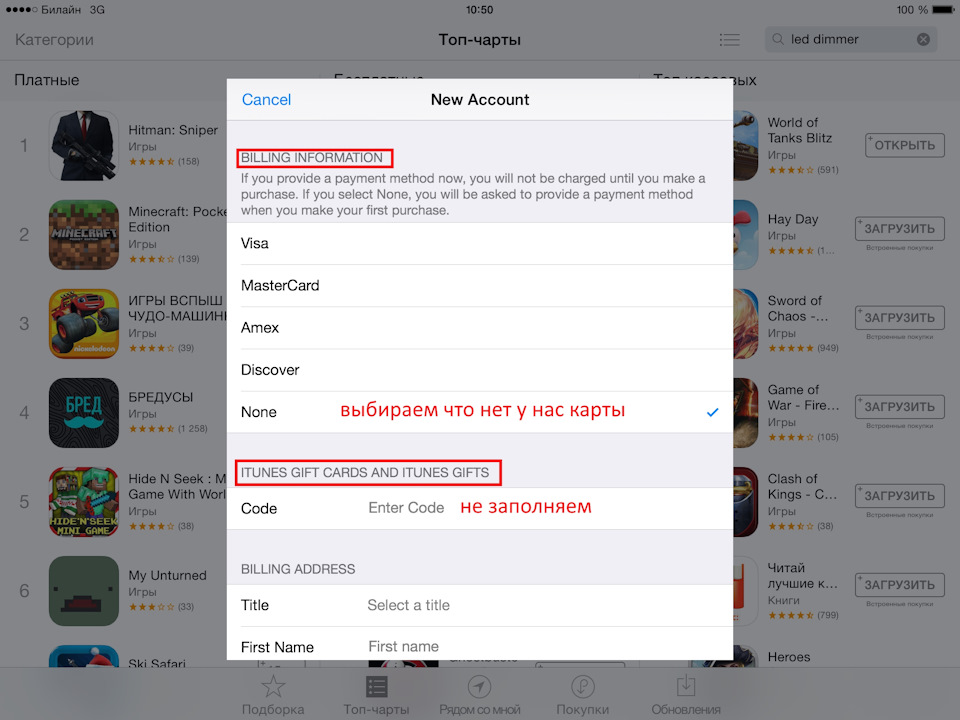
приступаем к заполнению адреса.
Заполнять не сложно, укажите Мистер вы или Мисс. Заполните имя, фамилию и выберите где вы живете.
Я всякую фигню понаписал, единственное где нужно выбрать правильный пункт и написать верные цифры это поля ШТАТ и ЗИП(индекс):
Штат выбираем Флорида, это единственный штат в США, где нет комиссии за интернет покупки(ну на случай если вы все же регите не фейковый аккаунт США, а себе на постоянку. И вдруг вы что-то будете покупать).
ZIP(индекс) указываем 32007. Ну либо любой другой принадлежащий штату Флорида.
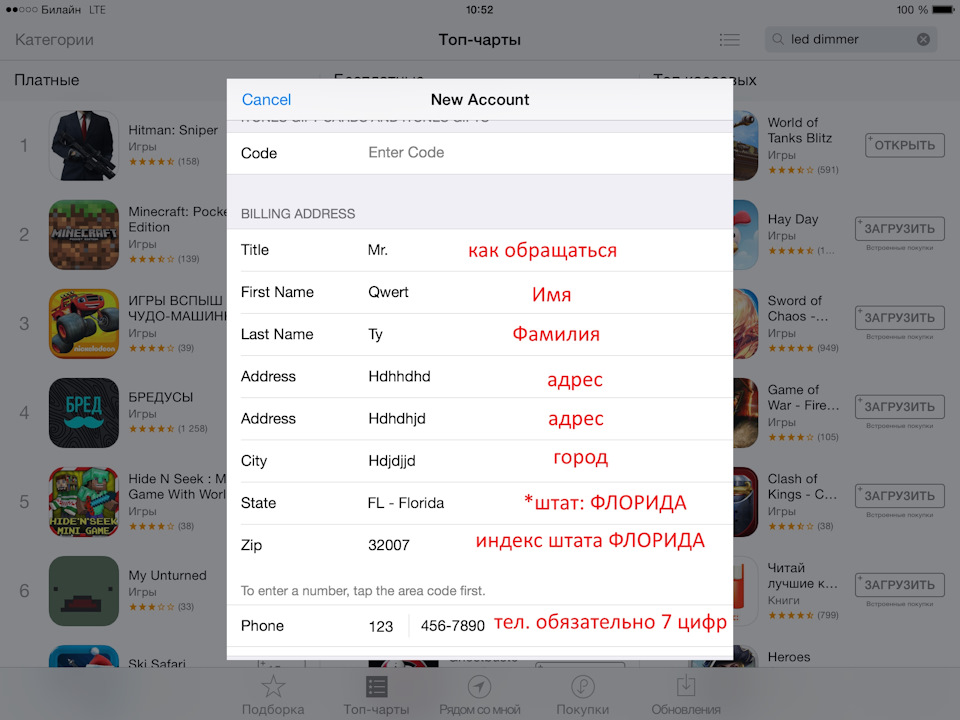
Далее нажимаем «далее» и видим сообщение о подтверждении адреса. Идем на почту, смотреть письмо:

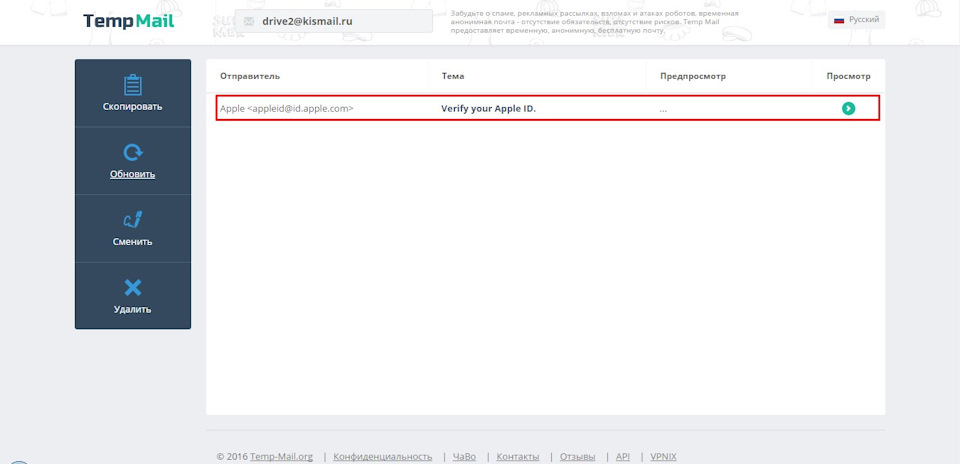
Заходим в письмо и подтверждаем наш аккаунт.
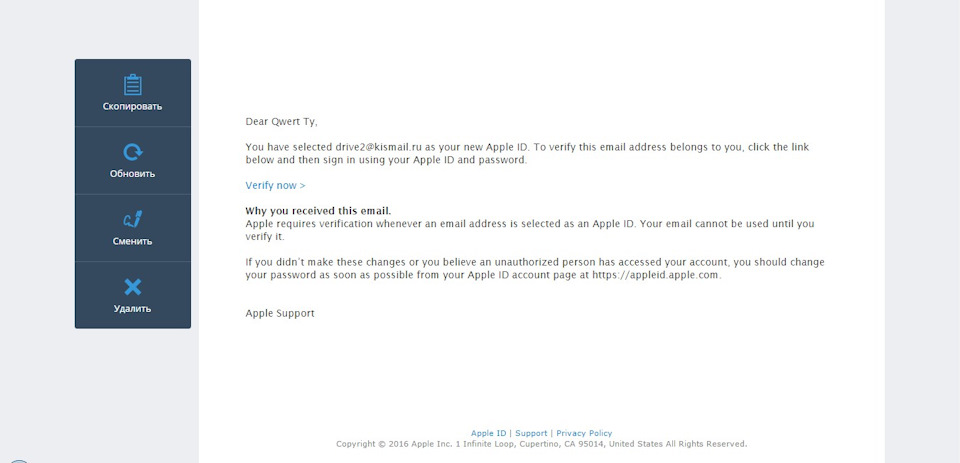
Вводим пароль и вуаля, все подтвердилось.
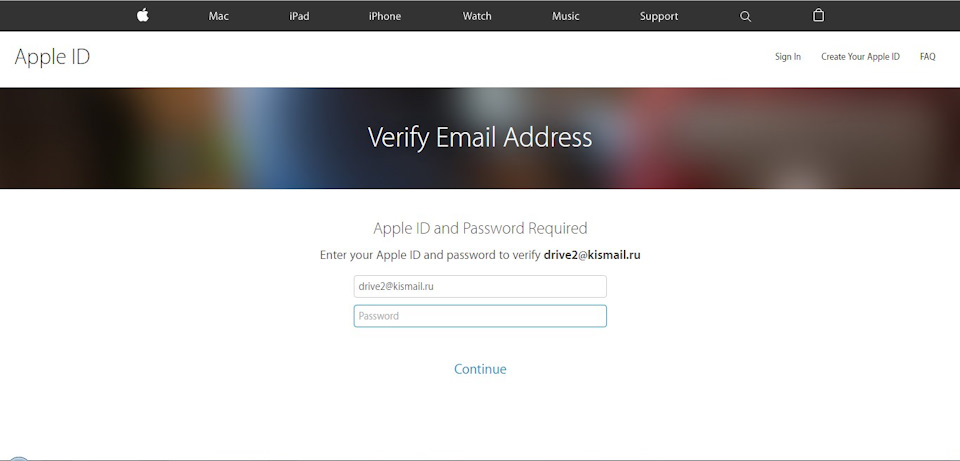
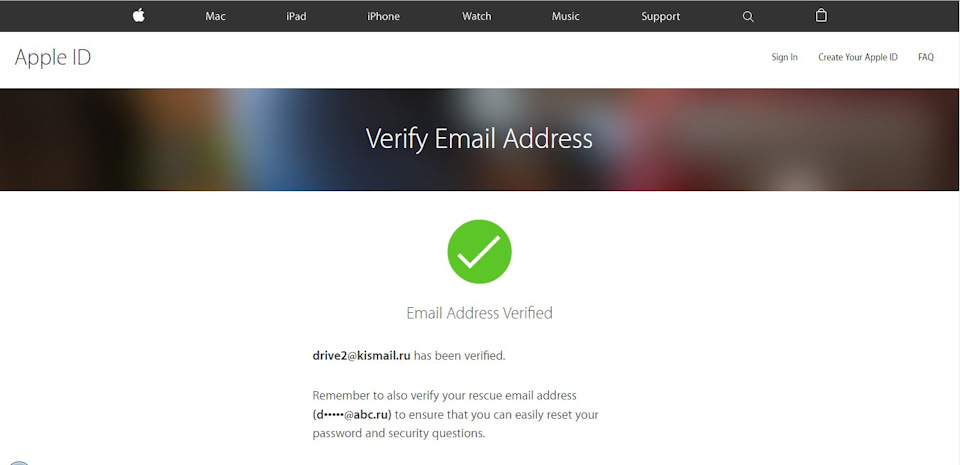
Теперь можно и в App Store зайти. Смотрим раздел бесплатных игр и видим игры которые нам ранее были не доступны:
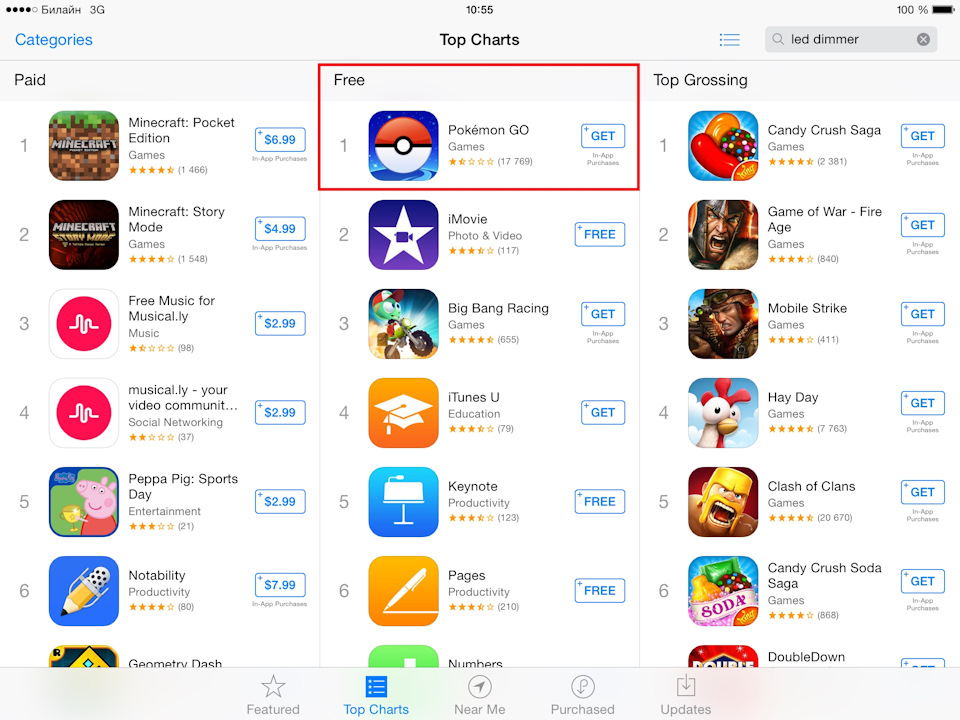
Все это можно поставить себе на девайс и спокойно пользоваться. Причем можно установить и обратно перелогиниться на свой основной Apple ID. Скаченная игра остается и все работает.
P.s.: Я себе на iPad не ставил покемонов :)))) Они запускаются с ОС 8.0, а я все еще живу на 7.1.2 😀
Так что это просто инструкция по созданию американского Apple ID.
Как создать американский apple id
Всем привет! Хотел из зарубежного app store скачать парочку приложений которых в РФ нет. Подскажите сегодня возможно как то создать американский, либо другой apple id?
При создании везде требует местный номер телефона, это возможно как то обойти или я что то делаю не правильно?
И еще написано что при переключении на другой apple id не должно быть активных подписок, а у меня как раз apple musik годовой, т.е. до конца подписки никак не сменить и саму подписку тоже не отменить?
19 показов
7.4K открытий
20 комментариев
Написать комментарий.
а у меня как раз apple musik годовой
Тебе тогда индонезийский а не американский надо.
Развернуть ветку
Всегда ощущал в себе индонезийские корни..
Развернуть ветку
Просто привяжи свой номер, с этим проблем нет. А вот адрес нужно будет указать именно из той страны, для которой создаётся учётка (рандомный дом на гугл картах).
Кстати, не выходи из своей учётки на телефоне совсем!!
Достаточно выйти только в AppStore (Настройки->Apple ID->Контент и покупки->Выйти)! Потом заходишь с новой учёткой, качаешь нужное приложение и логинишься в свою старую учётку. Скачанные таким образом приложения белки сами без проблем обновляться. Разве что, изредка просить для обновления пароль от новой иностранной учётки, так что, не забывай его)
Как создать аккаунт App Store в США и загружать недоступные в России приложения. Например, Brawl Stars

В закладки
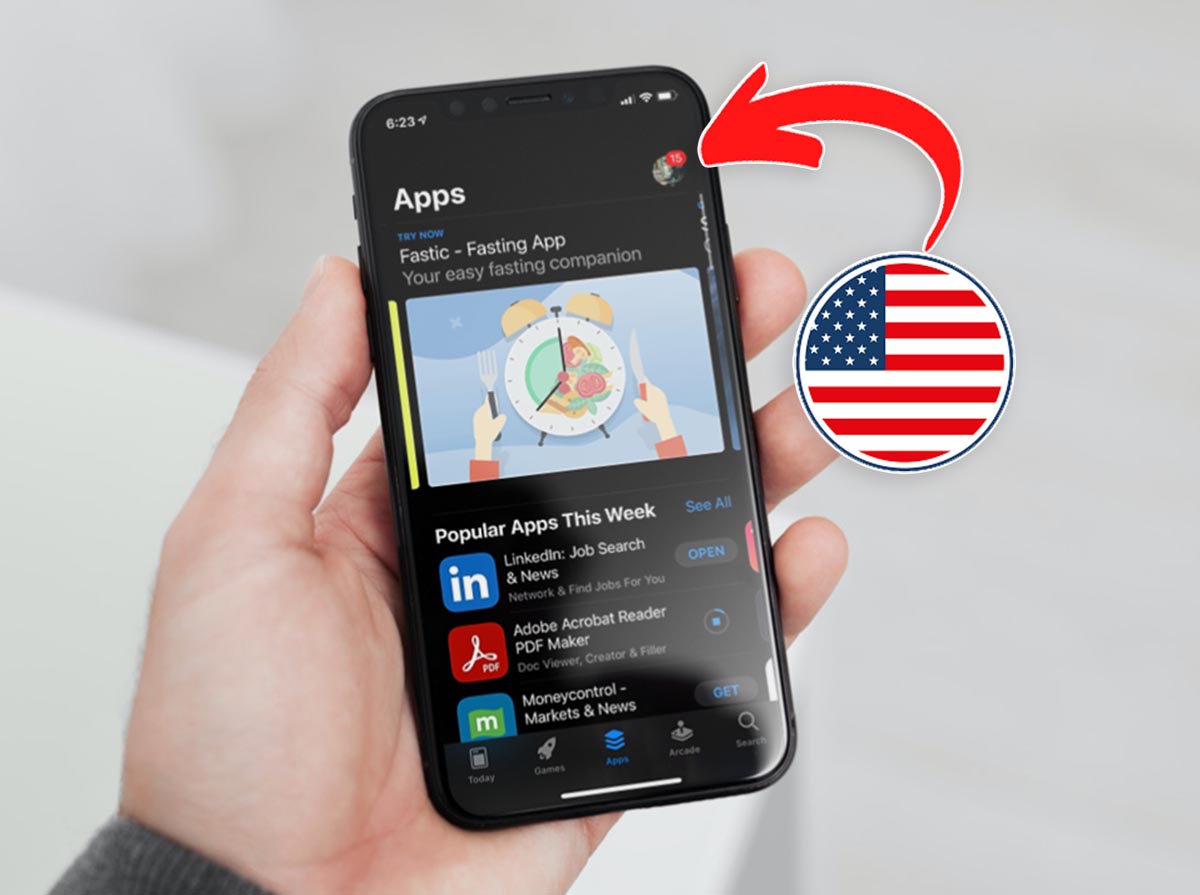
За прошлый год купертиновцы удалили из нашего App Store много российских приложений, а еще некоторые зарубежные разработчики ушли самостоятельно. Чтобы использовать такие программы или игры, можно создать заграничную учетную запись Apple ID.
Сделать это без подтверждения номера телефона и без заграничной банковской карты с каждым годом все сложнее. Приводим самый актуальный рабочий способ.
�� Спасибо re:Store за полезную информацию. ��
Вы сможете остаться в своей учётке iCloud и использовать новую запись только в App Store.
Как создать Apple ID для региона США без номера телефона
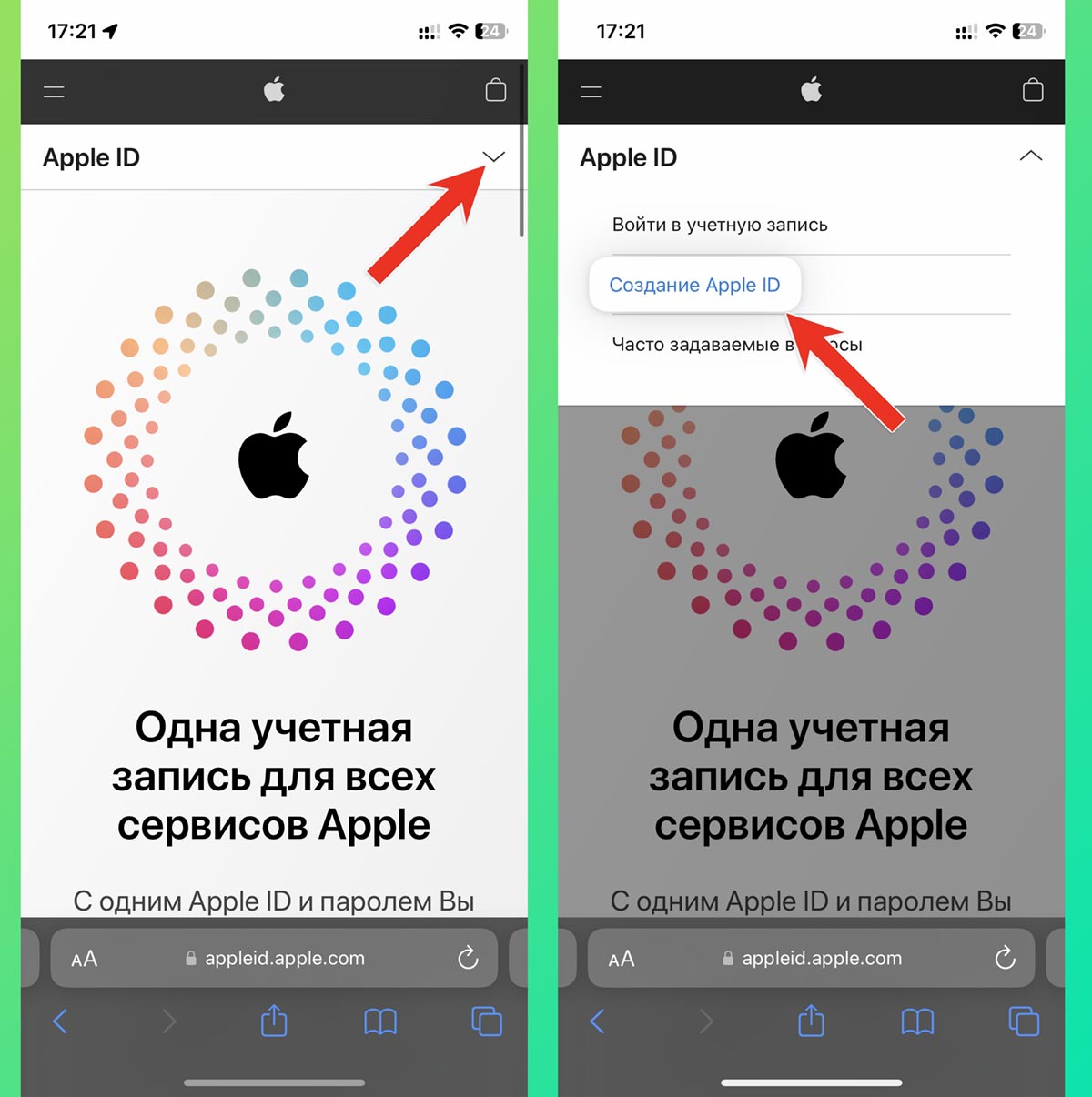
1. Перейдите на сайт управления учетными записями. Сделать это можно через Safari прямо на iPhone.
2. В боковом меню выберите пункт Создать Apple ID.
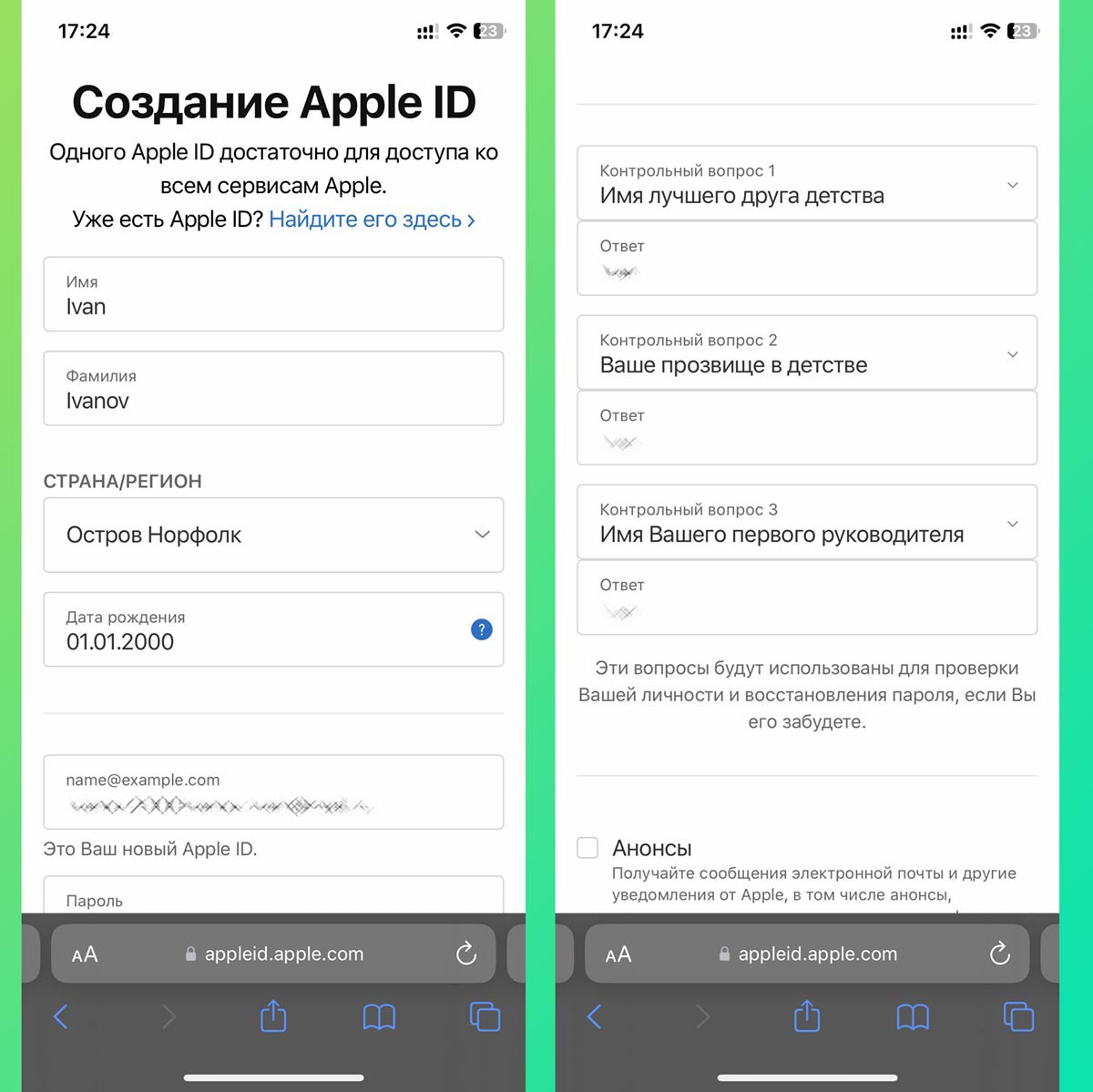
3. Введите всю необходимую информацию. Особое внимание уделите выбору страны. На данный момент без подтверждения номера телефона можно создать Apple ID для таких регионов:
▶ Внешние малые острова США;
▶ Остров Норфолк;
▶ Южная Георгия и Южные Сандвичевы острова.
4. Укажите действующий адрес электронной почты. Главное, чтобы он ранее не использовался для создания Apple ID и не указывался в качестве резервной почты.
5. Выберите три контрольных вопроса и ответы на них. Обязательно сохраните ответы на вопросы, без подтверждения по номеру телефона именно они будут выступать дополнительным средством идентификации.
6. Введите код подтверждения, который будет выслан на электронную почту.
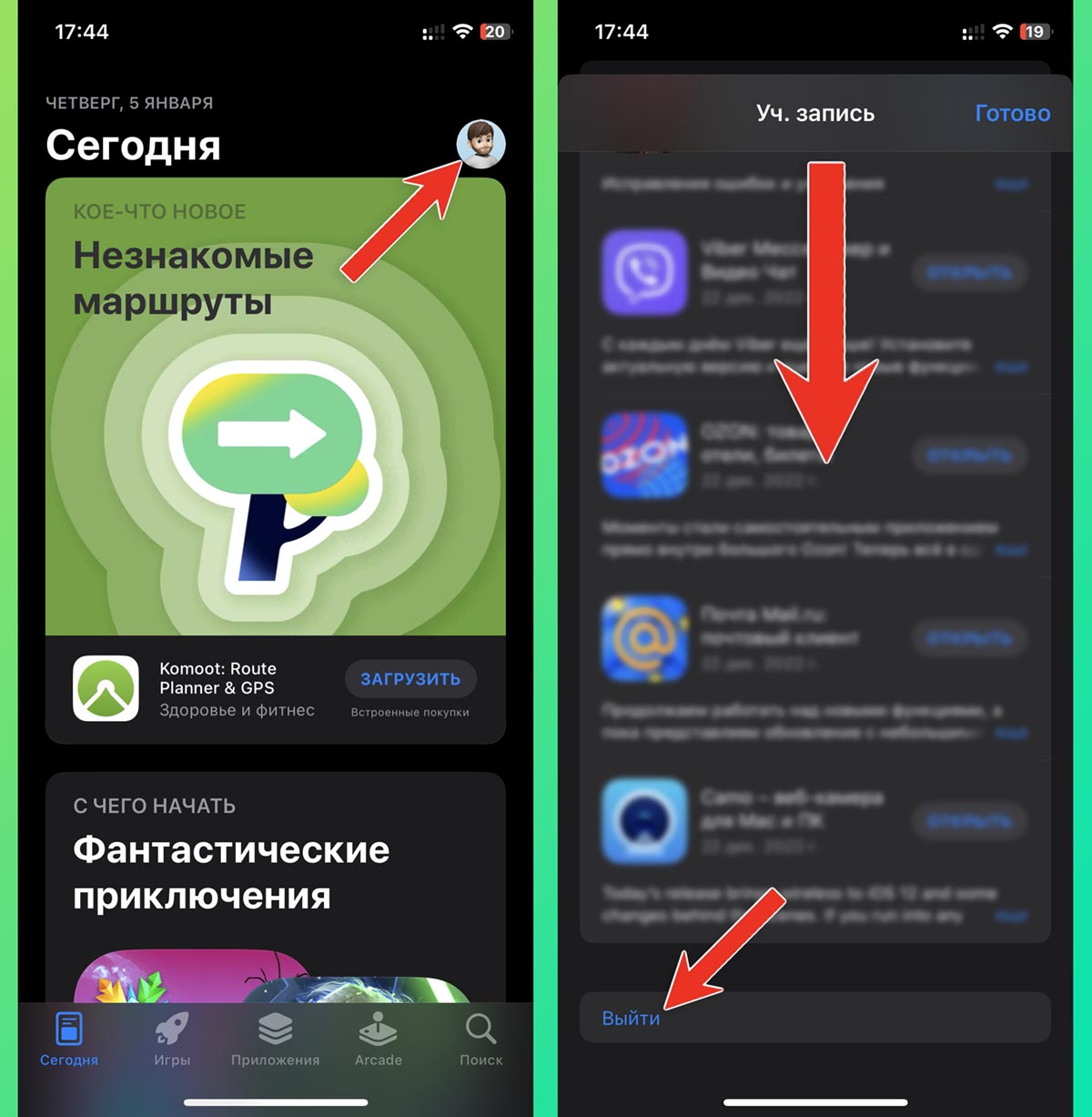
7. Когда новая учётка успешно создана, запустите App Store и нажмите на аватар действующей учетной записи.
8. Прокрутите список обновлений в самый низ и нажмите кнопку Выйти.
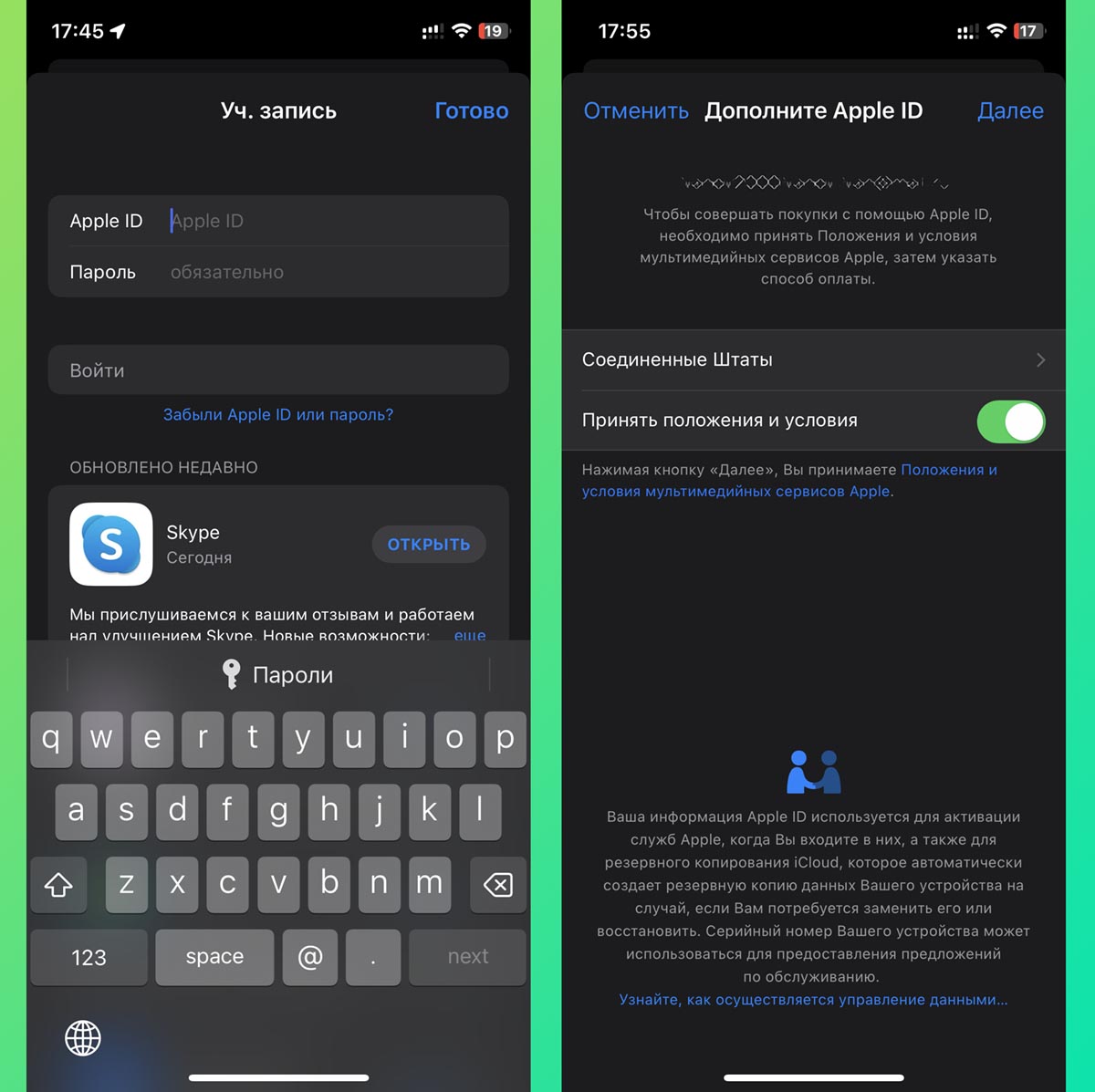
9. Авторизуйтесь в новой учётке.
10. Запустится процесс первоначальной настройки. Здесь измените регион на Соединенные штаты и примите условия соглашения.
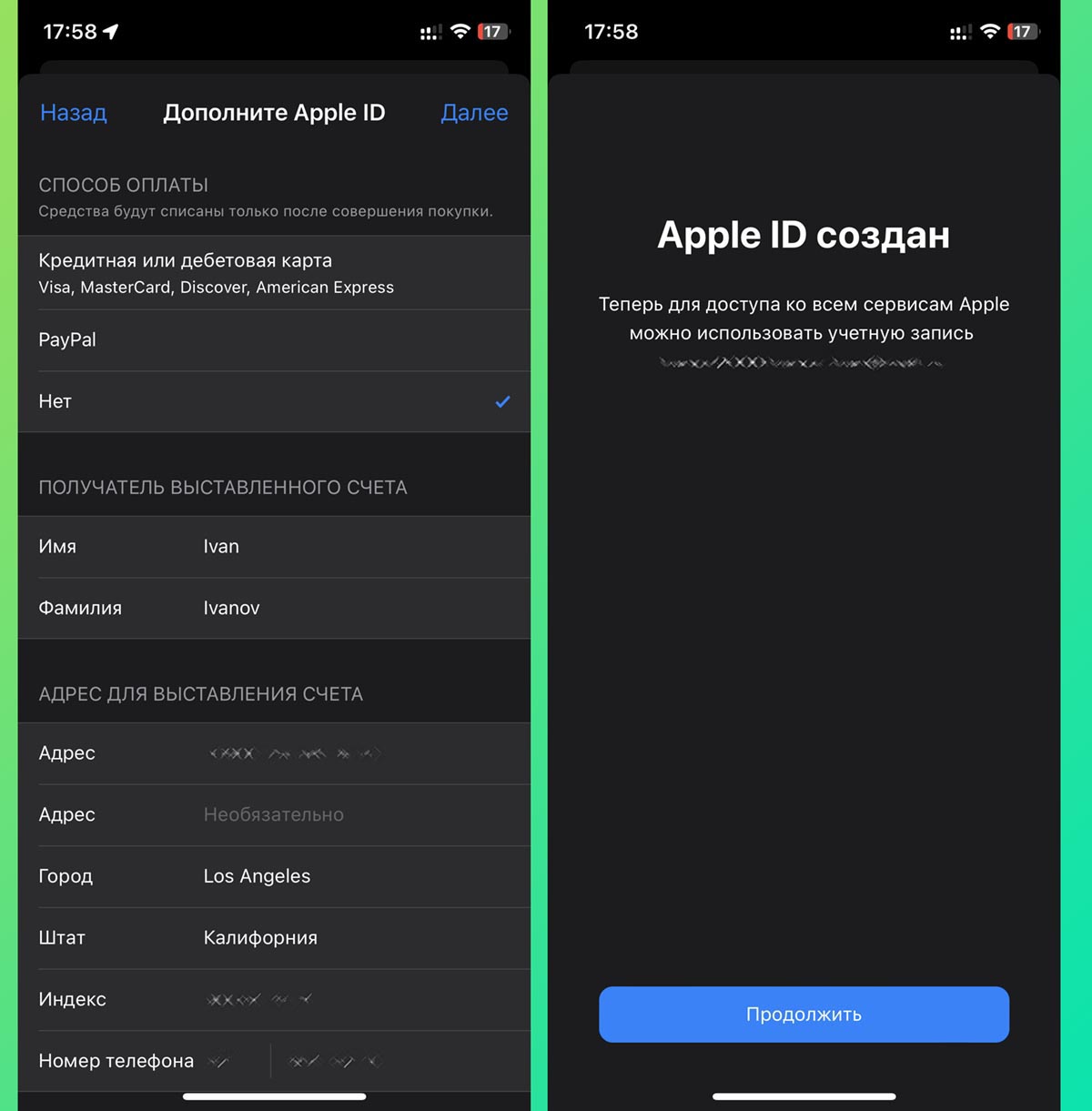
11. На следующем шаге введите любой существующий адрес в США (интернет вам в помощь) и домашний телефон (подтверждать не нужно).
Рекомендуем выбрать один из безналоговых штатов: Делавер, Калифорния или Флорида. Если в будущем захотите пополнить баланс или найдете доступный способ оплаты, не будете платить дополнительные налоги.
Важно! В поле Способ оплаты обязательно укажите “Нет“.
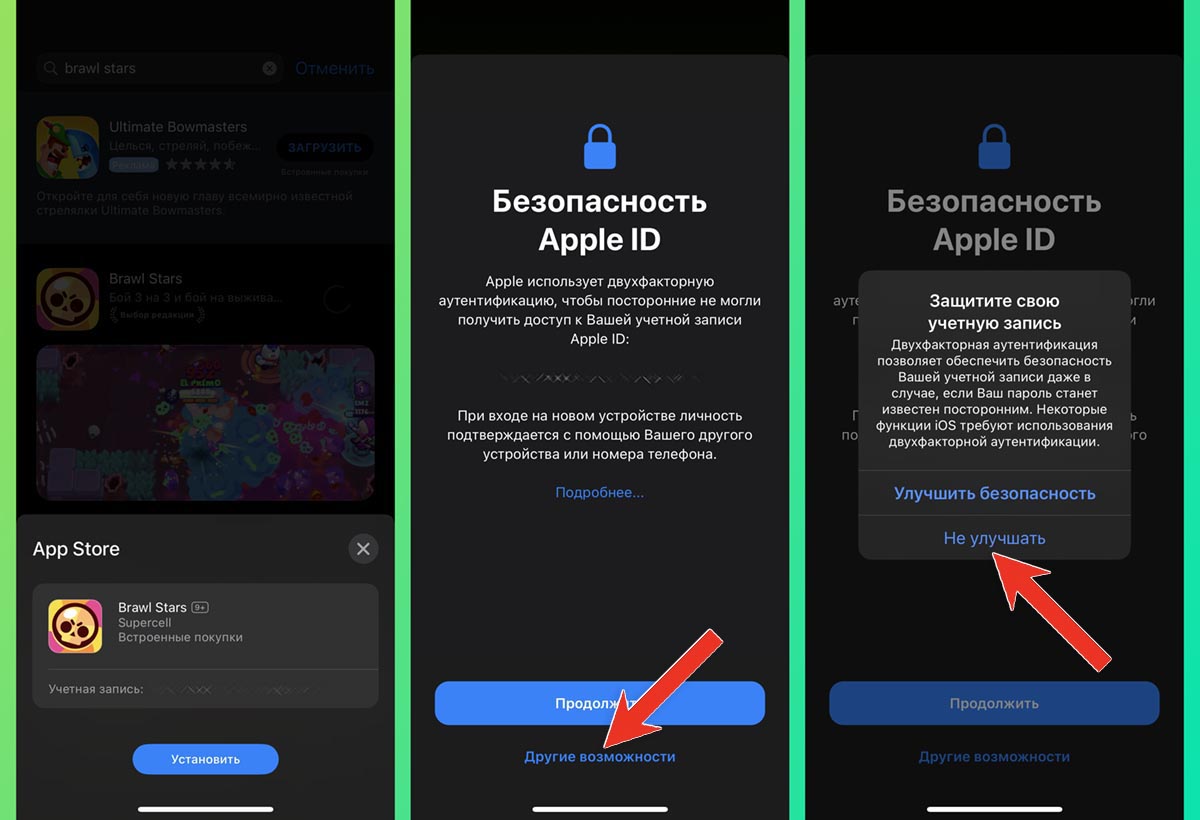
12. Найдите в App Store любое бесплатное приложение и попытайтесь скачать его.
13. Нажмите Установить, а в открывшемся окне выберите Другие возможности.
Обязательно нажмите кнопку Не улучшать, в противном случае вас попросят указать действующий номер телефона в США. Так на этой учетной записи не будет работать двухфакторная аутентификация.
Начнется загрузка приложение и после этого вы сможете полноценно использовать свою запись для загрузки программ и игр из американского магазина.
Теперь можно в любой момент переключаться между учётками в App Store и загружать нужные программы из соответствующего региона.