
Как удалить аккаунт Instagram? Удаление навсегда и временная блокировка.
В современных реалиях все больше вопросов через обратную связь стали решаться быстрее, за это вам огромная благодарность. В этом материале вы узнаете, как удалить аккаунт Instagram самостоятельно, быстро и навсегда.
Instagram плотно вошел в жизни людей, и стал площадкой номер один среди других социальных сетей. Приложение позволяет реализовать творческие способности и показать их всему миру. Для кого-то это неплохой источник заработка и продвижения товара.
Каждый на площадке сможет найти что-то свое. Но существуют моменты, когда необходимо удалить аккаунт, и не все знают, как это сделать.

Система устроена таким образом, что при удалении социальной сети, информация удаляется безвозвратно. Лайки, фотографии, комментарии и прочая информация просто перестает существовать. Поэтому, прежде чем совершить такое действие, стоит подумать, необходим ли такой кардинальный шаг. Можно воспользоваться альтернативными вариантами, и при необходимости продолжить пользоваться старым аккаунтом.
Удаление Instagram навсегда — как удалить аккаунт Инстаграм?
Для того чтобы удалить учетную запись, то есть аккаунт Instagram со всеми вытекающими из этого последствиями, недостаточно просто удалить приложение на телефоне. Такой способ не поможет в осуществлении задуманного.
Обновление от апреля 2022 года: важная информация друзья, теперь, чтобы удалить аккаунт инстаграм навсегда необходимо скачать и установить VPN, то есть иначе у вас просто не получится войти в приложение для выполнения дальнейших действий.
Учетная запись Instagram будет высвечиваться, и другие пользователи будут видеть страницу пользователя. Если необходимо полностью удалить аккаунт инстаграма, то надо совершить следующие действия:
- Зайти в приложение Instagram, ввести свой логин и пароль. Перейти в настройки и найти пункт – удаление аккаунта. Для входа используется как телефон, так и компьютер;
- Далее в появившемся окне выбрать причину — «Почему вы удаляете аккаунт?», можно отметить любой пункт, это никак не повлияет на конченый результат. Далее система попросит снова ввести пароль;
- Заключительный шаг. Стоит еще раз взвесить за и против, так как после завершения этого действия, уже ничего нельзя будет вернуть обратно. То есть эта процедура полностью удаляет ваш Instagram аккаунт в социальной сети без возможности восстановления. Если все таки есть необходимость в удалении профиля, нажимается красная кнопка «Безвозвратно удалить мой аккаунт Instagram».
Удаление социальной страницы происходит через браузер, в самом приложении такой опции не существует. Если нет полной уверенности, что необходимо удаление профиля, то лучше установить временную блокировку, а в случае необходимости восстановить данные.
Важно: теперь вы знаете как удалить аккаунт Instagram навсегда, однако, я попрошу вас сохранить ваши данные, фотографии, видео, сторис. ведь это будет безвозвратно утеряно без возможности восстановления. Поэтому, позаботьтесь о сохранении к себе на смартфон, компьютер или в облако всех данных.
Временная блокировка Instagram
Теперь разберемся как временно заблокировать аккаунт Instagram, не удаляя его и сохраняя свою медиатеку на серверах компании Meta.
При временном удалении социальной сети Instagtam информация сохраняется, но становится недоступна другим пользователям. В удобное время можно возобновить работу с приложением, достаточно будет просто зайти в систему и отменить блокировку.
Чтобы временно заблокировать Instagram вам нужно:
- В любом браузере войти в Инстаграм, введя при этом логин и пароль. Как и в случае удаления, в приложении этого сделать не получится;
- В правом верхнем углу надо найти изображение человечка и кликнуть по нему. Затем выбрать функцию «редактировать профиль»;
- Далее по списку спуститься в самый низ и найти функцию «временно заблокировать мой аккаунт», нажать на эту кнопку;
- В появившемся окне выбрать причину, по которой пользователь решил приостановить работу с приложением;
- После программа попросит повторно ввести пароль, и подтвердить действие, нажав на кнопку «временно заблокировать аккаунт Instagram».
Для разблокировки учетной записи надо проделать те же самые шаги, но только выбрать разблокировку сети.
Для кого-то социальная сеть стала основным источником общения и коммуникации с окружающим миром. Люди проводят в приложении большую часть своего времени и просто не видят себя вне его пределов. Многие в поисках славы совершают странные и необдуманные поступки, за которые им потом приходится отвечать.
Социальные сети плотно вошли в жизни людей, но нельзя делать из них культ и ставить в центр всего, что есть у человека. Некоторые пользователи в погоне за славой, забывают о простых человеческих радостях, которые находятся за границами сети и не смогут заменить обычного живого общения.
Спасибо, что дочитали мой мануал до конца. Надеюсь теперь у вас не осталось вопросов, и вы знаете, как удалить аккаунт Instagram или как его временно заблокировать.
Если у вас остались какие-либо вопросы или вы хотите дополнить инструкцию, прошу вас написать в комментариях. Всем мира над головой!
Threads разрешил удалять аккаунты без стирания привязанного профиля в Instagram*
Из соцсети Threads теперь можно удалить свой аккаунт без дезактивации страницы в Instagram**, рассказал глава Instagram Адам Моссери. Чтобы удалить аккаунт в Threads, нужно перейти в «Настройки», найти раздел «Аккаунт» и нажать на пункт «Удалить или деактивировать профиль». В течение 30 дней все данные сотрут.
Моссери отметил, что об этой функции просили пользователи соцсети. В июле он говорил, что компания подумает, как выполнить запрос. Опция ещё не появилась у всех пользователей, The Verge полагает, что её будут добавлять постепенно.
Threads — аналог Twitter от Meta* — запустили 6 июля 2023 года. При регистрации соцсеть предлагает импортировать имя, подписки и другие данные из Instagram. В России работает при включённом VPN, в Европе пока недоступна.
Meta* сотрёт аккаунт пользователя в Instagram**, если он удалит профиль Threads
Threads при создании профиля требует учётную запись от Instagram, но политика нового сервиса содержи.
Meta Platforms*, а также принадлежащие ей социальные сети Facebook** и Instagram**:
* — признана экстремистской организацией, её деятельность в России запрещена
** — запрещён в России
Как удалить аккаунт Инстаграм* с телефона навсегда

Если по той или иной причине вам потребовалось закрыть учетную запись Инстаграм*, вы можете сделать это с вашего телефона, причем даже в том случае, если приложение не установлено — просто через браузер (в том числе на компьютере).
В этой инструкции подробно о том, как навсегда удалить аккаунт Instagram* с телефона или компьютера, если он вам больше не требуется, а также дополнительная полезная информация.
Удаление аккаунта Instagram* с телефона через приложение или браузер
Как было отмечено, перейти к нужным параметрам для удаления аккаунта в Инстаграме* можно как через приложение, так и через браузер, далее рассмотрено сразу оба варианта. Единственное обязательное требование — вы должны помнить или иметь возможность восстановить данные для входа. В случае приложения, начните с первого шага, если собираетесь удалить через браузер — начните с 3-го шага:
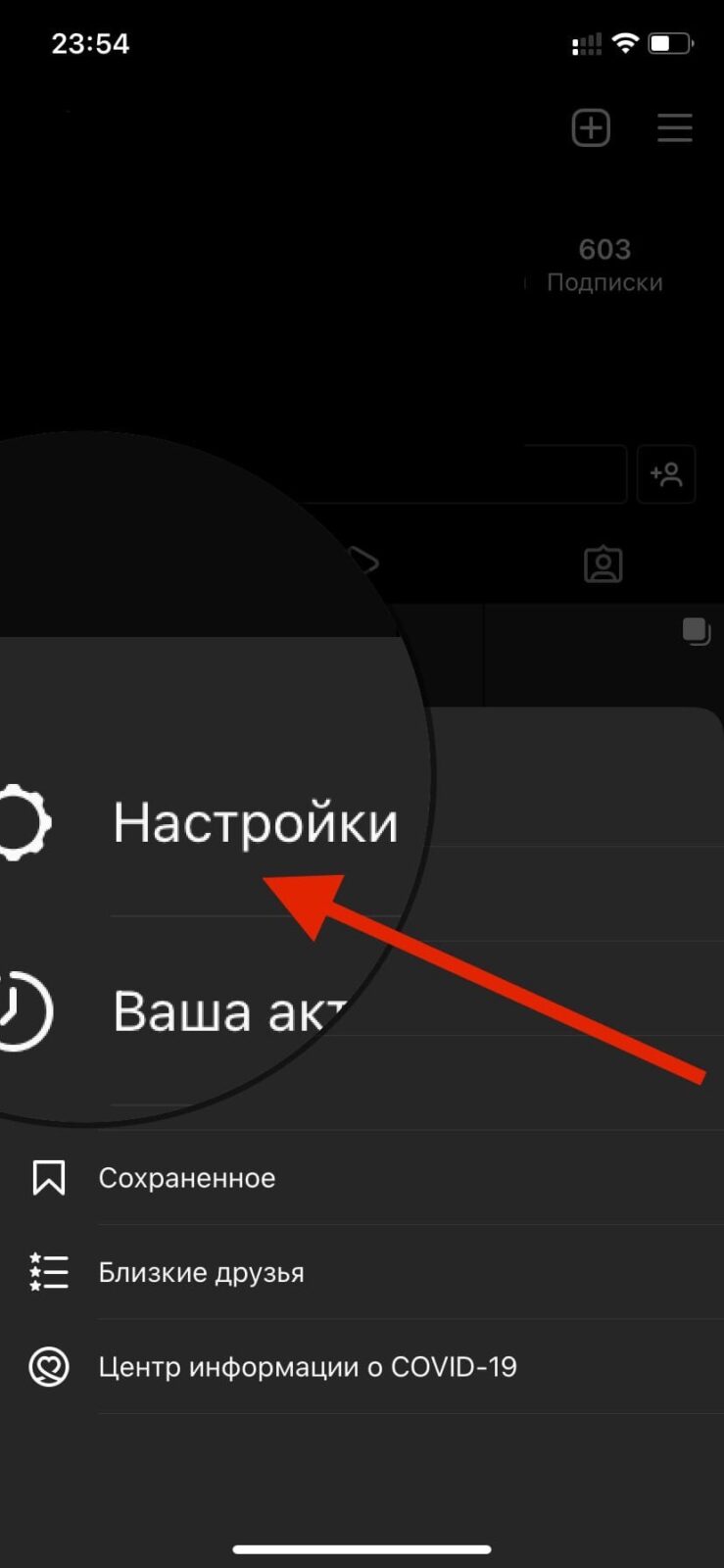
- В приложении нажмите по значку профиля (внизу справа), затем — по кнопке меню справа вверху. В открывшемся меню нажмите по пункту «Настройки».

- В настройках выберите «Справка» — «Справочный центр». В браузере на телефоне откроется сайт справочного центра Инстаграм*, перейдите к шагу 5.

- Второй вариант: в любом браузере на телефоне в адресную строку введите instagram.com* и выполните вход под вашим аккаунтом, который вы планируете удалить (могут не потребовать, если входили в него ранее).
- Вы окажетесь на странице своего профиля в браузере. Нажмите по кнопке настроек слева вверху, а затем откройте пункт «Справочный центр».

- В справочном центре (при необходимости переключите интерфейс на русский язык внизу страницы) перейдите в раздел «Управление аккаунтом» — «Удаление аккаунта».

- На следующей странице, если вы хотите удалить аккаунт Инстаграм* полностью, а не временно, нажмите «Как удалить свой аккаунт», а затем — в первом пункте по ссылке «Перейдите на страницу Удаление аккаунта» (вас могут спросить, нужно ли открыть страницу в браузере или приложении Instagram*, выбор не важен). Укажите причину удаления, введите пароль вашего аккаунта и, в завершение, нажмите кнопку «Безвозвратно удалить мой аккаунт».
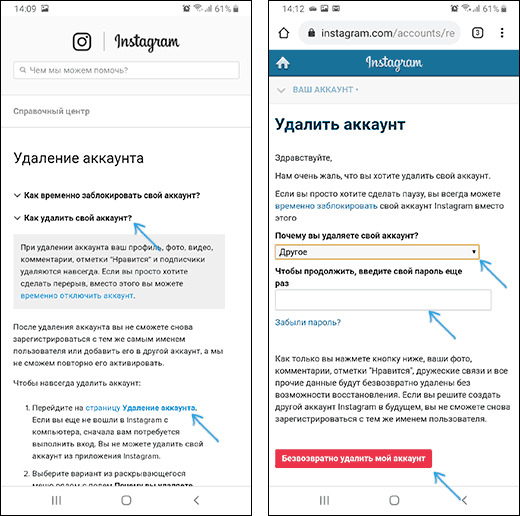
В результате ваша учетная запись Инстаграм* будет полностью удалена, и вы не сможете в неё зайти. Если вам также не нужно приложение на телефоне — удалите его средствами Android или iOS.
Дополнительная информация
Дополнительно, Instagram* позволяет выполнить не полное удаление аккаунта, а лишь временное его отключение с возможностью восстановления (опция доступна там же на странице справки «Удаление аккаунта»). При использовании этой опции, для всех друзей и подписчиков ваш аккаунт будет похож на удаленный, но ваши фотографии, списки подписчиков и подписок будут сохранены на серверах Инстаграм* с возможностью восстановления.
* Принадлежит Meta Platforms, признана экстремистской организацией, её деятельность запрещена в России
А вдруг и это будет интересно:
- Лучшие бесплатные программы для Windows
- Как удалить пользователя Windows 11
- Как сделать, чтобы ноутбук не выключался при закрытии крышки в Windows 11
- Как переименовать Bluetooth устройство в Windows
- Как отключить ускорение мыши в Windows 11 и 10
- Как добавить пункт «Завершить задачу» в панели задач Windows 11
- Windows 11
- Windows 10
- Android
- Загрузочная флешка
- Лечение вирусов
- Восстановление данных
- Установка с флешки
- Настройка роутера
- Всё про Windows
- В контакте
- Одноклассники
-
medinat.17 22.05.2020 в 04:18
- _sooon.1999_ 29.05.2023 в 17:37
- Dmitry 31.05.2020 в 10:41
Как удалить аккаунт в Instagram: пошаговая инструкция
Удалить аккаунт в инстаграм можно разными способами: через браузер на компьютере или смартфоне, а также через мобильное приложение — причём временно или навсегда. В этой статье подробно рассмотрим все случаи.

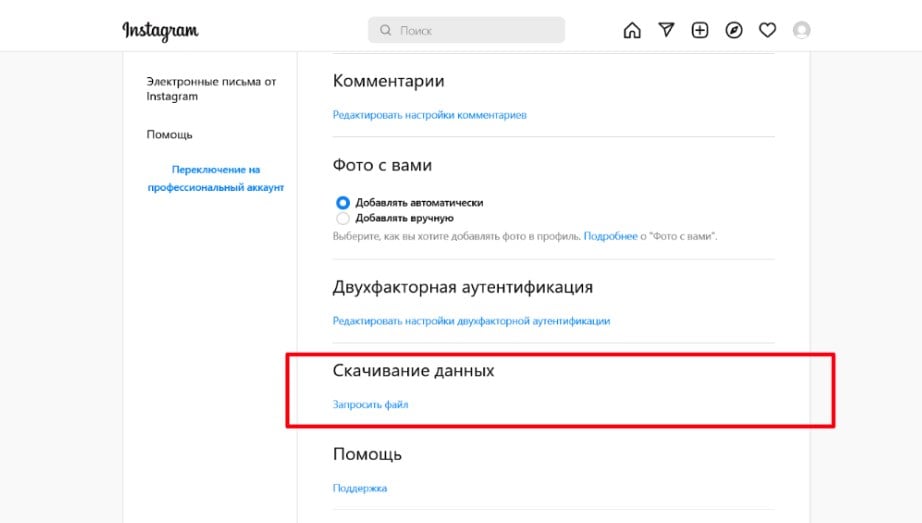
После этого на электронную почту придёт ссылка, пройдя по которой вы сможете загрузить все свои фото, видео, комментарии и другую информацию из профиля. Instagram предупреждает, что ждать письмо придется до 14 дней, но обычно присылает заветную ссылку в течение нескольких часов.
То же самое можно сделать в браузере с мобильного устройства. Для этого нажмите значок профиля в правом нижнем углу экрана, после чего откройте Настройки в левом верхнем углу. Далее алгоритм такой же, как и при отправке запроса с десктопа.
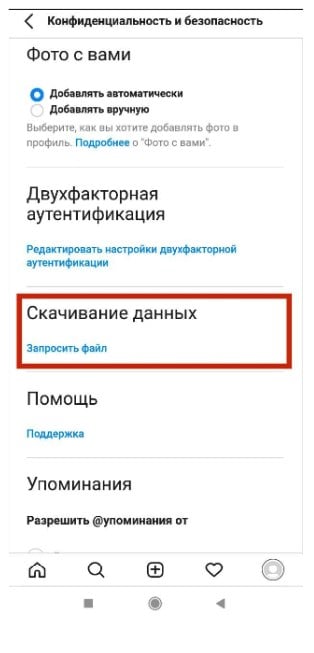
Получить ссылку на сохранения копии данных можно и в приложении Instagram для Android и iOS.
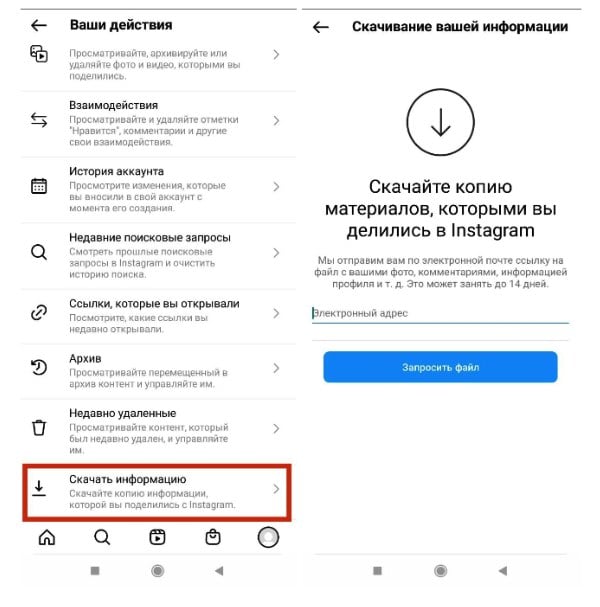
- Нажмите на фото профиля в правом нижнем углу экрана.
- Тапните по бургер-меню (три полоски друг под другом) в правом верхнем углу.
- Выберите пункт Ваши действия.
- Скролльте вниз до пункта Скачать информацию.
- Остаётся лишь ввести адрес электронной почты и пароль от аккаунта.
Как удалить аккаунт в инстаграме навсегда
Это радикальный вариант для тех, кто «на все сто» уверен, что учётная запись больше не понадобится. В этом случае ваш профиль, все фото, видео, комментарии, лайки и подписчики будут безвозвратно утрачены.
Если кратко: вам достаточно авторизоваться в Instagram с компьютера или смартфона и перейти по этой ссылке. Здесь нужно только указать, почему вы хотите удалить профиль и ввести пароль для подтверждения действия. А теперь подробно про то, как удалить инстаграм с разных устройств.
Удаляем аккаунт в веб-версии с компьютера
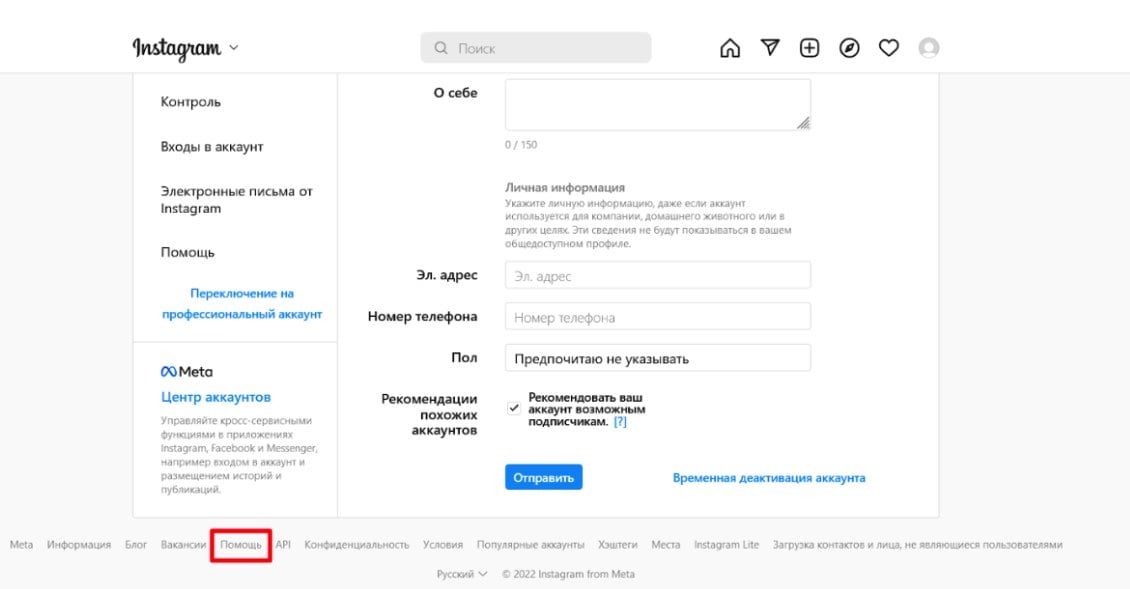
- На сайте Instagram нажмите кнопку Помощь в нижней части экрана. Для удобства лучше сначала зайти в Профиль или Настройки, нажав на фото профиля в правом верхнем углу экрана.
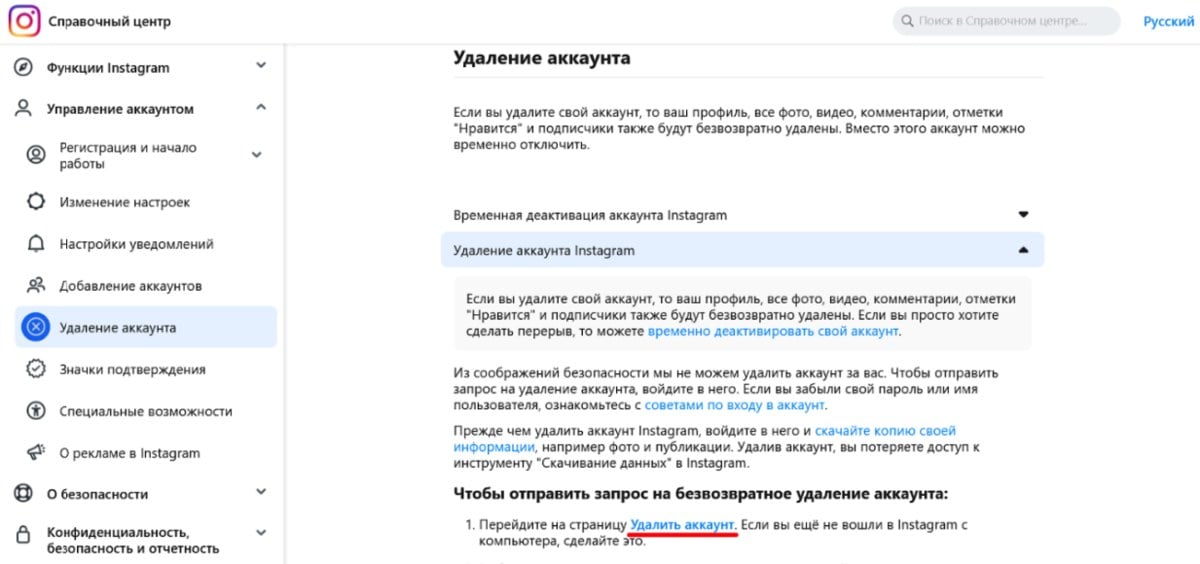
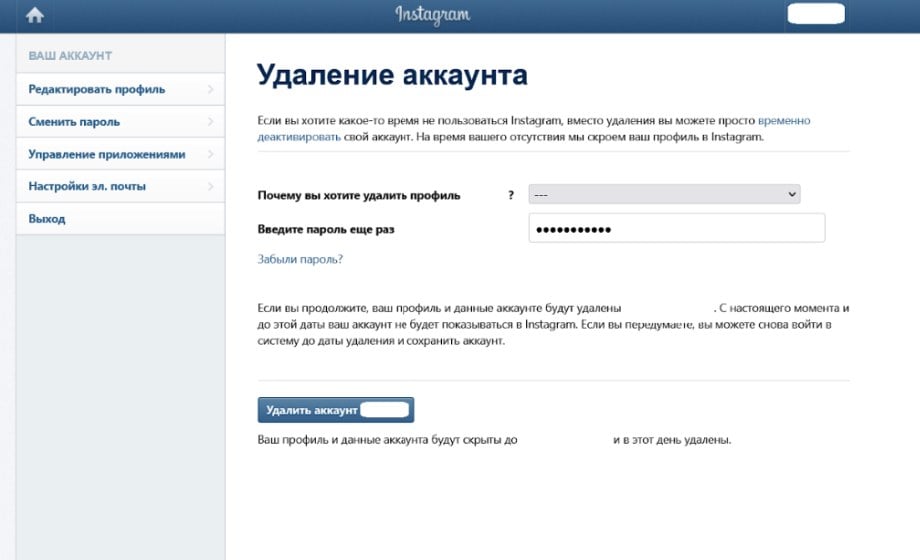
Ваш профиль и данные аккаунта будут удалены спустя 30 дней. На протяжении этого времени ваш аккаунт не будет показываться в Instagram, и вы сможете восстановить его.
Удаляем аккаунт в веб-версии со смартфона
Аналогичную последовательностью действий нужно предпринять, чтобы удалить инстаграм через браузер на смартфоне.
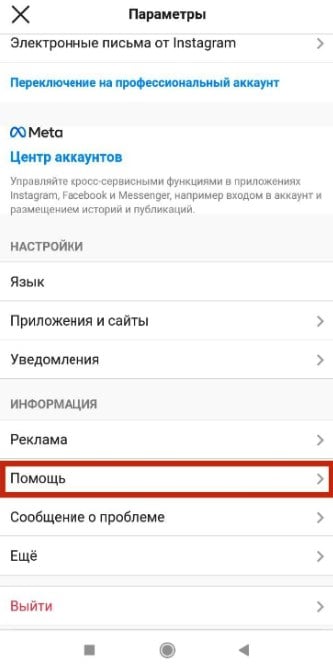
- Нажмите значок профиля в правом нижнем углу экрана.
- Откройте Настройки в левом верхнем углу.
- Прокрутите вниз до пункта Помощь и перейдите в Справочный центр.
- Тапните по бургер-меню в правом верхнем углу и выберите Управление аккаунтом.
- Выберите пункт Удаление аккаунта.
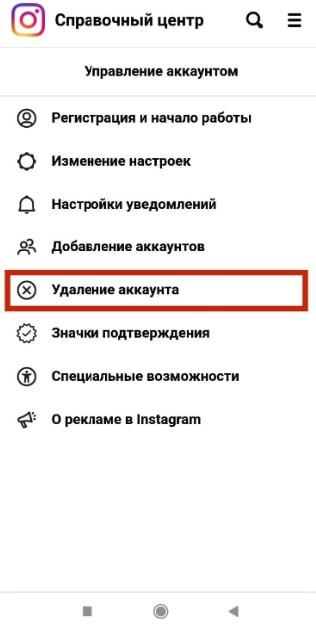
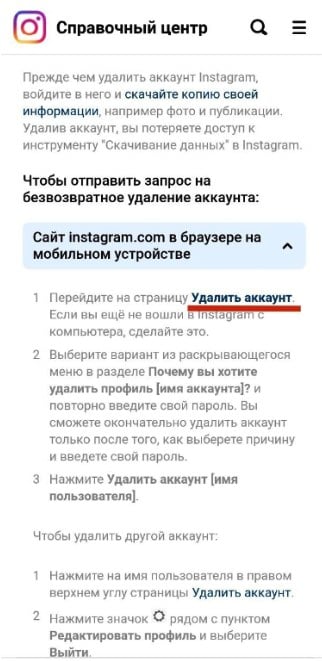
Удаляем аккаунт через мобильное приложение
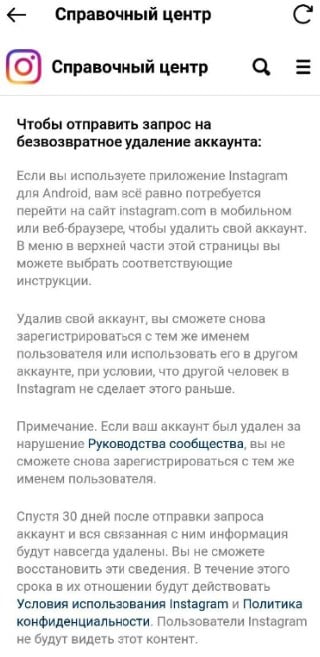
Удалить инстаграм через приложение не получится. Соцсеть всё равно попросит вас перейти на сайт в мобильном или веб-браузере.
Если хотите убедиться сами: в приложении жмём на фото профиля внизу справа → переходим в бургер-меню сверху справа → Настройки → Справка → Справочный центр → бургер-меню → Управление аккаунтом → Удаление аккаунта → Удаление аккаунта Instagram → читаем указания Чтобы отправить запрос на безвозвратное удаление аккаунта. Ну, а потом выбираем любую из двух инструкций выше.
Как удалить аккаунт в инстаграме на время
Для тех, кто просто хочет взять перерыв и отдохнуть от популярности соцсети, есть возможность на время заморозить свой аккаунт. Instagram очень не хочет с вами расставаться и будет всю дорогу (не)навязчиво напоминать про такую опцию.
Если вы временно отключите свой аккаунт, то ваш профиль, фото, комментарии и лайки будут скрыты, пока вы повторно не войдёте в него и тем самым не активируете.
Аккаунт Instagram можно деактивировать только в десктопной и мобильной версии или через приложение для iPhone. Делать это можно только раз в неделю.
В браузере на компьютере
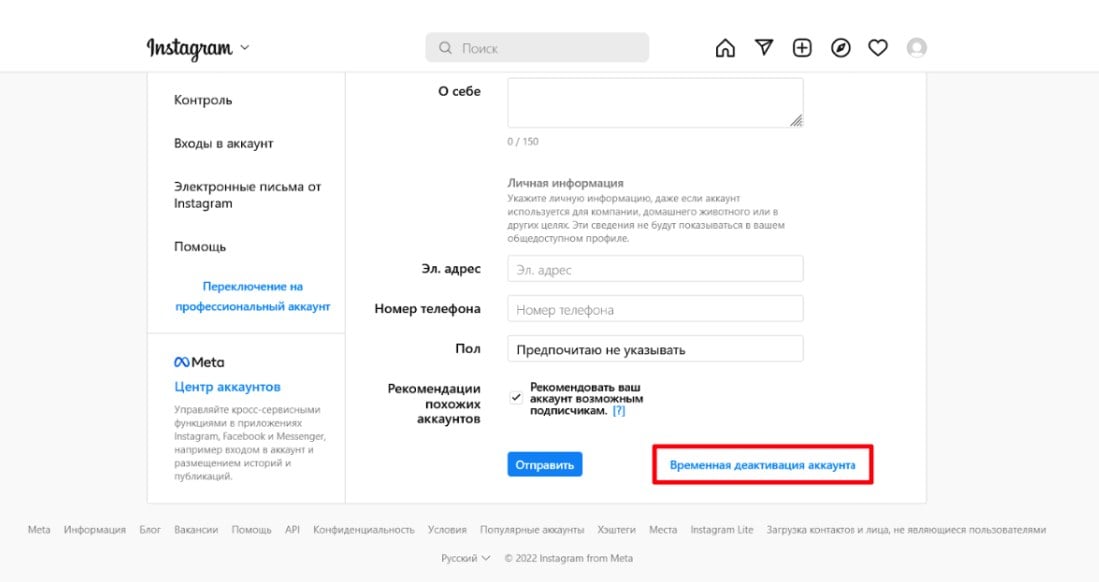
- Нажмите на фото профиля в правом верхнем углу экрана и выберите Настройки. Либо выберите пункт Профиль, после чего на открывшейся странице нажмите кнопку Редактировать профиль посередине экрана рядом с именем пользователя.
- Прокрутите вниз и нажмите Временная деактивация аккаунта в правом нижнем углу экрана.
В браузере на смартфоне
- Нажмите на фото профиля в правом нижнем углу экрана и выберите Редактировать профиль.
- Прокрутите вниз и нажмите Временная деактивация аккаунта в правом нижнем углу экрана.
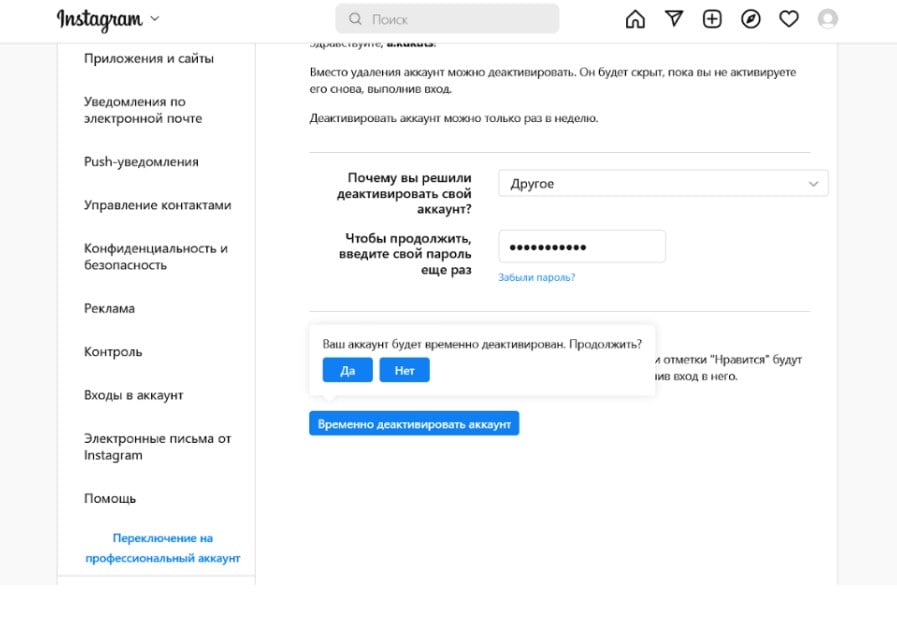
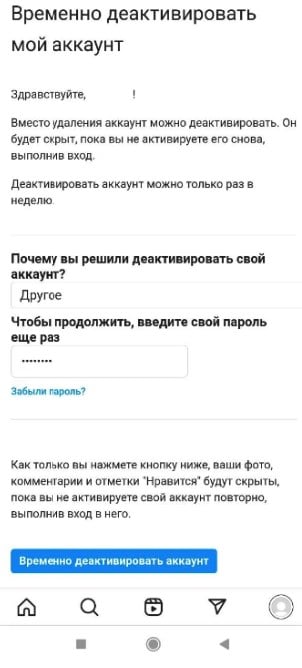
- Выберите причину, почему вы решили деактивировать аккаунт, и введите свой пароль.
- Нажмите кнопку Временно деактивировать аккаунт и выберите Да или Нет, чтобы подтвердить или отменить действие.
В мобильном приложении
Обладатели айфонов могут временно удалить аккаунт Instagram в приложении. Для этого:
- Нажмите на фото профиля в правом нижнем углу экрана, чтобы перейти в свой профиль.
- Нажмите значок бургер-меню в правом верхнем углу экрана и выберите Настройки.
- Выберите Аккаунт, а потом — Удалить аккаунт в нижней части экрана.
- Нажмите Деактивировать аккаунт и выберите причину, после чего введите пароль.
- Тапните Временно деактивировать аккаунт.
Как удалить заблокированный аккаунт в инстаграме
Все инструкции выше по умолчанию рассчитаны на то, что вы знаете логин и пароль от своей учётной записи и авторизовались в ней. К сожалению, удалить аккаунт инстаграм, если он заблокирован, не получится. Прежде чем войти в него, вам придётся его разблокировать — таков путь.
Сделать это можно тремя способами.
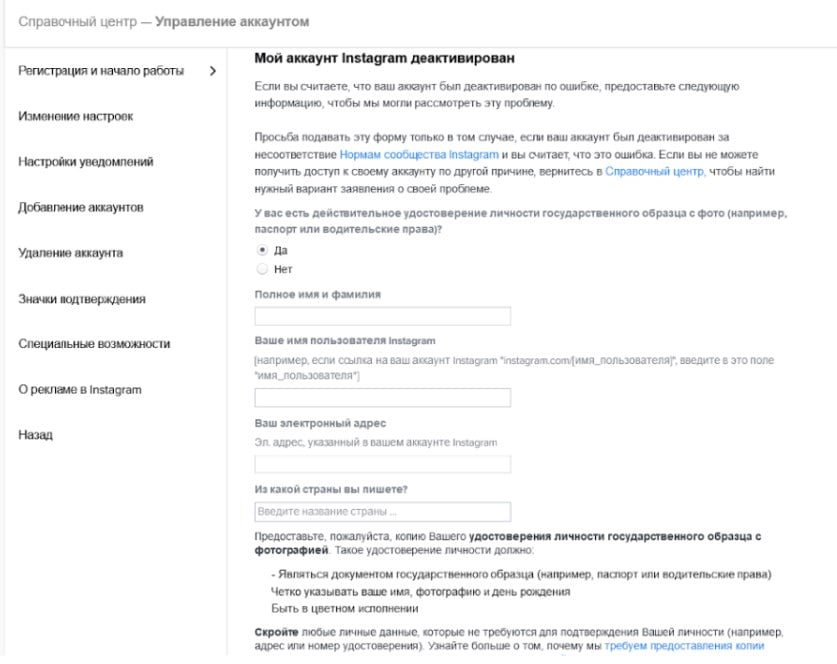
Первый — без документа, удостоверяющего личность. Заполните форму по ссылке, выбрав «Нет» в ответ на вопрос «Данный аккаунт используется для представления компании?».
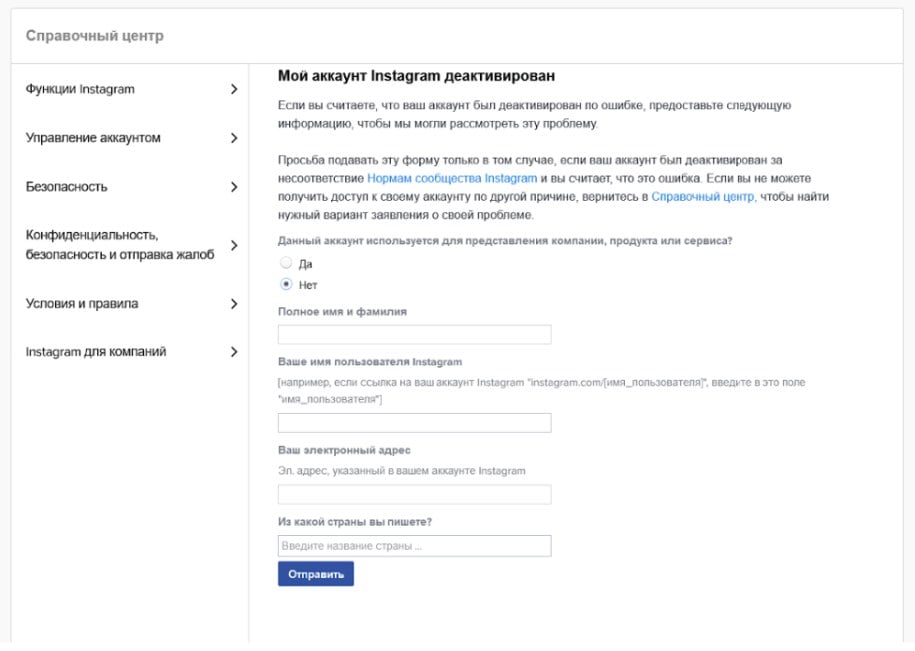
Второй — с документом, удостоверяющим личность. К вот этой форме прикрепите один снимок документа гособразца или два снимка документов негосударственного образца.
Третий — на случай, если ваш аккаунт заблокировали по ошибке. Заполните форму, высказав все, что думаете об Instagram, в пункте «Расскажите нам, почему вы хотите обжаловать решение об окончательной деактивации этого аккаунта».
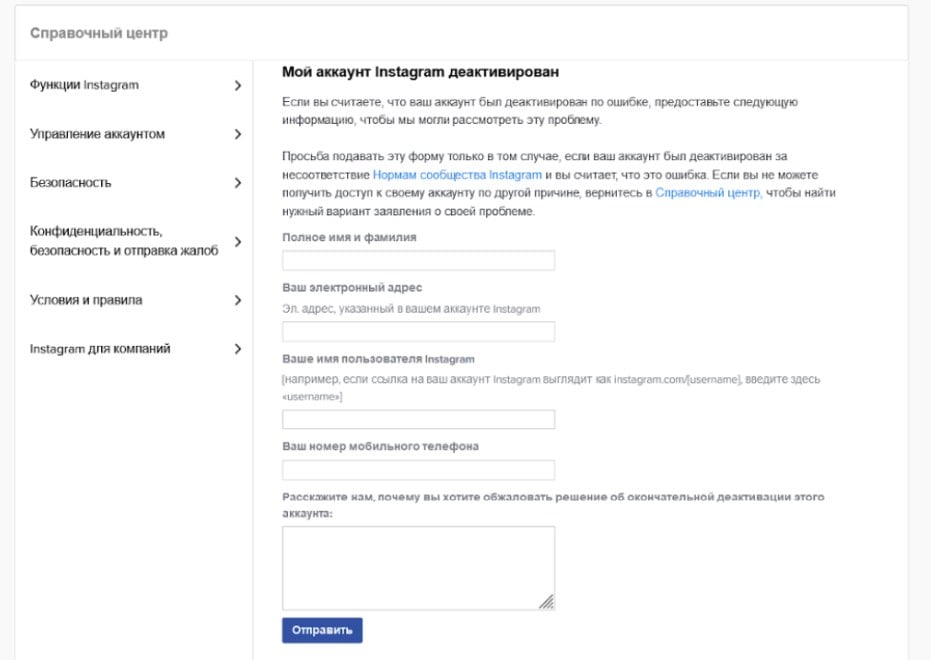
После отправки подходящей вам анкеты на указанную в ней электронную почту придут дальнейшие инструкции. Обычно это цифровой код, который нужно написать от руки на чистом листе бумаги, сфотографироваться с ним и отправить назад техподдержке. Если письмо не пришло, отправьте форму ещё раз, указав другой емейл.
Как удалить чужой аккаунт инстаграм
Предупржден — значит вооружен. Предупреждаем — в инстаграме есть возможность удалить аккаунт другого пользователя, и теоретически она может быть использована против вас.
Следующие методы работают в том случае, если у пользователя не включена двухфакторная аутентификация.
1. Брутфорс. Это способ взломать другого юзера методом перебора учётных данных. Как показывают исследования, большинство людей не умеют в креатив и ответственность, поэтому из года в год самыми популярными паролями остаётся «123456» и «qwerty». Чтобы защититься от этого метода — придумайте себе сложный пароль из цифр, букв и символов.
2. Фишинг. Если перебирать самому — лень, мошенники могут попробовать заставить свою жертву выдать логин и пароль по собственной воле. Человеку отправляется электронное письмо от имени администратора Instagram. В нём говорится, что у аккаунта проблема с безопасностью, в связи с чем пользователю нужно срочно пройти по ссылке и сменить пароль. Ссылка ведёт на поддельный сайт, визуально полностью идентичный соцсети, а «на удочку» может попасться даже опытный пользователь. Правило тут такое: не переходите по незнакомым ссылкам даже от «администратора инстаграм».
3. Хакеры. Угнать чужой аккаунт могут помочь «специалисты». Такие предложения (и готовые программы) гуляют не просто по даркнету, но и в обычном интернете. Например, в распоряжении хакеров есть уязвимости в самом Instagram, утечки, которые допускает платформа, социальная инженерия и другие методы. Тут вам поможет двухфакторная аутентификация. Не ленитесь ставить её на свои приложения.
Правила Instagram
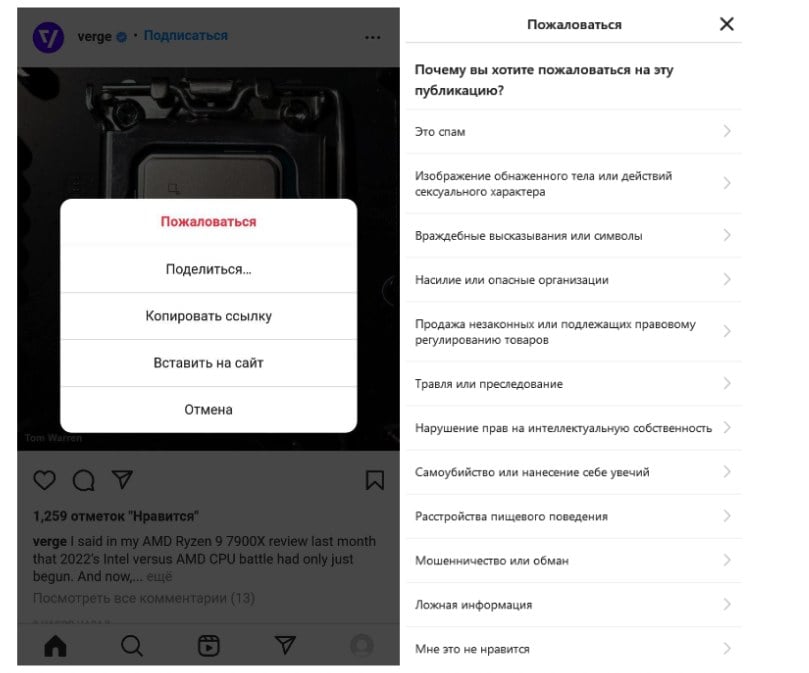
Помимо этого, заблокировать аккаунт могут с помощью условий и правил пользования Instagram. Достаточно пожаловаться на то, что посты пользователя якобы нарушают их.
В правом верхнем углу каждой публикации есть меню (три точки) с этой функцией. Instagram спросит, что не так с постом, и предложит указать категорию ненадлежащего контента. Это может быть спам и мошенничество, порнография, призывы к насилию, оскорбления, продажа незаконных предметов, нарушение авторских прав и другие.
Пожаловаться можно и на сам неугодный профиль — например, за публикацию неуместного контента, если его владелец притворяется другим человеком или если ему менее 13 лет.
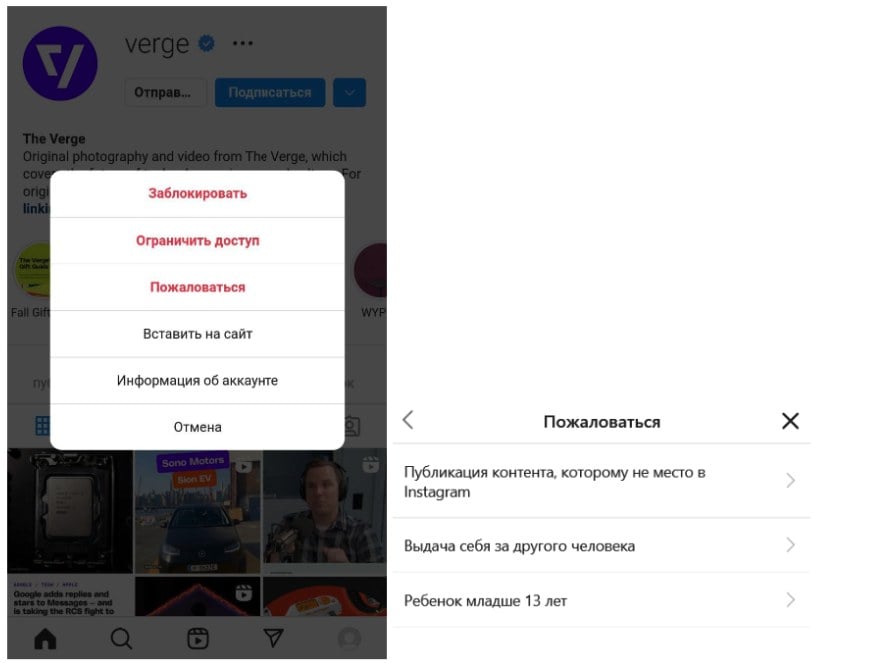
Если на какой-либо профиль поступает много жалоб (причём причина должна быть всегда одной и той же), он блокируется. Конкретных цифр нет — решение принимается в индивидуальном порядке, но обычно чем тяжелее нарушение, тем меньше нужно жалоб для блокировки профиля.
Однако обладатель аккаунта может оспорить бан. Аккаунт восстановят, как только его владелец докажет, что не делал ничего противоправного.